Как сделать видео четким
9 лучших приложений для улучшения качества видео на телефоне Android и iOS

Редактирование фотографий – очень привычное и рутинное дело для тех, кому нужно публиковать какой-либо контент в Instagram, Facebook или Twitter. Однако редактирование видео может озадачить даже опытного пользователя таких приложений, как Photoshop. Давайте посмотрим, что вы могли упустить, избегая приложений для улучшения видео.
Эта статья посвящена рассмотрению 9 лучших приложений для улучшения качества видео на Android и iOS, их основных функций и достоинств.
Filmora – видеоредактор и производитель
 Самым популярным и продвинутым приложением для редактирования и улучшения видео является FlimoraGo. Это приложение предоставляет все функции для создания восхитительного видео: вырезка, обрезка, редактирование цвета, настройка звука, инструменты дизайна, такие как наклейки и текст с разными шрифтами и т. Д. Вы можете начать с нескольких простых шагов: перетащите клипы, скрепите их и поддержите музыкой. При улучшении видео вы можете удалить фоновый шум и внешние ненужные звуки, а также добавить музыку, взятую из приложения, вашего устройства или записанную.
Существует множество макетов, наложений и фильтров, которые позволяют вам выразить свое творчество и создать уникальное произведение искусства в движении. Работа может быть основана на нескольких видеороликах и есть некоторые действия по созданию PIP. Кроме того, вы можете найти больше полезных функций в Effect Store.
Также возможно сохранить его в формате HD для дальнейшего размещения в социальных сетях, таких как Instagram, или для других целей.

InShot
 InShot поможет вам улучшить любое видео, а также создать его из ничего. Приложение обладает всеми основными функциями, связанными с обрезкой, обрезкой и контролем скорости. Более того, существует множество возможностей украсить видео специальными кадрами, текстом или анимированными ярлыками или смайликами. Придумайте стиль и оттенок цвета, чтобы сделать его более эффектным и запоминающимся.
Удобно настраивать звуки, эффекты и фоновую музыку, потому что есть дорожки разных цветов, представляющие дополнительные функции и их продолжительность, вместе с самим видео. Чтобы убедиться, что вы все настроили так, как хотели, вы можете предварительно просмотреть видео.
Помимо редактирования видео, это приложение работает и с фотографиями: представлены разнообразные фильтры, стикеры и другие инструменты. В частности, вы можете настроить размер в соответствии с социальной сетью, в которой вы собираетесь публиковать свой аудиовизуальный контент: Instagram, TikTok, YouTube, Facebook и т. Д.

VivaVideo
 VivaVideo, как правило, имеет все те же обычные функции, что и ранее просмотренные приложения для создания и редактирования видео: работа со стилем, цветом, макетами, размытием, четкостью, добавлением таких объектов, как фотографии, наклейки и фрагменты текста. Улучшение музыки и звука также возможно на продвинутом уровне, поскольку приложение работает с любым загруженным аудиофайлом с вашего устройства. Помимо улучшения видео, приложение занимается созданием слайд-шоу и коллажей;
Его работа довольно ясна, поскольку у вас есть регулируемые дорожки, отмечающие начало и конец инструмента, добавленного к видео. Есть несколько основных эффектов, которые вы можете выбрать, а также создать свои собственные конструктивные особенности.

Videoshop
 Еще одно приложение для улучшения видео – Videoshop, получившее очень много положительных отзывов от пользователей. Его функции представлены также для профессионального редактирования видео и имеют дело с длиной, качеством, дизайном, звуком и композицией, как и предыдущие аналоги. Так что для вашего аудиовизуального искусства этого более чем достаточно.
Особого внимания заслуживает инструмент синхронизации губ; Любители Instagram и TikTok обязательно оценят эту функцию. Приложение также поддерживает несколько слоев одновременно, поэтому некоторые видео и фотографии могут воспроизводиться на фоне других для создания потрясающих эффектов.

VideoShow
 Видео также можно редактировать в приложении VideoShow, которое включает в себя все потрясающие, популярные и впечатляющие темы, эффекты и инструменты для ваших видеоклипов. Он очень доступный, и в него нужно добавить около сотни песен и музыкальных композиций. К видео также могут быть добавлены некоторые дополнительные украшения и текст. Что касается вашего голоса, вы можете изменить его на голос робота или миньонов, чтобы он был симпатичнее и смешнее.
Как правило, он имеет все разнообразие функций, как и предыдущие приложения. Тем не менее, есть несколько вещей, за которые нужно заплатить, чтобы использовать их в вашем видео: удаление водяных знаков, прокрутка субтитров и т. Д.

PowerDirector
 Очень мощное и красивое приложение для работы с видео PowerDirector кажется довольно простым в использовании и удовлетворит вас своим широким набором функций. Он работает так же, как и предыдущие приложения: загружайте из них видео, выбирайте скорость, цвет, вставляйте текст, визуальные эффекты, музыку и выполняйте соответствующие переходы между клипами, и все это выполняется на дорожках с движущимися элементами. Функции, как обычно, отлично подходят для профессионального редактирования и имеют множество фильтров, поэтому не беспокойтесь о стиле, который следует выбрать.
Хотя есть некоторые покупки для определенных функций, которые могут сыграть классную декоративную роль в вашем видео.

Splice
 В поисках видеоредактора с мощным набором инструментов вы можете взглянуть на Splice, который обладает множеством полезных вещей для улучшения различных аспектов видео, которые могут быть применены к любому видео в соответствии с вашими потребностями.
Чтобы сказать больше о функциях, связанных с настройкой музыки, приложение синхронизирует видео в такт, чтобы сделать его более профессиональным и привлекательным. В любом случае функции такие же, как и в других приложениях.

KineMaster
 В поисках видеоредактора с мощным набором инструментов вы можете взглянуть на Splice, который обладает множеством полезных вещей для улучшения различных аспектов видео, которые могут быть применены к любому видео в соответствии с вашими потребностями.
Чтобы сказать больше о функциях, связанных с настройкой музыки, приложение синхронизирует видео в такт, чтобы сделать его более профессиональным и привлекательным. В любом случае функции такие же, как и в других приложениях.

Quick
 Для быстрого обновления фото и видеоконтента вы можете использовать приложение Quick. Это позволяет нам легко установить длину и композицию видео.
По сравнению с другими приложениями в нем есть около 20 тем для улучшения. Однако даже без избытка функций этого будет достаточно, чтобы сделать все простым: добавлять и совершенствовать музыкальные композиции и записи, украсить текстовыми сообщениями, наклейками и применить некоторые фильтры, чтобы украсить переходы и соединенные вместе клипы.
Имея возможность включать до 75 аудиовизуальных материалов, Quick работает со всеми 8 файлами распространенных типов, чтобы облегчить процесс создания.

Реле напряжения зубр 32а для квартиры, дома, дачи
ТОП-10 программ для улучшения качества видео: обзор лучших редакторов на компьютер
Снимая видеоролики при хорошем освещении, легко получить красивую картинку без шумов и пикселей. Однако ночью, вечером или в помещении для качественного результата потребуется хорошая камера или последующая обработка видеоматериала в компьютерных программах. Помимо устранения недостатков пользователю также могут потребоваться инструменты для монтажа, добавления видеоэффектов, заставок и надписей. В этой статье мы составили рейтинг лучших видеоредакторов на ПК.
Скачайте программу №1 для улучшения качества видео
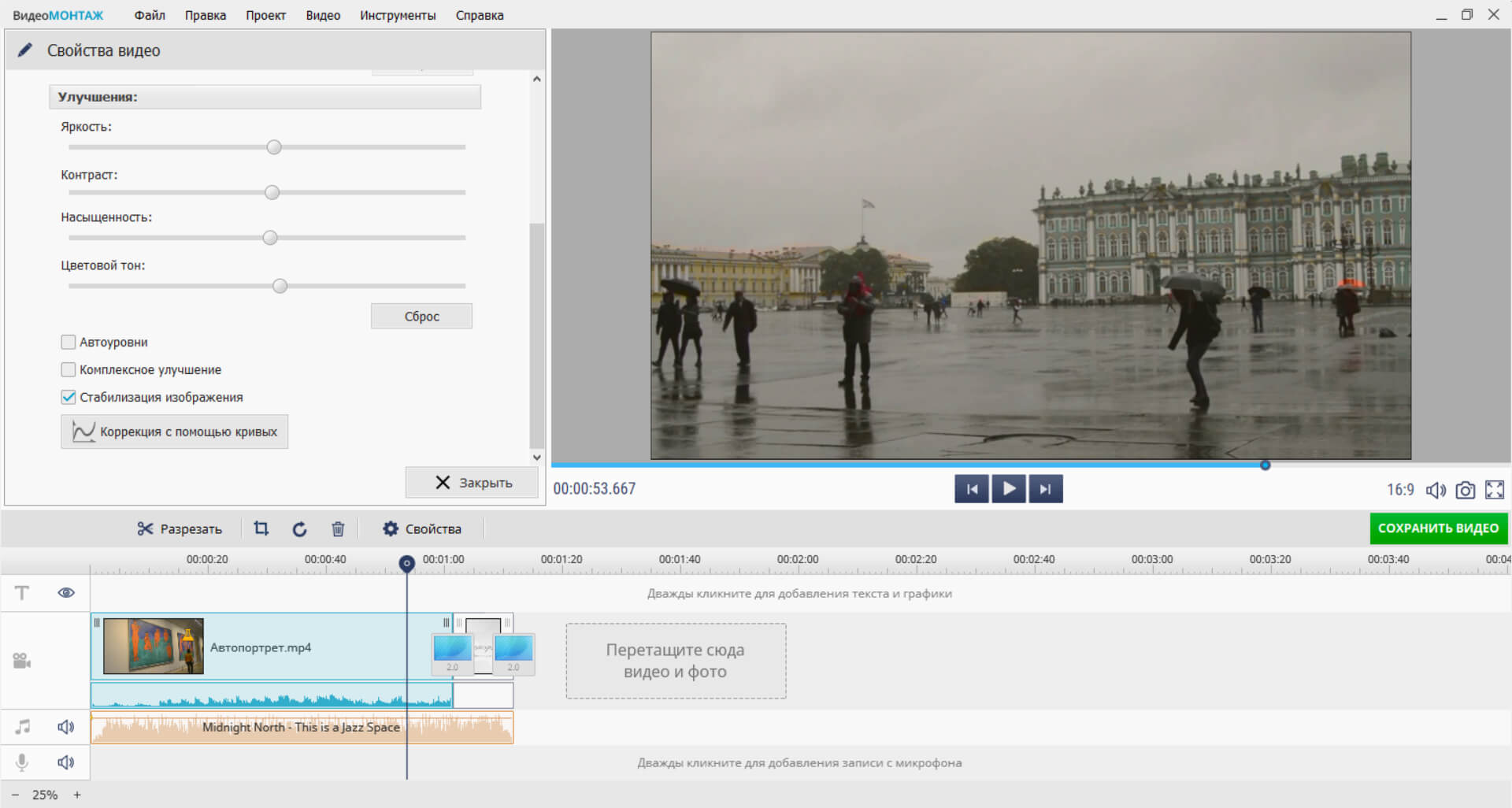
ВидеоМОНТАЖ
ВидеоМОНТАЖ – хорошая программа для улучшения качества видео, которая позволит преобразить картинку, произвести видеомонтаж, применить эффекты. Она работает на любой версии Windows и предлагает удобный интерфейс на русском языке.
С помощью редактора ВидеоМОНТАЖ пользователь сможет:
ПО подходит начинающим пользователям: по мере освоения возможностей софт предлагает подсказки и советы. Также есть онлайн-учебник и видеоуроки на YouTube.
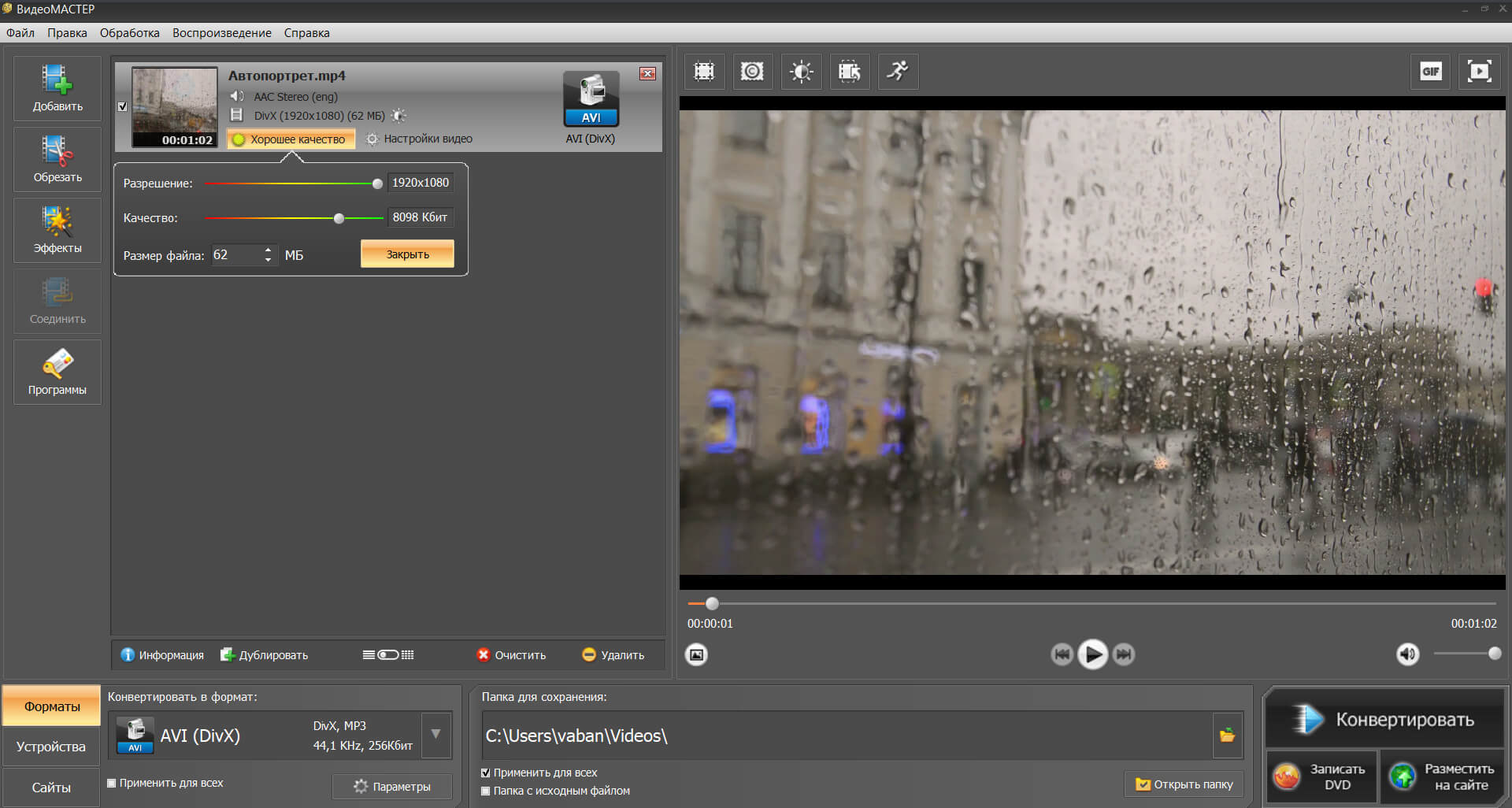
ВидеоМАСТЕР
ВидеоМАСТЕР позволяет преобразовать файлы в другие форматы, произвести монтаж, применить эффекты. Он поддерживает работу с более 100 расширениями и предлагает готовые профили экспорта для различных устройств и веб-платформ.
ВидеоМАСТЕР открывает следующие возможности:
Вы можете бесплатно скачать приложение и установить его на ПК за считанные минуты. Оно просто в освоении и подходит начинающим пользователям.
Sony Vegas Pro
Настраиваемый инструмент для профессионального редактирования видеофайлов. Он включает настройку цветокоррекции, спецэффекты и работу со звуком. Софт функционирует на 64-битных операционных системах: Windows 7, 8, 10. Он подходит начинающим пользователям, но требователен к ресурсам компьютера.
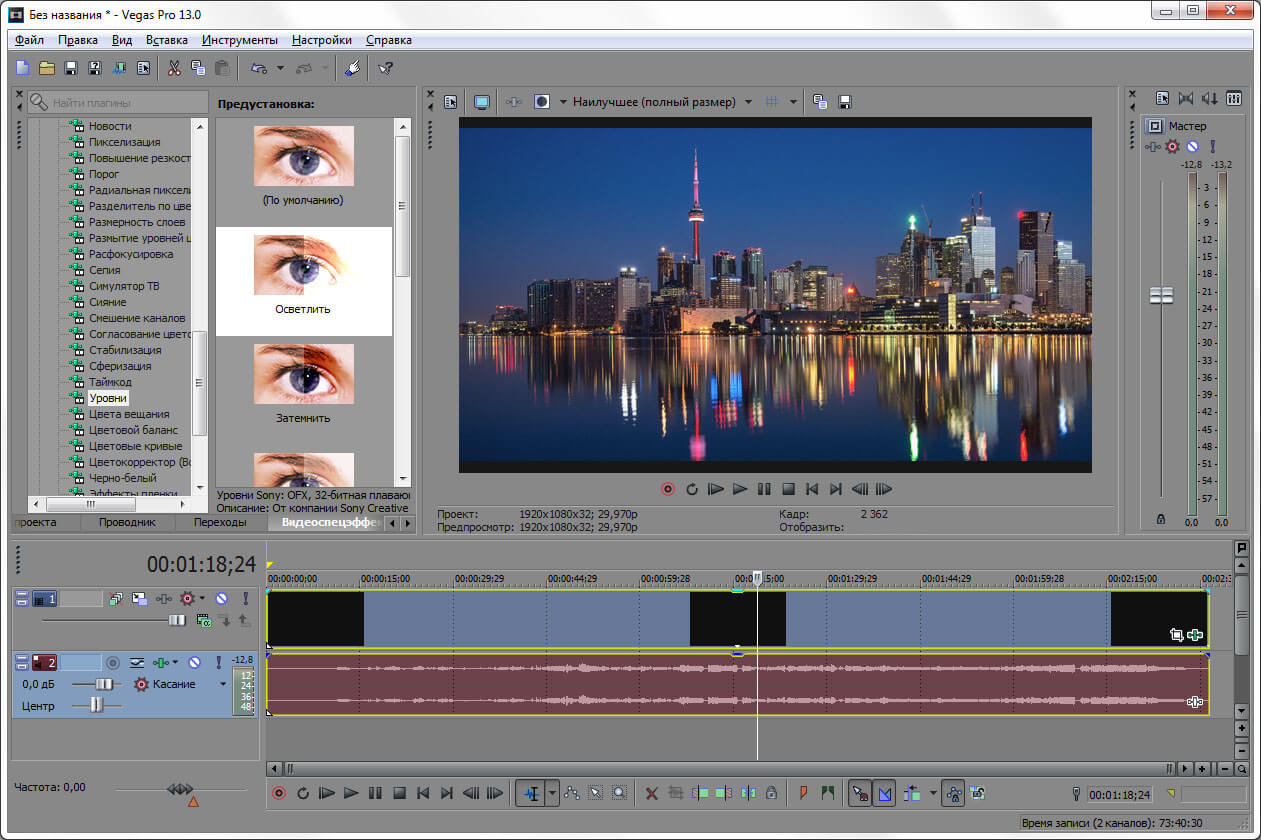
Интерфейс Sony Vegas Pro
Adobe Premiere Pro
Известное программное обеспечение в мире создания фильмов и клипов, которое предлагает эффективные инструменты для редактирования видео.
Приложение не подходит тем, кто не пользовался редакторами или продуктами Adobe.
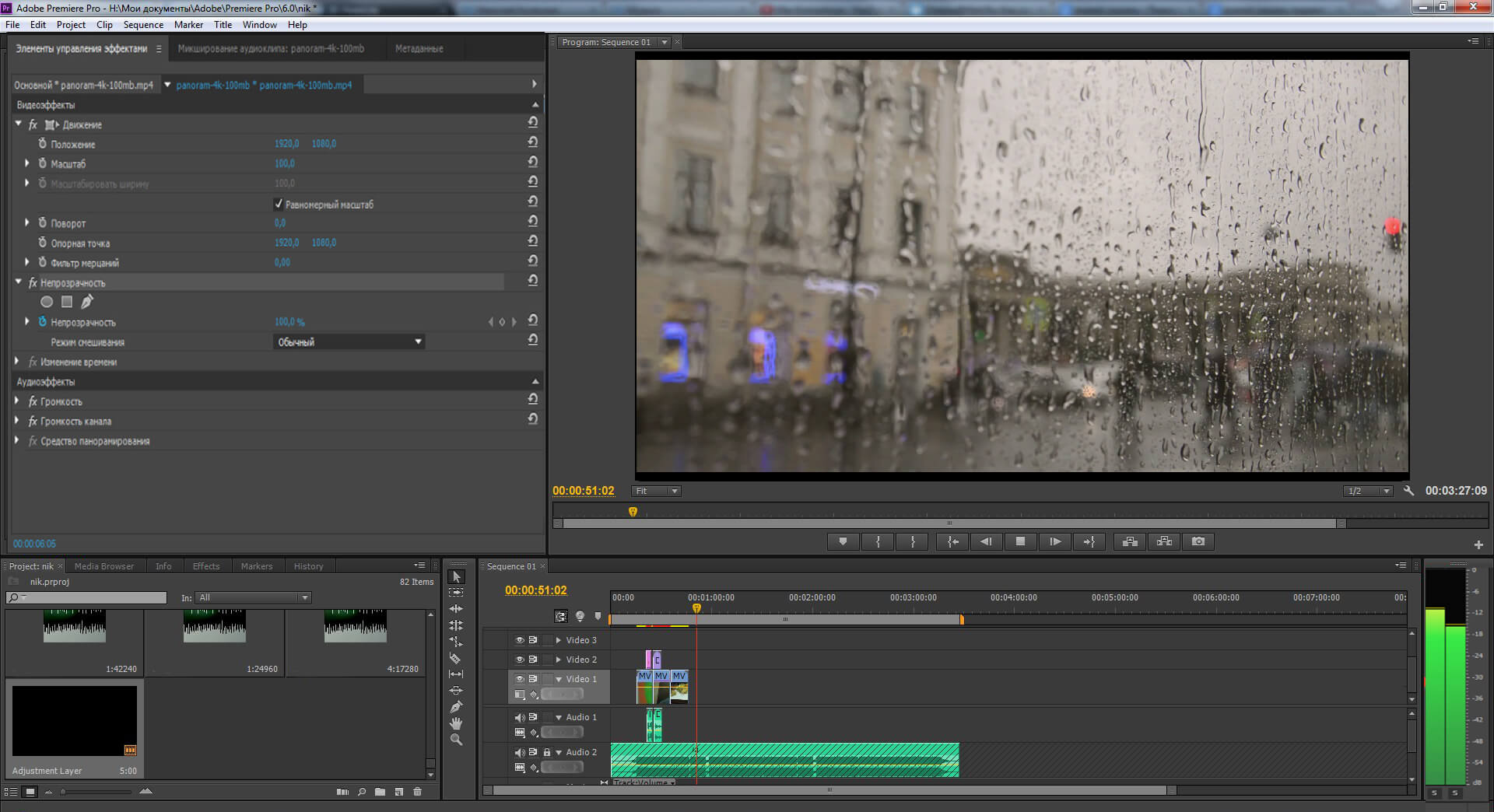
Интерфейс Adobe Premiere Pro
Легкий профессиональный софт для нелинейного редактирования видеоматериала. В нем можно как повысить качество видео, так и создать фильм любой сложности. Программа доступна для скачивания бесплатно, она предлагает широкий функционал и имеет простой и интуитивно понятный интерфейс.
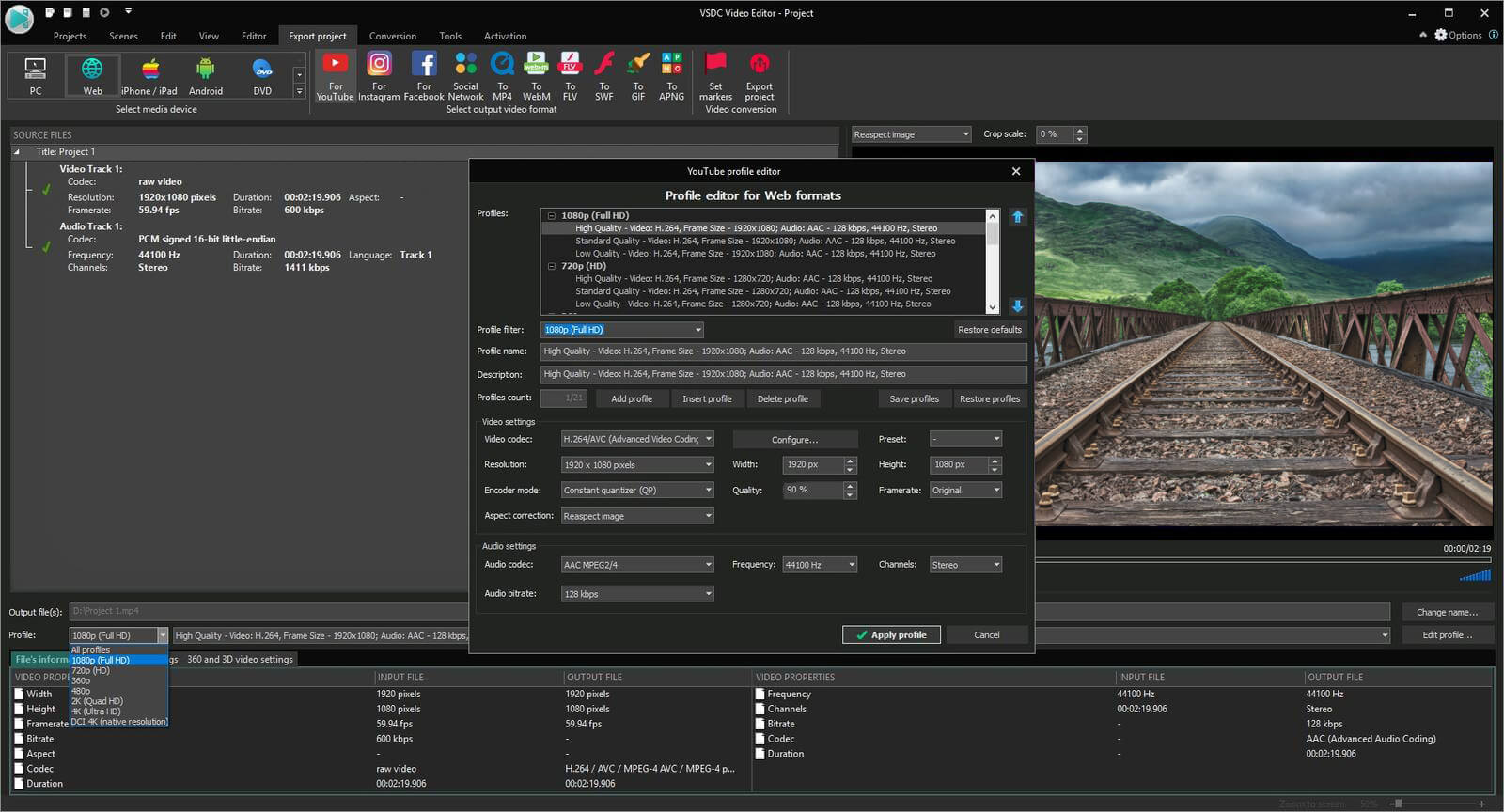
Corel Video Studio Pro
ПО для редактирования видеороликов, которое поставляется с инструментами для создания слайд-шоу из фото, захвата аудио и видеоконтента, а также обмена файлами.
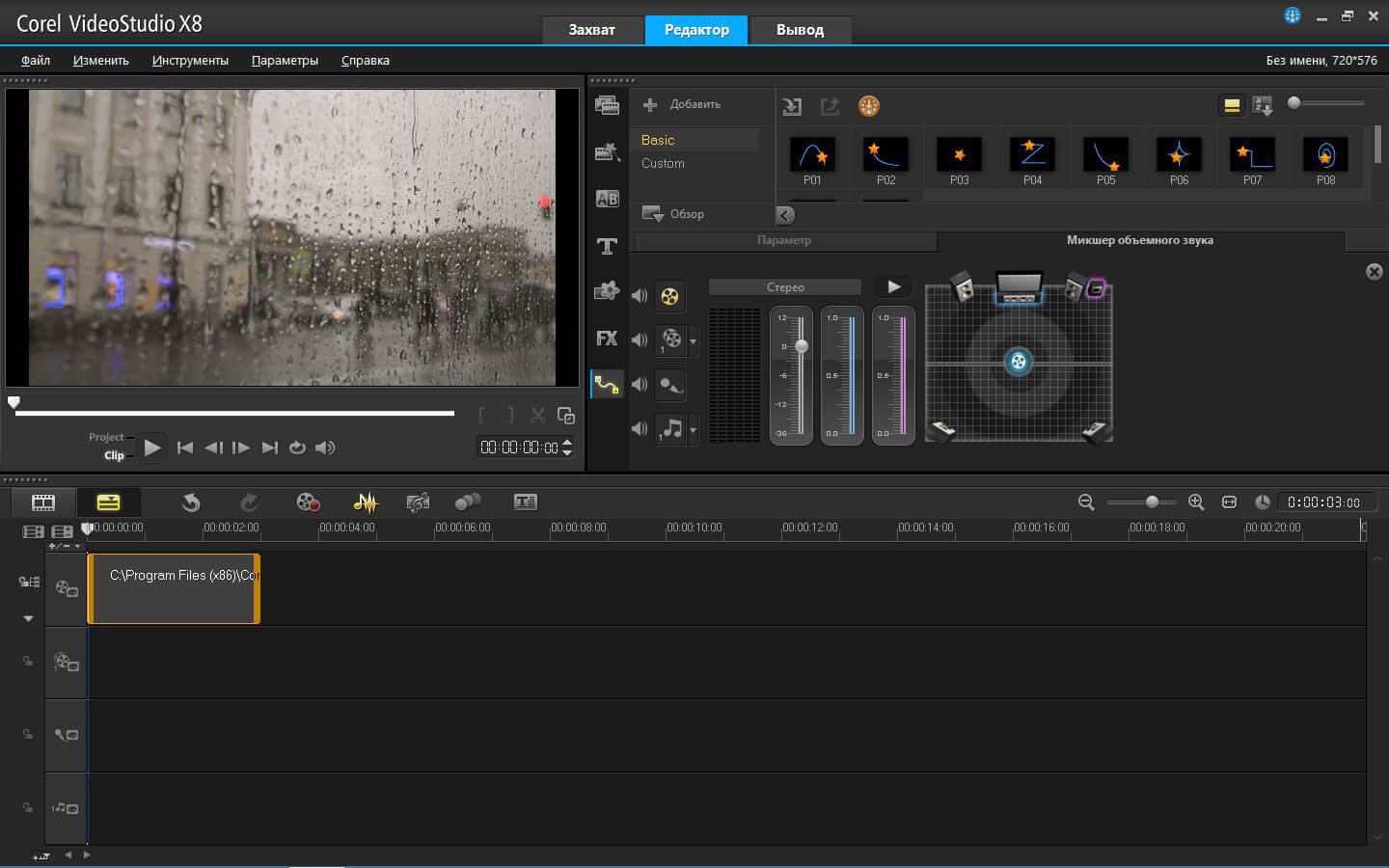
Интерфейс Corel Video Studio Pro
Movavi Video Editor
Хорошая программа для редактирования видеоклипов. Она может вырезать фрагменты, объединять файлы, убирать недостатки, синхронизировать звук и музыку с изображениями, создавать индивидуальные заголовки с текстом и анимацией, разделять аудио и видеодорожки.
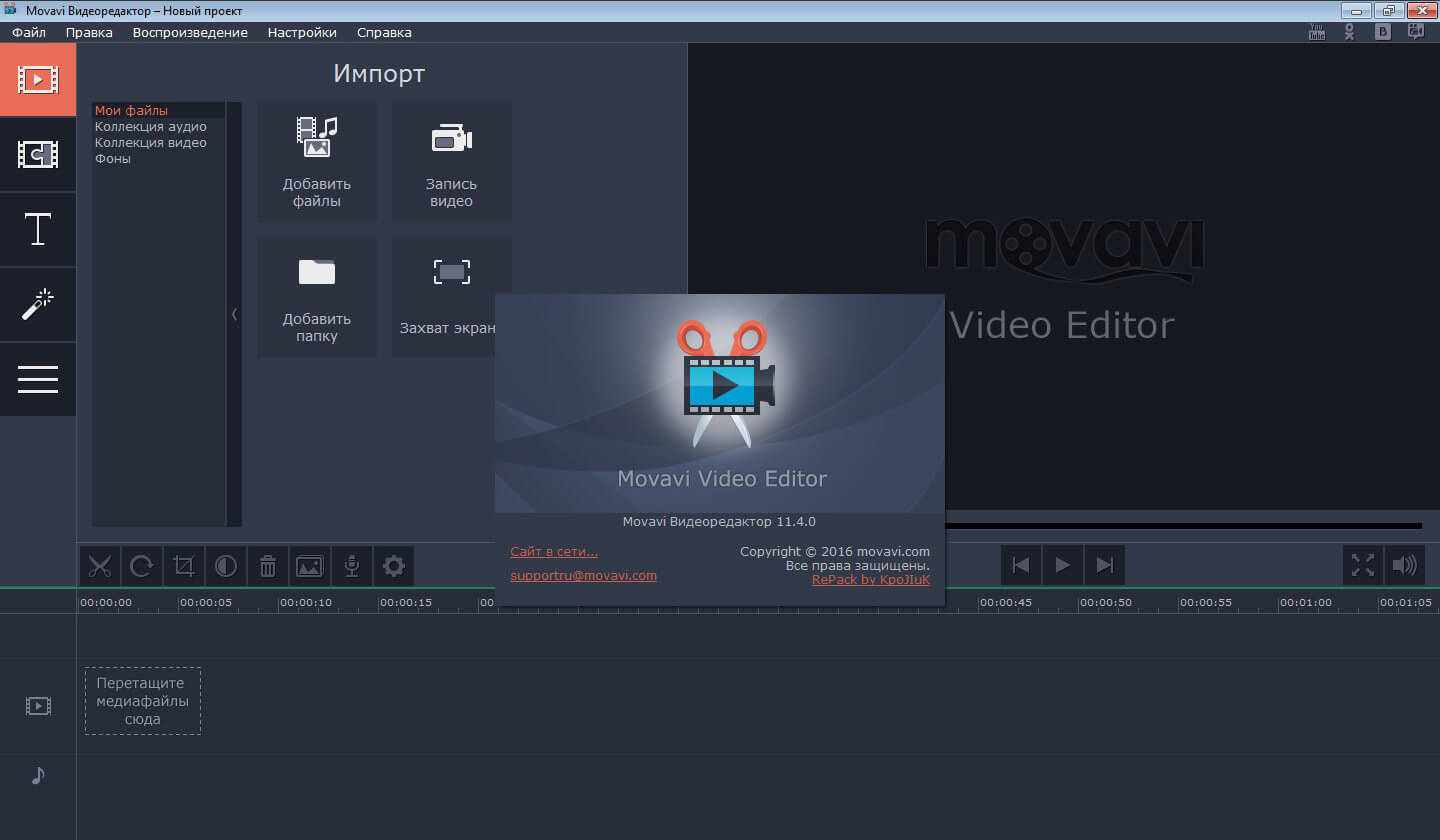
Интерфейс Movavi Video Editor
Windows Movie Maker
Видеоредактор, который имеет ряд функций для создания качественных клипов. Вы можете производить монтаж на временной шкале, накладывать переходы, анимацию и корректировать параметры звука. Его меню удобно для пользователя, а XML-код позволяет изменять существующие переходы и фильтры или создавать новые. Завершенные проекты Windows Movie Maker легко публиковать в соц. сетях и на сайтах.
Основные возможности Windows Movie Maker:
Приложение не нужно устанавливать, оно уже есть на компьютерах с Windows 7 и ниже.
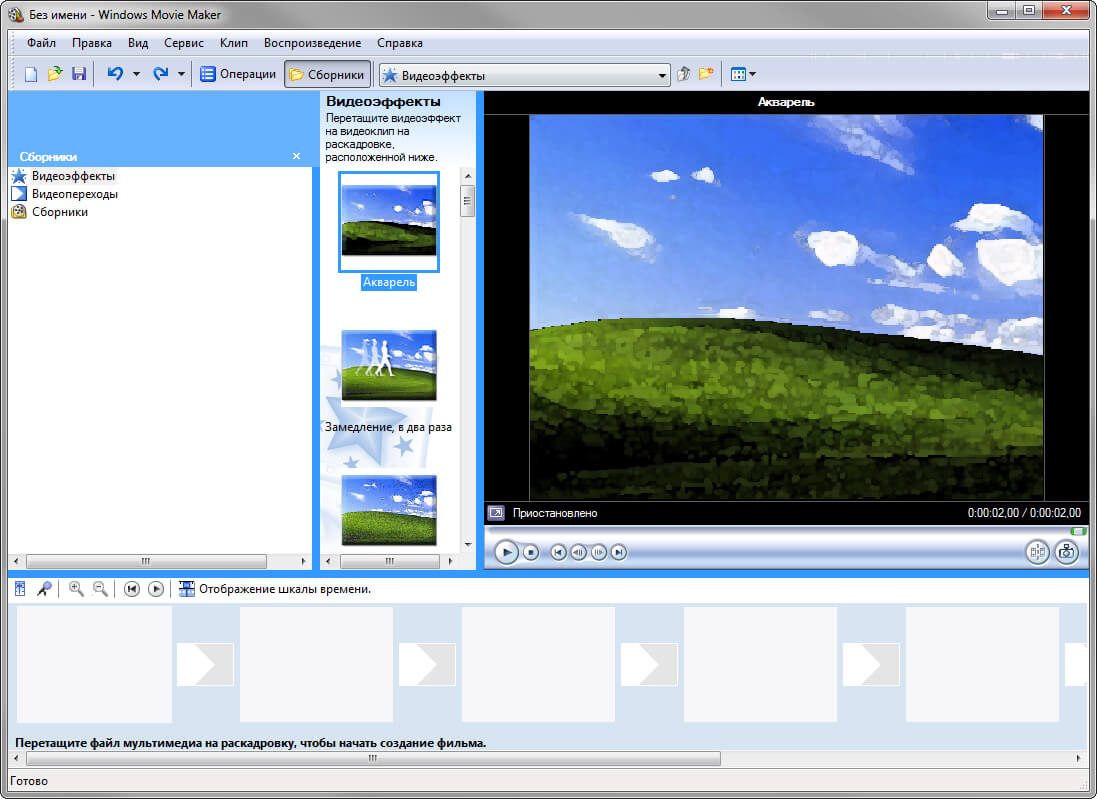
Интерфейс Windows Movie Maker
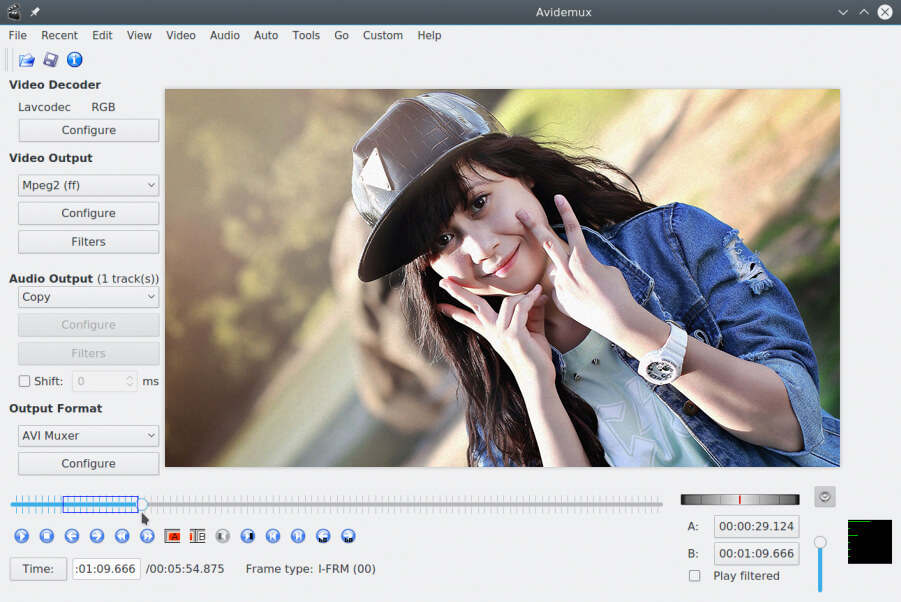
Avidemux
Бесплатный видеоредактор, предназначенный для простых задач: вырезания, фильтрации и конвертации. Он поддерживает: AVI, MPEG, MP4 и ASF. Обрабатывать материал и экспортировать его можно с использованием различных кодеков. Avidemux доступен для Linux, BSD, Mac OS X и Microsoft Windows по лицензии GNU GPL.
Программное обеспечение не позволяет работать с таймлайном, также оно имеет минимум функций и устаревший интерфейс.
Pinnacle Studio
Программа для редактирования видеофайлов и захвата экрана в режиме реального времени. Она имеет удобный пользовательский интерфейс на русском языке и предлагает основные функции для видеомонтажа.
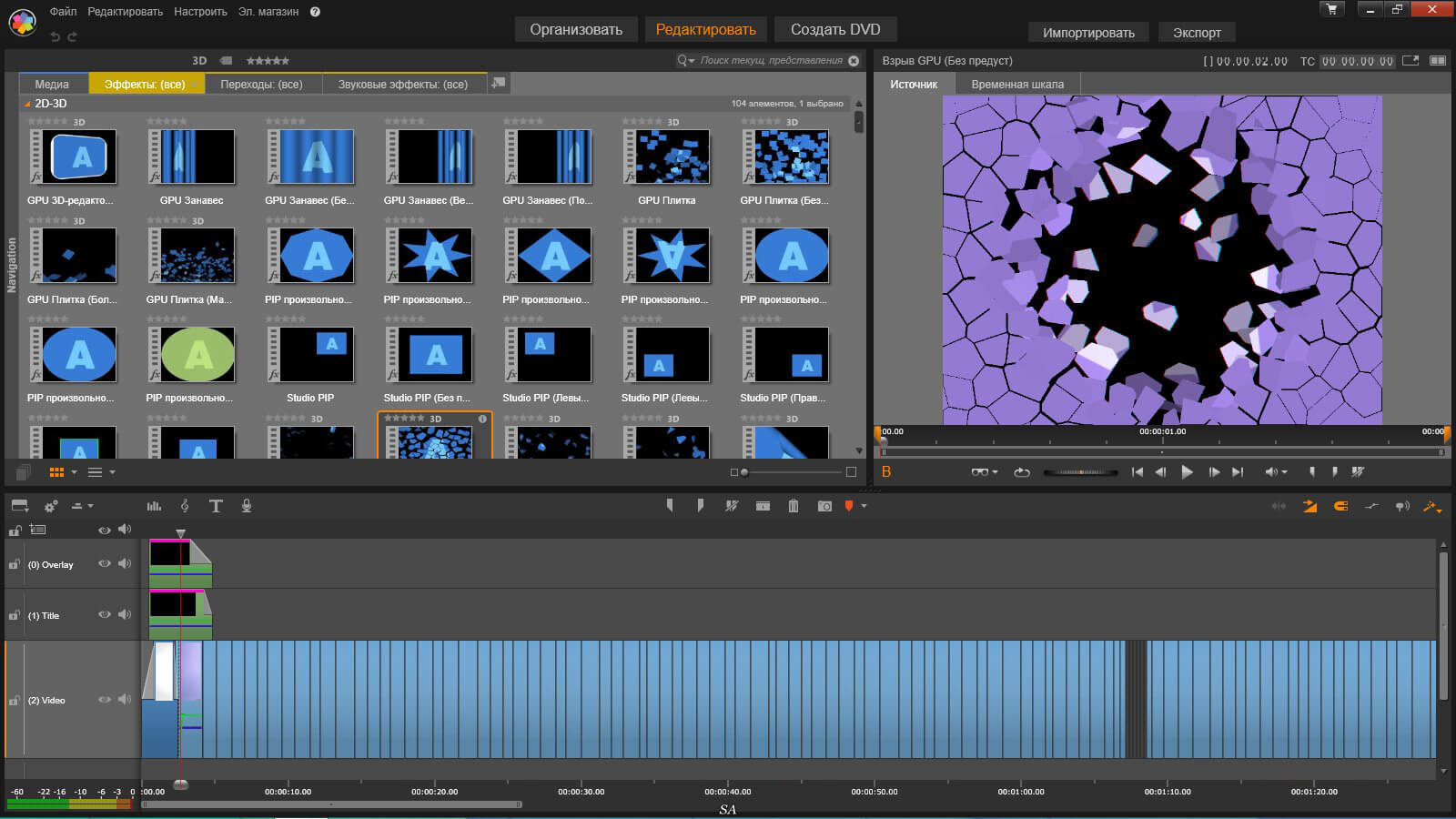
Интерфейс Pinnacle Studio
Заключение
Теперь вы знаете, в каких программах обработать ролики. В большинстве редакторов вы сможете как улучшить качество видео, так и произвести обработку, применить фильтры, добавить титры. Лучшим вариантом будет приложение ВидеоМОНТАЖ. Оно подходит начинающим пользователям и содержит множество функций для качественного редактирования. С его помощью вы сможете создавать впечатляющие видеоролики и исправлять любые недостатки. Скачайте софт бесплатно прямо сейчас!
Скачайте отличную программу для улучшения качества видео
Как улучшить качество видео: 8 лучших программ
Бывает так: вы сняли дубль для будущего видеоролика, загрузили его на компьютер и выяснили, что видеозапись слишком темная, или вас плохо слышно, или изображение слишком сильно трясется. Как улучшить качество видео? Попробуйте приложения из этого списка.
Программы для улучшения качества видео
Movavi Видеоредактор Плюс
Версии: Windows, Mac.
Стоимость лицензии: бесплатная пробная версия, подписка от 1 390 руб. в год.
Наш выбор – это Movavi Видеоредактор Плюс. Этот редактор видео легко использовать как программу для улучшения качества видео благодаря простому интерфейсу и интуитивности редактирования. Приложение может улучшить не только качество картинки (скорректировать четкость, яркость и резкость, стабилизировать изображение), но и качество аудиозаписи (убрать фоновый шум, выровнять громкость разных фрагментов видео). Помимо улучшения видео, вы можете разрезать и соединять видеоролики, накладывать на видео звук и титры.
Чтобы узнать, как улучшить видео плохого качества в Movavi Видеоредакторе Плюс, перейдите по ссылке ниже:
VEGAS Pro
Стоимость лицензии: бесплатная пробная версия, подписка от 1 690 руб. в месяц.
VEGAS Pro, как следует из его названия, профессиональный видеоредактор. Это означает, что при достаточном уровне владения этим инструментом, с его помощью можно спасти почти любое видео. Если вы хотите попробовать программу, есть бесплатная 30-дневная версия, которой достаточно, чтобы понять, сможете ли вы справиться с таким сложным, но разносторонним инструментом.
Adobe ® Premiere ® Pro
Стоимость лицензии: бесплатная пробная версия, подписка от 1 622,40 руб. в месяц.
Тот, кто интересуется редактированием фото и видео, обязательно слышал о программах Adobe. Это серьезные профессиональные решения, которыми пользуются фотографы и видеографы по всему миру. Бесплатный период у Adobe ® Premiere ® Pro всего 7 дней, потому если захотите попробовать программу, используйте это время с умом.
VSDC Free Video Editor
Версии: Windows, Mac.
Стоимость лицензии: бесплатно.
VSDC – бесплатный видеоредактор, но это не значит, что он работает хуже, чем дорогие программы. У программы обширный инструментарий, и с её помощью можно смонтировать полноценный фильм. Интерфейс программы тоже довольно непростой, вам придется потратить время, чтобы во всем разобраться. Однако, в отличие от платных конкурентов с бесплатными пробными версиями, в случае с VSDC вы не ограничены по времени.
Corel VideoStudio Pro
Стоимость лицензии: доступна покупка только с сайтов-партнеров, цена 6 294 руб. на сайте Allsoft.
Еще один премиальный пункт в этом списке, однако один из самых простых в использовании. В программе легкий интерфейс и много готовых эффектов, которые не обязательно настраивать вручную. По мере работы в программе можно углубляться в настройки и сложные инструменты, что позволит со временем улучшить качество получающихся видео.
Windows Movie Maker
Версии: Windows 7, 8, Me, XP, Vista.
Стоимость лицензии: бесплатно.
Легендарная программа, с которой для многих пользователей Windows начинался мир монтажа. Несмотря на то, что программа давно не поддерживается, она до сих пор популярна у пользователей. Набор функций в ней, возможно, устаревший, но повышения качества видео с ее помощью добиться можно.
Avidemux
Версии: Windows, Mac, Linux.
Стоимость лицензии: бесплатно.
Avidemux – популярная бесплатная программа для редактирования видео. На сайте указано, что программа разрабатывается с 2001 года. Обновления выходят до сих пор. Важно знать, что популярность Avidemux породила множество поддельных копий сайта и самой программы. Обязательно проверяйте, что скачиваете программу с официального сайта.
Pinnacle Studio
Стоимость лицензии: от 4 414 руб.
Pinnacle Studio – еще одно приложение для редактирования видео от компании Corel. У обеих программ есть свои фанаты: Corel VideoStudio Pro предпочитают любители, которым не часто приходится редактировать видео, Pinnacle Studio же выбирают профессионалы, которых не пугает чуть более сложный интерфейс, но радует больше возможностей.
Как повысить качество видео с помощью Movavi Видеоредактора Плюс
Не важно, с помощью какого устройства записано видео: веб-камера, камера мобильного телефона, видеорегистратор или даже камера видеонаблюдения, – с Movavi Видеоредактором Плюс можно изменить качество видео в лучшую сторону. Автоматический режим и ручные настройки помогут спасти любую запись. Скачайте, установите и запустите программу, затем следуйте инструкции ниже.
Подробнее о работе в Movavi Видеоредакторе Плюс смотрите в пошаговой инструкции по созданию видео.
Как улучшить качество видео: убираем шум, неточность, делаем ярче и темнее. Всё на примерах!
 Доброго времени суток.
Те, кто частенько снимают видео на телефон или камеру, знают, что далеко не всё видео и фото получаются нормального качества. Часто на видео присутствует шум, неточности контура предметов, изображение то слишком яркое, то слишком темное.
Многие из подобных дефектов можно попытаться убрать. Гарантий 100%, конечно, никто не даст, но шансы на исправление многих моментов — есть высокие! 👌
Кстати, забегая вперед, скажу, что заранее дать ответ насколько можно улучшить ваше видео — невозможно! Всё зависит от исходного качества: разрешения, битрейта, того, что вы снимали и т.д. Поэтому, в каждом случае получается индивидуально.
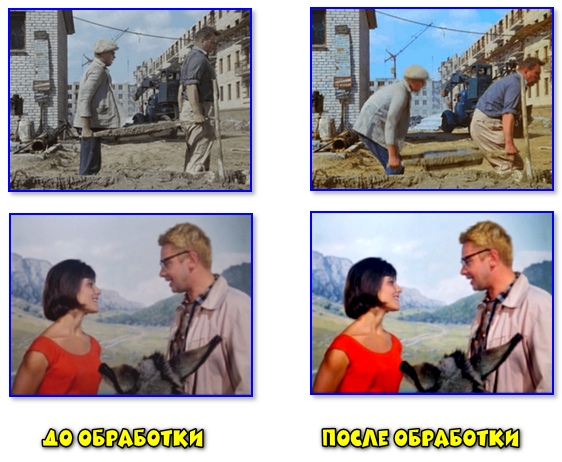
До обработки и после обработки (что мы будем делать)

Несколько способов повысить качество видеоролика: примеры
Для работы нам понадобиться один весьма интересный видеоредактор — «Видео-МОНТАЖ». 👇 Хорош он прежде всего тем, что даже достаточно сложные задачи по видео-обработке он позволяет выполнить буквально за 2-3 клика мышкой. (разумеется, решить он может и нашу задачу)
Видео-МОНТАЖ
Примечание: в этой статье я не буду рассматривать, как скачать и запустить редактор, как добавить в него видео, и как применить к добавленному видео какой-нибудь эффект.
Насыщенность — эффект радует глаз!
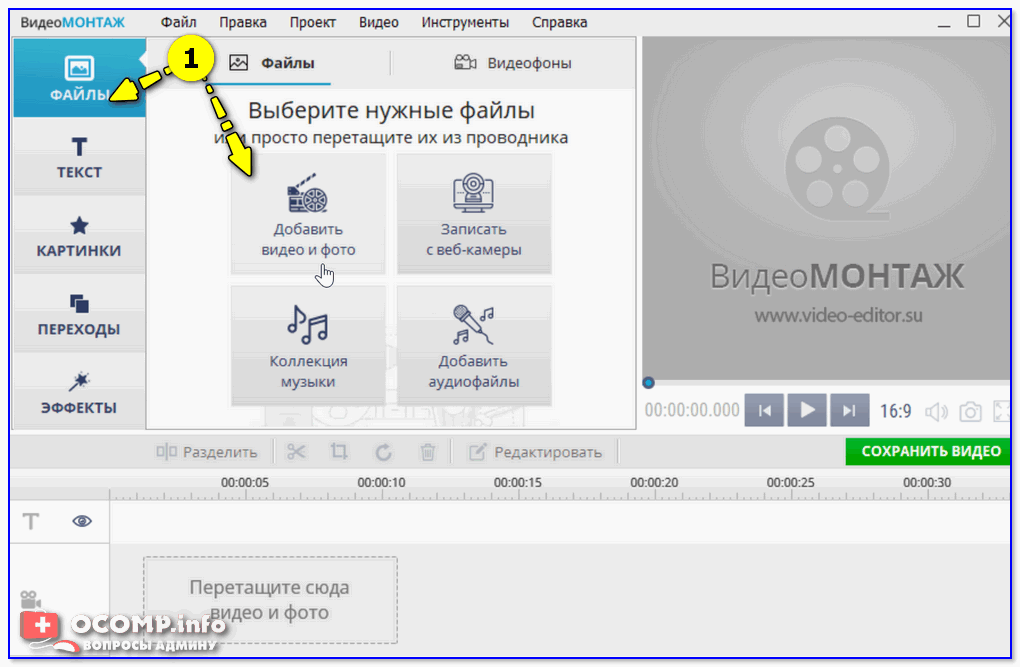
Файлы — добавить видео и фото — Видео-Монтаж 9.25
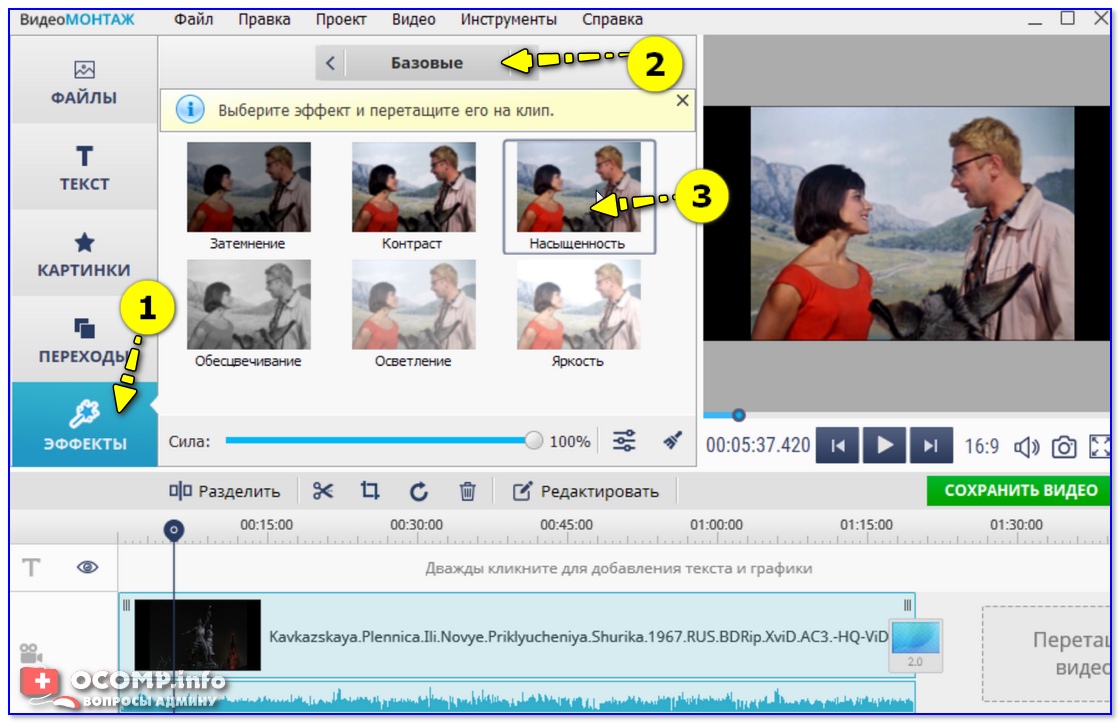
Например, я взял ролик из знаменитого фильма про Шурика: после включения насыщенности — фильм стал заметно ярче и смотреть его будет приятнее (справа на фото ниже — картинка стала приятнее, на мой взгляд)!
Примечание : если настолько заметна разница в фильме, представьте как могут заиграть красками ваши видео?! 😉

Стабилизация картинки в видео
Я думаю, что многие на отснятых видео замечали не совсем точную картинку. Точнее, как бы границы у предметов не были точными: возле них был «шум». Смотреть такое видео, конечно, можно, но куда приятнее попытаться убрать это.
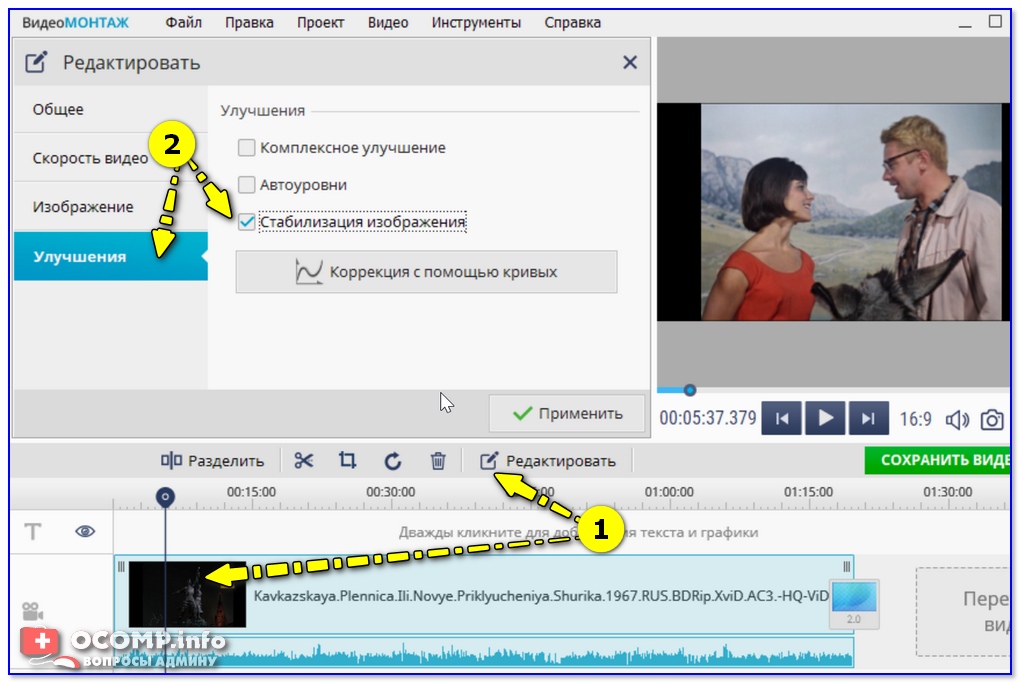
Стабилизация — это спец. технология, применяемая для обработки фото- и видео-файлов, которая компенсируется угловые и горизонтальные/вертикальные движения камеры, для исключения смазывания изображения.
Довольно показательно, как может измениться картинка, продемонстрировано на следующем фото. Но повторюсь, сказать наверняка, как изменится именно ваше изображение — заранее невозможно, слишком от многих факторов зависит степень улучшения.
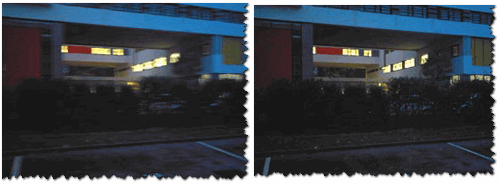
До стабилизации (слева) и после (справа) // ВидеоМОНТАЖ

Кстати, рекомендую стабилизацию использовать вкупе с остальными эффектами (о них ниже) для придания максимального качества видео.
Авто-уровни
Используется : для повышения точности и баланса цвета картинки
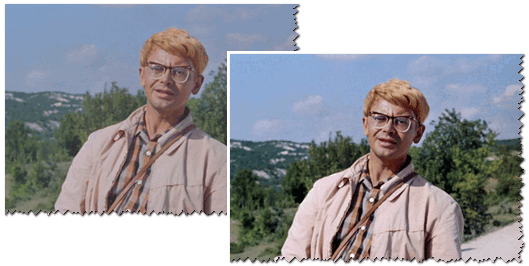
В общем-то, очень полезный инструмент для начинающих пользователей, которые стали на путь обработки видео-файлов. Позволяет несколько улучшить качество цветопередачи в ролике, за счет автоматического подбора баланса цвета.
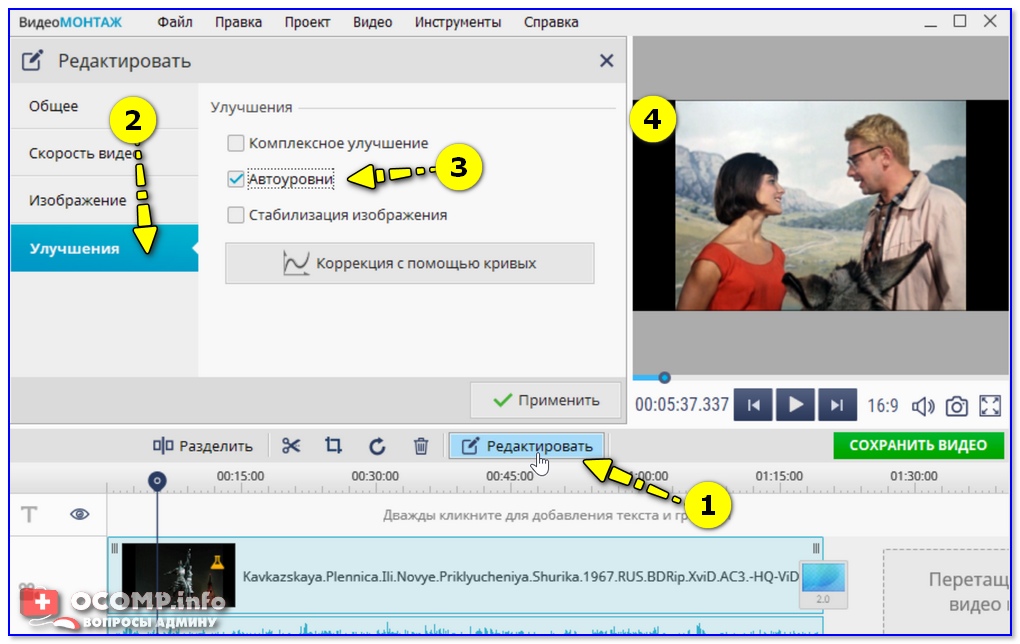
Чуть ниже демонстрирую небольшой пример из одного известного фильма: разница, мне кажется, на лицо! Справа картинка получилась ярче, границы более точны, убрана размытость и пр.
Комплексное улучшение
Приятный довесок, который сможет несколько уточнить яркость отдельных персонажей и предметов на картинки, уточнить границы и убрать неточности — это функция комплексного улучшения.
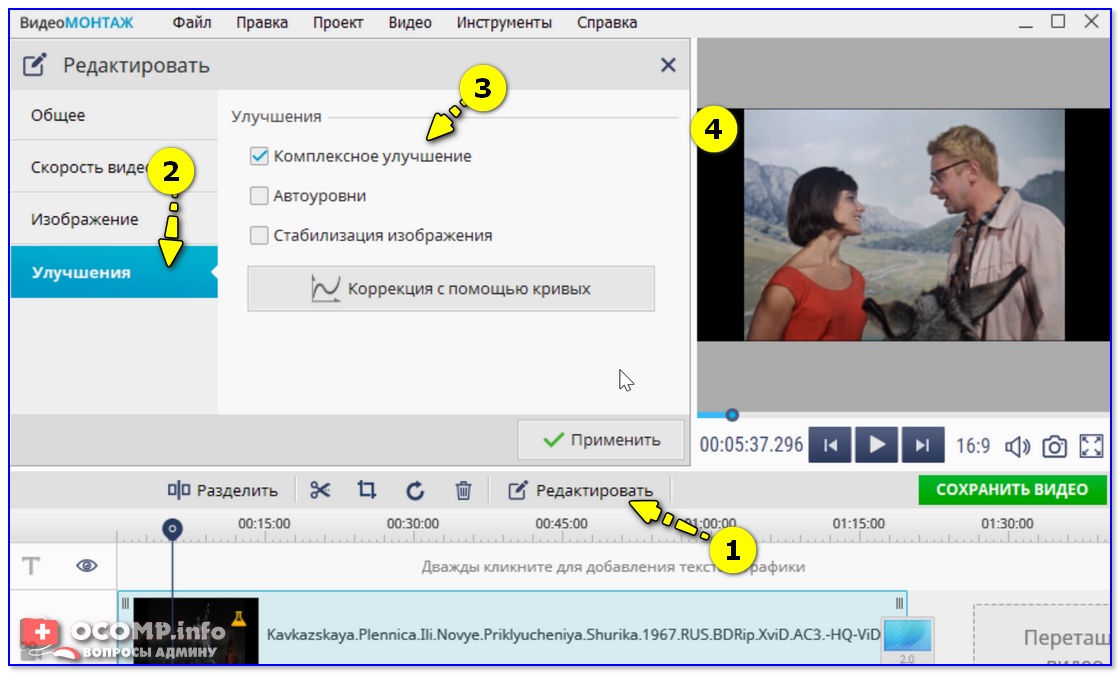
Комплексное улучшение / Как включить
Как видно на примере ниже, разница хоть и не такая заметная, но она есть. Картинка справа, всё-таки, смотрится поживее.
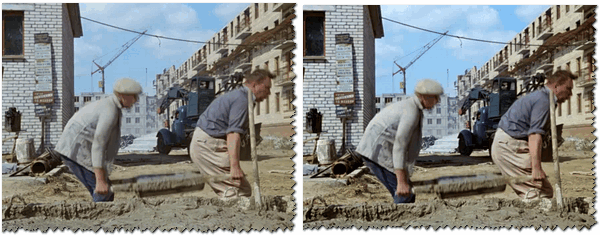
Авто-уровни + комплексное улучшение
Применив два фильтра в комплексе, можно добиться более «сочной» и яркой картинки воды: волны становятся более четкими, небо голубым и насыщенным, горизонт ярко-выражен. В общем, данные эффекты рекомендую к использованию.
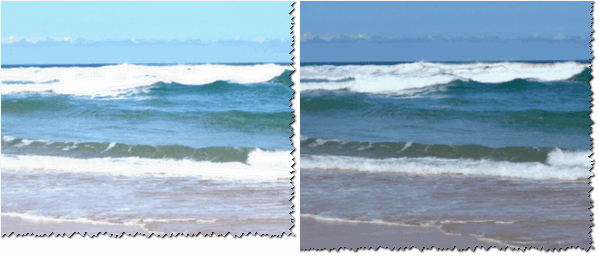
Авто-уровни + комплексное улучшение
Тонкая работа с яркостью, контрастностью и насыщенностью
Многие пользователи почему-то недооценивают такие простые инструменты, как ручное изменение: яркости, контрастности, насыщенности и цветности. Между тем, если их правильно и умело использовать, картинку можно существенно улучшить.
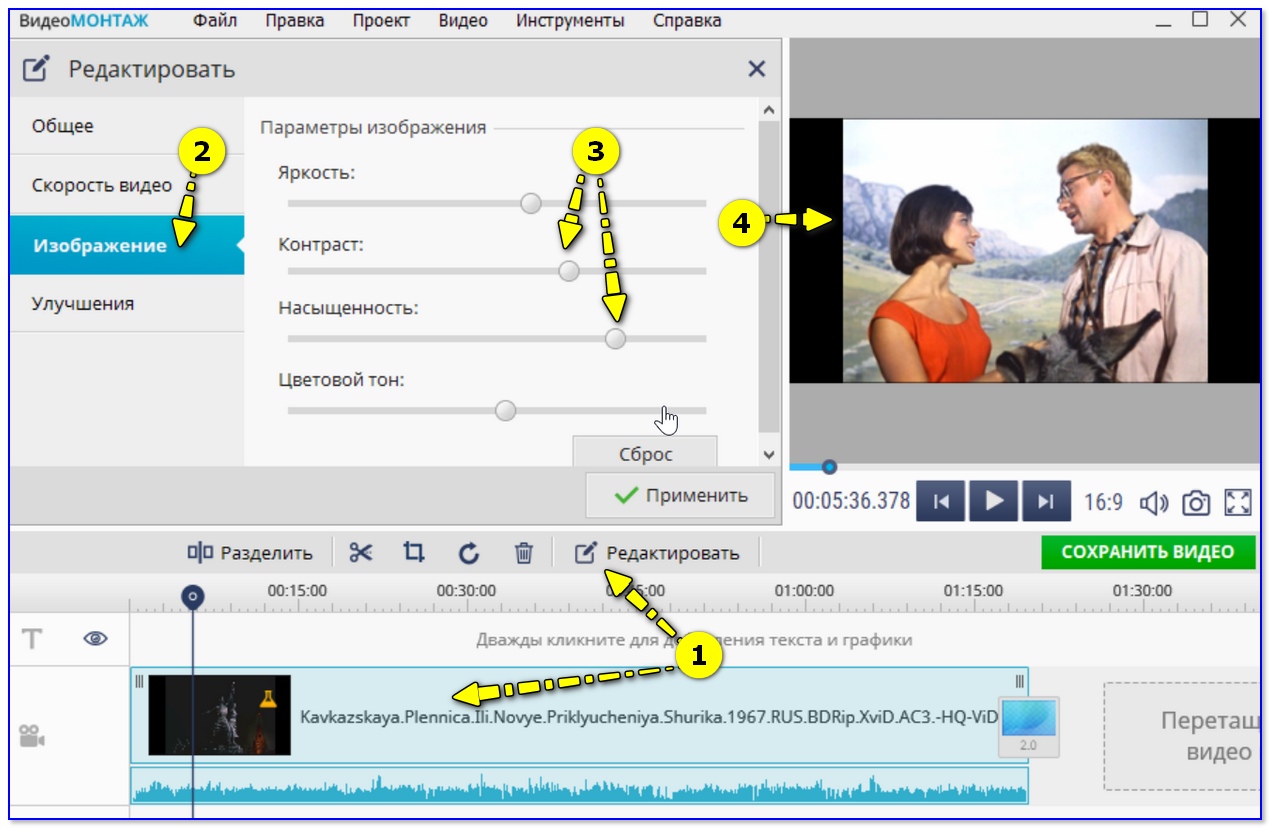
Меняем контраст, яркость и цветовой фон картинки у видео — Видео-Монтаж 9.25
Например, поиграв немного с балансом яркости и насыщенности, мне удалось сделать картинку в фильме намного ярче и сочнее. В общем, рекомендую к использованию!
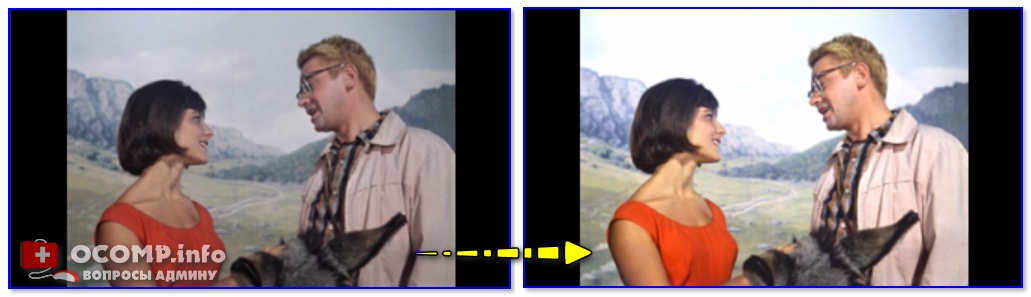
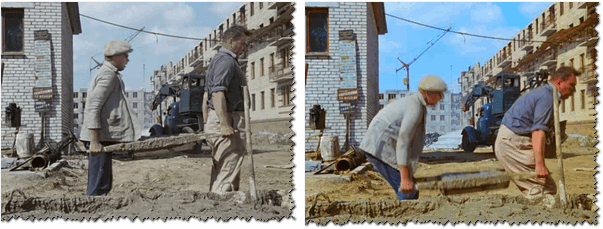
Работа с яркостью, контрастностью, насыщенностью (Слева (было), справа (стало)
Эффекты затемнения и осветления
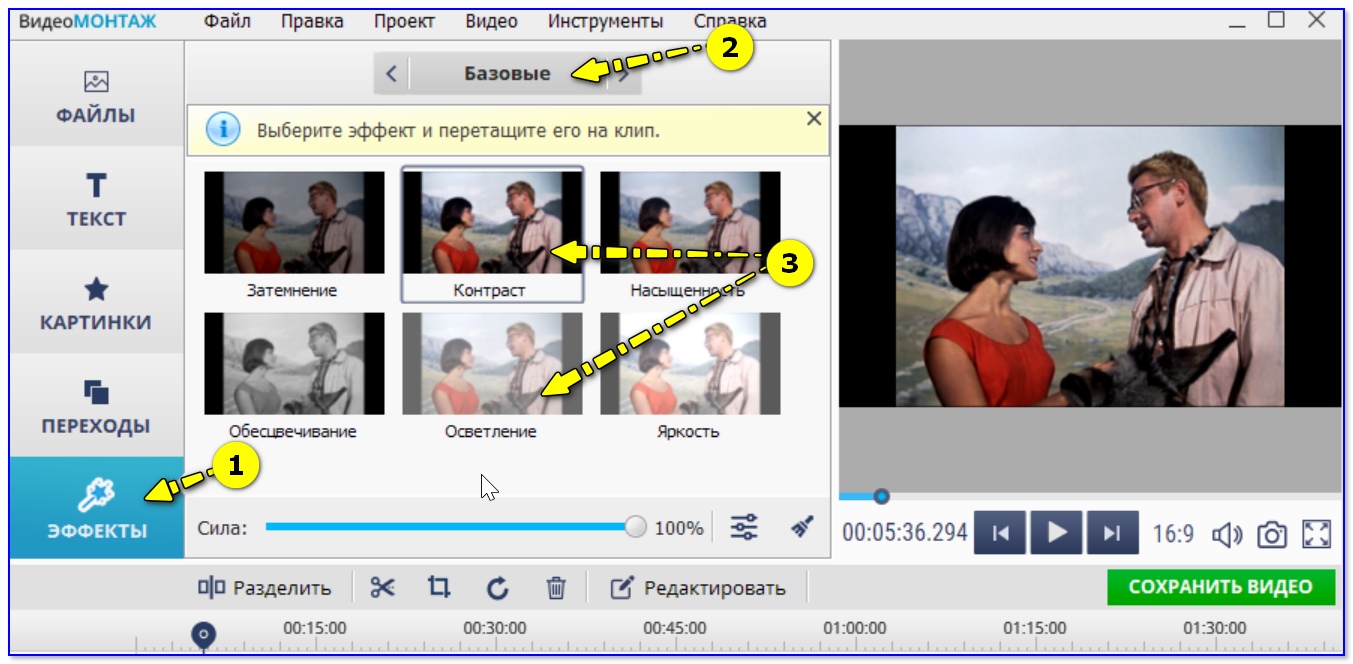
Эффекты осветления, затемнения, контрастности и пр.
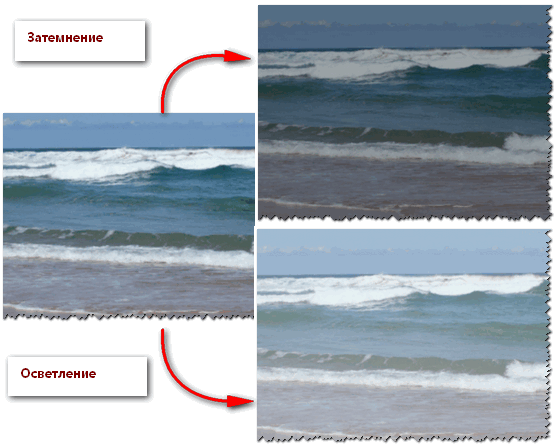
Затемнение и осветление
Таким образом, применяя несколько полезных эффектов и инструментов, играя с яркостью, контрастностью, и насыщенностью — можно существенно изменить качество картинки в видео, сделать его более живым и естественным.