Как сделать вдавленный текст

Создаем стильный вдавленный текст используя Фотошоп

В этом уроке Фотошопа мы создадим стильный выдавленный текст.

Как сделать вдавленный текст. Смотреть фото Как сделать вдавленный текст. Смотреть картинку Как сделать вдавленный текст. Картинка про Как сделать вдавленный текст. Фото Как сделать вдавленный текст

Версия Photoshop: Photoshop CS4 (2008)

Сложность: Средняя

Дата: 14.07.2011

Обновлено: 24.08.2017

1. Создайте новый документ с размерами 600 на 400 рх.

Залейте фоновый слой сероватым цветом #535559 (Shift+F5), мы его еще перекрасим:

Как сделать вдавленный текст. Смотреть фото Как сделать вдавленный текст. Смотреть картинку Как сделать вдавленный текст. Картинка про Как сделать вдавленный текст. Фото Как сделать вдавленный текст

2. Теперь нужно выбрать красивый широкий шрифт, мне припал к душе шрифт Bello (коммерческий), вы можете воспользоваться другим.

Напечатайте свое слово используя инструмент Type Tool (Инструмент «Горизонтальный текст» / Клавиша «T») (размер шрифта 188 pt):

Как сделать вдавленный текст. Смотреть фото Как сделать вдавленный текст. Смотреть картинку Как сделать вдавленный текст. Картинка про Как сделать вдавленный текст. Фото Как сделать вдавленный текст

Как сделать вдавленный текст. Смотреть фото Как сделать вдавленный текст. Смотреть картинку Как сделать вдавленный текст. Картинка про Как сделать вдавленный текст. Фото Как сделать вдавленный текст

Как сделать вдавленный текст. Смотреть фото Как сделать вдавленный текст. Смотреть картинку Как сделать вдавленный текст. Картинка про Как сделать вдавленный текст. Фото Как сделать вдавленный текст

Теперь настройте внутреннюю текстуру, которую можно сделать самостоятельно:

Как сделать вдавленный текст. Смотреть фото Как сделать вдавленный текст. Смотреть картинку Как сделать вдавленный текст. Картинка про Как сделать вдавленный текст. Фото Как сделать вдавленный текст

Также настройте градиентную обводку в 1 px, для большего ощущения объема:

Как сделать вдавленный текст. Смотреть фото Как сделать вдавленный текст. Смотреть картинку Как сделать вдавленный текст. Картинка про Как сделать вдавленный текст. Фото Как сделать вдавленный текст

После всех вышеописанных манипуляций, ваш результат будет следующим:

Как сделать вдавленный текст. Смотреть фото Как сделать вдавленный текст. Смотреть картинку Как сделать вдавленный текст. Картинка про Как сделать вдавленный текст. Фото Как сделать вдавленный текст

Как сделать вдавленный текст. Смотреть фото Как сделать вдавленный текст. Смотреть картинку Как сделать вдавленный текст. Картинка про Как сделать вдавленный текст. Фото Как сделать вдавленный текст

Для градиента используйте цвета от серо-голубоватого #667c85 к более темному его варианту #475e68:

Как сделать вдавленный текст. Смотреть фото Как сделать вдавленный текст. Смотреть картинку Как сделать вдавленный текст. Картинка про Как сделать вдавленный текст. Фото Как сделать вдавленный текст

Как сделать вдавленный текст. Смотреть фото Как сделать вдавленный текст. Смотреть картинку Как сделать вдавленный текст. Картинка про Как сделать вдавленный текст. Фото Как сделать вдавленный текст

5. Добавим на наш текст отражение света.

Зажмите клавишу Ctrl и кликните по слою с текстом (на миниатюру в панели слоев), чтобы получить выделение по его форме:

Как сделать вдавленный текст. Смотреть фото Как сделать вдавленный текст. Смотреть картинку Как сделать вдавленный текст. Картинка про Как сделать вдавленный текст. Фото Как сделать вдавленный текст

Создайте новый слой выше остальных. Выберите инструмент Gradient Tool (Инструмент «Градиент» / Клавиша «G»), настройте градиент от белого цвета к прозрачному и проведите им сверху вниз. После сделайте новое овально выделение, как это показано ниже:

Как сделать вдавленный текст. Смотреть фото Как сделать вдавленный текст. Смотреть картинку Как сделать вдавленный текст. Картинка про Как сделать вдавленный текст. Фото Как сделать вдавленный текст

Как сделать вдавленный текст. Смотреть фото Как сделать вдавленный текст. Смотреть картинку Как сделать вдавленный текст. Картинка про Как сделать вдавленный текст. Фото Как сделать вдавленный текст

Для большей натуральности измените режим наложения для этого слоя на Overlay (Перекрытие):

Как сделать вдавленный текст. Смотреть фото Как сделать вдавленный текст. Смотреть картинку Как сделать вдавленный текст. Картинка про Как сделать вдавленный текст. Фото Как сделать вдавленный текст

6. Последним шагом мы сделаем часть контура у текста немного сияющим, что сделает его более изящным, мечтательным и привлекательным. Создайте новый слой выше остальных. Выберите белую мягкую кисть с диаметром около 27 px и поставьте ею по контуру текста несколько пятен в случайных местах. Понизьте этому слою непрозрачность (Opacity) к 70%, режим смешивания Overlay (Перекрытие). Чтобы усилить сияние, достаточно просто провести по тому же месту еще раз или сделать это на новом слое:

Как сделать вдавленный текст. Смотреть фото Как сделать вдавленный текст. Смотреть картинку Как сделать вдавленный текст. Картинка про Как сделать вдавленный текст. Фото Как сделать вдавленный текст

Дальше, с помощью разных кистей, можно добавить или повысить еще немного свечения, но лучше не переусердствовать.

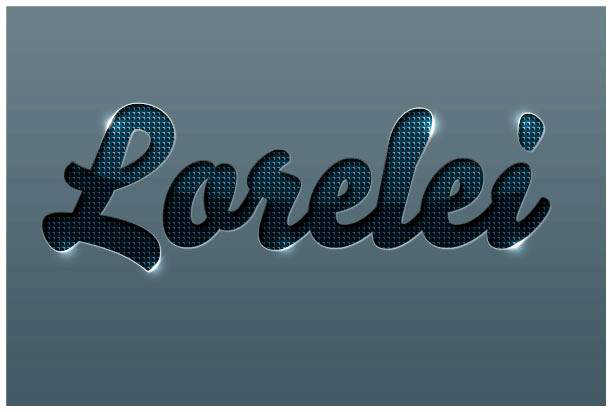
Финальный результат Как сделать вдавленный текст. Смотреть фото Как сделать вдавленный текст. Смотреть картинку Как сделать вдавленный текст. Картинка про Как сделать вдавленный текст. Фото Как сделать вдавленный текст
Источник

Делаем имитацию вдавленного текста в Photoshop

Стилизация текста под вдавленную печать популярна в определенных кругах. Это можно реализовать с помощью специальных программ, в том числе и Adobe Photoshop. На самом деле описываемый эффект достигается буквально в пару кликов, если вы уже что-то понимаете в работе программы. Если вы освоили только самые азы, то будет немного сложнее, но с помощью нашей инструкции вы все равно сможете сделать вдавленный текст в Photoshop.

Как сделать вдавленный текст. Смотреть фото Как сделать вдавленный текст. Смотреть картинку Как сделать вдавленный текст. Картинка про Как сделать вдавленный текст. Фото Как сделать вдавленный текст

Как сделать тиснение текста в Photoshop

Весь процесс можно уместить в одну инструкцию без необходимости разбития на этапы:

Как сделать вдавленный текст. Смотреть фото Как сделать вдавленный текст. Смотреть картинку Как сделать вдавленный текст. Картинка про Как сделать вдавленный текст. Фото Как сделать вдавленный текст

После создания фона вам нужно будет добавить текст и поработать с его стилями. Делается это по следующей инструкции:

Как сделать вдавленный текст. Смотреть фото Как сделать вдавленный текст. Смотреть картинку Как сделать вдавленный текст. Картинка про Как сделать вдавленный текст. Фото Как сделать вдавленный текст

Как сделать вдавленный текст. Смотреть фото Как сделать вдавленный текст. Смотреть картинку Как сделать вдавленный текст. Картинка про Как сделать вдавленный текст. Фото Как сделать вдавленный текст

Готовый текст можно сохранить в PSD, чтобы вы смогли вернуться к нему в любой момент и изменить его на другой. Сохранение в JPG/PNG формате позволяет поделиться результатом в социальных сетях, однако открыть этот текст в Фотошоп с сохранением всех стилей не получится.

Источник

Как сделать вдавленный текст в фотошопе

Как сделать вдавленный текст в фотошопе

Сегодня мы будем создавать эффект вдавленного текста на коже.

Вдавленный текст хорошо будет смотреться на визитках, пригласительных и т.п.

Сначала мы создадим новый документ и поместим в него текстуру кожи из папки с исходниками.

Затем установим шрифт и напишем текст.

Далее применим к текстовому слою стили слоя Тиснение и Внутренняя тень.

После этого создадим несколько корректирующих слоев, чтобы затемнить изображение, обесцветить и добавить контраста.

В завершение урока «Как сделать вдавленный текст в фотошопе» мы добавим на изображение виньетку – при помощи инструмента Кисть нарисуем затемнение по углах и размоем слой с виньеткой.

Как сделать вдавленный текст. Смотреть фото Как сделать вдавленный текст. Смотреть картинку Как сделать вдавленный текст. Картинка про Как сделать вдавленный текст. Фото Как сделать вдавленный текст

Создаем в фотошоп (Ctrl+N) новый документ с параметрами, как на рисунке ниже.

Как сделать вдавленный текст. Смотреть фото Как сделать вдавленный текст. Смотреть картинку Как сделать вдавленный текст. Картинка про Как сделать вдавленный текст. Фото Как сделать вдавленный текст

Помещаем в документ (Файл-Поместить встроенные) изображение «Текстура» из папки с исходниками. Вызываем Свободное трансформирование (Ctrl+T), зажимаем клавишу Shift (для сохранения пропорций) и Alt (чтобы трансформирование происходило из центра) и тянем за уголки рамки наружу, чтобы растянуть изображение на весь холст. В самых свежих версиях программы Adobe Photoshop для сохранения пропорций зажимать клавишу Shift не нужно.

Как сделать вдавленный текст. Смотреть фото Как сделать вдавленный текст. Смотреть картинку Как сделать вдавленный текст. Картинка про Как сделать вдавленный текст. Фото Как сделать вдавленный текст

Как сделать вдавленный текст. Смотреть фото Как сделать вдавленный текст. Смотреть картинку Как сделать вдавленный текст. Картинка про Как сделать вдавленный текст. Фото Как сделать вдавленный текст

Как сделать вдавленный текст. Смотреть фото Как сделать вдавленный текст. Смотреть картинку Как сделать вдавленный текст. Картинка про Как сделать вдавленный текст. Фото Как сделать вдавленный текст

Устанавливаем шрифт из папки с исходниками. Для этого щелкните ПКМ по файлу шрифта и выберите «Установить». После этого шага шрифт установится одновременно в программу фотошоп и систему.

Как сделать вдавленный текст. Смотреть фото Как сделать вдавленный текст. Смотреть картинку Как сделать вдавленный текст. Картинка про Как сделать вдавленный текст. Фото Как сделать вдавленный текст

Активируем инструмент Текст. Растягиваем рамку создания текста на ширину холста и пишем слово «Супер». В верхней панели настроек инструмента Текст выбираем шрифт, что установили в предыдущем шаге, увеличиваем размер текста, меняем цвет текста на черный (# 000000) и вводим настройки, как на рисунке ниже. При помощи инструмента Перемещение располагаем текст по центру холста

Как сделать вдавленный текст. Смотреть фото Как сделать вдавленный текст. Смотреть картинку Как сделать вдавленный текст. Картинка про Как сделать вдавленный текст. Фото Как сделать вдавленный текст

Как сделать вдавленный текст. Смотреть фото Как сделать вдавленный текст. Смотреть картинку Как сделать вдавленный текст. Картинка про Как сделать вдавленный текст. Фото Как сделать вдавленный текст

Как сделать вдавленный текст. Смотреть фото Как сделать вдавленный текст. Смотреть картинку Как сделать вдавленный текст. Картинка про Как сделать вдавленный текст. Фото Как сделать вдавленный текст

Как сделать вдавленный текст. Смотреть фото Как сделать вдавленный текст. Смотреть картинку Как сделать вдавленный текст. Картинка про Как сделать вдавленный текст. Фото Как сделать вдавленный текст

В панели слоев понижаем заливку текстового слоя к 50%.

Как сделать вдавленный текст. Смотреть фото Как сделать вдавленный текст. Смотреть картинку Как сделать вдавленный текст. Картинка про Как сделать вдавленный текст. Фото Как сделать вдавленный текст

Как сделать вдавленный текст. Смотреть фото Как сделать вдавленный текст. Смотреть картинку Как сделать вдавленный текст. Картинка про Как сделать вдавленный текст. Фото Как сделать вдавленный текст

В панели слоев дважды щелкаем по текстовому слою, чтобы открыть стили слоя.

Во вкладке Тиснение для Режима подсветки используем белый оттенок (# ffffff), а для Режима тени – черный (# 000000). Меняем настройки на следующие.

Как сделать вдавленный текст. Смотреть фото Как сделать вдавленный текст. Смотреть картинку Как сделать вдавленный текст. Картинка про Как сделать вдавленный текст. Фото Как сделать вдавленный текст

Во вкладке Внутренняя тень используем черный оттенок (# 000000) и вводим настройки, как на рисунке ниже.

Как сделать вдавленный текст. Смотреть фото Как сделать вдавленный текст. Смотреть картинку Как сделать вдавленный текст. Картинка про Как сделать вдавленный текст. Фото Как сделать вдавленный текст

Результат после применения стилей слоя.

Как сделать вдавленный текст. Смотреть фото Как сделать вдавленный текст. Смотреть картинку Как сделать вдавленный текст. Картинка про Как сделать вдавленный текст. Фото Как сделать вдавленный текст

В панели слоев выше слоя с текстурой, но ниже текстового слоя создаем корректирующий слой Яркость/Контрастность и вводим следующие настройки.

Как сделать вдавленный текст. Смотреть фото Как сделать вдавленный текст. Смотреть картинку Как сделать вдавленный текст. Картинка про Как сделать вдавленный текст. Фото Как сделать вдавленный текст

Как сделать вдавленный текст. Смотреть фото Как сделать вдавленный текст. Смотреть картинку Как сделать вдавленный текст. Картинка про Как сделать вдавленный текст. Фото Как сделать вдавленный текст

Как сделать вдавленный текст. Смотреть фото Как сделать вдавленный текст. Смотреть картинку Как сделать вдавленный текст. Картинка про Как сделать вдавленный текст. Фото Как сделать вдавленный текст

Как сделать вдавленный текст. Смотреть фото Как сделать вдавленный текст. Смотреть картинку Как сделать вдавленный текст. Картинка про Как сделать вдавленный текст. Фото Как сделать вдавленный текст

В панели слоев выше корректирующего слоя Яркость/Контрастность, но ниже текстового слоя создаем корректирующий слой Цветовой тон/Насыщенность и меняем настройки на те, что показаны ниже.

Как сделать вдавленный текст. Смотреть фото Как сделать вдавленный текст. Смотреть картинку Как сделать вдавленный текст. Картинка про Как сделать вдавленный текст. Фото Как сделать вдавленный текст

Как сделать вдавленный текст. Смотреть фото Как сделать вдавленный текст. Смотреть картинку Как сделать вдавленный текст. Картинка про Как сделать вдавленный текст. Фото Как сделать вдавленный текст

Как сделать вдавленный текст. Смотреть фото Как сделать вдавленный текст. Смотреть картинку Как сделать вдавленный текст. Картинка про Как сделать вдавленный текст. Фото Как сделать вдавленный текст

В панели слоев создаем еще один корректирующий слой Яркость/Контрастность. Данный слой должен находиться в панели слоев ниже текстового слоя, но выше всех остальных слоев. Вводим настройки, как на рисунке ниже.

Как сделать вдавленный текст. Смотреть фото Как сделать вдавленный текст. Смотреть картинку Как сделать вдавленный текст. Картинка про Как сделать вдавленный текст. Фото Как сделать вдавленный текст

Как сделать вдавленный текст. Смотреть фото Как сделать вдавленный текст. Смотреть картинку Как сделать вдавленный текст. Картинка про Как сделать вдавленный текст. Фото Как сделать вдавленный текст

Выше всех слоев в панели слоев создаем новый пустой слой и называем его «Виньетка». Чтобы переименовать слой, дважды щелкните по имени слоя в панели слоев, введите новое имя и нажмите клавишу Enter.

Как сделать вдавленный текст. Смотреть фото Как сделать вдавленный текст. Смотреть картинку Как сделать вдавленный текст. Картинка про Как сделать вдавленный текст. Фото Как сделать вдавленный текст

Как сделать вдавленный текст. Смотреть фото Как сделать вдавленный текст. Смотреть картинку Как сделать вдавленный текст. Картинка про Как сделать вдавленный текст. Фото Как сделать вдавленный текст

Активируем инструмент Кисть и выбираем мягкую круглую кисть (чтобы вызвать меню выбора кисти, кликните ПКМ по холсту). Если на данный момент в программу не загружен набор с мягкими круглыми кистями, в меню выбора кисти нажмите на «шестеренку» справа и выберите «Основные кисти». В панели цвета в качестве основного выставляем черный оттенок. Выбираем кисть, отмеченную стрелочкой. Рисуем кистью на слое «Виньетка» по краям изображения.

Как сделать вдавленный текст. Смотреть фото Как сделать вдавленный текст. Смотреть картинку Как сделать вдавленный текст. Картинка про Как сделать вдавленный текст. Фото Как сделать вдавленный текст

Как сделать вдавленный текст. Смотреть фото Как сделать вдавленный текст. Смотреть картинку Как сделать вдавленный текст. Картинка про Как сделать вдавленный текст. Фото Как сделать вдавленный текст

Как сделать вдавленный текст. Смотреть фото Как сделать вдавленный текст. Смотреть картинку Как сделать вдавленный текст. Картинка про Как сделать вдавленный текст. Фото Как сделать вдавленный текст

Как сделать вдавленный текст. Смотреть фото Как сделать вдавленный текст. Смотреть картинку Как сделать вдавленный текст. Картинка про Как сделать вдавленный текст. Фото Как сделать вдавленный текст

Как сделать вдавленный текст. Смотреть фото Как сделать вдавленный текст. Смотреть картинку Как сделать вдавленный текст. Картинка про Как сделать вдавленный текст. Фото Как сделать вдавленный текст

В панели слоев меняем режим наложения слоя «Виньетка» на Мягкий свет и понижаем прозрачность слоя.

Как сделать вдавленный текст. Смотреть фото Как сделать вдавленный текст. Смотреть картинку Как сделать вдавленный текст. Картинка про Как сделать вдавленный текст. Фото Как сделать вдавленный текст

Как сделать вдавленный текст. Смотреть фото Как сделать вдавленный текст. Смотреть картинку Как сделать вдавленный текст. Картинка про Как сделать вдавленный текст. Фото Как сделать вдавленный текст

Переходим в меню Фильтр-Размытие-Размытие по Гауссу и вводим настройки, как на рисунке ниже.

Как сделать вдавленный текст. Смотреть фото Как сделать вдавленный текст. Смотреть картинку Как сделать вдавленный текст. Картинка про Как сделать вдавленный текст. Фото Как сделать вдавленный текст

Как сделать вдавленный текст. Смотреть фото Как сделать вдавленный текст. Смотреть картинку Как сделать вдавленный текст. Картинка про Как сделать вдавленный текст. Фото Как сделать вдавленный текст

Как сделать вдавленный текст. Смотреть фото Как сделать вдавленный текст. Смотреть картинку Как сделать вдавленный текст. Картинка про Как сделать вдавленный текст. Фото Как сделать вдавленный текст

Вдавленный текст готов! Урок «Как сделать вдавленный текст в фотошопе» завершен.

Источник

Создаем выпуклый и вдавленный эффект для редактируемого текста в Illustrator

Сегодня мы поговорим о том, как получить Bevel & Emboss. Вы научитесь создавать грани на тексте, вдавливать и выдавливать редактируемые текстовые объекты.

Как сделать вдавленный текст. Смотреть фото Как сделать вдавленный текст. Смотреть картинку Как сделать вдавленный текст. Картинка про Как сделать вдавленный текст. Фото Как сделать вдавленный текст

Создание фаски при помощи 3D эффекта

Первое, что приходит в голову это применить 3D Extrude & Bevel эффект для создания фаски на редактируемом тексте. Напечатаем текст, выделим его, затем переходим Effect > 3D > Extrude & Bevel…. В диалоговом окне эффекта выбираем Front для пресета Position, Classic Bevel, устанавливаем высоту, вибираем опцию Preview.

Как сделать вдавленный текст. Смотреть фото Как сделать вдавленный текст. Смотреть картинку Как сделать вдавленный текст. Картинка про Как сделать вдавленный текст. Фото Как сделать вдавленный текст

Как сделать вдавленный текст. Смотреть фото Как сделать вдавленный текст. Смотреть картинку Как сделать вдавленный текст. Картинка про Как сделать вдавленный текст. Фото Как сделать вдавленный текст

Теперь вы можете нажать на кнопку More Options, чтобы получить доступ к управлению источниками света.

Как сделать вдавленный текст. Смотреть фото Как сделать вдавленный текст. Смотреть картинку Как сделать вдавленный текст. Картинка про Как сделать вдавленный текст. Фото Как сделать вдавленный текст

Эффект имеет много опций, но, к сожалению, такой способ создания фаски не является идеальным. Мы можем получить ряд не редактируемых артефактов, пересечение фасок и ступенчатые переходы цвета.

Как сделать вдавленный текст. Смотреть фото Как сделать вдавленный текст. Смотреть картинку Как сделать вдавленный текст. Картинка про Как сделать вдавленный текст. Фото Как сделать вдавленный текст

Единственное что мы можем исправить, это сделать переходы цвета гладкими, увеличив количество Blend Steps, хотя такое действие увеличит размер файла в несколько раз.

Как сделать вдавленный текст. Смотреть фото Как сделать вдавленный текст. Смотреть картинку Как сделать вдавленный текст. Картинка про Как сделать вдавленный текст. Фото Как сделать вдавленный текст

Артефакты будут тем сильнее, чем более сложной формы будут буквы шрифта. Следовательно, этот метод более-менее применим к простым шрифтам без засечек. Кроме того, мы можем сделать только один вид фаски. Например, закругленный край букв вы не сможете получить при помощи эффекта Extrude & Bevel.

Создание эффекта выдавливания при помощи панели Appearance

Одним из мощнейших инструментов Adobe Illustrator, несомненно, является панель Appearance. И вы сейчас в этом убедитесь.

Выдавленный текст

Напечатаем текст, с которым мы будем работать.

Как сделать вдавленный текст. Смотреть фото Как сделать вдавленный текст. Смотреть картинку Как сделать вдавленный текст. Картинка про Как сделать вдавленный текст. Фото Как сделать вдавленный текст

Отключим заливку в панели Tools и откроем панель Appearance (Window > Appearance).

Как сделать вдавленный текст. Смотреть фото Как сделать вдавленный текст. Смотреть картинку Как сделать вдавленный текст. Картинка про Как сделать вдавленный текст. Фото Как сделать вдавленный текст

Создадим новую заливку, нажав на соответствующую кнопку в панели Appearance.

Как сделать вдавленный текст. Смотреть фото Как сделать вдавленный текст. Смотреть картинку Как сделать вдавленный текст. Картинка про Как сделать вдавленный текст. Фото Как сделать вдавленный текст

Заменим черный цвет серым и применим к этой заливке режим смешивания Screen.

Как сделать вдавленный текст. Смотреть фото Как сделать вдавленный текст. Смотреть картинку Как сделать вдавленный текст. Картинка про Как сделать вдавленный текст. Фото Как сделать вдавленный текст

Применим к заливке Gaussian Blur effect (Effect > Blur > Gaussian Blur…)

Как сделать вдавленный текст. Смотреть фото Как сделать вдавленный текст. Смотреть картинку Как сделать вдавленный текст. Картинка про Как сделать вдавленный текст. Фото Как сделать вдавленный текст

Как сделать вдавленный текст. Смотреть фото Как сделать вдавленный текст. Смотреть картинку Как сделать вдавленный текст. Картинка про Как сделать вдавленный текст. Фото Как сделать вдавленный текст

Заменяет цвет верхней заливки на более темный оттенок основного цвета и применяем к этой заливке режим смешивания Multiply.

Как сделать вдавленный текст. Смотреть фото Как сделать вдавленный текст. Смотреть картинку Как сделать вдавленный текст. Картинка про Как сделать вдавленный текст. Фото Как сделать вдавленный текст

Не снимая выделения с верхней заливки, переходим Effect > Distort & Transform > Transform… и устанавливаем величины горизонтального и вертикального смещений.

Как сделать вдавленный текст. Смотреть фото Как сделать вдавленный текст. Смотреть картинку Как сделать вдавленный текст. Картинка про Как сделать вдавленный текст. Фото Как сделать вдавленный текст

Добавляем новую заливку, цвет которой соответствует цвету фона.

Как сделать вдавленный текст. Смотреть фото Как сделать вдавленный текст. Смотреть картинку Как сделать вдавленный текст. Картинка про Как сделать вдавленный текст. Фото Как сделать вдавленный текст

Выделяем эту заливку, затем переходим Effect > Distort & Transform > Transform… и устанавливаем величины горизонтального и вертикального смещений, которые в два раза меньше, чем в прошлом эффекте Transform.

Как сделать вдавленный текст. Смотреть фото Как сделать вдавленный текст. Смотреть картинку Как сделать вдавленный текст. Картинка про Как сделать вдавленный текст. Фото Как сделать вдавленный текст

Эффект выдавленного текста готов.

Как сделать вдавленный текст. Смотреть фото Как сделать вдавленный текст. Смотреть картинку Как сделать вдавленный текст. Картинка про Как сделать вдавленный текст. Фото Как сделать вдавленный текст

Верхняя плоскость текста сейчас выглядит абсолютно плоской. Но мы легко можем создать иллюзию скругленной фаски на тексте. Для этого просто применим к верхней заливке режим смешивания Multiply.

Как сделать вдавленный текст. Смотреть фото Как сделать вдавленный текст. Смотреть картинку Как сделать вдавленный текст. Картинка про Как сделать вдавленный текст. Фото Как сделать вдавленный текст

Этот метод лучшего всего работает с округлыми шрифтами.

Как сделать вдавленный текст. Смотреть фото Как сделать вдавленный текст. Смотреть картинку Как сделать вдавленный текст. Картинка про Как сделать вдавленный текст. Фото Как сделать вдавленный текст

Вдавленный текст

Продублируем текст, созданный в предыдущем разделе, и удалим две верхние заливки в панели Appearance.

Как сделать вдавленный текст. Смотреть фото Как сделать вдавленный текст. Смотреть картинку Как сделать вдавленный текст. Картинка про Как сделать вдавленный текст. Фото Как сделать вдавленный текст

Создадим новую заливку с более темным оттенком основного текста.

Как сделать вдавленный текст. Смотреть фото Как сделать вдавленный текст. Смотреть картинку Как сделать вдавленный текст. Картинка про Как сделать вдавленный текст. Фото Как сделать вдавленный текст

Применим к ней Transform эффект и установим величину горизонтального смещения для того чтобы эта заливка сместилась немного вверх.

Как сделать вдавленный текст. Смотреть фото Как сделать вдавленный текст. Смотреть картинку Как сделать вдавленный текст. Картинка про Как сделать вдавленный текст. Фото Как сделать вдавленный текст

Применим к верхней заливке эффект Inner Glow (Effect > Stylize > Inner Glow…). Выбираем опции, показанные на рисунке ниже.

Как сделать вдавленный текст. Смотреть фото Как сделать вдавленный текст. Смотреть картинку Как сделать вдавленный текст. Картинка про Как сделать вдавленный текст. Фото Как сделать вдавленный текст

И напоследок давайте усилим эффект внутренней тени. Создаем новую темно-серую заливку и помещаем ее между двух существующих заливок в панели Appearance.

Как сделать вдавленный текст. Смотреть фото Как сделать вдавленный текст. Смотреть картинку Как сделать вдавленный текст. Картинка про Как сделать вдавленный текст. Фото Как сделать вдавленный текст

Применим к этой заливке Transform effect, установив величину вертикального смещения.

Как сделать вдавленный текст. Смотреть фото Как сделать вдавленный текст. Смотреть картинку Как сделать вдавленный текст. Картинка про Как сделать вдавленный текст. Фото Как сделать вдавленный текст

Как сделать вдавленный текст. Смотреть фото Как сделать вдавленный текст. Смотреть картинку Как сделать вдавленный текст. Картинка про Как сделать вдавленный текст. Фото Как сделать вдавленный текст

Сохраним все созданные сегодня стили в панели Graphic Styles для того чтобы быстро применять эффект к любому редактируемому тексту.

Как сделать вдавленный текст. Смотреть фото Как сделать вдавленный текст. Смотреть картинку Как сделать вдавленный текст. Картинка про Как сделать вдавленный текст. Фото Как сделать вдавленный текст

Как сделать вдавленный текст. Смотреть фото Как сделать вдавленный текст. Смотреть картинку Как сделать вдавленный текст. Картинка про Как сделать вдавленный текст. Фото Как сделать вдавленный текст

Источник

LiveInternetLiveInternet

Рубрики

Цитатник

Анимация градиентом Анимация градиентом Вот и все.Надеюсь у вас все получи.

Второй вариант решетки в gimp Второй вариант решетки Рисуем решетку, используя ф.

Gimp:создание анимированных картинок с Gap. От простого к сложному.(часть1) ОТ ПРОСТОГО К СЛОЖНОМ.

Gimp: создание анимированных картинок с Gap. От простого к сложному(часть2) ОТ ПРОСТОГО К СЛОЖНОМ.

Gimp: Установка анимационного пакета GAP в Gimp Устанавливаем анимационный пакет GAP (the GIMP An.

Метки

Всегда под рукой

Ссылки

Подписка по e-mail

Поиск по дневнику

Статистика

КАК СДЕЛАТЬ ВДАВЛЕННЫЙ ТЕКСТ В PAINT.NET

Как сделать вдавленный текст в Paint.NET

Как сделать вдавленный текст. Смотреть фото Как сделать вдавленный текст. Смотреть картинку Как сделать вдавленный текст. Картинка про Как сделать вдавленный текст. Фото Как сделать вдавленный текст

Как сделать вдавленный текст. Смотреть фото Как сделать вдавленный текст. Смотреть картинку Как сделать вдавленный текст. Картинка про Как сделать вдавленный текст. Фото Как сделать вдавленный текст

Итак, для начала создадим новое изображение. Мы использовали полотно размером 800 на 400 пикселей.
Создадим новый слой над белым фоном и при помощи инструмента градиент создадим на этом слое плавный переходящий фон. Для градиента мы использовали цвета белый и серый. Сначала заполнили слой обычным линейным градиентом, потом еще два раза линейным отраженным градиентом в режиме прозрачности для создания неоднородности. Затем белый слой фона и слой с серым фоном объединили.
Создаем еще новый слой, на который будем наносить надпись черным цветом. Наиболее эффектно результат урока выглядит, если наносить надпись шрифтом в виде контура букв. Такие шрифты есть, однако, к сожалению, под рукой подобного шрифта не оказалось. Поэтому на слое мы нанесли надпись обычным шрифтом Impact, хотя, в принципе, подойдет любой другой шрифт. После чего при помощи инструмента Paint.NET «волшебная палочка» мы выделили буквы надписи. Для выделения нескольких букв можно удерживать нажатой клавишу Ctrl. Отключим видимость слоя с текстом и создадим новый слой. На новом слое, используя дополнительный эффект «Outline Selection», обвели на новом слое выделенную область в виде букв по контуру. Слой с обычным тестом можно удалить. Получилось как на рисунке ниже.

Как сделать вдавленный текст. Смотреть фото Как сделать вдавленный текст. Смотреть картинку Как сделать вдавленный текст. Картинка про Как сделать вдавленный текст. Фото Как сделать вдавленный текст

Как сделать вдавленный текст. Смотреть фото Как сделать вдавленный текст. Смотреть картинку Как сделать вдавленный текст. Картинка про Как сделать вдавленный текст. Фото Как сделать вдавленный текст

Делаем активным слой с надписью, выделяем при помощи инструмента Paint.NET «волшебная палочка» буквы надписи. Не снимая выделения, переходим на слой с серым фоном и удаляем выделенную область. Слой с текстом отключаем или удаляем, он нам больше не нужен.
Можно использовать для выполнения этих действий дополнительный плагин Alpha Mask. Использование этого плагина более универсальное. Особенно тогда, когда выделить узор, предназначенный для удаления сложно, но в нашем случае проще было удалить вручную.

Как сделать вдавленный текст. Смотреть фото Как сделать вдавленный текст. Смотреть картинку Как сделать вдавленный текст. Картинка про Как сделать вдавленный текст. Фото Как сделать вдавленный текст

Теперь применим к слою с серым фоном дополнительный эффект Paint.NET «Тень» – «Drop Shadow». Мы использовали смещение X = 4 и Y = 4, а так же Blur Radius = 2. Но вообще-то, параметры этого эффекта лучше подобрать индивидуально, в зависимости от толщины именно ваших букв.

Как сделать вдавленный текст. Смотреть фото Как сделать вдавленный текст. Смотреть картинку Как сделать вдавленный текст. Картинка про Как сделать вдавленный текст. Фото Как сделать вдавленный текст

Если тень вам покажется недостаточно яркой, повторите эффект «Тень» – «Drop Shadow» еще раз или даже несколько раз.

Источник

Добавить комментарий

Ваш адрес email не будет опубликован. Обязательные поля помечены *