Как сделать ubuntu красивой
Лучшие темы для Ubuntu
Если вы решили настроить Ubuntu под себя, то самым лучшим способом для начала будет установить свою тему. И должен сказать, для Linux есть огромное количество различных тем. Вы обязательно найдете то что вам нужно. В принципе в этом и заключается главная особенность систем на базе ядра Linux.
Мы подготовили для вас список из самых лучших тем, по мнению нашей редакции. Все они довольно легкие и производительные, так что должны подойти для большинства систем. Прежде чем начать установку тем, мы рекомендуем ознакомиться с абзацем «Установка тем в Ubuntu«. Мы постарались как можно проще объяснить установку тем для новичков. Внимательно все прочитайте всю статью по установке тем.
Установка тем в Ubuntu
Давайте начнем с того, как установить тему в Ubuntu. Большинство тем в этой системе устанавливается через PPA. Но для их полной активации нужно установить утилиту Gnome Tweak Tool. Если вы ее еще не установили, то можете сделать это очень просто через команду:
Также есть интересная альтернатива Unity Tweak Tool:
Лучшие темы для Ubuntu
Теперь как установить темы мы разобрались, давайте перейдем к списку лучших тем среди конкурентов для Ubuntu. Как мы сказали выше, мы отобрали самые лучшие темы для Ubuntu по нашему мнению. В них сочетаются стиль и легкость, которые нужны для хорошей работы системы и пользователя.
Конечно большинство из этих тем подойдут и под категорию Лучшие темы для Linux. Но мы постарались отыскать именно те, в которых есть практически полная совместимость именно с Ubuntu.
Мы взяли 7 самых удобных и популярных среди пользователей тем. Надеемся наша сборка вам понравится. Что же давайте начнем.
PAPER GTK THEME
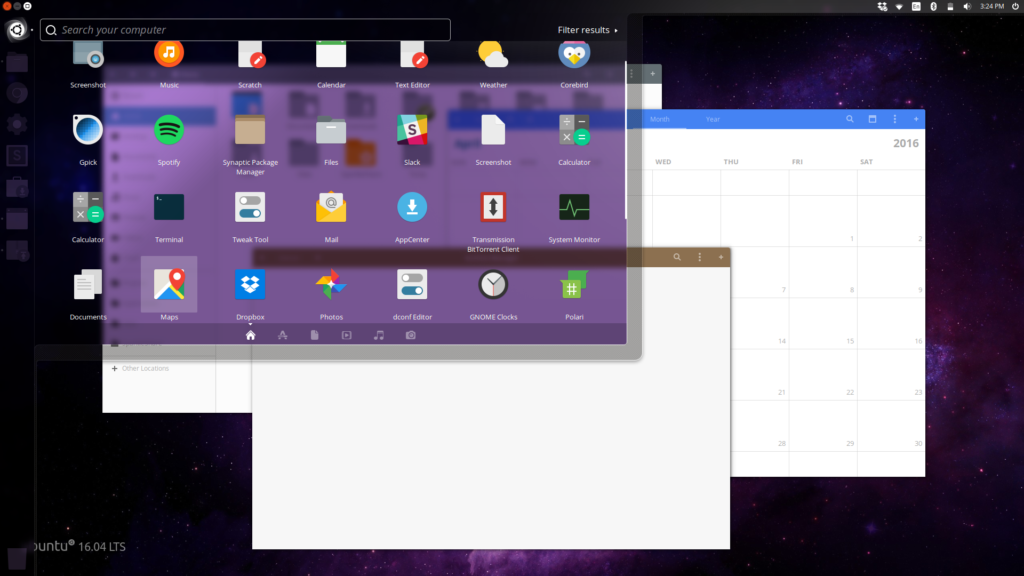
Как вы уже заметили, тема выполнена в стиле Material Design со своими доработками. Смотрится эта тема очень круто. Для нее предусмотрено огромное количество значков, для программ. Так что все будет очень гармонично. Также эта тема достаточно производительна, и должна работать на большинстве систем отлично. Также, если вы являетесь пользователем Android то элементы этой темы покажутся вам очень знакомыми. Что тоже является довольно удобно в плане стиля.
Установить ее можно через терминал, введя следующие команды:
AZURE
Начнем с того что это очень популярная тема для Linux ее очень просто можно внести в список «Лучшие темы для Ubuntu». Это еще одна тема, выполненная в фирменном дизайне Material Design. Который в свою очередь признан обеспечить пользователю универсальный, удобный дизайн. С множеством анимаций и понятной навигацией по теме.
Здесь все выглядит достаточно красочно и удобно. Большинство элементов в дизайне переработаны в лучшую сторону для пользователя. Хочется отметить огромное количество красок и их сочетание, которые предоставляют что то оригинальное для вашего рабочего стола.
Autumn Kerala
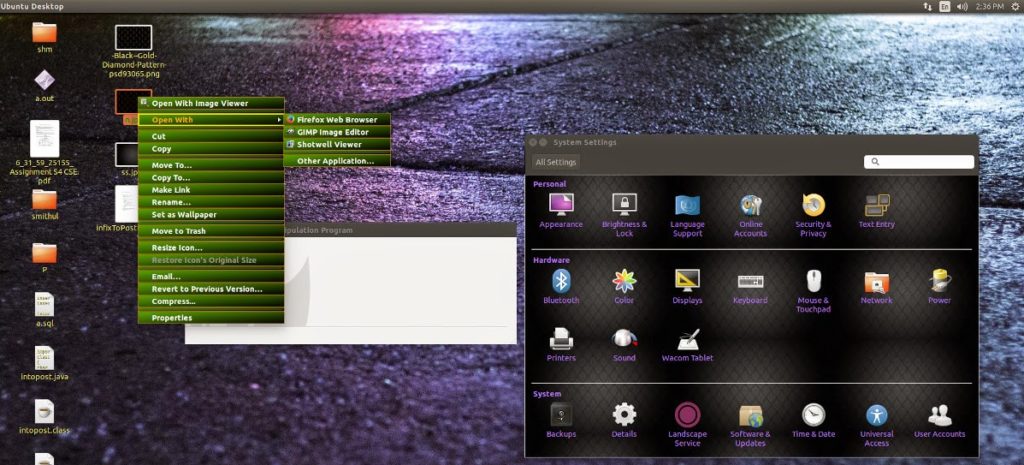
Очень легкая тема для пользователей старых систем. Выполнена в стиле старых версий Linux. Но в т же время достаточно современная. В ней перемешались очень интересные цвета, что дает какие то уникальные эмоции. Думаю для многих пользователей эта тема будет интересна.
macOS SIERRA
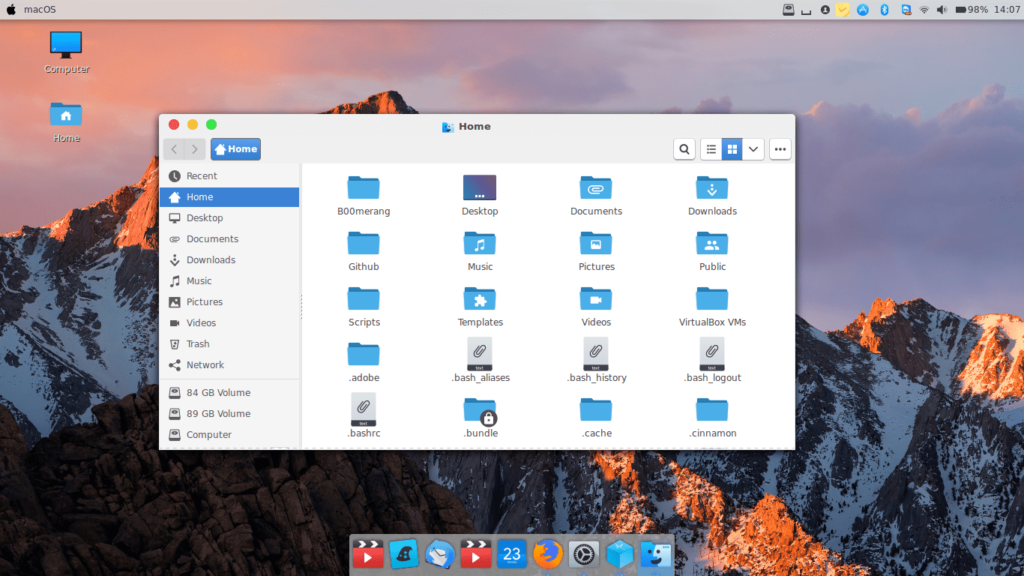
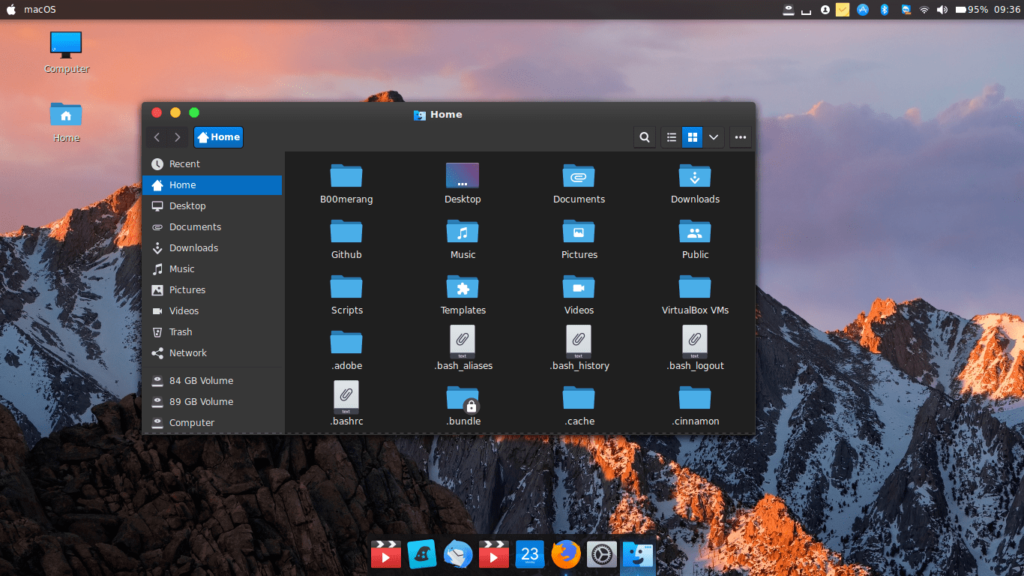
Очень качественная тема для почитателей дизайна macOS от компании Apple. Эта тема пытается внести в Ubuntu ту, утонченность и стиль присущей этой системе. Есть две версии этой темы в светлом и Dark стиле. Вы можете выбрать самую удобную для вас.
Светлая тема:
Dark тема:
DeLorean Dark
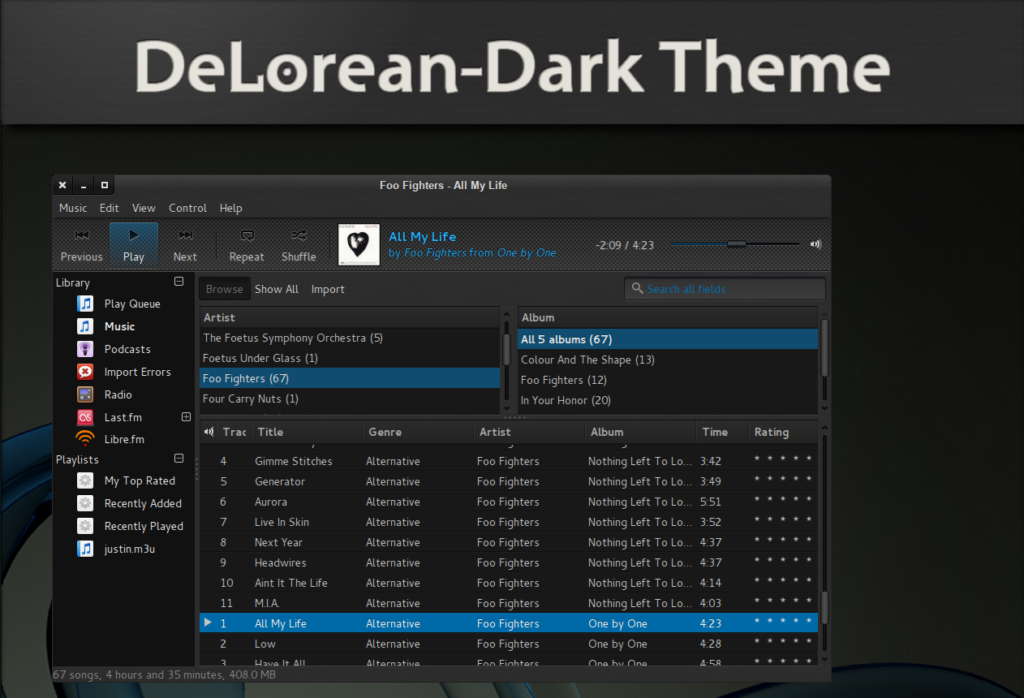
Тема выполнена в стиле стекла с элементами темных цветов. Довольно практичная в ночное время суток. Тем более что у этой темы отличная совместимость с Ubuntu. Все работает как нужно. Если учесть что цвета в ней довольно «Обычные» она берет своей оригинальностью и производительностью. Что опять таки, является главными критериями для пользователей.
Royal Ubuntu Theme
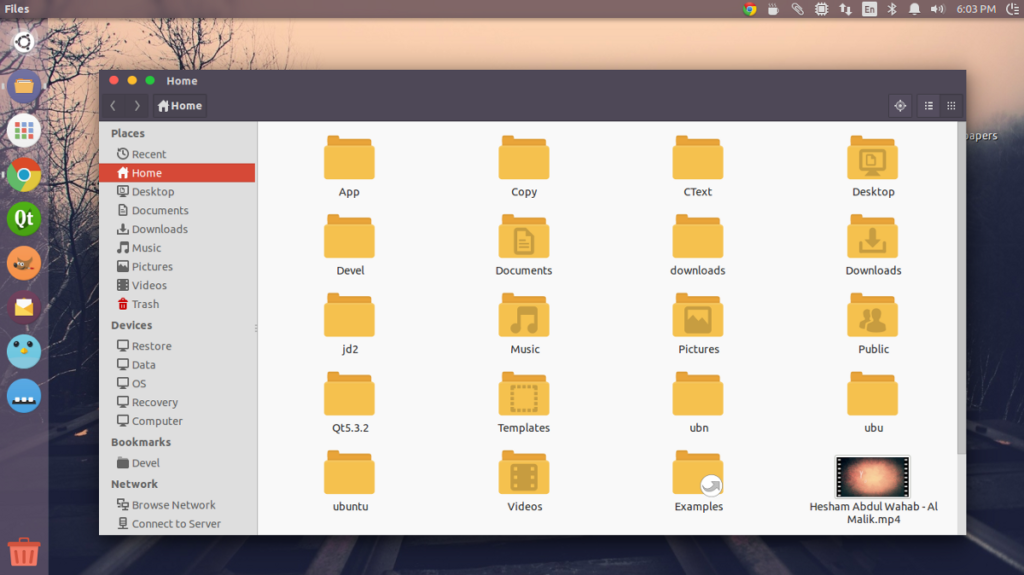
Эта тема сочетает в себе множество элементов дизайна с различных операционных систем. И должен сказать: все очень круто. Автор очень хорошо постарался чтобы объединить все главные преимущества в дизайне каждого. Это позволило создать что то уникальное и интересное. Довольно «теплый» интерфейс, позволит пользоваться системой с еще большим комфортом для пользователя. Думаю, многие согласятся что эта тема заслуживает место в списке «Лучшие темы для Ubuntu».
Arc Ubuntu Theme
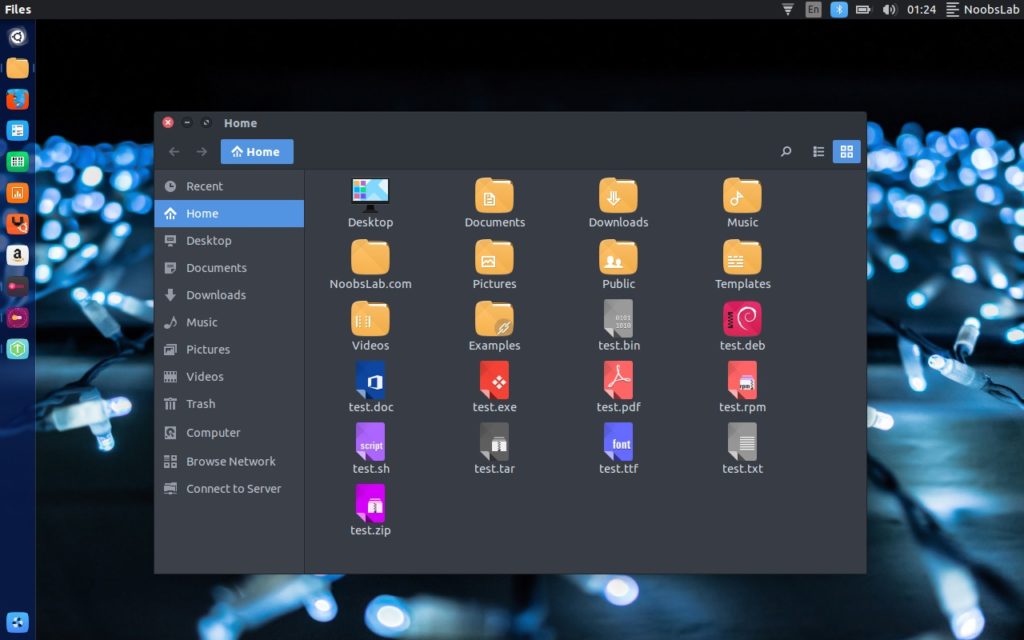
Стильная и очень легкая тема. Выполненная в светлых тонах и очень качественно проработана. Сочетает в себе довольно обширное количество красок, которые вместе дают отличную палитру для пользователя. Также что интересно, в ней множество приспособлений в плане дизайна, для работы в ночное время суток. Светлые, и в тоже время мягкие цвета позволяют работать с системой намного удобнее чем многие остальные.
Как установить темы в Ubuntu 16.04
Пока что в репозитории Ubuntu 16.04 темы не добавлены, поэтому для того чтобы их установить вам нужно будет использовать обходное решение. Если вы получаете ошибку E: «Не удалось найти пакет»
Вам нужно открыть утилиту Обновление программного обеспечения, и после этого зайти в настройки. Далее перейдите на вкладку «Другое ПО». Найдите добавленные темы до репозитория и нажмите «Редактировать». В новом окне вам нужно будет заменить «xenial» на «trusty». Затем сохраните и обновите список репозиториев. После этого вы можете устанавливать все нужные для вас темы. Кстати рекомендуется удалить репозиторий после установки тем.
Конечно в сети есть огромное количество других тем которые вы будете считать более достойными, но мы постарались выбрать «Лучшие темы для Ubuntu» по нашему мнению, и для максимально большого количества пользователей. Они включают в себя определенный стиль и производительность, что очень важно для большинства. Нам кажется что вы обязательно найдете что-то интересное для себя.
Если у вас есть вопросы по этой теме то задавайте их в форму комментариев. Пишите какие темы вы выбрали для себя, и которыми вы уже пользуетесь на своей Ubuntu.
Если вы нашли ошибку, пожалуйста, выделите фрагмент текста и нажмите Ctrl+Enter.
Лучшие графические оболочки Ubuntu
1. GNOME Shell
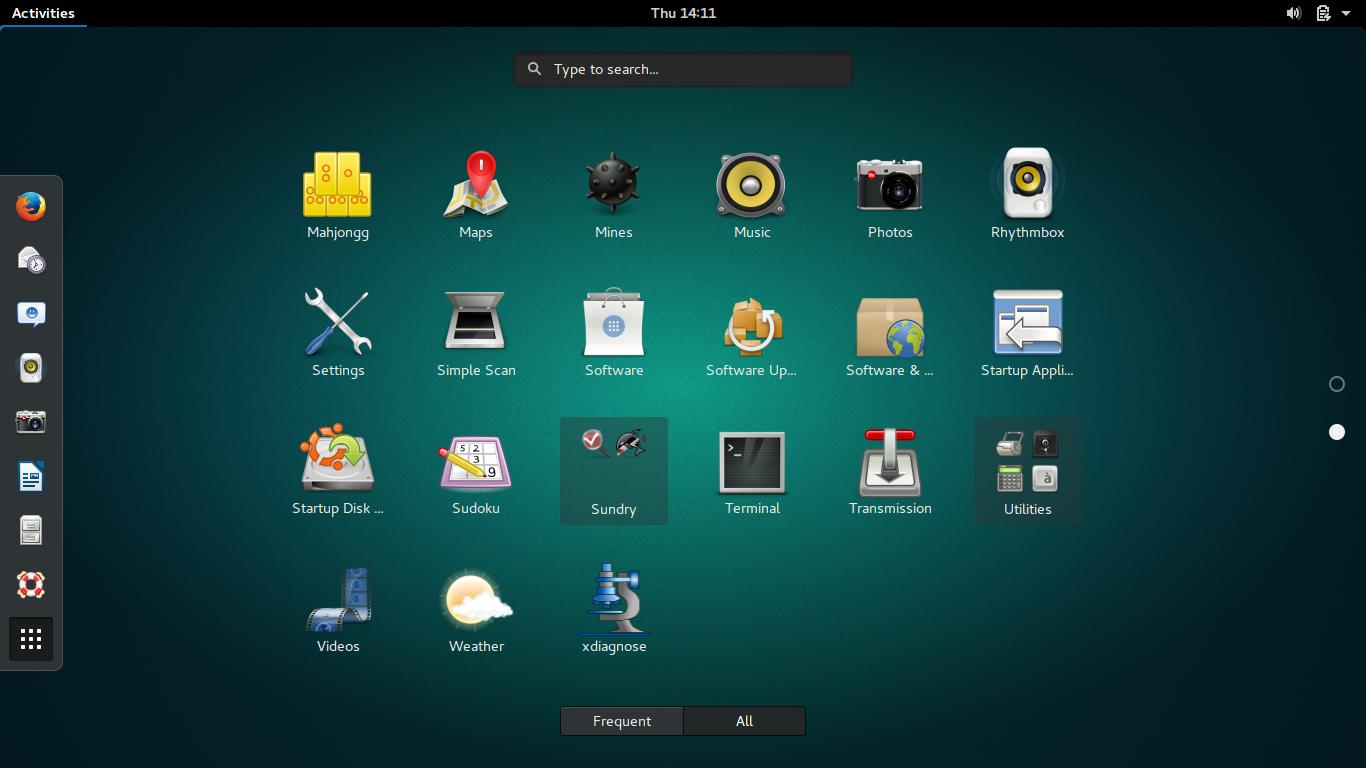
Gnome 3 или GNU Network Object Model Environment входит в состав проекта GNU и разрабатывается командой Gnome Project. Это рабочее окружение используется как графическая оболочка Ubuntu по умолчанию в редакции дистрибутива Ubuntu Gnome.
Для установки выполните:
sudo apt install ubuntu-gnome-desktop
2. Xfce
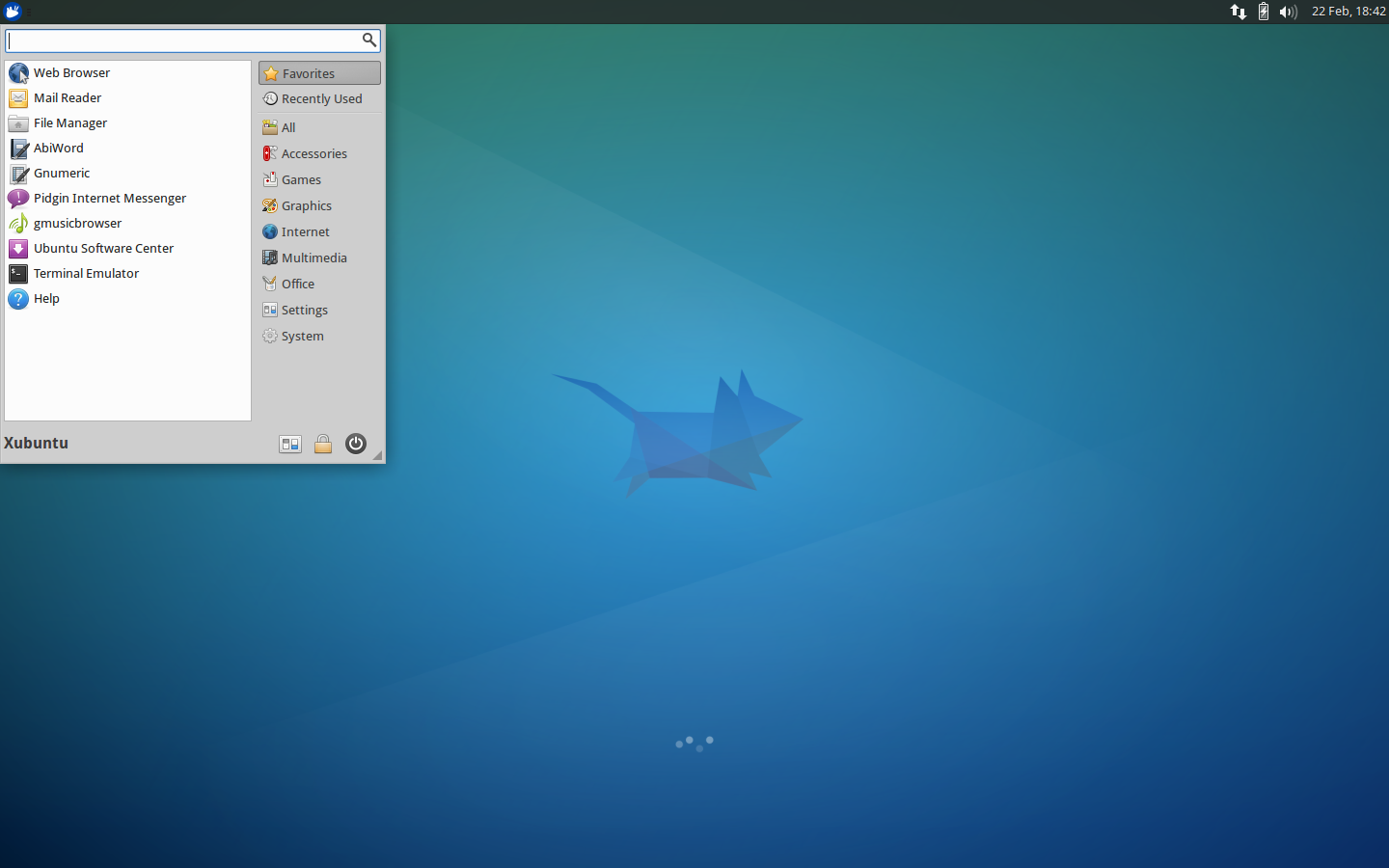
Кроме стандартных компонентов, в это рабочее окружение Ubuntu входят дополнительные программы с префиксом xfce. Чтобы установить окружение рабочего стола xfce в Ubuntu, выполните:
sudo apt-get install xubuntu-desktop
3. KDE Plasma
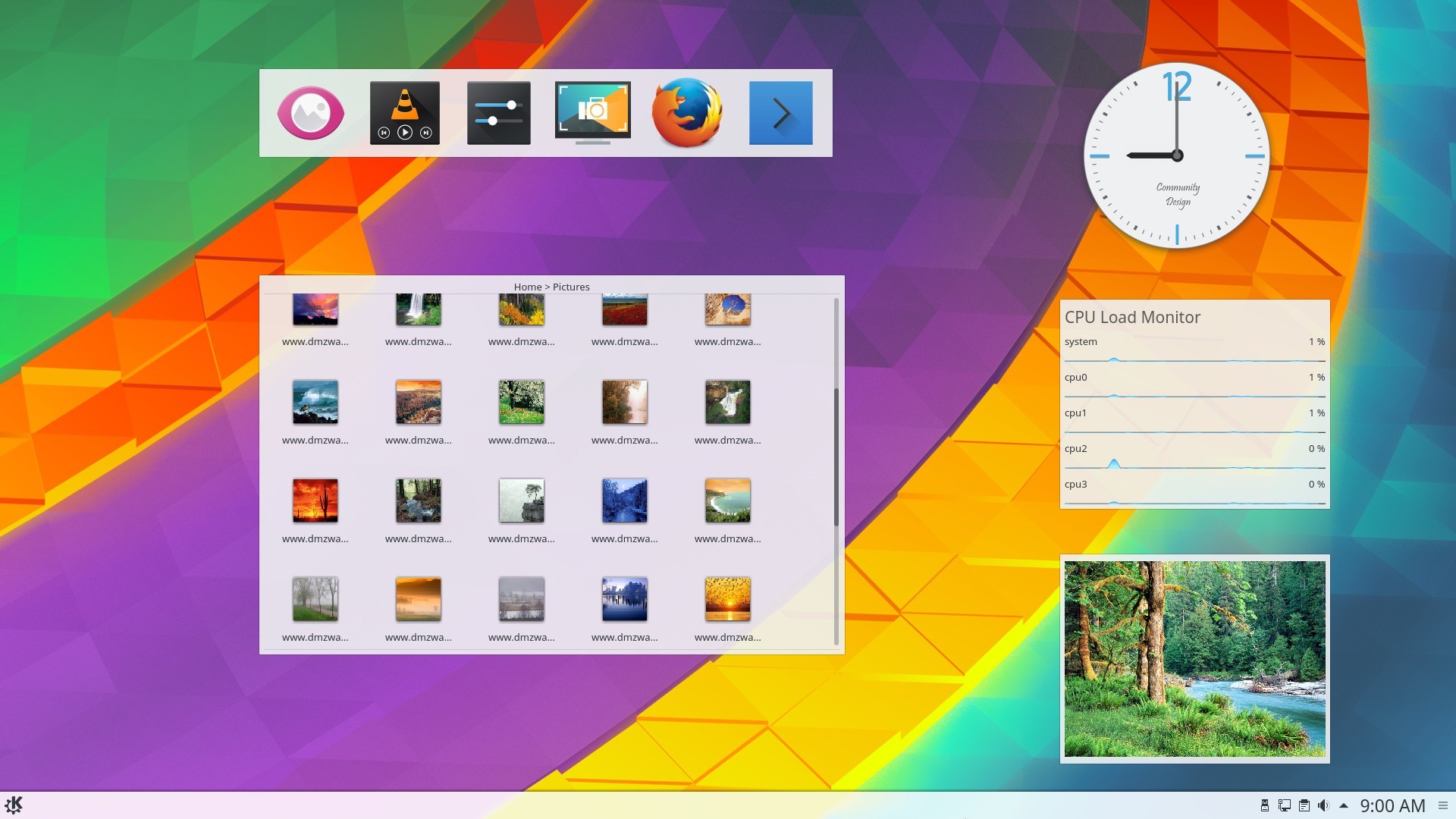
Для установки окружения рабочего стола и всех дополнительных пакетов выполните в терминале:
sudo apt install kubuntu-desktop
4. LXDE
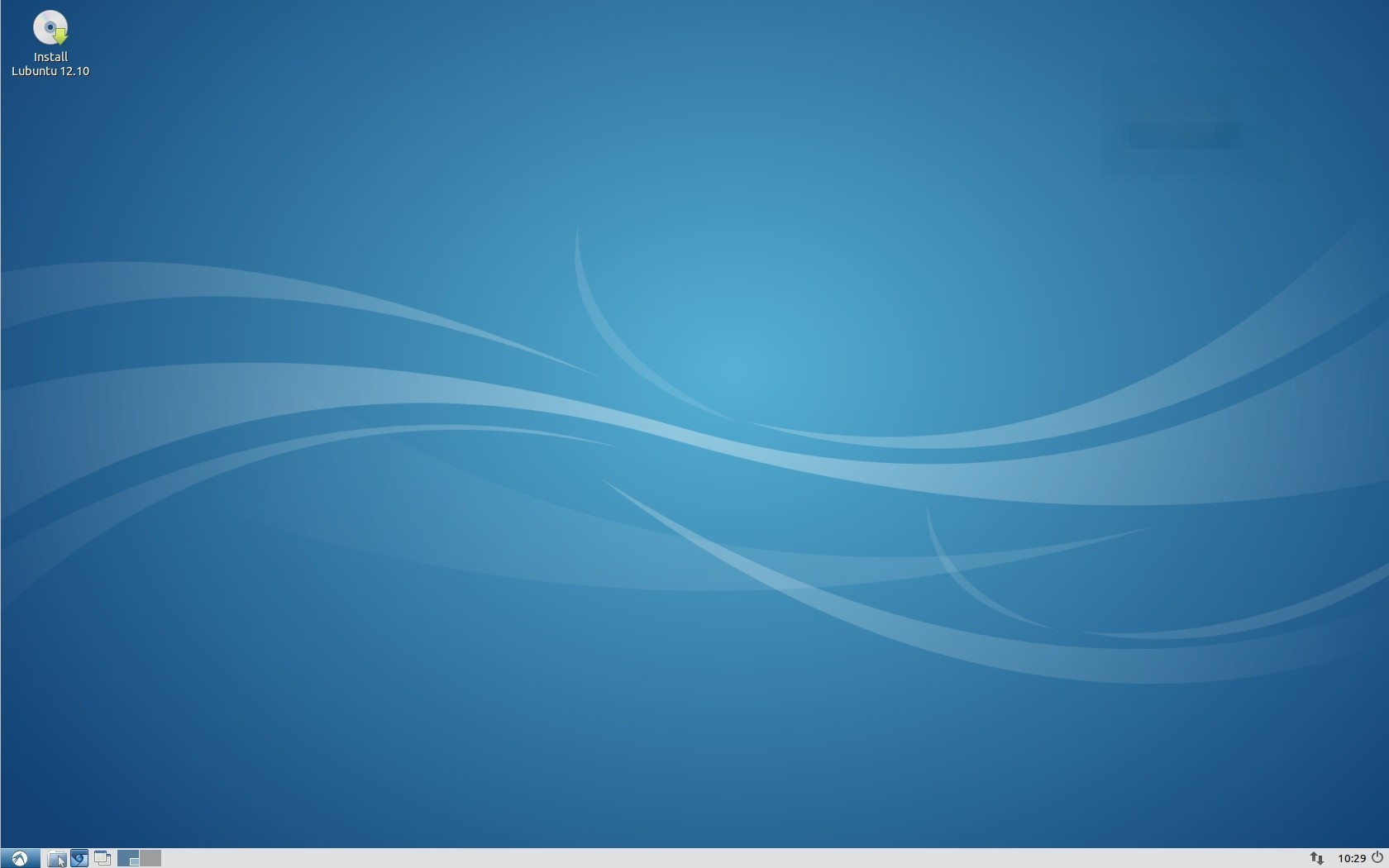
Чтобы сменить окружение рабочего стола ubuntu, выполните такую команду:
sudo apt-get install lubuntu-desktop
5. Cinnamon
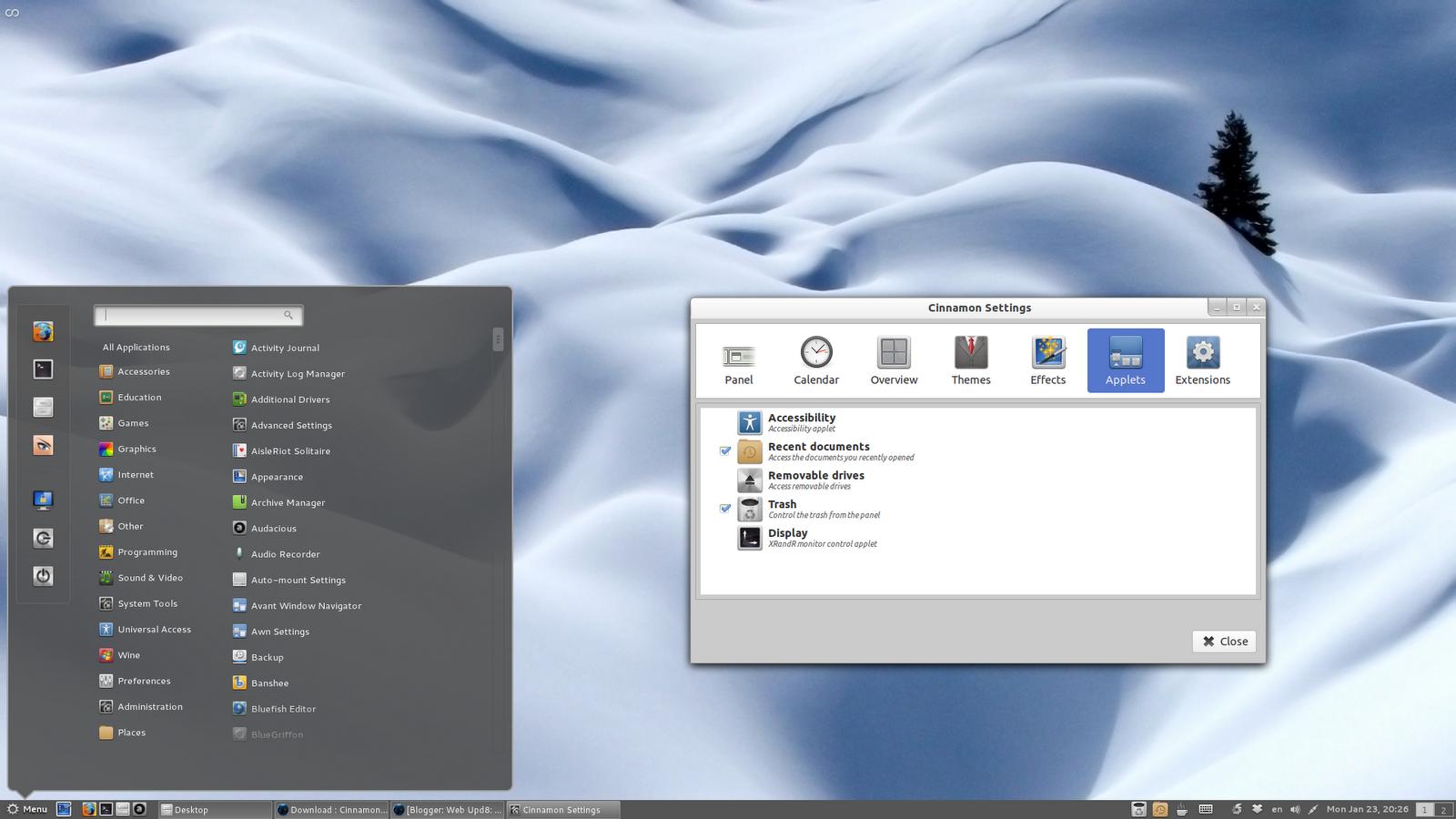
Для установки выполните:
sudo add-apt-repository ppa:embrosyn/cinnamon
$ sudo apt update
$ sudo apt install cinnamon blueberry
6. MATE
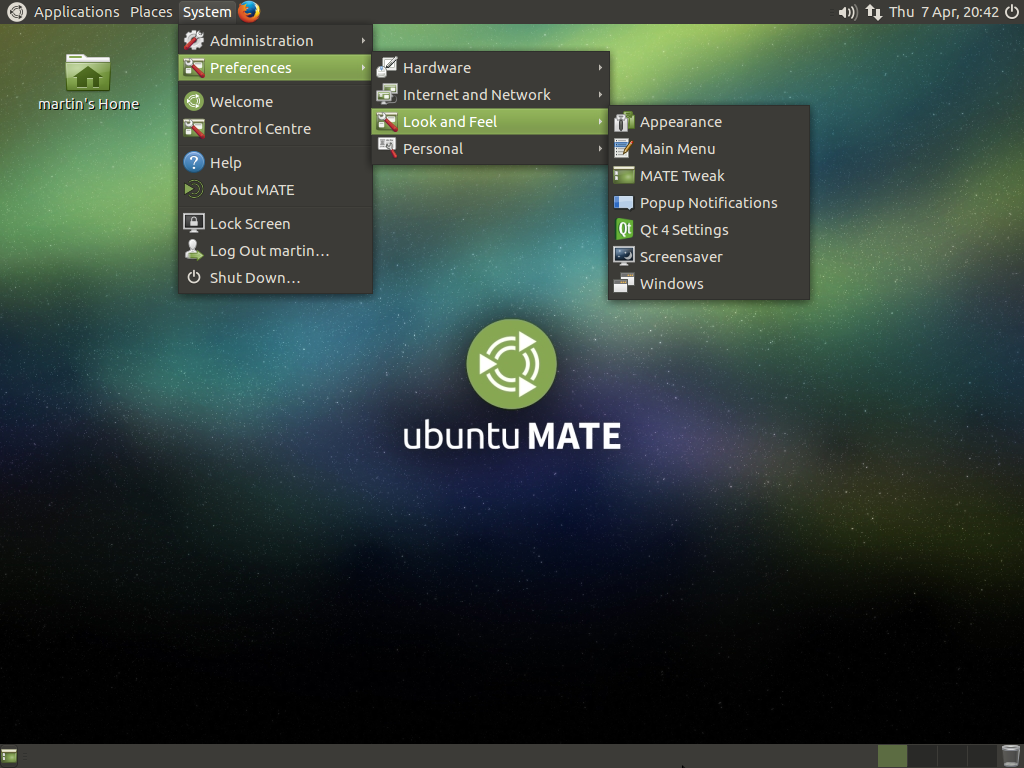
Для установки используйте такую команду:
sudo apt-get install ubuntu-mate-desktop
7. Pantheon
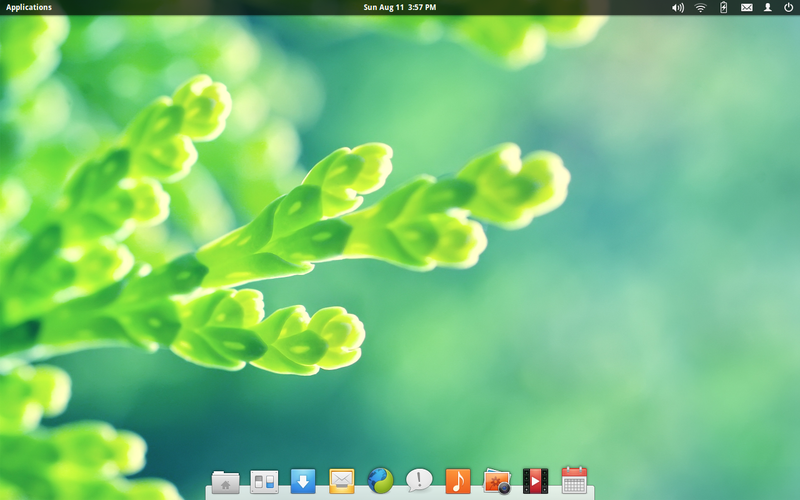
Для установки выполните такие команды:
sudo add-apt-repository ppa:elementary-os/daily
$ sudo apt update
$ sudo apt install elementary-desktop
8. GNOME Flashback
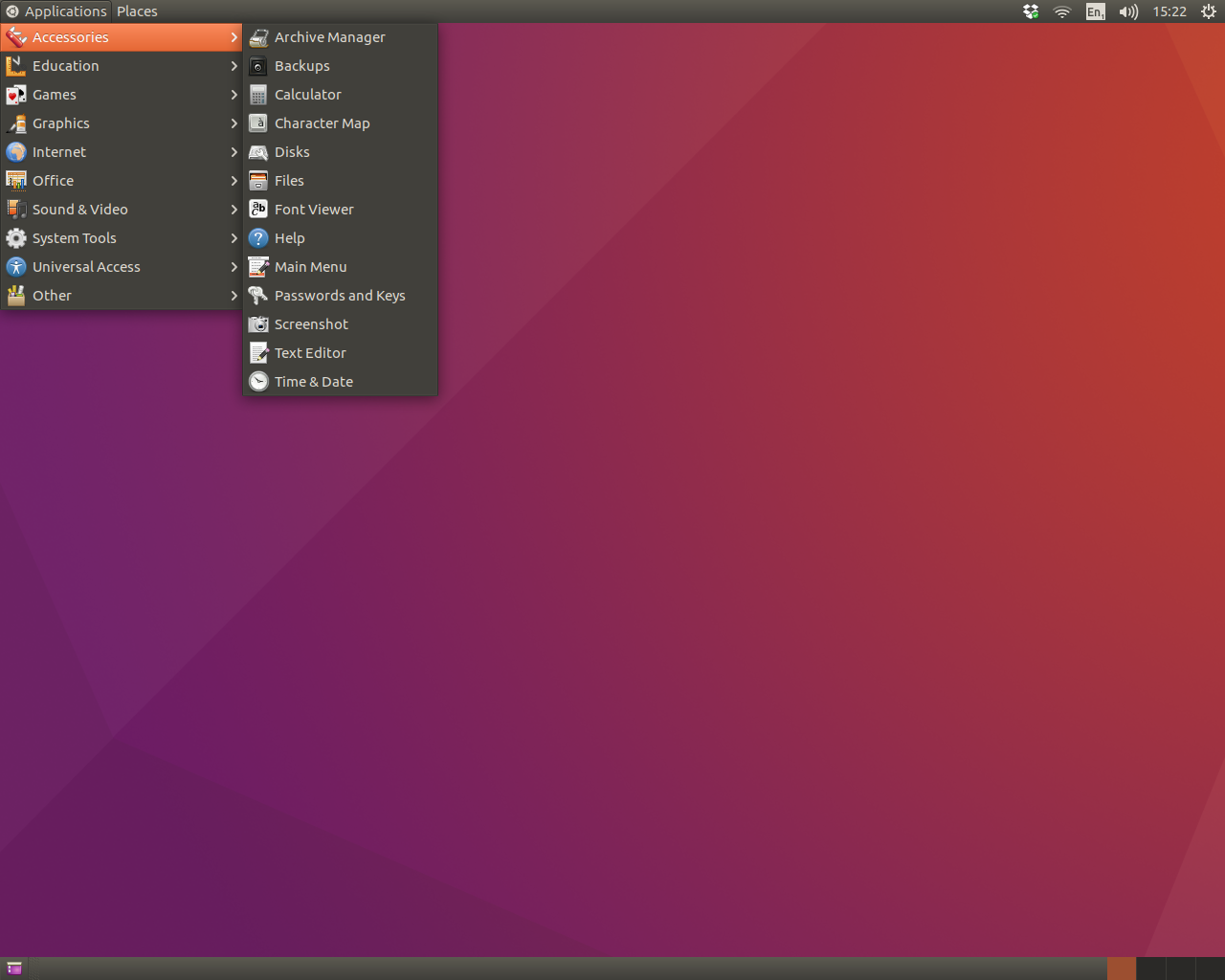
Для установки наберите команду:
sudo apt install gnome-session-flashback
9. Awesome
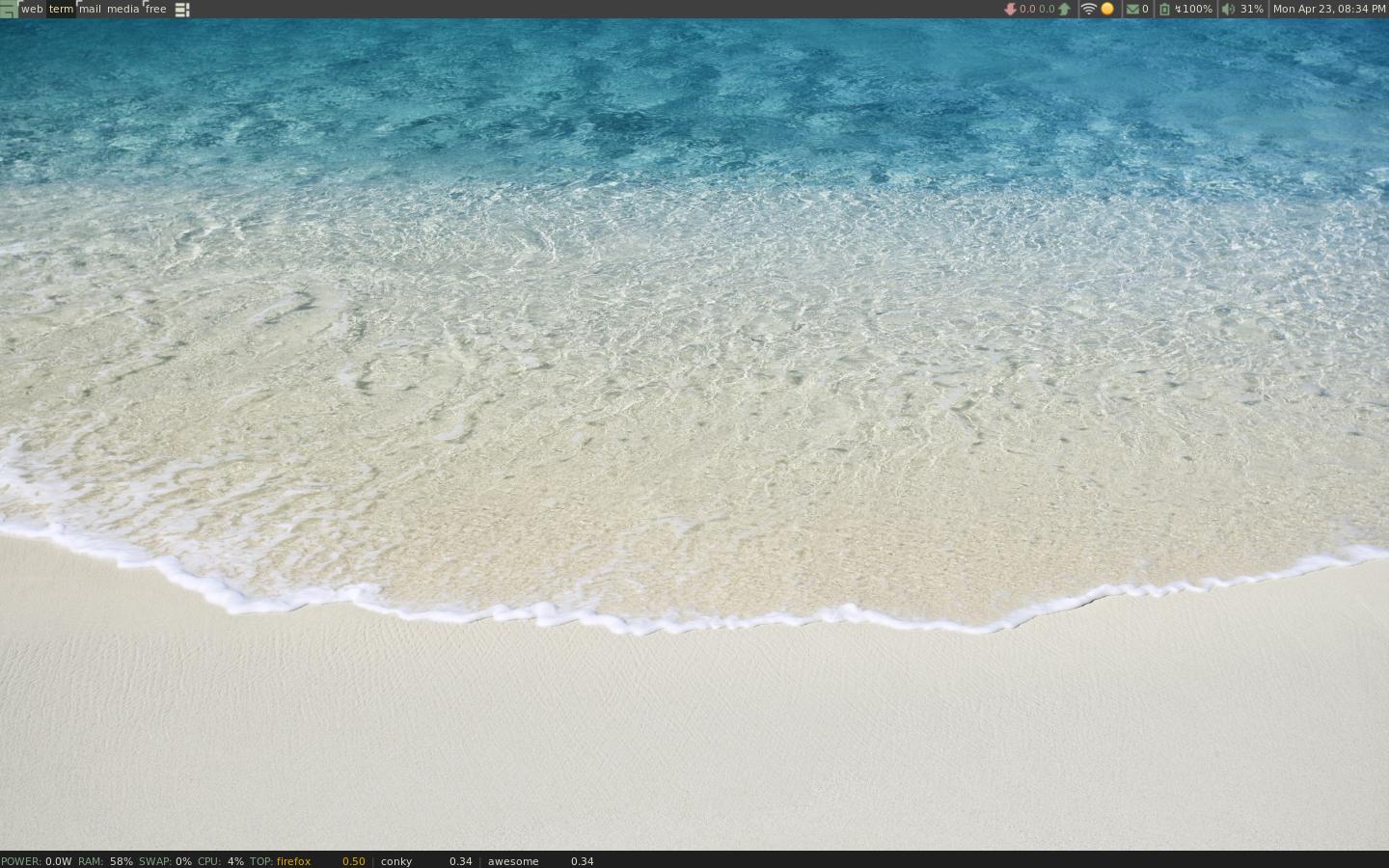
Тайлинг позволяет автоматически переключать расположение окон без перекрытия так, чтобы они равномерно заполняли экран, но можно сделать окна плавающими, как это реализовано в обычных окружениях.
Для установки достаточно выполнить:
sudo apt-get install awesome
10. Enlightenment (E)
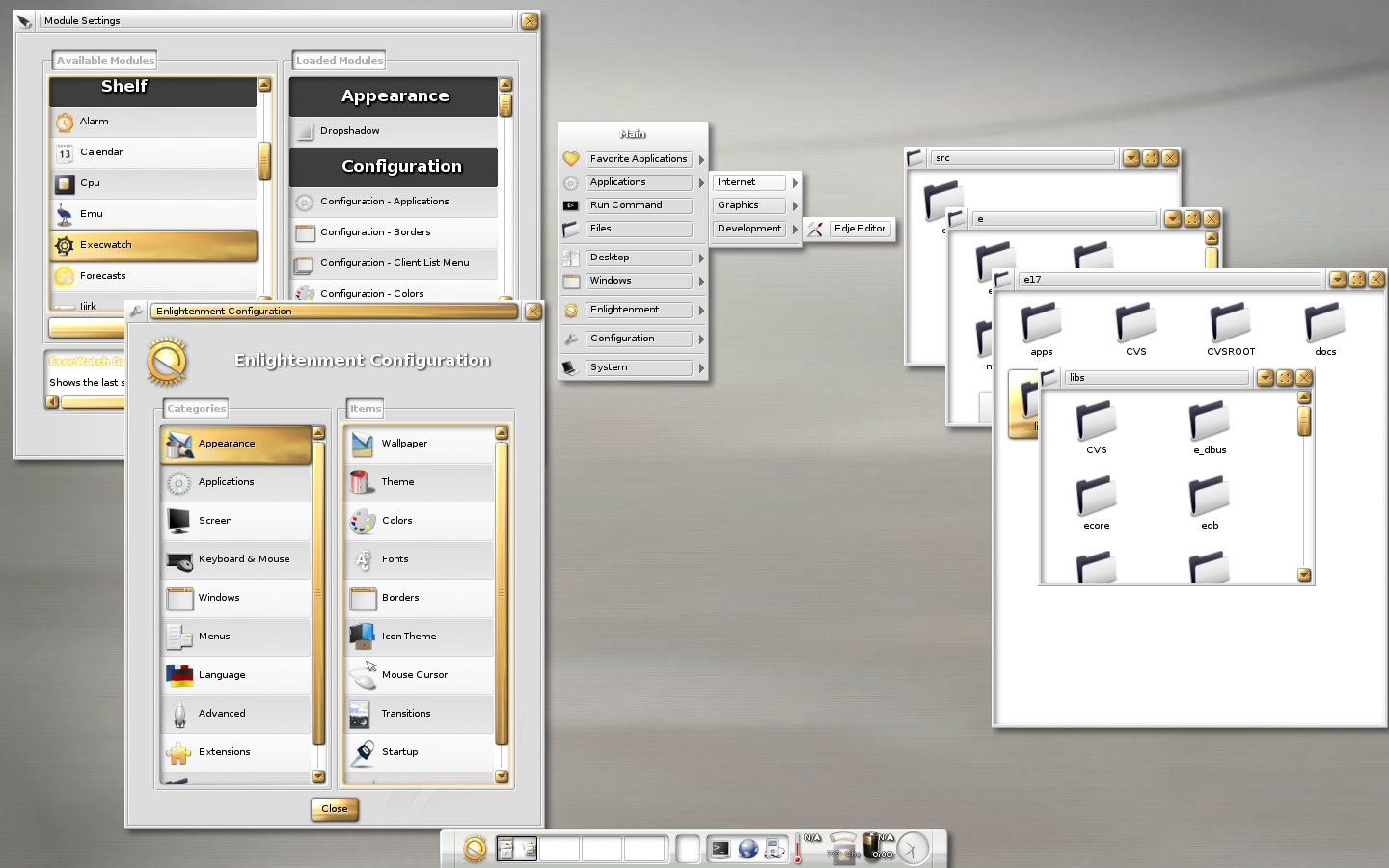
Окружение Enlightenment сосредоточенно на красивом внешнем виде и при этом минимальном потреблении ресурсов. Здесь есть набор своих приложений, а также собственный менеджер окон. Внизу экрана есть док-панель, а на рабочий стол можно добавлять виджеты. Для установки выполните:
sudo add-apt-repository ppa:enlightenment-git/ppa
$ sudo apt-get update
$ sudo apt-get install e20
11. i3wm
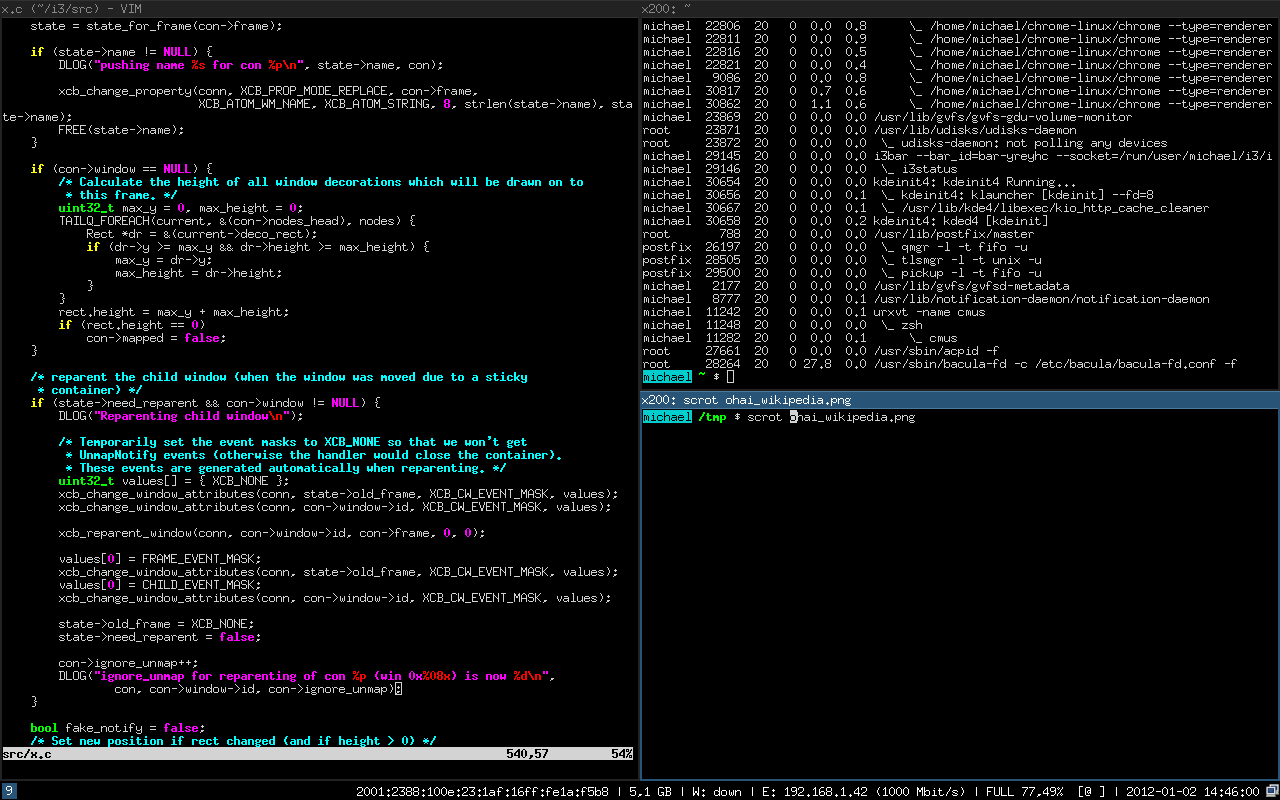
Для установки выполните:
sudo apt-get install i3
12. Deepin DE
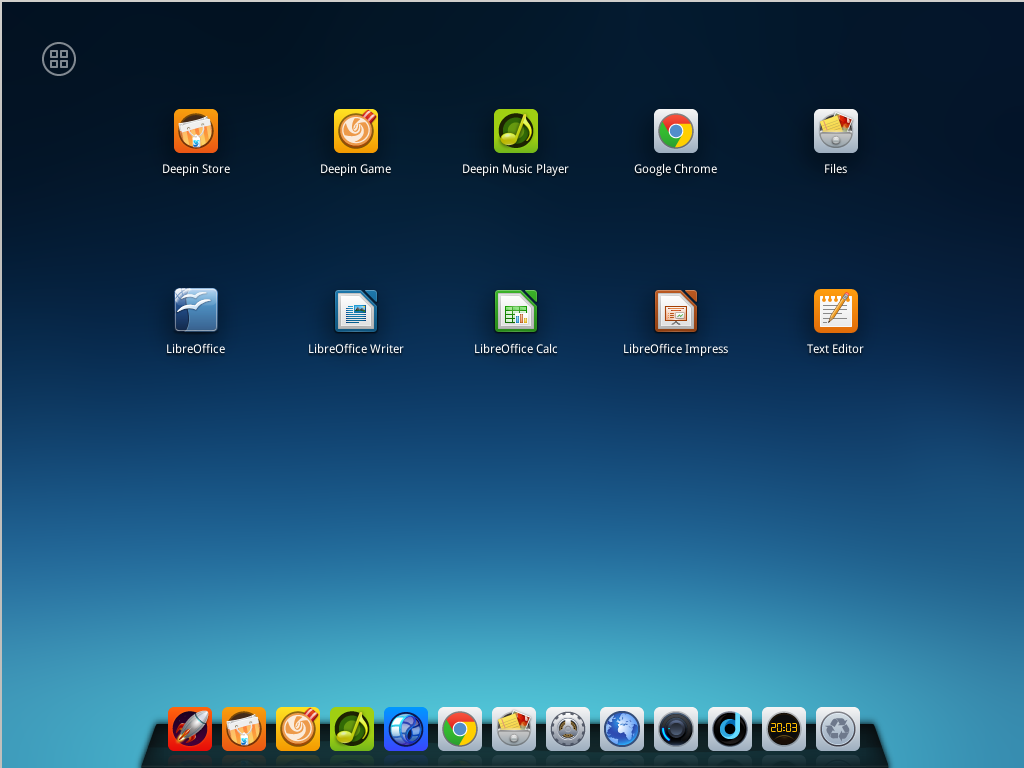
Установка окружения Ubuntu выполняется командой:
13. Budgie
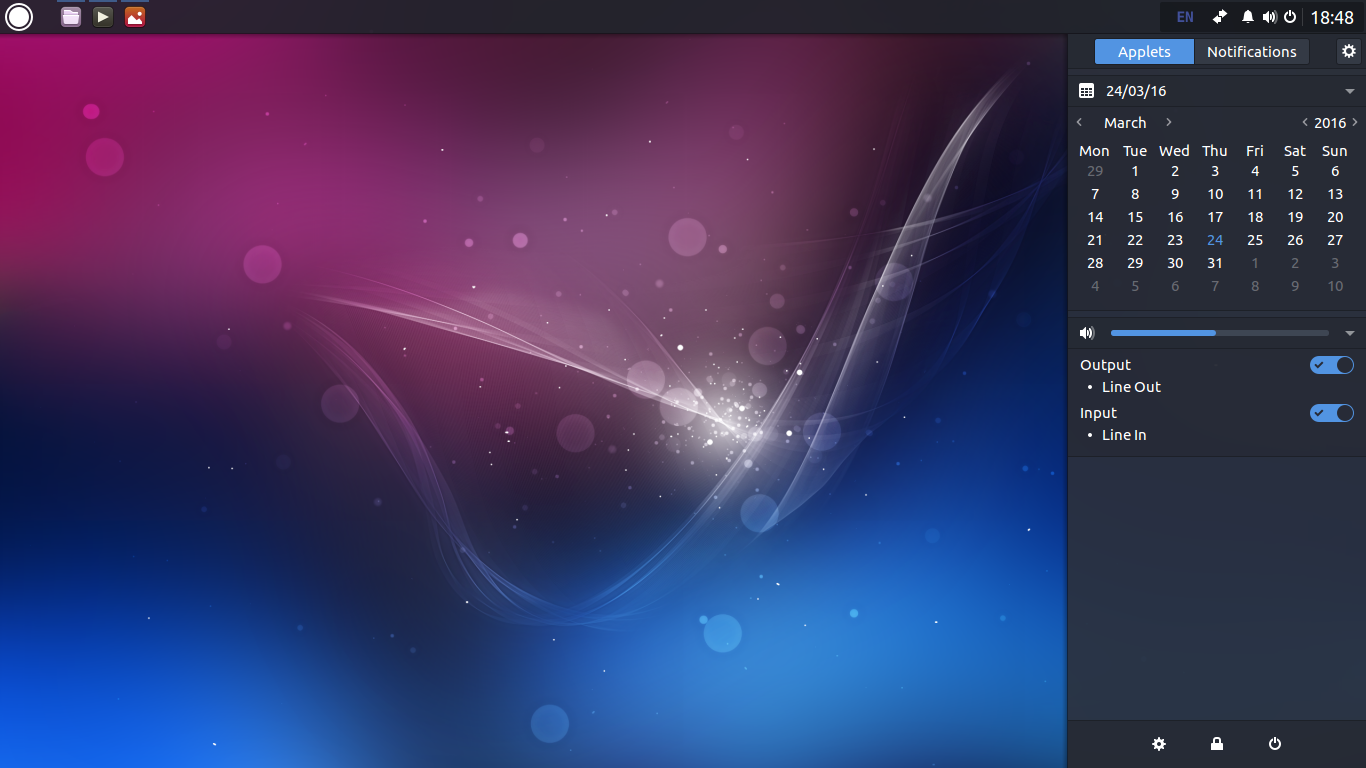
Для установки наберите такие команды:
sudo add-apt-repository ppa:budgie-remix/ppa
$ sudo apt update
$ sudo apt install budgie-desktop
14. Openbox
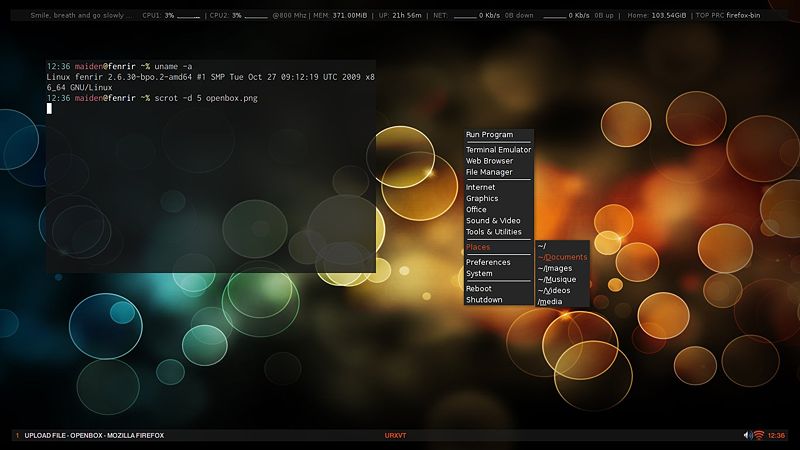
Чтобы установить это окружение рабочего стола Ubuntu, выполните:
sudo apt install openbox
Выводы
В этой статье мы рассмотрели лучшие графические оболочки Ubuntu 16.04. Все они могут быть относительно легко установлены в вашей операционной системе. Что выбрать, зависит только от вкуса пользователя. Какое окружение Ubuntu используете вы? Какое бы посоветовали использовать другим пользователям? Напишите в комментариях!
DATAENGINER
В этой статье я поделюсь некоторыми темами оболочки Gnome, которые улучшат красоту вашего рабочего стола Linux и обеспечат лучший опыт. Итак, начнем.
1. Arc Theme
Arc — самая популярная тема Gnome, которая представляет собой элегантную и хорошо разработанную тему GTK. Это идет с 3 различными темами. Это Arc Dark, Arc Darker и Arc Darkest. Вы почувствуете подходящий вариант установки этих тем на рабочий стол Linux. Эта тема имеет много динамических функций, которые поразят вас. Тема Arc также предложит вам аккуратные круглые кнопки окна, стильные прозрачные панели и т. Д. Итак, если вы хотите сделать свой рабочий стол Linux более динамичным, тема Arc будет лучшим вариантом для вас.
2. Zukitwo Theme
Zukitwo известна как самая красивая, прозрачная и минималистичная тема для Linux Desktop. Это сделает ваш рабочий стол Gnome более сногсшибательным без серьезных изменений. Это настолько простая тема, что вы не будете скучать, используя ее. Иногда простота показывает лучший внешний вид.
3. Paper Theme
Paper — потрясающая и хорошо продуманная плоская тема для Gnome Shell. Эта тема поставляется с современным интерфейсом GTK + и дизайном материалов Google. У вас будет возможность поменять значки по умолчанию с некоторыми потрясающими пакетами значков. Если вам действительно нравится интерфейс дизайна материала, как в Android 5.0, вы можете использовать эту тему.
sudo add-apt-repository ppa:snwh/pulp
sudo apt-get update
sudo apt-get install paper-icon-theme
sudo apt-get install paper-cursor-theme
sudo apt-get install paper-gtk-theme
4. Numix Theme
sudo apt install numix-gtk-theme
sudo dnf install numix-gtk-theme
5. Тема Lexis
Lexis известен как невероятно освежающая тема, которая поразит вас. Это сделает ваш Gnome Shell новым и блестящим. Это не идет с типичным плоским дизайном, скорее удаляет лишние части с верхней панели в Gnome Shell. Загрузите главный zip-файл из вкладки «Файлы»
6. Super Flat Remix Theme
Тема Super Flat Remix — это еще одна плоская тема оболочки Gnome, которая делает ваш рабочий стол Linux удивительным и потрясающим. Это хорошо разработано и вдохновлено дизайном материала в то же время. Эта тема сделает ваш Gnome Top Bar полностью прозрачным.
sudo add-apt-repository ppa:noobslab/themes
sudo apt-get update
sudo apt-get install flat-remix-gs-theme
7. Gnome OSX Theme
Если вы хотите, чтобы ваша оболочка Gnome была похожа на Mac OS, альтернативы использованию темы Gnome OSX нет. Эта тема имеет очень стандартный и красивый дизайн. С помощью этой темы вы можете легко превратить ваш рабочий стол в Mac OS.
8. Nova Shell Theme
Тема оболочки Nova имеет очень упрощенный дизайн и современный интерфейс. Эта тема очень удобна и проста в использовании. Если вы любите минимальный дизайн, вы должны использовать эту тему.
9. United GNOME
United Gnome — еще одна привлекательная тема оболочки Gnome, которая предоставит вам рабочую среду Unity для Linux. Более того, если вы действительно ищете солидную тему Unity, United Gnome вам подойдет.
10. Copernico Theme
Если вы поклонник минималистического дизайна. Copernico будет идеальным для вас. Эта тема предложит вам приличный вид с прозрачной верхней панелью, которая сделает ваш рабочий стол Linux освежающим.
11. Vertex Theme
Vertex — отличная тема, которая используется в самых популярных настольных средах. Эта тема имеет три варианта, и это темные заголовки, светлый вариант и темный вариант. Дизайн полностью оптимизирован и удобен в этой теме. Вы не ищите другую тему, если вы установили ее на рабочий стол Gnome.
12. Xenlism Theme
Xenlism — одна из лучших тем оболочки Gnome, созданная на основе принципов разработки ОС. Эта тема представляет собой плоскую прозрачную верхнюю панель светлых тонов. Это также добавит некоторые тонкие эффекты на ваш рабочий стол. Если вы хотите изменить оболочку Gnome, эта тема станет для вас идеальным вариантом.
https://www.gnome-look.org/p/1012514/
13. Oxygenium Theme
Если вы являетесь поклонником оболочки KDE & Gnome, вам следует установить эту тему, чтобы сделать ваш рабочий стол Linux великолепным. Это такая тема, которая превратит ваш внешний вид оболочки Gnome в KDE. Oxygenium предоставляет некоторые уникальные функции, которые делают вашу оболочку Gnome полностью настроенной.
14. Yosemite Theme
Yosemite — это потрясающая тема, которая превратит ваш рабочий стол Linux в OS X. Это хорошо продуманная тема, которая вам понравится больше. Вы можете использовать приложение Dock, такое как Plank или Docky, чтобы сделать его похожим на OS X.
15. Тема EvPop
Evopop — еще одна красивая тема для Linux. Тема Dark Evopop делает ваш рабочий стол Linux простым. Если вы хотите минималистичный дизайн, эта тема станет для вас идеальным вариантом.
15+ Best Linux Themes For Ubuntu 20.04 LTS

Insight: 15+ Best Linux Themes For Ubuntu 20.04 LTS
Tired of looking at the default theme and icon all the time while using Ubuntu, Then we have collected some of the best Ubuntu themes for your Ubuntu 20.04 LTS.
Best Ubuntu Themes Collection
1. Papirus Icon Theme
How To Install Papirus Icon Theme
» data-image-caption data-medium-file=»https://itsubuntu.com/wp-content/uploads/2018/03/preview-300×206.png» data-large-file=»https://itsubuntu.com/wp-content/uploads/2018/03/preview.png» loading=»lazy» src=»https://itsubuntu.com/wp-content/uploads/2018/03/preview.png» alt=»Install Papirus Icon Theme» width=»640″ height=»440″ data-lazy-srcset=»https://itsubuntu.com/wp-content/uploads/2018/03/preview.png 640w, https://itsubuntu.com/wp-content/uploads/2018/03/preview-300×206.png 300w» data-lazy-sizes=»(max-width: 640px) 100vw, 640px» data-lazy-src=»https://itsubuntu.com/wp-content/uploads/2018/03/preview.png?is-pending-load=1″ srcset=»data:image/gif;base64,R0lGODlhAQABAIAAAAAAAP///yH5BAEAAAAALAAAAAABAAEAAAIBRAA7″>
Install Papirus Icon Theme In Ubuntu and Linux Mint using the following PPA. Open your terminal and run the following commands:
2. Flat Remix Icons
Install Flat Remix Icons theme using following PPA. Run the following command to install Flat Remix Icons.
3. Paper Icon Theme
Open your terminal and execute the following command to Install Paper Icon theme using following PPA in Ubuntu and Linux Mint.
4. Shadow Icon Theme
Install Shadow Icon Theme using following PPA in Ubuntu and Linux Mint.
5. Numix Circle Icon Theme
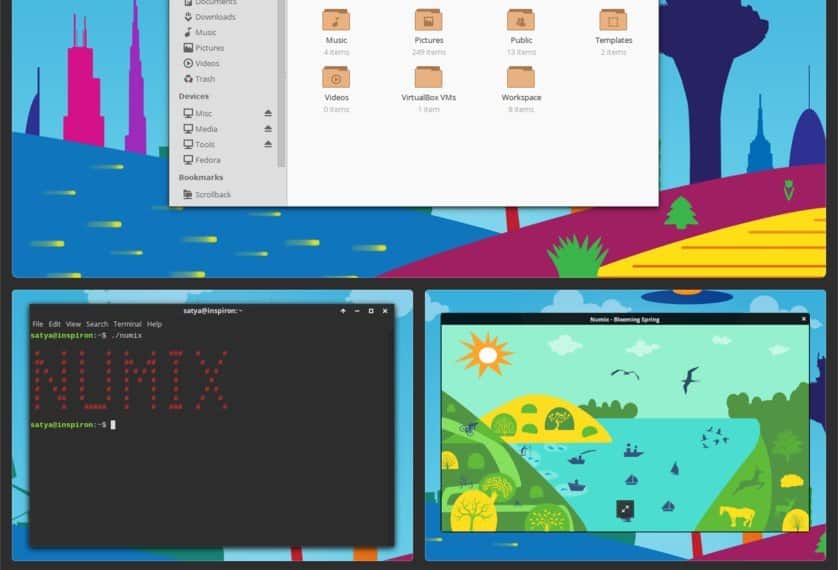
Numix Circle Icon theme is one of the popular and widely used icon theme. Install Numix Circle Icon Theme using following PPA in Ubuntu and Linux Mint.
6. Uniform Icon Theme
Install Uniform Icon Theme using following PPA. Run the following command in your terminal.
7. Xenlism Icon Theme
Install Xenlism Icon Theme use the following instructions in Ubuntu and Linux Mint.
You need to open your terminal and run the following command.
8. Arc Theme
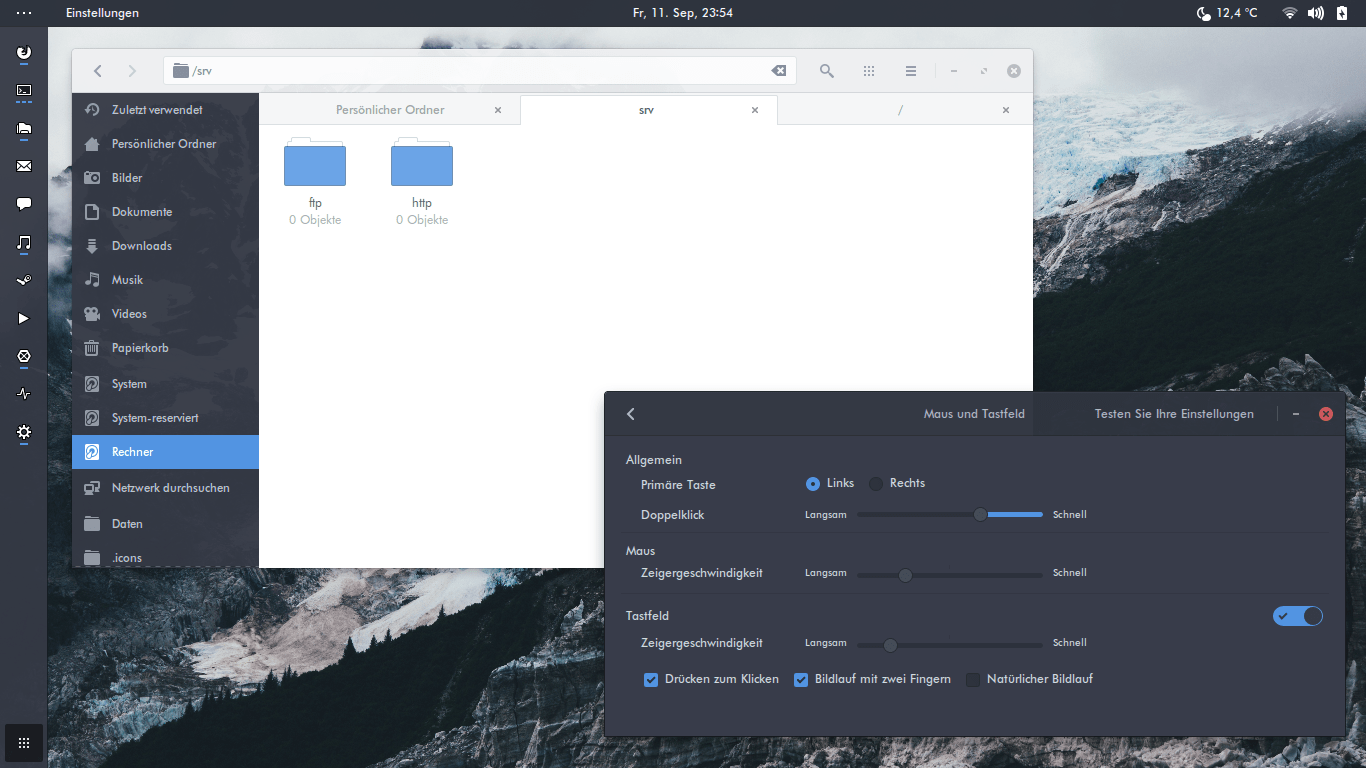
Install Arc theme with the following commands.
9. Pantheon
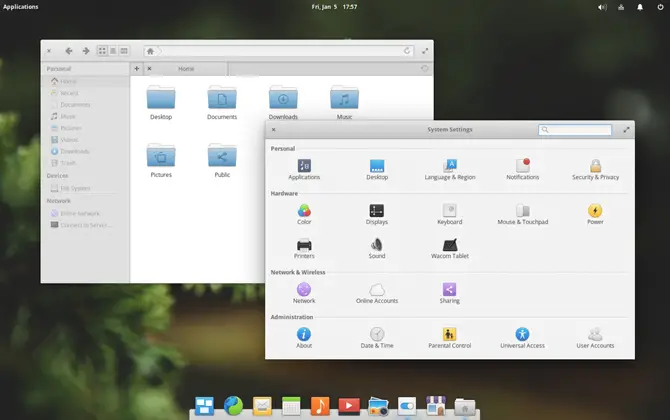
Install Pantheon On Ubuntu 18.04 LTS. At first, You need to install the repositories to install pantheon desktop environment:
10. Adapta GTK Theme
Run the following command to install Adapta GTK theme.
11. Matcha

Install Matcha Gtk Theme in Ubuntu.
12. Sierra GTK Theme
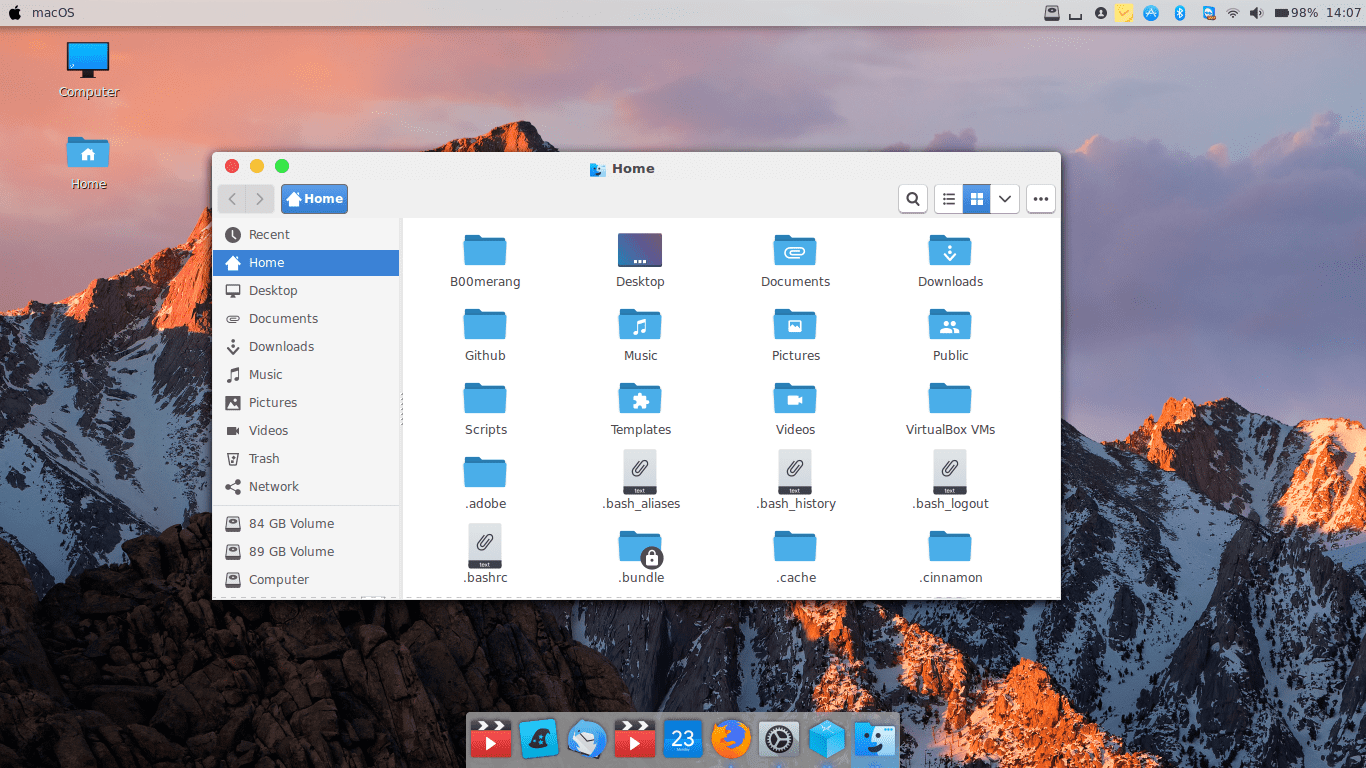
Install Sierra theme in Ubuntu/Mint/Debian distros:
13. Canta
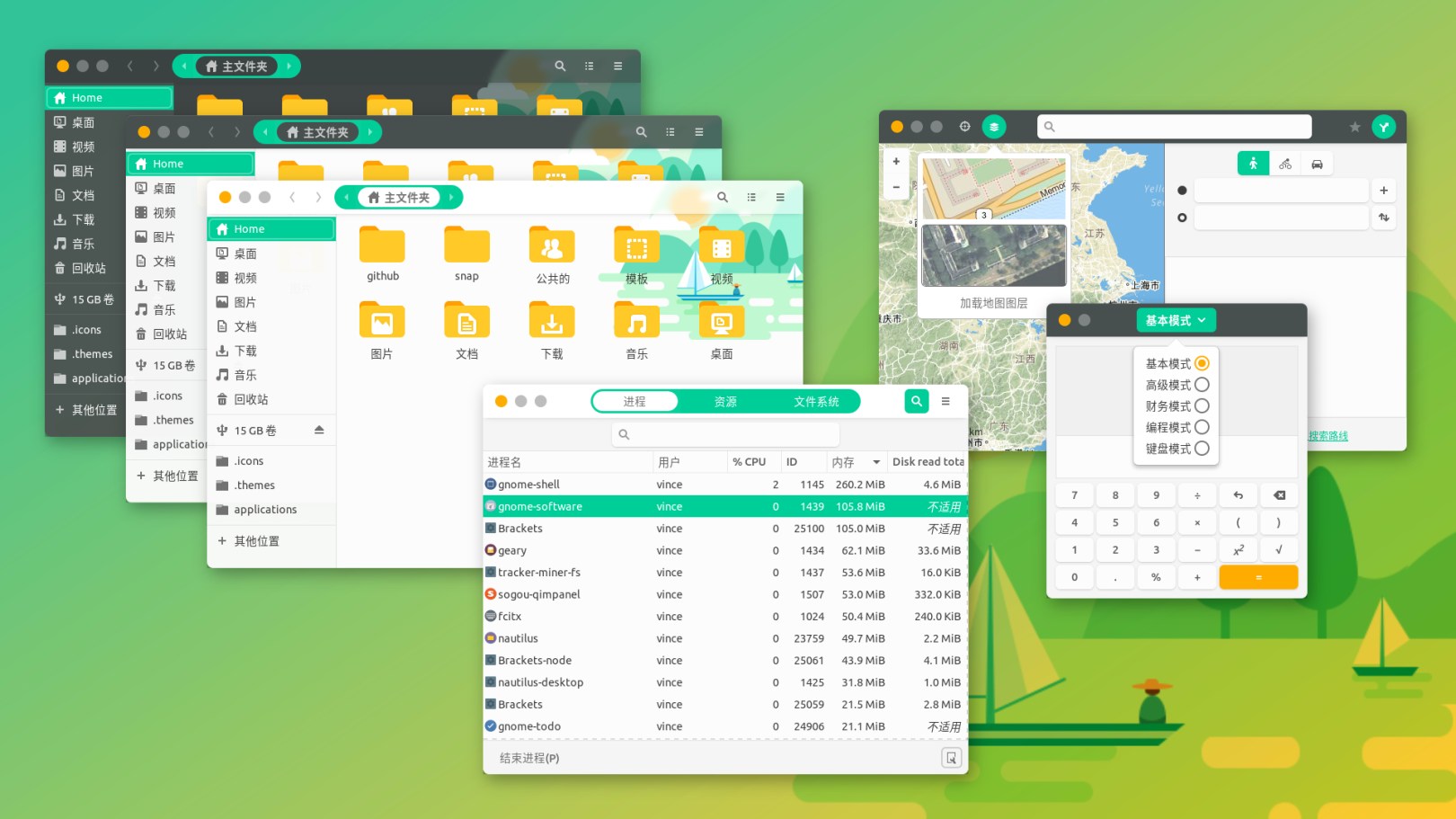
Install Canta Theme In Ubuntu.
14. Ambiance & Radiance Flat Colors
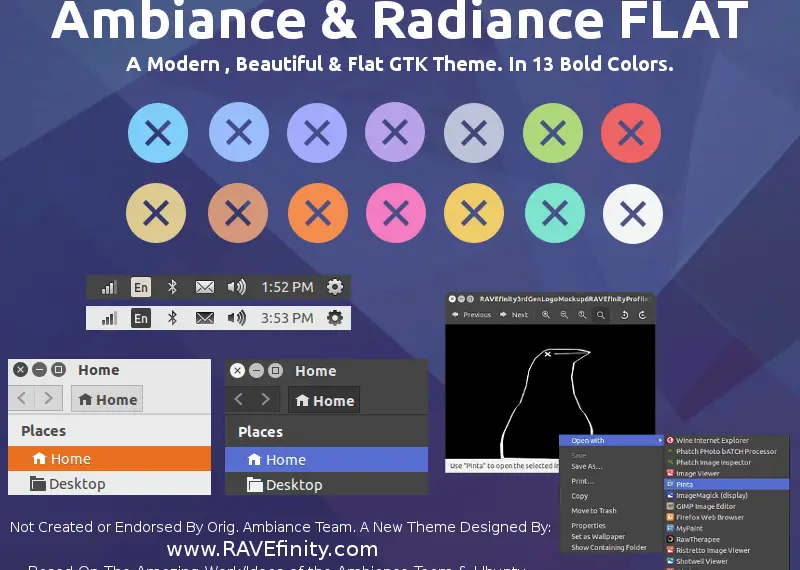
Install Ambiance & Radiance Flat Colors.
15. La Capitaine Icon theme
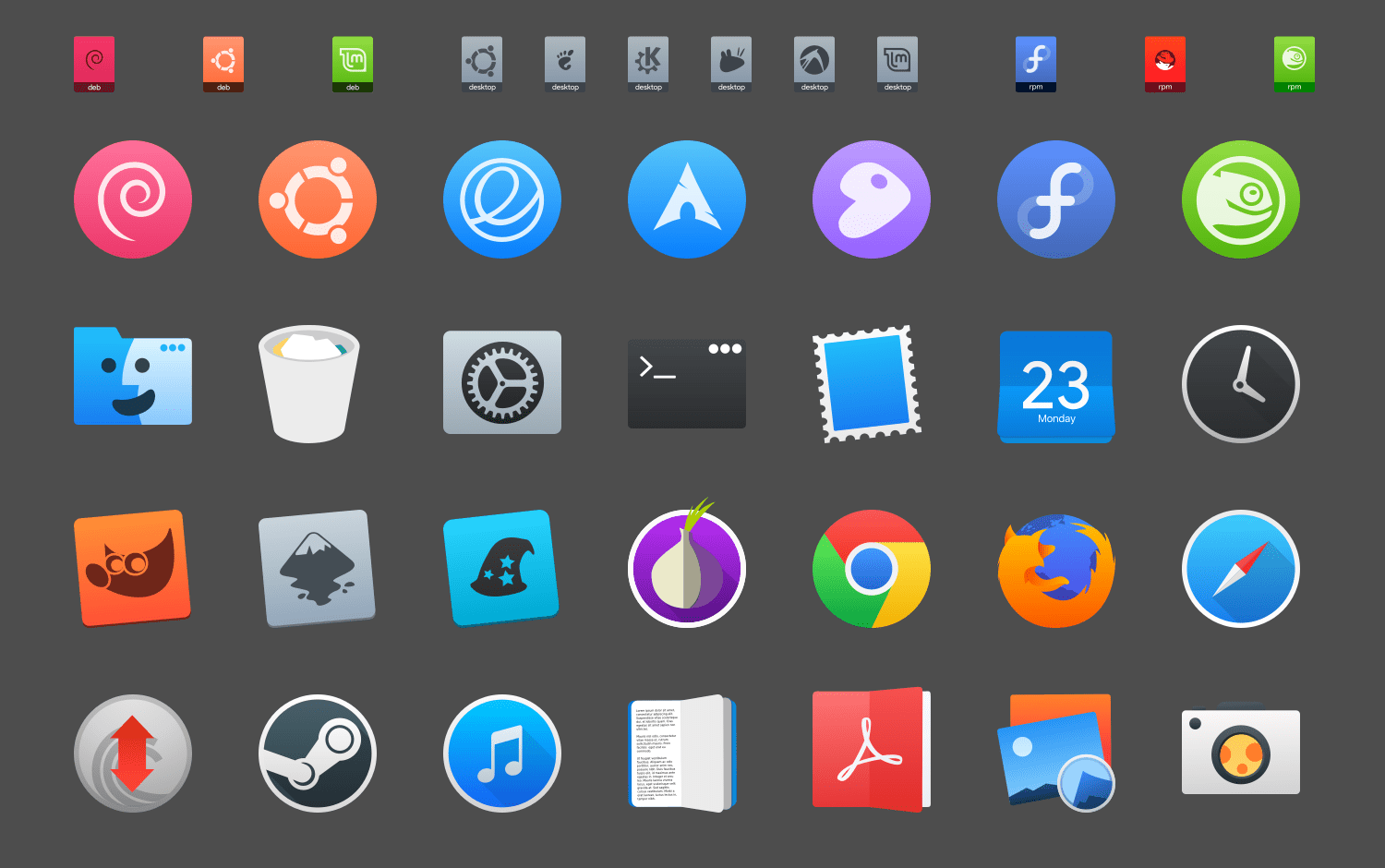
Install La Capitaine Icon Theme.
16. Flatabulous
Install the theme with the help of following command:
17. Flat Remix Icon Theme
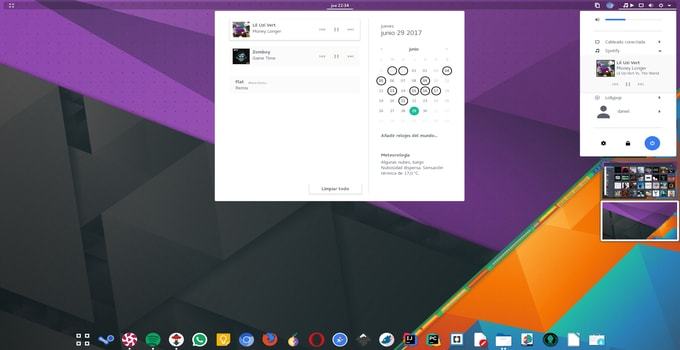
Install Flat Icon Theme On Ubuntu based distributions.
18. Elementary OS style Icon
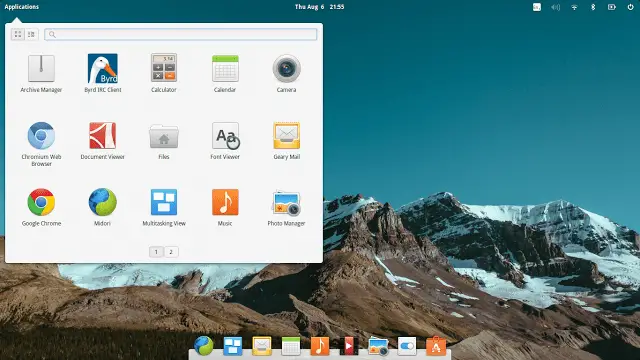
Install the theme using following commands.
19. Suru Icon Theme
Download the required file From This Link. Now Install using following command:
5 тем Ubuntu, от которых захватывает дух

Когда вы проводите много времени за своим компьютером, не странно, если вы хотите добавить некоторые личные штрихи. В Linux, вы можете изменить тему рабочего стола, не устанавливая дополнительное программное обеспечение и не ломая что-либо. Огромное количество параметров настройки – это один из аспектов Linux, который люди любят больше всего.
Вот пять лучших тем и пакетов значков для Ubuntu и других рабочих столов Linux на основе GNOME или GTK. Для каждой темы вы можете найти инструкции по установке на их страницах GitHub.
1. Adapta GTK Theme
Когда Google представила свой язык «Material Design» для Android и Chromebook, многие пользователи Linux решили, что их настольные компьютеры должны выглядеть одинаково. Adapta – один из лучших и самых простых способов сделать это.
Явная цель проекта заключается в том, чтобы принести рекомендации по дизайну Google на ваш рабочий стол. Adapta использует Roboto, шрифт по умолчанию на устройствах Android. Вы можете искать кнопки и переключатели, чтобы они соответствовали тому, что вы видите на своем мобильном телефоне.
Adapta существует достаточно долго и собрала последователей, чтобы пробиться на официальные серверы, поддерживаемые несколькими операционными системами на основе Linux. Вы можете найти версии в Arch Linux, Fedora, openSUSE и Solus. Для Ubuntu, вам придётся использовать личный архив пакета.
Вы также можете настроить Adapta, установив Colorpack.
Также ознакомьтесь с темой Pop GTK+, данная тема предустановлена на компьютерах System76.
2. Arc GTK Theme
Apple, Google и Microsoft, все приняли плоский дизайн и людям в мире Linux он тоже нравится! Хотя эти интерфейсы могут не иметь визуальной глубины, это не значит, что все они должны выглядеть одинаково. В то время как Adapta явно следует указаниям Google, Arc – это уникальная вариант, для свободных и открытых рабочих столов.
Дизайн темы Arc хорошо сочетается практически с любой рабочей средой. Темы существуют для GNOME, KDE Plasma, Cinnamon и других. Arc удается быть универсальным, используя смесь мягких изгибов и тонкой прозрачности, он многие года не теряет соей актуальности.
Я также считаю, что Arc идеально подходит для любителей минимализма, которые предпочитает не использовать фон рабочего стола.
Arc поставляется во многих вариантах. Основной набор включает в себя ярко-серую версию, более темную черную альтернативу и гибрид двух. Основной цвет синий, но опять же, если пожелаете, вы можете это изменить.
3. Тема Numix, значки и многое другое
Более новые версии Android имеют круглые значки приложений. Знаете, что было за несколько лет до этого? Numix! Многие пользователи Linux любят визуальную эстетику и сделать все значки приложений одинаковой формы и размера – простой способ этого добиться.
Numix даёт вам не только круги, эта тема Ubuntu также предоставляет квадратные иконки. Так что, если вы больше поклонник художественного руководства Microsoft, эта же тема предложит вам подобную альтернативу и многое другое.
Проект Numix содержит множество тем и пакетов значков с поддержкой множества различных сред рабочего стола. Numix также распространяется на Android, так что вы можете иметь одинаковый внешний вид как на ПК, так и на телефоне.
Если у вас возникли проблемы с поиском чего-то, что кажется последовательным, вы не хотите смешивать и сочетать компоненты, Numix может стать вашим универсальным магазином. С другой стороны, вы можете выбрать только использование значков Numix без необходимости устанавливать тему рабочего стола. Выбор за вами.
Как гласит слоган проекта: “Сделайте свой Linux и Android красивым.”
4. Arrongin / Telinkrin GTK Theme
В версии 18.10 рабочий стол Ubuntu получил новую тему по умолчанию за долгое время. Arrongin и Telinkrin появились раньше и стали прообразом того, как может выглядеть более современный рабочий стол Ubuntu.
В Arrongin и Telinkrin преобладают серые оттенки, отличаясь по большей части иконками и другими яркими моментами. Arrongin включает в себя оранжевый цвет Ubuntu, а Telinkrin – более нейтральный синий. Все остальные элементы тем, имеют приглушенные, лёгкие для глаз цвета.
Некоторые могут посчитать такой взгляд слишком спокойным и не отвлекающим. Если вы хотите больше красок, есть вариант данной темы с градиентами: Telinkrin-Gradient.
Оба варианта предоставляют полный пакет, состоящий из темы оболочки GNOME и фонового рисунка рабочего стола. Некоторые ключевые приложения, такие как файловый менеджер, имеют свои собственные отдельные боковые панели. Даже с новым “слоем краски” Ubuntu 18.10, вы можете обнаружить, что Arrongin или Telinkrin обеспечивают более полное представление о том, каким может быть рабочий стол.
5. Papirus Icon Theme
Не каждый является поклонником изменения значков приложений. Некоторые видят в этом беспорядок, который доставляет много хлопот, поскольку, редко можно поменять каждый значок. Некоторые люди считают, что значок приложения является основной частью идентичности приложения, которую лучше оставить в покое.
Но для других, они могут стать значками, которые разрушают визуальную целостности системы. Если вам нужна одна из самых полных тем значков Ubuntu, тогда не ищите ничего, кроме Papirus.
Papirus расширяет и без того большой набор значков Paper. В нем также отображаются другие элементы, такие как определенные системные лотки и цветные папки. Этот пакет содержит более 3000 значков приложений, поэтому есть большая вероятность, что ваши базы покрыты.
Используете ли вы пользовательские темы?
Все вышеперечисленные темы Ubuntu, также поддерживают другие рабочие столы на основе GNOME. Помните, темы – это только один способ персонализировать ваш Linux.