Как сделать png легче
Как сжать файл PNG за 5 способов
Однако, когда оно сжато, вы все равно можете получить оптимизированное изображение PNG, которое поддерживает более высокое качество и лучше подходит для больших областей сплошных цветов и определенных границ.
Теперь вопрос в том, как сжать файл PNG?
Часть 1. Как сжать PNG с помощью Photoshop
Выполните следующие шаги, чтобы сжать файл PNG с помощью Photoshop:
Шаг 1 Запустить приложение Photoshop
Откройте приложение Photoshop на своем компьютере, дважды щелкнув его значок, а затем нажмите кнопку «Файл» в верхней строке меню.
Шаг 2 Загрузить изображение PNG
Выберите «Открыть» в раскрывающемся списке, чтобы импортировать изображение PNG, которое вы хотите сжать в Photoshop. Если вы скопировали PNG из буфера обмена, нажмите «Файл» и выберите «Создать из буфера обмена».
Шаг 3 Сохранить оригинальный PNG
В верхней панели нажмите кнопку «Файл» и нажмите кнопку «Сохранить в Интернете», чтобы сохранить исходное изображение в формате PNG. Или вы можете удерживать «Alt + Shift + Ctrl + S» на клавиатуре.
Шаг 4 Проверьте подробные настройки
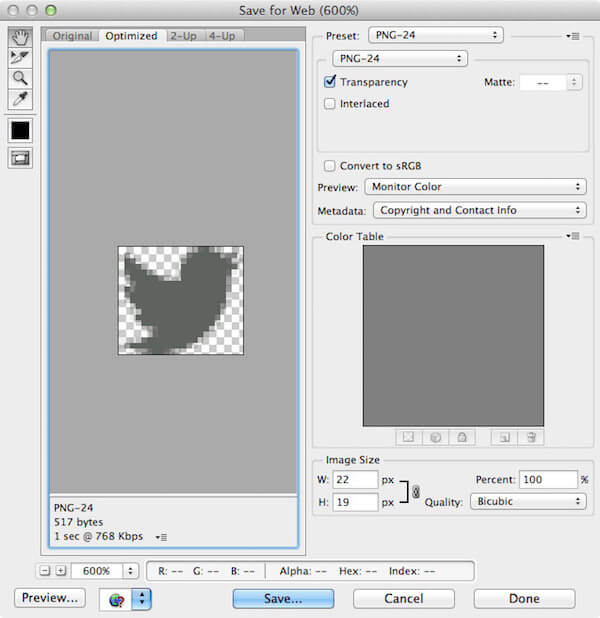
Теперь вы можете увидеть диалоговое окно «Сохранить для Web». Вы сможете проверить подробные настройки, информацию о скорости загрузки и так далее об изображении PNG. Вы также можете просмотреть параметры качества PNG.
Шаг 5 Сжать файл PNG
Кроме того, Photoshop также хорошо работает при создании файла GIF. Узнайте больше деталей здесь, чтобы сделать подарок в фотошопе.
Часть 2. 4 альтернативных метода сжатия PNG
Топ 1 альтернативный инструмент сжатия PNG: TinyPNG
Шаг 1 Открыть сайт TinyPNG
Прежде всего, введите «tinypng.com» в Google или других браузерах, чтобы загрузить веб-сайт TinyPNG на свой компьютер.
Шаг 2 Добавить файл PNG
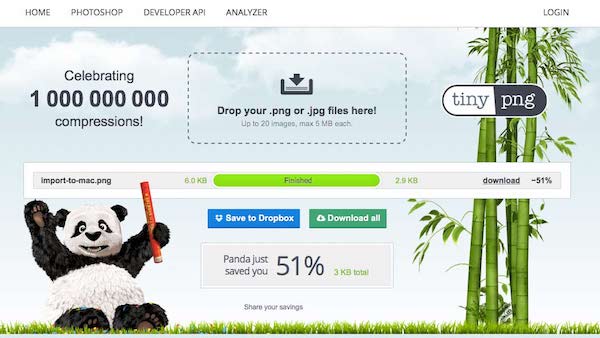
На главном экране TinyPNG поместите файл PNG в поле добавления. Вы можете загрузить не более 20 изображений PNG и не более 5 МБ каждое.
Шаг 3 Сжать изображение PNG
После добавления TinyPNG автоматически сжимает выбранное изображение PNG. И вы можете увидеть его размер файла после сжатия.
Шаг 4 Загрузить изображение PNG
Наконец, нажмите на кнопку «скачать», чтобы сохранить новый созданный файл PNG на вашем компьютере. Вы можете сохранить т в свой Dropbox, если это необходимо.
Лучшие 2 альтернативных инструмента сжатия PNG: Way2enjoy
Шаг 1 Загрузить файл PNG
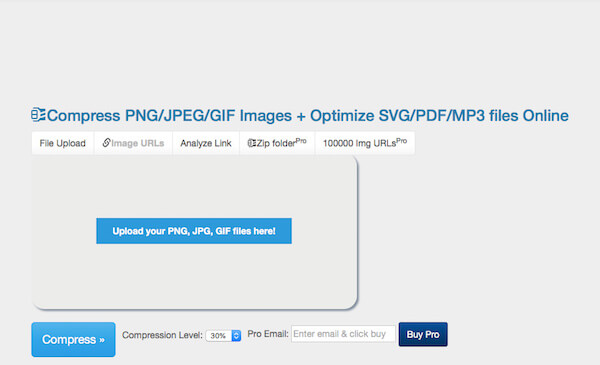
Найдите и найдите Way2enjoy на Goggle и откройте его официальный сайт. Затем импортируйте изображение PNG в поле «Загрузка файла» или введите URL-адрес PNG-файла в Интернете.
Вы можете добавить файл PDF в сжать файл PDF с этим онлайн-инструментом.
Шаг 2 Отрегулируйте настройки сжатия
Под полем «Загрузка файла» выберите уровень сжатия. Если вы являетесь платным клиентом, укажите свой адрес электронной почты в поле «Pro Email».
Шаг 3 Запустите сжатие PNG
Затем нажмите кнопку «Сжать», чтобы начать сжатие добавленного файла PNG. Подождите несколько секунд, и вы получите новое изображение PNG с меньшим размером файла.
Топ 3 альтернативных инструмента сжатия PNG: PNGGauntlet (Windows)
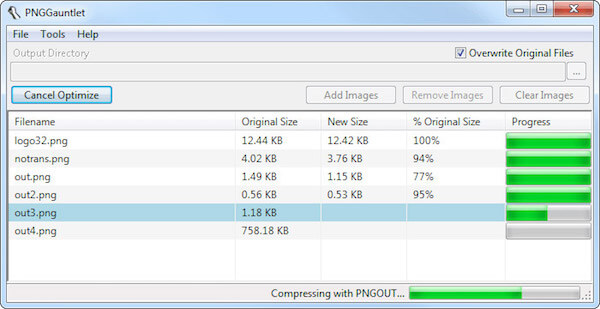
Объединяя PNGOUT, OptiPNG и DeflOpt, PNGGauntlet представляет собой мощную программу сжатия, которая поможет вам создавать самые маленькие изображения PNG. Это гарантирует отсутствие потерь качества изображения при сжатии. Помимо сжатия изображений PNG, PNGGauntlet также хорош для преобразования файлов IPG, GIF, TIFF и BMP в формат PNG.
Шаг 1 Запустите этот инструмент сжатия PNG
После загрузки и установки приложения PNGGauntlet на ПК нажмите кнопку «Файл» в верхнем левом углу, чтобы добавить изображение в формате PNG.
Шаг 2 Сжать изображение PNG
Далее нажмите на «Оптимизировать!» Кнопка, чтобы начать сжатие файла PNG. Вы также можете добавить несколько изображений PNG и оптимизировать их одновременно.
Шаг 3 Проверьте панель процесса
Когда полоса процесса на 100% зеленая, вам удалось сжать выбранное изображение PNG!
Лучшие 4 альтернативных инструмента сжатия PNG: ImageOptim (Mac)
Шаг 1 Скачать приложение ImageOptim
Загрузите и откройте архив ImageOptim на своем Mac, затем перетащите значок ImageOptim в папку приложений. Найдите этот инструмент сжатия в Finder и дважды щелкните его значок, чтобы запустить его.
Шаг 2 Добавьте изображение PNG
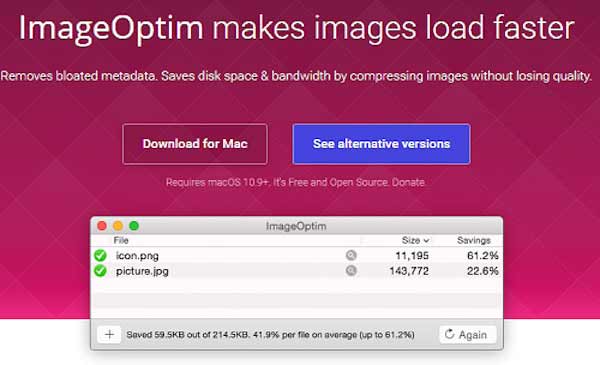
Найдите изображение PNG, которое вы хотите сжать, перетащите его в окно ImageOptim. Вы также можете нажать на кнопку «Добавить» в левом нижнем углу, чтобы импортировать выбранный PNG.
Это также позволяет загружать другие форматы для сжатие, как JPEGJPG, TIFF и т. Д.
Шаг 3 Сжать изображение PNG
Как только импортируется, изображение PNG будет сохранено и оптимизировано автоматически. Весь процесс займет несколько секунд в зависимости от размера файла.
Как только вы видите зеленую галочку рядом с изображением, это означает, что файл PNG был сжат!
Вывод:
Это руководство представляет собой исчерпывающее руководство по сжатию файлов PNG 5 различными способами. Photoshop должен быть самым мощным и профессиональным инструментом сжатия, но его сложно установить; TinyPNG и Way2enjoy просты в использовании и не требуют загрузки, но сжатые файлы PNG с потерями; в то время как PNGGauntlet и ImageOptim позволяют вам уменьшать изображения PNG без потери качества, и вы можете выбрать одно в соответствии с вашей компьютерной системой.
Вам когда-нибудь удавалось сжать изображение PNG? Пожалуйста, поделитесь своим опытом в комментарии, чтобы помочь своим коллегам-читателям.
Что вы думаете об этом посте.
Рейтинг: 4.6 / 5 (на основе голосов 46)

17 сентября 2018 11:00 / Автор: Эндрю Миллер в Фото
Как сжать видео в Email или загрузить на YouTube? На этой странице будут показаны 2 бесплатных способа сжатия видео в формате MP4, QuickTime и т. Д. Онлайн и на компьютере.
Аудио файл слишком большого размера? Просто получите аудио сжатие с помощью звукового компрессора, чтобы получить идеальный видео или аудио файл свободно.
Если он слишком велик для отправки файлов GIF по электронной почте или для обмена в Интернете, вы можете подробнее узнать о различных методах уменьшения размера файлов GIF.
Как уменьшить размер PNG онлайн и на ПК
В некоторых случаях, во время работы с графическими файлами пользователю необходимо сжать PNG, чтобы уменьшить размер изображения. Многие изображения имеют большой вес, а это вызывает проблемы при хранении или передаче файлов.
Для решения этой проблемы потребуется уменьшить размер PNG файла. В результате выполнения этой операции, графические данные станут занимать намного меньше места на диске компьютера или другого устройства, их легче будет отправлять по электронной почте или перемещать другими способами.
В других случаях, необходимо просто уменьшить размер разрешения изображения, сделав его меньшим по ширине и высоте. Например, чтобы загрузить графический файл на сайт в Интернете с пропорциями определенного размера.
PNG (Portable Network Graphics) — растровый формат изображения со сжатием без потерь. Файлы этого формата широко распространены, поэтому многие пользователи часто встречаются с подобными графическими данными. В основном, формат PNG используют для изображений, в которых необходима прозрачность.
Оптимизацию файла PNG можно выполнить следующими способами:
Вы можете уменьшить PNG-изображение с помощью специализированной программы или сжать PNG онлайн на сервисе в Интернете. В первом случае, все действия по кодированию картинки будут проходить на компьютере. Второй метод предполагает использование веб-приложения на удаленном сервере.
Во время обработки изображения, программа использует ресурсы вашего компьютера. В другом случае, вы отправляете графические файлы на специализированный сервис, на котором происходит выполнение необходимой операции без использования мощностей вашего ПК.
Из этой статьи вы узнаете о том, как уменьшить размер файла PNG с помощью графических программ или сжать изображение PNG онлайн на сайте в Интернете.
Как уменьшить файл PNG в Paint
В бесплатной программе Paint, входящей в состав операционной системы Windows, можно уменьшить изображение PNG, изменив размеры картинки по высоте и ширине.


По умолчанию, активирован пункт «Сохранить пропорции» для того, чтобы не искажать вид картинки. В разделе «Наклон (градусы)» можно изменить отображение изображения в пространстве.

Этим способом вы можете уменьшить файл PNG без потери качества.
Как сжать файл PNG в RIOT
RIOT (Radical Image Optimization Tool) — бесплатное приложение для оптимизации изображений. В программе поддерживаются графические форматы: «PNG», «JPEG», «GIF».
Пройдите следующие шаги:
Окно программы RIOT поделено на две части: слева отображено исходное изображение, а справа — оптимизированное. В зависимости от выбранных параметров, вы наглядно увидите уменьшение размера PNG в килобайтах, так и в качестве самого изображения.
В процессе выбора подходящих параметров смотрите на внешний вид оптимизированного изображения и на его итоговый размер.

Во вкладке «Image adjustments» вы можете изменить уровни яркости, контрастности и гаммы.
Как уменьшить PNG в Фотошопе
Сейчас мы попробуем уменьшить вес PNG в программе Adobe Photoshop — самом мощном инструменте для редактирования изображений. В этой программе есть два варианта для оптимизации изображений, которыми вы можете воспользоваться.
Сначала добавьте картинку в формате PNG в окно программы Photoshop.


В интерфейсе предыдущих версий программы Adobe Photoshop CS параметр «Сохранить для Web» доступен непосредственно из меню «Файл».

Как уменьшить PNG онлайн на TinyPNG
Tiny PNG (TinyJPG) — онлайн сервис для оптимизации изображений. На сайте поддерживается сжатие файлов в форматах: «WebP», «PNG», «JPEG» в автоматическом режиме.
При бесплатном использовании за один раз можно оптимизировать до 20 изображений, каждое размером не более 5 МБ.


Как уменьшить размер PNG онлайн на Optimizilla
Optimizilla — сервис сжатия изображений для уменьшения размера файлов. На сайте поддерживаются форматы: «PNG», «JPG», «GIF». Для пакетной оптимизации можно закачать до 20 изображений.
Выполните следующие действия:

Как уменьшить файл PNG онлайн на iLoveIMG
iLoveIMG — бесплатный сервис для работы с графическими файлами. Здесь можно сжать изображение для экономии места или изменить размер картинки в процентах или пикселях по высоте и ширине.
За одну операцию без регистрации можно добавить до 15 изображений. Оптимизация картинок выполняется автоматически.
Поступите следующим образом:


Как уменьшить картинку PNG на WebsitePlanet
На сайте WebsitePlanet имеется инструмент для сжатия изображений с помощью которого вы можете уменьшить картинку PNG. На этом онлайн-компрессоре поддерживаются форматы «PNG» и «JPG».
Вам необходимо сделать следующее:


Выводы статьи
Некоторым пользователям нужно уменьшить вес файла PNG для экономии места на дисках устройства или для отправки в Интернет. В других ситуациях требуется изменить ширину и высоту изображения.
Для выполнения подобной задачи можно использовать программное обеспечение с компьютера или воспользоваться инструментами в Интернете. В зависимости от выбранного способа, программа или веб-приложение на онлайн сервисе оптимизирует ваше изображение в формате PNG.
Оптимизация PNG и JPEG без потери качества. Часть 1
Введение
И так, как же происходит оптимизация? Давайте разберемся по порядку, в основном это происходит из-за нескольких причин, и сейчас мы их рассмотрим.
Non-interlaced или Interlaced
ColorType и BitDepth
PNG RGB + alpha — 17 853 байт

PNG Palette — 13 446 байт
Разница в размере — 4407 байт (24%), при этом визуально картинки не изменились. Если Вы видите разные изображение, то это оптический обман.
PNG 4-bit — 6 253 байт
PNG 8-bit — 5 921 байт
Разница в размере — 332 байт (5,3%), при этом визуально картинки не изменились. Если Вы видите разные изображение, то это оптический обман.
Обе технологии поддерживают почти все редакторы изображений, которые умеют сохранять в PNG, но об этом знают мало людей, и по этому разработчикам программ-оптимизаторов PNG приходится об этом заботиться.
Chunks
Если кто в танке не в курсе, PNG состоит из Chunks. Писать, что это такое Chunks не буду, можете сами прочитать. Лучше я покажу, для этого есть программа — TweakPNG, возьмите любое изображение формата PNG и откройте через данную программу и увидите всю структуру PNG.
Есть еще программы наподобие TweakPNG, но она лучшая и удобная. Об остальных программах расскажу в заключении.
Оптимизация палитры
Может быть реализована только в PNG Palette, технология основана на оптимизации chunks PLTE, может уменьшить размер изображения, хотя и не намного. На мой взгляд лучше все это технология реализована в Color Quantizer, один из его алгоритмов был реализован и в TruePNG.
Оптимизация альфа-канала
Оригинальное изображение. Размер — 214 903 байт.
Алгоритм сжатия Deflate + Фильтрация строк
Как мы же говорили, PNG состоит из Chunks, в данном случае, нас интересует Chunks — IDAT. Для его сжатия в основном играют два фактора, фильтрация строк и алгоритм сжатия Deflate. Давайте об этом поговорим поподробнее.
Фильтрация строк
Алгоритм сжатия Deflate
На сегодняшний день есть несколько библиотек, основанных на алгоритме сжатия Deflate:
| Библиотека Deflate | Скорость работы | Степень сжатия | Программы | Примечание |
| Zlib | Высокая | Низкая | TruePNG OptiPNG PNGWolf | Благодаря высокой скорости работы может быстро перебрать большое количество значение параметров и выбрать оптимальные. |
| 7-zip | Средняя | Средняя | AdfDef PNGWolf | Не всегда выбранные значения параметров в Zlib являются для них оптимальными (близки к оптимальным). Перебор значений параметров будет занимать большое количество времени и почти всегда затраченное время не оправдывает полученный результат. |
| Kzip | Низкая | Высокая | PNGOut |
PNGWolf использет одновременно и Zlib, и 7-zip.
Важно: все эти программы дополняют друг друга, и они сильны, когда едины. Это самое большая проблема, когда их используют отдельно, а потом сравнивают полученные результаты. В первую очередь надо использовать Zlib, а потом уже 7-zip и/или Kzip.
В следующей части мы поговорим об этих программах поподробнее, а также построим три алгоритма оптимизации PNG (с учетом оптимизации альфа-канала) по степени сжатия и затраченного времени. Ниже приведен условный график зависимости степени сжатия от затраченного времени на оптимизацию Chunks IDAT.
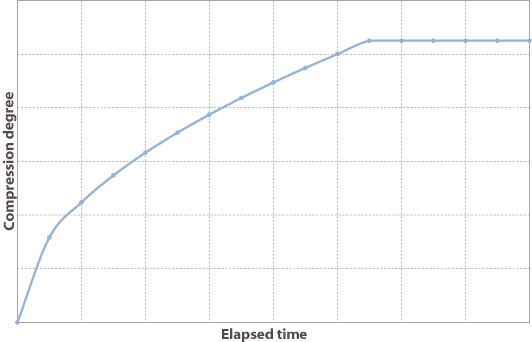
Как видно из графика, чем больше степень сжатия, тем больше времени требуется.
И еще немного.
Итак мы переходим к JPEG, здесь все гораздо проще, и так продолжим. Но перед этим скажу, что JPEG нельзя пересохранить не потеряв качество, даже со степенью качеством 100 (это не максимальное качество, а математический предел оптимизации). Рассмотрим следующий пример (чтобы было честно, изображения были оптимизированы по одному и тому же алгоритму).
Оригинальное изображение — 52 917 байт.

Новое изображение (сохранен через Adobe Photoshop CS5, Save for Web 100) — 53 767 байт

Строим diff-разницу изображений.
Вот так вот сильно изменилась картинки, да, визуально ничего не заметно. Как видно размер картинки увеличился. Это из-за специфики библиотеки, которая создает JPEG, о библиотеках поговорим чуть позже.
Есть только одна программа, которая позволяет пересохранить изображения в JPEG не потеряв качество — BetterJPEG (есть плагин к Adobe Photoshop). Если не ошибаюсь, для жителей стран СНГ для некоммерческого использования программа бесплатная. Лично я использую BetterJPEG, когда нет исходника и требуется незначительное редактирование изображения. Рассмотрим пример работы BetterJPEG.
Оригинальное изображение. 
Новое изображение (усложняем ситуацию, добавляем надпись «HTML»). 
Строим diff-разницу изображений.
Markers
JPEG в отличие от PNG состоит из маркеров. Рекомендую прочитать статью «Структура файла, маркеры», также рекомендую вообще посмотреть сам сайт. Самая мощная программа по изучению структуры JPEG — JPEGsnoop. Есть еще программы, но о них расскажу в заключении. Для изучения структуры JPEG рекомендую следующее изображение — PhotoME.
Удаления некоторых маркеров (APP0-APP15, COM), может существенно уменьшить размер изображения. Мне больше всего для этого нравится программа — Jhead, наиболее простая и удобная.
Progressive и Optimized
Библиотека создания JPEG
Сказать какая из двух библиотек оптимизирует лучше, вопрос очень сложный и не однозначный, но из-за очень высокой скорости работы JPEGTran, Вы просто не замечаете его работу, только не забывайте проверять размер изображения, увеличился или нет, Все это можно сделать и через bat. Помните, JPEGTran может переводить JPEG из Progressive в Optimized и наоборот, не изменяя саму картинку.
Заключение
Это конечно все причины, но наиболее существенные. Почти со всеми авторами приведенных программа я общался, и все они очень талантливые люди. Хотел отдельно поблагодарить x128 за огромную помощь в изучении оптимизации изображений.
Как сжать изображение PNG на рабочем столе или в Интернете без потери качества
Размещено от Джейн Уинстон Январь 13, 2020 16: 20
PNG, расшифровывается как Portable Network Graphics, является широко используемым форматом изображений. Хотя это формат файла без потерь, он сжимает визуальный контент. Однако файлы изображений PNG всегда имеют больший размер. Чтобы сэкономить место на диске или быстро опубликовать в Интернете, вам может потребоваться сжать изображение PNG файлы регулярно. Поэтому в этой статье предполагается представить четыре способа сжатия файлов изображений PNG в Windows, Mac OS X / 11 и Linux. Некоторые из них даже могут сжимать изображения на 70% без размытия.
Часть 1: Самый простой способ сжать PNG
Если вы не любите устанавливать программное обеспечение на свой компьютер, Apeaksoft бесплатный онлайн-компрессор изображений это лучший вариант для сжатия PNG онлайн. Он не только прост в использовании, но и способен уменьшать изображения от МБ до КБ без потери качества.
1. Сжатие изображений PNG онлайн с сохранением прозрачности.
2. Пакетная обработка до 40 изображений без потери качества.
3. Повысьте производительность, используя передовые технологии.
4. Доступно для всех машин под управлением Windows, Mac OS X / 11 и Linux.
Как сжать PNG онлайн
Шаг 1Откройте веб-браузер, скопируйте и вставьте https://www.apeaksoft.com/free-online-image-compressor/ в адресную строку и нажмите Enter ключ для доступа к онлайн-компрессору PNG.
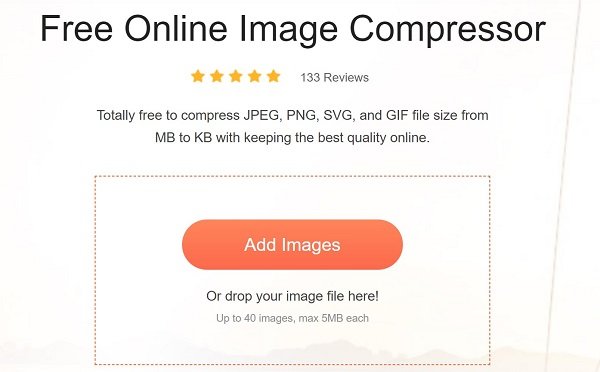
Шаг 2Хит Добавить изображения кнопку на странице, чтобы активировать диалог открытия файла. Затем найдите файлы PNG, которые вы хотите сжать, выберите их и нажмите Откройте загрузить их. Или вы можете перетащить эти изображения PNG на веб-страницу напрямую.
Шаг 3После загрузки онлайн-компрессор PNG выполнит эту работу автоматически. Когда это будет сделано, вы увидите кнопку Скачать. Здесь вы можете скачать каждое сжатое изображение отдельно или получить все файлы в одном пакете, нажав Скачать все кнопку.
Часть 2. Сжатие изображения PNG в Windows
Шаг 1 Найдите изображение PNG, которое вы хотите сжать в JPG. Щелкните правой кнопкой мыши на файле, выберите Открыть с помощью и выберите Paint, чтобы открыть его в Windows Paint.
Шаг 2 Во-первых, используйте Выберите инструмент на верхней панели инструментов. Перетащите флажок, чтобы закрыть часть, чтобы оставить, а затем нажмите урожай инструмент для вырезания изображения.
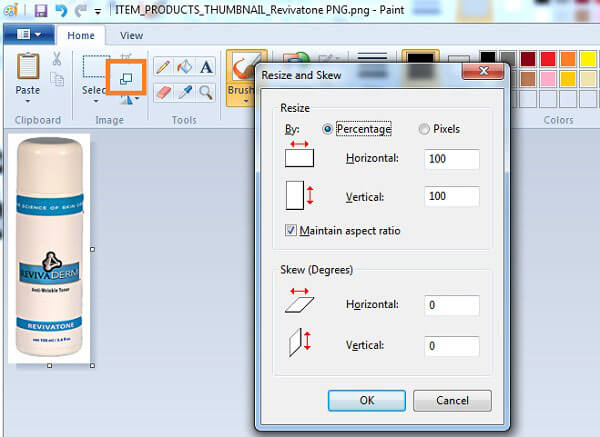
Шаг 3 Затем выберите Изменение размера инструмент, чтобы открыть диалоговое окно изменения размера. выбирать Пикселей и установите меньшие значения в горизонтальный и вертикальный коробки. щелчок OK чтобы подтвердить это.
PowerPoint также является инструментом, помогающим сжать изображения на компьютере Windows.
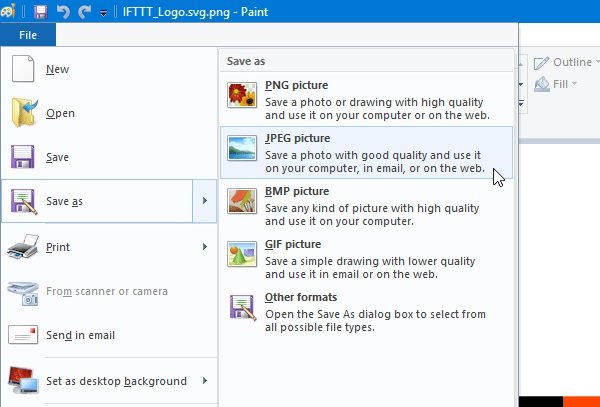
Часть 3: Сжатие изображения PNG на Mac
Когда дело доходит до сжатия изображения PNG в Mac OS X / 11, у вас меньше возможностей, чем на ПК. Есть несколько редакторов изображений, предлагающих версию для Mac, например Photoshop. Он позволяет изменять размер изображения PNG и сжимать его.
Шаг 1 Запустите ваш Photoshop и перетащите изображение PNG в программу.
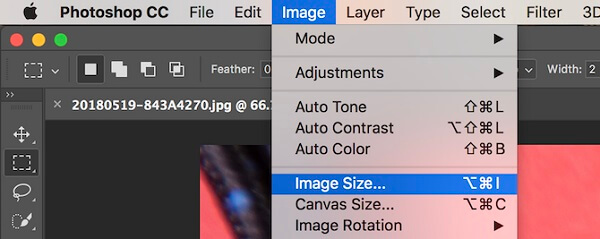
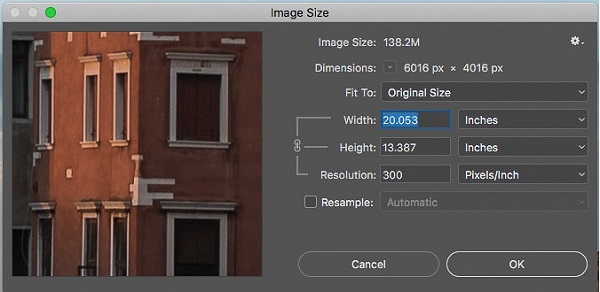
Больше решений для изменить размер фотографии на MacВы можете проверить это здесь.
Часть 4: Сжатие PNG в Linux
Хотя вы можете сжимать изображения PNG, сохраняя прозрачность, используя TinyPNG и другие веб-приложения в Linux, командные строки по-прежнему распространены. Мы используем Pngquant в качестве примера, чтобы показать вам процедуру.
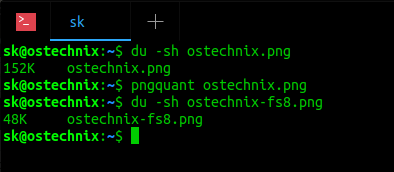
Часть 5. Часто задаваемые вопросы о сжатии PNG
Вопрос 1: Можно ли сжать изображения в формате PNG?
Ответ: Да, PNG изображения могут быть сжаты. Файлы изображений PNG представляют собой сжатые растровые изображения без потерь. Даже если изображения PNG сжаты, размер файла может быть очень большим. Таким образом, вы можете уменьшить размер файла PNG с помощью компрессора изображений.
Вопрос 2: Какой типичный размер файла для PNG до и после сжатия?
Ответ. Размер файла PNG зависит от типа сохраняемых данных изображения. Вообще говоря, файл изображения, сохраненный в формате PNG, больше, чем файл, сохраненный в формате JPG. Когда дело доходит до размера сжатого файла, он определяется форматом вывода и уровнем сжатия. Вкратце, сжатие PNG в JPG и более высокий уровень сжатия может привести к уменьшению размера файла, но качество изображения может быть повреждено.
Вопрос 3: Для чего используется формат файла PNG?
Ответ. Файл PNG содержит растровое изображение проиндексированных цветов и использует сжатие без потерь. Это похоже на файл GIF, но без ограничений авторского права. Короче говоря, файлы PNG обычно используются для хранения графики для веб-изображений.
Вопрос 4: Каковы преимущества PNG?
В этой статье рассказывается о нескольких способах сжатия файлов изображений PNG в Windows, Mac OS X / 11 и Linux. Все они обладают уникальными преимуществами и преимуществами. Например, Apeaksoft Free Online Image Compressor может сжимать PNG онлайн без необходимости установки какого-либо программного обеспечения. Кроме того, как веб-приложение оно доступно для всех ноутбуков и компьютеров. Вы можете взять свой любимый инструмент и следовать нашему руководству, чтобы выполнить задание. Если у вас есть дополнительные вопросы, связанные со сжатием PNG, запишите их под этой статьей.