Как сделать nfc метку
11 приложений для создания NFC-меток
Для себя я так и не придумал реального применения NFC-меткам. Несмотря на это, я отлично понимаю потенциальную пользу этой технологии, и мне всегда интересно почитать про её использование.
Правда, в этой статье речь пойдёт немного о другом. А именно о приложениях, с помощью которых можно запрограммировать NFC-метку. По сути, они все делают одно и то же, и особой разницы между ними нет. А на iOS так вообще всё работает «из коробки».
NFC Tools (Windows, macOS, Android, iOS)
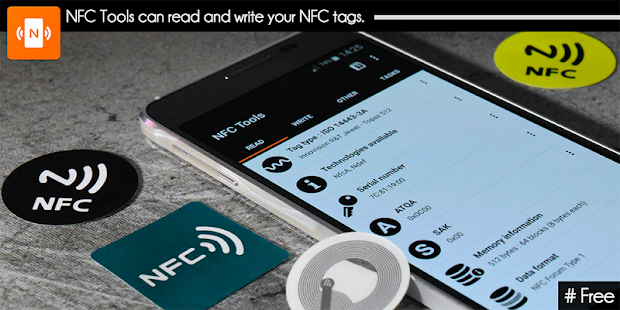
NFC Tools — одно из первых приложений, которое приходит на ум. С его помощью можно читать, записывать и программировать NFC- и RFID-совместимые метки.
Всё работает довольно просто. Запускаете приложение, прикладываете метку, задаёте нужные действия. Кроме простой записи информации, NFC Tools позволяет запрограммировать автоматизацию рутинных действий: включить Bluetooth, установить будильник, изменить громкость, передать конфигурацию Wi-Fi и многое другое.
На вкладке «Чтение» можно узнать такую информацию о метке, как:
А на вкладке «Запись» все вышеперечисленные пункты можно добавить на метку.
NFC TagWriter (Android)
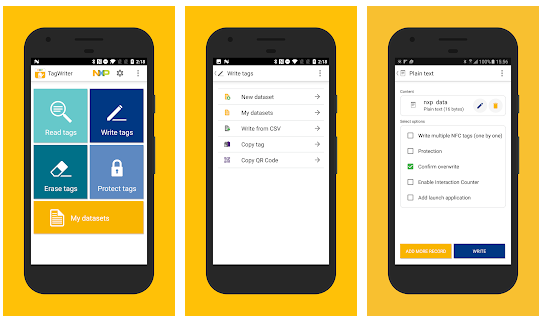
NFC TagWriter поможет записать на метку контакты, закладки, геолокацию, данные о Bluetooth Handover, email, текстовые сообщения и многое другое.
Кроме записи, поддерживается чтение и просмотр данных, запуск сопутствующего приложения.
У разработчиков также есть NFC TagInfo, которое служит для чтения всех данных, хранящихся на метках, включая транспортные билеты и тому подобные вещи.
TagXplorer (Windows)
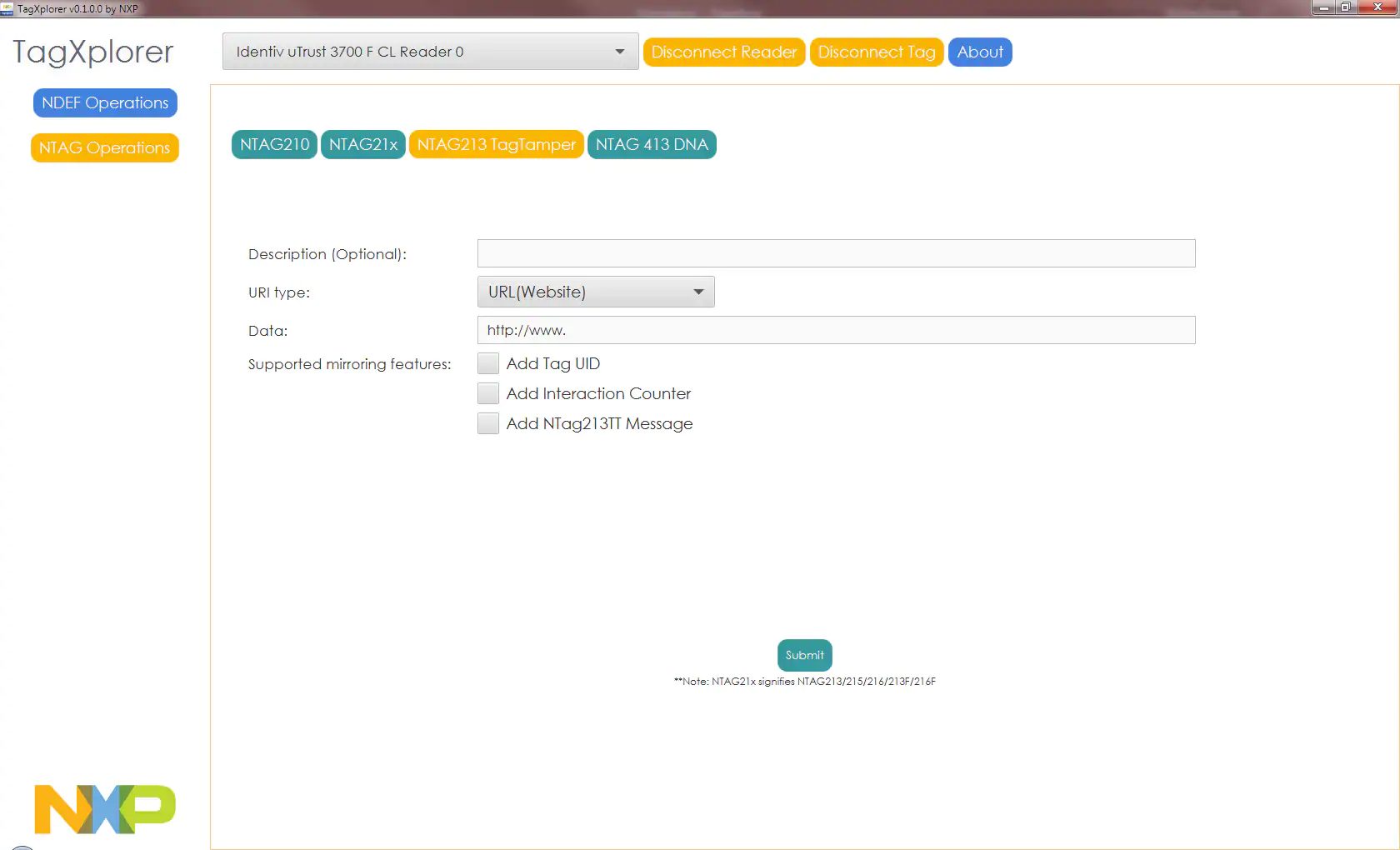
TagXplorer сделан теми же ребятами, что делали приложения выше. И, по сути, является их аналогом, но для Windows-платформы. Поэтому отдельно рассказывать про софтину не буду.
Smart NFC (iOS)
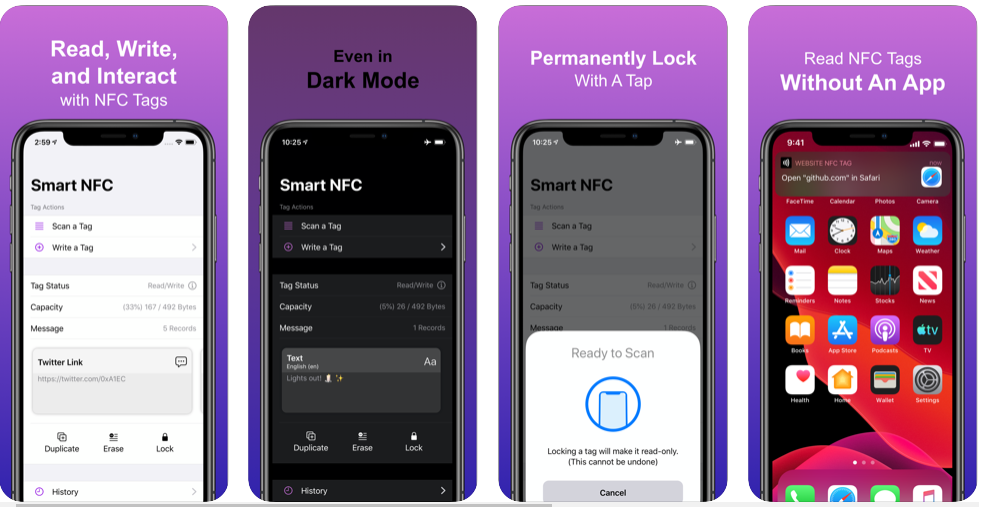
Как и аналоги, Smart NFC может читать и записывать NFC-метки. На метку можно добавить любой из поддерживаемых технологией тегов.
Если вы iOS-пользователь, то именно с этого приложения стоит начать.
NFC Assistant (Android)
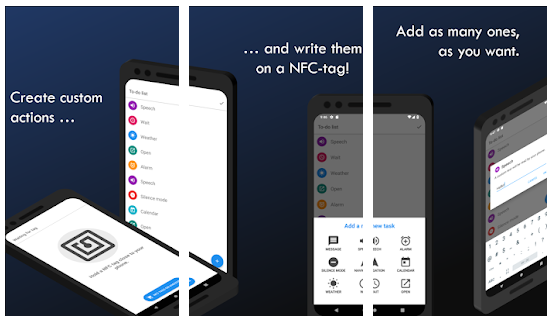
NFC Assistant нужен для выполнения различных действий при распознавании метки. Приложение умеет:
Mifare Windows Tool (Windows)
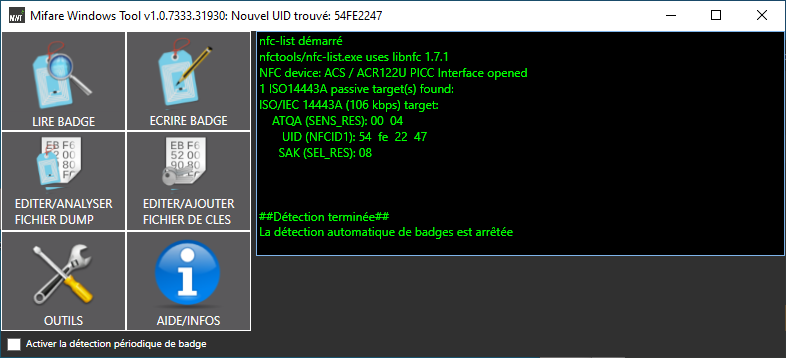
Не обращайте внимания на скриншот, в приложении есть английский язык.
Mifare Windows Tool — хоть и простая утилита, но она будет интересна опытным любителям NFC-технологии. С её помощью можно читать, записывать, анализировать и даже клонировать метки.
Если вы знаете хотя бы базово спецификацию MIFARE Classic, и знаете, как применить эти знания, обратите внимание на Mifare Windows Tool.
MIFARE DESFire EV1 NFC Tool (Android)
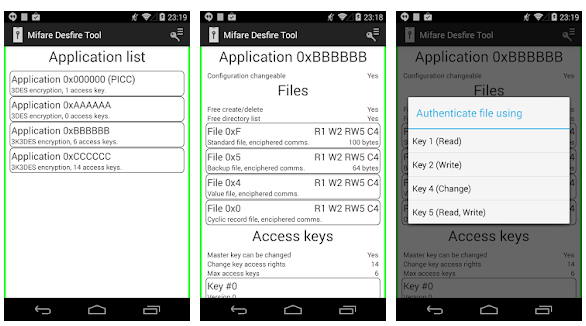
Если у вас под рукой есть карта формата MIFARE DESFire EV1, то вам нужно это приложение, чтобы получить с неё информацию. Поддерживаются типы шифрования AES, (3)DES и 3K3DES.
Tx Systems Contactless ID Reader (Windows)
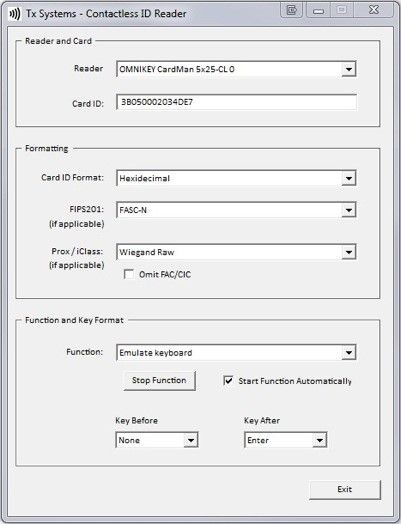
Сразу хочу сказать, что утилита платная ($49,95), и, судя по всему, она больше не поддерживается разработчиком. Хотя купить её можно без проблем.
Tx Systems Contactless ID Reader — Windows-приложение для чтения информации с большинства RFID-совместимых карт. Благодаря технологии эмуляции клавиатуры полученную информацию можно вывести на курсор мыши Windows.
Если честно, я не понял, зачем это нужно. Судя по всему, это упрощает работу с RFID-картами и системами безопасности без необходимости закупки оборудования.
Read-a-Card (Windows)
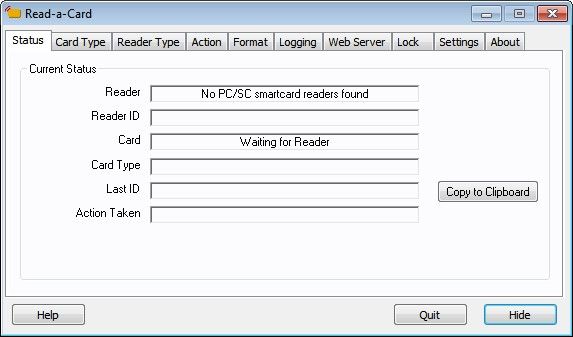
Ещё одно платное и специфическое приложение. Оно необходимо для получения информации с RFID-метки и передачи её в специализированный софт для дальнейшей работы.
Поддерживается чтение прямо с карты или с помощью соответствующих устройств.
IDTransfer (Windows, Linux)
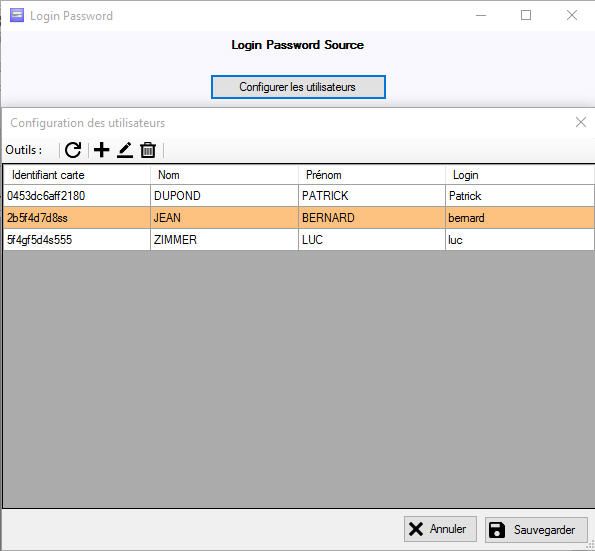
IDTransfer из той же «оперы», что и два приложения выше. С его помощью можно произвести авторизацию пользователя по RFID-карте в системе. Однако здесь вам понадобится отдельный USB-считыватель карт.
Mifare Classic Tool (Windows)
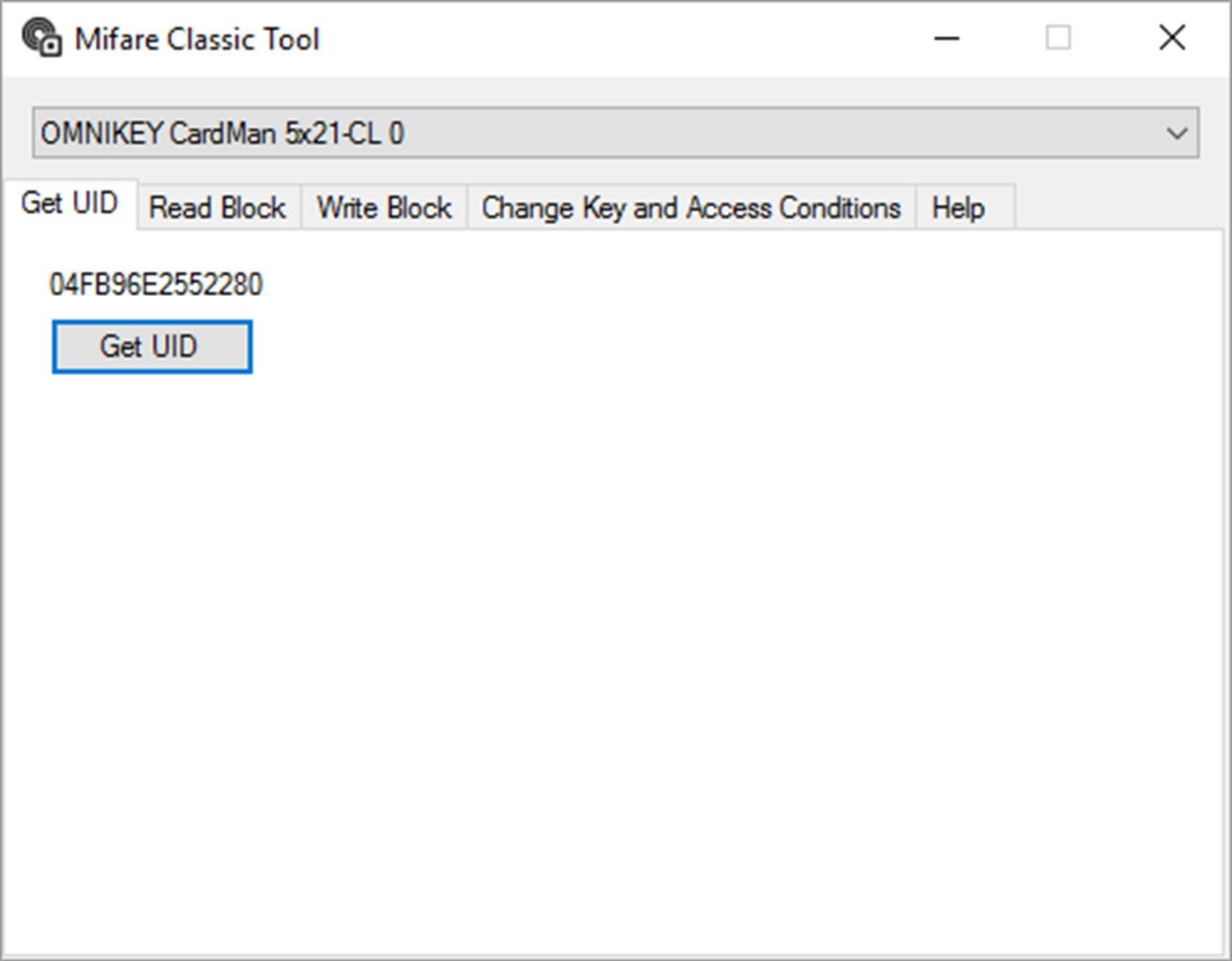
Mifare Classic Tool — очень простая утилита для Windows. Она поможет считать информацию с UID или Mifare карт, записать на них информацию или заменить ключи.
NFC метки своими руками
Пикабушники, я сэкономлю вам четыре с половиной минуты вашей жизни!
Вся суть видео:
1) используйте бесплатные проездные карточки метро как NFC-метки;
2) их можно помыть в теплой воде, что слезла бумага, сама антенна с читом в полиэтиленовой пленке и вода ей не страшна;
3) на телефон поставьте программу для работы с NFC, например NFC ReTAG. И с помощью нее программируйте действия для этих меток.
P.S. Посту плюс. Только за идею. Хотя за затянутость можно было бы и минус поставить.

Лайфхак на НГ
Если не с кем встречать Новый год


Герои среди нас
Сегодня ночью в Красноградском районе подросток и мужчина спасли бабушку, 13-летнюю девочку, 9-летнего мальчика и ещё одного мальчика 8-ми лет из огня.
Одного из героев зовут Василий, он трижды заходил в пылающий дом, чтобы найти малыша

Ответ на пост «В российской армии новый вид дедовщины»
Виды меток NFC и как ими пользоваться

Современные Hi-tech технологии прочно внедряются в повседневную жизнь обычных пользователей, существенно упрощая управление мобильными гаджетами. Метки NFC – загадочные миниатюрные наклейки с огромным потенциалом. Продвинутые пользователи интернет-ресурсов давно оценили преимущества новшества, в первую очередь это полноценная синхронизация гаджета с беспроводными аксессуарами буквально в одно касание. Как грамотно воспользоваться «умными» наклейками, как записать на них необходимую информацию, что для этого необходимо разберем в статье.
Для чего создана NFC
Что такое NFC-метка простыми словами – небольшая круглая антенна в виде стикера, немного толще обычного бумажного листа. Имеет гибкую основу и небольшой диаметр около 25 мм, что позволяет ее удобно зафиксировать практически в любом месте. Микрочип представляет собой пассивную наклейку для бесконтактной коммуникации, которой не требуется подзарядка или энергия для производительной работы, так как она не способна передавать информацию.

Для использования меток и программирования на них необходимой информации, с последующим считыванием необходимо мобильное устройство (смартфон, айфон) с предустановленным NFC-чипом. Для того чтоб запрограммировать наклейку-микрочип необходимо установить на гаджет специальную программу. После этого, самоклеящиеся NFC-стикеры можно грамотно расположить на приборах, мебели, в машине, в общем, во всех местах, где удобно запускать какое-либо действие.
Действие микрочипа очень простое. Пользователь подносит смартфон к метке на расстоянии до 5 см, синхронизация между устройствами происходит около 0,1 сек., и действие, на которое был запрограммирован чип, мгновенно запускается. Например, запрограммировать мобильный гаджет на быстрый отклик для изменения режима работы в зависимости от места положения пользователя, что позволит значительно экономить заряд батареи.

Комфортней всего пользоваться метками в виде стикеров, стоят они дешево, но для того чтоб их приобрести придется обратиться к торговой онлайн площадке AliExpress. Именно на этом сервисе предлагается большой выбор разных самоклеящихся чипов. Продаются они целыми комплектами из 6 или 10 штук, с разным рисунком. Ценовая категория начинается от суммы 220 рублей.
Виды меток для оплаты
На сегодняшний день производители предлагают на выбор 4 категории микротэгов. Они подразделяются по объему памяти и скорости передачи информации:
| Категория | 1 | 2 | 3 | 4 |
| Объем памяти | 48 Байт | 2 Кб | 20 Кб | 32 Кб |
| Скорость передачи данных | 106 Кб | 106 Кб | 212 Кб | 424 Кб |
Важно! Стоит обратить внимание, что 1 и 2 категория микрочипов относятся к перезаписываемым моделям, в среднем рассчитаны на 100 000 циклов перезаписи, а 3 и 4 категории от перепрограммирования имеют защиту.

На первый взгляд, скорость передачи данных даже у самой мощной метки из 4 категории покажется очень несущественной. Однако микрочипы прекрасно справляются со своей задачей и ни разу не подводили пользователей. Они обеспечивают скорость, надежность и высокую безопасность сохранения всех запрограммированных данных.
Перед приобретением микрочипов, в первую очередь следует учитывать один небольшой нюанс – совместимость с мобильным гаджетом. NFC-метки подразделяются на два типа: универсальная и ограниченная совместимость. Универсальная модель чипов подходит ко всем мобильным гаджетам без исключения, независимо от установленной операционной системы.
| Универсальные метки | Метки с ограниченной совместимостью |
| Ntag 203 | Classic Mifare (ОС Android выборочно) |
| Ntag 212-216 | UltraLight (Android, BlackBerry, Windows Phone) |
В любом случае, информация о полноценной совместимости мобильного устройства с разным типом NFC-меток располагается на официальной странице производителя.
Как пользоваться

Настройка микрочипов, как и их использование, применяется в разных сферах жизни, все зависит от фантазии пользователей. Продвинутая молодежь устанавливает стикеры по всему дому, что однозначно упрощает жизнь. Несколько лайфхаков где грамотно зафиксировать микротэги, с примерами использования:
Как запрограммировать NFC метки

Пользователям, заинтересовавшимся уникальной технологией, рекомендуется ознакомиться с курсом самостоятельного программирования NFC-меток. Не стоит думать, что это сложно и идти к профессионалам, все довольно просто. В этом поможет установка специальной программы, своеобразного менеджера задач для работы с NFC-чипами. Лучше всего для этого подойдет смартфон на базе ОС Android.
Программирование чипа и его настройка происходит по следующему принципу:
Важно! Перед запуском и программированием «умных» стикеров убедитесь, что на телефоне активирован NFC-модуль. Запустить его работу можно через меню настроек.
Метки для телефона однозначно имеют превосходное преимущество по сравнению с другими беспроводными Hi-tech разработками. Преимуществом выступает небольшая ценовая категория продукта, а также широкий спектр применения в быстром выполнении повседневных задач. Непосвященным пользователям технология применения покажется немного сложной, но стоит один раз протестировать принцип действия, как сразу будет оценена легкость запуска и скорость коммуникации с остальными устройствами.
Самодельная nfc метка

Необходимые материалы:
Процесс сборки:
На просвет, внутри билета виден NFC модуль. 
Вырезаем модуль из карты, зачищаем.

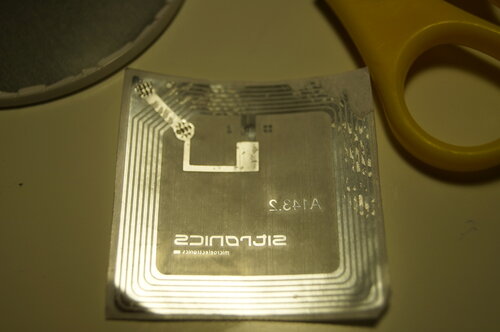
Разбираем значок:

Оказалось не так уж сложно:

Разбираем «слой с картинкой»:


Приклеиваем NFC чип:

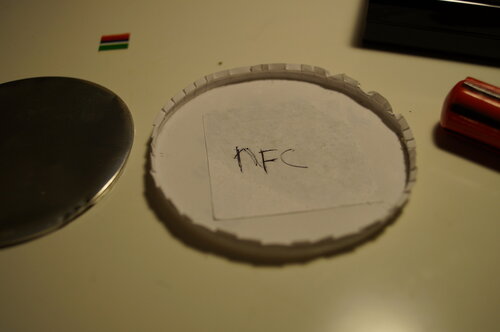
Собираем все обратно.
Программируем NFC чип
Первым делом скачиваем программу «NFC ReTag FREE»


Простым касанием телефона чипа, получаем вот такое всплывающие окно:

Нажимаем кнопку «Добавить».
Следующим нашим шагом будет выбор действия из меню:

Выберем «Текстовые функции».
Далее выберем «Воспроизведение файла»
Выберем файл. В моем случае это будет картинка:


При приложении телефона к значку открывается замечательная картинка, на которой изображены горы.


Всем удачного дня/ночи.
О песочнице
Это «Песочница» — раздел, в который попадают дебютные посты пользователей, желающих стать полноправными участниками сообщества.
Если у вас есть приглашение, отправьте его автору понравившейся публикации — тогда её смогут прочитать и обсудить все остальные пользователи Хабра.
Чтобы исключить предвзятость при оценке, все публикации анонимны, псевдонимы показываются случайным образом.
О модерации
Не надо пропускать:
NFC визитка: как сделать её самому за 3 шага?

Что такое электронная визитка NFC?
Цифровая визитка nfc — это бесконтактная визитка с nfc-чипом. Внешне, как правило, такие nfc-метки — визитки делают круглыми, напоминающими пятирублевую монету.
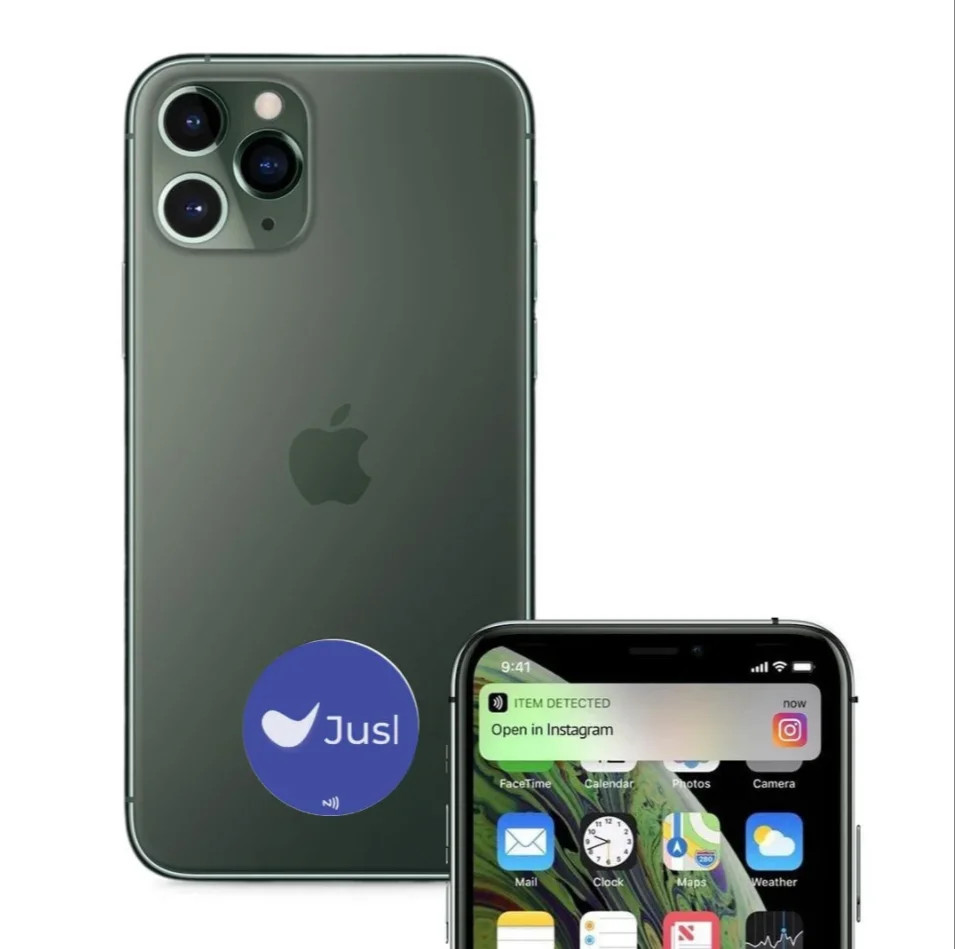
Если поднести к такой электронной визитке телефон, то тут же на нем откроется страница со всеми возможными контактами.
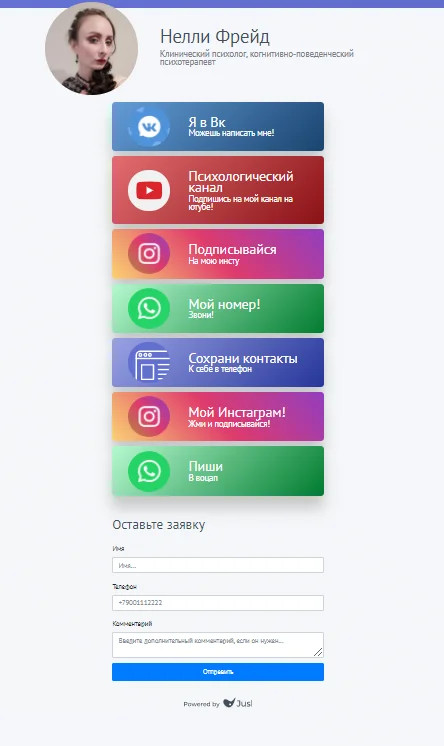
Такую визитку можно купить уже полностью готовую, но как оказалось её очень легко сделать и самому.
NFC визитка: как сделать её самому?
Сейчас я расскажу вам, как легко и просто сделать nfc-визитку самому.
1. Купить nfc-чип
Первое с чего следует начать — это приобрести nfc-чип — маленькую микросхему, в которую мы и закодируем электронную визитку. 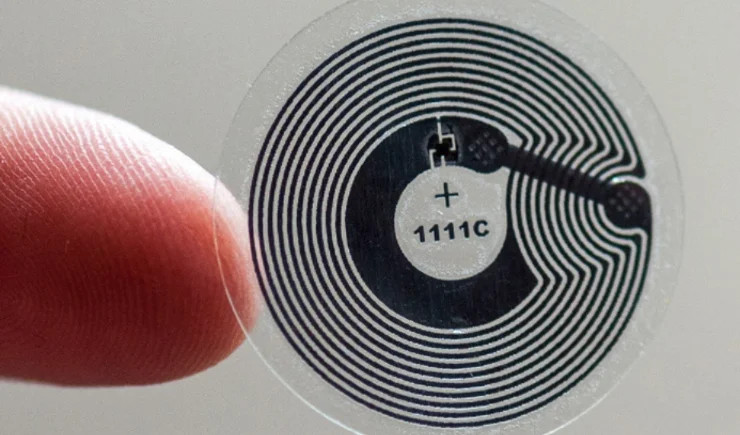
Дешевле всего её купить, например, на Алиэкспересс. Обойдется она вам где-то в 30 рублей за штуку. Или же можете приобрести его в местном радиотехническом магазинчике — там выйдет дороже (от 100-200 рублей за штуку), но зато быстро. Приобретаемая вами nfc-меткаобязательно должна быть с антиметаллической поверхностью, иначе ваша визитка, которую вы изготовите, будет хуже считываться или вовсе не считается из-за посторонних помех. 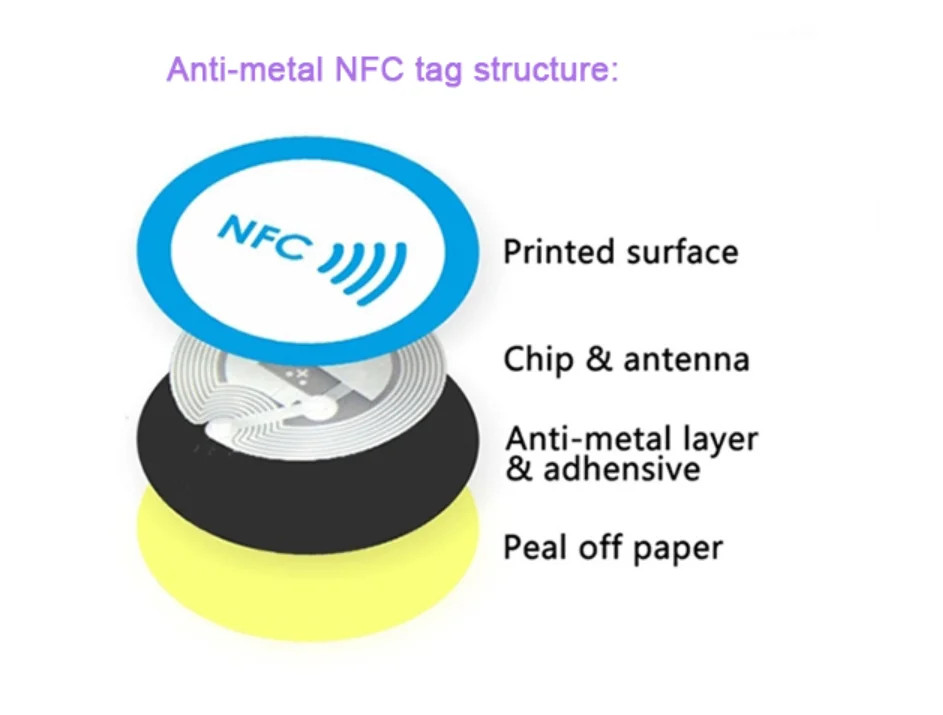
2. Придумываем дизайн nfc визитки и отдаем всё в полиграфию
Лучше делать визитку из смолы — так красивее и долговечнее. Вот так выглядит электронная визитка из полимерной смолы: 
3. Как запрограммировать NFC-метку
Теперь, когда всё готово, программируем nfc-метку.
Как создать электронную визитку?
Создавать электронную визитку, которую можно запрограммировать в nfc-метке мы будем в специальном сервисе Jusl — он работает в Телеграм-боте, и там всё гораздо проще.
Добавляем в визитку контактную информацию и vCard
1. Переходим в бота сервиса Jusl и нажимаем на «Добавить ссылку», далее — на «Добавить визитку». Потом отправляем наш первый наш контакт — это может быть ссылка на источник или номер телефона. Я отправлю номер телефона. 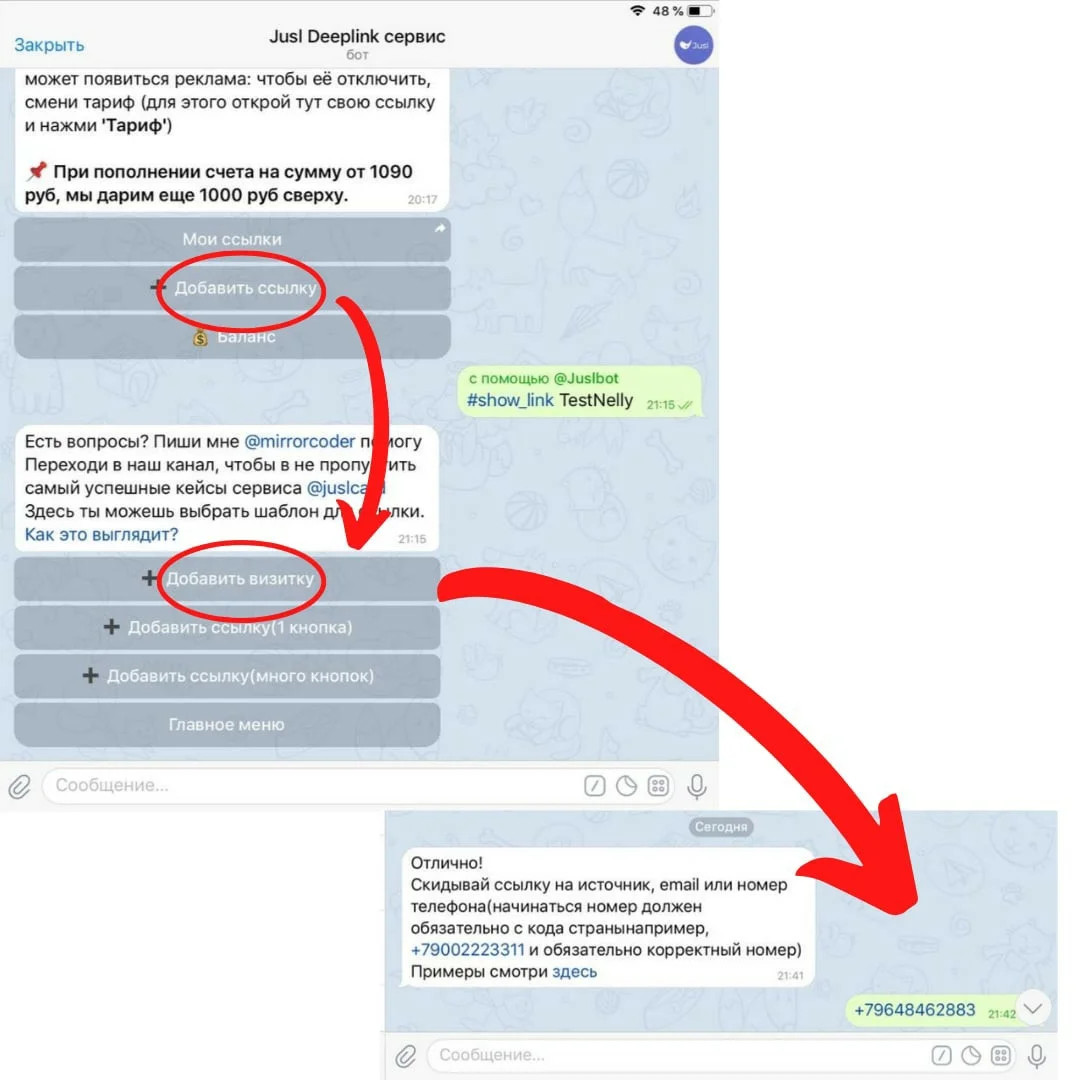
2. Чтобы редактировать и добавлять кнопки-ссылки и на другую контактную информацию в цифровую визитку, а так же включить функцию vCard и Qr-vCard (это штуки, которые автоматически сохранят ваши контакты на телефон клиенту), нажимаем на «Кнопки». 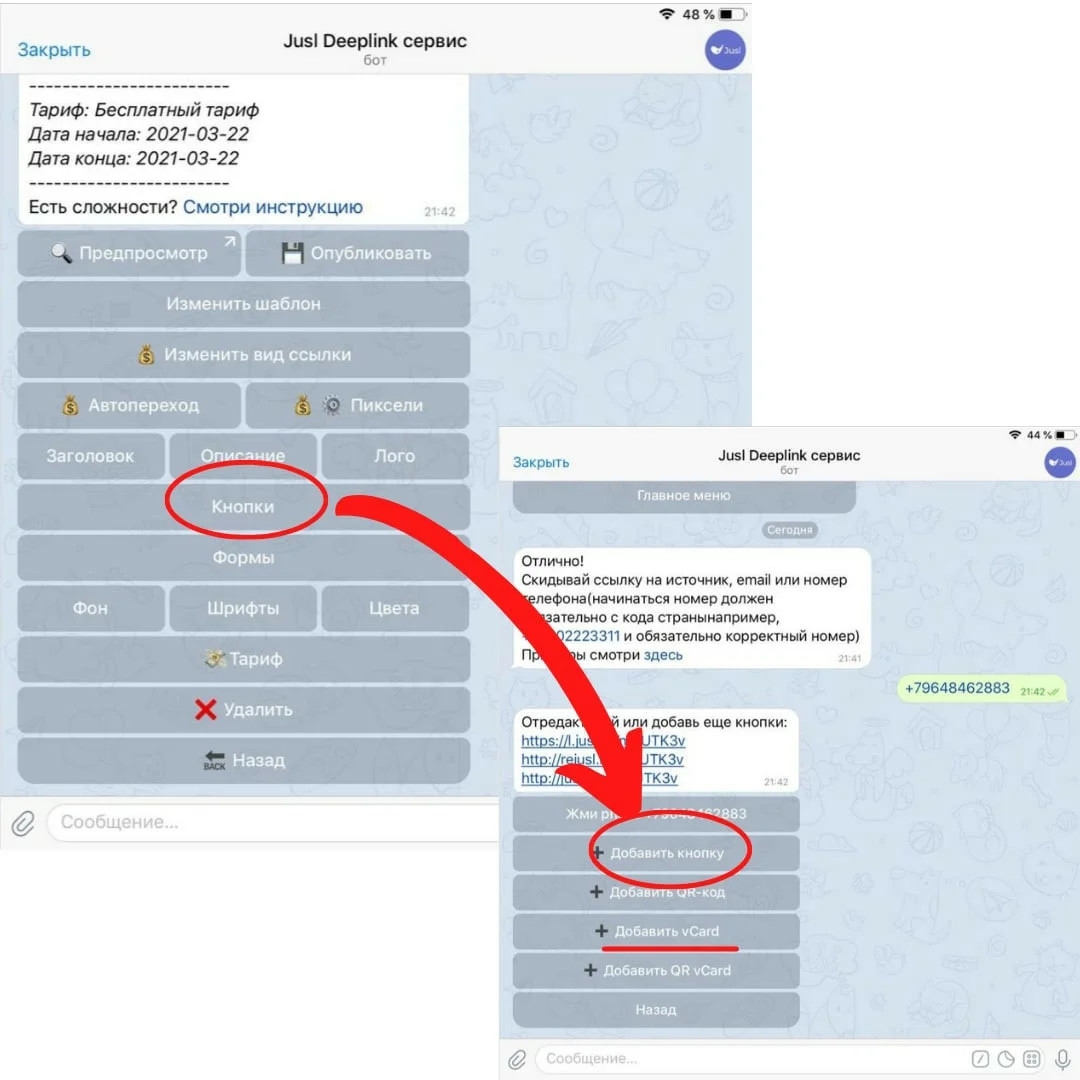
Соответственно, чтобы добавить vCard, я нажму на «Добавить vCard», а чтобы добавить кнопки-ссылки на другие источники я воспользуюсь функцией «Добавить кнопку». Я отправлю ссылки на свою страницу в Вк, Ютуб-канал, на свой блог и т.д.
*Когда вы начнете добавлять кнопки, бот вам предложит выбрать тариф, для nfc-визитки следует выбрать либо тариф «Навечно» либо оплатить визитку на год.
3. Чтобы отредактировать название и описание каждой добавленной кнопки-ссылки, нужно в том же меню «Кнопки» нажать на добавленный контакт и использовать функции «Изменить название» и «Изменить описание». 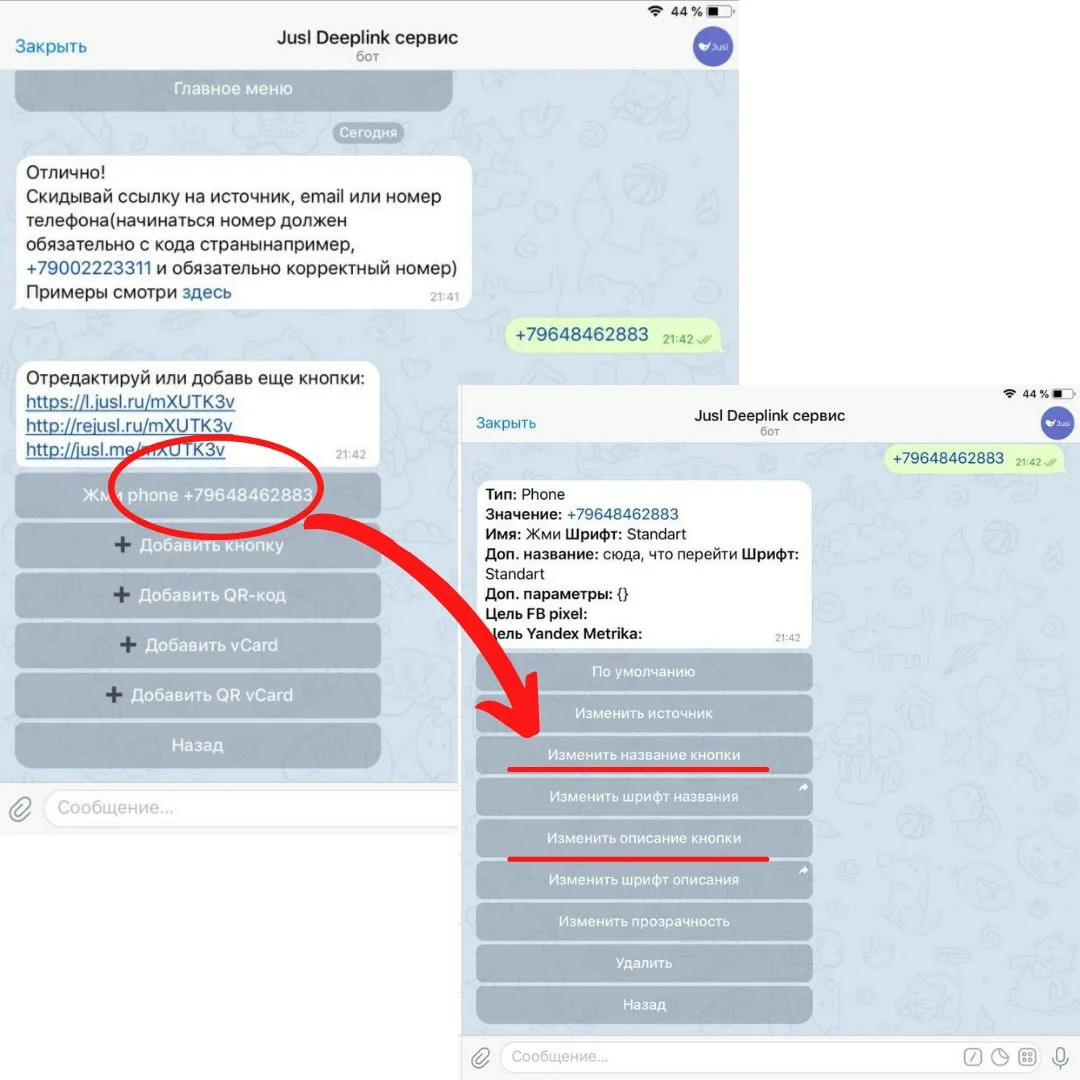
Оформляем визитку
1. Добавим заголовок (кому принадлежит визитка/название компании). Нажимаем «Изменить заголовок» и вводим наименование. 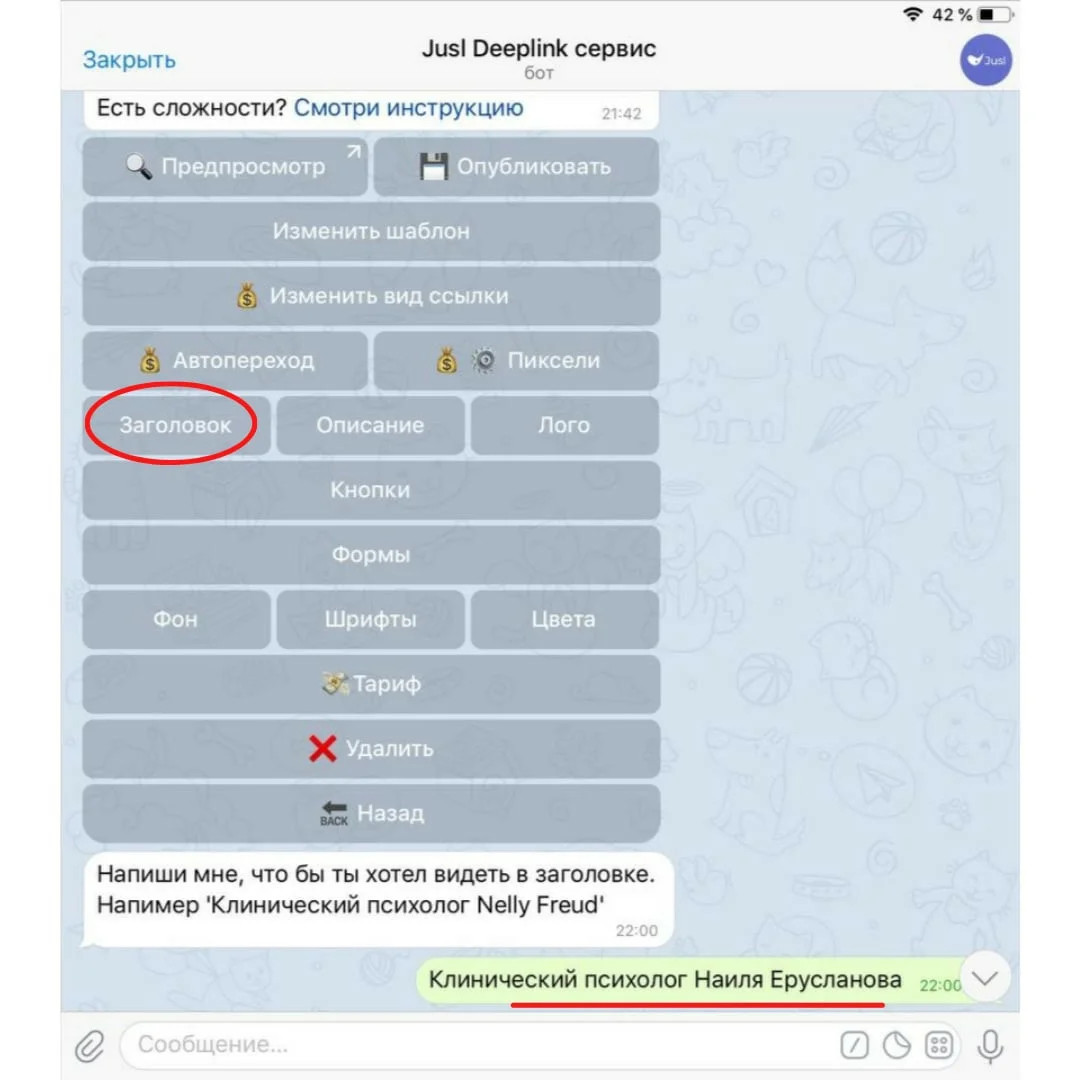
2. Добавим минимальную информацию о владельце. Нажмем «Описание». Пишем кратко о себе или о своей деятельности.
3. Добавим логотип (или персональное фото). Для этого я нажму «Лого» и отправлю свою фотографию. 
Для того чтобы изменить фон на странице электронной визитки, цвета и шрифты используйте соответствующие кнопки. А с помощью кнопки «Формы» вы сможете так же добавить в визитку форму обратной связи — тогда люди, отсканировавшие вашу визитку, смогут оставить вам заявку прямо в бота.
Публикуем визитку
В целом, визитка готова. Чтобы проверить, не сделали ли мы ошибок, нажмем на «Предпросмотр» — проверим. Но даже после публикации, вы всегда сможете все поменять и добавить другие функции.
После проверки, если все в порядке, нажмем кнопку «Опубликовать». 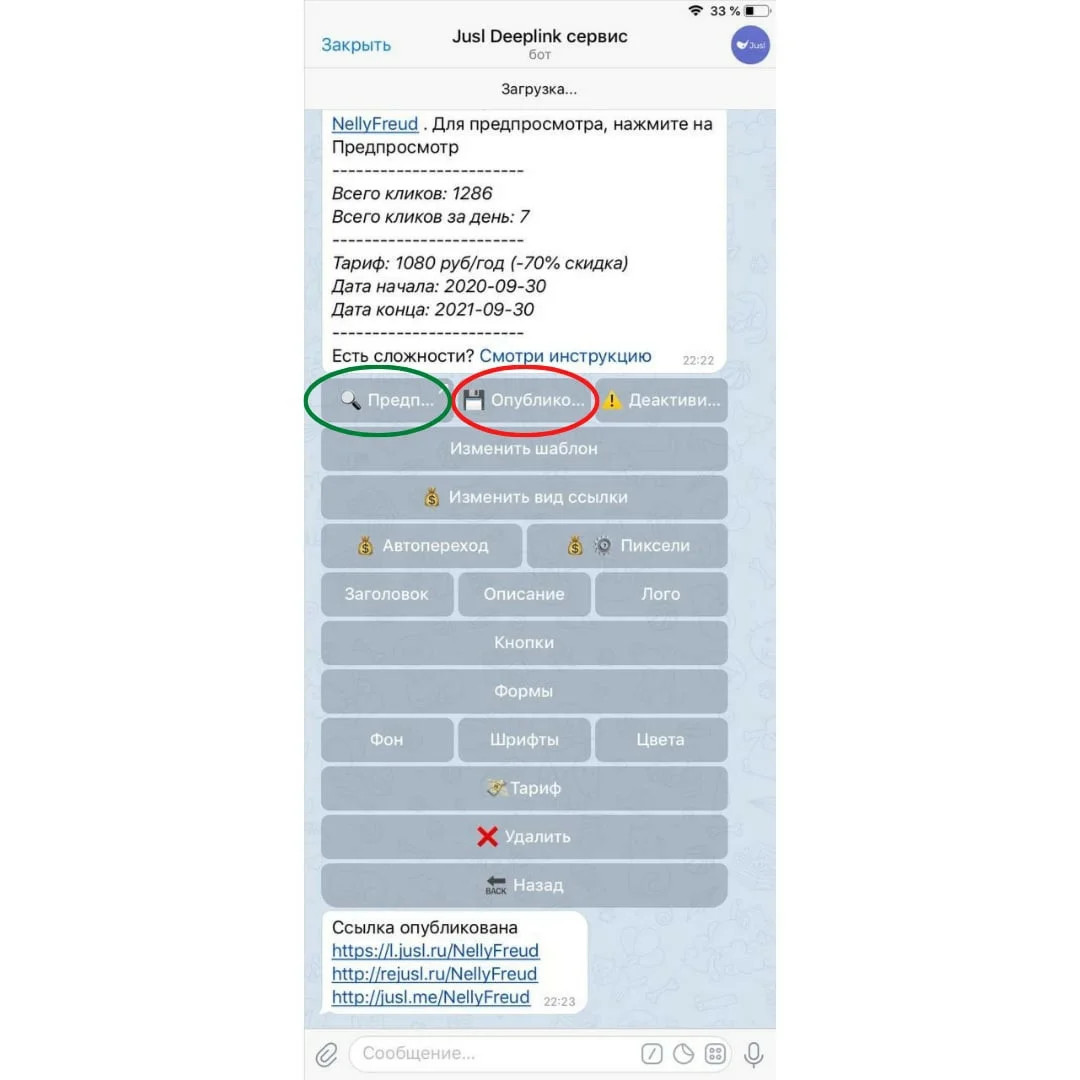
Бот нам пришлет ссылку на нашу электронную визитку — эту ссылку мы и должны запрограммировать в nfc-метке.
Заключение
Сделать электронную визитку nfc самому не так уж и сложно.