Как сделать mp3 громче
Управляем звуком: как увеличить или уменьшить громкость аудиофайлов в форматах MP3, WAV, FLAC
Аудиофайлы со слишком низкой или высокой громкостью могут стать серьезной проблемой, особенно, если вы не можете перезаписать оригинальную мелодию. Это может быть песня, которую вы пытаетесь прослушать на своем ноутбуке. Или звукозапись, которую вы планировали использовать в видео. В этой статье мы расскажем, как увеличить громкость mp3 с помощью программы АудиоМАСТЕР. Она предлагает все необходимые инструменты для коррекции и записи аудио, десятки эффектов и удобный интерфейс.
Увеличение громкости аудиофайлов
Иногда сложно воспринимать звуковой файл или записанный голос на слух из-за его низкой громкости. Уровень звука колонок приходится поднимать до максимума, но этого все равно недостаточно. В такой ситуации необходимо увеличить громкость самого файла. Сделайте это всего за 3 простых шага.
Скачайте программу для обработки аудиофайлов по кнопке ниже. Запустите процесс установки: прочитайте пользовательское соглашение, укажите папку и создайте ярлык на рабочем столе для быстрого доступа.
Добавление композиции
Настройка громкости
Добавление эффектов
Уменьшение громкости музыки
Если высокий уровень звука песни мешает комфортному прослушиванию, уменьшите громкость музыки. Для этого нужно выполнить несколько простых действий.
1. Откройте аудио. Выделите определенный фрагмент или понизьте громкость всего звукового файла. Чтобы указать определенный участок для настройки, выберите его левой кнопкой мыши.
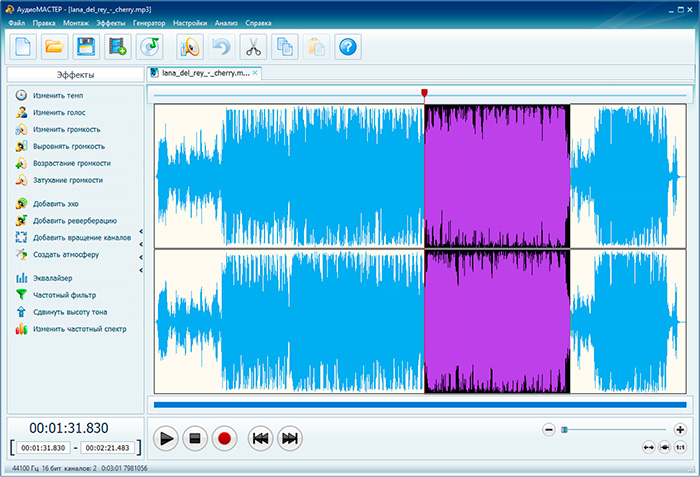
Уменьшить громкость можно также на всей песне или на ее фрагменте
2. Нажмите «Изменить громкость» и потяните ползунок в сторону «Тихо», или введите значение вручную. Прослушайте и сохраните настройки.
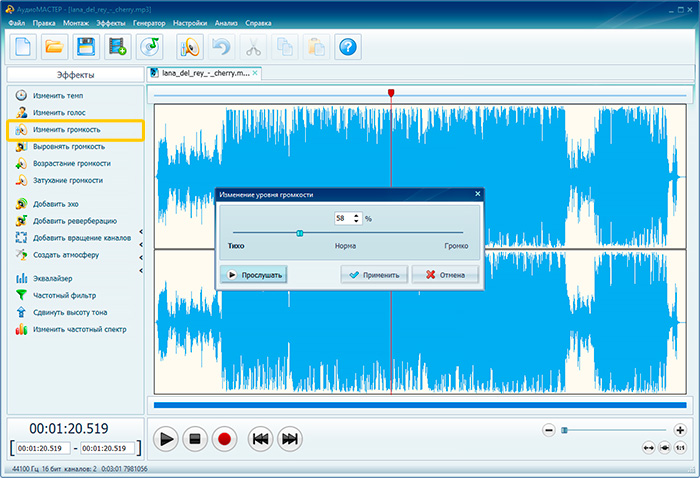
Песню можно заставить звучать тише в два раза
3. Если вы хотите плавно убавить уровень звука, то используйте «Затухание громкости».
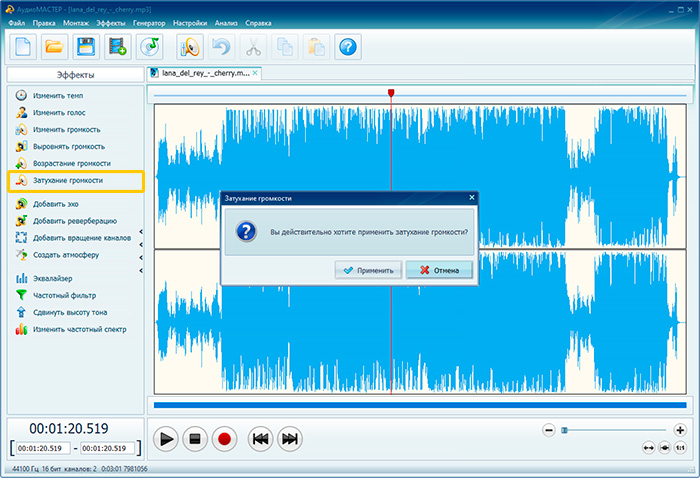
При желании настройте плавное затухание звука в треке
Далее произведите редактирование MP3-файла, если это необходимо или переходите к экспорту.
Выравнивание уровня звука
Если вы хотите объединить две композиции в одну и создать авторский мэшап, то в стартовом меню программного обеспечения выберите действие «Соединить файлы».
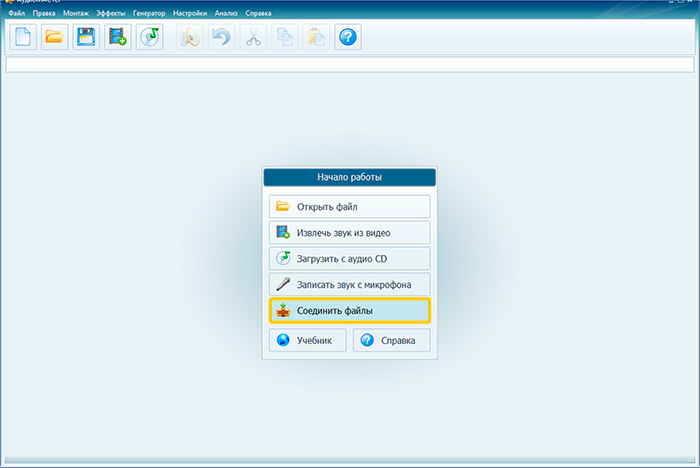
В программе можно соединить несколько треков в один
После этого произведите выравнивание громкости нескольких аудио. Вы можете применить это на отдельный участок или на всю звуковую дорожку. Нажмите на функцию «Выровнять громкость» в левом меню. После завершения нормализации, вы можете скорректировать итог и добавить эффекты.
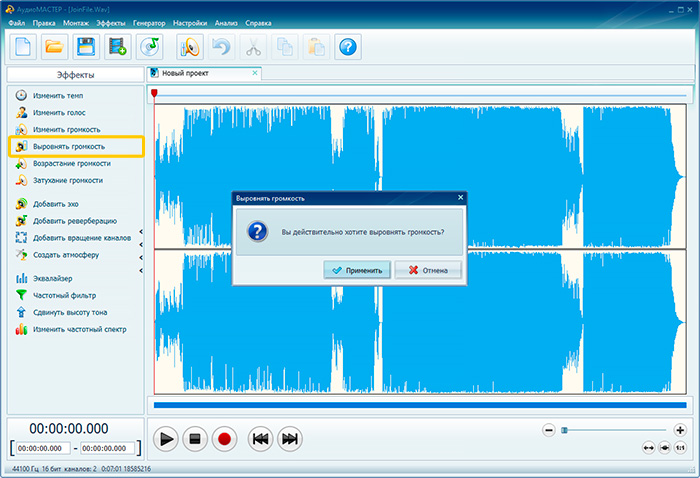
Нормализуйте звук в получившемся треке в один клик мыши
Сохранение аудиофайла
После внесения всех изменений результат необходимо сохранить. Экспортировать его можно в большинство популярных форматов: WAV, MP3, MP2, WMA, AAC, FLAC и других. Лучше всего исходную песню оставить нетронутой, поэтому кликните «Файл» — «Сохранить как». После вам будет предложено настроить параметры экспорта. Вы можете изменить:
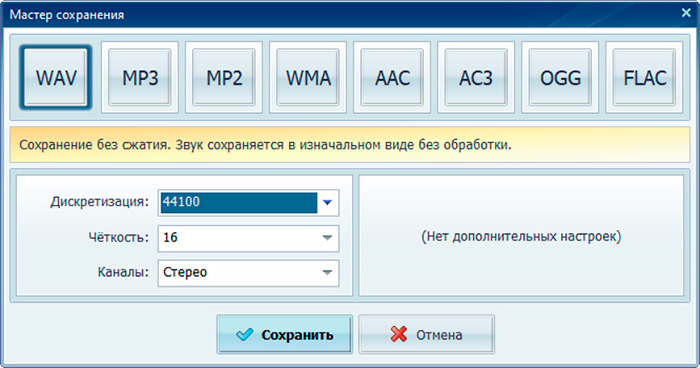
Выберите формат для сохранения аудиозаписи
Для сохранения результата в высоком качестве лучше всего выбрать формат WAV, он хранит аудио без сжатия и является точной копией исходной композиции. Для экспорта музыки на телефон подойдет расширение MP3.
После коррекции параметров, введите название файла и его местоположение.
В этой статье мы рассказали, как изменить громкость. Это не займет много времени и не требует специальных навыков. Конечно, вы можете сделать песню громче онлайн, но бесплатные сервисы не дадут такого же результата, как полноценная программа. Лучшим вариантом будет воспользоваться специальным редактором АудиоМАСТЕР. Вы сможете не только повысить или убавить уровень звука, но и сделать нарезку, соединить несколько композиций, настроить темп, добавить эхо, создать атмосферу, убрать шум и т.п. Попробуйте приложение и все его функции!
Усилитель громкости звука онлайн
Максимальный размер файла 50 МБ
Audio Volume Booster это бесплатный онлайн-инструмент, который позволяет увеличить громкость ваших аудиофайлов без установки сложного программного обеспечения на ваше устройство.
* Загруженные файлы хранятся во временной папке и автоматически удаляются с сервера в течение двух часов.
Скачать файл
Спасибо, что используете Audio Trimmer!
Увеличить громкость Mp3 онлайн
Некоторые аудиозаписи могут иметь настолько низкую громкость, что вы не можете слышать их достаточно громко, независимо от того, насколько сильно вы поворачиваете ручку регулировки громкости.
С помощью Online Volume Booster вы можете постоянно увеличивать громкость ваших Mp3-дисков и загружать новые, более громкие версии на свое устройство за считанные секунды!
Поддерживаемые форматы
Сделайте свои аудиозаписи громче
Аудиозаписи с низким уровнем громкости настоящая проблема для многих любителей и профессионалов, занимающихся мультимедийными проектами.
Благодаря Online Volume Booster вам не нужно быть звукорежиссером, чтобы создавать более громкие и сбалансированные аудиозаписи. Просто выберите предустановку и нажмите «Увеличить громкость». Ваш новый аудиофайл будет готов к загрузке в считанные секунды!
Как это работает?
Online Volume Booster работает по принципу увеличения общего усиления аудиосигнала при ограничении звуковых пиков до 0 дБ, чтобы предотвратить обрезание и искажение.
Другими словами, он увеличивает усиление на более тихих сегментах аудиозаписи при ослаблении пиков, что приводит к более сбалансированному звуковому выходу.
2 способа увеличить объем MP3-файлов без потери качества


1. Почему нужно увеличить громкость MP3
Как уже упоминалось выше, увеличение громкости MP3 необходимо, чтобы сделать ваш MP3-файл громче. Даже если вы установили максимальную громкость звука, звук в формате MP3 все еще слишком тихий, чтобы его можно было услышать. Если вы не хотите платить за физические продукты, вы можете использовать программное обеспечение для увеличения громкости MP3, чтобы увеличить уровень громкости.
2. Как увеличить громкость MP3 с помощью Audacity
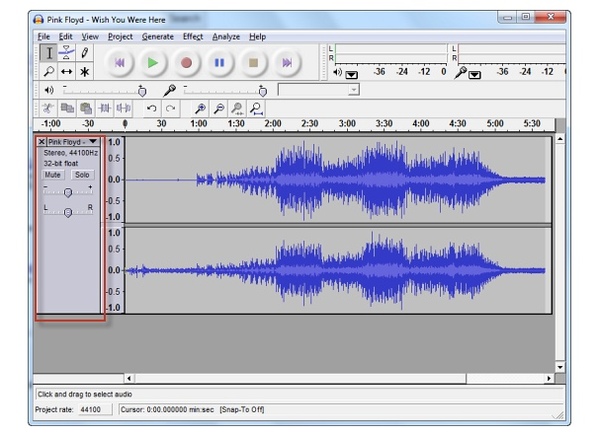
Шаг 1 Запустите Audacity. Добавьте ваш тихий MP3-файл в Audacity. Вы можете увидеть сигналы на временной шкале
Шаг 2 Нажмите на сигнал, чтобы выбрать часть вашей звуковой дорожки MP3.
Шаг 3 Развернуть Редактировать список. выбирать Выберите последующей Все выбрать всю звуковую дорожку.
Шаг 4 Выберите усиливать из эффект список на верхней панели инструментов.
Шаг 5 Немного увеличьте громкость аудиодорожки MP3 с помощью Audacity.
Примечание. Audacity способен только увеличивать громкость аудиофайлов, если вы хотите, чтобы ваше видео звучало громче, или у вас возникли трудности при увеличении громкости MP3 с помощью Audacity, вам нужно обратиться к другим усилителям громкости звука.
3. Как увеличить громкость MP3 с помощью Video Converter Ultimate
Если вы хотите легко увеличить громкость вашего MP3-файла, используйте Конвертер видео FoneLab Ultimate тоже хороший выбор. Вы можете преодолеть ограничение максимальной громкости 100%, сохраняя при этом исходное качество звука. Несмотря на увеличение громкости MP3, вы можете регулировать настройки звука, применять звуковые эффекты и конвертировать аудио в другие форматы в рамках программы. Интуитивно понятный интерфейс является дружественным для всех пользователей.
Шаг 1 Бесплатно скачать, установить и запустить Конвертер видео FoneLab Ultimate. Нажмите Добавить файл на верхней панели инструментов. Вы можете просматривать и выбирать файлы MP3 с вашего компьютера.
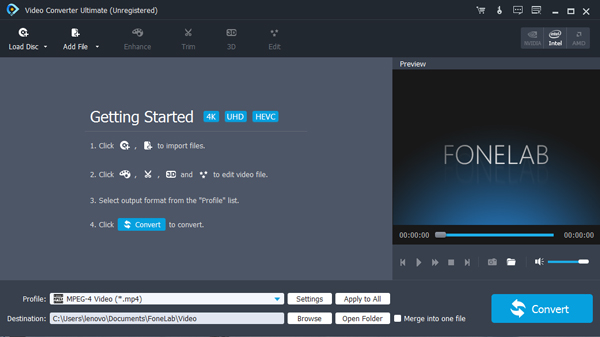
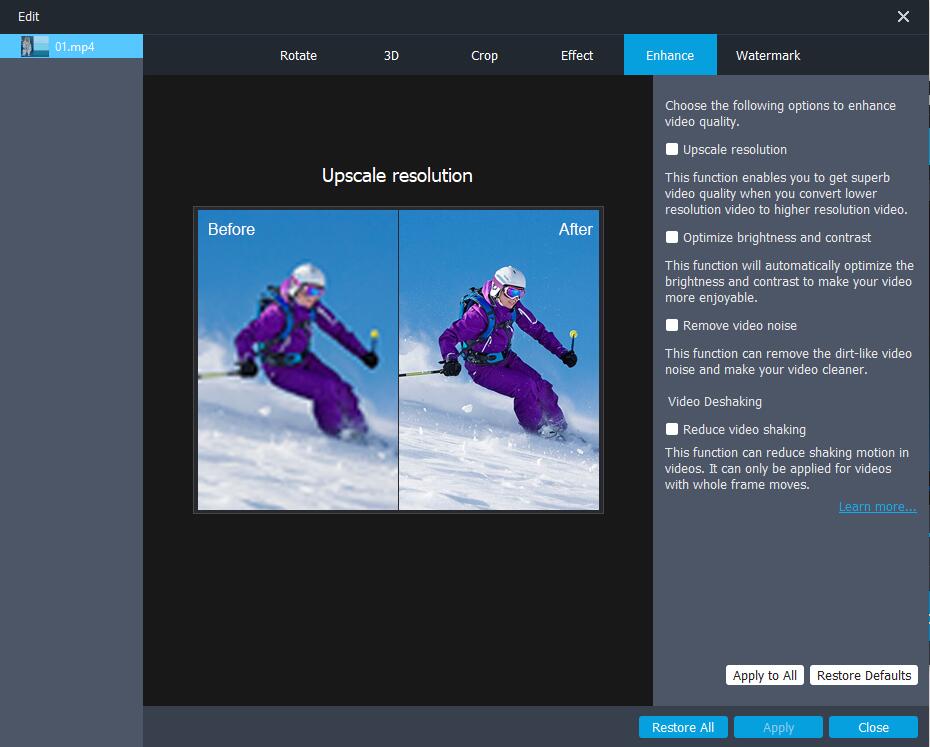
Шаг 2 Нажмите Редактировать вверху для доступа к встроенному редактору мультимедиа. Перейдите к эффект раздел, вы можете переместить объем ползунок под Аудио Эффект чтобы сделать MP3-файл громче на процент. Чтобы увеличить громкость MP3 без искажений или потери качества, вы можете переключиться на Усилить раздел для улучшения качества звука MP3, если это необходимо.
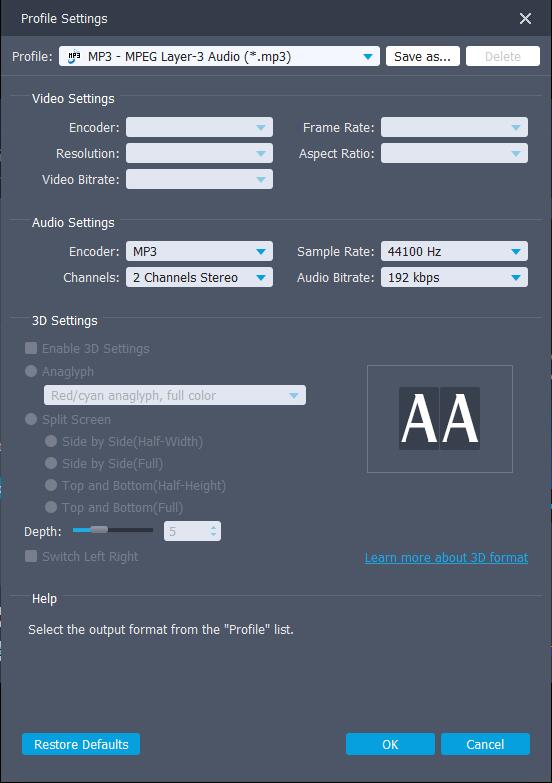
Шаг 3 Если вы хотите конвертировать MP3 в другие форматы, вы можете нажать Профиль выбрать из всех доступных форматов и совместимых устройств. Позже, нажмите Настройки отрегулировать настройки вывода звука. Здесь вы можете сделать свой файл MP3 меньше или больше, чем раньше.
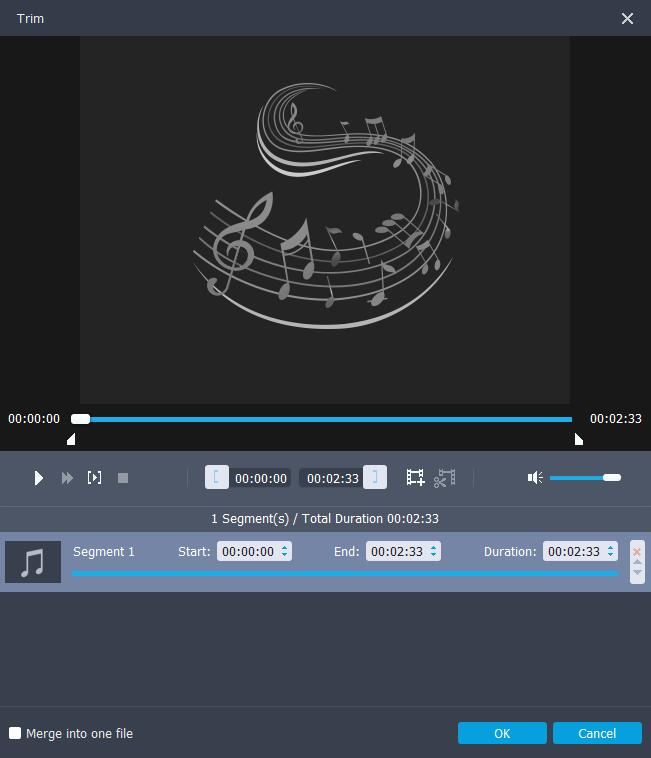
Шаг 4 Возможно, вы захотите увеличить громкость определенного аудиоклипа вместо всего файла MP3. Чтобы решить проблему, вы можете нажать Отделка сначала обрезать аудио MP3.
Шаг 5 После всех настроек нажмите Конвертировать экспортировать и сохранить файл MP3 с увеличенным объемом.
Кстати, вы также можете использовать его для улучшить качество видео легко.
Это все, чтобы увеличить объем файлов MP3 с помощью Audacity и Конвертер видео FoneLab Ultimate. Вы можете улучшить громкость звука MP3 на децибелы или проценты на компьютере с Windows или Mac.
Если вы хотите увеличить громкость MP3 на iPhone или Android, вы можете использовать онлайн-зарядное устройство MP3 без установки. В результате вы можете увеличить громкость звука онлайн бесплатно. Там нет никаких дополнительных инструментов настройки звука. Таким образом, вы можете только увеличить громкость музыки целых файлов MP3 полностью. Есть ли у вас другие хорошие способы увеличить громкость звука? Если да, вы можете связаться с нами.
Как сделать файлы MP3 громче? (Увеличение или уменьшение громкости файла MP3)
У большинства файлов MP3 будет небольшая разница в громкости. Некоторые из них будут довольно громкими, а другие — немного тихими. Иногда динамики или звуковые устройства также влияют на громкость аудиофайлов. Есть некоторые устройства, зависящие от качества, которые могут воспроизводить аудиофайлы с низким уровнем громкости, что может быть проблемой. В этом случае есть приложения, которые предоставляют функцию увеличения или уменьшения громкости. Пользователи могут использовать эти приложения, чтобы сделать файлы MP3 громкими или тихими в зависимости от своих требований. Мы покажем вам методы, с помощью которых вы можете легко изменить или отрегулировать громкость для одного или нескольких аудиофайлов.
Увеличение или уменьшение громкости для одного аудио
Используйте программу Audacity
В Audacity есть несколько различных методов для соответствующего изменения громкости. В следующих шагах мы использовали параметры усиления и усиления. Опция усиления покажет максимально допустимое значение для трека при открытии. Это означает, что количество ограничено до того, как волны достигнут предела и выйдут за пределы дорожки. Оба варианта довольно полезны, вы можете проверить их и поэкспериментировать с ними в соответствии с вашими потребностями и файлом MP3.
Примечание. Вы также можете использовать левую и правую панели для нормализации баланса для файла MP3.
Используйте сайт онлайн-конвертера
Онлайн-метод сэкономит ваше время и место для выполнения этой задачи. Однако каждый сайт предоставляет разные функции для преобразования объема. В отличие от Audacity, он может не предоставлять возможность предварительного просмотра, и вам, возможно, придется потратить на это больше времени. Однако мы используем OlineConverter для демонстрации метода; вы также можете использовать сайт mp3cut для более удобного интерфейса. В зависимости от вашего MP3 и требований вы можете проверить следующие шаги, чтобы проверить его:
Увеличение или уменьшение громкости для определенной части MP3
Использование Audacity для изменения громкости для выбранной области трека
Приложение Audacity также предоставляет возможность редактировать определенную часть аудиофайла. Инструмент выбора может помочь в выборе определенной части трека. После выбора части звуковой дорожки вы можете использовать эффект усиления для увеличения или уменьшения громкости этой части. Выполните следующие шаги, чтобы узнать, как вам это удастся:
Увеличение или уменьшение громкости сразу нескольких аудиофайлов
Используйте Audacity для регулировки громкости для нескольких MP3
Audacity — это бесплатное кроссплатформенное аудио-программное обеспечение с открытым исходным кодом. Он используется для широкого спектра различных проектов, включая запись звука, создание музыки и редактирование аудиофайлов. Он также имеет возможность увеличивать и уменьшать громкость аудиофайлов. Вы также можете применять изменения для нескольких файлов автоматически, а не по одному. Выполните следующие шаги, чтобы узнать, как увеличить или уменьшить громкость для нескольких аудиофайлов:
Примечание. Вы также можете просто перетащить файлы MP3 в Audacity.
Другой способ сделать это в приложении Audacity — использовать макросы. Вы можете создать новый макрос, который будет автоматически выполнять усиление и экспорт для всех треков.
Используйте MP3Gain для изменения громкости на нескольких MP3
MP3Gain — это программное обеспечение, используемое для нормализации звука. Он анализирует звук, чтобы определить, насколько громко он звучит для человеческого уха. После этого он настроит все аудиофайлы с одинаковой громкостью без потери качества. Если громкость некоторых файлов мала, она увеличивается, а если громкость высока, то уменьшается. Однако вы также можете напрямую увеличить или уменьшить его вручную; убедитесь, что это не портит качество.
Примечание. Перед применением этого метода убедитесь, что вы создали резервную копию аудиофайлов.
Примечание. Вы можете создать резервную копию перед этим, потому что MP3Gain просто изменит объем ваших исходных файлов.
MP3Gain для увеличения громкости MP3
Бесплатная программа MP3Gain служит для увеличения громкости аудио файлов в формате MP3. Программа MP3Gain может нормализовать громкость MP3 файлов, приведя аудио файлы к одному уровню звука.
Я думаю, что многие сталкивались с тем, что аудиофайлы в mp3, хранящиеся на компьютере, имеют разный уровень громкости. Обычно, большая часть аудиозаписей в формате MP3 при воспроизведении звучит примерно с одинаковой громкостью, но среди них есть аудиофайлы, которые звучат заметно тише остальных аудио треков, или наоборот, громче других.
Уровень громкости mp3 файлов можно легко изменить: увеличить или уменьшить, приведя сразу все файлы к одному показателю, или изменить только отдельные аудио файлы. Сделать это можно при помощи специальных программ, которые предназначены для нормализации звука в аудио файлах.
Программа MP3Gain изменяет уровень звука: увеличивает, или уменьшает громкость музыки в mp3, работает с отдельными файлами, или производит обработку в пакетном режиме, изменяя уровень громкости для всех аудиофайлов, находящихся в папке.
Бесплатная программа MP3Gain работает в операционной системе Windows, приложение имеет поддержку русского языка. Приложение имеет простой интерфейс, понятный любому пользователю.
Скачать программу MP3Gain можно с официального сайта разработчика (Глен Савьер). На странице загрузки вы найдете несколько вариантов программы: обычные версии для установки на компьютер, и переносные (portable) версии, которые не требуют установки. Интерфейс приложения в разных версиях программы не отличается.
Вы можете установить на свой компьютер обычную версию программы, или использовать переносную версию MP3Gain Portable.
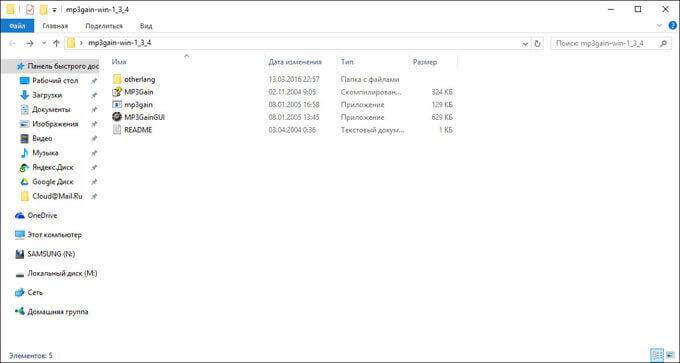
При использовании переносной версии, на ваш компьютер будет загружен архив с программой. Сначала распакуйте архив, а затем запустите программу, кликнув по файлу MP3GainGUI.
Включение русского языка в MP3Gain Portable
По умолчанию, программа MP3Gain открывается на английском языке, а в меню нет пункта «Languare». Включить русский язык можно следующим образом: войдите в папку «otherlang», а затем переместите файл «Russian.mp3gain» в папку с программой «mp3gain-win-***».
Далее запустите программу MP3Gain, в меню вы увидите пункт «Languare», в контекстном меню выберите русский язык: «Russian». Сразу после этого, программа MP3Gain изменит свой интерфейс на русский язык.
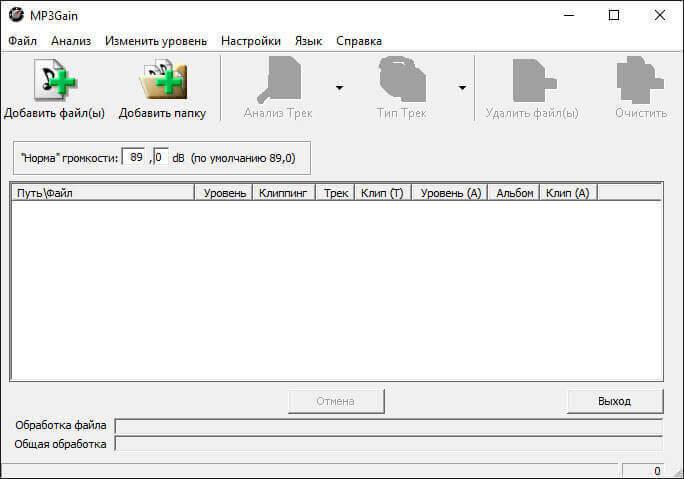
Далее посмотрим, как пользоваться программой MP3Gain для изменения уровня звука аудио файлов.
Добавление mp3 файлов в MP3Gain
С помощью кнопок «Добавить файл(ы)» или «Добавить папку», в программу добавляются одиночные аудио файлы в формате MP3, или открывается папка, в которой хранятся mp3 файлы.
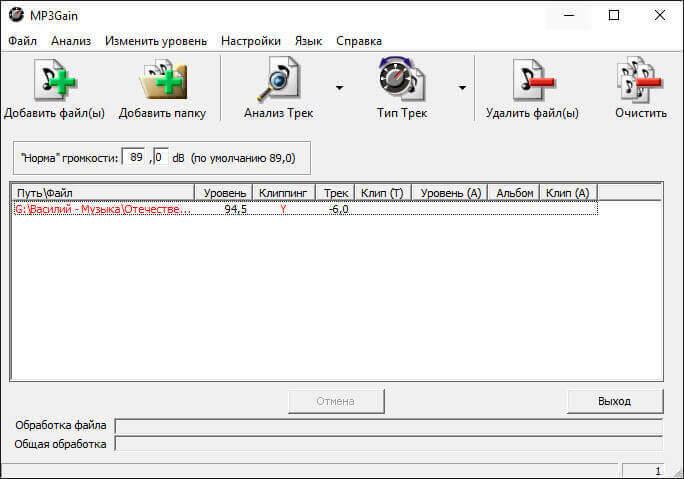
Далее нажмите на кнопку «Анализ Трек». После завершения анализа, напротив аудиофайла, в колонке «Уровень», вы увидите уровень громкости для данного файла. Например, по умолчанию, в программе MP3Gain выбрана «норма» громкости в 89,0 dB. Данный аудио трек громче «нормы» на 6 dB (смотрите на показатели «Уровень» и «Трек).
Как увеличить норму громкости
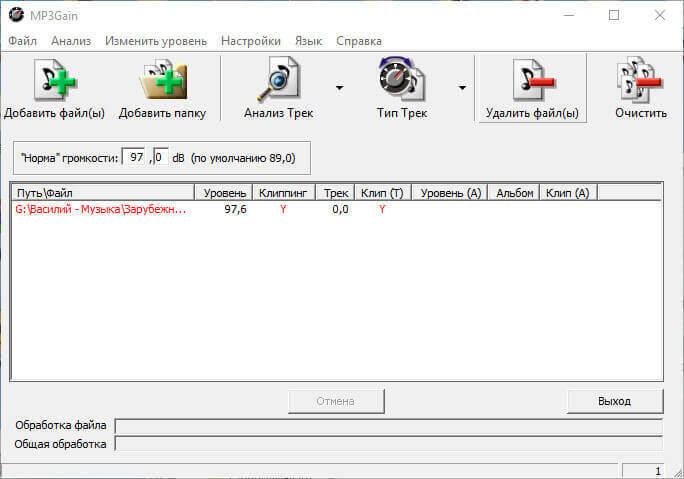
Для увеличения «нормы» громкости, в поле «Норма» громкости введите новый уровень громкости. Затем нажмите на пункт меню «Изменить уровень», в контекстном меню выберите «Применить тип Трек», или «Применить тип Альбом» для альбома.
После обработки, в окне программы отобразится mp3 файл с новым уровнем громкости. Для воспроизведения, выделите аудиофайл в окне программы MP3Gain, кликните по файлу правой кнопкой мыши, а в контекстном меню выберите пункт «Play mp3 file».
Если изменение уровня громкости вас не удовлетворяет, то вы можете вернуть аудио файлу прежнее состояние. Для этого войдите в меню «Изменить уровень», в контекстном меню нажмите на пункт «Отменить изменение уровня». Другим способом: кликните по файлу правой кнопкой мыши, выберите в контекстном меню «Отменить изменение уровня».
Обратите внимание на то, что программа MP3Gain изменяет только громкость аудио файлов в формате MP3, качество звука останется неизменным. Если начальный аудио файл имеет невысокое качество, то после обработки файл будет звучать громче или тише, а качество звука не изменится.
Изменение громкости в MP3Gain
Нажмите на кнопку «Добавить папку», а затем выберите папку с аудиофайлами на своем компьютере. Далее нажмите на кнопку «Анализ Трек». После завершения анализа, ознакомьтесь с его результатами.
В колонке «Уровень» отображена текущая громкость аудио файлов.
В колонке «Клиппинг» отображаются отметки (галки), сигнализирующие о том, что в данном файле присутствуют посторонние шумы (данные mp3 файлы выделены красным цветом). Даже, если шумы совсем не улавливаются на слух, шумы в треке присутствуют.
В колонке «Трек» отображается изменения уровня громкости относительно «норме» громкости, выставленной в программе.
Если, после обработки, вы увидите галку в колонке «Клип (Т)», то это значит, что шумы останутся в треке после изменения громкости.
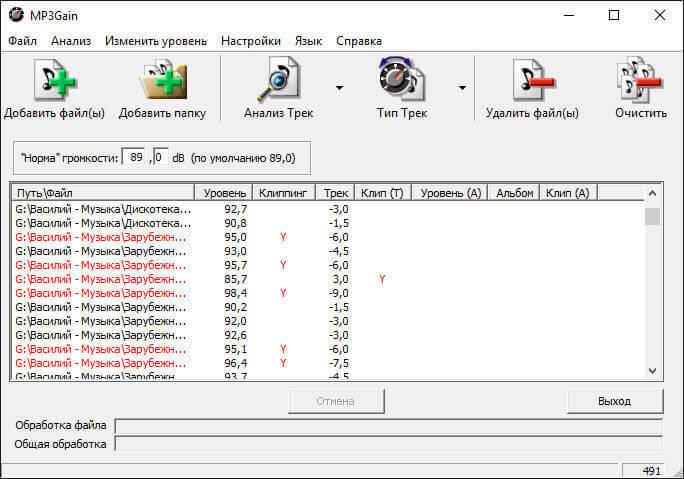
Для приведения к общему знаменателю можно выбрать следующий алгоритм действий: измените «норму» громкости, а затем после анализа, обратите внимание на колонку «Клип (Т)». Если там появились отметки (галки), то опытным путем подберите уровень такой громкости, при котором этих галок не будет, или таких отметок будет минимальное количество.
Для применения настроек нажмите на кнопку «Тип трек». После этого начнется пакетная обработка аудиофайлов в программе MP3Gain.
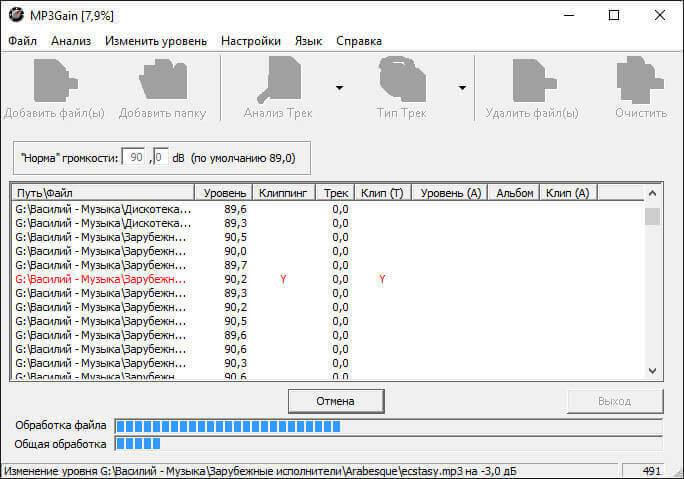
После завершения обработки, которая займет некоторое время, аудио файлы приведены к общему уровню громкости, в моем случае, 90 dB. Посторонних шумов нет.
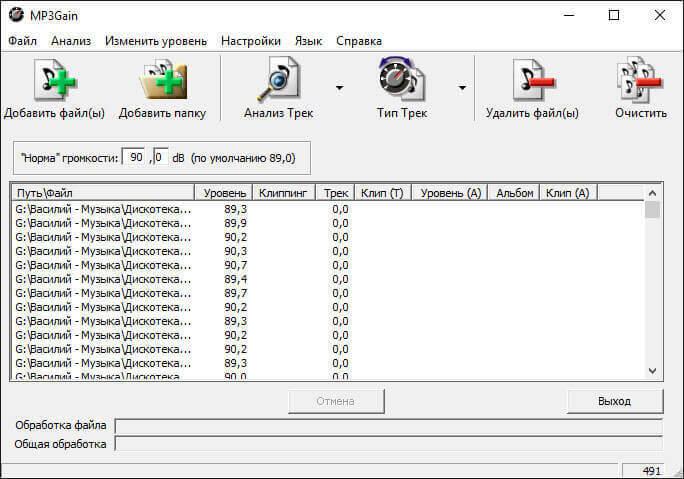
В результате произведенных действий по данному алгоритму, увеличить громкость звука получится не очень сильно, но зато уровень звука в mp3 файлах станет одинаковым.
Для более сильного повышения громкости звука, действуйте экспериментальным путем.
Выводы статьи
Бесплатная программа MP3Gain предназначена для увеличения громкости уровня звука mp3 файлов. При помощи приложения, можно изменить громкость в отдельных аудиофайлах, или обработать аудио треки в пакетном режиме. После обработки, будет нормализована громкость аудио файлов в формате MP3 на компьютере.