Как сделать mmd модель
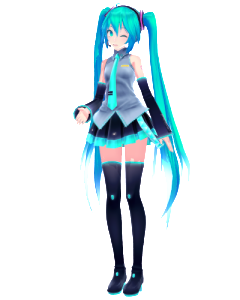
Давно мечтали сделать что-то в программе MMD, где делаются почти все видео с вокалоидами? Не проблема.
Данная программа позволяет отлично поразвлечься или сделать картинку / обоину с любимым вокалоидом без всяких проблем. Однако многих останавливает тот факт, что нужно с ней «долго разбираться». Это не так, с программой очень быстро можно научиться управляться, вот краткая статья о том, как пользоваться программой MMD.
На глазах у вас мы сделаем картинку, которую вы видите справа.
Сперва скачаем программу MMD у нас. Все просто — жмякаем ссылку, распаковываем, готово. Подсказка: скачать программу MMD на русском там можно. Ее в принципе не было для более-менее свежей версии, так что мы сделали сами, найдете на странице по ссылке. В этой статье указаны англ. слова, в квадратных скобках — русские для нашей версии. Теперь у нас есть программа, запускаем ее и видим такую картину:
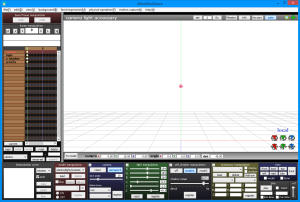
Внизу слева ищем кнопку «Load», жмем по ней, выбираем папку с моделями (она открыта по умолчанию, это MikuMikuDanceE_v910x64\UserFile\Model\ ), открываем модель и вокалоид появляется в окне просмотра.
Внимание! НЕ Файл-Открыть, а именно КНОПКА LOAD В НИЖНЕЙ ЧАСТИ ПРОГРАММЫ!
Если вы скачали архив с моделью, а там куча файлов — создайте для них папку и распакуйте в нее, это и будет папка с моделью!
Но стандартные модели неинтересны, поэтому давайте скачаем что-то повеселее, вбив в поисковик «mmd model ***», вместо звездочек — имя вокалоида. Скорее всего, модель найдется на сайте deviantart.com, так сложилось, что там собраны почти все стоящие модели, хотя в японском интернете больше. Например, вот красивые TDA модели у нас выложены. И вообще у нас раздел для скачивания есть. Можете сразу искать на этом сайте или в других источниках. Кладем модель в вышеназванную папку, загружаем кнопкой Load в нижней части окна слева. Полдела сделано:
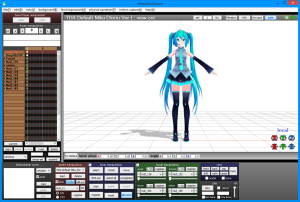
С помощью кнопок Z, X, C на клавиатуре вы можете выбирать режим редактирования — перемещение или поворот в пространстве. Только вращать мы будем не саму модель, а ее «кости» — направляющие (каркас), которыми можно двигать, как куклой. Чтобы выбрать направляющие, жмем C. Кликаем по нужным точкам (квадратики можно перемещать и вращать, кружочки только вращать). Чтобы убрать сетку в кадре, нажмите в меню сверху View — Display coordinate Axis [Просмотр — Отображение осей координат]. Теперь персонаж стоит в какой-либо позе (вы также можете скачивать эти позы в сети и загружать в меню File — Load pose Data [Файл — Загрузить файл поз]).
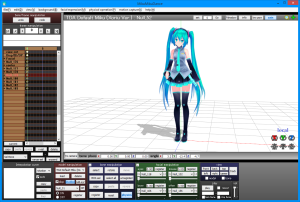
Управляется камера мышью. Зеленая область внизу отвечает за выражение лица. Выбираете из выпадающего списка любой пункт и крутите ползунок вправо.
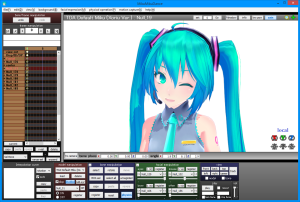
Сразу привыкайте пользоваться горячими клавишами Z, X, C, а не кнопками справа внизу, с которых все советуют начинать. Т.к. это гораздо быстрей и удобней, поверьте. Блок-панель слева отвечает за покадровую анимацию, в поле вверху там указан номер кадра. Это разбирать довольно долго и сегодняшняя небольшая статья для этого не подходит. Вместо этого давайте сохраним результаты труда. Жмем меню View — Screen Size [Просмотр — разрешение экрана], там выбираем разрешение скриншота (и видео). Ставим любое. Настройка сохранится навсегда. Затем жмем File — Render to picture file [Файл — вывод в файл-картинку], выбираем формат (рекомендуется png) и папку для сохранения.
В этот материал не попал рассказ об эффектах, фоне, а также куче тонкостей, до которых вы доберетесь и сами. Кроме того, в интернете просто-таки полно как обучающих статей, так и видео.
Зато теперь вы знаете, что MMD — это просто!
25.05.2014  |  64 337 просмотров  |  Автор поста: Hao
Как сделать mmd модель

#35
В: Как делать свои модели для MMD?
О: Этот вопрос в нашей группе задают очень часто, хотя он не имеет непосредственного отношения к самой программе MMD. И подробный ответ на него превысит в объёме всю тему ЧаВо. Поэтому я укажу только возможные способы создания моделей, и источники, где можно найти необходимую информацию.
№36
В: Как убрать тень? Как настроить тень?
О: Теней в MMD несколько видов, кроме того, они зависят от освещения, так что рассмотрим все варианты.
Положение и цвет теней зависят от настроек освещения. Эти настройки делаются на зелёной панели Light manipulation, которая видна только в режиме Camera/Light/Accessory (выбранном в окошечке на коричневой панели Model manipulation). Положение источника света (а следовательно, и тени) управляется движками X, Y и Z, а цвет источника света (а следовательно, и тени) управляется движками R, G и B для красного, зелёного и синего цветов соответственно. Изменения цвета освещения позволяют создать эффект изменения времени суток, как розоватое утро, фиолетовые сумерки и т.д. Не забывайте после каждого изменения освещения нажимать Register на зелёной панели.
№37
В: Как подключить Кинект? ( Обычно этот вопрос выглядит как «Где скачать Кинект?» 🙂
MMD Tutorial: How to create/design your own OC
Hello everyone! In this tutorial I will be explaining on how to create/design your own oc!
This means designing the character and then making the mmd model!
The tutorial starts from creating the folder and finishes once the model is finished and tested.
I will also leave useful links, etc. the tutorial is divided into parts
*Written tutorials* Part1- dianita98.deviantart.com/art/M…
 Part2- coming soon
 Part3-
 Part4-
All models in the pic where made by me
they are all my oc’s, I used them as an example.
poses by Snorlaxin
unicorn pose by me
 You are not allowed to take/steal the design of my oc’s, their designs belong to me You may not re-post/steal the image, art, tutorial without my permission to other platforms or sites You are not allowed to draw/use my oc’s without my permission
Give MikuEvalon the gift of
Core Membership — now 50% off through December 28
Hi, I was just wondering if you are going to finish this tutorial. I really want to make my on oc but have no clue how.

Yes I will, it’s just I have been debating whether to make a video where I speak or
just add subtitles, I am very shy and I hate my voice so it’s been a tough debate since
subtitles would be quite difficult, but I will make a poll for it and let you know when I have the videos
omg u dnt know how much this is going to help with making my oc, i seen a lot of stuff but barely any of them helped me with what i needed n thats rigging the cloths to move with the body
Hello, pinterest and zerochan are literal pages for reference especially pinterest.
Please read the tutorial what you are saying/accusing me of is TRACING, reference however is when you look at something and get inspired by
it but what you let’s say example draw is different. In the tutorial I explain in detail that you first pick several pictures and from those
you use ideas for example, placement of items, colors, styles, etc.
No one can accuse me of stealing because I am not TRACING their character I am simply getting inspired by the picture, which is something we do by looking at people etc. if that where the case than Disney should be sued because the princesses where inspired by books/myths, etc. what they did (in some of them) especially in moana was use the mythology/story as reference, and that’s what I am doing here.
Here is a better example if you have not gotten it yet:
This is what YOU are accusing ME of: sta.sh/01ro4n3abx3v (Please excuse my fast drawing skills, they suck)
And THIS is what I am STATING in the tutorial: sta.sh/0tjyxfhwgou
did the character I design looked like the ones in the pic? no right, because I used them as inspiration I did not TRACE them which is what
you are accusing me of.
Please inform yourself better or ask before accusing someone, I know what I am doing I am not some random girl tracing characters and saying «oh this is my oc look at it so pretty» no I put effort, passion and time in the characters I create, just because I use references doesn’t mean I am «lazy» nor a «bastard» nor «unoriginal» its the exact opposite I am making sure I don’t create something that someone else already created.
Also do not use such language nor insult me, I have done nothing to insult you nor disrespect you, by using such language you are attacking me, and good thing I am peaceful usually you would say that to someone and they would attack you, but I am more professional and I prefer to talk about the matter like adults.
also are you saying the creator of the monalisa is a «lazy bastard»? because he or she used a woman as «Reference» for the pic, and many many more famous painters have used reference, if you don’t use reference then your imagination will be limited not only that but you risk doing something that someone might already have done.
again please inform yourself better before accusing or just ask, I do not bite.
Как сделать mmd модель
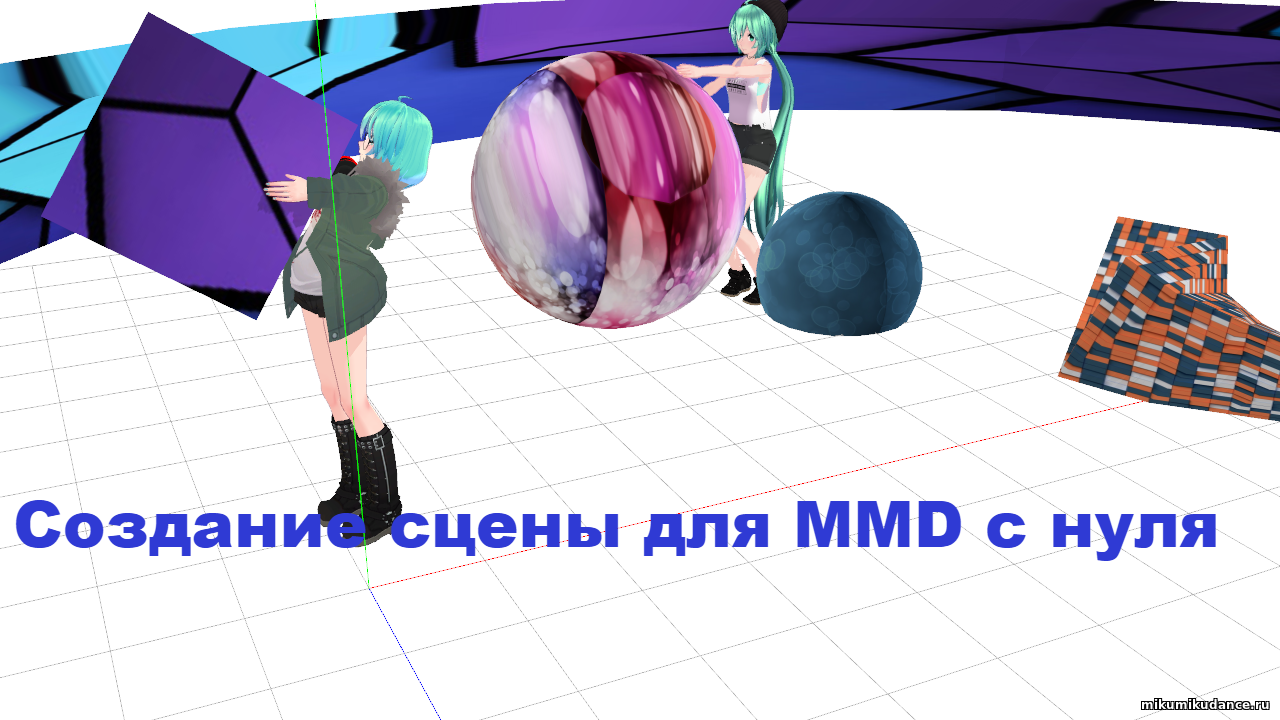
Здравствуйте дорогие друзья! Я пишу этот урок специально для сайта mikumikudance.ru и группы vk.com/beautifulmmd .
Меня зовут Ичиро, так сказать мой псевдоним ^.^ эм. урок пишу в первые, так что не ругать если что, а лучше поправляйте да вопросы задавайте, буду только рад =)
И так. Как же создаются сцены для программы MikuMikuDance (далее MMD). Хороший вопрос, не так ли? Ну раз Вы здесь, то готовьтесь это узнать!
На самом деле способов огромное множество, да, к сожалению все уроки на японском или английском языках, в каждом из способов используются разные программы, приложения, конструкции, ну а я, как мне кажется, создал один из лучших, простых и самое главное надежных, ну и самых бесплатных способов! Т.е все программы, кроме Photoshop бесплатные, да и его Вы легко сможете заменить на аналогичную программу, но уже бесплатную.
Для создания сцены нам понадобятся следующие программы, которые Вы сможете скачать на этом сайте:1.
Так же нам понадобится фантазия, ну куда же мы без неё, правда? Но перед этим я хотел бы описать виды сцен, т.е какие виды сцен уже существуют.
Надеюсь у Вас получилось скачать и установить все программы, которые я указал выше. Скачали? Ну-с, тогда идем дальше!
Теперь Вам необходимо взять лист бумаги с карандашом, да-да именно это. Если Вы думаете что сможете представить сцену в голове и начать её сразу создавать в редакторе, то вынужден Вас огорчить. Так думают все новички и в конце концов терпят фиаско. Не нужно представлять себя сверх человеком, просто будьте серьёзней. Заостряю на этом внимание так как и сам так ошибался.
На листке бумаги изобразите примерные наброски сцены, основные её цвета, примерные размеры, сверх точность здесь не нужна, мы вить не модель создаем, а всего лишь сцену. Начертили? Ок. идем далее
Сейчас не большей урок подготовки программы Blender, ну а дальше уже пойдем в Metasequoia 4!
Первая программа, которая нам с Вами понадобится это Blender.
Открываем её, первое что мы увидим это эмблему версии программы, щелкаем в любом мести и она тут же исчезает. Рабочая область выглядит как в mmd, это сетка с осями координат X,Y и Z.
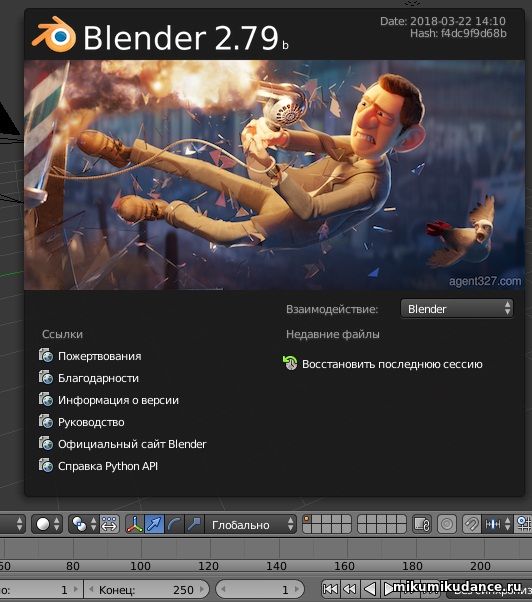
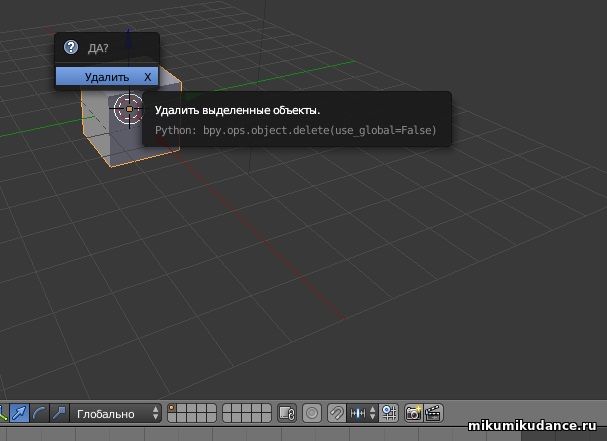
Но здесь еще присутствует куб, нам необходимо его убрать, для этого выделяем его правой клавишей мыши и жмем на клавиатуре клавишу «Delete», вот мы и избавились от ненужного «мусора».
Далее, для удобства нам необходимо перевести программу на русский язык, если Вы отлично знаете Английский язык, то пропускаете этот шаг. Ну, а я все таки переведу на русский язык. Для этого обращаем свое внимание на верхний левый угол программы и ищем там меню, нам необходимо найти слово «File» («файл»),
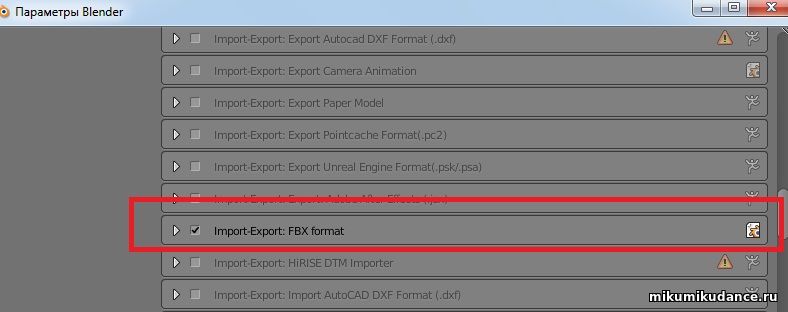
кликаем по нему, появляется менюшка, ищем строчку » User Preferences. «, и опять же кликаем по ней, появляется окно, в нем меню находится сверху по горизонтали, идем в самую последнюю «System».
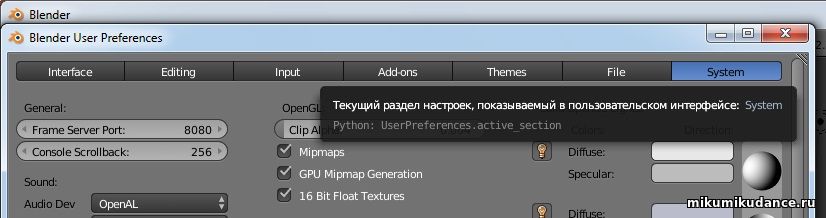
В этой вкладке, в самом её низу, ищем надпись «International Fonts» и ставим перед ней галочку.
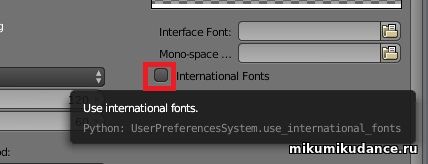
Появится дополнительное меню, сразу ниже. В «Language:» ищем свой язык, после того как выбрали, активируем вкладки, которые находятся сразу ниже. И сохраняем свои настройки! Кнопка сохранения находится здесь же.
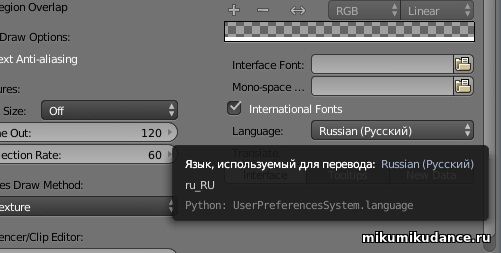
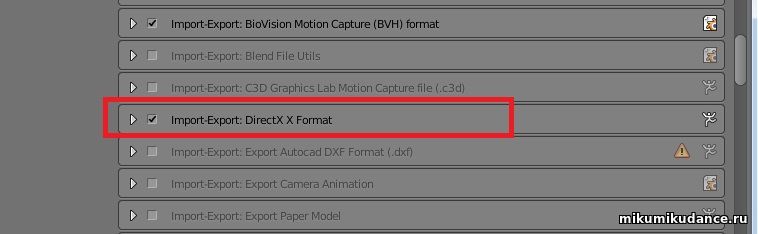
Теперь мы можем создавать сцены, аксессуары для mmd. Трайное УРА, салют не забудем ^.^
Теперь же посмотрим какой функционал программы нам понадобится:
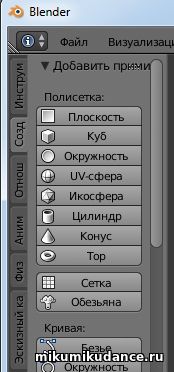 Выделяем вкладку «создать» и смотрим что есть.
Для нашего урока мы будем использовать «Плоскость» и «Куб», другое пока что трогать мы не будем. Давайте сейчас, ну чисто для примера и хода процесса, создадим самую простейшую сцену, выглядеть она будет как плоскость на которой лежат два куба.
К стати, ну чуть не забыл, нам понадобятся еще текстуры (картинки), в которые мы будем оборачивать нашу сцену. Текстуры можно найти в сети или же создать самим в программе Photoshop. Для урока я приготовил текстуры из сети.
Начало работы!
Создаём нашу плоскость, для этого кликаем по кнопке «Плоскость», и она тут же появляется на нашей рабочей плоскости, для манипуляции с объектами используем следующие меню, которое находится с низу:

Используя эти функции мы и будим создавать нашу первую сцену с нуля, этого пока достаточно.
Ну вот, с Blenderom разобрались, а теперь идем к Metasequoia 4!

Я пользуюсь версией v4.6.3! И урок, естественно, по этой версии!
По-любому у Вас возникнут проблемы с её активацией (программа платная, а каких то кряков нет!) Не стоит этого пугаться, скачиваем и подключаем триальную версию, её должно хватить на обучения и на создания уже собственных сцен. Триальная версия 30-дней!
Многие хвалят эту программу, а я на нейтральном уровне, так как в ней вижу как плюсы, так и минусы. В этой программе созданы 99.9% всех сцен и моделей для MMD, и вить не просто так же?
Подготовка программы!
Установка, ну очень простая! Копируете файл pmdimpMQ.dll из папки архива, по адресу metaseq\Plugins\Import\pmdimpMQ.dll ну а если здесь у Вас возникнут вопросы, то смело спрашивайте меня.
Интерфейс программы:
Это основное меню, которое нам нужно для создания сцены: 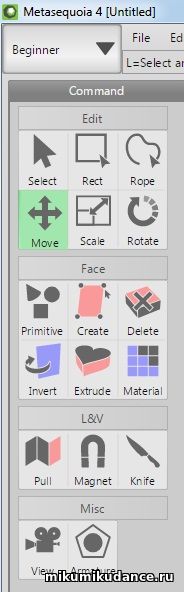
Если честно, я толком не представляю, как Вам все объяснить. Может видос запилить?
Давайте создадим наш первый объект!
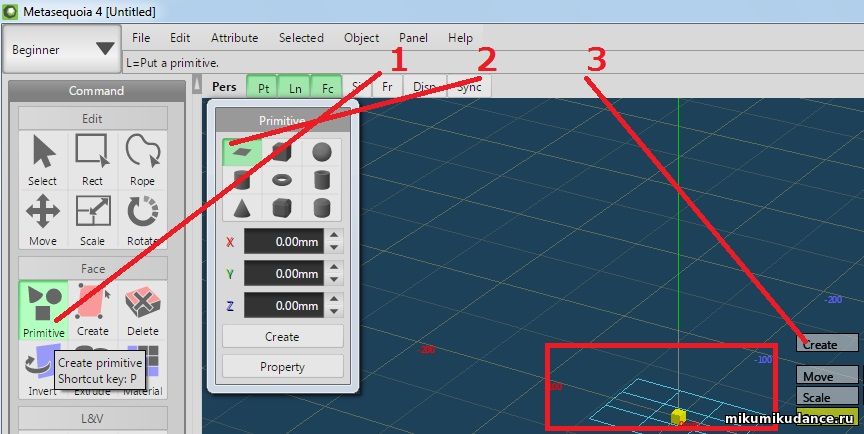
1. Для этого находим в меню «Face» кнопку «Primitive» и кликаем по ней
2. Появляется окно, выбираем в нем панель (выглядит как плоскость) и кликаем
3. На рабочей области появится контур нашей панели,на скрине я выделил его красным прямоугольником. Рядом с ним меню, используя которое мы можем редактировать будущею панель, как только разобрались с размерами, кликаем «Create» для создания панели.
Текстурирование
О текстурирование можно писать вечно, по этому показываю на примере этой панели, сделаем ей текстуру самым простым способом.
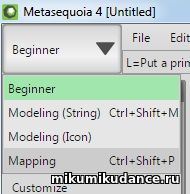
Для этого необходимо зайти в меню текстурирования. Кликаем «Beginner» в выповшем окне кликаем по «Mapping»
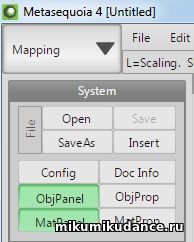
В этом меню активируем «ObjPanel» и «MatPanel», после этого с права появятся два встроенных окна, первое отвечает за сам объект, а второе за текстуры.
Далее смотрим на скрин ниже и выполняем действие по порядку:
1. Кликаем по материалу
2. Кликаем и ставим текстуру из папки, в которую Вы будете сохранять сцену.
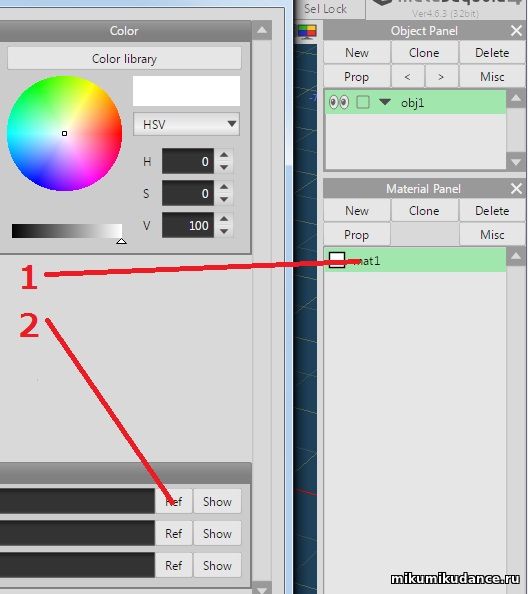
Ну вот, теперь мы умеем текстурировать объекты, но здесь нам еще кое-что понадобится.
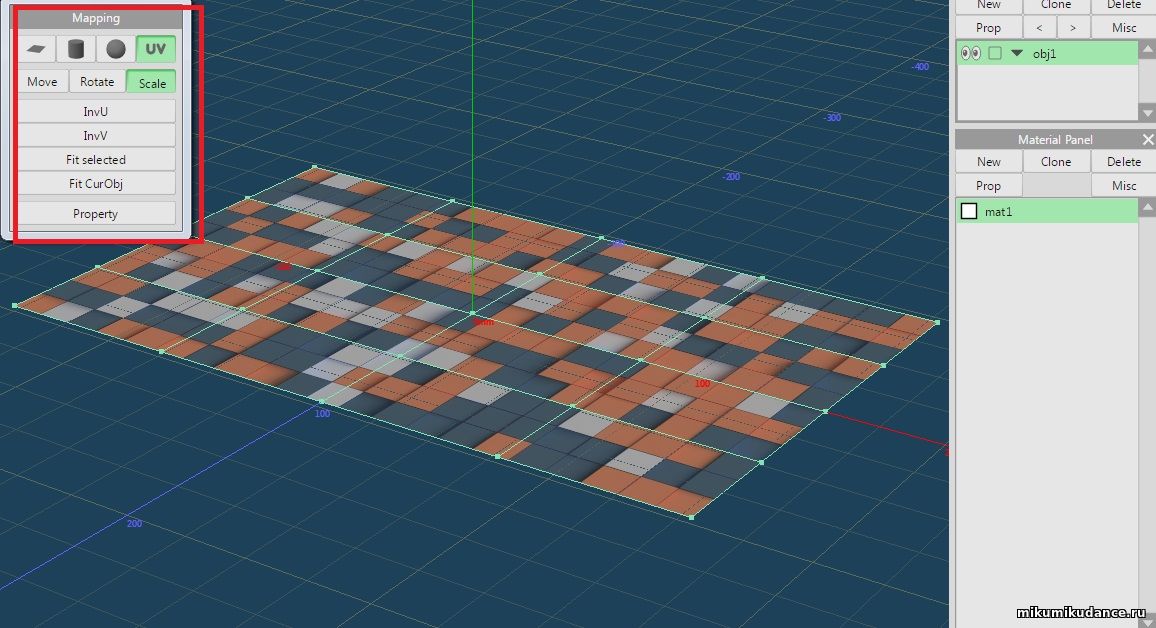
Меню «Mapping», его описывать не буду, в нем все интуитивно понятно, ребенок разберется.
Сохранение сцены
Формата .PMD у Вас может не оказаться, что бы он был Вам необходимо скачать плагин для него, где скачать и как установить смотри здесь
Формат .х в программе уже есть изначально, так что можете начать с него. Но я привык пользоваться .pmd форматом.
Внимание. Сцену сохраняем в папку с английским название, в этой папке должны лежать текстуры так же с английским названием.
Например: я создал папку на рабочем столе «Stage», в неё забросил все текстуры
Смотрим на скрин ниже:
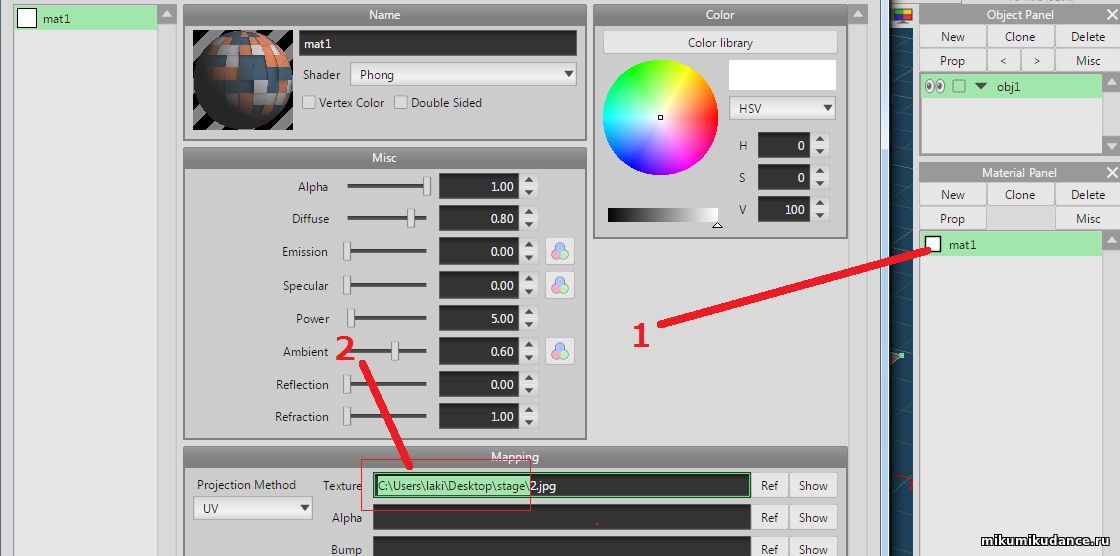
Теперь можно сохранять и открывать в MMD.
Вот как выглядит моя панель в MMD:
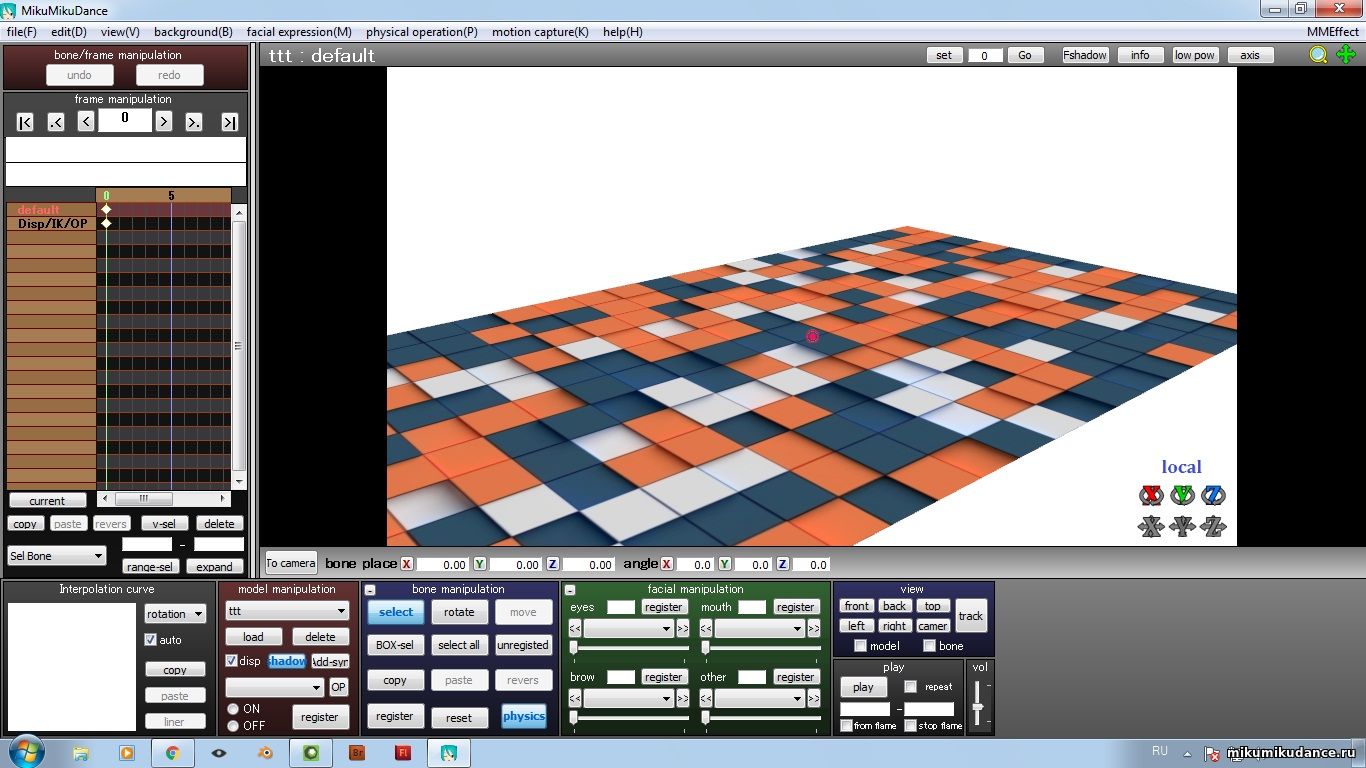
А вот так выглядит вместе с моделью, хотя здесь я немного подредактировал нашу панель и настроил текстуру:
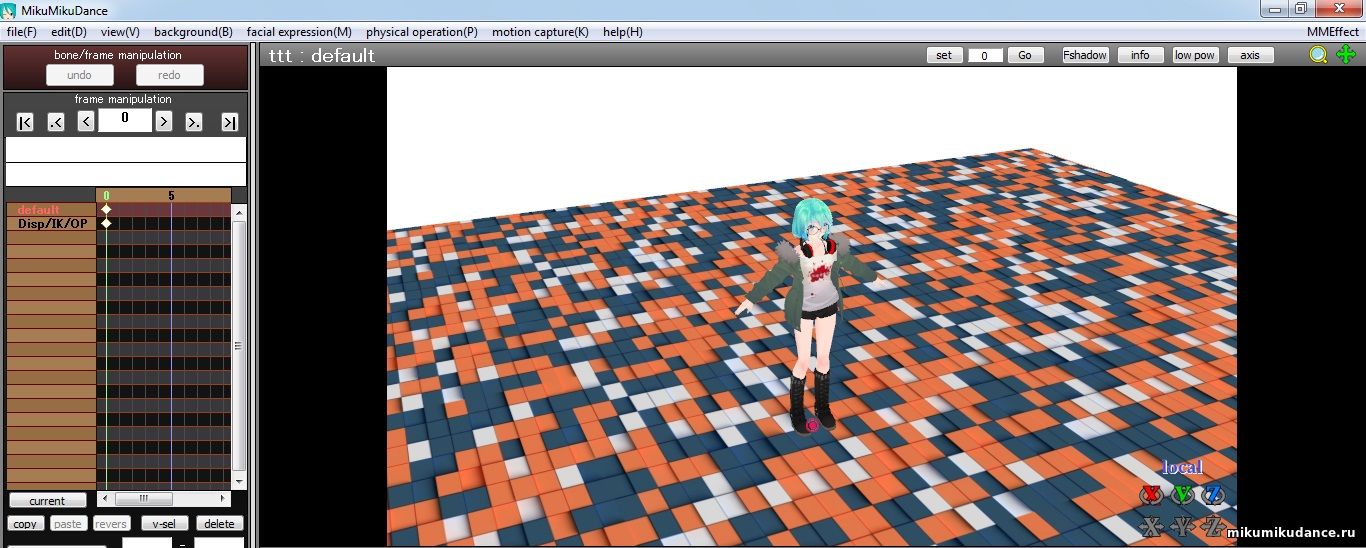
Итак сохраним получившуюся сцену в папку «Stage», которую сами создали на Рабочем Столе.
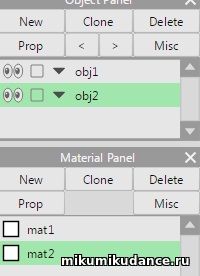
Давайте создадим на нашей сцене экран, который будет позади нашей модельки, создаётся он очень просто. Создаем вторую панель так же как и первую, но перед этим обратим внимание на скрин ниже. Здесь добавляем на вкладке «Object Panel» новый объект, просто кликаем на «New», то же самое делаем на вкладке «Material Panel», это делается в нашем случае для того, чтобы на наших объектах были разные текстуры и для возможности редактировать их по отдельности.
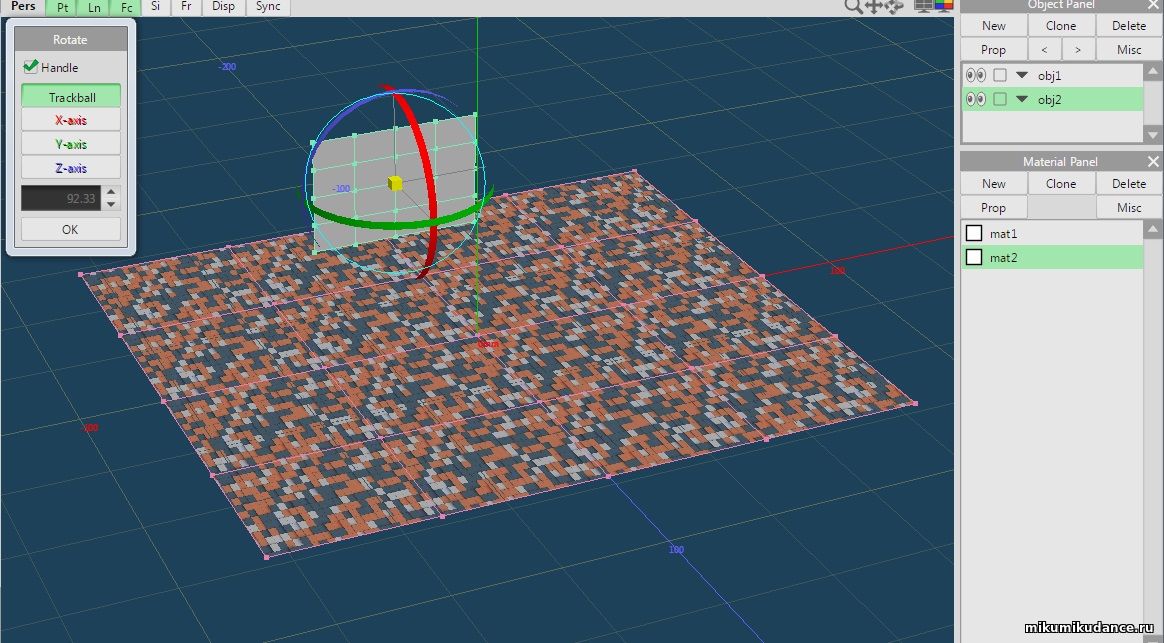
Создаем теперь новую панель, редактируем её размер до желаемого, переворачиваем что бы она была перпендикулярна нашей первой панели. Так как показано на срине с низу.
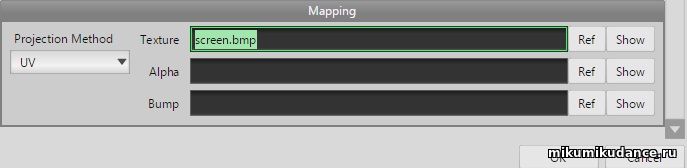
Кликаем на вкладке «Material Panel» по «Mat2» и прописываем текстуру вручную, для того чтобы наш экран работал, текстура должна иметь имя screen.bmp
Теперь нам необходимо удалить нижнюю панель, и оставив вторую сохранить её в формате .x и формате .pmd
Для этого выделяем obj1 и жмем Delete, выделяем mat1 и жмем Delete
Теперь на нашей сцене остался один экран, сохраняем его в формате .x и в формате .pmd в нашу папку «Stage» на рабочем столе.
Теперь PMDEditor
1 способ| Наш экран, если его загрузить в mmd, будет или слишком огромный, или маленький, смещен. Ну, т.е не то что нужно. Для редактирования открываем PMDEditor, загружаем в него нашу первую сцену, а экран импортируем так что бы и сцена и экран загрузились вместе. Далее редактируем экран под размеры сцены, сюда же можно импортировать модельку, что бы с размерами не прогадать. Как только отрегулировали размеры экрана, удаляете модель и сцену, должен остаться один экран и сохраняете его в .х формате, если сохраните в .pmd или .pmx то экран не будет работать, так как работает только в формате .х
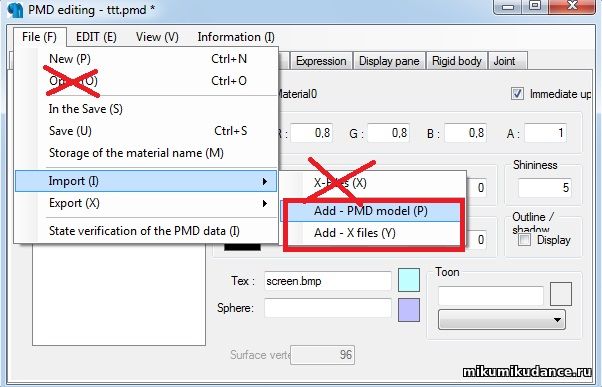
2 способ| Этот способ по проще, открываем PMDEditor открываем в нем сцену и наш экран в формате .pmd и мы видим что размеры редактировать нам ненужно! Удаляем сцену, оставляя экран, и сохраняем его в формате .x
В этом случае сцену загружать не нужно, это так для наглядности Вам показал. Просто загружаете экран в формате .pmd и сохраняете его в формате .х
Вот так наш экран работает:
Как сделать mmd модель

Замечательный учебник по PMDeditor, с легкостью поможет Вам овладеть всеми озами данного продукта.
Составители: Октавия авалонская, Ира Гирич, Анатолий Гракун
Иллюстрированное руководство по PMD Editor’у подготовил Анатолий Гракун.
Содержание:
Основной перевод.
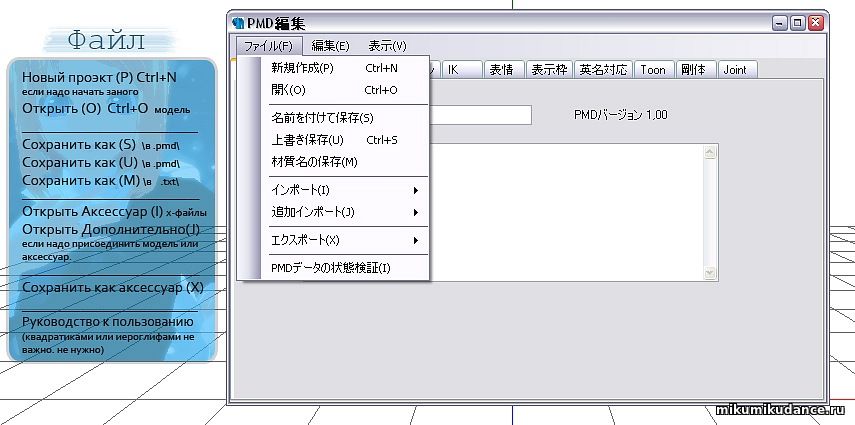
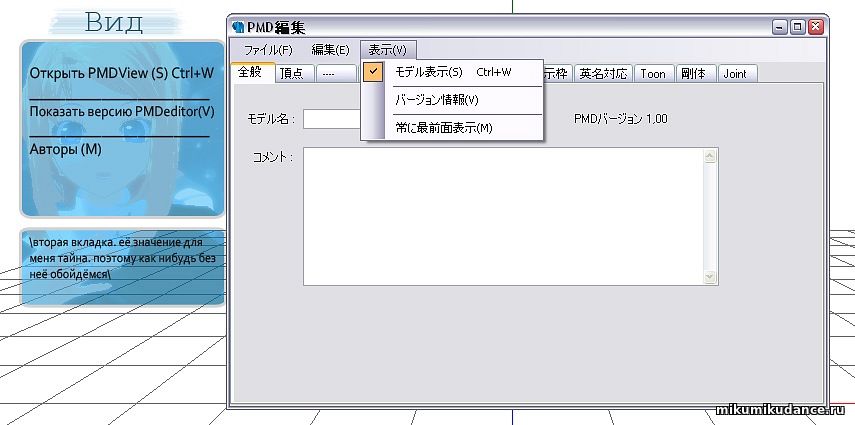
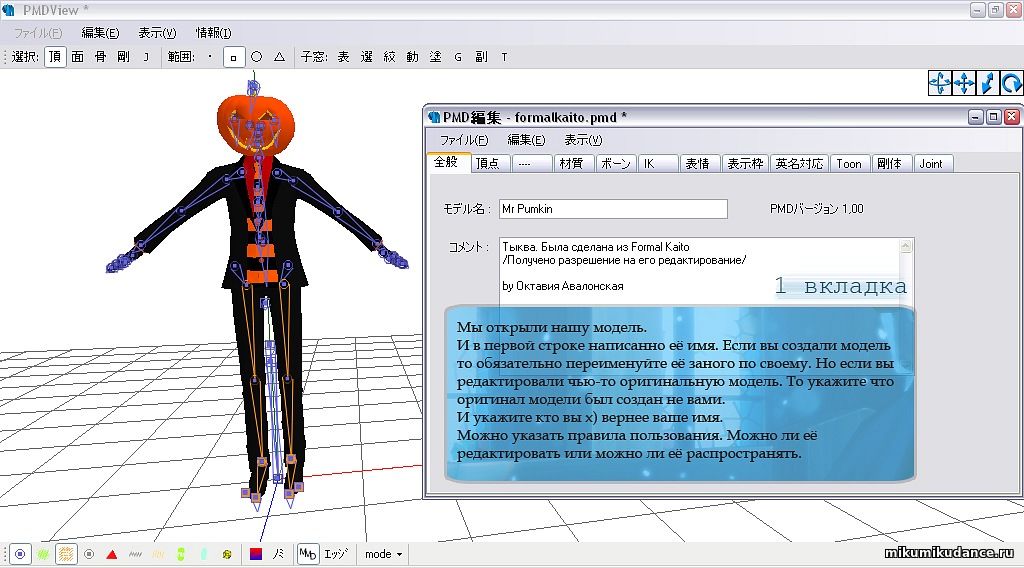
Мы открыли нашу модель.
И в первой строке прописано её имя.Если Вы создали модель, то обязательно переименуйте её, заново по-своему.
Но если Вы редактировали чью-то оригинальную модель, то укажите что оригинал модели был создан не Вами.
И укажите кто Вы, точнее Ваше имя. Можете так же указать правила пользования Вашей моделью. Можно ли её редактировать и можно ли её распространять.
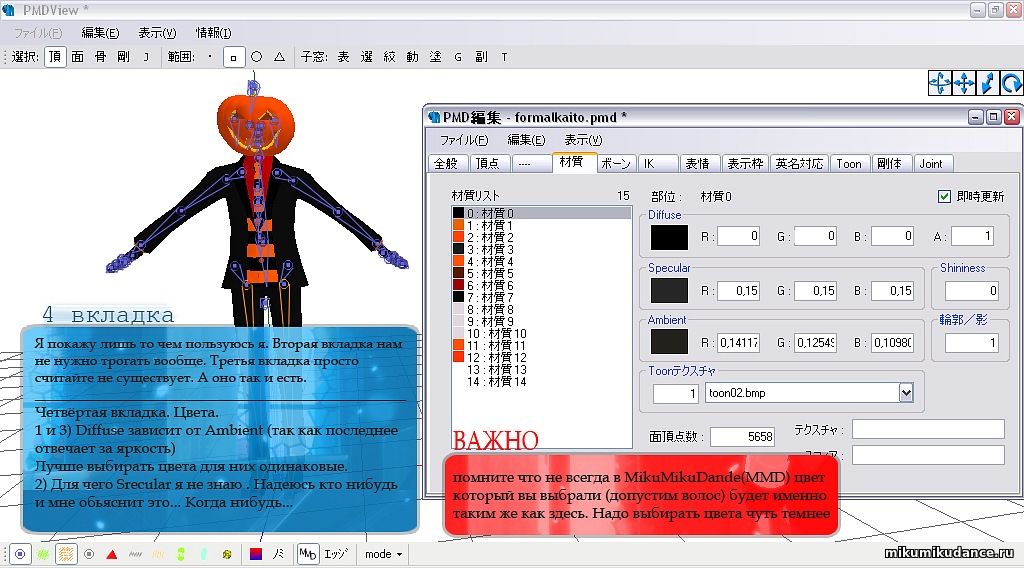
Я покажу лишь то, чем пользуюсь я сам. Вторую вкладку нам не нужно трогать вообще. Третья вкладка просто, считайте, не существует. А оно так и есть.
Четвертая вкладка. Цвета.
1 и 3 ) Diffuse зависит от Ambient (так как последняя отвечает за яркость)
Лучше цвета для них выбирать одинаковые.
2) Для чего Srecular мы не знаем. Надеемся, что кто-нибудь нам самим это объяснит.
Внимание: Помните, что не всегда в MikuMikuDance (MMD), цвет который Вы выбрали (например цвет волос) будет именно таким же как и здесь. Необходимо выбирать цвета более темнее.
Пятая вкладка
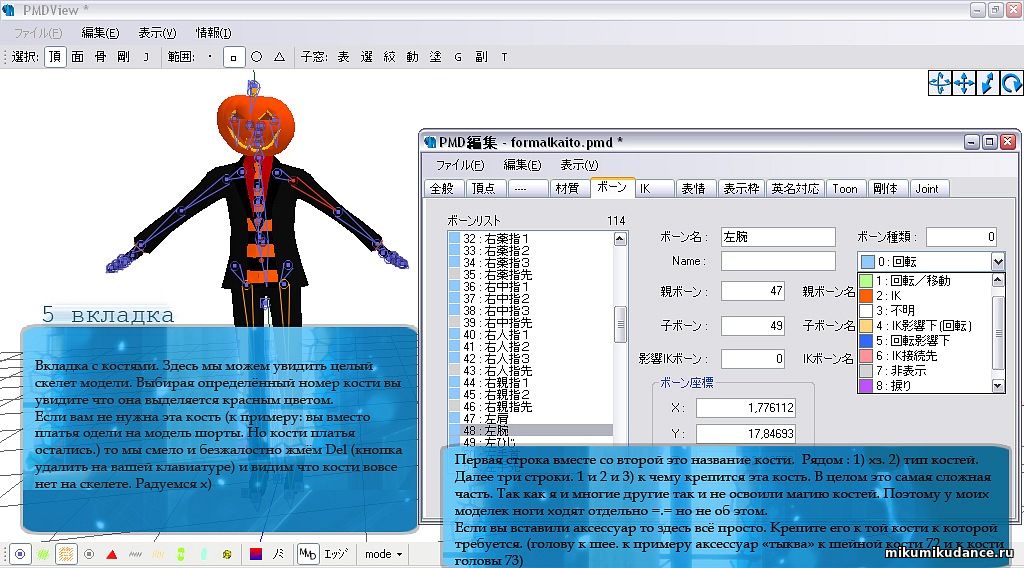
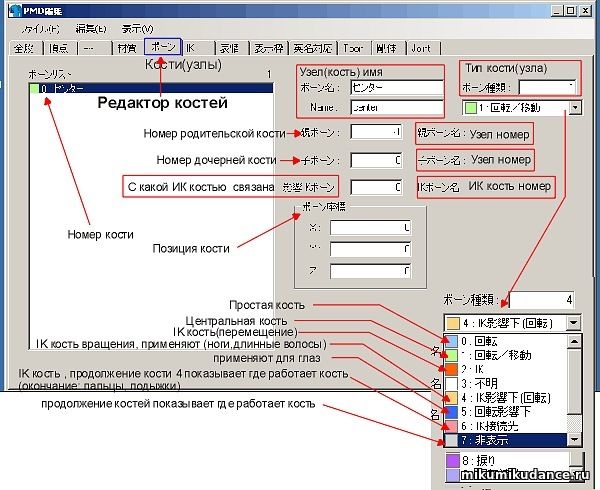
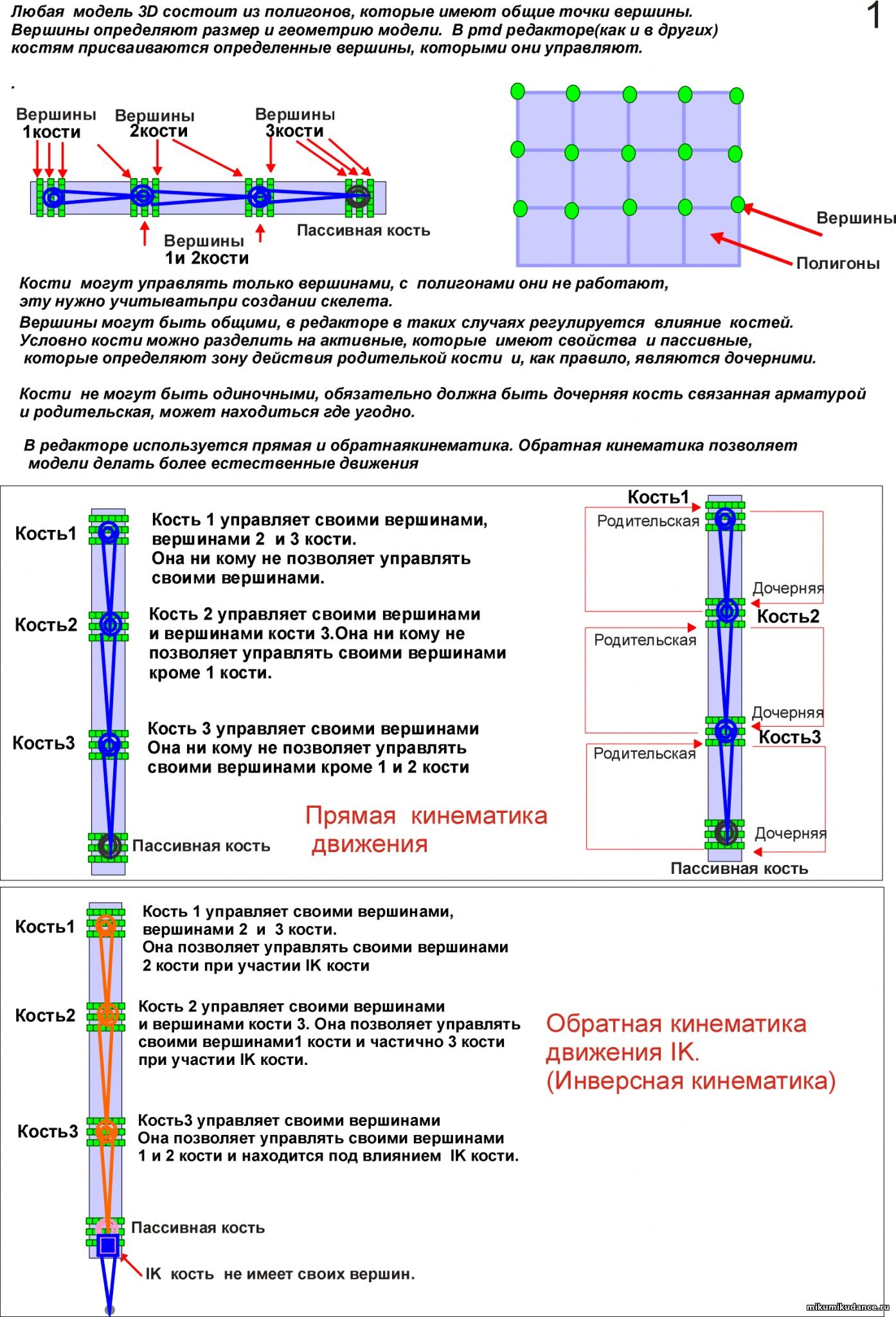
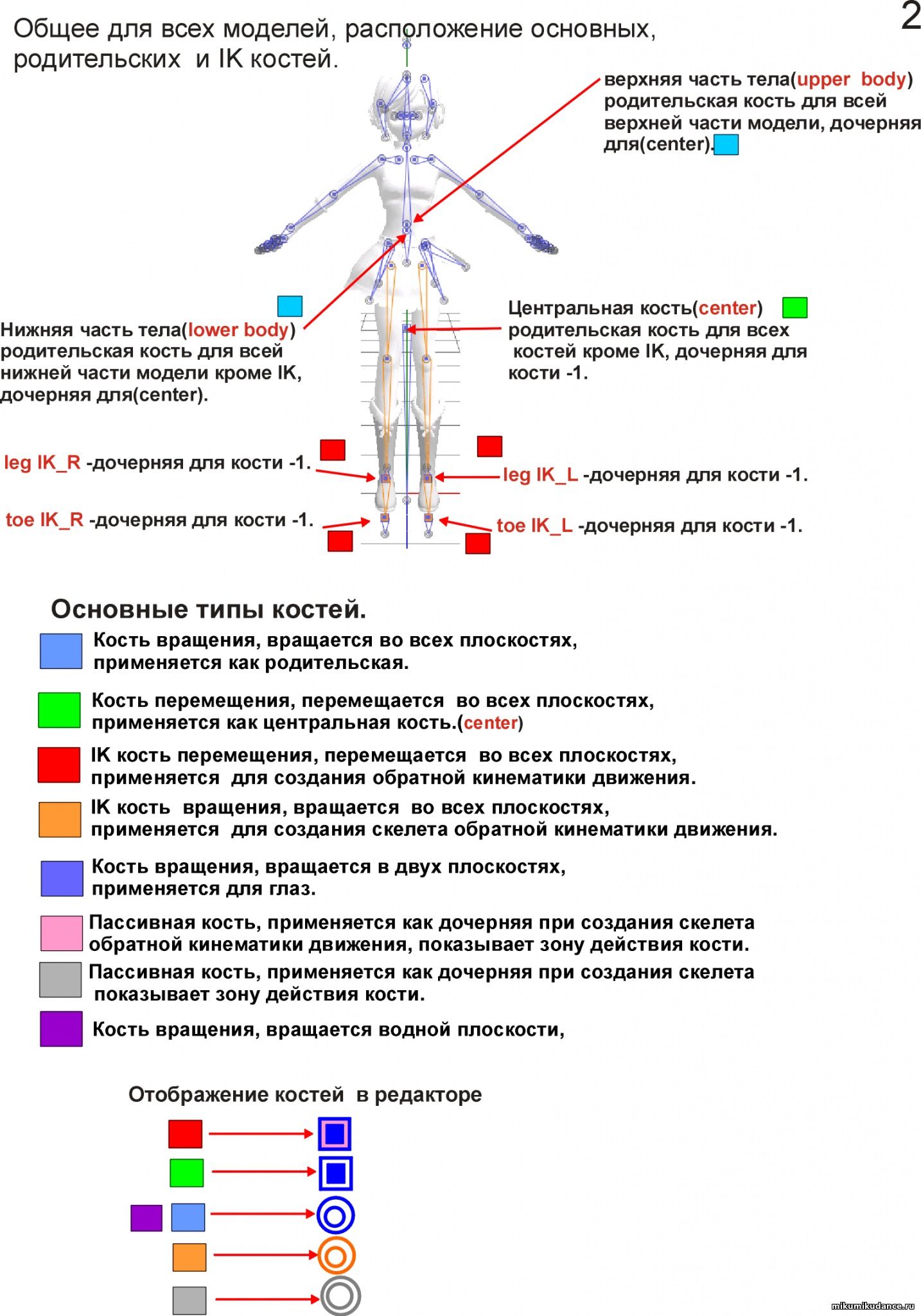
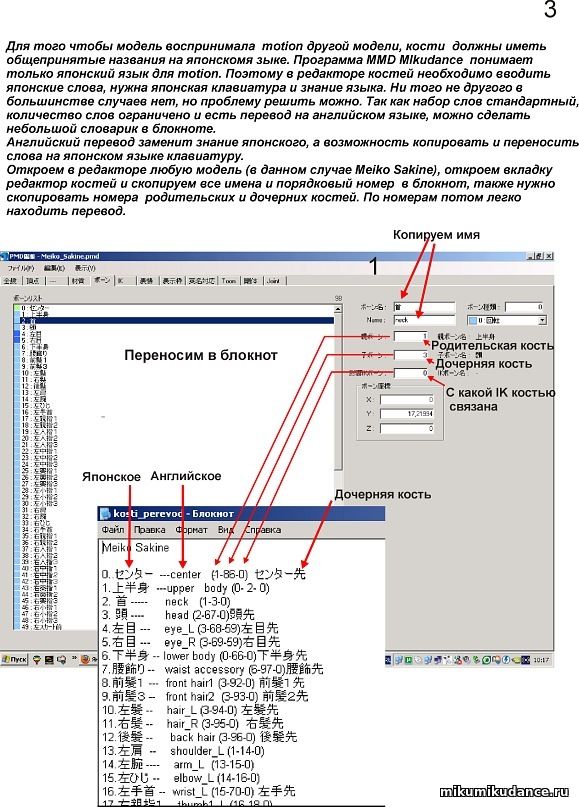
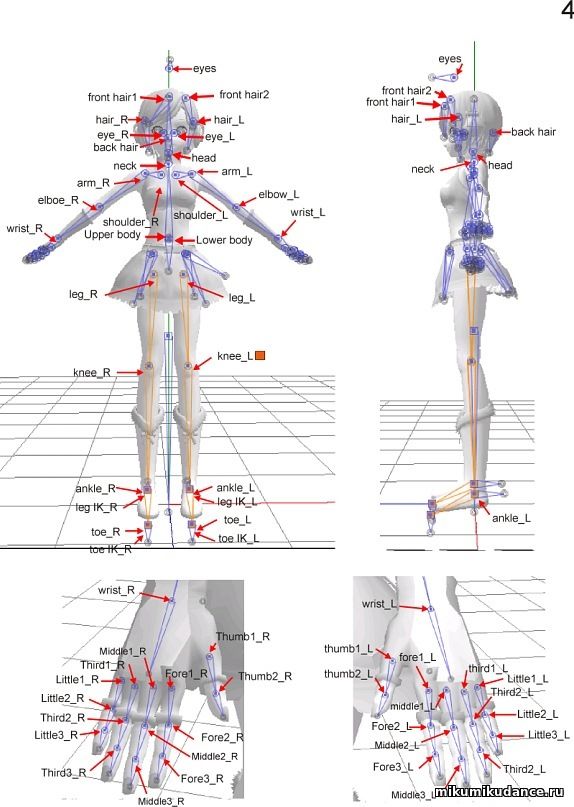
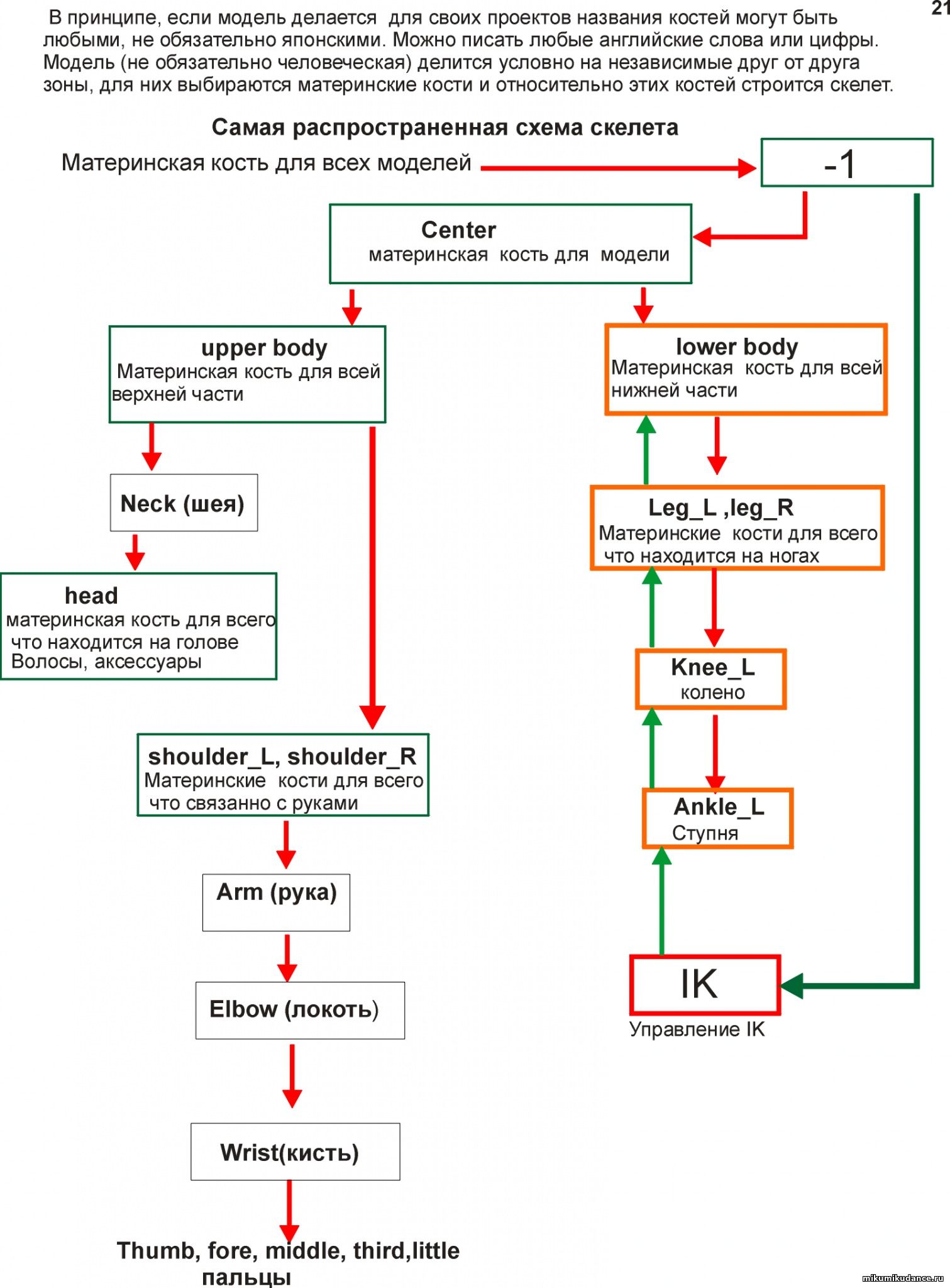
Вкладка с костями. Здесь мы можем увидеть целый скелет модели. Выбирая определенный номер кости Вы увидети, что она подсвечивается красным цветом. Если Вам не нужна эта кость (например, вы в место платья одели на модель шорты, но кости платья остались.) то мы жмем Del (клавиша удаления на Вашей клавиатуре) и видим, что кость больше не на скелете. Радуемся.
Первая строка вместе со второй это название кости. Рядом: 1) хз 2) тип костей. Далее три строки. 1 и 2 и 3) к чему крепится эта кость. В целом это самая сложная часть. Так как я и многие другии не освоили магию костей. По этому у моих моделей, ноги ходят отдельно. Если Вы вставили аксессуар, то здесь проще. Крепите его к той кости, к которой требуется. (голову к шее, к примеру аксессуар «тыква», крепится к шейной кости 72 и к кости головы 73)
Пятая вкладка
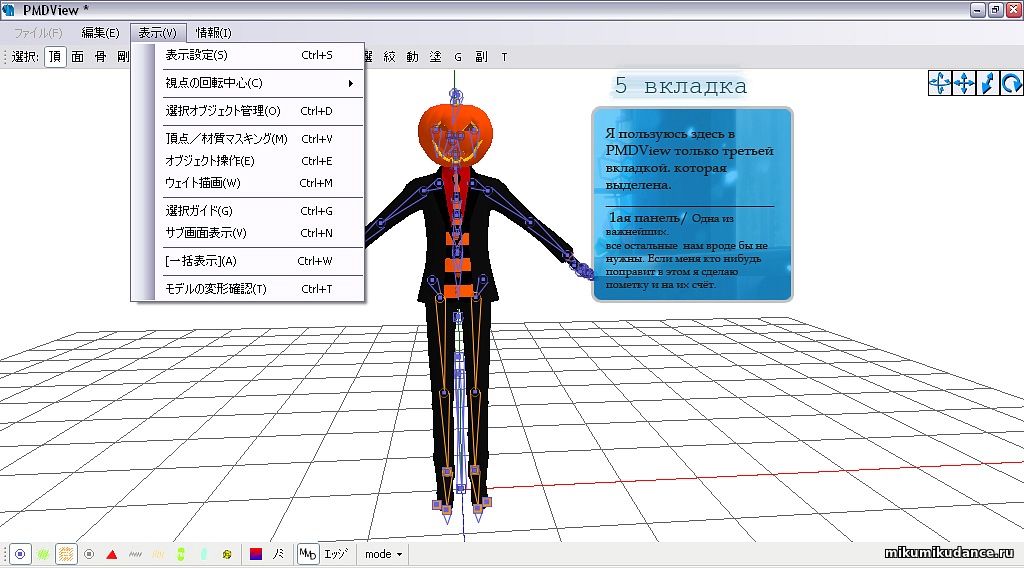
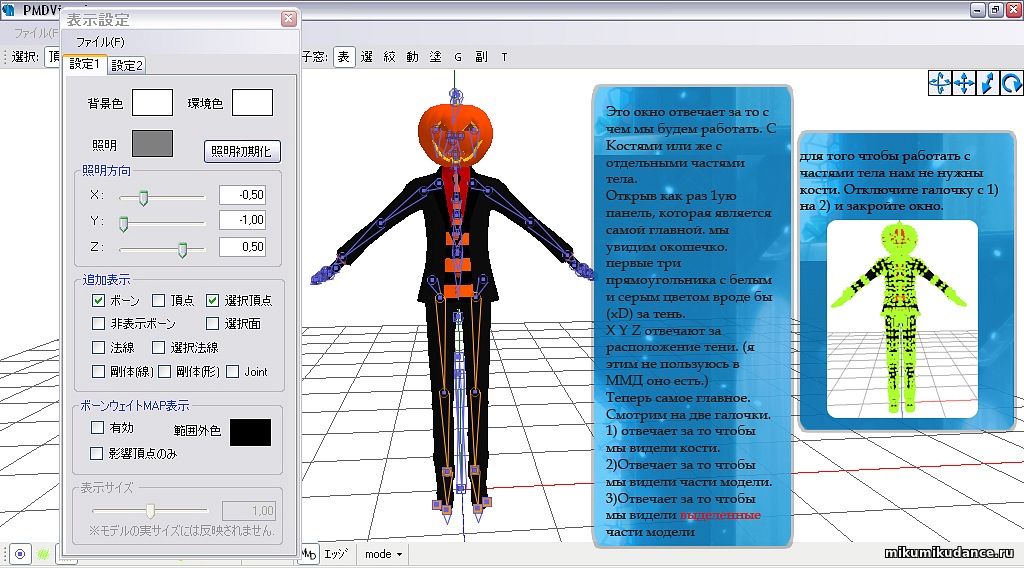
Я пользуюсь здесь в PMDView только третьей вкладкой, которая выделена.
1-ая панель / Одна из важнейших.
Все остальные нам с Вами, вроде бы, не нужны.
Это окно отвечает за то с чем мы будем работать. С костями или же с отдельными частями тела.
Теперь самое главное! Смотрим на две галочки.
1. отвечает за то чтобы мы видили кости.
2. отвечает за то, что бы мы видили части модели.
3. отвечает за то,что бы мы видели выделенные части модели.
Для того чтобы работать с частями тела нам не нужны кости. Отключите галочку с 1 на 2 и закройте окно.
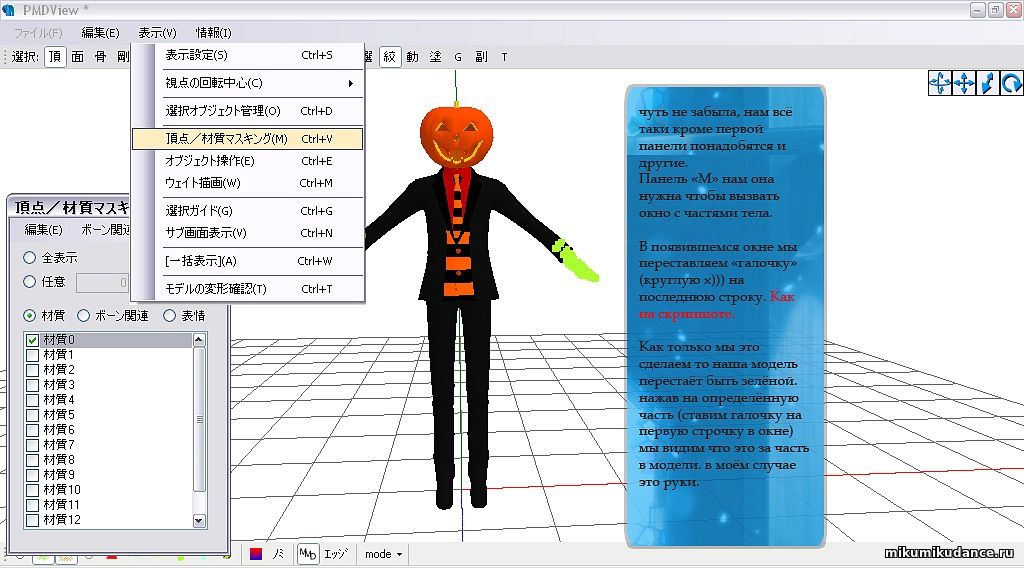
Панель «М», нам она необходима для того, чтобы вызвать окно с частями тела. В появившемся окне, мы перестовляем «галочку» (круглую) на последнюю строку, как на рисунке с низу. Как только мы это сделаем, наша модель перестает быть зеленой. Нажав на определенную часть (ставим галочку на первую строку в окне) мы видим что это за часть на модели. В нашем случае это рука.
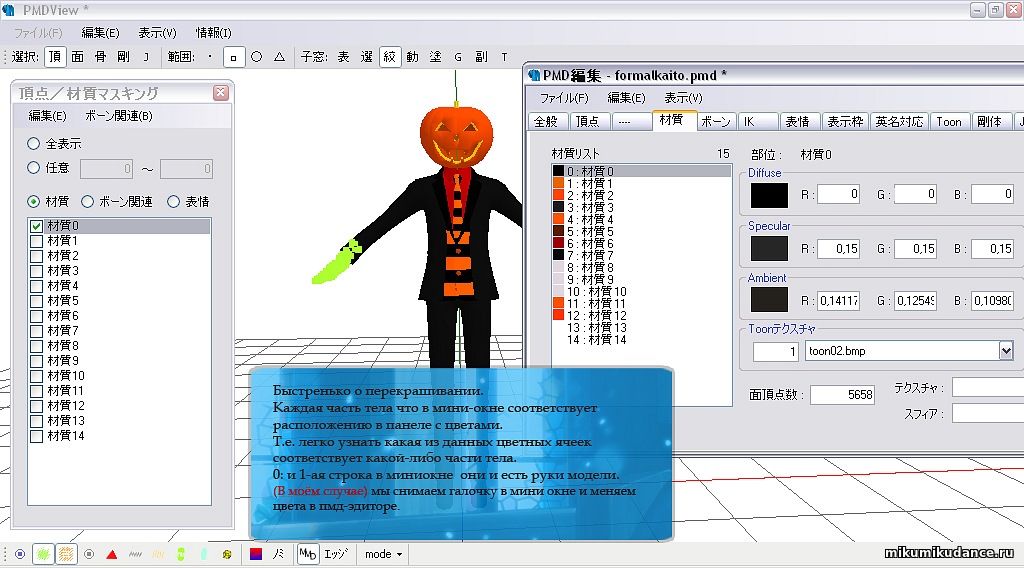
О перекрашивании.
Каждая часть тела, что в мини-окне соответствует расположению в панели с цветами т.е легко узнать, какая из цветовых ячеек соответствует какой-либо части тела.
0: и 1-ая строка в мини-окне они и есть руки модели. В моем случае, мы снимаем галочку в мини окне и меняем цвета в PMD Editore.
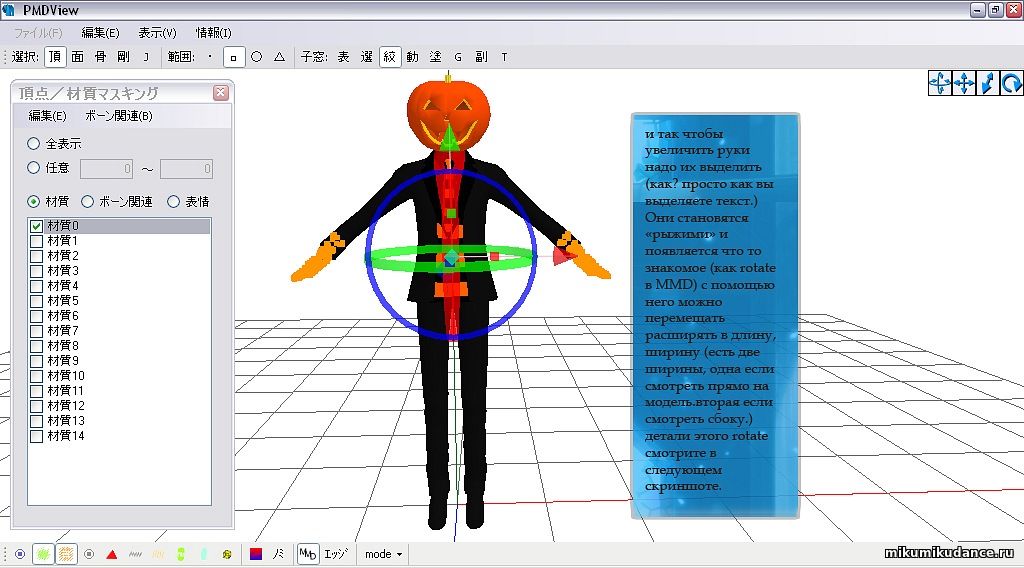
И так, чтобы увеличить руки необходимо их выделить( так же как Вы выделяете текст). Они становятся «рыжими» и появляется что-то знакомое (как rotate в MMD) с помощью него мы можем перемещать, расширять в длину, ширину ( есть две ширины, одна если смотреть прямо на модель, вторая если смотреть с боку.) Детали этого rotate смотрите на следующем скриншоте.
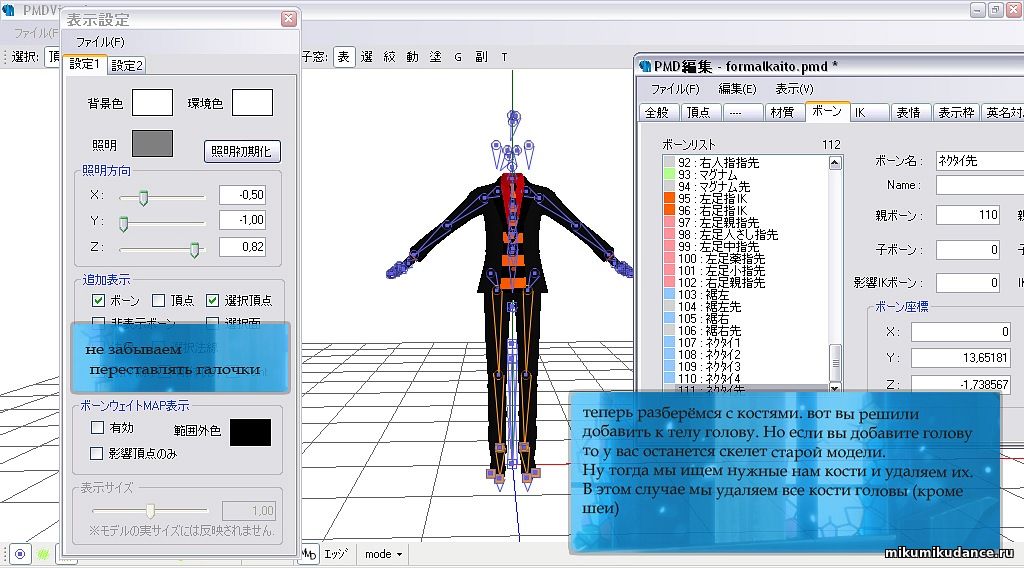
Теперь разберемся с костями. Вот Вы решили добавить к телу голову. Но если Вы добавите голову, то у Вас останется скелет старой модели. В этом случае, мы ищем нужные нам кости и удаляем их. В этом случае мы удаляем все кости головы, кроме шеи.
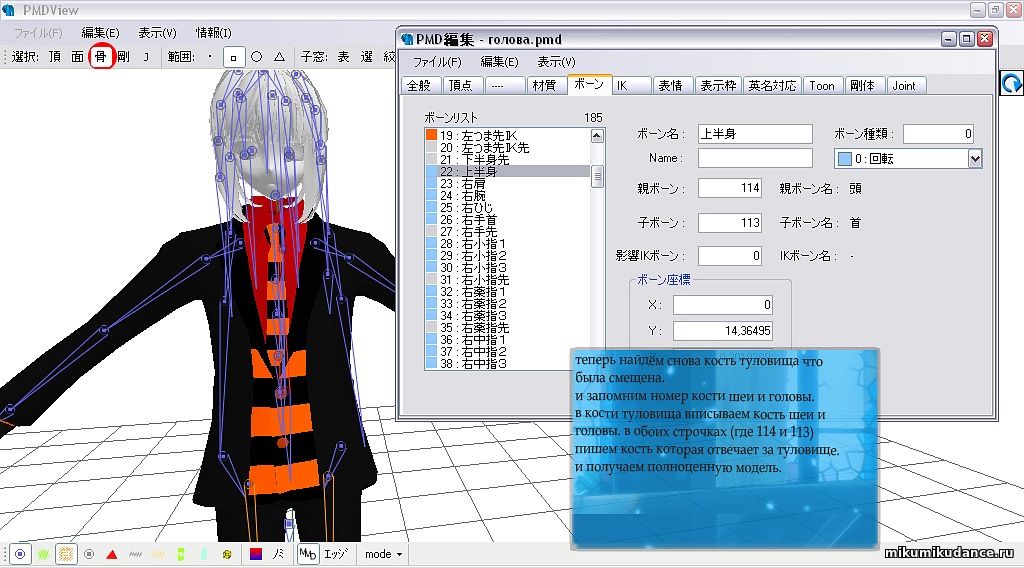
Теперь найдем снова кость туловища, что была смещена, и запомним номер кости шеи и головы. В кости туловища вписываем кость шеи и головы, в обоих строчках (где 114 и 113) пишем кость, которая отвечает за туловища, ну и получаем полноценную модель.
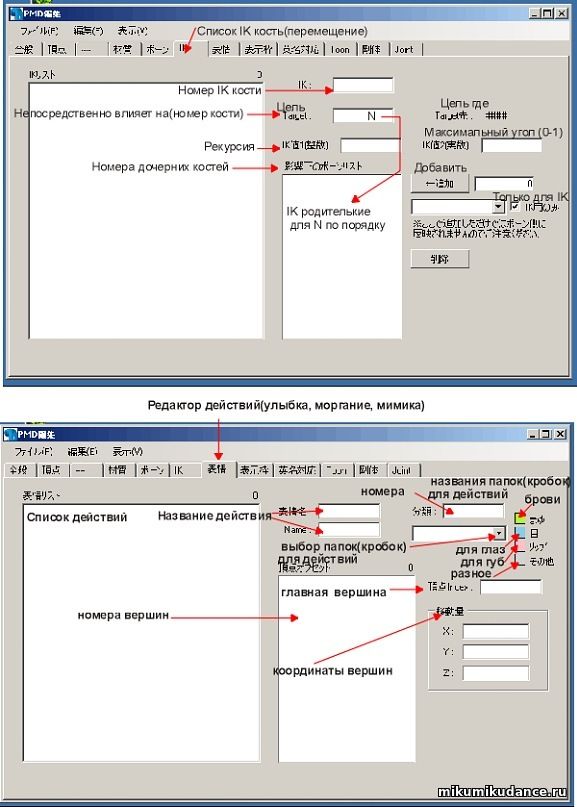
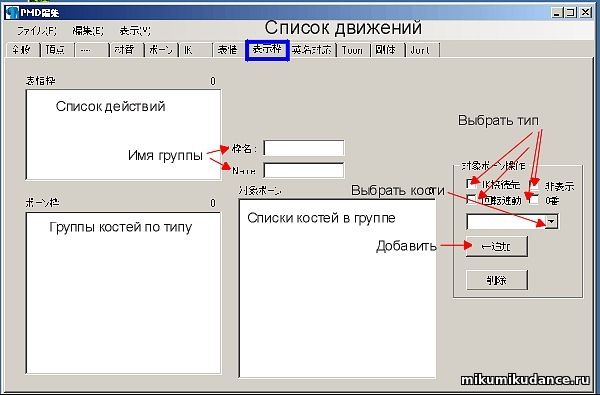
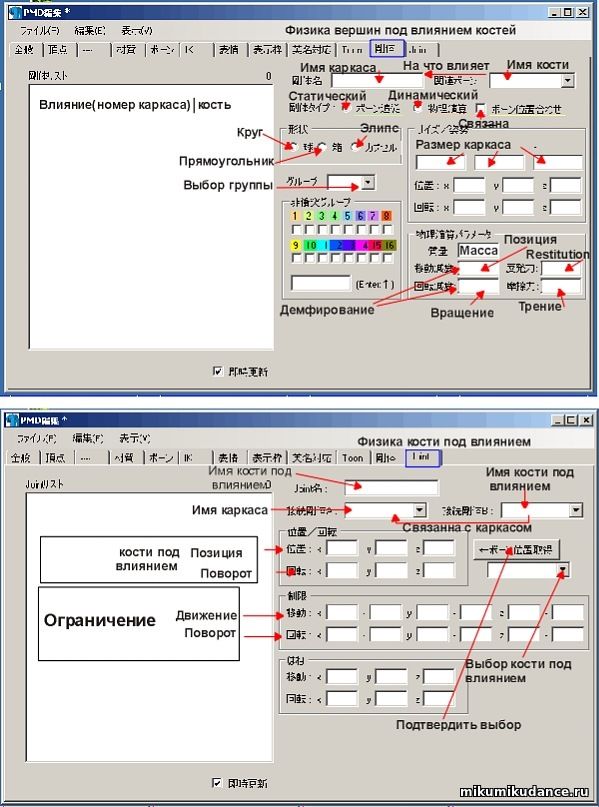
Далее перевод наименований программы PMX Editor
Редактирование цвета.
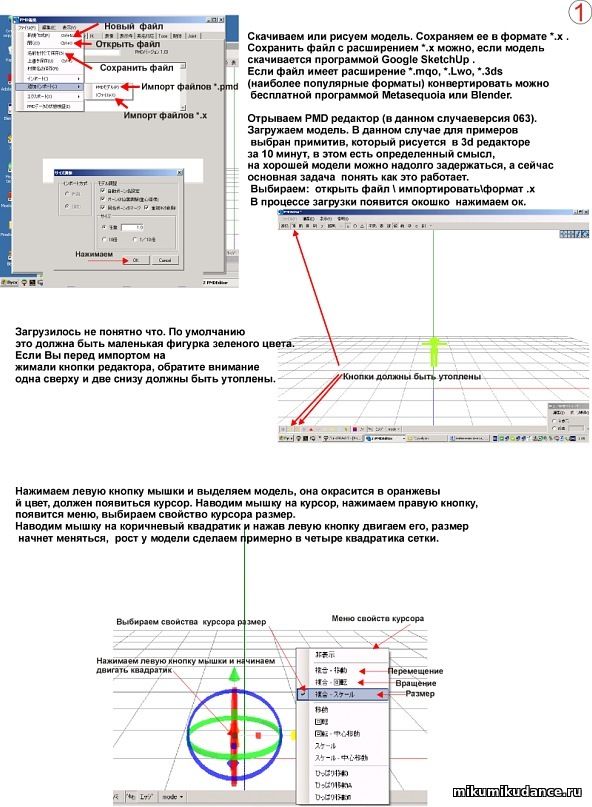
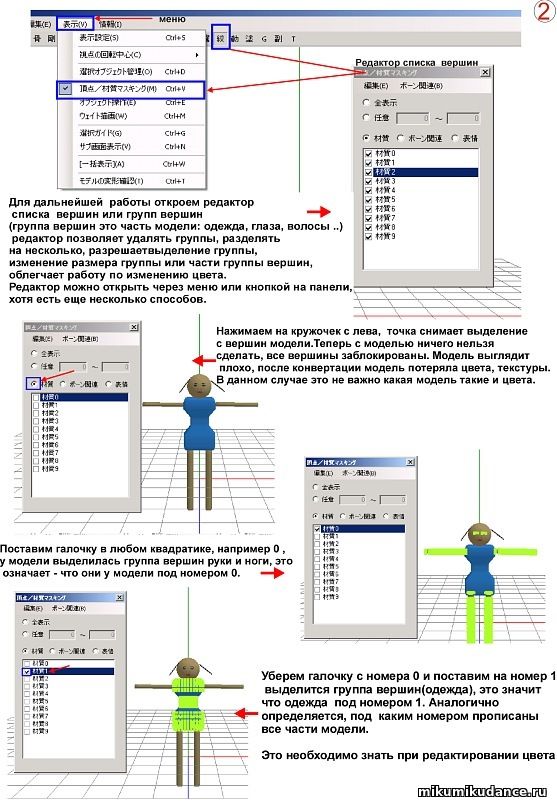
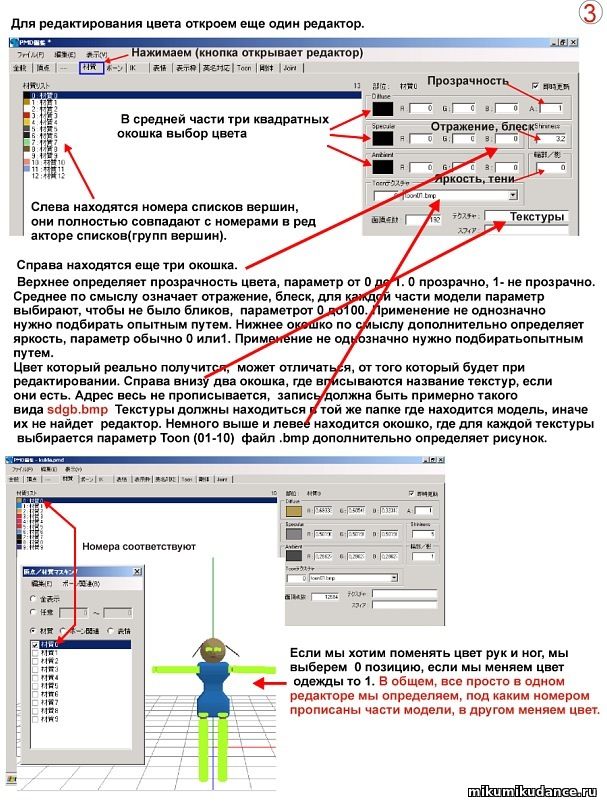
Изменение размеров модели
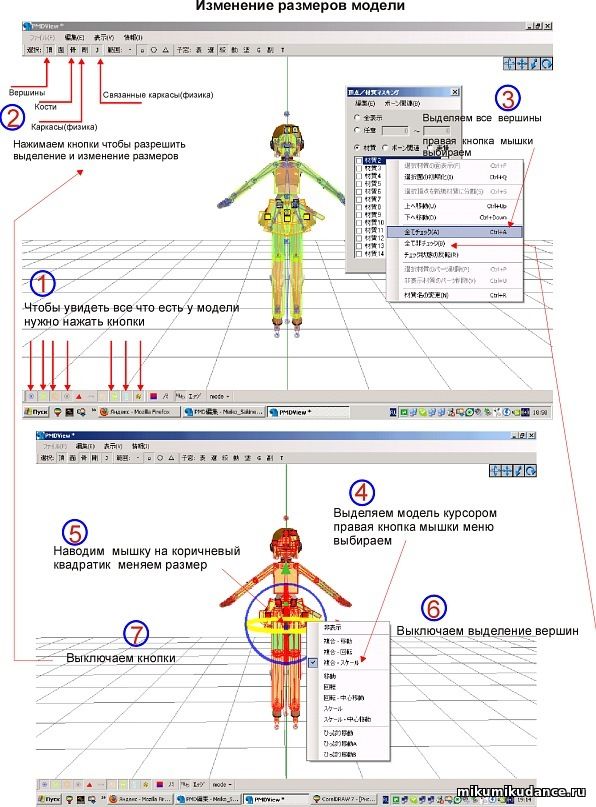
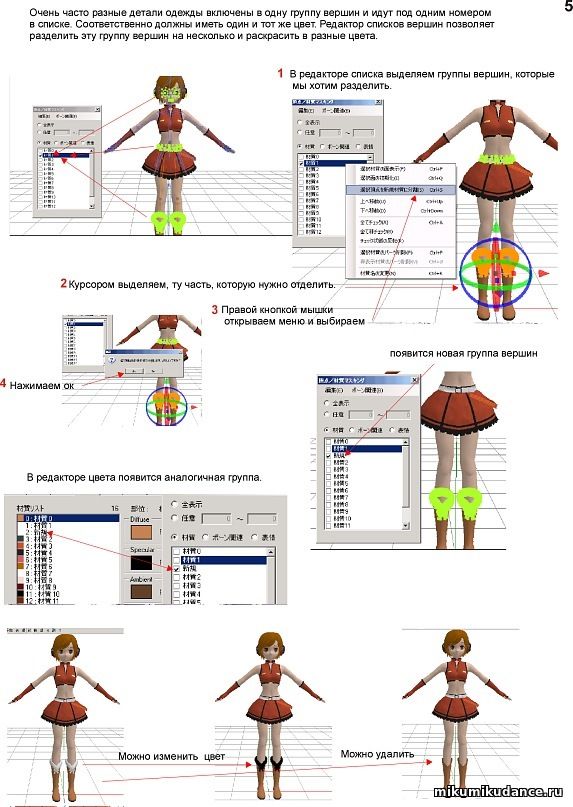
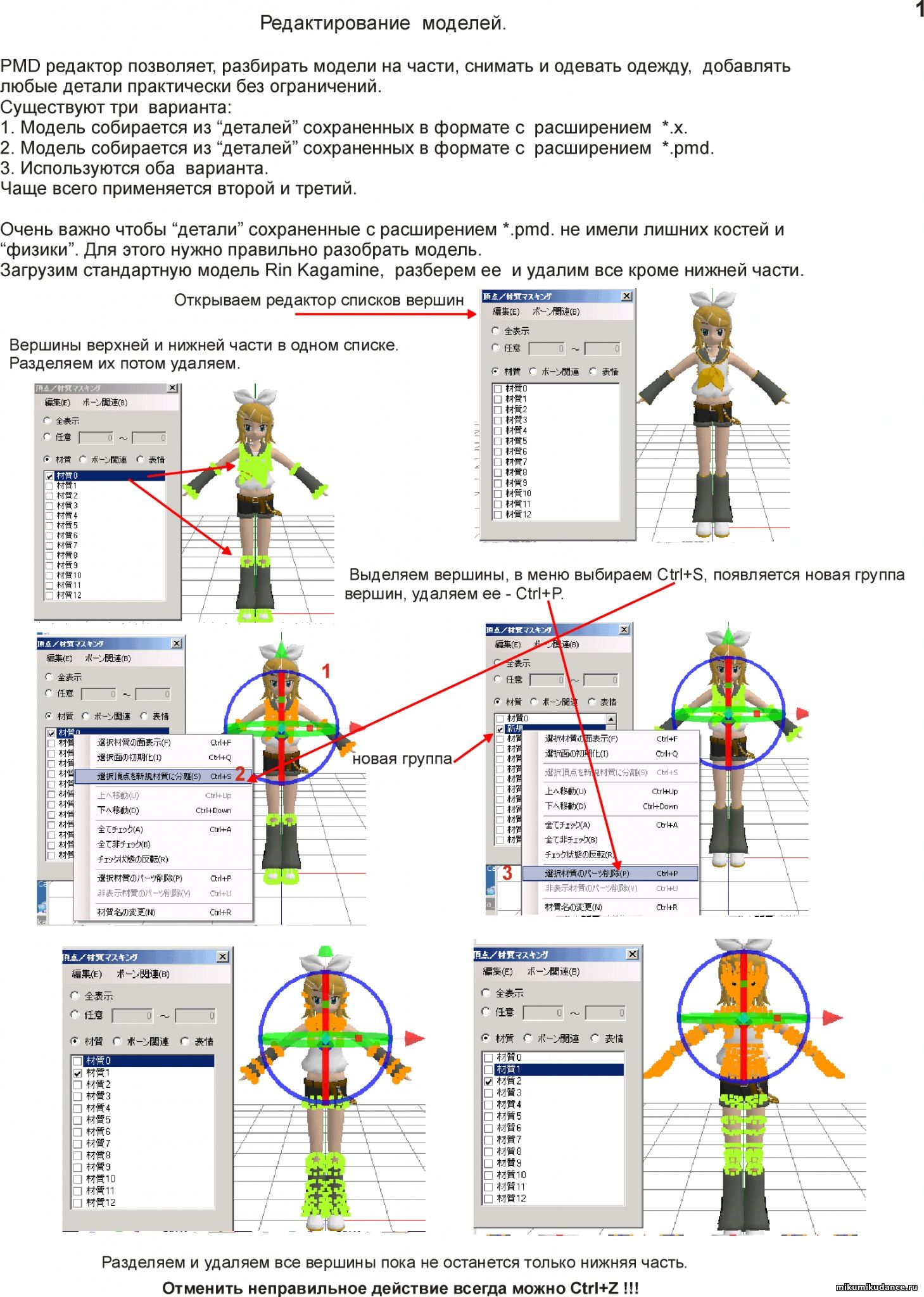
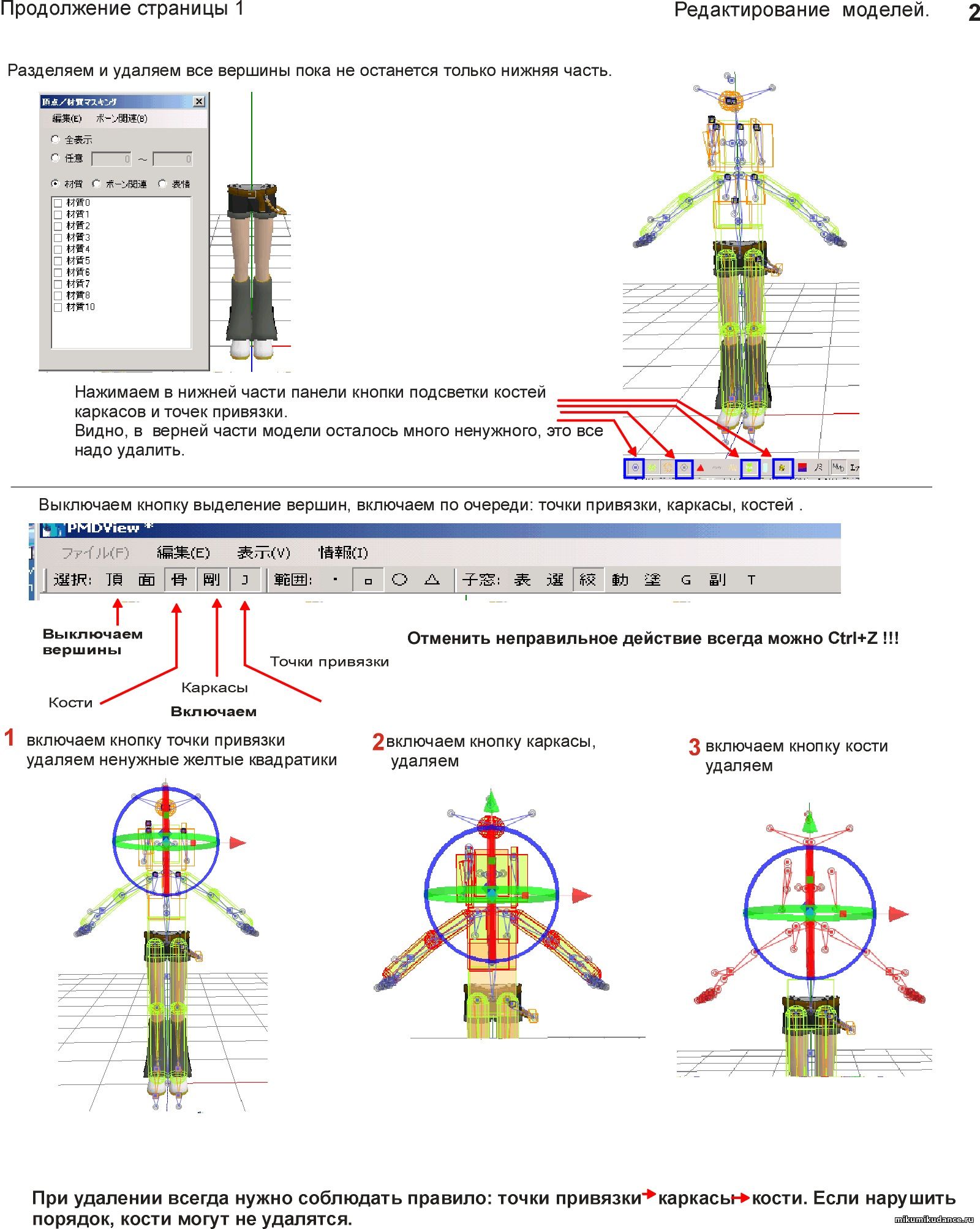
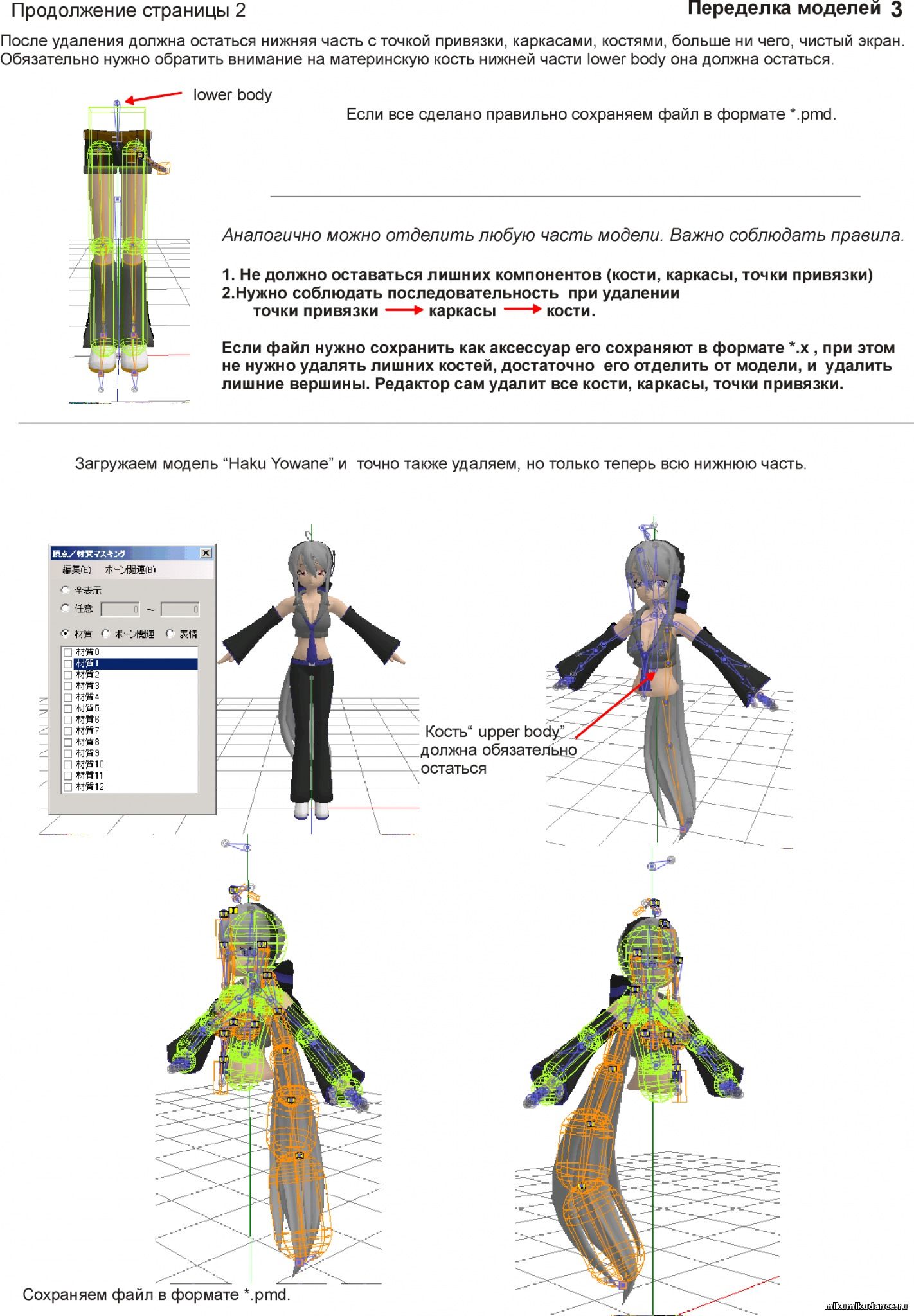
Редактирование моделей
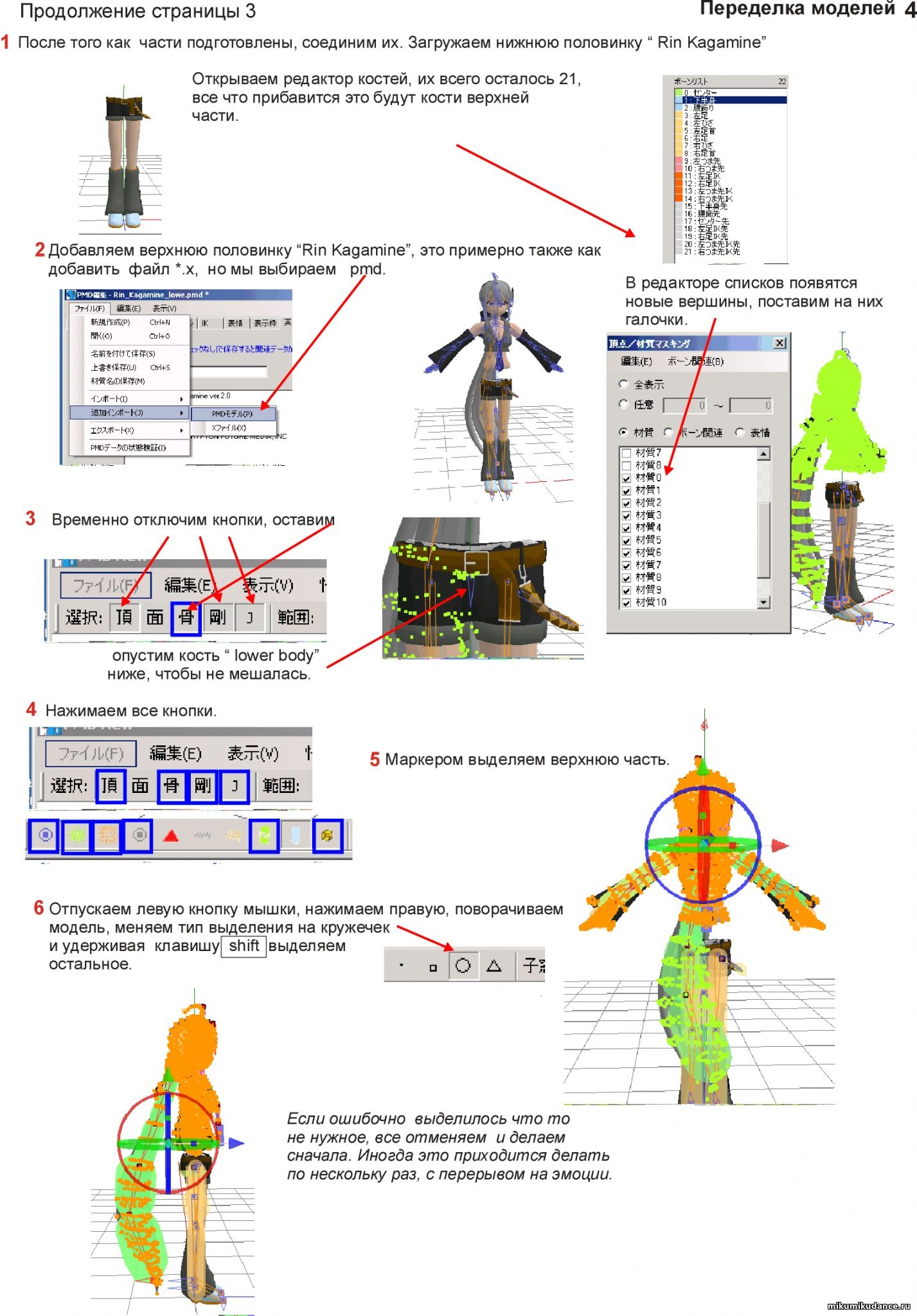
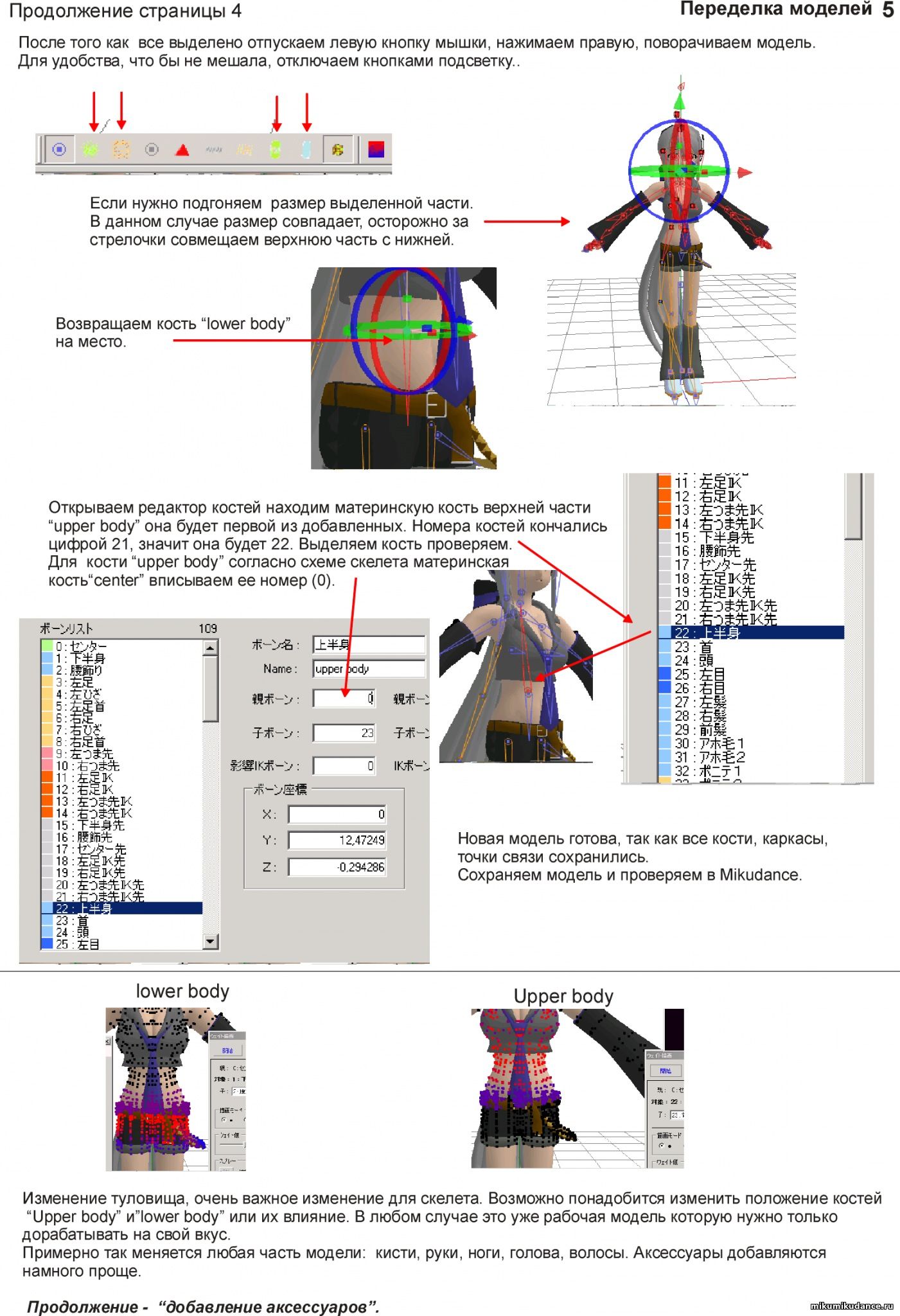
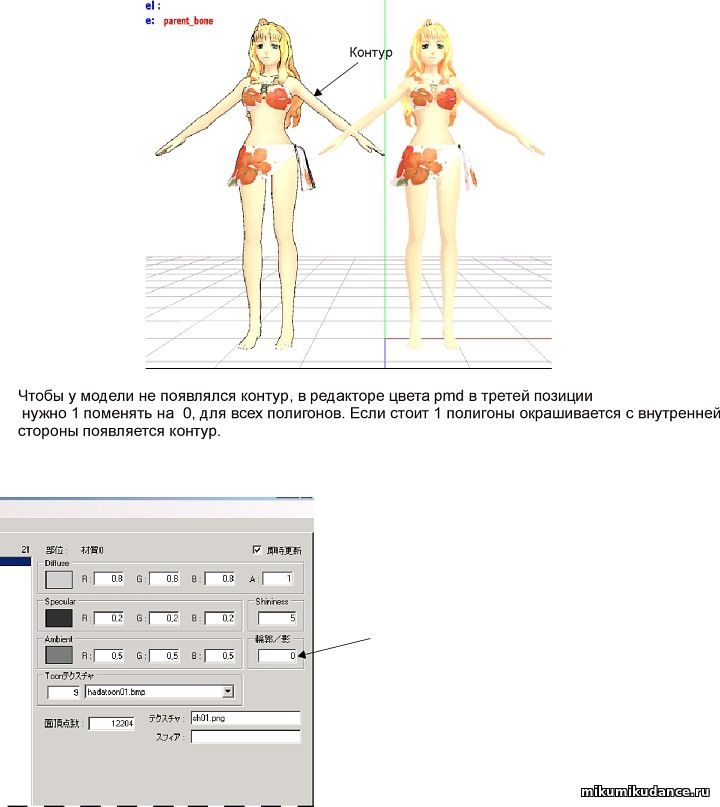
Добавление аксессуаров
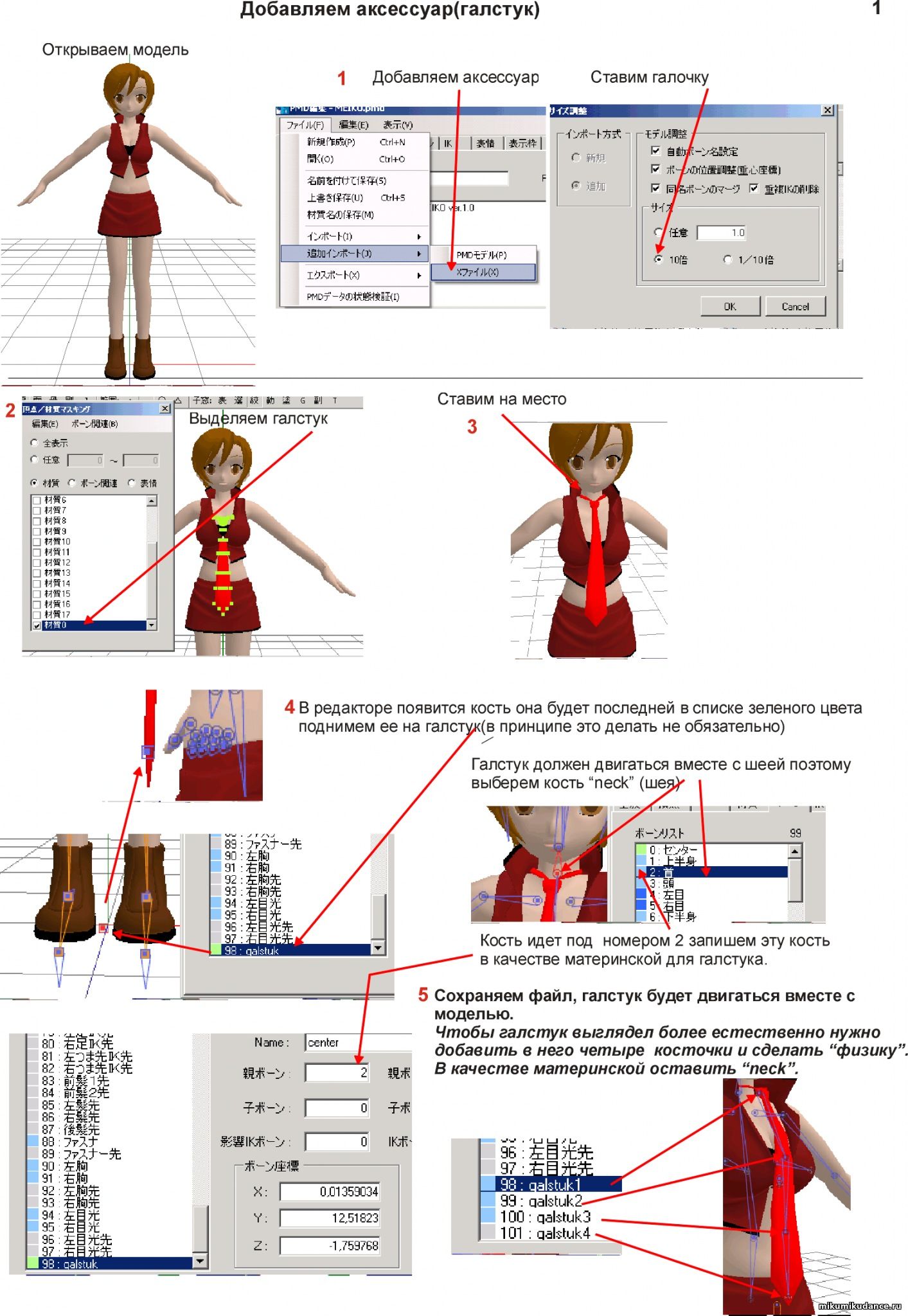
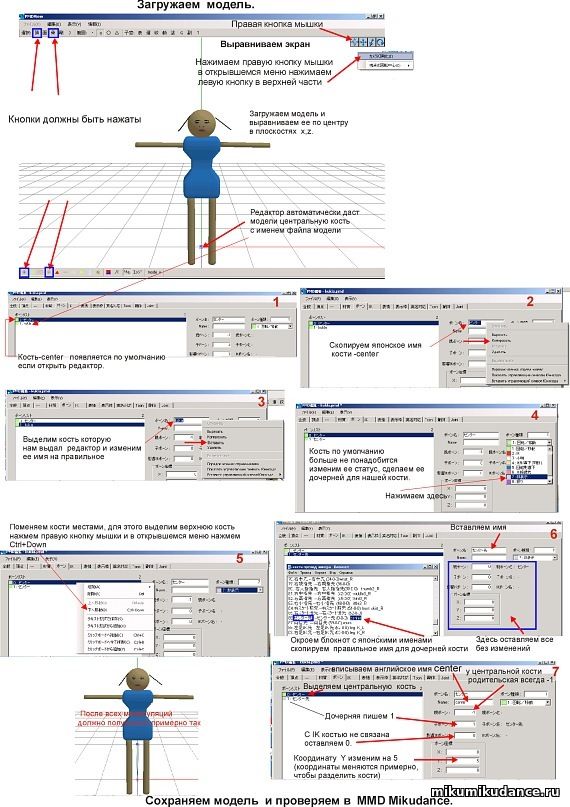
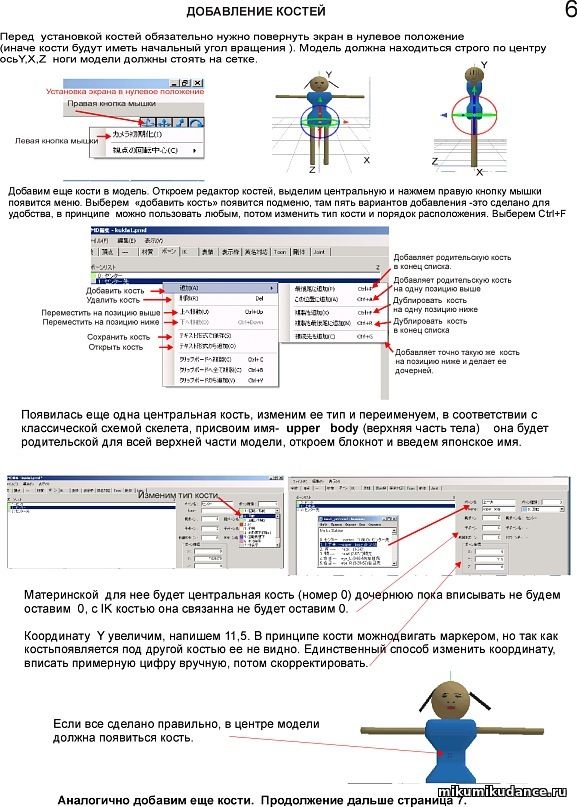
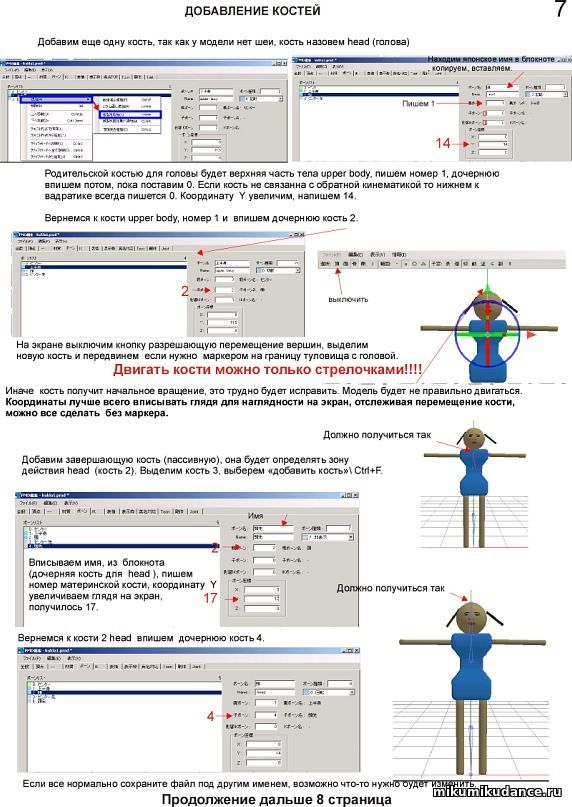
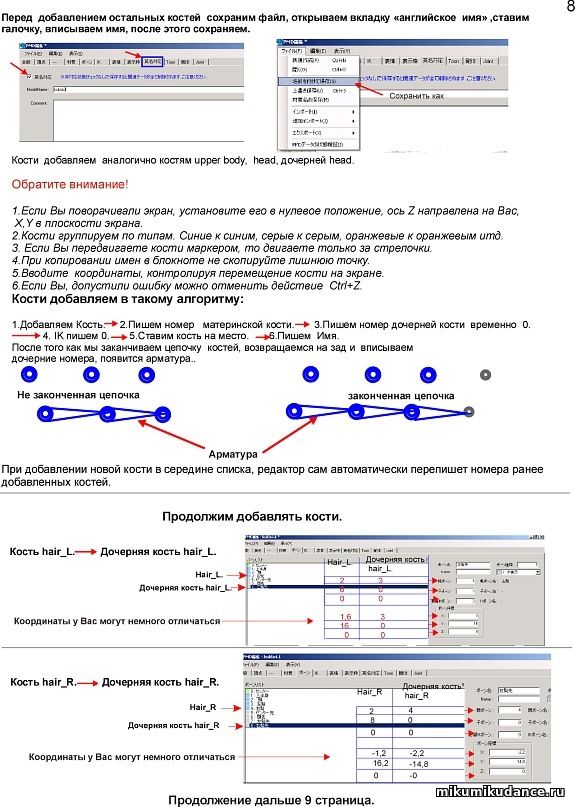
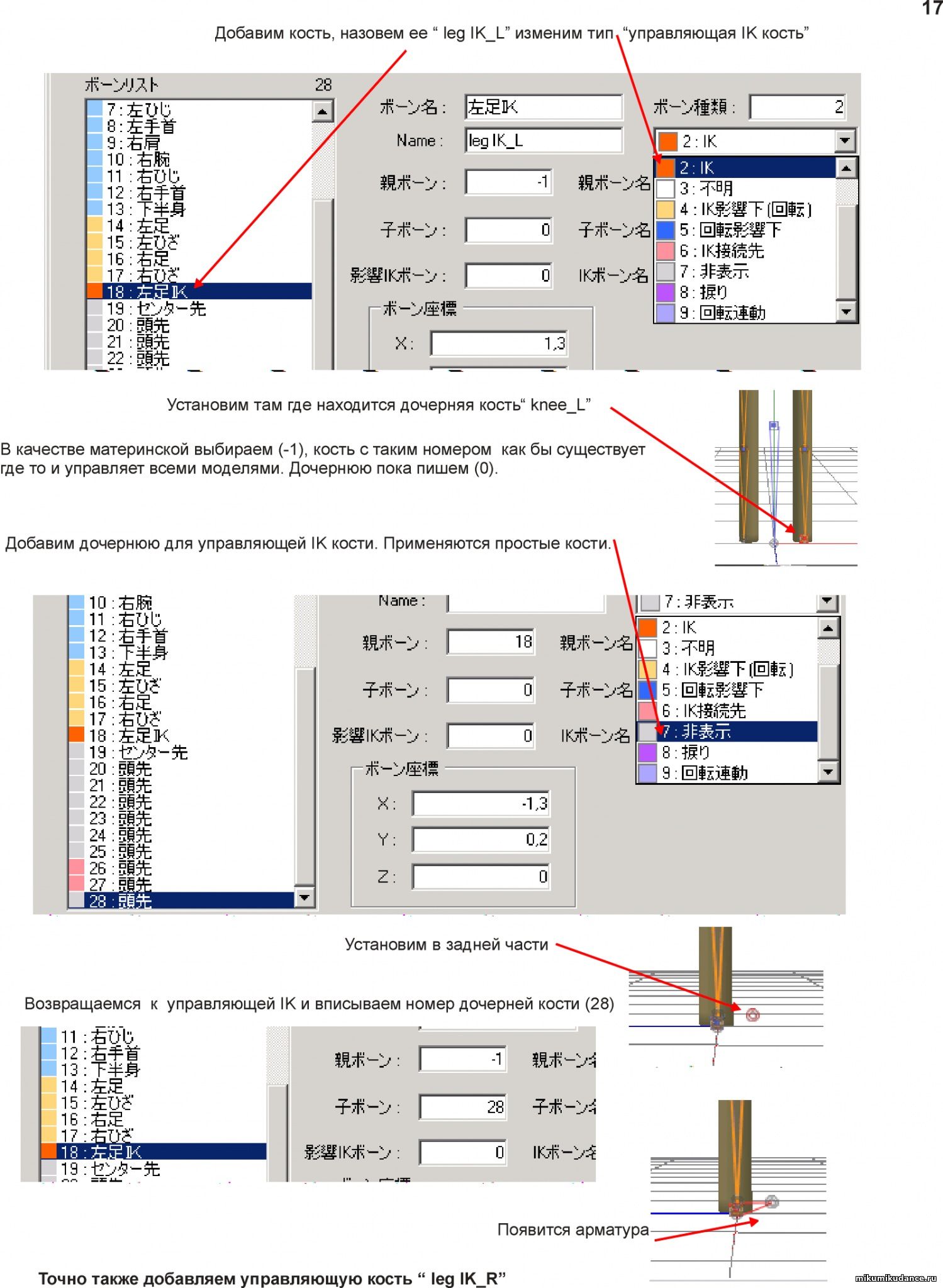
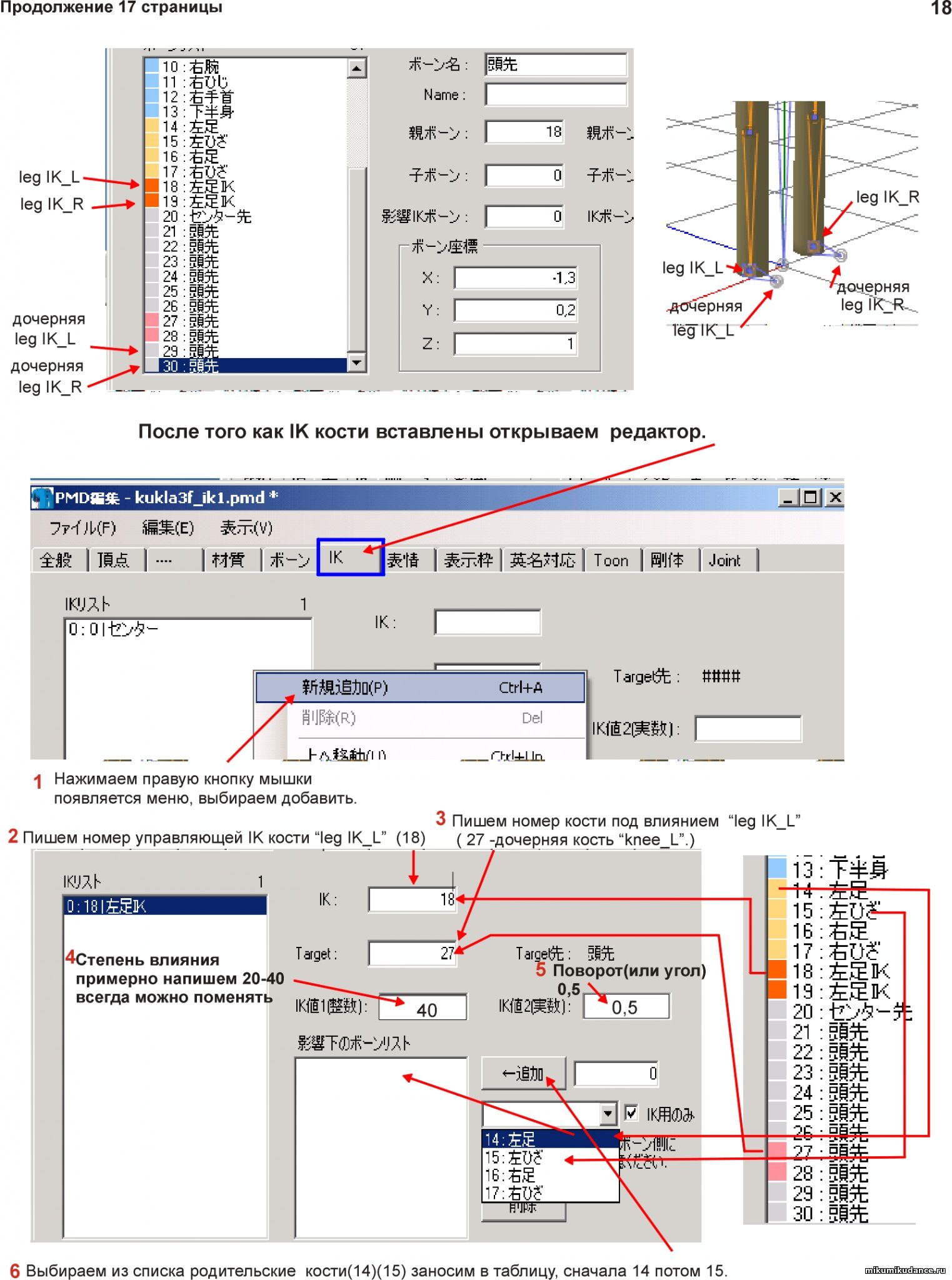
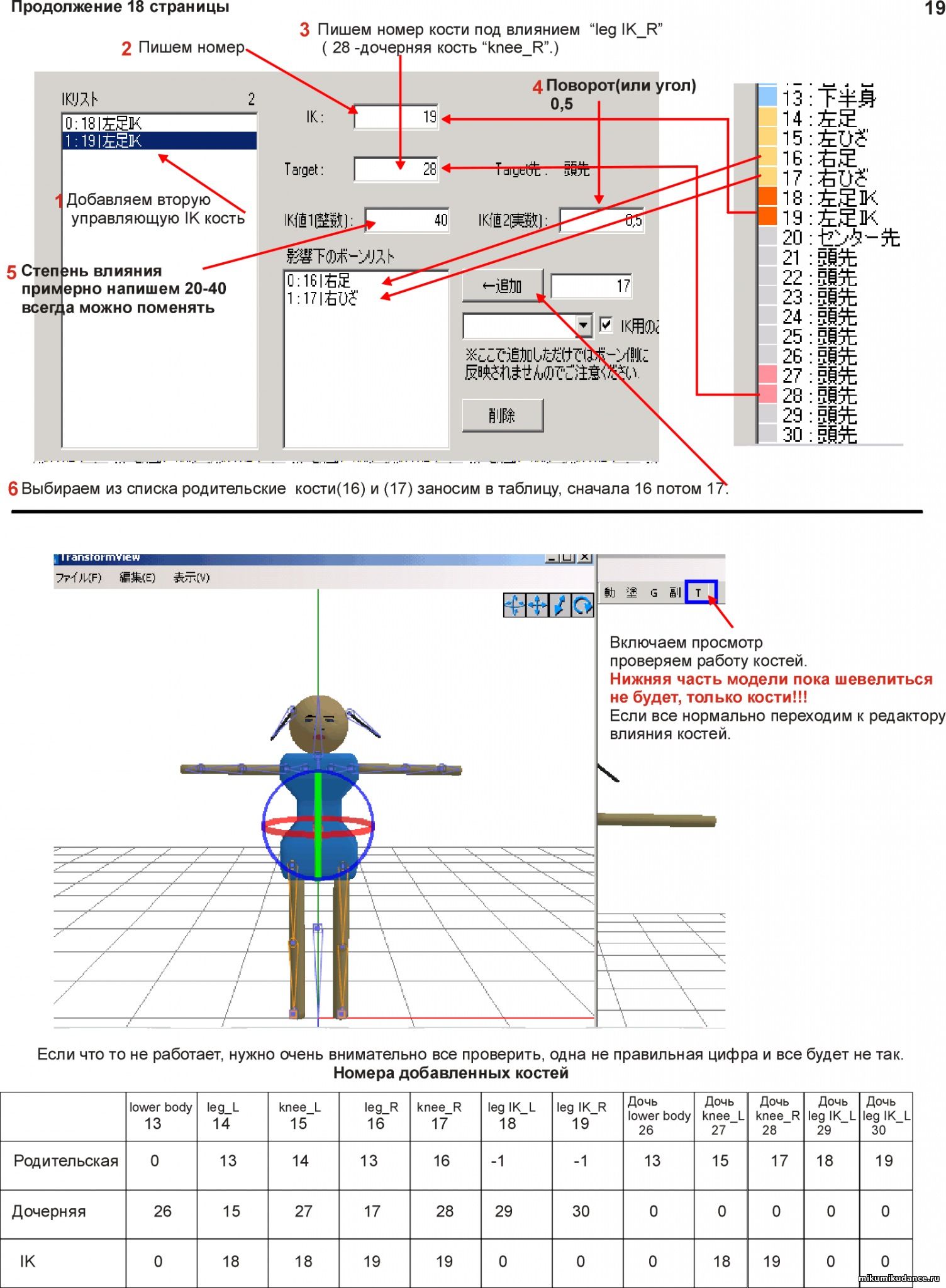
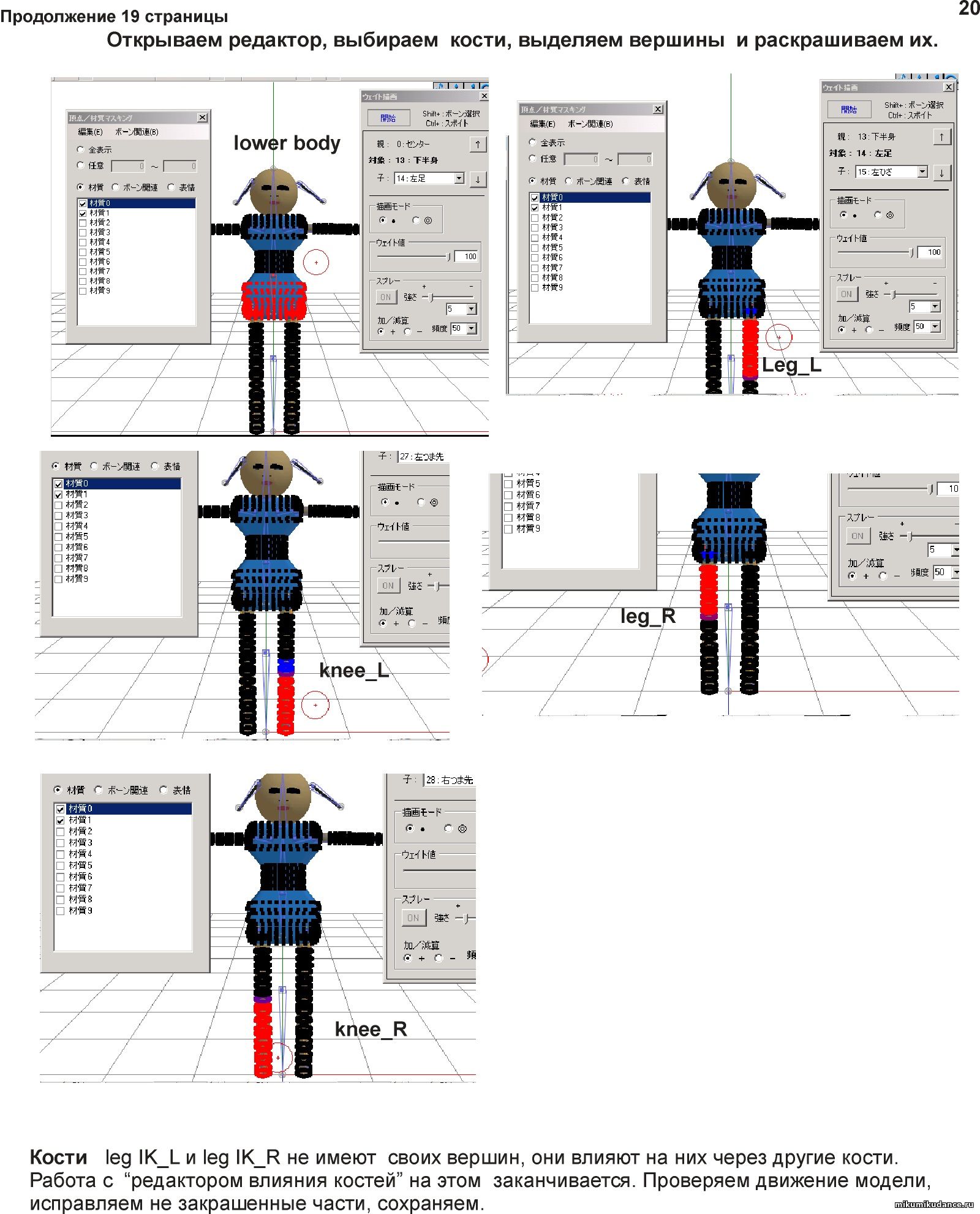
Добавление костей на модели
Добавление костей на пустую модель
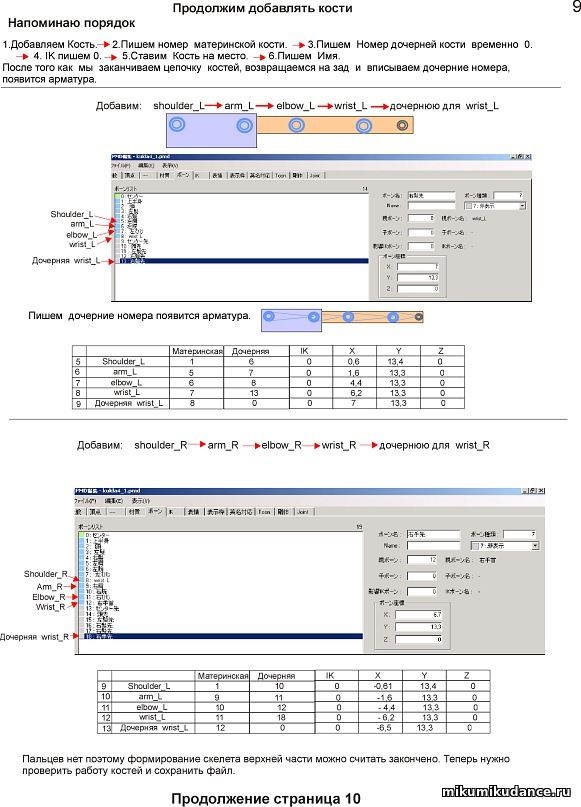
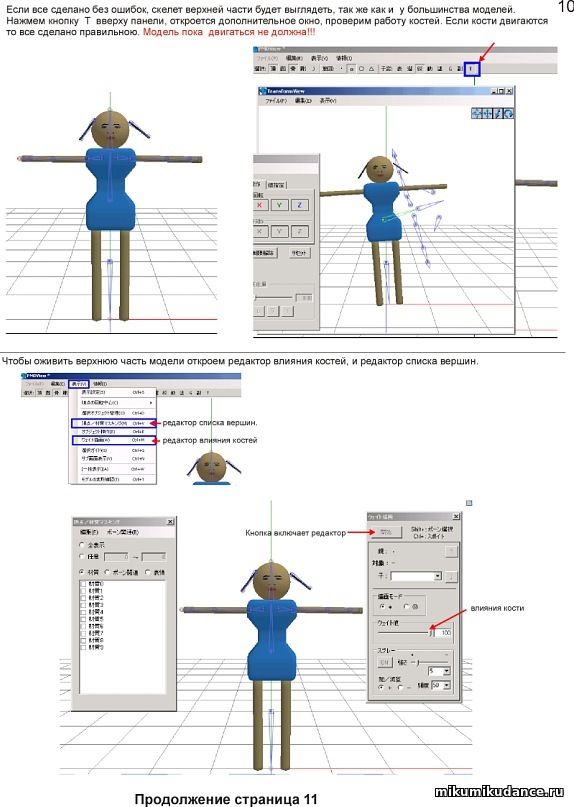
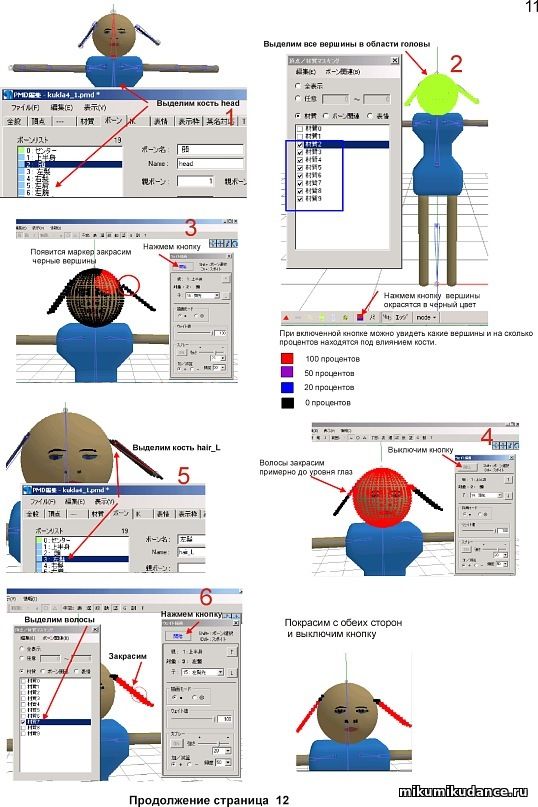
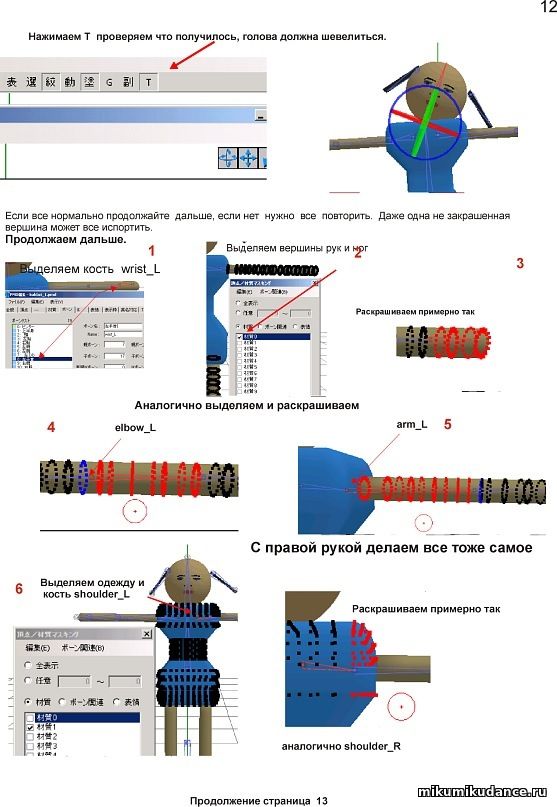
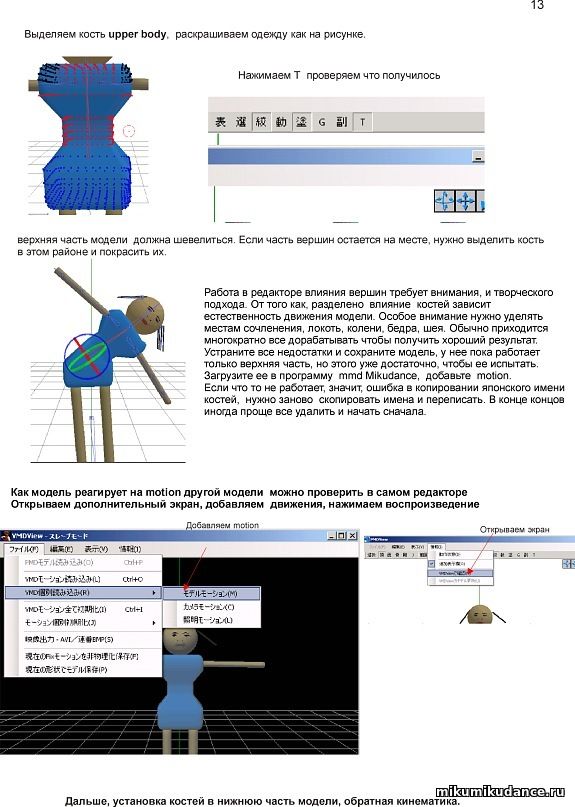
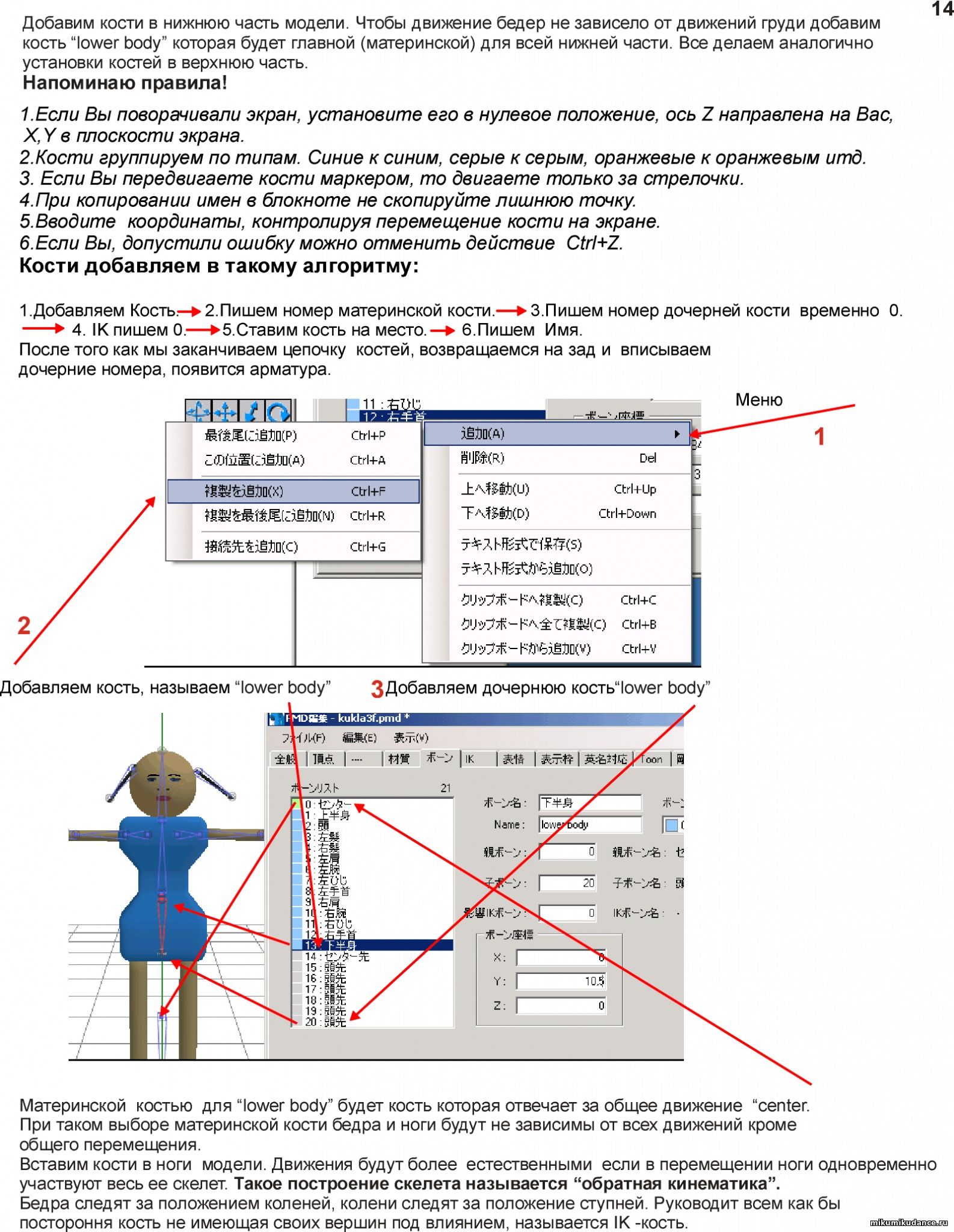
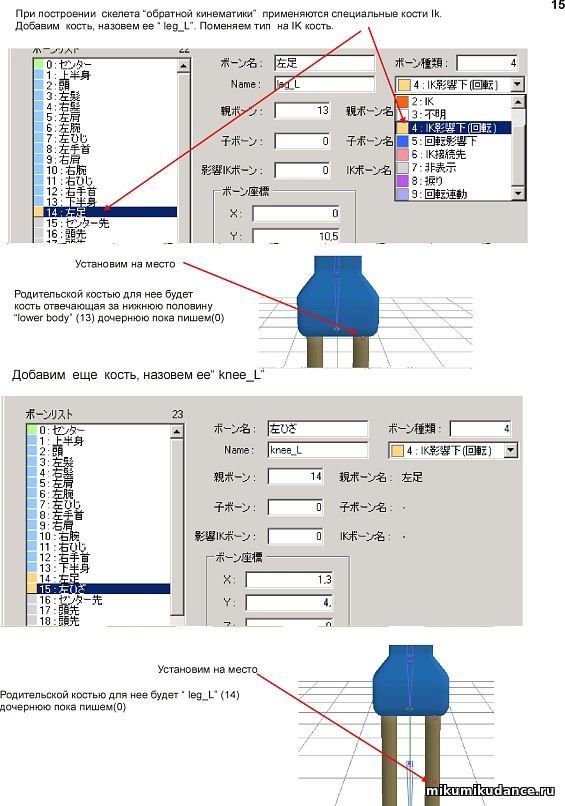
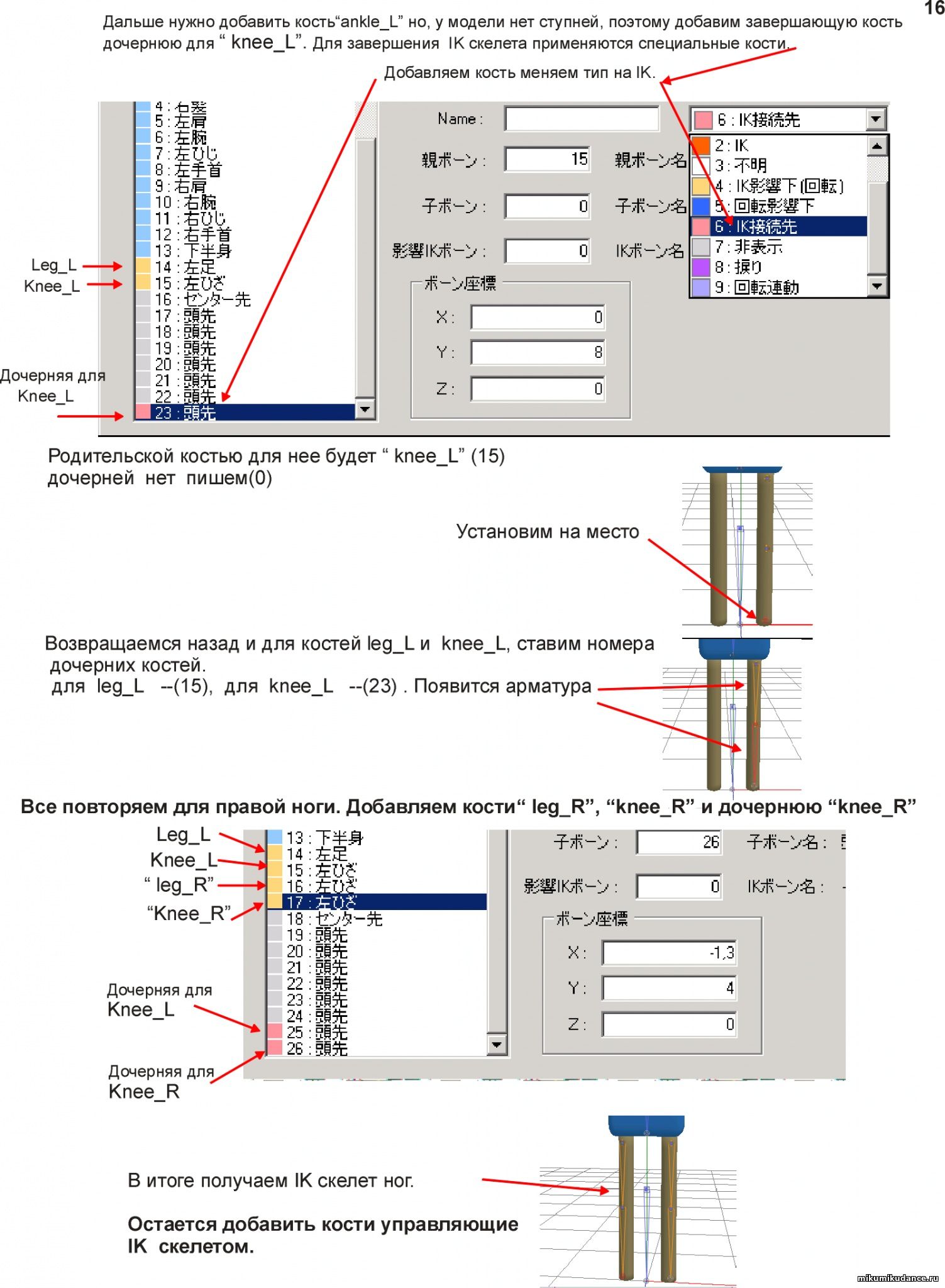
Мимика модели
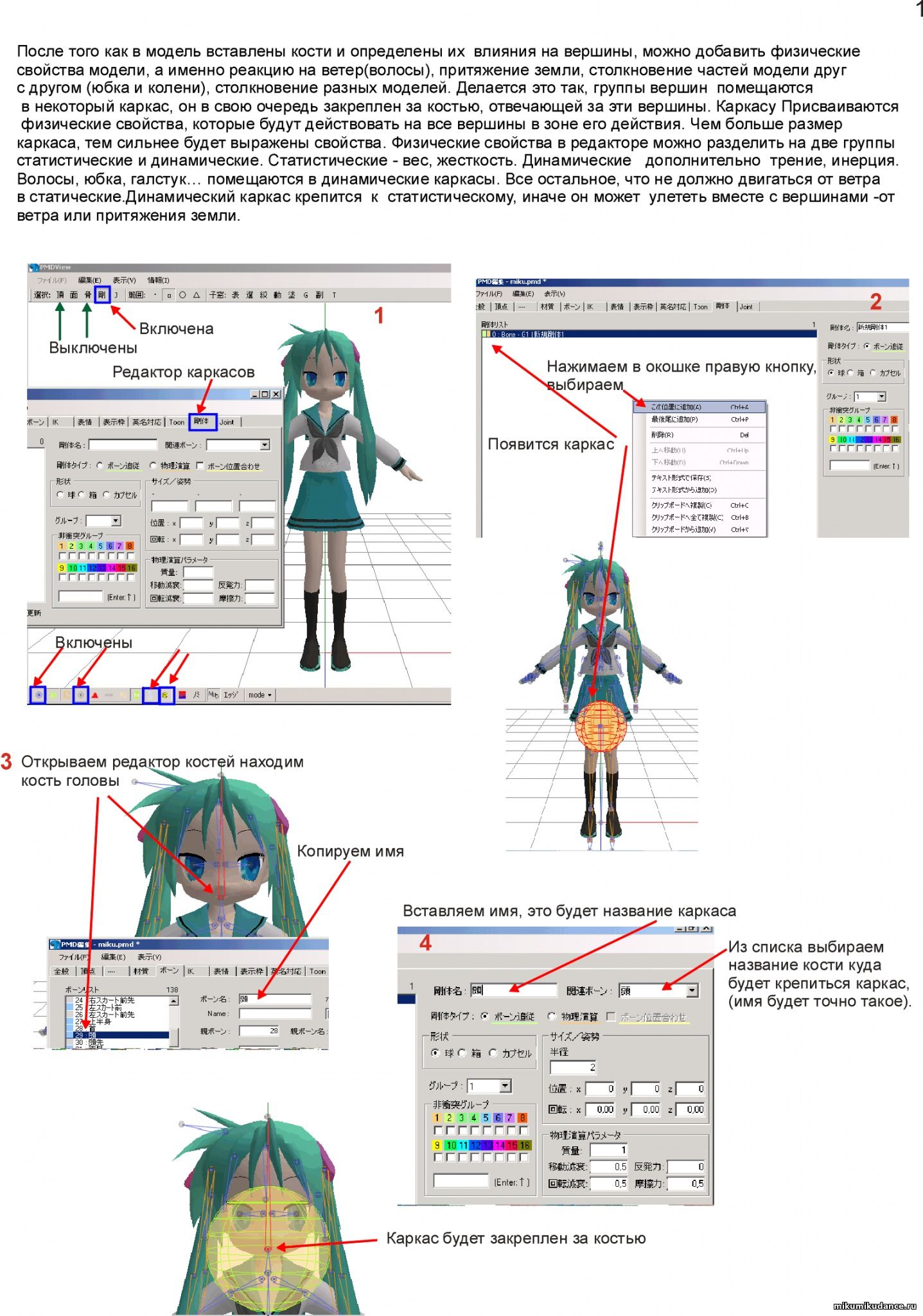
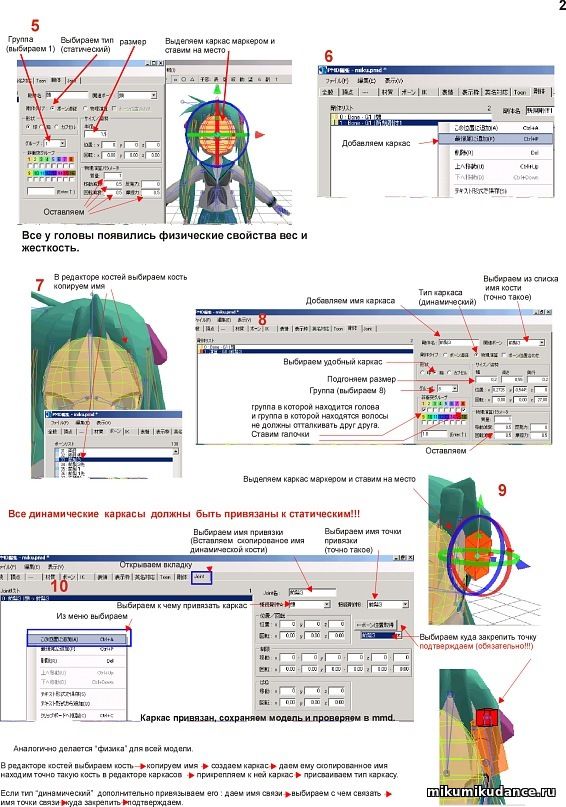
Физика модели
ПРОДАЕТСЯ САЙТ MIKUMIKUDANCE.RU
Здравствуйте, уважаемые пользователи нашего сайта!
К сожалению, мы вынуждены сообщить Вам о том, что больше не имеем возможности содержать данный сайт.
Проблемы с деньгами. Наш старый друг, который содержал данный сайт, больше не может этого делать.
Мы пытались найти новых спонсоров, но не вышло. С правой стороны сайта Вы можете видеть блок «Поддержать проект», за пол года им так никто и не воспользовался. Видимо мы развивали сайт напрасно?
Нам жаль, но если до конца месяца мы не наберем сумму в 3000 рублей, нам придется продать сайт, более того если не найдется покупатель, то мы будем вынуждены, просто удалить этот сайт.
1. Нам удается накопить на пожертвованиях и сайт начинает вновь развиваться.
2. Сайт продается и его судьба не ясна.
* от 1500 руб получите все вышеизложенное + создадим для вас 4 минуты анимации.(возможно больше, зависит от сложности)
О втором варианте.
Цена сайта 3000 рублей, покупая вы получаете весь комплект и становитесь босом.