Как сделать miui плавнее
Как ускорить телефон Xiaomi: лучшие советы по оптимизации MIUI
Сильно раздражает, когда смартфон работает намного медленнее, чем прежде. Но это еще не повод бежать в магазин за новенькой моделью. Для начала попробуйте оптимизировать работу оболочки MIUI своего Xiaomi. На это вы ни копейки не потратите, и всё можно сделать в считанные минуты, а как — читайте в статье: здесь мы собрали для вас лучшие лайфхаки по оптимизации смартфонов известного китайского бренда.
Как ускорить работу телефона Xiaomi, и что для этого нужно
Смартфоны этой китайской фирмы имеют собственную оболочку MIUI, в основе которой всем известный Android. Компания регулярно работает над улучшением платформы и выпускает обновления. На сегодняшний момент актуальная версия — MIUI 12, поэтому именно на ее примере мы расскажем, как ускорить Xiaomi.
В основу MIUI 12 легла мобильная платформа Android 10. Часть функций и возможностей операционной системы сохранили, а некоторые доработали, изменив до неузнаваемости. Многие техноблогеры и обозреватели назвали MIUI 12 революционной, так как в ней сильно обновился интерфейс, улучшилась система безопасности, анимация и многое другое. Но что же делать, если вы обновили свой старенький смартфон до последней версии оболочки и он начал от этого медленнее работать?
Оптимизация MIUI 12
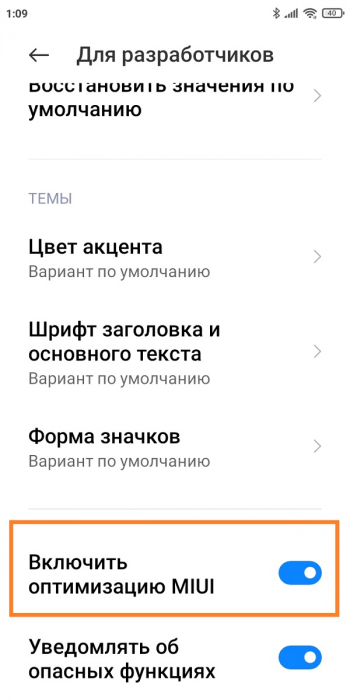
В оболочку встроена функция оптимизации работы операционной системы. Чтобы активировать опцию, необходимо найти соответствующий пункт в настройках смартфона и перевести переключатель в нужное положение:
1. Для этого открываем Настройки, переходим в Расширенные и находим пункт Для разработчиков.
2. Прокручиваем список доступных настроек до самого конца, где будет находиться пункт Включить оптимизацию MIUI.
3. Активируем соответствующий переключатель.
По заявлениям производителя, активация этой опции поможет батарее дольше держать заряд. Кроме того, смартфон будет работать быстрее и освободится часть внутренней памяти (также она не будет теперь забиваться, как это было ранее).
Отключение сервиса Mi Share
Относительно недавно в оболочках MIUI появился сервис Mi Share. Он создан для обмена по Wi-Fi файлами между гаджетами Xiaomi, Oppo, Vivo и Realme. Функция требуется далеко не всем пользователям. Если вам она тоже не нужна, смело ее отключайте. Сделать это очень легко:
1. Открываем параметры телефона, находим пункт Подключение и общий доступ.
2. Переходим в него и отключаем два пункта: Mi Share и Включать Mi Share автоматически.
Как ускорить работу Xiaomi, облегчив анимацию
MIUI 12 получила более продвинутое визуальное оформление. К сожалению, оно способно притормаживать работу слабых смартфонов. Если после обновления ваш телефон стал медленнее, попробуйте уменьшить уровень анимации системы. Сделать это можно следующим образом:
1. Открываем Настройки смартфона и переходим в пункт О телефоне.
2. Нажимаем несколько раз на строку с указанием версии MIUI, чтобы открылось меню разработчика. (Можно попробовать перейти в Параметры разработчика через Настройки => Дополнительные настройки, но не на всех смартфонах есть эта функция).
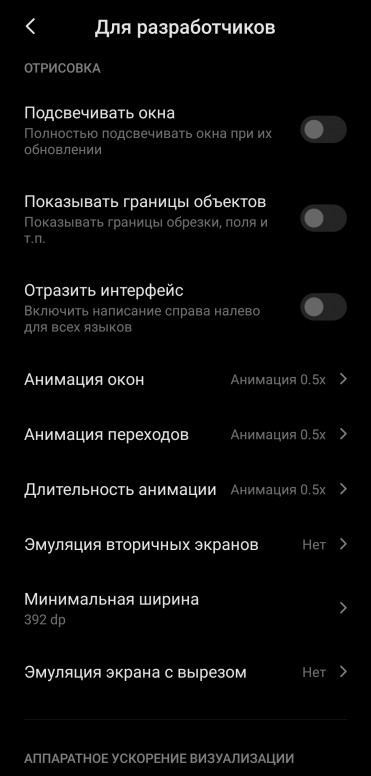
3. Отыскиваем в списке строчки, связанные с анимацией интерфейса.
4. Нажимаем на каждый из этих пунктов и уменьшаем уровень до 0,5х или отключаем анимацию полностью.
Плавность картинки на экране немного снизится, но это почти незаметно. Зато смартфон начнет работать значительно быстрее.
Отключение ненужных приложений
Чтобы ускорить Xiaomi Redmi 9 или любой другой смартфон китайского бренда, можно отключить ненужные опции. Одна из них — это упомянутая выше Mi Share. Кроме нее есть и другие приложения, работающие в фоновом режиме. Например, в параметрах телефона в разделе Подключение и общий доступ есть пункт Печать. В нем скрыты два активных процесса (Служба печати Mi Home и Системный сервис печати), постоянно потребляющие заряд батареи и нагружающие процессор в фоне. Эти опции можно смело отключать, если вы не распечатываете документы из памяти смартфона.
Как ускорить телефон Xiaomi или Redmi, очистив кеш
Еще одна причина, мешающая телефону быстро работать, — чрезмерная загруженность памяти лишними файлами. Они накапливаются в процессе использования разных приложений. Чтобы очистить память и тем самым ускорить смартфон, необходимо очистить кеш.
Раньше это можно было сделать через хранилище файлов, но в версии MIUI 12 эту функцию спрятали. Чтобы ее отыскать, нужно скачать любое приложение для доступа к Activity, например Activity Launcher. При установке даем все необходимые разрешения, затем:
1. Открываем программу и пишем в поисковой строке «хранилище».
2. Открываем его и попадаем в стандартное меню, которое может быть вам знакомо по MIUI 11.
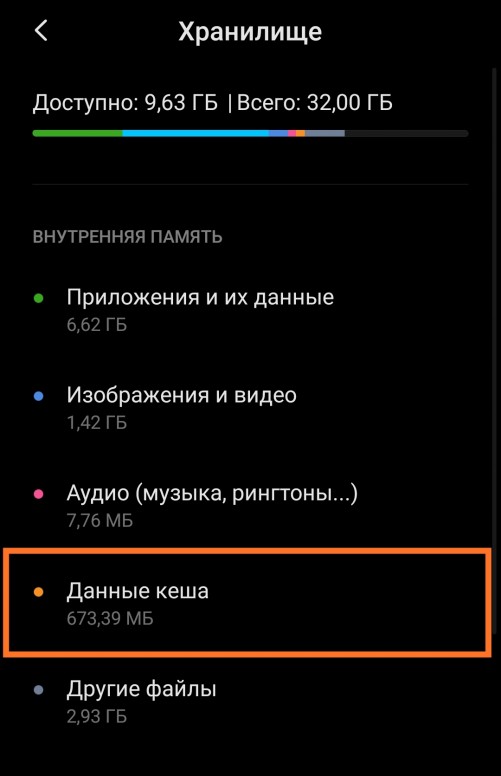
3. Нажимаем Данные кеша и очищаем его нажатием на соответствующую кнопку.
Оптимизация обновлений на MIUI 12
Любой телефон на платформе MIUI 12 имеет определенные вшитые приложения. Если вы не собираетесь ими пользоваться, их можно смело удалять, но есть проблема. Некоторые не удаляются вообще, а другие появляются на смартфоне после первого же обновления. Однако эту ситуацию легко исправить.
Если попадается программа, которую не удалить, то остановите ее. Но для начала откатите все обновления и очистите кеш. Этим вы минимизируете загрузку телефона фоновыми процессами и высвободите немало памяти. Проделайте это со всеми приложениями, которыми вы не пользуетесь.
После остановки программы могут самостоятельно обновляться. Чтобы этого не происходило, нужно отключить эту функцию:
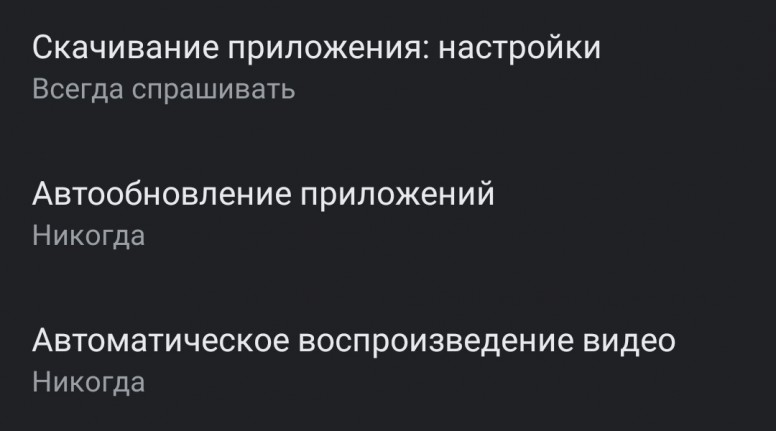
1. В настройках Play Маркет найдите Автообновление приложений и отключите его.
2. Далее необходимо перейти в настройки телефона: найдите раздел Обновление компонентов.
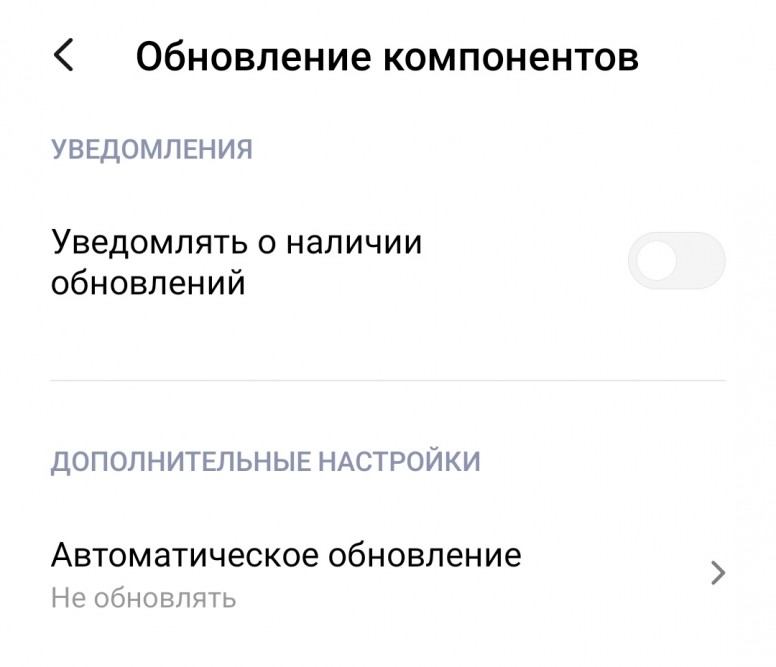
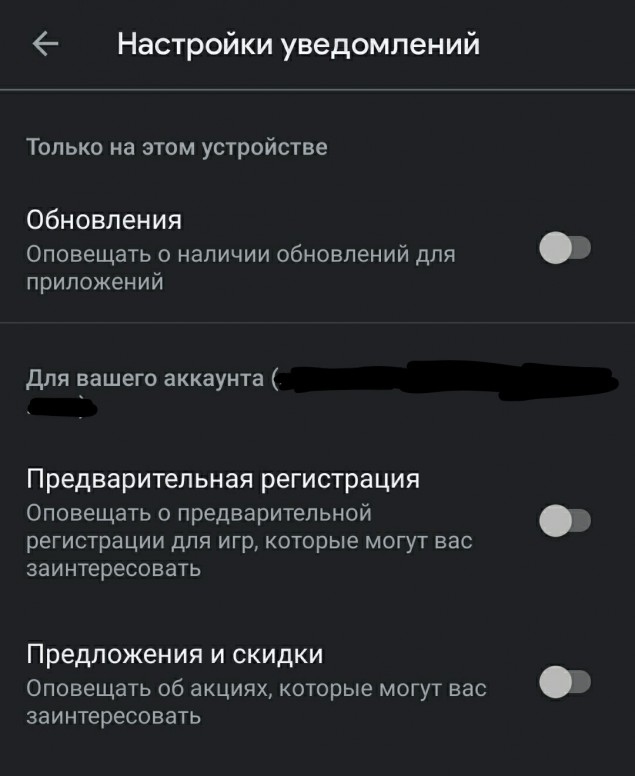
3. Выключите Автоматическое обновление. Также по желанию можно отключить Уведомления о наличии обновлений.
Как оптимизировать GPS для ускорения Xiaomi
У некоторых программ есть постоянный доступ к определению местоположения смартфона. Эта функция негативно влияет на энергетическую эффективность гаджета. Чтобы снизить потребление заряда аккумулятора и еще немного разгрузить процессор, нужно сделать следующее:
1. В настройках смартфона открыть раздел Местоположение.
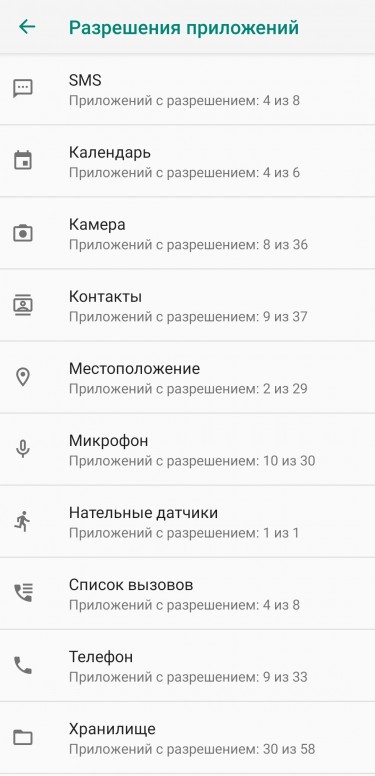
2. Перейти в пункт Разрешения для приложений.
3. Для каждой программы выставить функцию Разрешено только при использовании.
Теперь приложения станут использовать GPS-модуль только в те моменты, когда будут активны. Постоянный доступ можно оставить программам, которым это необходимо для полноценной работы (мониторинг здоровья, родительский контроль и так далее). Части приложений, если посчитаете это нужным, можно вообще перекрыть доступ к определению местоположения.
Отключение помощника Wi-Fi в MIUI 12
В новой версии оболочки от Xiaomi есть встроенный помощник, который работает в фоновом режиме и постоянно сканирует Wi-Fi-сети. Его главная задача — поиск наиболее сильного сигнала. Также он отвечает за переключение между разными сетями или перенаправление трафика в 3G или 4G и обратно (в зависимости от качества связи).
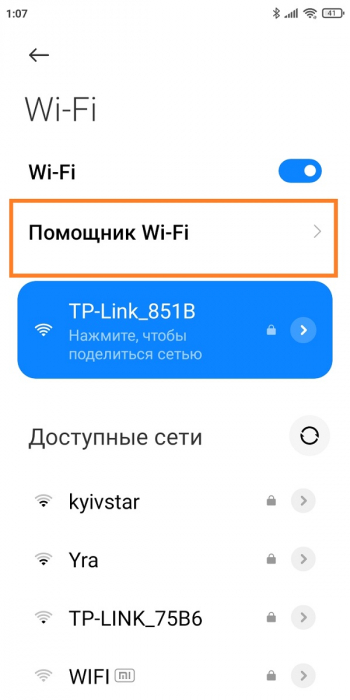
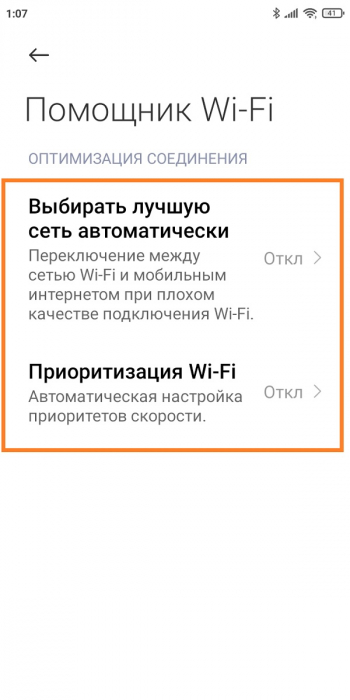
Если вы обычно находитесь в зоне хорошего сигнала Wi-Fi или у вас быстрый мобильный интернет, помощника можно смело отключать. Чтобы это сделать, откройте параметры телефона, перейдите в раздел Wi-Fi, найдите там пункт Помощник Wi-Fi и деактивируйте функцию Выбирать лучшую сеть автоматически.
После всех этих нехитрых манипуляций ваш смартфон Xiaomi не только станет быстрее работать, но и заряда батареи будет хватать на более продолжительное время. При этом грандиозного прироста в производительности или автономности ожидать не стоит, особенно если у вас флагман или хотя бы одна из последних бюджетных моделей, в частности Redmi 9.
[Советы] Оптимизация MIUI 11
IMG_20200511_071421.jpg (254.56 KB, Downloads: 64)
2020-05-11 13:07:50 Upload
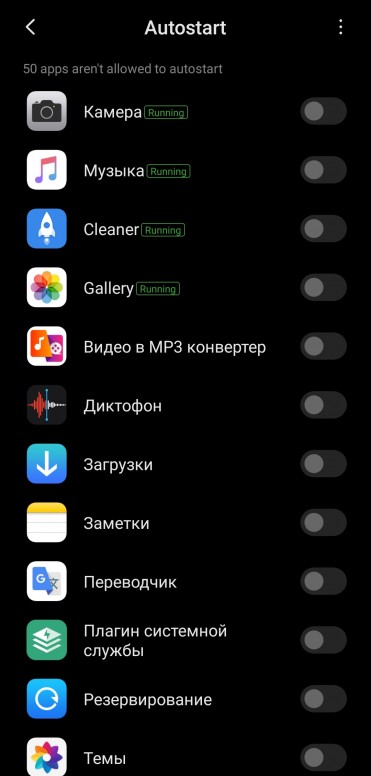
Желательно отключить доступ к местоположению, камере, микрофону и т.д. если вы действительно не используете таковые разрешения в приложениях. Также отключаем автозапуск ВСЕХ приложений:
IMG_20200511_072131.jpg (222.56 KB, Downloads: 58)
2020-05-11 13:33:17 Upload
Скорость анимаций
Для улучшения визуального восприятия можно ускорить отображение анимаций телефона:
IMG_20200511_072659.jpg (240.16 KB, Downloads: 64)
2020-05-11 13:32:19 Upload
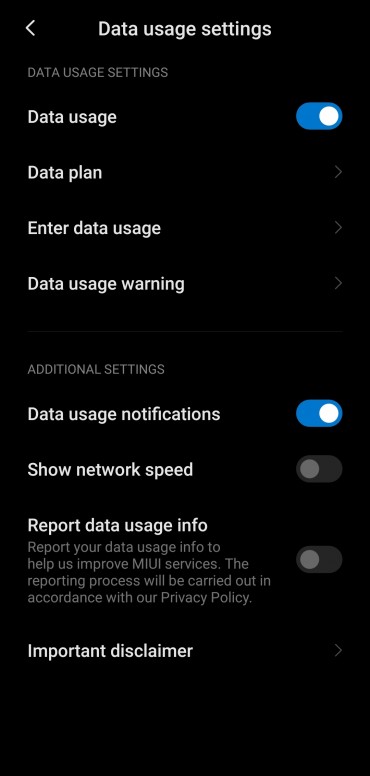
IMG_20200511_073028.jpg (199.46 KB, Downloads: 66)
2020-05-11 13:33:49 Upload
Отключаем пункт «Отправлять отчёты о трафике» (у меня это «Report data usage info»).
Wi-Fi
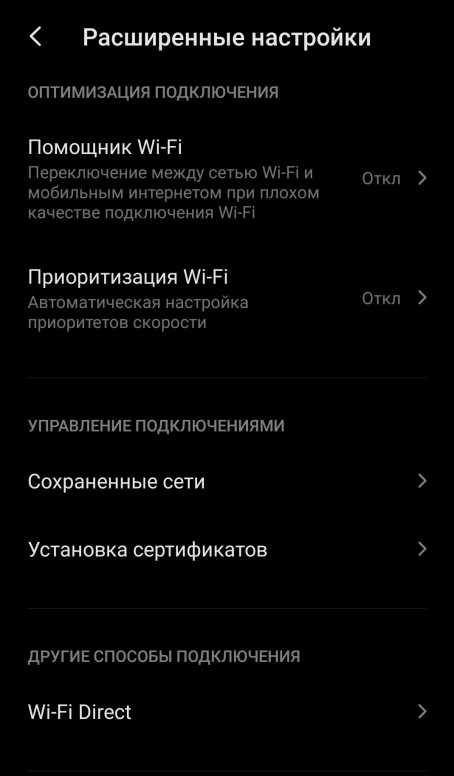
IMG_20200511_073443.jpg (171.77 KB, Downloads: 69)
2020-05-11 13:36:32 Upload
Отключаем «Помощник Wi-Fi» и «Приоритизация Wi-Fi».
Подключение и общий доступ
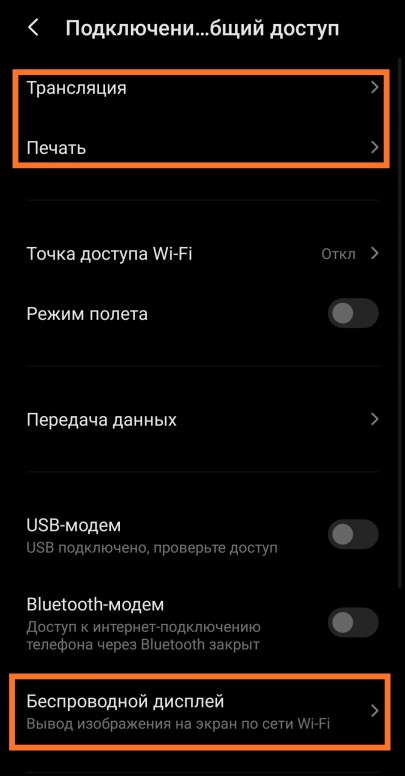
IMG_20200511_073912.jpg (193.34 KB, Downloads: 70)
2020-05-11 13:39:23 Upload
Рабочий стол
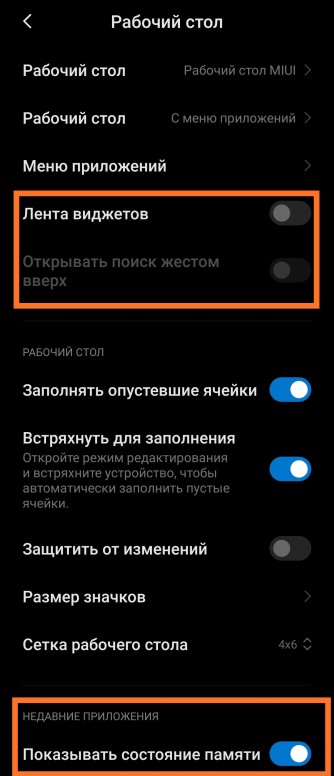
IMG_20200511_074516.jpg (290.86 KB, Downloads: 63)
2020-05-11 13:39:54 Upload
Пароли и безопасность
Смею предположить, что никому не нравится, когда за ним кто-то следит. Однако, данный метод не гарантирует на 100%, что за вашим телефоном перестанет следить «Большой Брат»).
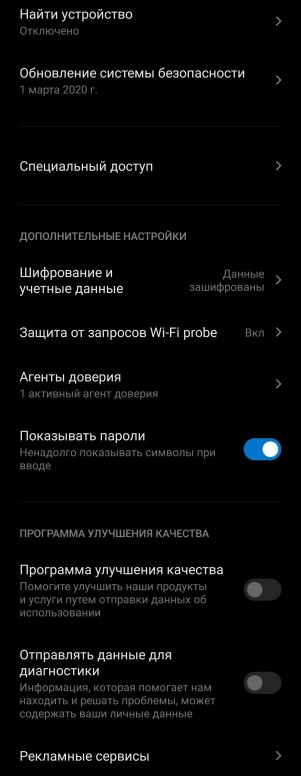
IMG_20200511_091816.jpg (303.76 KB, Downloads: 60)
2020-05-11 14:20:14 Upload
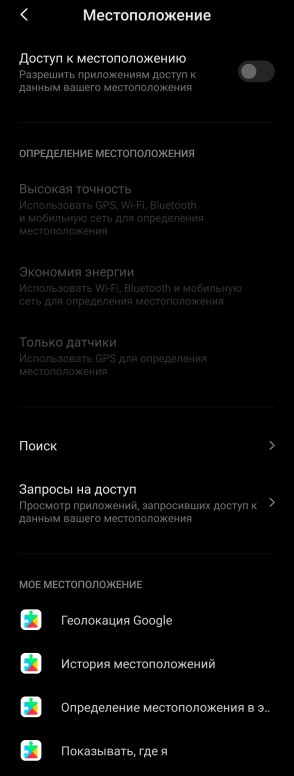
IMG_20200511_092716.jpg (275.85 KB, Downloads: 62)
2020-05-11 14:43:16 Upload
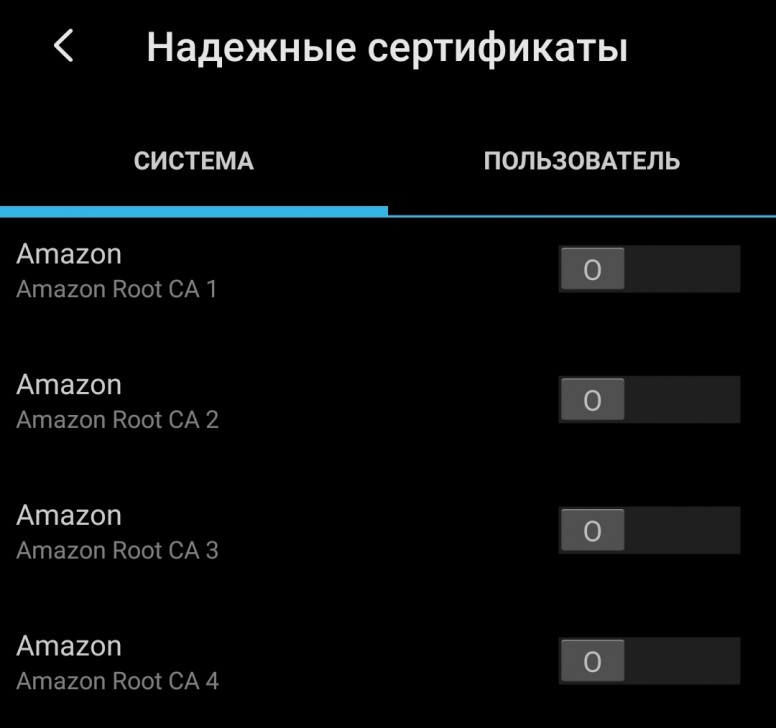
IMG_20200511_094153.jpg (82.36 KB, Downloads: 61)
2020-05-11 14:43:58 Upload
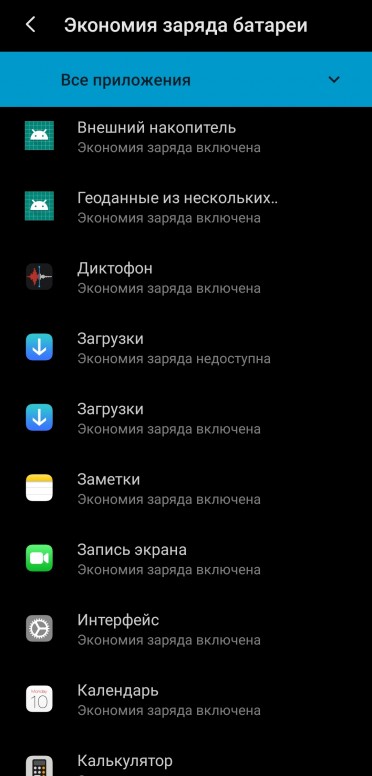
IMG_20200511_101855.jpg (252.99 KB, Downloads: 55)
2020-05-11 15:18:43 Upload
Включаем экономию заряда приложениям по вашему усмотрению. Не рекомендую это делать для приложений, связанных с фоновыми задачами по типу «Музыка», «Spotify», «Soundcloud», «YouTube Vanced», «Mi Fit» и т.п.
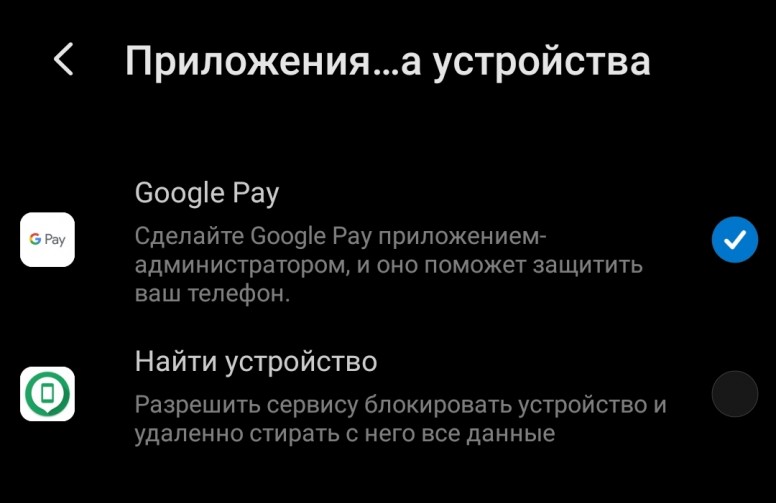
IMG_20200511_103335.jpg (94.77 KB, Downloads: 57)
2020-05-11 15:35:19 Upload
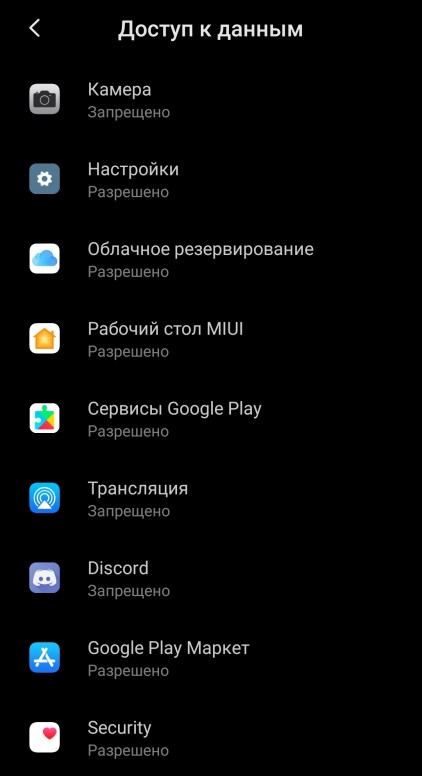
IMG_20200511_103744.jpg (162.91 KB, Downloads: 52)
2020-05-11 15:41:52 Upload
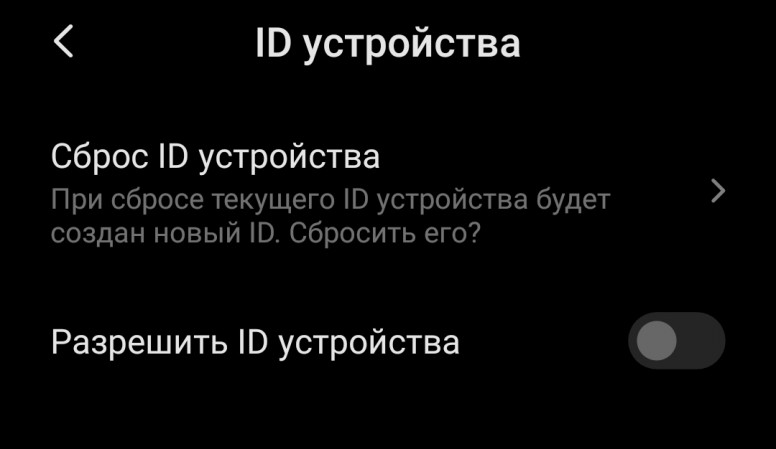
IMG_20200511_104516.jpg (69.34 KB, Downloads: 58)
2020-05-11 15:44:51 Upload
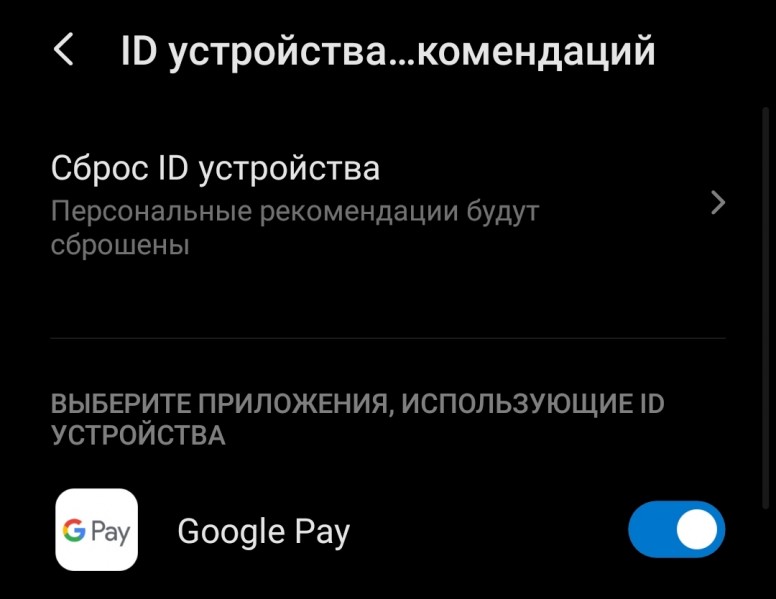
IMG_20200511_104648.jpg (95.41 KB, Downloads: 46)
2020-05-11 15:46:15 Upload
Отключаем и нажимаем «Сброс ID устройства».
Питание и производительность
IMG_20200511_105053.jpg (170.58 KB, Downloads: 61)
2020-05-11 16:04:11 Upload
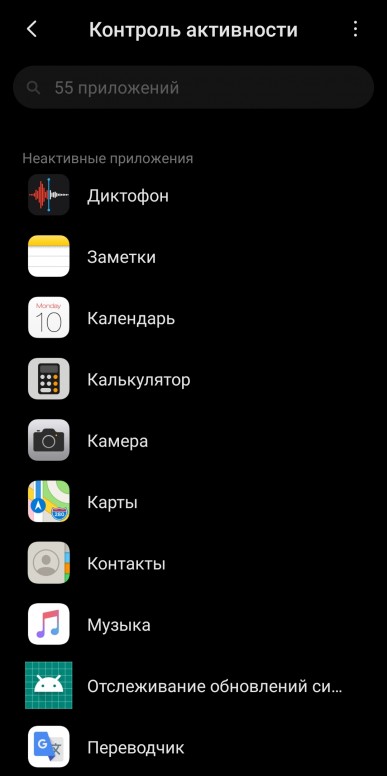
Ставим пункт «Жёсткое ограничение» для приложений по вашему усмотрению. «Запрещает» работу в фоне.
IMG_20200511_110602.jpg (139.32 KB, Downloads: 53)
2020-05-11 16:15:34 Upload
Нажимаем на надпись «Данные кеша», очищаем. Намного удобнее, чем постоянно открывать информацию о каждом приложении, и тапать на «Очистить кеш».
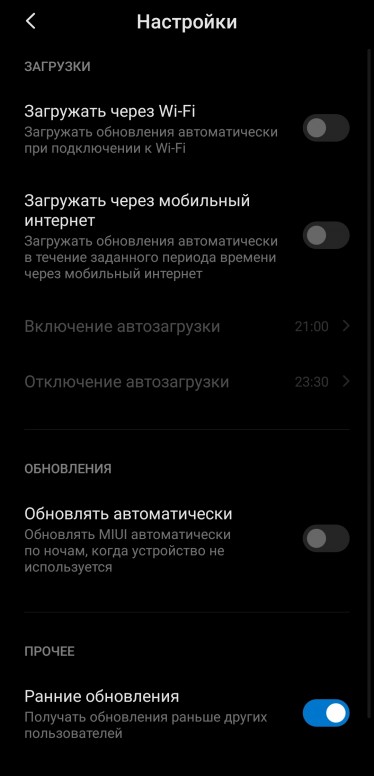
Обновления
IMG_20200511_111937.jpg (87.68 KB, Downloads: 48)
2020-05-11 16:20:25 Upload
IMG_20200511_112007.jpg (245.73 KB, Downloads: 43)
2020-05-11 16:20:44 Upload
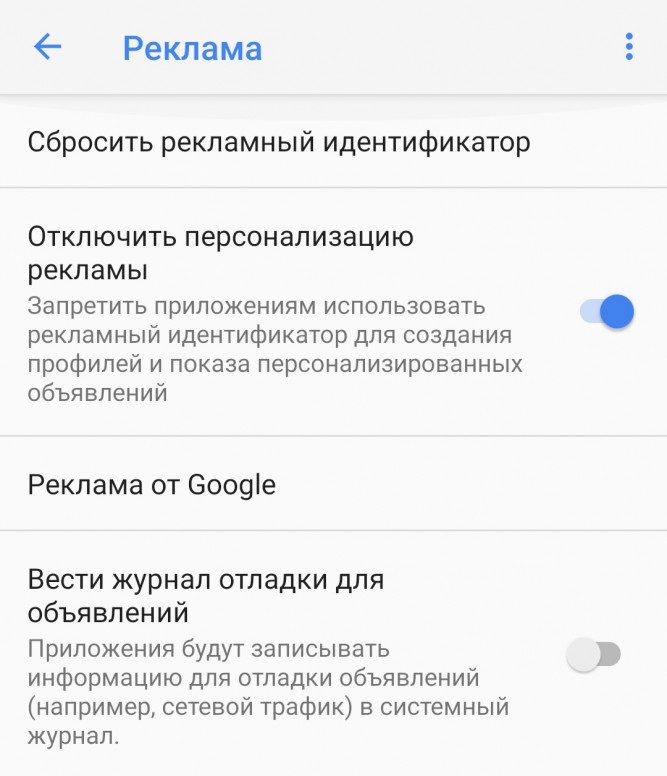
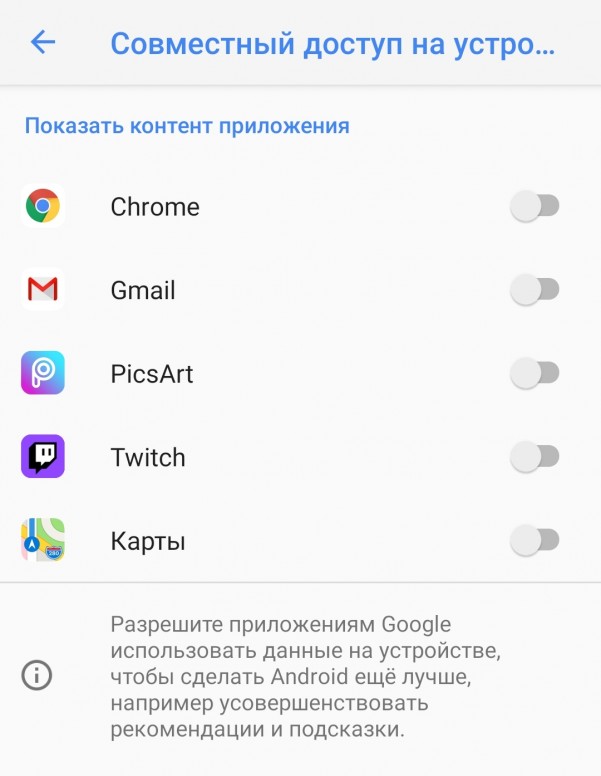
Реклама и аналитика Google
IMG_20200511_125706.jpg (189.45 KB, Downloads: 52)
2020-05-11 18:07:44 Upload
IMG_20200511_125859.jpg (223.62 KB, Downloads: 51)
2020-05-11 18:08:10 Upload
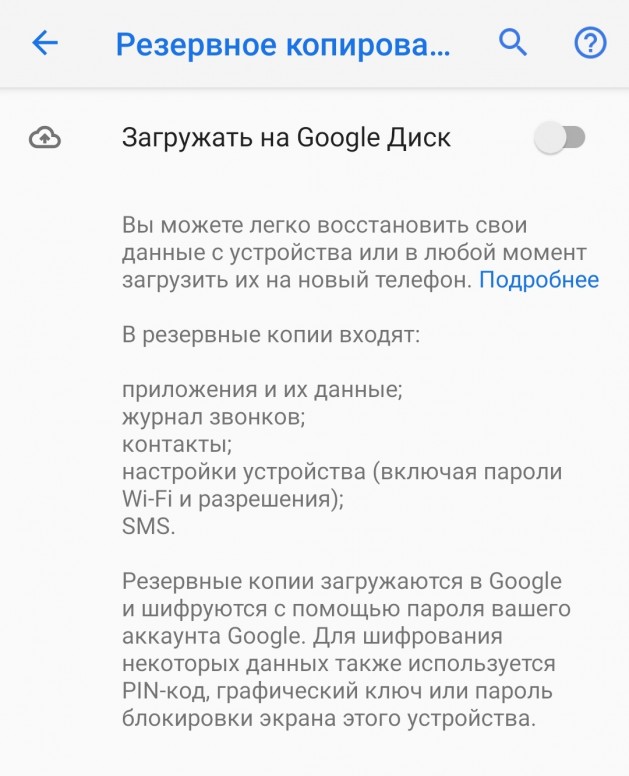
Отключаем «Загружать на Google Диск».
IMG_20200511_125916.jpg (155.38 KB, Downloads: 51)
2020-05-11 18:08:48 Upload
IMG_20200511_130435.jpg (52.61 KB, Downloads: 48)
2020-05-11 18:09:11 Upload
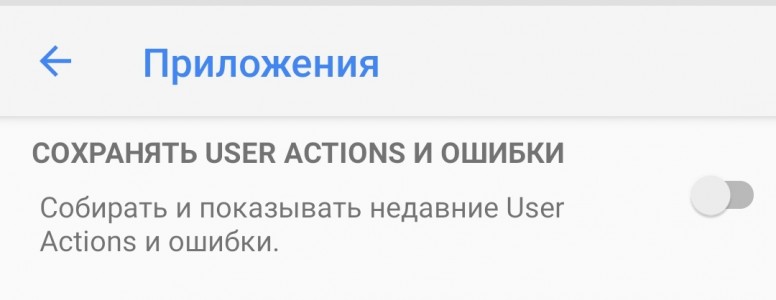
Отключаем «Сохранять user actions и ошибки». Самая обычная телеметрия.
Клавиатура Gboard
В разделе «Непрерывный ввод» отключаем все пункты (если не используете).
Отключение рекламы и настройки в системных приложениях
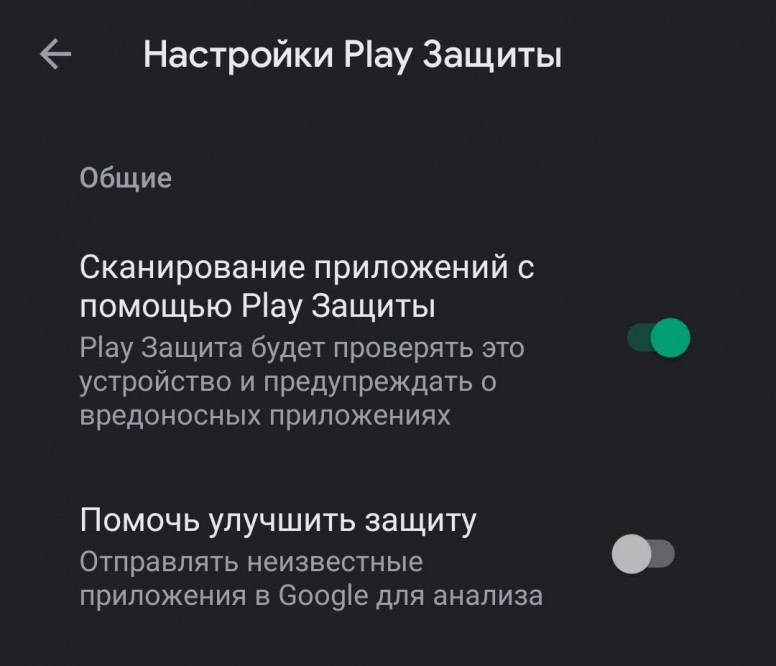
Настройка Play Маркет
IMG_20200511_132024.jpg (71.49 KB, Downloads: 46)
2020-05-11 18:28:38 Upload
IMG_20200511_132825.jpg (163.08 KB, Downloads: 41)
2020-05-11 18:28:13 Upload
IMG_20200511_132045.jpg (119.26 KB, Downloads: 46)
2020-05-11 18:29:13 Upload
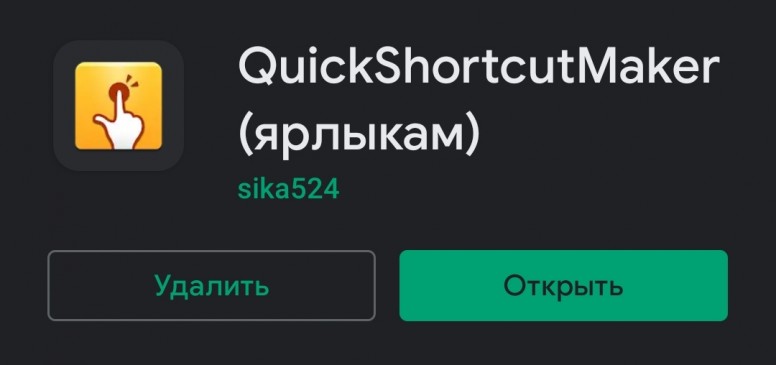
С помощью данного метода можно отключить до 99% рекламы в браузерах. Для этого нужно скачать приложение QuickShortcutMaker в Play Маркет.
IMG_20200511_124845.jpg (57.36 KB, Downloads: 48)
2020-05-11 17:48:53 Upload
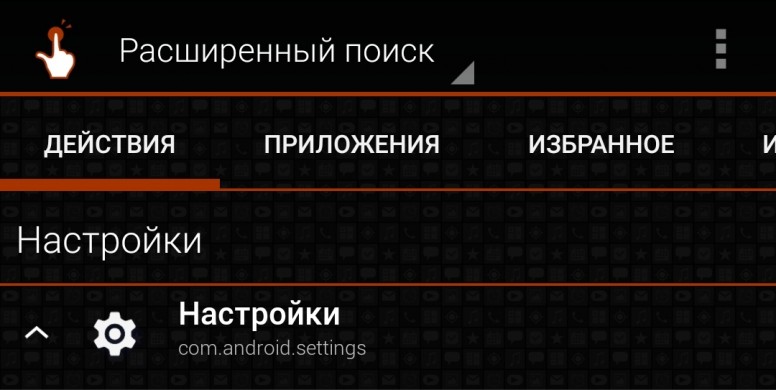
IMG_20200511_133159.jpg (144.2 KB, Downloads: 40)
2020-05-11 18:34:13 Upload
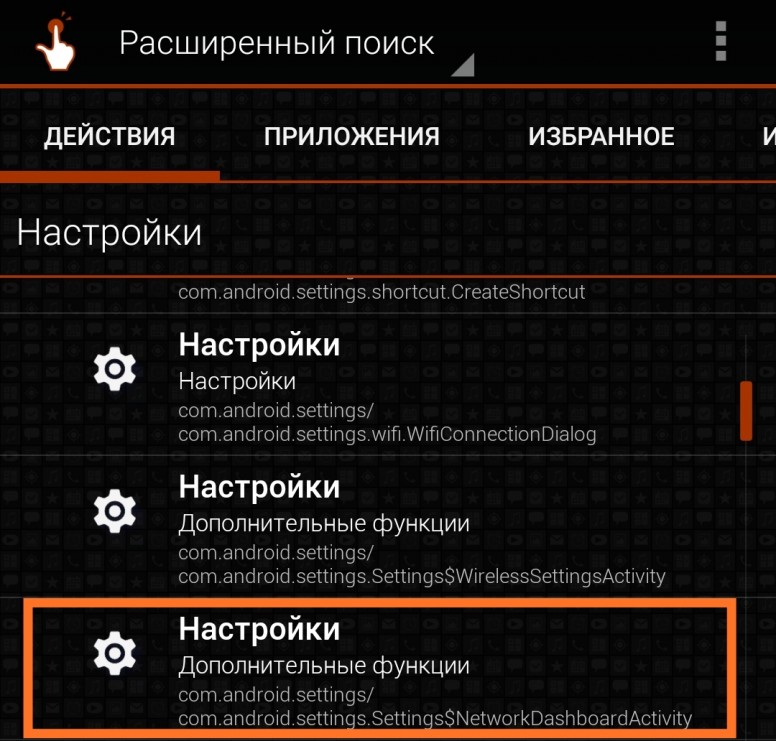
IMG_20200511_133235.jpg (335.41 KB, Downloads: 47)
2020-05-11 18:35:48 Upload
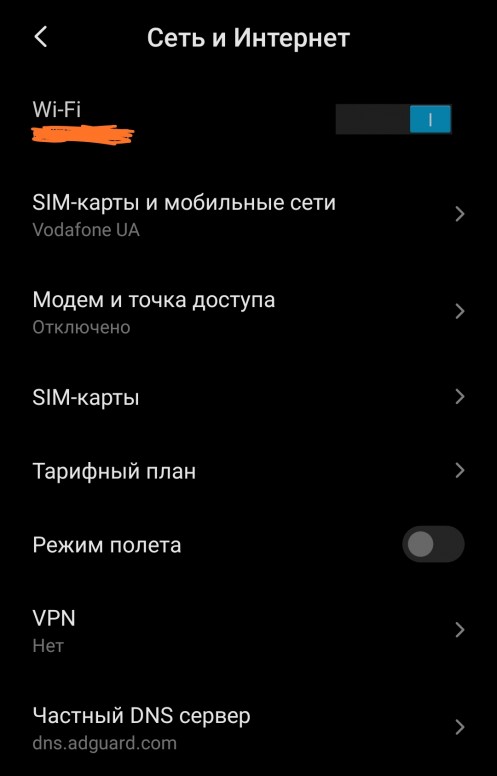
IMG_20200511_113335.jpg (115.32 KB, Downloads: 47)
2020-05-11 17:50:07 Upload
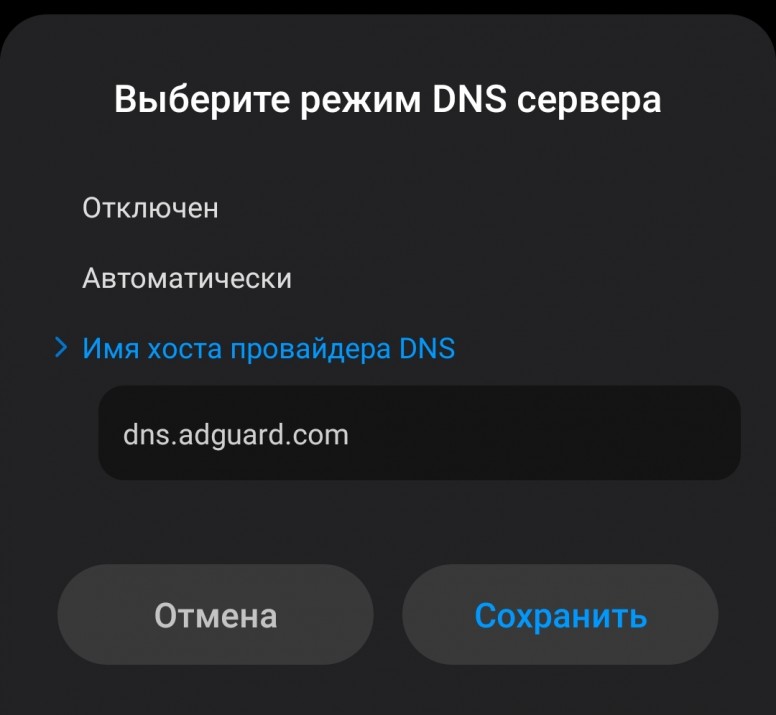
IMG_20200511_113351.jpg (82.48 KB, Downloads: 42)
2020-05-11 17:50:45 Upload
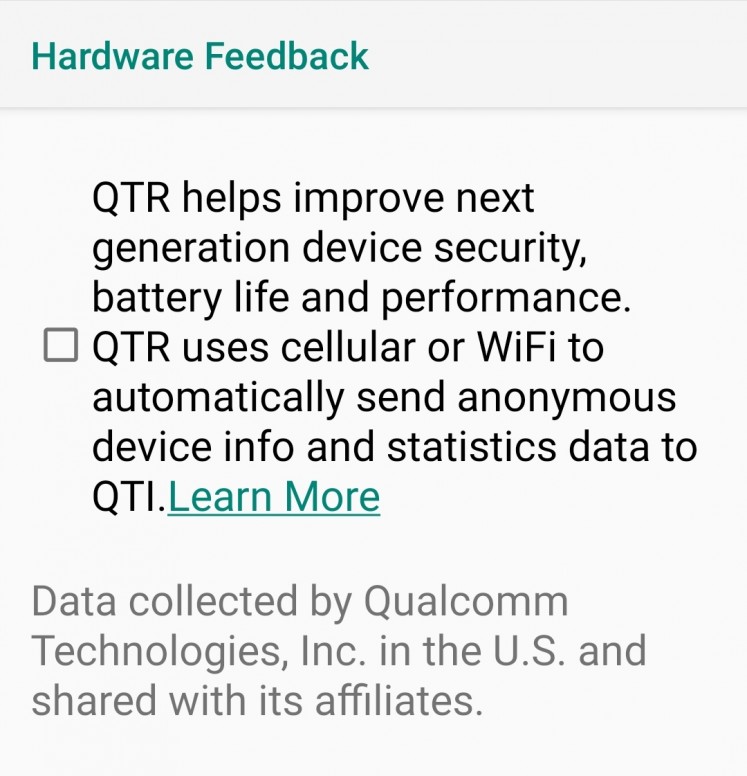
Отключение отправки данных через Qualcomm Technology Reporting (QTR)
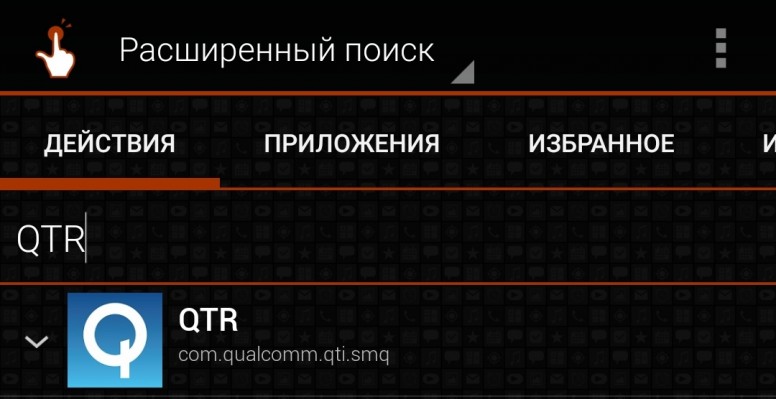
В том же QuickShortcutMaker в поиске ищем «QTR».
IMG_20200511_133946.jpg (146.54 KB, Downloads: 39)
2020-05-11 18:45:02 Upload
Нажимаем «Просмотреть» и убираем галочку в открывшемся окне:
IMG_20200511_131541.jpg (204 KB, Downloads: 47)
2020-05-11 18:45:55 Upload
Удаление системных приложений (и не только) с помощью ADB
[Инструкции] Оптимизация MIUI 12 на примере смартфона Redmi Note 9
 |
optimizing-miui-12.jpg (71.17 KB, Downloads: 5)
2021-01-27 16:22:33 Upload
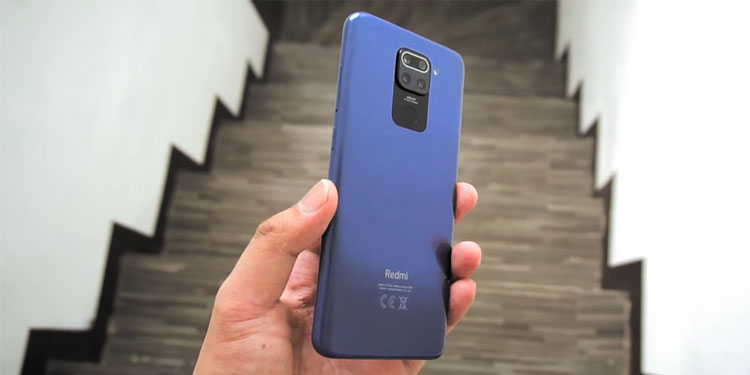
На днях столкнулся с такой ситуацией, что мой Xiaomi Mi Mix 2S безвременно ушел из жизни после пары лет безупречной службы, после чего был приобретен Redmi Note 9 в версии 3/64 Гб. Сразу было отмечено, что 3 Гб оперативки, это совсем не 6 Гб, в связи чем аппарат явно тормозит и пришлось провести ряд действий, которые в общем можно назвать оптимизация MIUI 12.
Для начала на вашем смартфоне Xiaomi, Redmi или Poco с установленной прошивкой MIUI 12 необходимо получить права разработчика. Для этого переходим в Настройки — О телефоне и несколько раз тапаем по версии MIUI пока не появится надпись Вы стали разработчиком.
Включаем оптимизацию MIUI
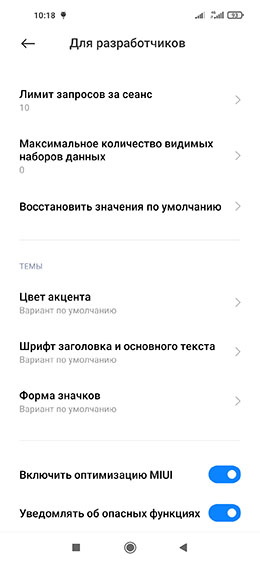
Первым делом необходимо включить встроенную функцию оптимизации MIUI, для чего переходим в Настройки — Расширенные настройки — Для разработчиков и в самом низу списка активируем пункт Включить оптимизацию MIUI.
Optimizing MIUI 12-1.jpg (35.14 KB, Downloads: 1)
2021-01-27 16:22:33 Upload
Отключаем фоновую запись действий пользователя
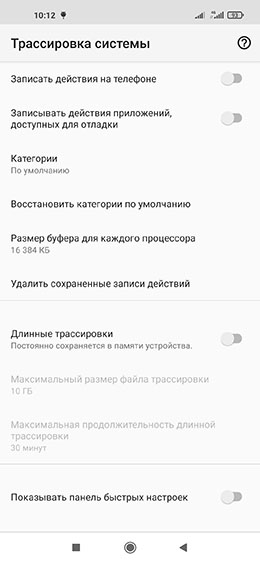
Для деактивации функции фоновой записи действий пользователя идем в Настройки — Расширенные настройки — Для разработчиков — Трассировка системы и отключаем Записать действия на телефоне и Записывать действия приложений, доступных для отладки, после чего жмем Удалить сохраненные записи действий для очистки памяти от уже имеющихся логов.
Optimizing MIUI 12-2.jpg (35.22 KB, Downloads: 1)
2021-01-27 16:22:33 Upload
Удаляем ненужные приложения
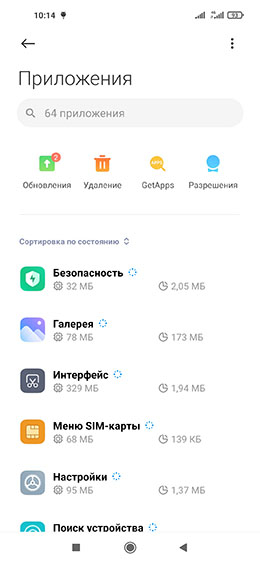
Для удаления ненужных приложений на вашем смартфоне Xiaomi переходим в Настройки — Приложения — Все приложения, вверху, под строкой поиска, жмем на Удаление и удаляем приложения, которые вам не нужны.
Optimizing MIUI 12-3.jpg (42.53 KB, Downloads: 1)
2021-01-27 16:22:33 Upload
Отключаем помощник Wi-Fi
В оболочку MIUI 12 разработчики встроили специальный помощник, который в фоновом режиме проводит сканирование сетей Wi-Fi, для переключением между ними или перенаправления трафика из Wi-Fi в сотовую сеть и обратно в зависимости о качества связи. Вообще, данная функция полезна, однако, я бы рекомендовал её отключить.
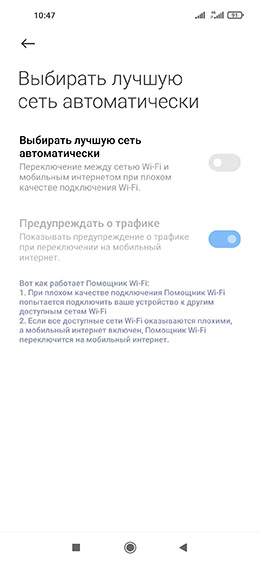
Для этого идем в Настройки — Wi-Fi — Помощник Wi-Fi и деактивируем пункт Выбирать лучшую сеть автоматически.
Optimizing MIUI 12-4.jpg (42.02 KB, Downloads: 0)
2021-01-27 16:22:33 Upload
Отключаем сервис Mi Share
Немногим больше года назад в прошивках MIUI появился сервис Mi Share, позволяющий обмениваться файлами между смартфонами Xiaomi, Oppo, Vivo и Realme посредством Wi-Fi. Однако, далеко не всем нужна эта функция и её можно отключить.
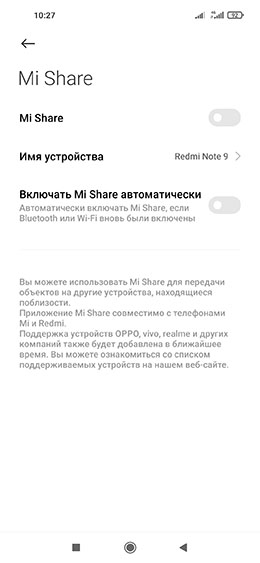
Для отключения сервиса Mi Share идем в Настройки — Подключение и общий доступ и отключаем пункты Mi Share и Включать Mi Share автоматически.
Optimizing MIUI 12-5.jpg (30.41 KB, Downloads: 0)
2021-01-27 16:22:33 Upload
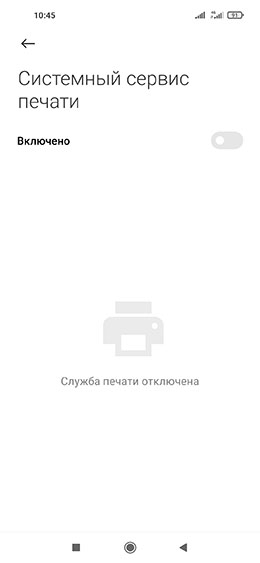
Отключаем функцию печати
Активный сервис Печать в MIUI 12 имеет два запущенных фоновых процесса, которые постоянно работают, и, если вы не печатаете каждый день какие-либо документы, есть смысл их выключить.
Для отключения Печати переходим Настройки — Подключение и общий доступ — Печать — Системный сервис печати и отключаем его.
Optimizing MIUI 12-6.jpg (12.96 KB, Downloads: 0)
2021-01-27 16:22:33 Upload
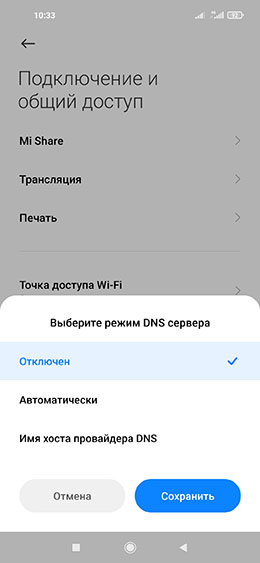
Отключаем использование частного DNS-сервера
Для отключения использование частного DNS-сервера также идем в Настройки — Подключение и общий доступ, жмем Частный DNS сервер и выбираем Отключен.
Кстати, частный DNS сервер может быть и полезен, к примеру, с его помощью можно отключить показ рекламы в сторонних приложениях, о чём мы писали в этом материале.
Optimizing MIUI 12-7.jpg (30.29 KB, Downloads: 0)
2021-01-27 16:22:33 Upload
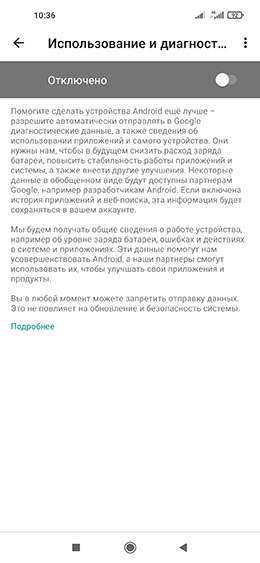
Отключаем отправку данных для диагностики
Также рекомендую отключить возможность отправки данных для диагностики, которая занимает память и тратит трафик на отправку неизвестного чего и неизвестно кому.
Для этого идем в Настройки — Конфиденциальность — Использование и диагностика и отключаем этот сервис.
Optimizing MIUI 12-8.jpg (45.25 KB, Downloads: 0)
2021-01-27 16:22:33 Upload
В принципе, проведенные действия самым положительным образом повлияли на производительность Redmi Note 9 с установленной прошивкой 12.0.4.0.QJORUXM, но я также бы рекомендовал дополнительно отключить рекламу в оболочке MIUI и проверить разрешения для установленных приложений.
Полная оптимизация MIUI на Xiaomi
Инструкция по оптимизации MIUI 12
Воспользовавшись нашим подробным гайдом, вы сможете быстро отключить бесполезные сервисы и опции. Как итог – смартфон станет работать гораздо быстрее и стабильнее. Достаточно зайти в меню настроек и провести небольшие процедуры. Огромный плюс: не нужно подключать смартфон к компьютеру.
Избавляемся от системной рекламы
Один из самых важных шагов – отключение рекламы. Для начала нужно деактивировать рекламные службы, которые отвечают за показ спама.
1. Откройте «Настройки» – «Пароли и безопасность».
2.Прокрутите страницу вниз до вкладки «Доступ к личным данным».
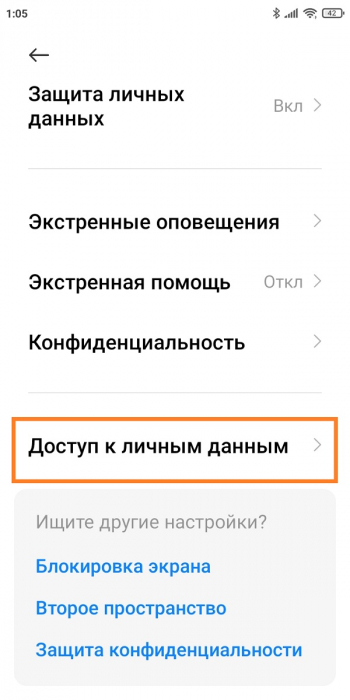
3.Передвиньте ползунки в нерабочее состояние напротив строк « msa » и « MiuiDaemon ».
4.Во всплывающем окне нажмите по голубой кнопке «Отозвать». Если разрешение сразу не отозвалось, повторите попытку несколько раз. Также убедитесь, что на мобильном устройстве включен интернет.
5.Далее перейдите в приложение «Безопасность» и откройте пункт «Передача данных».
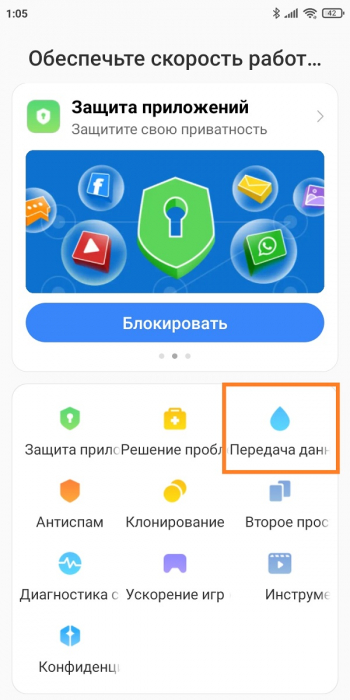
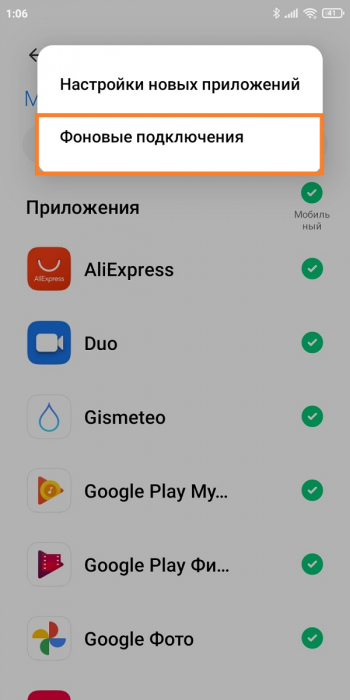
6.Нажмите «Сетевые подключения», а вверху – «Фоновые подключения».
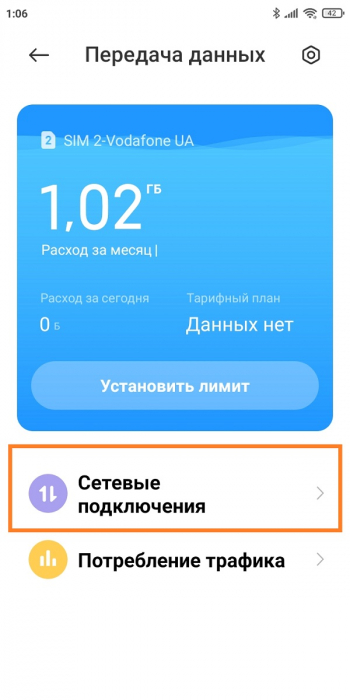
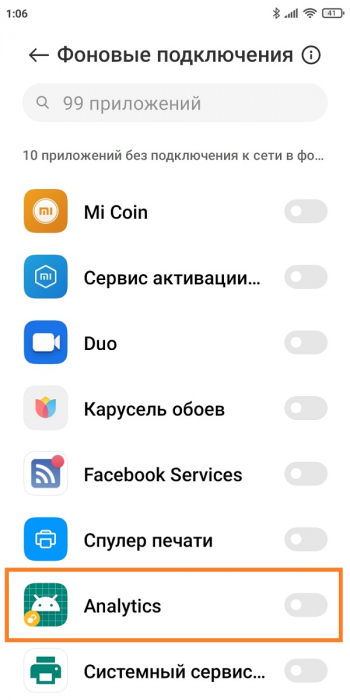
7.Уберите галочки с « Analytics » и « msa ».
После того, как службы были отключены, нужно деактивировать показ рекламы в системных приложениях, таких как файловый менеджер, магазин тем, Mi Видео, Музыка и загрузки. Для этого по очереди заходим в каждую программу, открываем «Настройки» и выключаем «Получать рекомендации». В приложении «Музыка» пункт называется «Показывать рекламу».
Отключаем ненужные сервисы
Изначально на смартфонах включено много инструментов, которыми вы не будете пользоваться в повседневной жизни. Данные функции потребляют заряд аккумулятора, поэтому рекомендуем их деактивировать.
1.В настройках откройте пункт «Подключение и общий доступ».
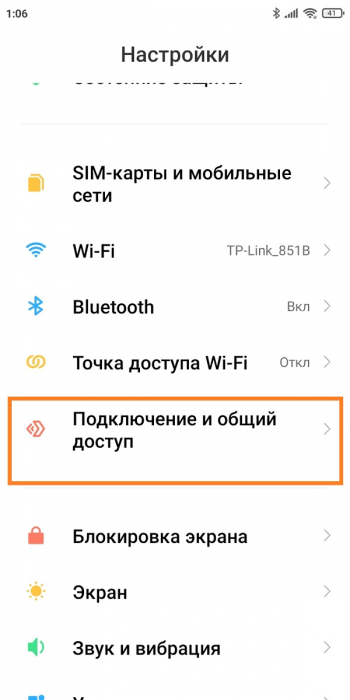
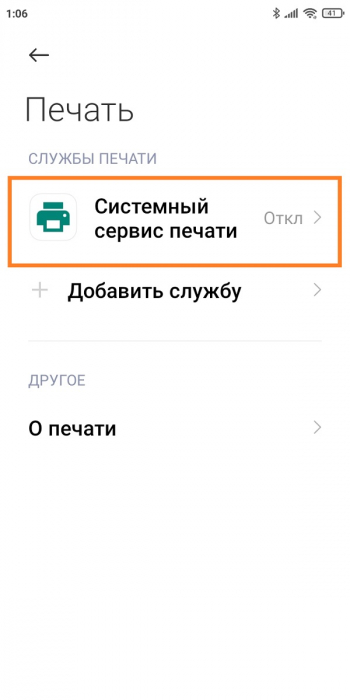
3.Вернитесь в предыдущее меню и теперь зайдите в раздел «Печать». Выключите системный сервис печати.
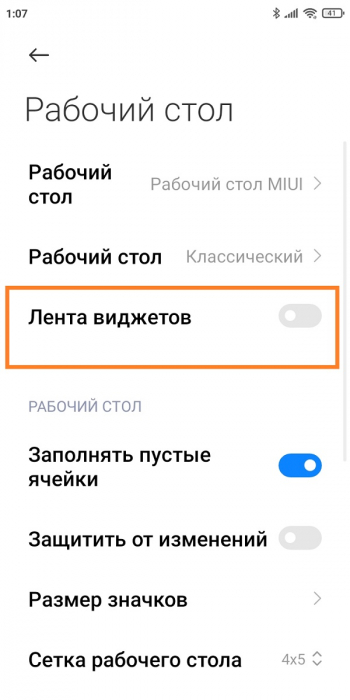
Далее переходим к рабочему столу. Здесь наиболее заметная опция – лента виджетов, которая перегружена рекламой и бесполезной информацией. Если не пользуетесь лентой, смело выключайте ее:
1.Перейдите по пути «Настройки» – «Рабочий стол».
2.Передвиньте тумблер в неактивное состояние возле строки «Лента виджетов».
Изменяем доступ к местоположению
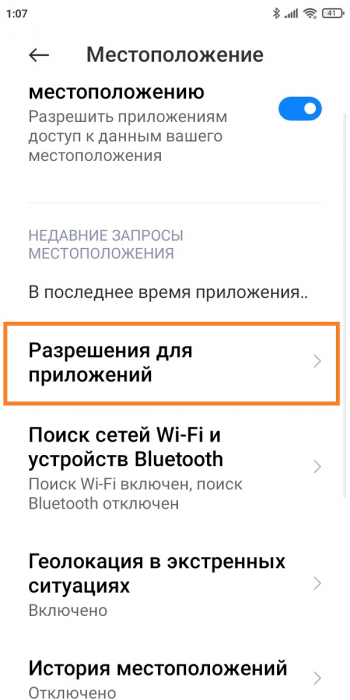
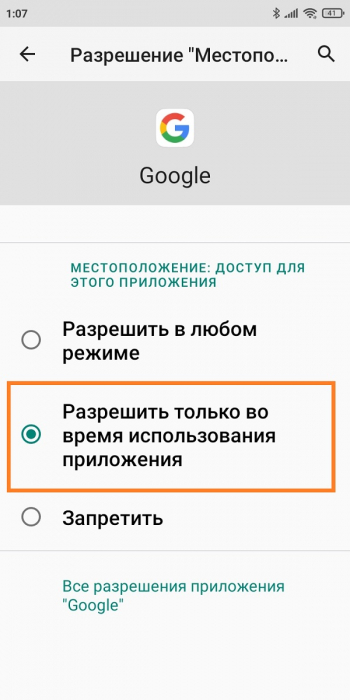
Служба GPS тоже потребляет много заряда, особенно, если работает в фоновом режиме. Чтобы это исправить, нужно:
1.Зайти в пункт «Местоположение».
2.Открыть вкладку «Разрешения для приложений».
Ограничиваем автозапуск
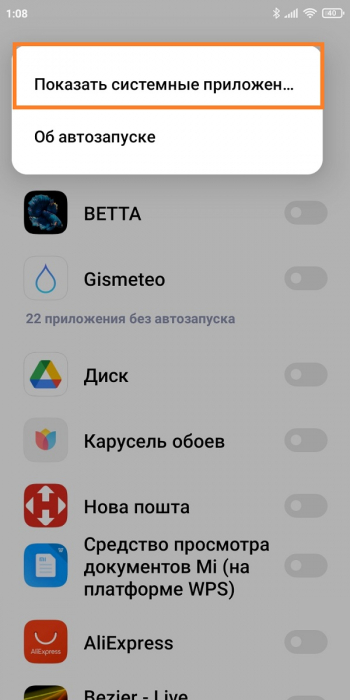
Некоторые приложения могут автоматически запускаться после включения или перезагрузки смартфона. Соответственно, такие программы будут работать в фоновом режиме, а это создаст дополнительную нагрузку на телефон.
1. Зайдите в раздел «Приложения» – «Разрешения».
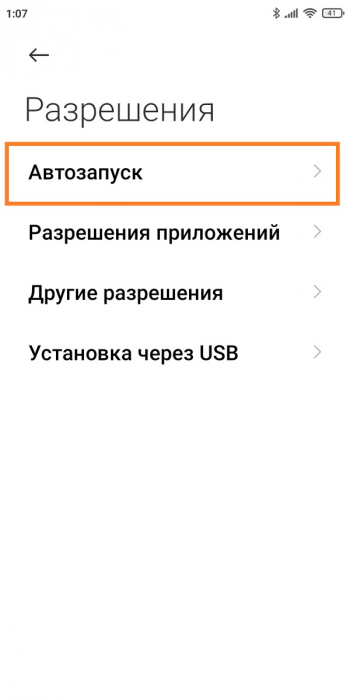
3.Деактивируйте ползунки напротив всех приложений, которые работают в автозапуске. Еще больше программ появится, если нажать по трем точкам в правом верхнем углу и тапнуть «Показать системные приложения».
Включаем системную оптимизацию
И напоследок рекомендуем активировать встроенную функцию «Оптимизация MIUI ». Благодаря данному инструменту будут автоматически закрываться неиспользуемые фоновые процессы, очищаться оперативная память и регулироваться нагрузка на процессор. Опция активна по умолчанию, но если ранее вы ее отключали и хотите повторно включить, нужно:
1.Перейти в раздел «Для разработчиков».
2.Несколько раз кликнуть по «Восстановить значения по умолчанию».
3.Включить функцию, которая появится чуть ниже.