Как сделать lightshot основным
Как пользоваться Lightshot — инструкция по применению

Знаете ли вы, как сделать снимок экрана компьютера? Способ, который предлагают операционные системы, хоть и простой, но очень уж долгий: нажать клавишу «PrtSc», открыть Paint или другой редактор, вставить изображение, отредактировать при необходимости, сохранить на компьютер и отправить получателю. Согласитесь, что это не очень удобно. Благо, теперь есть программы, позволяющие делать и редактировать скриншоты (от англ. sreen shot — снимок экрана) за пару кликов. Сегодня я расскажу, как пользоваться Lightshot.
Lightshot — что это?
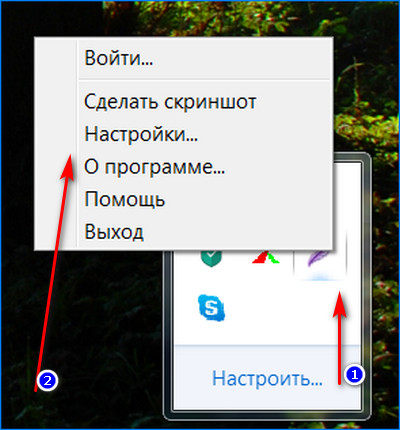
Lightshot — простая и удобная программа для создания и редактирования скриншотов, которая работает на Windows и Mac. Скачать ее можно с официального сайта. После установки программы на компьютер, вы увидите значок пера на панели задач. Можно приступать к работе!
Как пользоваться Lightshot
 Чтобы сделать скриншот, нажмите на значок программы или на клавишу Print Sreen (обозначается Prt Scr, Prt Sc, Prnt Scrn) на клавиатуре, и тут же появится инструмент для выделения нужной область экрана.
Если вы хотите выделить весь экран, нажмите Ctrl+A. Если вам нужна только часть области на экране, выделите ее, удерживая левую кнопку мыши. Размер этой области можно менять, растягивая углы.

После того, как нужная область выделена (она ярче и обрамлена пунктирными линиями), ее можно:
Чтобы изменить размер шрифта в Lightshot (или размер маркера или карандаша), крутите колесико мыши! Для Mac’ов — нажми кнопку control и веди двумя пальцами вверх (увеличение) или вниз (уменьшение) по трекпаду.
От себя добавлю, что это очень удобная программа, которой я пользуюсь практически ежедневно. Она пригодится не только для удаленной работы, но и для развлечения. Вы ведь часто делитесь контентом с друзьями в соцсетях? 🙂
Экономьте свое время, пользуйтесь Lightshot!
Lightshot — что это за программа и как ей пользоваться

Как пользоваться Lightshot? Достаточно запустить программу и создавать скриншоты с помощью кнопки PrintScreen. Помимо основой функции скриншотер обладает дополнительными инструментами, позволяющие добавлять цветографическую информацию, вписывать текст, отправлять скриншот на печать, сохранять его в буфер обмена и делиться ссылкой на него с друзьями и знакомыми.
Функции скриншотера
Подробнее рассмотрим функции Lightshot, что это за программа и как ею пользоваться.Для начала работы:
Важно! По умолчанию в Lightshot устанавливается кнопка PrintScreen для создания скриншотов. Ее можно изменить в настройках программы. Скриншотер создан только для создания изображений, для съемки видео он не подойдет.
Настройки скриншотера
У Lightshot есть ряд настроек:
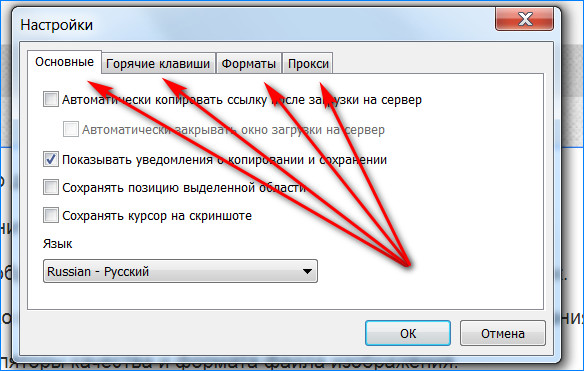
Важно! Перед работой с изображениями ознакомьтесь с настройками. Установите все необходимые пункты и нажмите на «ОК», чтобы изменения сохранились.
Как делать скрин в Lightshot? Воспользуйтесь инструкцией, рассмотрите доступные функции и примените дополнительный инструментарий для улучшения изображения. Скриншотер управляется с помощью нескольких кнопок и позволяет делиться ссылками на изображения, отправленные в облачное хранилище.
Lightshot – удобная, с хорошо оснащенным редактором программа для скриншотов.
Раньше для того, чтобы сделать снимок с экрана компьютера многие пользовались обычным способом через операционную систему, используя клавишу «PrtSc», затем заходили в Paint, или другой редактор, чтобы вставить изображение, редактировали при необходимости, сохраняли на компьютер. Много действий, сейчас все проще, установили на компьютер программу для скриншотов Lightshot, все проблемы решены.
Чтобы скачать программу для скриншотов lightshot зайдите по ссылке: https://app.prntscr.com/ru/download.html Вы попадете сюда
Предлагаются версии, выбирайте свою.
ВЕРСИИ ПРОГРАММЫ ДЛЯ СКРИНШОТОВ LIGHTSHOT
Приложение Lightshot для Window
Предлагается отличное решение для создания скриншотов вне браузера! С помощью приложению Lightshot очень просто сделать скриншот. Программа работает непосредственно в среде Windows и не зависит от версий установленных у Вас браузеров.
Приложение Lightshot для Mac OS
последняя версия Lightshot для Mac OS X. Создавайте скриншоты с помощью Lightshot и отправляйте их в любые соцсети.
Приложение Lightshot для Ubuntu
В данный момент Lightshot не поддерживает Linux напрямую. Однако, Вы можете использовать его с помощью Wine. Lightshot протестирован на совместимость с Ubuntu Linux и, вероятно, будет работать и на других дистрибутивах.
Расширение Lightshot для Google Chrome
Использовать Lightshot очень удобно; кнопка расширения будет добавлена в Google. Просто выделите интересующую вас область, не важно где, отредактируйте и используйте!
Выберите вариант, в зависимости от Вашей операционной системы и скачайте, затруднений с установкой не должно быть.
КАК ПОЛЬЗОВАТЬСЯ ПРОГРАММОЙ ДЛЯ СКРИНШОТОВ LIGHTSHOT
Прогграмма установлена, как ей пользоваться.
Если у Вас Windows 7, есть два варианта: 1.вариант входа:
Второй вариант вызова Lightshot: нажимаете значок Windows (окна), открывается “Все программы”, выбираете Lightshot, кликаете“Перо”, оно появляется в трее, пожалуйста, пользуйтесь.
Удобно работать тем, что не зависит, в какой программе находишься, вызвал «Перо» и скринь в свое удовольствие.
Когда нажмете «Перо», экран темнеет, не бойтесь, так положено.
Чтобы сделать скриншот, Вам надо указать компьютеру область экрана, которую хотите запечатлеть. Обычно, нажимают левую кнопку мыши, ведут ей нажатой вдоль одной стороны области, которую хотят запечатлеть, потом, не отпуская мыши, ведут вниз, образовалась прямоугольная зона (она светлая в отличие от остального пространства. Область выделена в рамочку. Рамку эту можно менять по Вашему желанию, растягивать, или сужать за углы рамки.
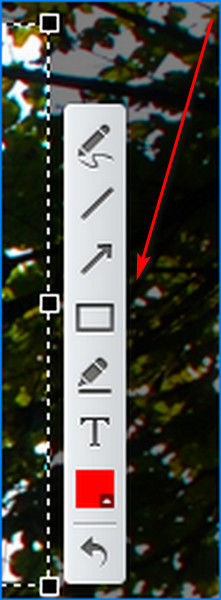
Когда область выделена, отпускаем левую кнопку мыши. Появляются как бы две линейки, вертикальная и горизонтальная рядом с выбранной областью. В этих двух линейках размещены значки, указывающие функции Lightshot.
РАССМОТРИМ ИХ ПО ПОРЯДКУ, СНАЧАЛА НА ВЕРТИКАЛЬНОЙ ЛИНЕЙКЕ
Не будем делать лишние скрины, когда их много, они не поясняют, а наоборот усложняют понимание текста. Просто укажем по порядку значки и их опишем.
Вы можете эти значки видеть в верху в скрине с пустой областью.
Значок ручка, или карандаш. Нажав на него(выбрав) можно что-то нарисовать от руки на скриншоте в выбранной области, обвести что-то от руки. Цвет можно выбрать из предлагаемой палитры.
Ниже значок линии. Выбрав этот значок можно провести прямую линию на скриншоте. Цвет тоже можно выбрать любой. Выбирайте тот, который будет хорошо виден на скриншоте.
Ниже расположена стрелка. Как Вы поняли, цвет можно тоже выбрать любой. Начало рисование стрелки от тупого конца. Конец стрелки – острие.
Выделение области прямоугольником. Цвет может быть любым. По желанию выбирайте из палитры.
Маркер. Выбирайте цвет и пользуйтесь как обычным маркером.
Вставить текст: Двойной щелчок и можно напечатать текст. Чтобы изменить размер шрифта в Lightshot (или размер маркера или карандаша), крутите колесико мыши! Выбирайте нужный цвет.
Переместить область. Поймайте левой кнопкой мыши крест, теперь можно перетаскивать область в любое место.
Стрелка «вернуть» Отменяется последнее действие.
ГОРИЗОНТАЛЬНАЯ ЛИНЕЙКА, В ОПИСАНИИ ДВИЖЕМСЯ СПРАВА НАЛЕВО
Подведите курсор мышки к любому значку в линейке и Вы увидите функцию, какую осуществляет
Крестик: отменить скриншот.
Значок «копировать» можно просто скопировать скрин в буфер и вставить в какой-либо документ не сохраняя.
g- обращение в Гугл чтобы найти подобное изображение
Значок поделиться в соцсетях (Твиттер, Вконтакте, Фэйсбук, и т.д.);
Последний, левый значок оказывается очень богатый на возможности редактора, почти фотошоп.
Выбираем любое изображение.
Указываем область скриншота. Появляются две линейки, на горизонтальной, левый крайний значок нажимаем, затем в открывшемся окне нажимаете левой кнопкой мыши Открыть. В открывшемся изображении есть команда: Редактировать, жмем левой кнопкой мыши.
Загружается Free Flash Editor. Предлагает на английском кликнуть здесь …click here Кликайте. Спрашивают разрешение загрузить Flash, разрешаем.
Открывается редактор, похожий на редактор фотошоп.
Предлагается три варианта загрузить изображение: 1-создать изображение,
-2-открыть из области компа, и 3-открыть по URL
Когда изображение в области редактора, редактируйте его как в фотошоп.
Это редактор, в котором можно вносить изменения в картинку при помощи панели инструментов этого богатого редактора. Панель расположена в левой части редактора и дает возможность совершать следующее
С помощью этих инструментов, при желании, можно внести любые изменения в изображение. Можно стереть ненужные детали, вырезать не желаемое. Можно применить спецэффекты, это изменит и обогатит изображение.
ВЫВОДЫ
Оказывается Лайтшот не такая простая, вернее она проста в использовании, но у нее есть большие возможности. Полезная программа, что ни говори, а места занимает не много и проста в использовании.
Теперь найдя подходящую не уникальную картинку, с помощью Lightshot ее можно сделать уникальной.
Раньше некоторые недооценивали эту программу, сейчас находят ее очень полезной, простой и необходимой и для блогеров, и для активных участников соцсетей. Да и просто, чтобы переслать какой-то документ она пригодится.
Думаем, и Вам она пригодится, и, пользуясь ей, еще больше познаете ее и будете рекомендовать ее и другим.
Функционал и наполнение Lightshot
Lightshot – проверенный и стремительно развивающийся софтверный инструмент, разрешающий за считанные секунды захватить изображение с рабочего стола. Интуитивный интерфейс и предсказуемая навигация, основанная преимущественно на сочетаниях горячих клавиш, помогает даже без знаний, опыта и дополнительной подготовки взаимодействовать с контентом и проводить манипуляции в графическом редакторе. Несколько секунд и результат уже на экране – дожидается публикации в социальных сетях или же – передачи друзьям, коллегам или знакомым через e-mail или мессенджер.
Особенности:
Обновления и нововведения
Важная часть Lightshot – беспрерывные апдейты от разработчиков. После релиза инструмент уже научился встраиваться в браузеры, познал коллекцию новых языков и оброс дополнительными настройками, разрешающими изменить стандартные горячие клавиши или же выбрать формат сохранения по умолчанию. Нововведения появляются не слишком часто, зато разработчики стараются заранее провести необходимые тесты и исключают хоть какие-то проблемы технического характера. Вылеты, ошибки, неполадки – сразу после загрузки и установки все заработает автоматически и на Windows, и на MacOS, и на Linux. Жаль автоматически обновления не подхватываются – заботиться о новых версиях придется вручную, все чаще заглядывая в трей.
А вот чего до сих пор недостает – текстовой инструкции, появляющейся при пробном запуске. Lightshot даже не попытается объяснить, как подготавливать скриншоты (по кнопке PrtScr или же через соответствующую кнопку в трее), каким образом сохранять информацию и зачем предусмотрена авторизация. Вопросы копятся, но добираться до ответов придется на личном опыте – методом проб и ошибок. К счастью, неожиданных возможностей почти не предусмотрено – после нескольких экспериментов все встанет на места.
Lightshot скачать для Windows
Программа Lightshot – это самый простой и быстрый способ сделать скриншот на своём компьютере. Всего в два клика вы сможете сделать скриншот, а затем во встроенном редакторе производить редактирование изображения, что позволяет экономить ваше время. Для ознакомления с программой ниже специально приведена полная информация об Lightshot. Скачать Lightshot для Windows можно на этой странице.

Возможности и характеристики Lightshot
Перед установкой программы важно ознакомится с полной информацией об продукте. Стоит узнать под какую систему подходит программа, какие она имеет системные требования, а также изучить её функционал.
Поддерживаемые ОС

Инструмент по захвату изображения экрана поддерживает все версии Windows (xp, 7, Vista, 8, 10), а также Mac OS и Linux. Помимо оперативной системы программу можно установить в виде расширения для Chrome. В таком случае система не важно, необходим лишь браузер Chrome самой новой версии.

Назначение программы
Lightshot предназначен для захвата изображения с экрана, а также дальнейшего его редактирования. С помощью этой программы можно в две кнопки сделать скриншот, а затем во встроенном редакторе добавить графические элементы. Это изображение можно также разместить в сеть для просмотра другими пользователями.
Системные требования

Lightshot не считаться требовательным софтом, и пойдёт на практически любую систему, но всё же имеет некоторые требования от системы, такие как:
Исходя из требований можно сделать вывод, что они очень низкие на сегодняшний день, но когда-то, иметь пк с такими характеристиками было престижно.
Инструкции
Для комфортного и эффективного пользования программой необходимо изучить инструкции, в которой указывается предназначение программы, функционал, а также принцип работы. Это всё будет описано немного ниже:
Как скачать Lightoshot для Windows
Скачать Лайтшот для Виндовс достаточно просто. Перед скачиванием необходимо определить разрядность системы пк и сравнить характеристики пк с требованиями программы. Разрядность бывает 32-битная и 64-битная. И если она будет отличаться с заявленной в программе, то она будет работать некорректно. Скачать Lightshot для Windows можно у нас на сайте абсолютно бесплатно и без риска скачать вирус.
Обратите внимание! Не стоит скачивать программу на непроверенных сайтах или источниках. Это может грозить заражением пк вирусами.
Как установить
После успешного скачивания можно приступать к процессу установки. Для этого запускаем установочный файл двойным нажатием, после чего откроется установочное меню.

После, соглашаемся с условиями и затем нажимаем «далее».

Ждём окончания загрузки. В конечном итоге программа установится на ваш пк.
Как пользоваться
Перед началом использования стоит разобраться в работе приложения, нужно изучить все функции, а также их предназначение. Это позволит в будущем хорошо ориентироваться в функционале.

Сохранить скриншот на другие сервисы можно нажав эти кнопки:

Почему Lightshot не работает в Windows
Lightshot может не работать по одной простой причиной, а именно из-за проблемы при установке. Возможно процесс установки программы не был до конца завершён и для решения проблемы необходимо заново установить lightshot.
Преимущества Лайтшот
Сама программа очень простая и не имеет большого функционала, но в данном случае простота с читается огромным преимуществом, так как это позволяет значительно быстрее сделать скриншот экрана, а затем загрузить его на пк или другой сайт, но помимо этого главного плюса существуют не менее важные:
Заключение
В итоге, можно сделать вывод, что LightShot – это отличный вариант для создания скриншотов. С виду обычное приложение, но решает огромную проблему. Его не нужно отдельно запускать, как другие подобные программы, он быстро делает скриншот, а затем также мгновенно загружает на ваш пк. Каждому скриншоту можно присвоить специальную ссылку, по которой его можно посмотреть. Всё это и обозначает качественный продукт.
Обратите внимание! Вышла новая версия Lightshot для Windows