Как сделать keenetic репитером
Роутер Zyxel Keenetic в Режиме WiFi Репитера Как Повторитель (WDS мост) для Усиления Сигнала
Настройка роутеров серии Zyxel Keenetic в качестве репитера WiFi, или усилителя, чуть сложнее, чем у других производителей. Напомню, что режим беспроводного повторителя, или WDS моста, позволяет повторять сигнал от другого источника вай-фай и тем самым продлевать зону его работы. В этой статье я покажу, как настраивается режим усилителя wifi как на морально устаревших маршрутизаторах Zyxel Keenetic Lite или 4G, так и на обновленных моделях, которые производятся уже под отдельным брендом Keenetic — Start, Giga, Viva, Air, Ultra, Speedster, Runner 4G и так далее.
Как установить функцию усилителя wifi на маршрутизатор Zyxel Keenetic?
Дело в том, что прошивка Zyxel Keenetic построена по модульному принципу. То есть в ней есть отдельные компоненты, отвечающие за те или иные функции. На моем Zyxel Keenetic Giga II компонент, отвечающий за работу в качестве усилителя wifi, не был установлен, поэтому новичок мог бы подумать, что функции репитера в нем нет. Однако можно скачать отдельно модуль, отвечающий за подключение беспроводного WDS моста и усилить wifi сигнал, либо объединить две сети.
Напомню, что есть некий базовый набор компонентов, который устанавливается по умолчанию на ту или иную модель. А есть дополнительные, которых из коробки нет, но вы их можете дозагрузить в процессе эксплуатации. Это очень удобно, так как если в какой-то функции надобности нет, например роутера Zyxel Keenetic в режиме репитера, ее можно просто удалить. И поставить другую, и тем самым не загружать излишне память маршрутизатора.
Для этого нужно зайти в раздел настроек системы маршрутизатора, который скрывается в меню за иконкой «шестеренки», и открыть вкладку «Обновление».
И видим как раз те самые модули — часть из них активна, а часть — не установлена. Здесь прокручиваем список вниз до значения «Режим усилителя» и ставим на нем «галочку» — в правой колонке появится надпись «Будет установлен».
Также можно сразу выбрать и другие функции, которые понадобятся при работе с локальной сетью. Теперь прокручиваем до самого конца и нажимаем на кнопку «Установить»
Как использовать роутер Zyxel Keenetic в роли WiFi репитера?
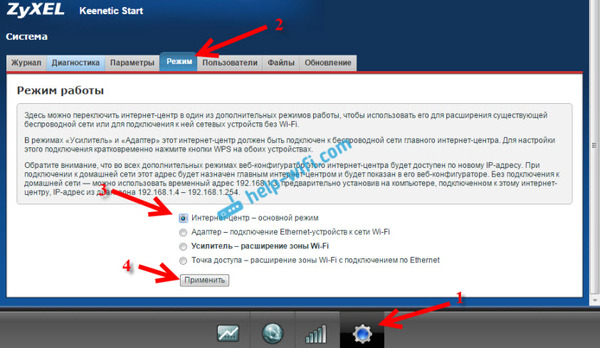
После инсталляции компонента и перезагрузки роутера возвращаемся в раздел «Система» (шестеренка) и открываем вкладку «Режим». Здесь выбираем «Усилитель — Расширение зоны WiFi» (это и есть режим повторителя и репитера). И жмем на кнопку «Применить»
И еще раз подтверждаем кнопкой «ОК».
После перезагрузки откроется окно с кратким руководством по дальнейшим действиям. В частности, совершенно справедливо указывается, что поскольку IP адрес роутера изменится, вход в настройки Zyxel Keenetic больше не будет доступен по 192.168.1.1, а свой адрес теперь Zyxel Keenetic получит от основного роутера. При этом подключить его к сети WiFi предлагается кнопкой автоматической настройки «WPS».
Для этого нужно нажать на кнопку на лицевой части роутера Zyxel Keenetic и одновременно на такую же кнопку на основном маршрутизаторе сети.
Будьте внимательны, если у вас основной роутер другой фирмы, то часто кнопка WPS совмещена с функцией сброса настроек — в этом случае не зажимайте ее надолго.

После этого роутер Zyxel Keenetic начнет работать в режиме репитера.
Настройка Zyxel Keenetic в режиме репитера (усилитель). Используем роутер Zyxel для расширения Wi-Fi сети
Практически каждый современный Wi-Fi роутер умеет работать в режиме репитера. Роутеры от компании Zyxel не исключение. Все роутер Zyxel Keenetic можно использовать для расширения зоны покрытия уже существующей сети. Нужно только выполнить некоторые настройки. Благодаря Алексею, который в комментариях к этой статье подсказал мне что да как, я во всем разобрался, протестировал, и сейчас расскажу вам, как настроить режим работы «Усилитель» на устройствах Zyxel.
Немного теории:
Очень часто задают вопрос: «есть ли интернет по кабелю, в режиме репитера?» Проверил, на Zyxel Keenetic Start интернет по кабелю работает.
Показывать процесс настройки я буду на примере роутера Asus, он у нас будет главным. А Zyxel Keenetic Start, который мы недавно настраивали, будет у нас в качестве репитера. Как я уже писал выше, все протестировал, никаких проблем не возникло.
Главный роутер у вас должен быть настроен, он должен раздавать интернет по Wi-Fi сети. Какие-то особые настройки на главном роутере выполнять не нужно.
Настраиваем Zyxel в качестве репитера. Режим работы – «Усилитель»
Для начала, нужно сменить режим работы нашего Zyxel на «Усилитель». Сделать это можно в панели управления роутером. И только, если у вас модель Keenetiс Lite III, то сменить режим работы нужно специальным переключателем на задней части устройства. Выберите режим «Усилитель», и пропустите выбор режима в панели управления. Если же у вас не Keenetiс Lite III, то делам так:

Появится окно с предложением перезагрузить роутер. Нажмите кнопку «Сейчас».

У меня изначально не было возможности выбрать режим работы роутера Zyxel. Просто не было вкладки «Режим». Что я сделал:

Zyxel: устанавливаем соединение, для расширения зоны действия Wi-Fi сети
Осталось самое важное, это установить соединение с главным роутером, с сетью, которую мы будем усиливать.
Для этого, нужно одновременно, на обоих роутерах (в моем случае на ASUS и на Zyxel Keenetic Start) нажать кнопку Wi-Fi. Она же кнопка активации WPS. На Zyxel Keenetic Start она выглядит вот так:


А вот так выглядит кнопка на роутере Tp-Link TL-MR3220:
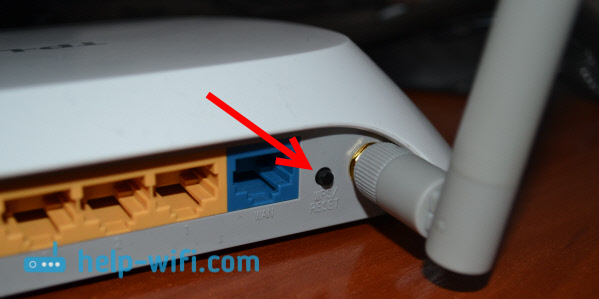
На D-Link кнопка WPS выглядит так:

Я не знаю какой у вас главный роутер, но думаю, что кнопку такую найдете.
Немного подождал, и все соединилось. Как я это понял? А на Zyxel Keenetic Start засветился индикатор Интернет (WAN).

Открыл список доступных сетей, а там отображалась только одна моя сеть, и со 100% сигналом. Хотя, главный роутер далеко от меня. А это значит, что наш репитер скопировал информацию о беспроводной сети с главного роутера, и просто усиливает ее. Все работает!
Как зайти в настройки «репитера» Zyxel, если 192.168.1.1 не подходит?
На странице настроек главного роутера, ищите раздел, в котором можно посмотреть все подключенные устройств. Что-то типа «Список клиентов». На моем стареньком Asus это выглядит так:
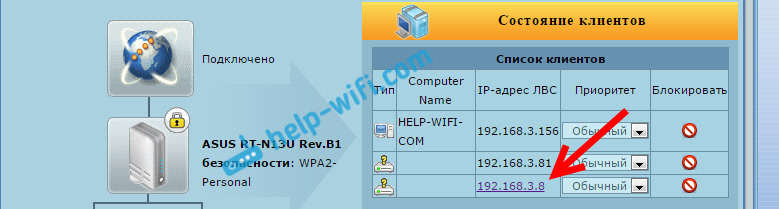
В списке устройств будет наш «репитер». Его IP адрес у меня почему-то был даже активным. Я перешел по нему, и сразу попал в настройки своего Zyxel Keenetic Start. Если не знаете какой IP вам нужен, то можно использовать метод тыка:)
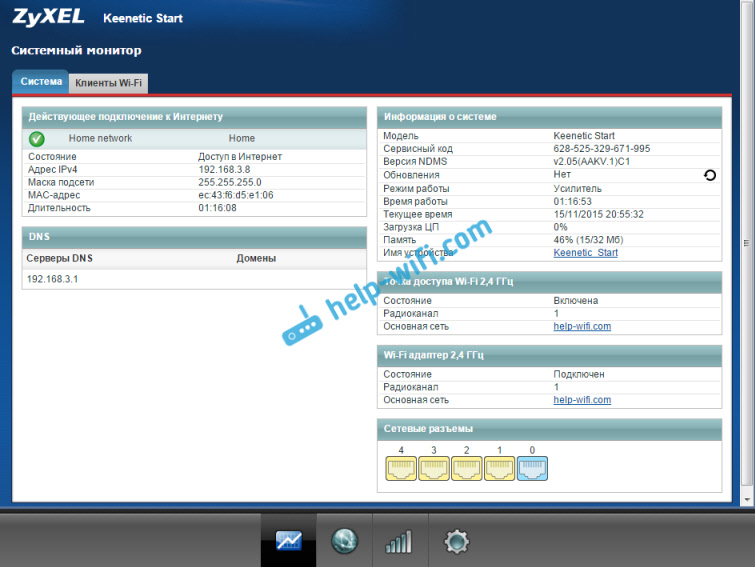
Там можно увидеть всю необходимую информацию: режим работы, IP-адреса, список клиентов, состояние Wi-Fi сети и т. д. Меню в режиме «Усилитель» будет урезанным по сравнению с стандартным режимом «Интернет-центр».
Как вернуть роутер Zyxel Keenetic в стандартный режим работы?
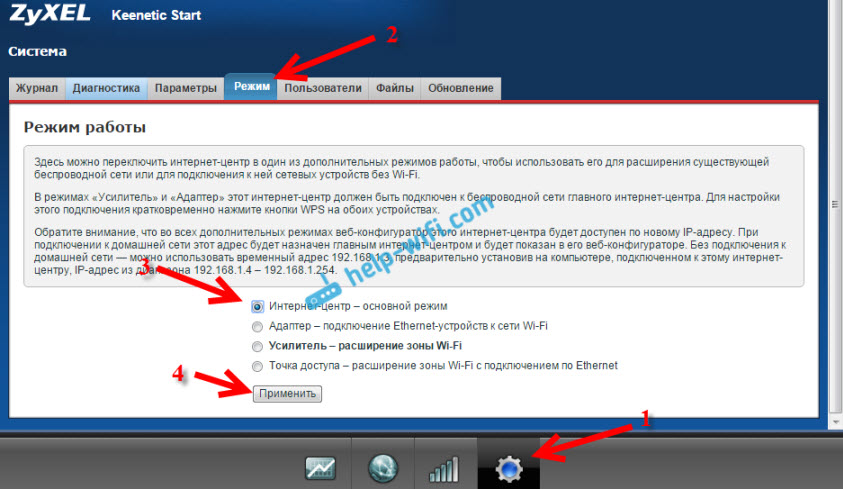
После этого, страница с настройками будет доступна по адресу 192.168.1.1.
Заключение
Все настраивается очень просто, если разобраться. И все действительно стабильно работает. Мой роутер Zyxel без проблем клонировал сеть главного роутера Asus, и усиливал ее. Радиус действия сети получился очень большой. Кстати, очень важно правильно установить репитер, в правильном месте. Что бы от него было как можно больше пользы. Главное, что бы был стабильный сигнал от главного маршрутизатора.
И что очень удобно, так это то, что сеть остается одна, и устройства автоматически переключаются между роутерами. Ну и все подключенные устройства находятся в одной сети. Что очень важно, например, для просмотра фильмов по DLNA, или настройке локальной сети.
Делитесь своим опытом в комментариях. А если что-то не получается настроить, то задавайте вопросы. Удачи!
Репитеры Zyxel и настройка Zyxel Keenetic Lite в режиме повторителя
О покрытии всей жилой зоны мы чаще всего задумываемся после установки роутера и подведения к нему интернета. Иногда из-за толстых стен или больших размеров жилых помещений появляются слепые зоны, в которых не ловит домашний Wi-Fi. Эту проблему решить можно, подключив в сеть репитер Zyxel.
Особенности
Предназначение репитера – повторять и усиливать слабый беспроводной сигнал для расширения зоны покрытия. В качестве такого повторителя могут выступать как узконаправленные устройства, так и полноценные роутеры Zyxel. Например:
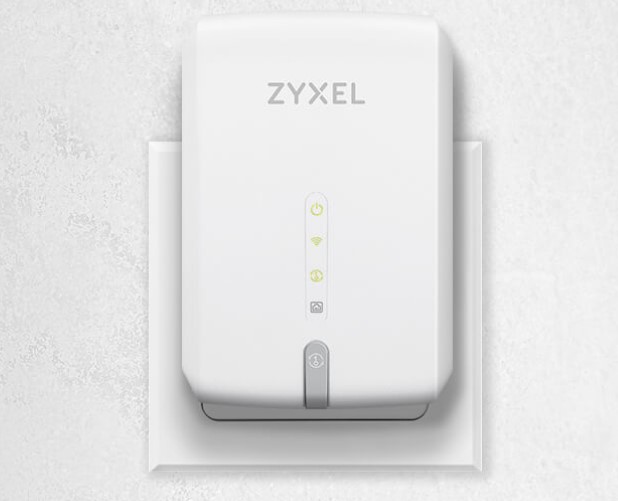

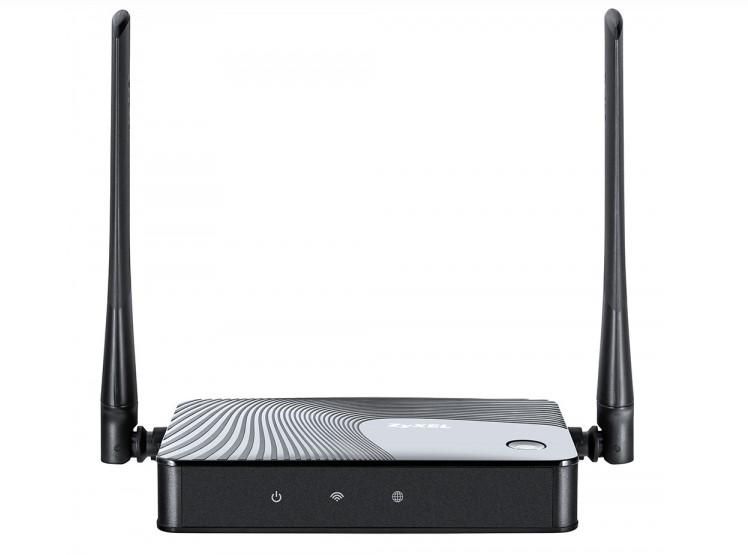
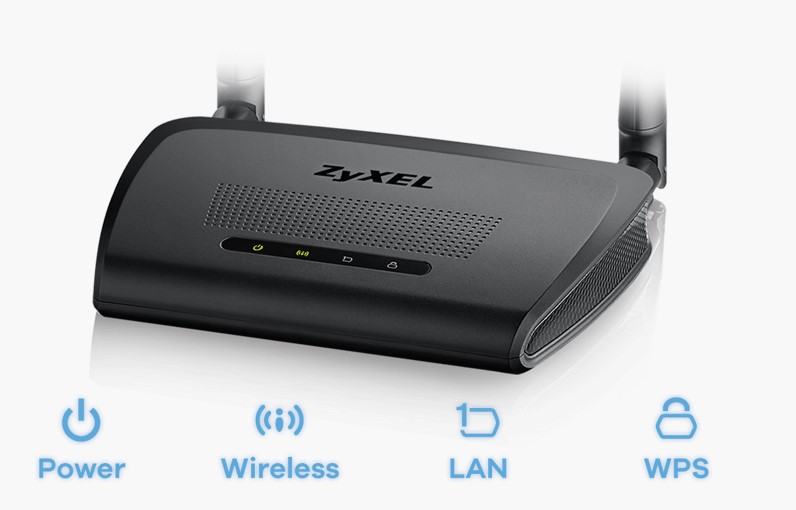
Процесс установки сетевых девайсов в качестве репитеров будет полностью зависеть от типа устройства. Рассмотрим подробнее.
Настройка повторителя
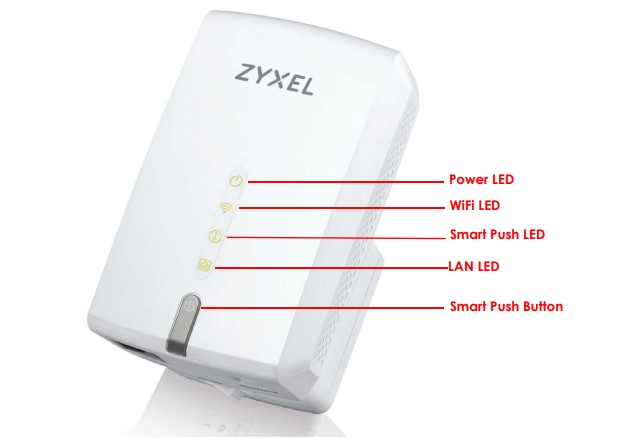
Усиливаем Wi-Fi сигнал с помощью усилителя Zyxel WRE6602 в режиме репитера:
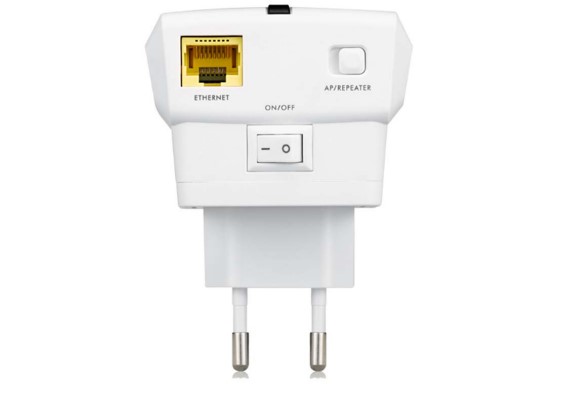
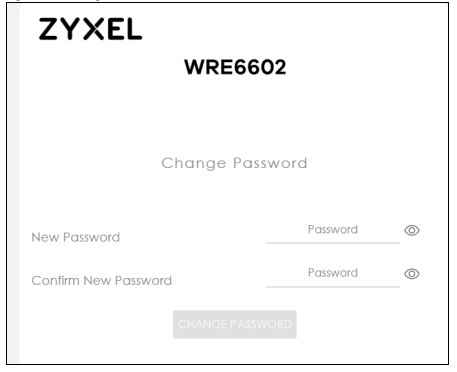
Готово, репитер подключен в домашнюю локальную сеть, но нужно задать ему SSID и пароль, для подключения к точке доступа. Чтобы узнать IP-адрес, который присвоил повторителю домашний маршрутизатор:
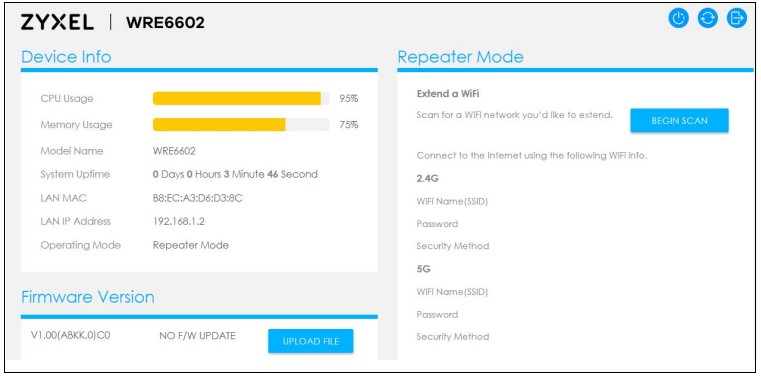
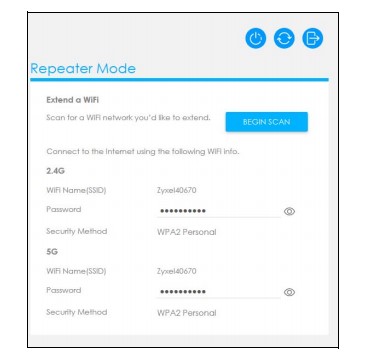
Кстати, если кнопки WPS на роутере не наблюдается, или вы не хотите ею пользоваться по соображениям безопасности, в подключении повторителя может помочь приложение для Android и iOS Easy Link.
Настройка роутера в режиме повторителя
Инструкции также доступны в формате видео:
Маршрутизатор Zyxel Keenetic Lite III – универсальное устройство, которое может работать как репитер. Для этого понадобится ровно то же самое, что и для подключения стандартного ретранслятора – включить его в домашнюю локальную сеть и настроить на прием сигнала и его повторение с усилением.
Для настройки Zyxel Keenetic Lite в режиме репитера для расширения зоны Wi-Fi нужно делать следующее:
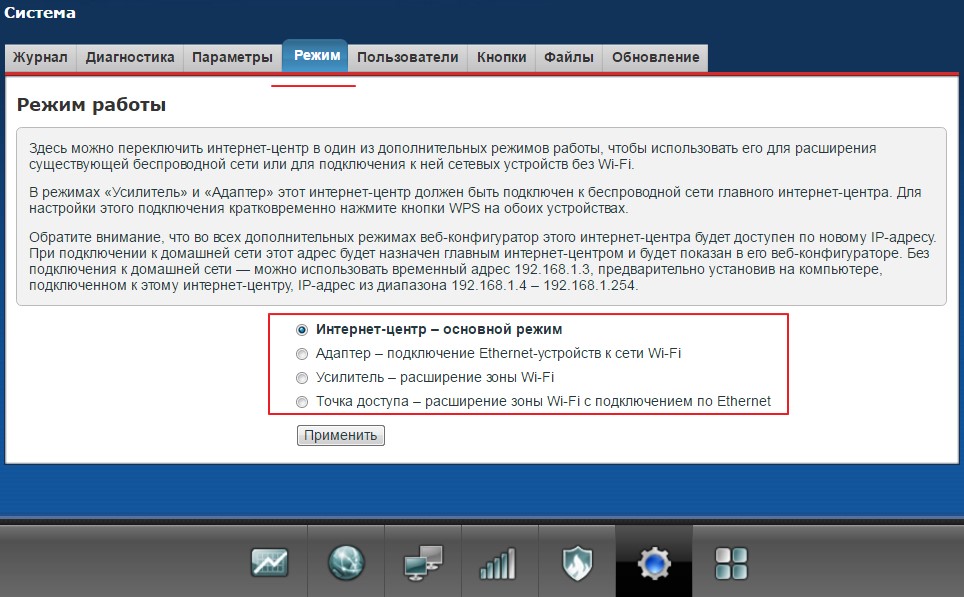
При сопряжении роутер в режиме усилителя скопировал информацию о точке доступа, соединился с основным оборудованием в правильном режиме и раздает Wi-Fi. По сути, роутер создает копию второй точки, но специальные настройки маршрутизаторов позволяют устройствам обнаруживать одну точку доступа с большой зоной действия и сильным сигналом.
Так как основной маршрутизатор работает в режиме DHCP, то все устройства, подключенные к нему, получают IP-адрес автоматически. Чтобы узнать, какой адрес для входа в админку у роутера Zyxel Keenetic Lite, нужно:
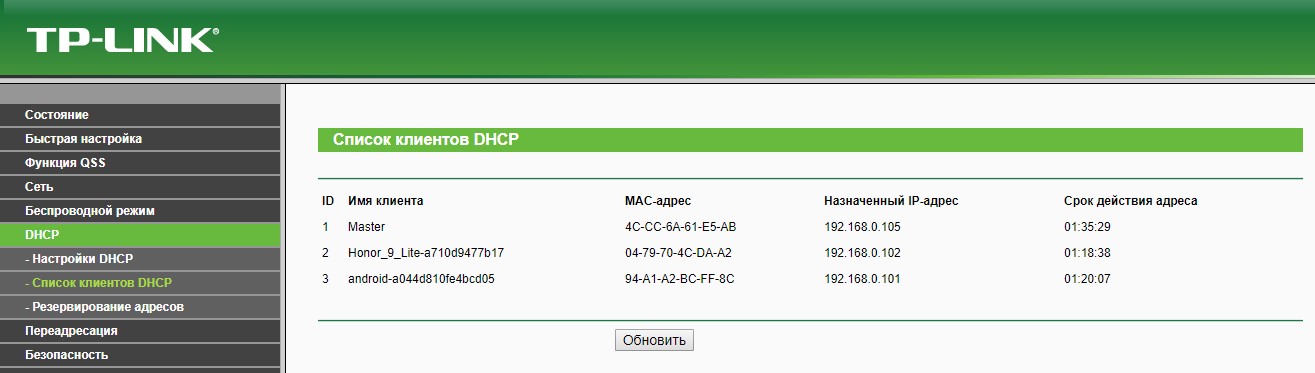
Зная новый IP-адрес, можно войти в админку маршрутизатора, что в режиме репитера. Отключается функция переключением режима из «Усилителя» в «Интернет-центр». После можно использовать роутер в качестве главного устройства для локальной сети.
Заключение
В качестве репитера можно использовать маршрутизаторы и специально созданные устройства продукции Zyxel. Процесс подключения идентичен с единственной лишь разницей, что изначально роутер нужно выставить в режим репитера через веб-интерфейс, а у ретранслятора для этого есть собственная кнопка.
Настройка Zyxel Keenetic в режиме репитера (усилитель). Используем роутер Zyxel для расширения Wi-Fi сети
Практически каждый современный Wi-Fi роутер умеет работать в режиме репитера. Роутеры от компании Zyxel не исключение. Все роутер Zyxel Keenetic можно использовать для расширения зоны покрытия уже существующей сети. Нужно только выполнить некоторые настройки.
Для начала, нужно сменить режим работы нашего Zyxel на «Усилитель». Сделать это можно в панели управления роутером. И только, если у вас модель Keenetiс Lite III, то сменить режим работы нужно специальным переключателем на задней части устройства. Выберите режим «Усилитель», и пропустите выбор режима в панели управления. Если же у вас не Keenetiс Lite III, то делам так:
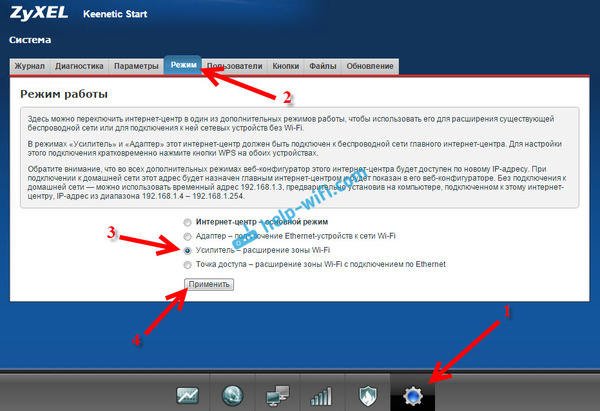
Появится окно с предложением перезагрузить роутер. Нажмите кнопку «Сейчас».

Что делать, если нет вкладки Режим и возможности выбрать режим работы?
У меня изначально не было возможности выбрать режим работы роутера Zyxel. Просто не было вкладки «Режим». Что я сделал:
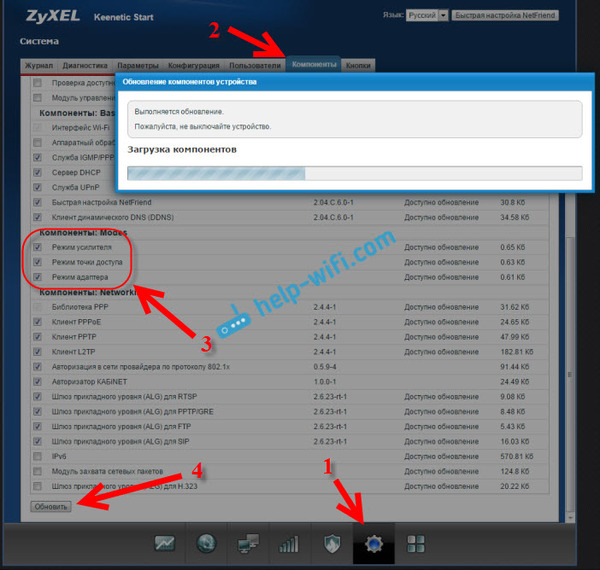
После включения режима «Усилитель», вы уже не сможете зайти в настройки своего роутера по обычному адресу 192.168.1.1. Это нормально. В конце покажу как получить доступ к настройкам
Zyxel: устанавливаем соединение, для расширения зоны действия Wi-Fi сети
Осталось самое важное, это установить соединение с главным роутером, с сетью, которую мы будем усиливать.
Для этого, нужно одновременно, на обоих роутерах (в моем случае на ASUS и на Zyxel Keenetic Start) нажать кнопку Wi-Fi. Она же кнопка активации WPS. На Zyxel Keenetic Start она выглядит вот так:
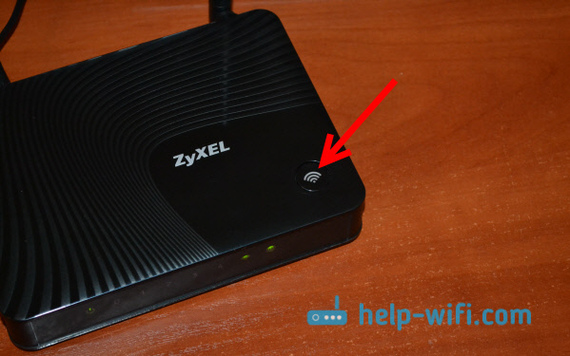
На главном роутере (Wi-Fi сеть которого мы будем усиливать), эта кнопка может выглядеть иначе. Для примера на Asus, который был главным в моем случае:
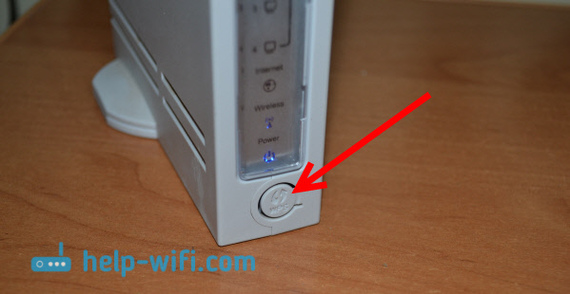
А вот так выглядит кнопка на роутере Tp-Link TL-MR3220:
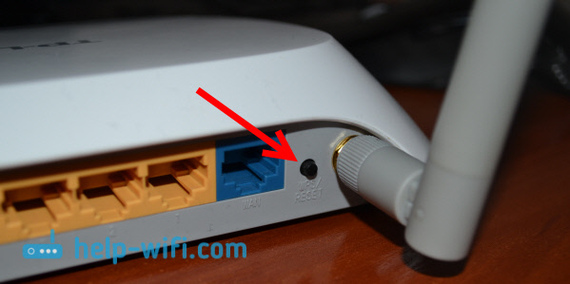
На D-Link кнопка WPS выглядит так:
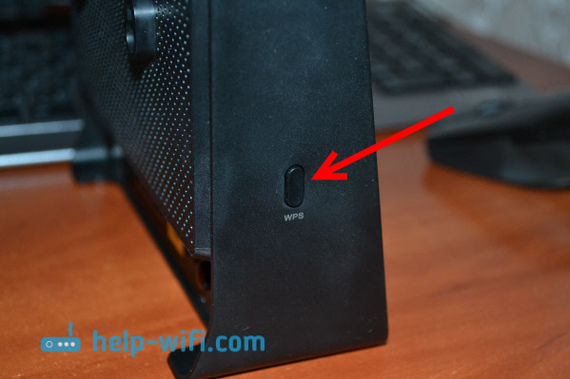
Я не знаю какой у вас главный роутер, но думаю, что кнопку такую найдете.
Так вот, нажимаем кнопку Wi-Fi на Zyxel Keenetic Start (который уже включен в режиме «Усилитель») и на главном роутере. Не обязательно нажимать одновременно, прям с точностью до секунды. Я сначала пошел, нажал эту кнопку на главном роутере (там сразу активно замигал индикатор Wi-Fi), затем нажал кнопку на Zyxel Keenetic (так же начал активно мигать индикатор питания и Wi-Fi). Кнопку держать не нужно, просто нажать.
Немного подождал, и все соединилось. Как я это понял? А на Zyxel Keenetic Start засветился индикатор Интернет (WAN).
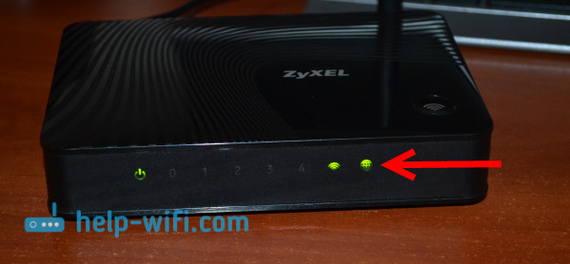
Открыл список доступных сетей, а там отображалась только одна моя сеть, и со 100% сигналом. Хотя, главный роутер далеко от меня. А это значит, что наш репитер скопировал информацию о беспроводной сети с главного роутера, и просто усиливает ее. Все работает!
Взял планшет, поход по дому (от роутера к роутеру), и интернет отлично работал. Получается, что устройство подключается к более стабильной сети. Радиус действия моей Wi-Fi сети конечно же прилично увеличился.
После выключения одного из роутеров (или обоих), соединение устанавливается автоматически, и Zyxel продолжает ретранслировать сеть.
Как вернуть роутер Zyxel Keenetic в стандартный режим работы?
Если вы захотите использовать свой роутер в нормальном режиме, для обычной раздачи Wi-Fi при подключении интернета по кабелю, то нам нужно просто сменить режим работы на основной. Сделать это можно с настроек, как я показывал выше. Просто открываем вкладку Система (снизу), затем сверху вкладку Режим, выбираем режим Интернет-центр – основной режим и перезагружаем роутер.
Текст на 100% не мой. Нашел я его в результате долгих попыток хоть как-то увеличить радиус охвата wifi сигнала по квартире.
Не плюсов ради. Прост может кому поможет. (для минусов внутри)
Хорошая статья, только 2 дополнения:
— если перевел его в режим усилителя, то он доступен по адресу: 192.168.1.3 и настроить подключение можно просто в интерфейсе, найдя сеть и введя пароль.
-ну и если усиливаешь сигнал с печально известного ростелекома, то нужно периодически перегружать Zyxel, увы периодически скорость сползает.
Вот такой купил месяц назад, правда стоил 610 руб, пришел за 2 недели, работает на ура!
Интерфейс элементарный Репитер и Точка доступа. В режиме Репитер выбираешь какую сеть повторить и вводишь от неё пароль. Всё!
Всё бы хорошо, но в разделе система отсутствует пункт «Режим», что делать (Роутер Zyxel Keenetic ultra, до последней версии обновил)?
А по проводу можно передавать ретранслируемый сигнал?
проверено, хорошо работает, нажать кнопку на нём и wps на роутере, подождать 2 минуты и весь дом в вайфае

Следует учитывать, что скорость передачи данных точки доступа в режиме ретранслятора падает ровно в два раза. Физически процесс ретрансляции выглядит следующим образом: точка доступа, установленная в режиме «REPEATER», в одну единицу времени принимает пакет от базовой станции, а в следующую передаёт его же в эфир. То есть точка доступа повторяет все действия основной базовой станции, только с задержкой.
лучше подключить проводом один к другому и поднять вторую сетку wifi с другим именем)
P.S. огромная благодарность автору текста, у меня все отлично заработало.
P.S.S. никакой рекламы
улица Минусинская, дом 2
улица Минусинская, дом 1

Лайфхак на НГ
Если не с кем встречать Новый год


Герои среди нас
Сегодня ночью в Красноградском районе подросток и мужчина спасли бабушку, 13-летнюю девочку, 9-летнего мальчика и ещё одного мальчика 8-ми лет из огня.
Одного из героев зовут Василий, он трижды заходил в пылающий дом, чтобы найти малыша

Ответ на пост «В российской армии новый вид дедовщины»

Разгадка


Нервы на стол


Когда хотел заманить Деда Мороза, но на аромат сбежались все соседи) асмр

Так, Михалыч. Давай, я тебе баллон мёда, а ты мне форель. Идёт?


Продолжение поста «В Кемерово бастуют сборщики Яндекс.Еды — заказы лучше не делать»
Бастующие в Кемерово сборщики «Яндекс.Еды» сообщили, что заблокировали все точки в городе. «Мы хотим принести извинения перед клиентами… надеюсь, вы поймете нас», — говорят они.
Они просят кемеровчан принять участие в эстафете солидарности, а других сборщиков — не выходить на работу вместо них.
Бастующим помогает профсоюз «Курьер».
Мы на связи с бастующими. Будьте с нами в тг-канале из Новосибирска о важном о жизни в Сибири https://t.me/sibirmedia

Российская певица официально стала пенсионеркой в 44 года
44-летняя солистка группы «Новые самоцветы» Инна Маликова подала заявление на пенсию

Сестра Дмитрия Маликова и заслуженная артистка России Инна Маликова подала заявление на пенсию по старости в Пенсионный фонд и получила отказ. Предположительно, чиновников смутил возраст женщины. Тогда Маликова обратилась в Басманный суд, чтобы отстоять свое право на пенсию, судья вынес вердикт в ее пользу.
Положительное решение было вынесено, потому что заслуженные артисты имеют право на досрочную пенсию: через 15 лет работы по профессии пособие могут получать гимнасты, эквилибристы, акробаты и артисты балета. 20-летний трудовой стаж дает право на пенсию артистам танцевальных номеров и артистам-вокалистам, к которым и относится Маликова.

Дискотуалет
Недавно в офисном центре, где мы арендуем помещение, в туалетах поставили датчики движения, чтобы свет отключался, когда никого нет. Но таймер на датчиках маленький, свет выключается спустя несколько секунд без движения.
Ссу я теперь, пританцовывая.
Разруха – она в головах
Вернулся из школы, с родительского собрания.
Два часа жизни утекли в никуда. Ну да это было предсказуемо, такие сборища редко когда к чему-то хорошему приводят. Так, языками почесать, самомнение завуча подкормить… все это обыденно и банально, как у всех, полагаю.
Но в этот раз «коллективный разум» родителей класса меня поразил!
И вот три десятка великовозрастных дяденек и тетенек обсуждали, как из этой ситуации выйти.
Ведь классная с детьми ехать в театр должна, а кода у нее нет. И что делать?
Звучали креативный идеи типа «а давайте мы вам в фотошопе код сделаем? Мы можем, мы так многим уже сделали!»
Было даже предложение написать в прокуратуру жалобы на незаконные требования театра.
У меня остаётся только один вопрос, уже переведенный кем то в мем
Дополнительные режимы
Любой Keenetic — это четыре устройства Wi-Fi в одном!
Любую модель Keenetic можно использовать для расширения зоны действия существующей беспроводной сети в режиме усилителя Wi-Fi (репитера) или точки доступа. А режим адаптера поможет подключить к беспроводной сети устройства без Wi-Fi, у которых есть порт Ethernet.
Благодаря высокоточным внешним антеннам специальной конструкции с коэффициентом усиления 5 дБи интернет-центры Keenetic обеспечивают значительно лучшее качество сигнала и покрытие, чем компактные репитеры со встроенными антеннами. Перевести интернет-центр в любой из режимов можно используя веб-интерфейс или удобный аппаратный переключатель режимов.
Точка доступа Wi-Fi
Это самый правильный сценарий, если вы хотите расширить зону действия существующей сети Wi-Fi, сохранив при этом её максимальную производительность. Подключите дополнительный Keenetic к вашей домашней сети кабелем Ethernet, а затем подключите к нему ваши беспроводные устройства. По умолчанию в режиме «Точка доступа» беспроводная сеть будет работать с паролем и именем сети, которые указаны на этикетке интернет-центра, но вы можете изменить их на параметры основного интернет-центра для автоматического роуминга
Усилитель Wi-Fi
Режим «Усилитель» (в просторечии — репитер) расширяет зону покрытия вашей сети Wi-Fi без прокладки дополнительных кабелей. Keenetic копирует параметры беспроводной сети основного интернет-центра, поэтому ваши беспроводные устройства будут самостоятельно переключаться между ними без дополнительной перенастройки, в зависимости от уровней сигнала в той или иной точке квартиры. Если у вас два интернет-центра Keenetic, для настройки достаточно лишь нажатия кнопки Wi-Fi на каждом из них.
Адаптер Wi-Fi
В режиме «Адаптер» интернет-центр работает как беспроводной мост, предоставляя доступ к сети Wi-Fi всем устройствам, подключенным к его сетевым портам. Таким образом, вы можете обойтись без прокладки кабеля Ethernet к вашей приставке IPTV, компьютеру, или другому устройству, не оснащенному адаптером Wi-Fi.