Как сделать iso ps3
Инструкция по созданию рабочего ISO образа игры из PSN контента
| Предупреждение; Данный метод, не даёт 100% гарантии безопасности, при игре Online. |
Данный метод не подходит для игр формата PSX (PS1) скачанных из PSN. У них другая файловая структура и пока что, возможности запускать эти игры, нет.
-Откройте PARAM.SFO файл, используя PARAM_SFO_Editor.exe.
Когда программа загрузится, нажмите на изображение чёрной папки и укажите путь до файла PARAM.SFO, после, вы увидите всю, необходимую информацию об игре;
-Откройте PS3_DISC.SFB файл, находящийся в корне вашего каталога, который вы создали в PS3FILES ; 
С помощь программы PS3_DISC_SFB_edit.exe.
В появившемся окне, вы увидите код диска игры, от которого вы взяли файл PS3_DISC.SFB;
Замените это код, на код, взятый из файла PARAM.SFO, вашей PSN игры.
Более 200 отзывов
довольных клиентов

подробности 
Ремонт, магазин запчастей
для игровых консолей
Москва. ул. Домодедовская д.27
Багратионовский проезд д7
ТЦ Горбушкин Двор D2-040
Как установить игры на PS3 с кастомной прошивкой
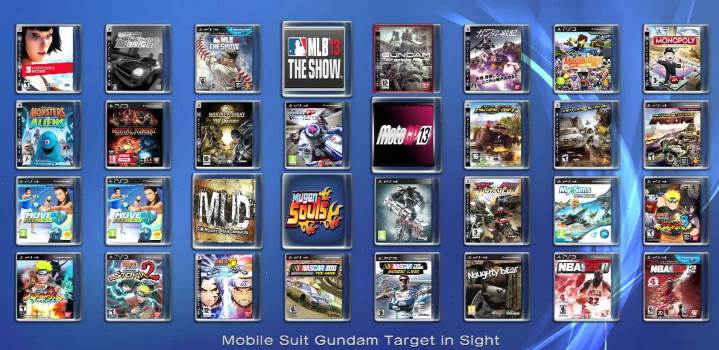
Подробная инструкция о том как установить игры на PS3 имеющую кастомную прошивку с функцией Cobra
В этой инструкции доходчиво написано как установить игры на PS3 версии Fat или Slim с кастомной прошивкой имеющей функции Cobra.
Для современных прошивок с функциями Cobra нужно использовать ISO образы игр, которые можно запускать с внешних жестких дисков или с внутреннего, подключив PS3 к компьютеру.
Куда закачивать игры
На прошивках с функциями Cobra уже созданы папки на внутреннем жестком диске, которые имеют следующую структуру:
/dev_hdd0/PS2ISO – образы для PS2
/dev_hdd0/PS3ISO – образы для PS3
/dev_hdd0/PSPISO – образы для PS1
/dev_hdd0/PSXISO – образы для PSP
Если вы хотите играть с внешнего жесткого диска, то он должен иметь только один раздел с файловой системой NTFS.
Структура папок на внешнем жестком диске такая же как и на внутреннем, но без dev_hdd0.
После выбора нужной игры multiMAN закроется и система выйдет в основное меню (XMB). В XMB зайдите в Игра и запустите съэмулированный ISO образ игры.
Как запустить игры PS3 в виде папок (распакованный ISO образ)
На внутреннем HDD уже будет папка GAMES.
Файловая система USB жёсткого диска должна быть FAT32. Для форматирования носителей свыше 32 Гб в FAT32 можно использовать утилиту Guiformat. Создаёте на диске папку GAMEZ и туда закидываете игры.
В итоге должно получиться так: GAMEZ\название_игры_на_английском\PS3_GAME
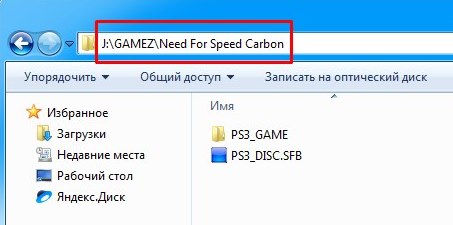
Если игры не будут отбражаться в multiMAN, тогда переименуйте папку в GAMES.
Закачка игр по FTP
Настройка FTP соединения.
При запущенном multiMAN приставка работает как FTP сервер, что позволяет подключится к ней через FTP клиент, например, FileZilla и закачивать или удалять ISO образы с внутреннего жесткого диска, а также другие файлы.
Windows Vista/7
Настройка компьютера. Соединение через роутер.
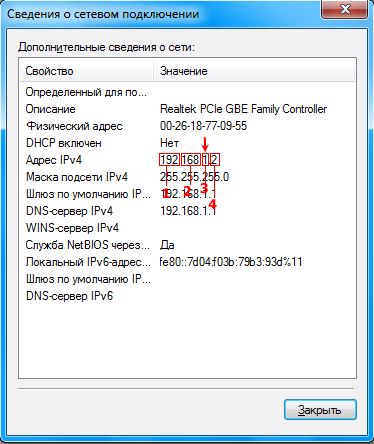
Настройка компьютера. Соединение напрямую через сетевую карту.
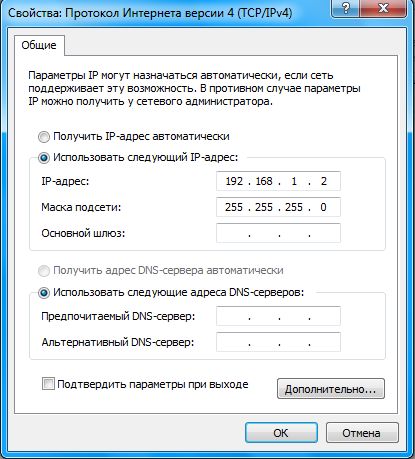
На этом этапе нужно будет настроить PS3 в качестве FTP сервера для закачки игр с компьютера напрямую.
IP адрес 192.168.1.100
Маска подсети 255.255.255.0
Маршрутизатор по умолчанию 192.168.1.1
Основной DNS 192.168.1.1
Если вы подключаетесь через роутер, то третья секция IP адреса, маршрутизатора и DNS должна содержать 1 или 0 (см. настройку соединения через роутер).
Далее MTU выберите Автоматиччески, затем прокси-серевер Не использовать, затем UPnP Включить, далее нажмите X для применения параметров, затем нажмите O для отказа от тестирования соединения.
Пред попыткой соединяться по FTP, необходимо запустить multiMAN.
Запустив FTP клиент на компьютере, введите эти данные и выполните соединение:
Хост: IP адрес PS3
Имя пользователя и пароль оставить пустыми
Что делать, если PS3 не видит USB жесткий диск
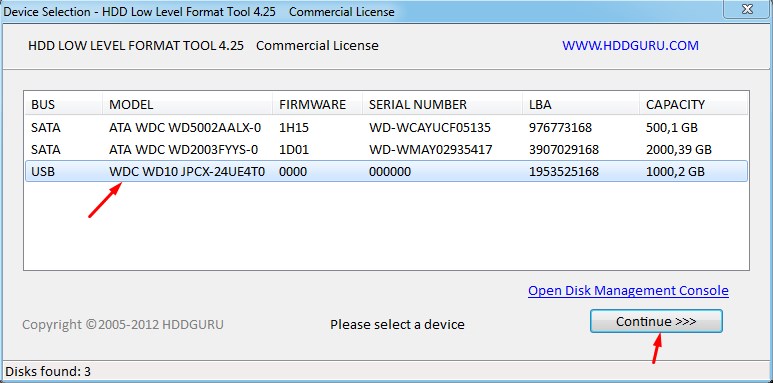
Подключите ваш внешний жесткий диск к компьютеру с операционной системой Windows. Запустите программу, выберите ваш USB диск и нажмите кнопку Continue>>>
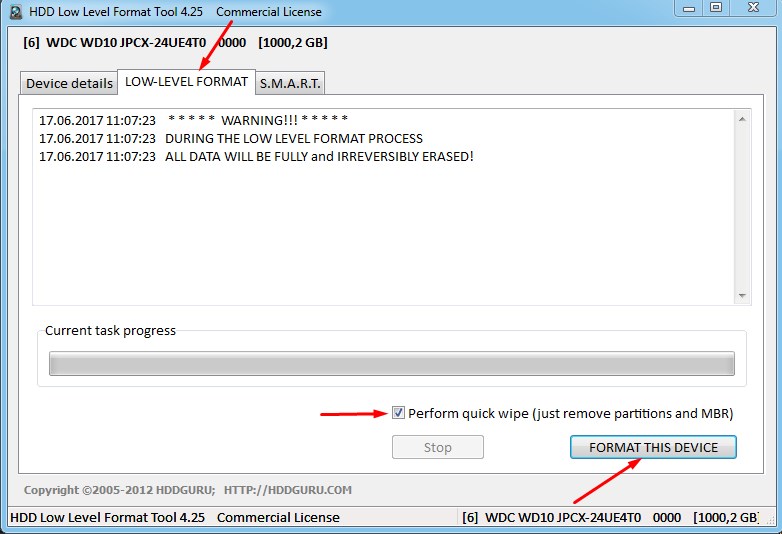
Затем перейдите во вкладку LOV-LEVEL FORMAT, далее поставьте галку Perform quick wipe и нажмите кнопку FORMAT THIS DEVICE
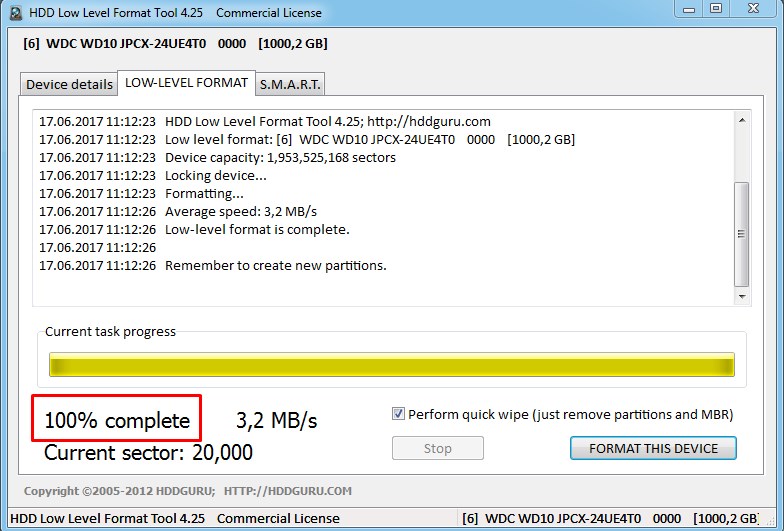
В течении нескольких секунд программа выполнит низкоуровневое форматирование и сообщит о его 100% завершении
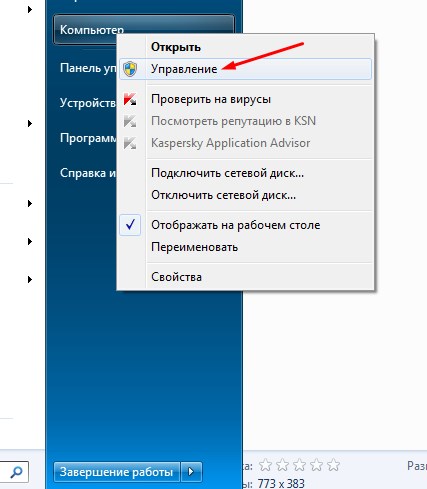
Нажмите Пуск, далее правой кнопкой мыши кликните по Компьютер и выберите Управление
Далее в окне управления компьютером выберите Управление дисками. В появившемся окне инициализации дисков нажмите OK
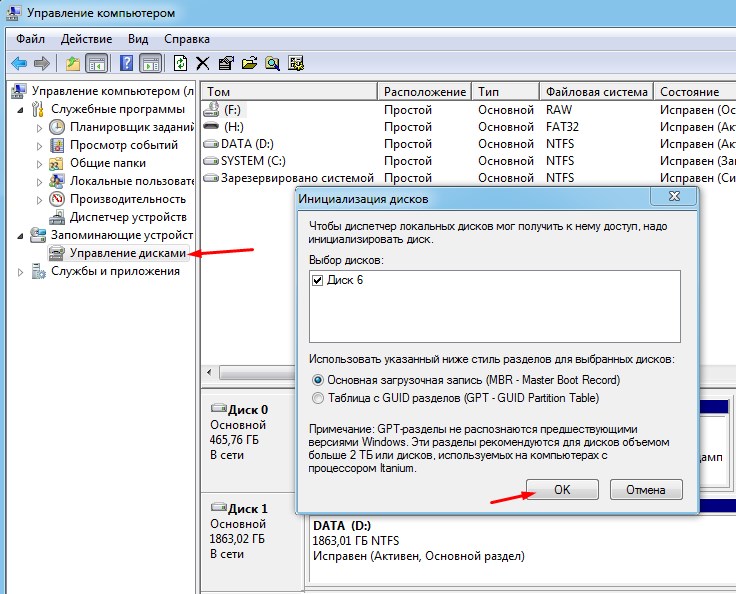
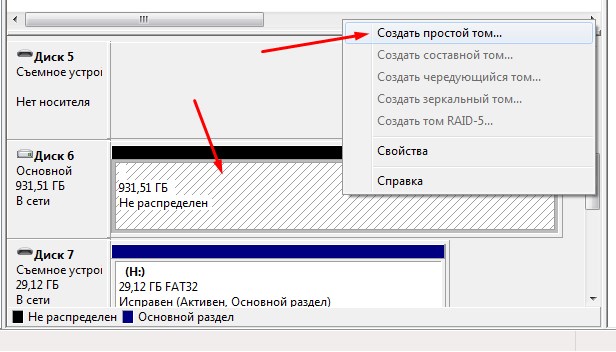
Найдите в нижнем списке не распределенный диск и кликните по нему правой мышью, затем нажмите Создать простой том.
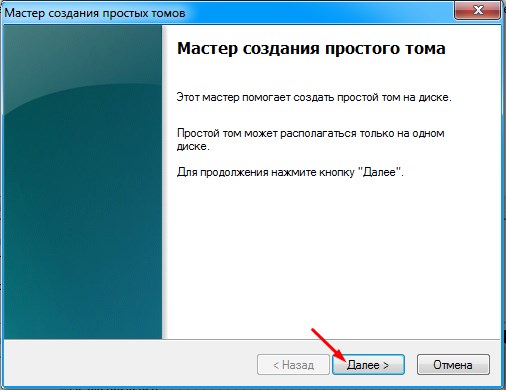
В появившемся мастери создания простых томов нажмите Далее
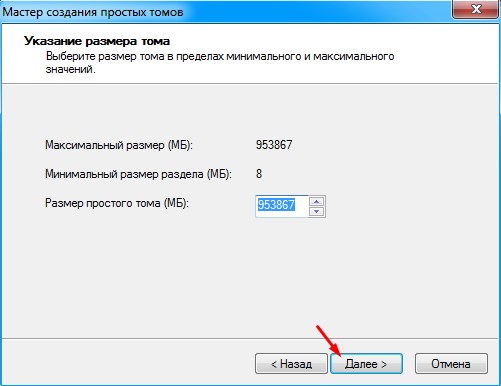
Затем ничего не меняя нажмите Далее
В следующем окне тоже не нужно ничего менять, поэтому жмите Далее
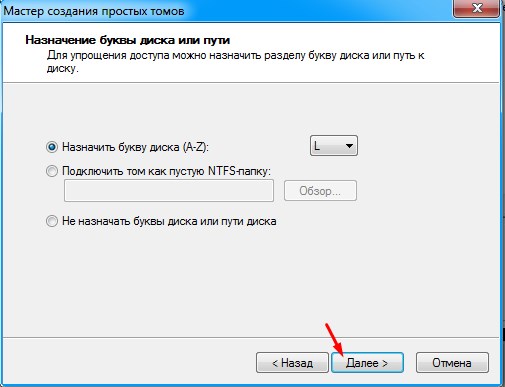
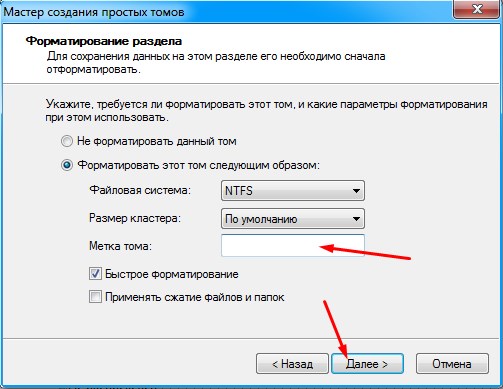
В последующем окне очистите поле Метка тома и нажмите Далее
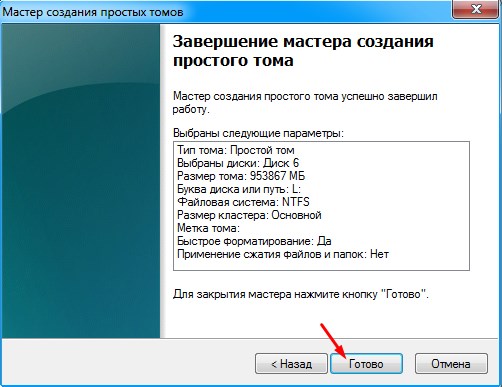
Затем в финальном окне намите Готово
В течении нескольких секунд ваш диск отобразится со статусом Исправен
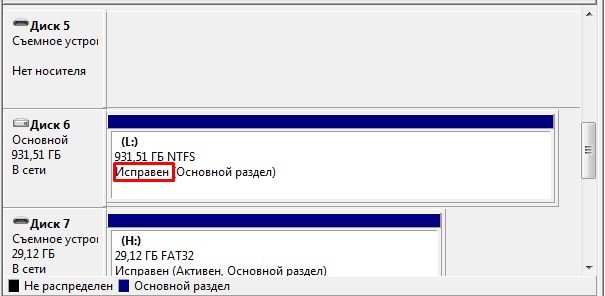
После этого можно закрывать окно управления компьютером и закидывать ISO образы на жесткий диск.
Как скопировать игры с USB диска на внутренний HDD консоли
Подключите жесткий диск с ISO образами в правый USB порт, который находится ближе к Blue-Ray приводу. Запустите multiMAN, зайдите в mmCM (крайний пункт слева), далее выберите и нажмите на Switch to multiMAN mode. После перезапуска multiMAN крайний пункт слева будет называться multiMAN, в нём выберите и нажмите на PFS Драйвер.
Войдите в файловый менеджер, в который можно войти и выйти зажав на геймпаде кнопку SELECT и затем однократно нажав на START, при этом не отпуская SELECT.
Войдя в файловый менеджер зайдите в PS3 Root, далее в pvd_USB000. Выберите нужный ISO образ и нажав O на геймпаде нажмите на Копирование.
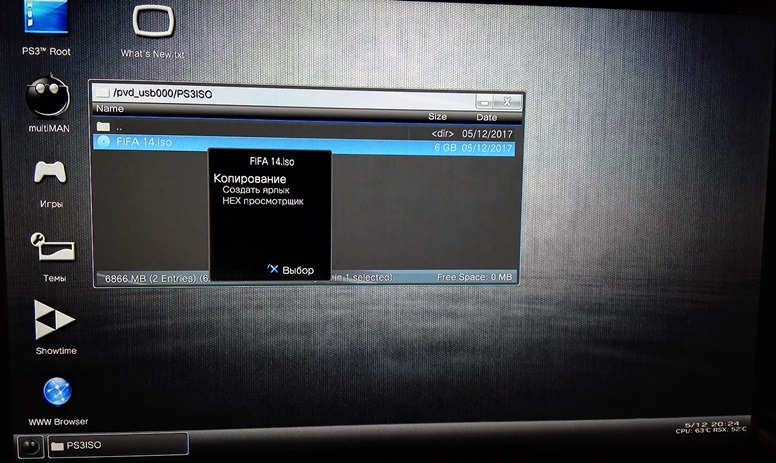
Затем снова зайдите в PS3 Root, далее в dev_hdd0, а там зайдя в нужную папку и нажав O на геймпаде нажмите на Вставить.
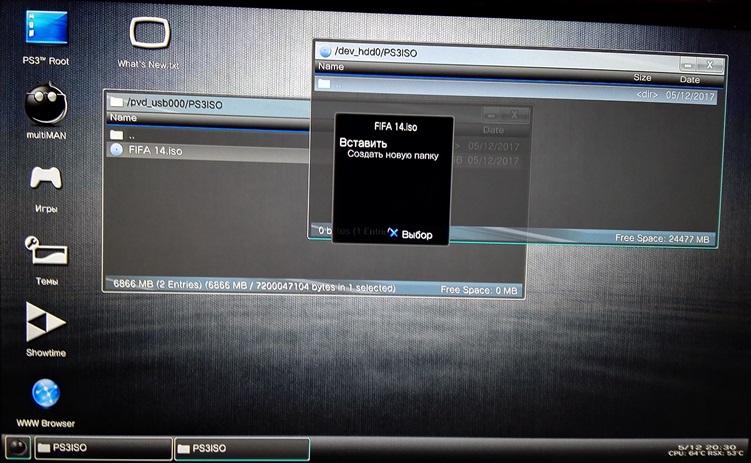
После перезапуска multiMAN он снова активирует режим эмуляции Cobra.
Как установить игры на PS3 HEN
Для активации эксплойта HEN его нужно каждый раз запускать после выключения/перезагрузки консоли!
Обязательно, в настройках браузера выключите опцию «Подтверждать закрытие барузера»!
Чтобы экран Что нового не мешал иконке Enable HEN, отключите опцию Что нового в настройках системы.
В XMB зайдите в Игра и запустите Enable HEN. Откроется браузер и пойдёт запуск эксплойта, об успехе которого будет сообщено в правом верхнем углу экрана. Если запуск прошёл неудачно или консоль зависла, просто попробуйте запустить ещё раз. После успешного запуска HEN, консолью можно пользоваться как с кастомной прошивкой.
Как сделать iso ps3


Создаём рабочий игровой диск PlayStation
Для создания нам понадобится следующие программы: PSX CD Generator, BuildCD, CDRwin, Iso Buster, CDMage и любой Virtual CD (Daemon Tools) Также понадобится диск с игрой, который вы хотите пересобрать, аналогичный игровой диск, например с русской версией, если вам нужно что-то заменить. Также подойдут образы игр, но только в формате: (BIN, CUE; CCD, IMG, SUB; ISO), ещё очень важно чтобы в образе с игрой не было ошибок. Некоторые образы можно отремонтировать с помощью CDMage.
*Ремонт Образа с игрой*
1. Запускаем CDMage и открываем свой образ.
2. Далее вкладка “Action”> Scan For Corruption>Scan и ждём когда просканируется образ.
3. Если ошибки не найдены, отлично, а вот если нашлись то жмём “Repaire Corrupted Sectors” и ждём.
4. Если ошибки исправились тогда отлично, а если нет, то ничего не поделаешь.
*Копирование файлов на жёсткий диск*
1. Вставляем диск в СD\DVD-привод или монтируем образ на виртуальный CD.
2. Cоздаем папку на жёстком диске например CD, выделяем все файлы на диске и копируем их в созданную папку.
3. Внимание: на диске обычно есть файлы, которые нельзя скопировать, обычно это видео или звук в игре.
1. Запускаем ISO Buster, диск должен быть в приводе.
2. Жмём “LBA”, список файлов должен быть по возрастанию.
3. Жмём “Файл”>ISO>Дерево Файлов и Файловая информация>Список дерева (в окне правки)>LBA, полный путь.
4. Появится список адресов.
5. Нам нужны адреса файлов, которые не скопировались с диска, я их пометил решёткой.
1. Запускаем CDRwin и переходим в пункт “Extract Disc\Track\Sectors”
2. Делаем такие же настройки как и на картинке.
3. В поле “Image Filename” пишем название нужного файла, например я напишу (FOX.STR)
4. В поле “START” пишем нужный адрес файла, его мы всегда найдём у моего файла “FOX.STR” 130658
Ну в общем так и извлекаем.
*Полная таблица адресов WSPC SLUS_011.65 *
FOX.STR
START END
130658 132153
UDS.STR
START END
132154 134065
INTRO.STR
START END
134066 146179
OUTRO.STR
START END
146180 159882
CREDITS.STR
START END
159883 170417
POLICE.XA
START END
170418 185809
1. В IsoBuster на файле с неизвестным числом жмём правой кнопкой мыши и выбираем ”Cвойства”
Наконец всё скопировали, теперь можно приступить к самому процессу.
1. Запускаем CD Generator и сразу переходим на вкладку “Directory”
2. Нам нужно перетянуть файлы в папку проги.
Внимание: говорят что файлы должны идти по LBA списку, то есть быть у каждого свой адрес, и он должен быть соблюдён. Файлы нужно пихать по очереди.
Но это всё чепуха, может некоторые игры нужно собирать по LBA, но те что я уже собирал, работали отлично и никакого LBA я не соблюдал.
3. После пропатчивания на мои файлах появился знак “S”.
4. Далее жмём “File”>SAVE> называем файл как image и жмём ОК.
*Теперь самое ответственное.*
1. Копируем полученный image.ccs в папку “CCS2CTI” и запускаем ccs2cti.cmd
если процесс не пошёл у вас были какие то проблемы с CD Generator. Если процесс дошёл до 100% то всё отлично жмём ESC.
Вот и всё теперь можно протестировать игру на эмуляторе.

Важно: Кстати на этой же основе можно создать RIP’ы игр, просто нужно заменить ваши файлы, которые не копируются ( STR, XA) видео, звук – это несложно просто выясните, какие файлы отвечают за звук, а какие за видео. Пустые файлы находятся в папке “BLANK”
*Небольшой рассказ о AUDIO CD track*
Обычно в таких хранится музыка, хотя например в Tomb Raider I, II в таком формате хранится озвучка. Обидно, что не все игры дополняли таким видом файлов, думаю что музыку в таком формате могли в пихнуть в любую игру. Я расскажу как вытащить эти треки, тем более что их можно конвертнуть в OGG или MP3 так легче хранить образы, да и они меньще занимают.
Для этого действия нужен тоже диск или образ с игрой, на котором нет ошибок, про это я уже написал выше.
2. Жмём правой кнопкой мыши на CD.>Создать Cuesheet- файл>Образ содержит М1и/или M2….. сохраняем, нам этот файл потом будет потом нужен.
Важно: Как я уже говорил при извлечение не должны вылезать ошибки.
6. Жмём правой кнопкой мыши “Извлечь Объекты”, извлекаем.
P.S Желательно всё извлекать в одну папку, а то потом ничего не найдёте.
*Правильное редактирование CUE файла*
Не забываем что полученный “cue” файл нужно подредактировать. Редактировать можно блокнотом.
Вот что у меня получилось
REM ORIGINAL MEDIA-TYPE: CD
REM SESSION 01 ; Not supported by other applications (*)
TRACK 01 MODE2/2352
INDEX 01 00:00:00
REM MSF: 00:00:00 = LBA: 0
TRACK 02 AUDIO
INDEX 01 06:52:46
REM MSF: 06:52:46 = LBA: 30946
TRACK 03 AUDIO
INDEX 01 09:26:31
REM MSF: 09:26:31 = LBA: 42481
TRACK 04 AUDIO
INDEX 01 12:05:70
REM MSF: 12:05:70 = LBA: 54445
TRACK 05 AUDIO
INDEX 01 14:11:26
REM MSF: 14:11:26 = LBA: 63851
TRACK 06 AUDIO
INDEX 01 15:56:42
REM MSF: 15:56:42 = LBA: 71742
TRACK 07 AUDIO
INDEX 01 17:40:26
REM MSF: 17:40:26 = LBA: 79526
TRACK 08 AUDIO
INDEX 01 19:58:12
REM MSF: 19:58:12 = LBA: 89862
TRACK 09 AUDIO
INDEX 01 21:39:13
REM MSF: 21:39:13 = LBA: 97438
TRACK 10 AUDIO
INDEX 01 24:23:49
REM MSF: 24:23:49 = LBA: 109774
TRACK 11 AUDIO
INDEX 01 26:13:60
REM MSF: 26:13:60 = LBA: 118035
TRACK 12 AUDIO
INDEX 01 27:33:07
REM MSF: 27:33:07 = LBA: 123982
TRACK 13 AUDIO
INDEX 01 29:13:44
REM MSF: 29:13:44 = LBA: 131519
TRACK 14 AUDIO
INDEX 01 31:43:12
REM MSF: 31:43:12 = LBA: 142737
FILE «SLUS_004.99.bin» BINARY
REM ORIGINAL MEDIA-TYPE: CD
REM SESSION 01 ; Not supported by other applications (*)
TRACK 01 MODE2/2352
INDEX 01 00:00:00
REM MSF: 00:00:00 = LBA: 0
FILE «Track 02.wav» WAVE
TRACK 02 AUDIO
INDEX 01 00:00:00
REM MSF: 06:52:46 = LBA: 30946
FILE «Track 03.wav» WAVE
TRACK 03 AUDIO
INDEX 01 00:00:00
REM MSF: 09:26:31 = LBA: 42481
FILE «Track 04.wav» WAVE
TRACK 04 AUDIO
INDEX 01 00:00:00
REM MSF: 12:05:70 = LBA: 54445
FILE «Track 05.wav» WAVE
TRACK 05 AUDIO
INDEX 01 00:00:00
REM MSF: 14:11:26 = LBA: 63851
FILE «Track 06.wav» WAVE
TRACK 06 AUDIO
INDEX 01 00:00:00
REM MSF: 15:56:42 = LBA: 71742
FILE «Track 07.wav» WAVE
TRACK 07 AUDIO
INDEX 01 00:00:00
REM MSF: 17:40:26 = LBA: 79526
FILE «Track 08.wav» WAVE
TRACK 08 AUDIO
INDEX 01 00:00:00
REM MSF: 19:58:12 = LBA: 89862
FILE «Track 09.wav» WAVE
TRACK 09 AUDIO
INDEX 01 00:00:00
REM MSF: 21:39:13 = LBA: 97438
FILE «Track 10.wav» WAVE
TRACK 10 AUDIO
INDEX 01 00:00:00
REM MSF: 24:23:49 = LBA: 109774
FILE «Track 11.wav» WAVE
TRACK 11 AUDIO
INDEX 01 00:00:00
REM MSF: 26:13:60 = LBA: 118035
FILE «Track 12.wav» WAVE
TRACK 12 AUDIO
INDEX 01 00:00:00
REM MSF: 27:33:07 = LBA: 123982
FILE «Track 13.wav» WAVE
TRACK 13 AUDIO
INDEX 01 00:00:00
REM MSF: 29:13:44 = LBA: 131519
FILE «Track 14.wav» WAVE
TRACK 14 AUDIO
INDEX 01 00:00:00
REM MSF: 31:43:12 = LBA: 142737
Для игры на приставке можно записать на CD, для игры на эмуле лучше создать новый образ, это очень легко.
Не забудьте, что все файлы
Образ, CUE и WAV файлы должны быть в одной папке.
Для того, что бы создать рабочий образ из пиратской игры, скачать игру в папках, в большинстве случаев, структура папок в таких играх,, выглядит так;
Необходимо отметить, что для создания рабочего образа, в папке с игрой, необходимо заменить файлEBOOT.BIN, который находится в ;
Обычно, в названии игры указан ID игры, например; Sports Champions 2 [BCES01598],заходим в в «Список сайтов с оригинальными EBOOT.BIN» и ищем на одном из тех сайтов, название игры с таким жеID. Для игры из нашего примера Sports Champions 2 [BCES01598], я нашла оригинальный EBOOT.BIN на http://forum.bazicenter.com/. В скачанном архиве, находятся два файла;

Файл EBOOT.BIN, перемещаем с заменой в паку ;
Файл PARAM.SFO, перемещаем в папку ;
(Не во всех скачанных архивах с оригинальными EBOOT.BIN, будет находится файл PARAM.SFO, если его не будет, ничего страшного)
==========================//
Eboot resigner
Несмотря на обилие оригинальных EBOOT.BIN файлов, не всегда удаётся найти подходящий под IDимеющейся игры. Для таких случаев, можно использовать программу Eboot resigner. Это не большая и простая в использовании утилита, которая, сжимает содержимое EBOOT.BIN, с которым ваша игра не запускается и после этого, в 9-и случаев из 10-и, игра заработает.
Как пользоваться программой;
§ СКАЧАЙТЕ и распакуйте архив с программой;
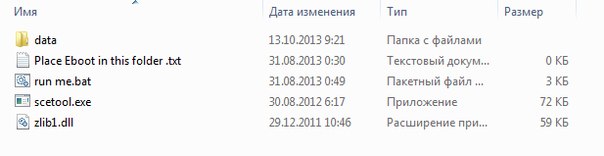
§ Из директории PS3_GAME/USRDIR, перенесите EBOOT.BIN в папку с программой;
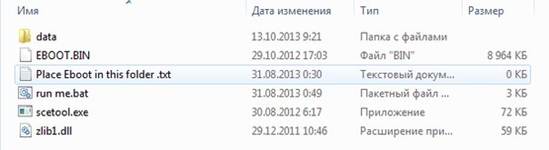
§ Запустите файл run me.bat, появится такое окно;
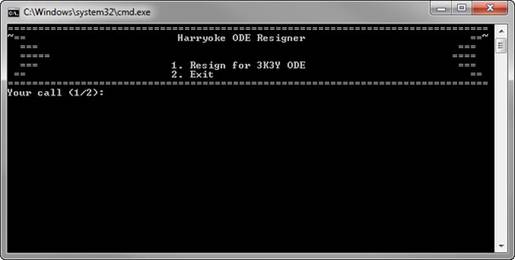
§ В данном окне, нужно нажать цифру 1 и нажать Enter. Если появится «Please put EBOOT.BIN/ELF in the extracted folder first. «, нажмите Enter ещё раз и начнётся процесс сжатия, по завершении которого, нужно, вам будет предложено «нажать на любую клавишу для продолжения»;
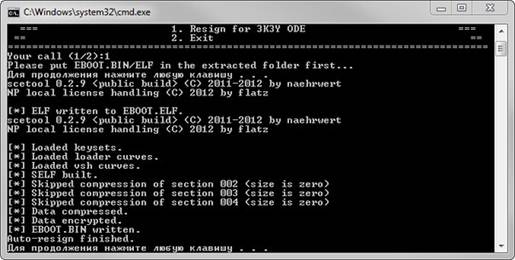
После этого, в папке с программой, появятся два файла;
Теперь, перенесите новыйEBOOT.BIN в директорию PS3_GAME/USRDIR вашей игры. Теперь, можно создавать ISO образ.
==========================//
GenPS3iso
Теперь, нам потребуется утилита, под названием GenPS3iso vХ.Х (где, Х.Х версия файла, напримерGenPS3iso v2.1). Переходим на страницу загрузок, на оф. сайте и скачиваем архив с программой.’Downloads
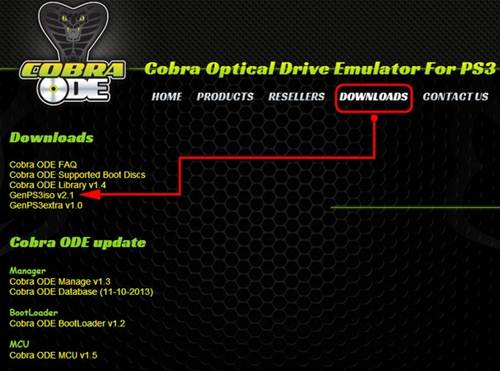
Внутри, находится файл genps3iso.exe, запускаем его и перед нами появляются два окна;
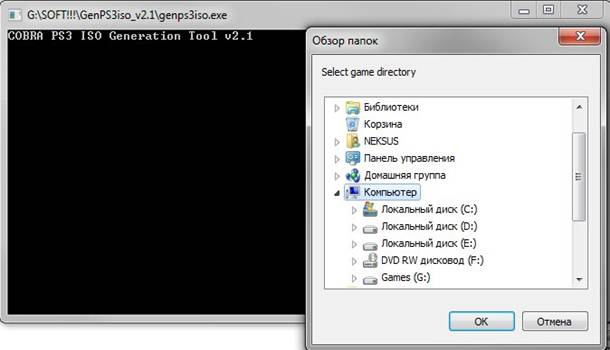
Выбираем путь, к папке с игрой;
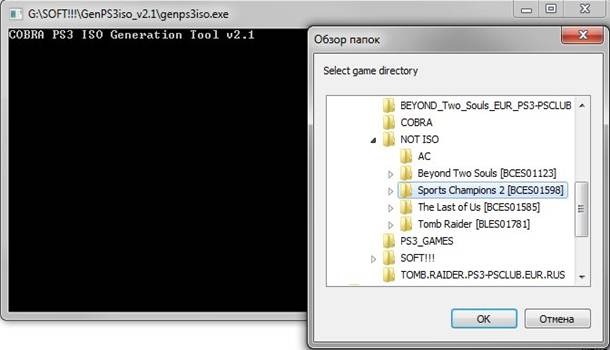
жмём ОК
Далее, открывается окно, в котором нам предлагается дать имя и выбрать директорию, для сохранения ISO образа;
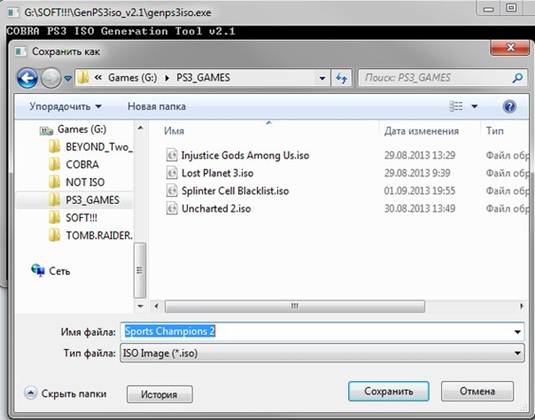
Жмём «Сохранить» и открывается третье окно, где нам предлагают выбрать IRD файл, указываем путь к файлу и жмём «Открыть».
Можно пропустить это действие, нажав «Отмена» (в случае, если не нашли IRD или подходящую, не изменённую игру. 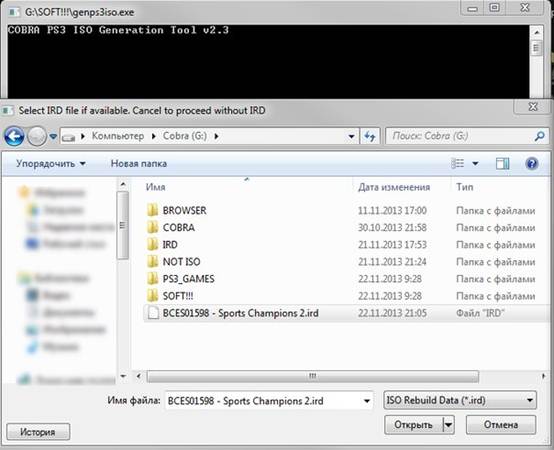
Подробнее про IRD, читайте в разделе IRD (ниже)
Выберите папку PS3_GAME на вашем внешнем, жёстком диске или флешке (или сохраните в любое место, а после, перенесите в нужную папку)
Жмём «Сохранить», программа нас спросит, хотим ли мы разбить образ по 4 гигабайта;
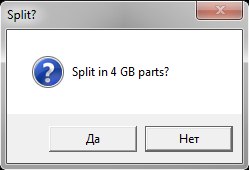
Деление образа по 4 гигабайта, требуется если у вас жёсткий диск в формате fat32. Жмём да или нет.
Начинается процесс конвертации игры, в ISO образ:
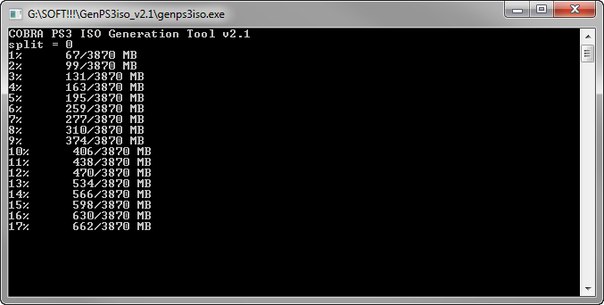
По окончании конвертации, необходимо нажать ENTER для выхода из программы; 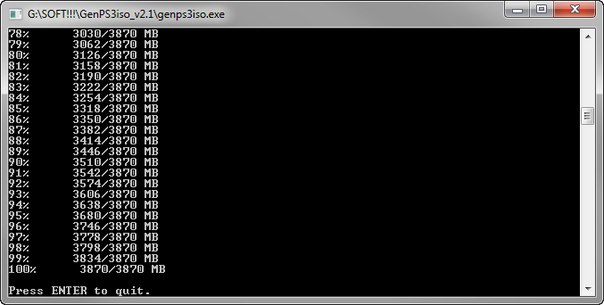
Всё, ваш жёсткий диск, готов к использованию с Cobra ODE, сделайте безопасное извлечение диска;
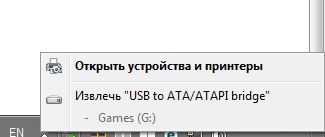
и можете подключать его Кобре.
Нам важно ваше мнение! Был ли полезен опубликованный материал? Да | Нет
[PS3] Запись игр на HDD

В данной статье я расскажу, какими основными способами можно записывать образы ваших лицензионных игр на PS3
Внимание! Автор данной статьи полагает, что вы будете использовать образы своих лицензионных дисков, которые были сделаны лично вами для уменьшения износа привода консоли. Клуб DNS/TP и автор данного материала не поддерживают нелегальное распространение контента
Существует 4 основных способа:
1. Запись игр на внутренний HDD через FTP-соединение с ПК
2. Запись игр на внешний HDD с ПК
3. Запись игр на внутренний HDD с внешнего
4. Создание ISO-образа и его запуск с внешнего NTFS-диска
Запись игр на внутренний HDD через FTP-соединение с ПК
2. Запустите MultiMAN (при первом запуске программа создаст папку GAMES в dev_hdd0. Если Сеть настроена правильно, то в режиме Файлового менеджера программа внизу напишет IP-адрес приставки в сети
3. Оставив PS3 в таком состоянии перейдите на компьютер
5. Если все сделано правильно, то вы увидите папку GAMES, расположенную на PS3 в dev_hdd0
6. Перейти в GAMES. В эту папку необходимо записывать игры
7. Папка игры может быть названа как угодно, главное, чтобы в названии не было кирилицы (русских букв)
*Например, папка с игрой называется God of War III, внутри неё должна располагаться папка PS3_GAME, а внутри PS3_GAME уже содержится USRDIR. Папку God of War мы должны скопировать в папку GAMES
! Эти папки (PS3_GAME и USRDIR) присутствуют в любой игре и показаны для примера, кроме них есть еще другие файлы и папки, копировать которые тоже обязательно, в данном примере указаны только эти папки в качестве образца структуры правильного расположения
В итоге для внутреннего HDD будет так: dev_hdd0/GAMES/God of War III/PS3_GAME/USRDIR/и_так_далее
8. Когда копирование будет завершено, можно перезапустить MultiMAN или нажать комбинацию  +
+  для обновления списка контента
Запись игр на внешний HDD с ПК
! По некоторым причинам (в том числе из-за ограничения файловой системы FAT32 на размер файла не более 4Gb) не все игры способны работать с внешнего диска
1. Для PS3 подойдет любой внешний USB-нокопитель: Флешка, USB HDD, Карта памяти, подключенная через USB-адаптера. Низкоскоростные карты и флешки использовать не рекомендуется, т.к. это увеличит время загрузки игр
2. Накопитель должен иметь файловую систему FAT32, отформатировать можно на ПК стандартными средствами или специальынми утилитами, например Acronis Disk Director
3. Необходимо создать папку GAMES, именно в нее будут копироваться все игры. Структура будет такая же, как и для внутреннего HDD, описанная чуть выше:
Папка игры может быть названа как угодно, главное, чтобы в названии не было кирилицы (русских букв)
*Например, папка с игрой называется God of War III, внутри неё должна располагаться папка PS3_GAME, а внутри PS3_GAME уже содержится USRDIR. Папку God of War мы должны скопировать в папку GAMES
4. После подключения накопителя к PS3 необходимо запустить MultiMAN, игры должны будут отобразиться. Если MultiMAN уже был запущен, то можно перезапустить MultiMAN или нажать комбинацию + для обновления списка контента
Запись игр на внутренний HDD с внешнего
! Некоторые игры не могут быть запущены с внешнего диска. Если вы не имеете возможности настроить FTP-соединение между PS3 и ПК для обмена данными, то можно воспользоваться данным способом
! Смысл состоит в том, что мы можем использовать внешний диск с файловой системой NTFS, в которой нет ограничения на размер файлов, для того, что скопировать игру с ПК на него, а с него уже на внутренний HDD консоли. Прямо с него запускать игры пока еще невозможно
! Нижеследующая процедура необходима не каждому накопителю. Некотоыре из них MultiMAN может обнаружить самостоятельно. Пробуйте, если PFS драйер не распознал раздел, то выполняем процедуру
1. Для начала потребуется любой FAT32 накопитель любого объема. Любая флешка подойдет
2. Открываем флешку, создаем на ней новый текстовый документ. Он будет иметь расширение .txt (по умолчанию будет называться Текстовый документ.txt)
3. Переименуйте его (включая расширение) в USB.CFG (должно быть USB.CFG, а не USB.CFG.txt)
4. Откройте его блокнотом, запишите в самом начале
0x VID :0x PID : N
Значения, выделенные синим цветом индивидуальны для каждого носителя, их необходимо узнать следующим образом:
а. Подключить свой USB носитель, который будет иметь файловую систему NTFS (или один из его разделов будет NTFS) к ПК
в. Найти подключенный диск
д. В выпадающем списке выбрать Родитель или Код экземпляра устройства
е. В поле Значение будет следующее:
USBVID_ 13FE &PID_ 1E00 �78215AB04B0
Отсюда VID=13fe, а PID 1e00
Возвращаемся к USB.CFG, вся информация есть, необходимо ее заполнить
В данном примере получается:
0x 13fe :0x 1e00 : 1
! Внимание VID и PID должны быть в нижнем регистре, например:
5. Сохраните изменения в USB.CFG, его необходимо скопировать в папку dev_hdd0/game/BLES80608/USRDIR/ на PS3 файловый менеджер. Для этого необходимо:
а. Флешку подключить к PS3
б. Запустить MultiMAN
в. Перейти в Файловый менеджер, нажав +
г. В правой панеле открыть dev_hdd0/game/BLES80608/USRDIR/
д. В левой панели открыть dev_usb001 (это флешка)
е. Выделить USB.CFG, нажать  , выбрать Копировать
6. Флешку можно извлечь
7. Перезапустить MultiMAN
8. Подключить NTFS HDD, для которого была произведена данная настройка
9. Перейти в файловый менеджер, нажав +
10. Активировать NTFS драйвер, нажав + , честно ответить на поставленный вопрос
11. В левой панели появится новый диск, его папка будет называться pfd_usb001
12. Теперь с него можно копировать файлы и папки на внутренний HDD консоли.
! Напомню, на внутренний HDD игры надо копировать с папку dev_hdd0/GAMES, подробнее о структуре папок игры написано выше, в первом способе
13. Когда копирование будет завершено, можно перезапустить MultiMAN или нажать комбинацию + для обновления списка контента. Для того, чтобы из Файлового менеджера перейти к списку игр, необходимо нажимать  или
или  — это изменение «рабочего стола» программы
Создание ISO-образа и его запуск с внешнего NTFS-диска
Копирование материала допускается только с разрешения автора с обязательным указанием ссылки на источник