Как сделать глухой звук
Как сделать эффект плавного затухания музыки: самый простой способ
Затухание музыки или эффект fade out – один из частых приемов в монтаже аудио. При использовании этого трюка нужно постепенно уменьшать громкость мелодии, что при прослушивании создаст иллюзию удаления звука. Эффект часто применяют в рингтонах и в конце песен, подготавливая слушателя к тому, что трек сейчас закончится. Также fade out используют при создании миксов в переходах от одной части к другой, и в профессиональной озвучке видео для заглушения некоторых фраз. В этой инструкции мы покажем, как сделать затухание музыки при помощи простого и удобного аудиоредактора.
Создаем плавное затухание за 4 шага
Чтобы добиться нужного эффекта, можно использовать программы на ПК или интернет-сервисы. Специальные сайты помогут быстро обрезать песню онлайн с затуханием, но они снижают качество звука и накладывают ограничение на размер и длительность.
Мы рассмотрим применение эффекта затухания в редакторе АудиоМАСТЕР. Эта программа для записи и обработки голоса распространяется на русском языке и обладает следующими преимуществами:
Аудиоредактор включает в себя автоматизированные инструменты монтажа, благодаря чему настроить затухание можно буквально за несколько минут. Рассмотрим пошагово, как добиться необходимого эффекта.
Сначала скачайте инсталлятор и запустите распаковку двойным кликом. Не забудьте расположить ярлык на рабочем столе, отметив соответствующий пункт в Мастере установки.
Шаг №1. Добавьте аудиофайл
Запустите АудиоМАСТЕР и выберите режим работы. Программа позволяет загружать аудиофайлы в любом популярном формате, вытянуть музыкальную дорожку из видеофайла или сделать риппинг CD-диска.
В программе реализовано множество инструментов для работы с аудио
Шаг №2. Примените эффект затухания
Работа в редакторе ведется за счет автоматизированных инструментов. Это позволяет быстро совершать сложные процессы, например, изменять темп аудиодорожки или высоту голоса.
Чтобы сделать затухание мp3 файла, сначала потребуется выделить участок для обработки. Установите курсор на нужном отрезке, зажмите левую кнопку мышки и протяните до окончания трека. Чтобы не ошибиться, увеличьте масштаб аудиоволны, кликая по плюсу в нижнем правом углу.
Растяните участок дорожки ближе к концу
После этого нажмите «Затухание громкости» и кликните «Применить». Вам не потребуется изменять параметры вручную – программа самостоятельно применит настройки.
Примените эффект плавного затухания для музыкального фрагмента
Затухание и плавный переход в миксе
Что делать, если вы микшируете несколько песен и хотите создать затухающий аудиопереход, чтобы треки плавно перетекали друг в друга?
Предварительно соедините аудиофайлы в один и загрузите музыкальный микс в программу. Отметьте на графике окончание первой записи и примените эффект плавного затухания звука к выделению. Станет заметна разница между отрезками: график громкости на обработанном участке будет постепенно сужаться.
Микшируйте несколько песен и соедянйте их плавным переходом
Теперь отметьте начало второго эпизода и кликните «Возрастание громкости» в левом столбце. В этом случае действуют те же правила, что и с затуханием: чем длиннее фрагмент, тем плавнее появляется звук.
Экспериментируйте с эффектами затуахания и возрастания громкости в вашем миксе
Шаг №3. Сохраните трек
Теперь осталось сохранить обработанную дорожку. Вы можете перезаписать оригинальный файл или экспортировать результат как новую песню. Для первого варианта в пункте меню «Файл» выберите опцию «Сохранить». Если вы хотите создать новый трек, кликните «Сохранить как» и подберите подходящий формат.
Сохраните свою работу в подходящем формате
В заключение
Как видите, при помощи АудиоМАСТЕРА добиться нужного эффекта можно буквально за несколько минут. Это намного удобнее, чем делать затухание в конце песни онлайн, так как вы не ограничены скоростью интернета и лимитом на размер, а при экспорте звучание не будет ухудшено. Помимо этого, вы можете сделать запись озвучки для видеo, вырезать ненужный участок или тишину, вернуть нормальный уровень громкости песням с неравномерным звучанием и многое другое. Убедитесь в удобстве программы сами – скачайте ее бесплатно и создавайте качественные треки за несколько кликов мыши.
Форумы MixGalaxy.ru
Форумы сайта о создании музыки

Как избавиться от глухоты в треках?
Как избавиться от глухоты в треках?
Блин, и все ж хочется быстрее, чтоб кто-нибудь сказал волшебное слово и от этого сразу все получилось. 
Попробую объяснить, почему сразу не получится.
Например эквалайзер. Ни для кого не секрет, в принципе, что во многих «кратких справочниках» инета сказано, что подъем 1500 Hz может придать звуку некоторую прозрачность и эффект присутствия. Но.
1. Подымаем 1500 Нz. Композиция, допустим, в Фа-мажоре. Трындец тональности, это раз. Двигаем фазу звука, это два. Заглушаем родные наши, так долго вытаскиваемые, низкие частоты, это три. Вспоминаем, что в медицинском институте нам рассказывали о том, что средние частоты этого диапазона вызывают слуховую усталость, это четыре. Материм того, кто нам дал такой совет, это пять.
Эксайтер. Вообще хорошая придумка. Но само его название говорит о том, что он предназначен не для вытаскивания безнадежно «глухих» композиций, а для шлифования и без того идеальных В сущности это так и есть. Если эксайтером обработать неправильно сведенную композицию, то очень навряд ли вам удастся добиться полноценного звучания, поскольку эффект будет похож на «диско-улыбку» в китайских музыкальных центрах
ООmek Exciter, конечно хорош, как и все Базз’овское. Но с тем же успехом можно использовать и Blood Overdrive, или как он там. Так тот еще и полную компрессию делает
В принципе, при этих условиях более-менее получается.
Улучшение качества звука в Adobe Premiere Pro

Однако, таким образом, вы рискуете перепугать до смерти зрителя в момент бурных аплодисментов в кадре, либо же свалить со стула выстрелом внезапно откупоренного шампанского..ибо то, что изначально звучало достаточно отчетливо, после подобных корректировок будет просто оглушительным. И к тому же проявит себя фоновый шум. короче ситуация весьма неприятная.
Приходится вручную «ловить» моменты и понижать звук на «опасных» участках..

но это занятие весьма неблагодарное и трудоемкое. Впрочем чаще всего без него не обойтись.
Ощутимо улучшить слышимость в случаях когда речь приглушена и слишком неочевидна по звучанию, можно обычной регулировкой частот с помощью встроенного эквалайзера (EQ).

Для слишком глухого и неразборчивого звука повышаем уровень высоких частот (High Frequency)

для «бУхающего» звука, можно понизить низкие частоты (Low Frequency).

Вообще, процесс регулировки частот весьма прост и интуитивно понятен, поиграйтесь с регуляторами и вы легко найдете оптимальные значения. После нахождения нужных значений достаточно лишь скопировать эффект на остальные клипы где наблюдаются проблемы со звуком.
Шум можно убрать с помощью аудиоэффекта Denoiser.

В простом случае достаточно применить этот эффект к клипу и отрегулировать параметр Reduction.

Если подобных нехитрых манипуляций для удаления звукового шума недостаточно, (а чаще всего так и есть) и необходимо провести более глубокие корректировки, то читаем на форуме тему «как убрать фоновый шум «.
Придать звуку некую глубину, а также имитировать звучание в разных помещениях (зал, студия, ванная, пещера и т.п.), добавить эхо, объем, позволяет эффект Reverb (реверберация).

Этот эффект может быть полезным в случаях если хотите добиться некоего киношного звучания. Вообще, играясь с этим эффектом можно получать довольно любопытные решения при монтаже видео..например стилизовать звук под «в отдалении», «галлюцинации», «слышу как в бреду» и т.д., что вкупе с стилизацией видео даст двойной эффект.

В общем не стоит недооценивать роль звука 🙂

Наверняка вы игрались с ускоренным/замедленным звуком, придавая тому или иному персонажу комичность, наделяя его голосом лилипута, либо «братка». Однако не всегда изменение скорости воспроизведения уместно. Эффект PitchShifter меняют высоту звука без изменения его скорости. Есть ряд предустановок, звучит местами отпадно 🙂

Кстати, при изменении скорости клипа можно предотвратить эффект изменения высоты звука, лишь поставив птичку на Maintain Audio Pitch.

Персонажи будут говорить быстро или медленно, но не пищать и не басить)
Плохой звук в наушниках: как будто из трубы или тронного зала (эхо) + низкая громкость

Доброго времени Александр.
Помогите пожалуйста! На моем ноутбуке не так давно началась какая-то «катавасия» — нормальный привычный звук стал полным дном (грешу на обновление Windows 10, но 100% уверенности в этом нет). Переустанавливать систему очень и очень не хотелось бы, куча программ нужных.
Громкость теперь низкая (но это пол беды), добавилось какое-то эхо — звук идет как будто из трубы или тронного зала. Иногда бывает легкое потрескивание.
Сначала подумал, что дело в наушниках, но их смена не помогла. Куда еще можно посмотреть?
Если звук «портится» после обновления/переустановки ОС — то в подавляющем большинстве случаев проблема возникла из-за драйвера на аудио-карту (реже из-за «некорректных» настроек системы).
Как бы там ни было, ниже приведу несколько наиболее типовых проблем, с которыми чаще всего приходится сталкиваться. Разумеется, «пробежаться» по ним лучше в том порядке, в каком привожу их я. 😉
1) Если проблема со звуком возникала сразу после обновления ОС — попробуйте ее «откатить» на ту дату, когда всё работало ( прим. : возможно, что Windows создала точку восстановления).

Что может повлиять на качество звука: диагностика
Причина 1
Первый совет банален : внимательно осмотрите проблемные наушники (колонки*), которые вы подключаете к компьютеру (телефону). В целях диагностики желательно подключить их к другому (нормально-работающему) устройству и проверить, всё ли с ними в порядке!
Кстати, если говорим о наушниках — то у них «больные» места (перегибы) возле штекера и динамиков (см. фото ниже 👇). В этих местах медные жилки внутри провода часто «ломаются» и звук либо пропадает, либо ухудшается.
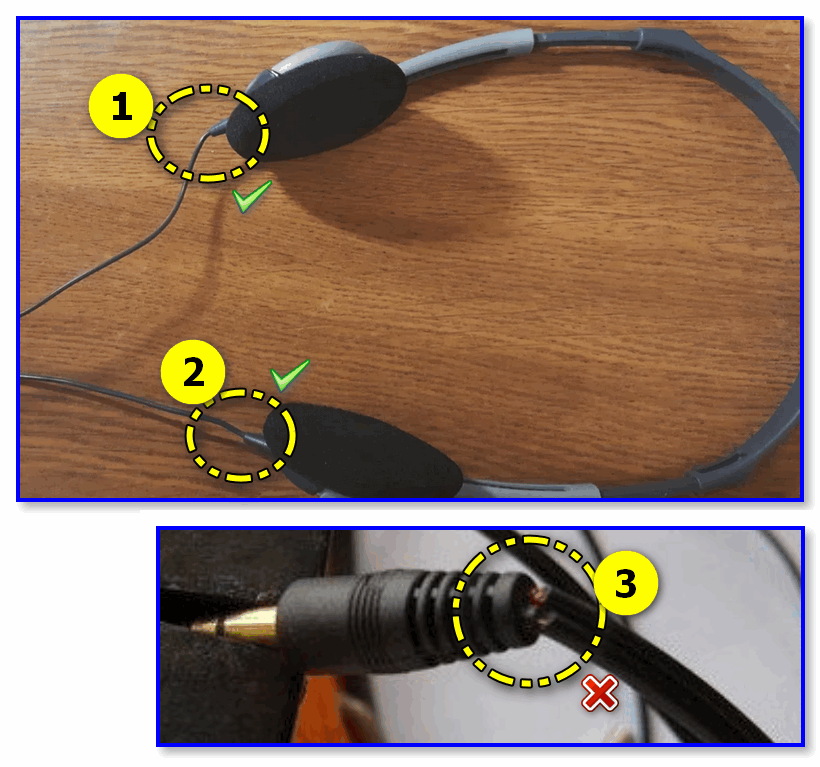
Фото наушников и штекера (возле штекера провод поврежден)
Как починить наушник(и), если один из них не работает / то есть звук, то пропадает (в домашних условиях)
Причина 2
Второй момент (о котором просто не могу не сказать при «плохом» звуке) — это качество самих аудио-файлов, которые вы прослушиваете. В ряде случаев из-за низкого битрейта (скорости потока 👇) — хорошего звучания добиться в принципе нельзя! Т.е. проблемы со «звуком» как таковой нет — есть проблема с качеством того, что вы воспроизводите!
Совет : проверьте работу своих наушников и устройств при воспроизведении медиа-файлов из разных источников — Spotify, YouTube и т.д.
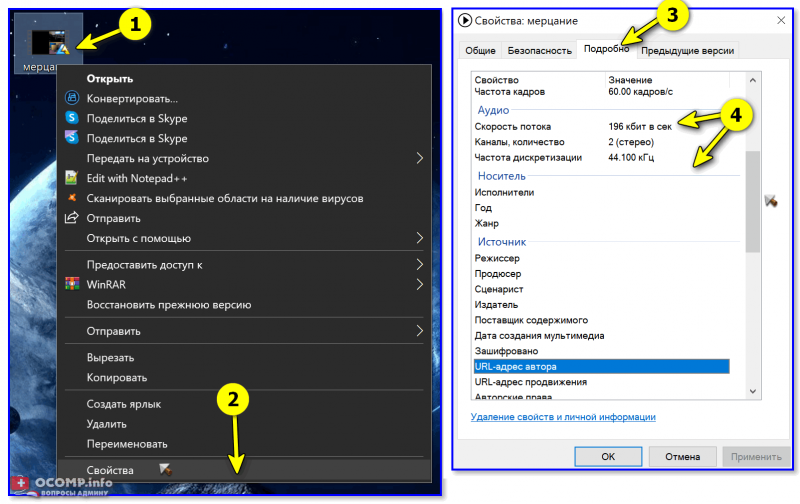
Свойства аудио- видео-файла
Если плохое звучание наблюдается только у собственных аудио-/видео-записей — обязательно проверьте настройки той программы, при помощи которой ведётся запись и редактировка файла.
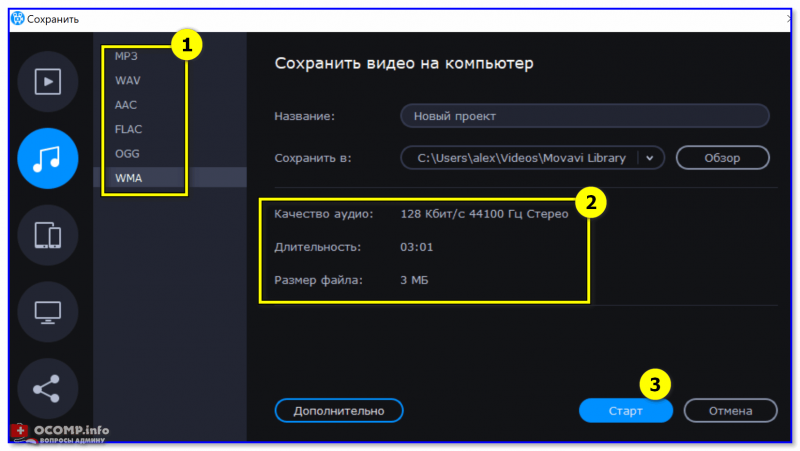
Movavi видеоредактор — выбор качества звука
Причина 3 (⚡)
Как уже говорил выше, наиболее часто после обновления (переустановки) Windows, проблема со звуком возникает из-за драйвера:
👉 Поэтому, первый совет здесь — откройте панель управления аудио-драйвером (чаще всего это какой-нибудь «Realtek HD». ). Обычно, значок на его панель управления можно найти в трее (👇), либо в меню ПУСК, либо настройках ОС.

Значок звука от аудио-драйвера
Если «искомого» значка нет и вы не можете открыть настройки аудио-карты — вероятно, вам на нее необходимо обновить драйвер (загрузив его в с офиц. сайта). Ссылка на статью ниже в помощь!
Нет значка от панели управления звуком! Как войти в панель управления Realtek, а то никак не могу настроить звук.
Обратите внимание на скриншот ниже — в панели управления звуком есть возможность установки эффекта звучания. Разумеется, среди эффектов есть разные стили:
Попробуйте «поиграться» с ними + задействуйте различные фильтры.
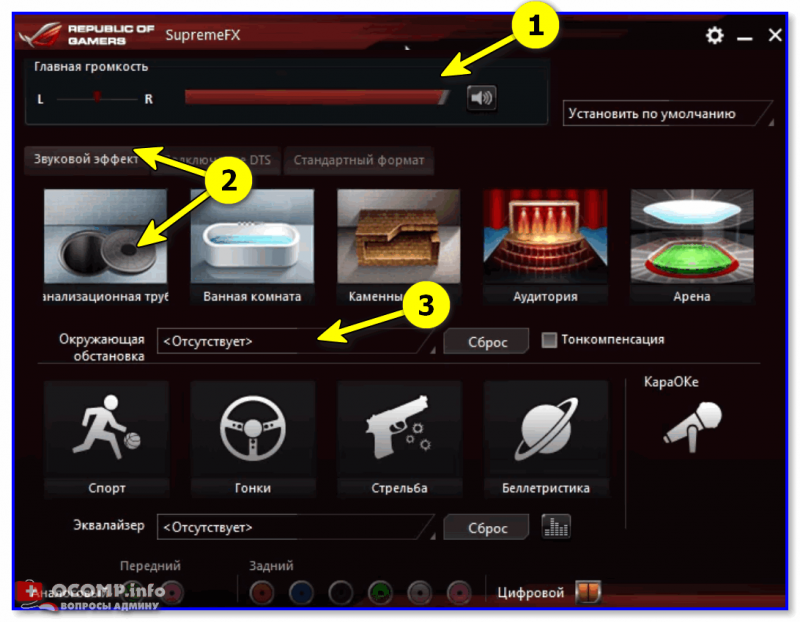
Звуковой эффект — настройка аудио-драйвера
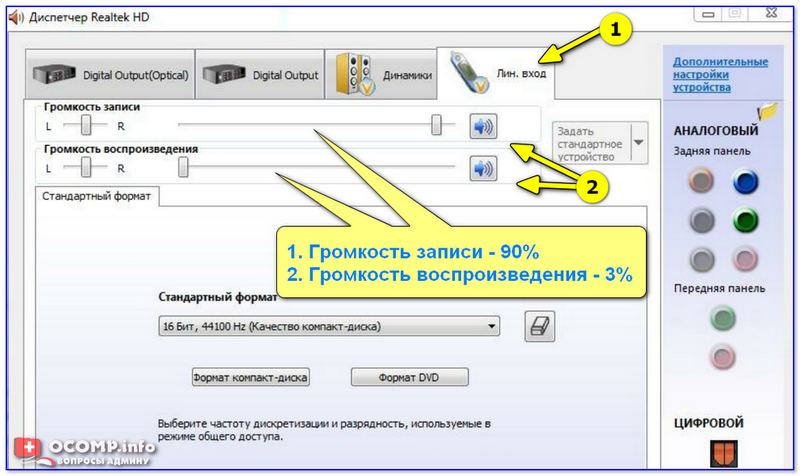
Диспетчер звука Realtek HD // Еще один пример
👉 Кстати, также хочу порекомендовать один момент тем, у кого диспетчер Realtek — во вкладке «Микрофон» включите подавление шума и эхо. Это помогает сделать звук чуточку лучше (полезно, если фонит микрофон).
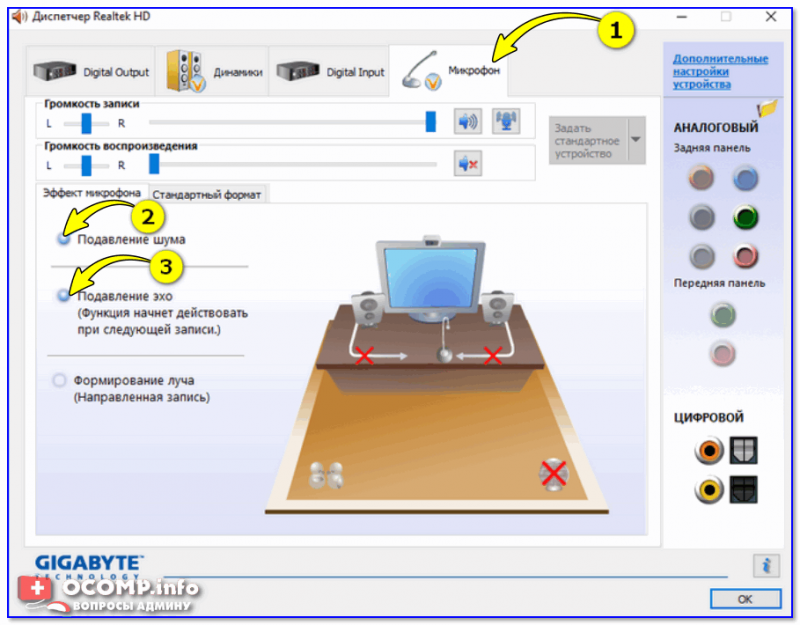
Диспетчер Realtek — подавлять эхо
Причина 4
Посыл здесь простой : попробуйте другой проигрыватель + измените настройки по умолчанию (возможно, что, слегка подстроив фильтры — звук станет намного лучше и чище!).
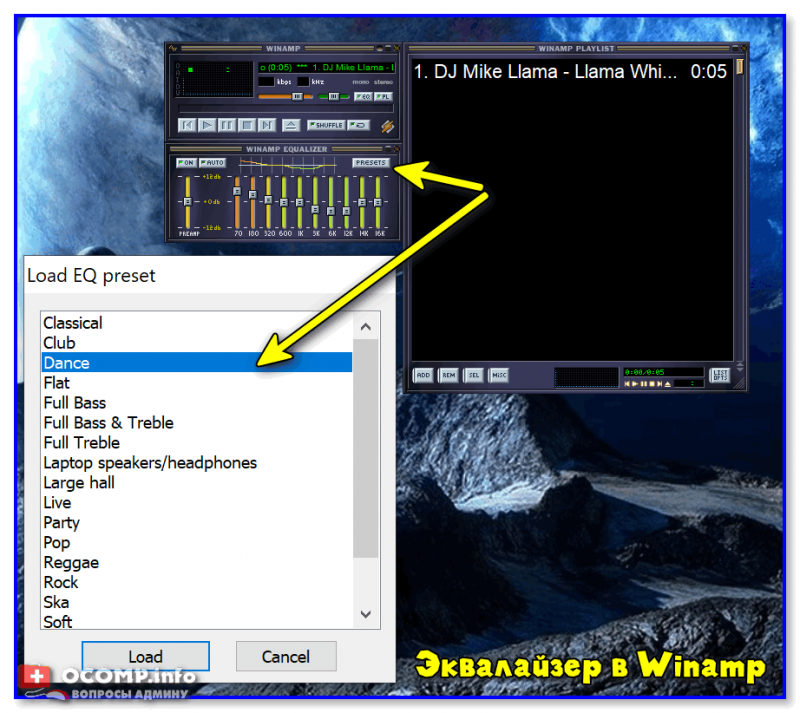
Эквалайзер в Winamp
Причина 5 (⚡)
В этом пункте я порекомендую проверить ряд параметров звука в Windows (в некоторых случаях из-за некорректных настроек реестра — звук идет существенно хуже, чем мог бы быть! Встречался уже с этим на нескольких ноутбуках!).
Далее откройте свойства наушников (громкоговорителя 👇) и проверьте вкладки: «Дополнительно»; «Пространственный звук»; «Уровни»; «Улучшения» и пр. Попробуйте отрегулировать громкость и вкл. фильтры (какие именно будут у вас — зависит от ПО и «железа»).
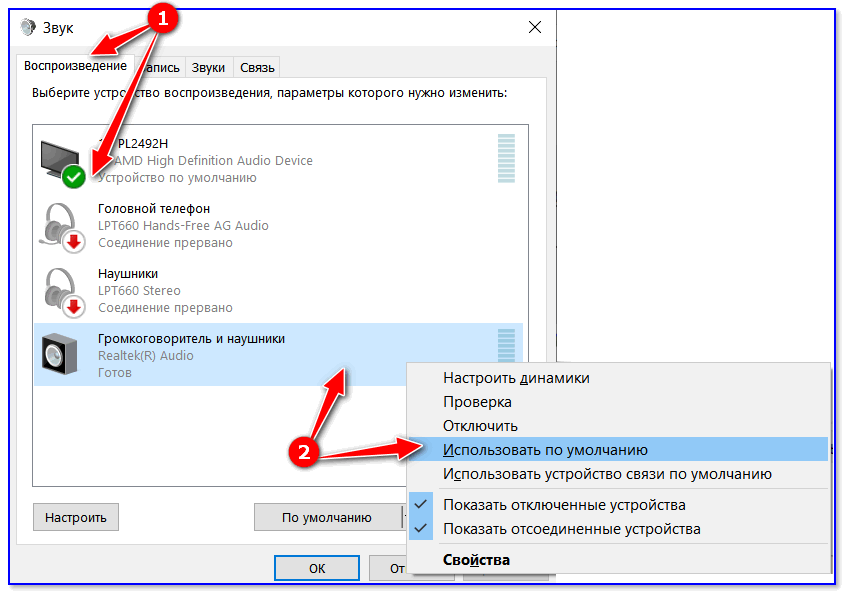
Устройство воспроизведения по умолчанию
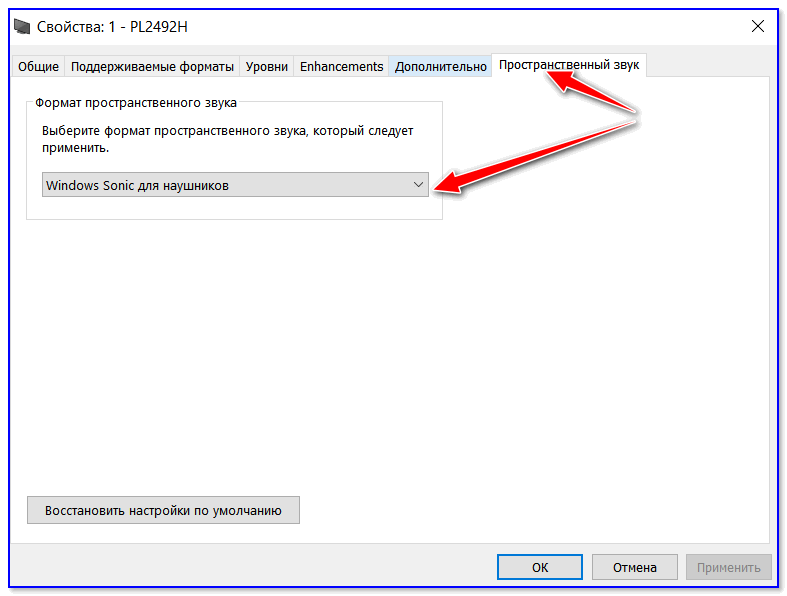
Теперь, что касается электропитания и реестра.
В некоторых моделях ноутбуков (я пока встречал у HP, Dell, Lenovo) может быть «беда» с совместимостью драйверов с ОС Windows 10 (это связано с электропитанием). Из-за чего при воспроизведении любого аудио- и видео-файла (в т.ч. и онлайн) — слышны «потрескивания», звук отстает, и пр.
Чтобы исправить этот момент — необходимо вручную отредактировать реестр (делается это не сложно!). Заметка ниже расскажет, как это исправить. 👇
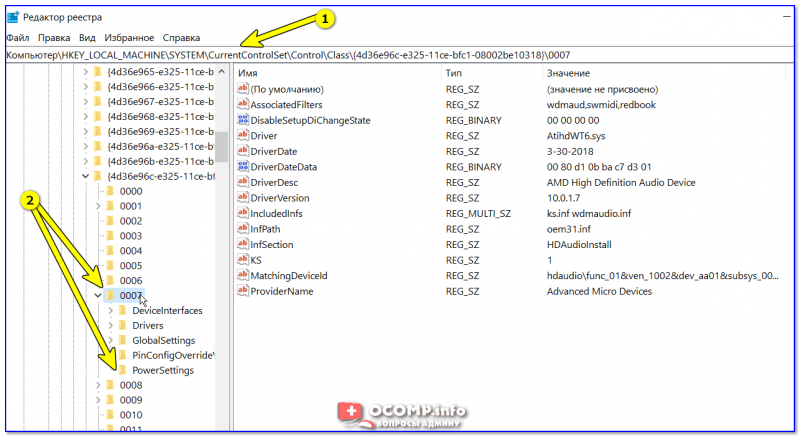
Настройки электропитания (реестр) // пример, где будем «копаться»
Причина 6
Есть небольшая вероятность, что проблемы со звуком могут быть связаны с неисправностью аудио-карты (например, она могла «пострадать» из-за скачка в электросети, аварийного откл. электричества, во время молнии и т.д.).
Приобрести подобные аудио-карты (как у меня на фото ниже 👇) 👉 можно в обычных комп. магазинах (в т.ч. и под заказ). Цена вопроса: ∼150-1000 руб.

Если все вышеприведенное не дало результатов — рекомендую также ознакомиться с одной моей давней заметкой о «шумах» (ссылка ниже). Это, конечно, не относится напрямую к текущей проблеме, но всё же. ряд моментов и там и здесь пересекается, и возможно те рекомендации будут полезны!
Иные решения проблемы и дополнения по теме — приветствуются!
Почему в наушниках на компьютере глухой звук
Общие советы
Перед тем, как приступить к регулировке настроек звука, проверьте работу самих наушников:
Рекомендации: Как правильно настроить эквалайзер (для наушников)  , Как сделать звук в наушниках громче: на компьютере и телефоне
  , Простые и эффективные способы увеличения баса в наушниках
Обрыв кабеля
 Обрыв кабеля труднее заметить, т.к. он может произойти на любом участке и даже прощупав весь провод руками вы можете на найти обрыва — в этом всё коварство. Для исправления этой поломки вам нужно менять весь провод целиком.
При домашнем использовании такое часто происходит, если вы сидели или лежали, слушали музыку, а потом резко встали и наушники слетели с вашей головы потому что провод за что-то зацепился. Я сам один раз таким образом сломал наушники. Или, если наушники используются за компьютером и у них длинный провод, по нему часто проезжают колёсами кресла. Это очень значительная нагрузка на кабель и очень часто вызывает его поломку.
Решение такое же как в предыдущих случаях — обратитесь в сервисный центр.
Основные, популярные причины
Чтобы правильно и надежно устранить неполадки, следует правильно установить причины, которые стоят за неисправностью.
Если причины неполадок кроются в наушниках, существуют следующие возможные причины:
Проверьте, насколько хорошо наушники работают при подключении к разным девайсам. Если громкость звука падает только во время подключения к одному конкретному устройству, проверьте его. Возможно, наушники стали тише из—за неполадок, расположенных в устройстве. На всякий случай проверьте настройки. Если требуется, измените режим громкости или сместите баланс между наушниками.
Звук глухой, тихий
Наушники работают, но некоторые файлы идут с тихим звуком, глухо. При вынимании штекера из компьютера/ноутбука, когда звук проходит через динамики, эти же файлы начинают звучать нормально. Как вылечить такую проблему, как усилить звук в наушниках?
Управление звуковыми устройствами
Проблема должна устраниться: тихий звук в наушниках будет исправлен, громкость сделается оптимальной.
Не работает звук после переустановки Windows
Если в Windows 10 — проблема со звуком схожа так как и в windows 7, существует способ который поможет вернуть звук в нормальное положение.
Зайдите в BIOS, откройте вкладку Integrated, посмотрите на параметры звуковой карты, она может быть неактивной.
Нажмите Enter, сохраните настройки и выйдите из БИОСа.

Включение звука в BIOS
Но бывает такое, что звук есть, но очень тихий.
Не ошибусь, если скажу что большое количество людей сталкиваются с подобной проблемой.
Иногда решить её сложновато: приходится устанавливать пару версий драйверов проверить оборудование на работоспособность колонки, а также проводить необходимые настройки системы.
Рассмотрим причины из-за которых может быть тихий звук.
Уровень звука
Среди всех прочих причин тихого звука на вашем ПК – стоит отметить причину низкого уровня на регуляторе уровня громкости Windows.
Откройте иконку возле часов — уровень громкости должен быть включен, хотя бы на 50%.

Обновление драйвера аудиокарты
Драйверы связывают устройство с программным обеспечением, способствуют нормальной работе компонентов. Обычно драйверы обновляются совместно с операционной системой. Но если после переустановки Виндовса или его обновления звук стал тише, значит, драйверы аудиокарты работают некорректно.
Решить эту проблему можно, следуя инструкции:
После поиска появятся обновления, система установит их автоматически. После завершения процесса пользователю нужно будет повторить операцию с разделом «Аудиовходы/аудиовыходы».
Усиление звука при помощи кодеков
Способ применяется, если в устройстве установлен пакет кодеков K-lite codec pack. Если его нет, то можно скачать утилиту из интернета. Приложение способно воспроизводить DVD-диски на Windows 10.
Для выполнения настроек потребуется запустить любой фильм на устройстве и следовать инструкции:
Сделать звук громче в наушниках таким способом просто даже начинающему пользователю.
Проверяем провода наушников
Внутри кабеля наушников идут чаще медные тонкие провода, по которому «течёт» музыка. Из-за частых его перегибов со временем провод может переломиться. Особенно этому подвержены места с жёстким изгибом (у самого наушника, возле штекера).
Нередко помогают разорвать кабель домашние животные – коты и собаки. Они находят этот предмет забавным и после непродолжительных игр устройство уже не пригодно к использованию. Проверьте кабель наушников. Возможно на них есть явные следы излома или разрыва.
Если их нет, попробуйте подключить наушники к телефону или другому проигрывателю и постепенно изгибать каждый сантиметр кабеля. Если в процессе звук начинает играть громче, значит в этом месте внутри надломлен провод. Попробуйте подключить наушники к другому устройству и проверить, будут ли они работать громче. Переподключите наушники несколько раз к смартфону. Также не лишним будет проверить гнездо для штекера в телефоне. Оно также часто забивается пылью и грязью.
Пыль и грязь, как причина тихого звука
Со временем колонки загрязняются, забиваются пылью. Это негативно сказывается на качестве звучания динамиков. Юзеру необходимо почистить устройства, чтобы повысить уровень качества звука. Чистку нужно проводить пользователю, разбирающемуся в технике, или специалисту. При проведении мероприятия можно случайно задеть провода, нарушив систему подключения.
При чистке гаджета удобно работать кисточкой, ни в коем случае нельзя применять влажные салфетки или тряпки.