Как сделать гиперссылку в дискорде
Как сделать ссылку на канал в Discord
Ссылка на Discord формируется программой по запросу пользователя, и позволяет пригласить других участников для общения. Причем она решает разные задачи, от приглашения в сообщество до участия в стримах. В этом популярном мессенджере некоторые участники до сих пор не разобрались, как в Дискорде сделать ссылку на канал, который сами создали. На самом деле все очень просто, и вы можете не просто ее копировать, но и настраивать ее параметры.

Как в Discord правильно сделать ссылку на свой канал
Быстро подключиться к серверу программы, принять участие в общении, не затрачивая время на поиск нужного ресурса, позволяют специальные ссылки. Они формируются администратором сервера, и передаются другим пользователям по каналам связи. При этом при наличии прав администратора вы можете задавать временной промежуток их действия.
Ссылки создаются сугубо на созданные вами группы, достаточно просто скопировать их в вашем описании сервера и направить другим участникам. При этом вы можете выполнить настройки параметров, и сконфигурировать особую ссылку, которой будут заданы собственные время действия и число переходов по ней.
Есть и уникальные ссылки, которые имеют персональный URL адрес. Однако они доступны далеко не всем пользователям. Для создания особой ссылки придется получить партнерку. Проще говоря, подать заявку на подключение к партнерской программе. Условия вступления можно изучить на официальном ресурсе мессенджера, или задать вопрос в техническую поддержку.
Обратите внимание! Все ссылки на сервер создаются их владельцами, или участниками, которые наделены ролью администратора.

Пошаговая инструкция создания ссылки в Дискорд Онлайн
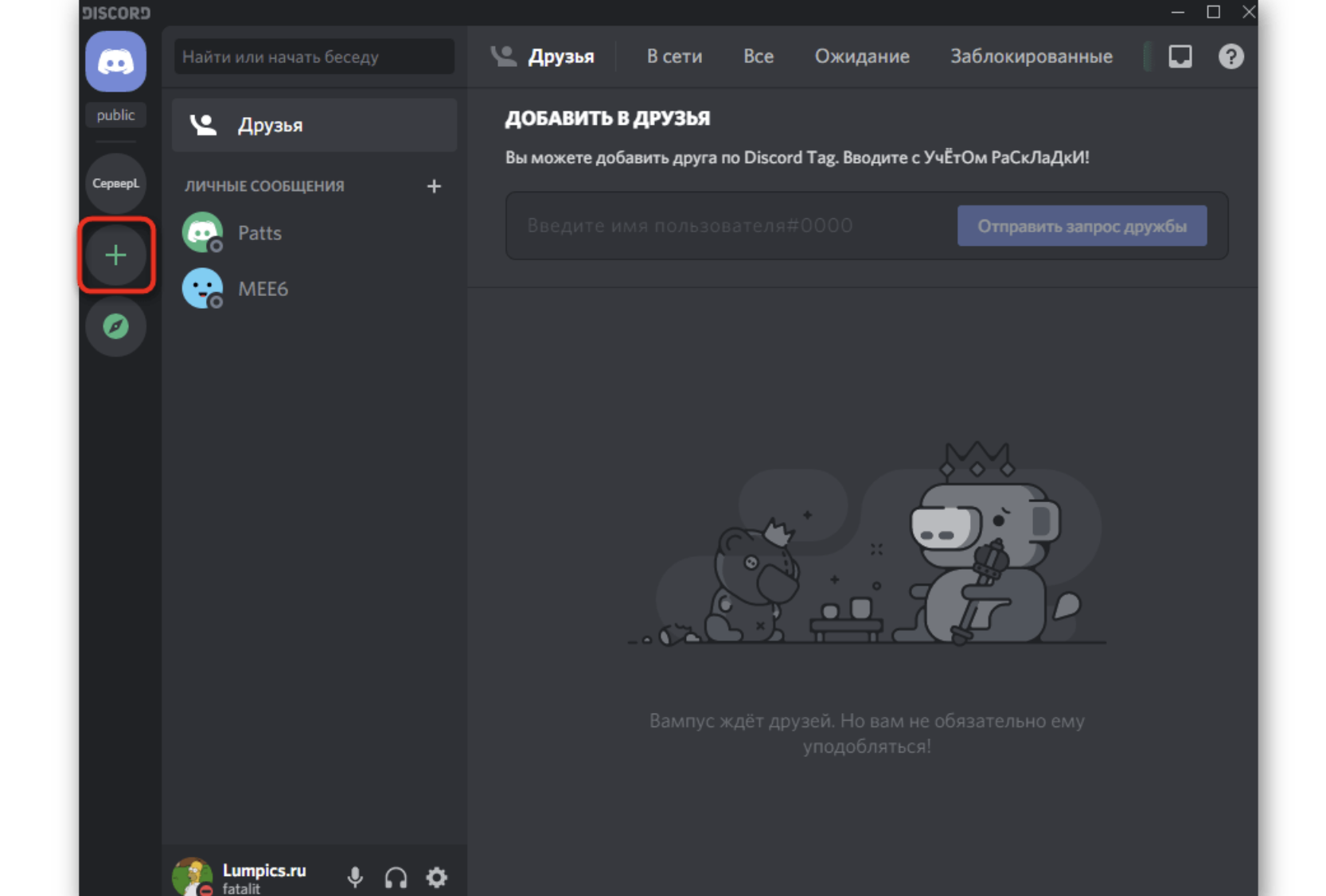
Для начала разберемся, как вообще происходит этот процесс, и где отыскать нужную комбинацию. Рассмотрим пошаговый процесс для ситуации, когда сервера у вас еще нет:
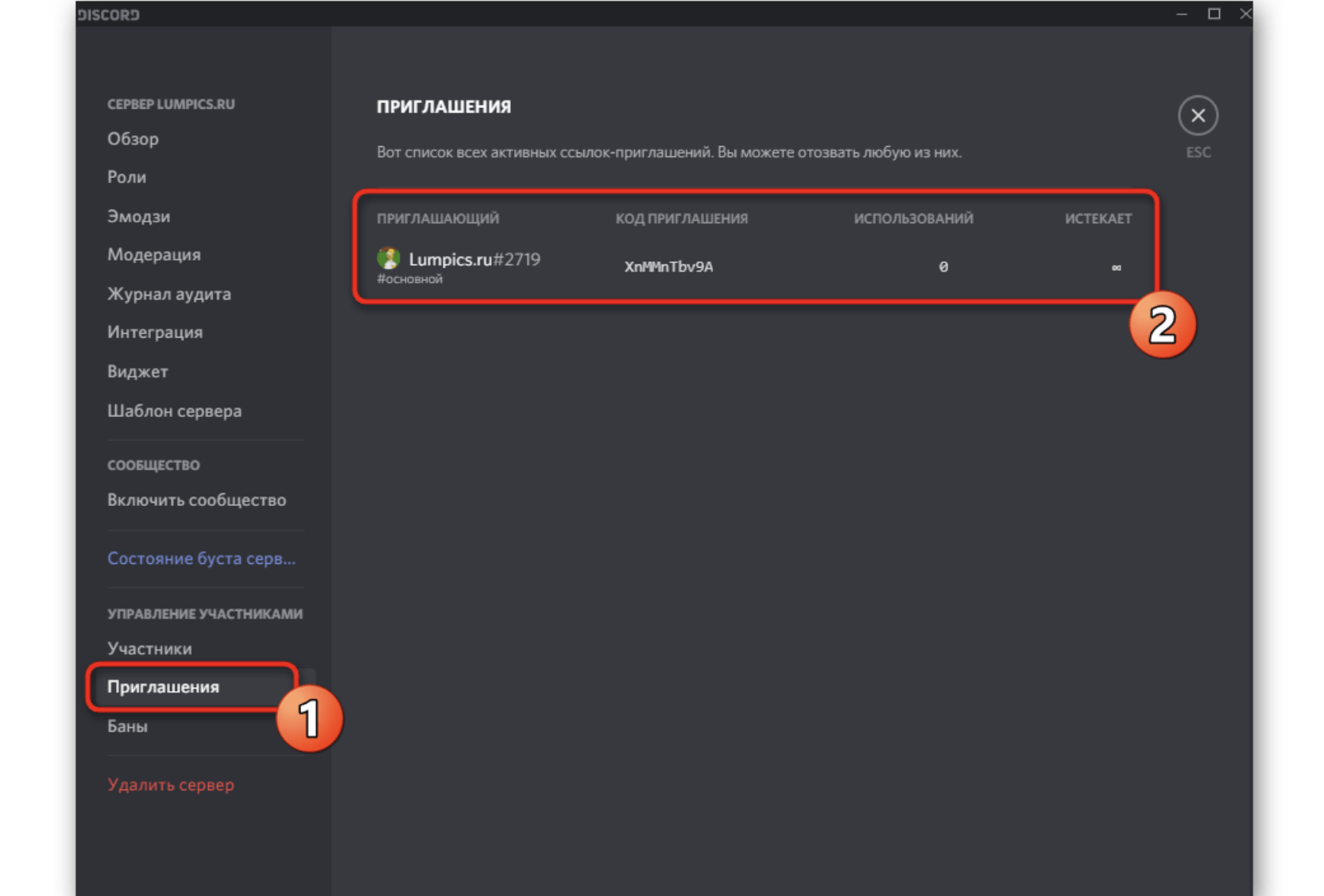
Имеете действующий сервер – вам будет еще проще справиться с этой задачей. Для этого достаточно выполнить несколько шагов:
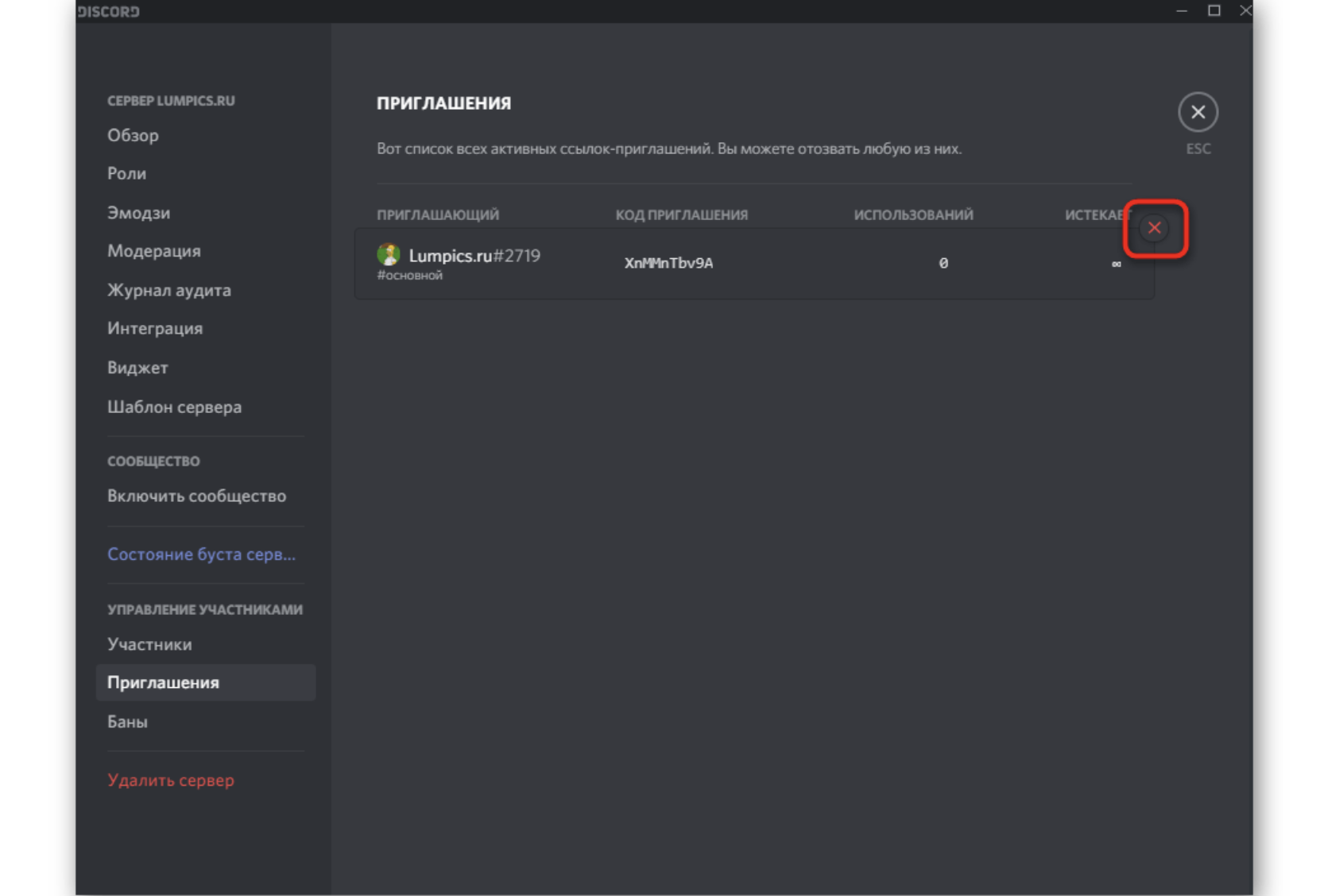
Однако, если вы не проводили никаких настроек, то ссылка сгорит через сутки. Это значит, что через 24 часа после ее отправки пользователь уже не сможет протии по ней на ваш сервер. Но все можно настроить. Для этого перед тем, как ее скопировать, нажмите на активную строчку под данными ссылки «Изменить ссылку-приглашение». Дальнейшие действия:
Как создать гиперссылку в discord
Как создать гиперссылку в Discord, во встраивании, в целом
Может ли кто-нибудь помочь мне в целом с гиперссылками или прислать мне полезную документацию, которая не устарела?
ЗАРАНЕЕ БОЛЬШОЕ СПАСИБО!
1 ответ
Джаки права. Только боты могут достичь этого (но не в заголовках полей, будьте осторожны). Просто сделайте [текст ссылки здесь](URL здесь)
Это описание встраивания приводит к

это во вложении. Нажав на нее, вы попадете на сайт countrycode.org. Использование.addField():
Если вы хотите, чтобы сообщение бота было просто гиперссылкой, вам нужно сделать вставку и установить только описание, гиперссылку, как показано выше. (вы можете установить цвет встраивания, если хотите, конечно)
Добавляем кнопки в статус Discord

Благодаря этой статье Вы сможете добавлять кнопки в свой статус игровой активности Discord, при помощи них можно будет переходить на указанные Вами сайты. Итоговый результат можно увидеть в конце статьи.
Приступим:
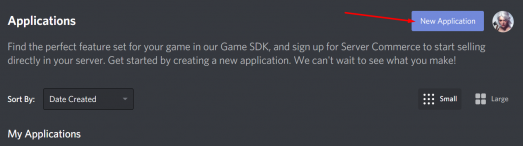
Переходим по этой ссылке и создаем новое приложение с названием, которое будет отображаться в будущем:
После создания откроется окно, в котором выбираем «Rich Presence», добавляем желаемую фотографию:
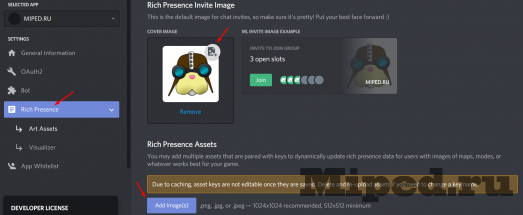
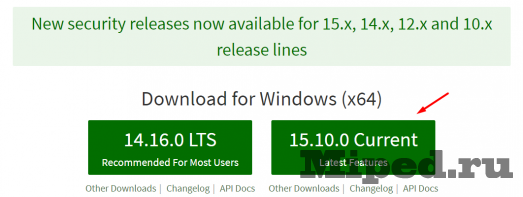
Далее необходимо скачать архив и распаковать в любое удобное для Вас место:
( Virustotal )

С помощью текстового редактора открываем файл «index.js»:
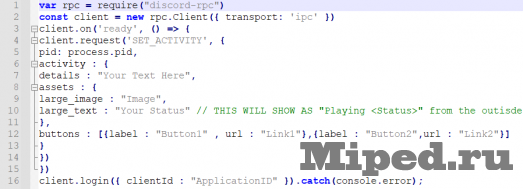
Находим строчку и заменяем «ApplicationID» на цифры из вашего приложения (кавычки убирать не нужно):
Смайлик «гиперссылка» для Дискорда.

Ссылка на Дискорд — приглашение, которое формируется создателем канала или чата для приглашения друзей или знакомых к серверу с правильными настройками. Ниже рассмотрим тонкости формирования такого URL, особенности перехода и базовые правила настройки.
Как сделать ссылку
Для расширения пользователей канала сначала необходимо сделать ссылку на Дискорд. Для этого пройдите следующие шаги:

На следующем этапе остается скопировать ссылку и передать ее другим пользователям. Если сервер Дискорд уже готов, ситуация еще проще. Перейдите в него и жмите на кнопку Пригласить людей. Появляется окно, где указывается необходимый URL для приглашения других пользователей.
Продление сроков
После создания URL-адрес Дискорд действует в течение 24 часов. Но существует методика, как сделать постоянную ссылку и выставить интересующие параметры. Для этого:
При желании можно внести более точные настройки. Для этого:
На этом же этапе можно сгенерировать новый URL на Дискорд.
Как войти по ссылке
После получения URL необходимо знать, как зайти в Дискорд по ссылке. Сделайте следующие шаги:
После этого канал или сообщество Дискорд добавляется в список доступных для дальнейшего подключения и общения. Остается лишь настроить микрофон и другие параметры для полноценной работы.
Как передать ссылку Дискорд
После создания сервера или канала пользователи распространяют адреса для перехода. Существует несколько способов, как скинуть ссылку на Discord другому человеку. Как правило, приглашение передается в социальных сетях, на форумах, в тематических сайтах или e-mail-рассылках. Альтернативный способ — передать информацию лично во время общения через разные мессенджеры. Во всех случаях итог один: человек получает ссылку на профиль, канал, сервер, чат или группу.
Почему не получается войти по приглашению
Бывают ситуации, когда войти по указанному адресу не получается. В таких обстоятельствах необходимо разобраться с возможной причиной. Их может быть несколько:
В остальных случаях с созданием и передачей URL-ссылки на Дискорд трудностей не возникает. Остается использовать полезный инструмент для получения приглашения других участников. И помните о сроках действия. Если вам необходимо бессрочное приглашение, эти настройки необходимо задать сразу.
Рекомендуем:
СевераКак отключить отображение игрМаскиБуст сервераНе устанавливаетсяПиар сервера
Специфика общения в приложении Discord заключается в том, что чтобы добавить нового друга на сервер или добавиться самому к новому серверу, необходимо получить/отправить специальное приглашение.
И именно о том, где взять ссылку на приглашение и как пригласить друга на сервер в Дискорде, мы и поговорим в данном обзоре.
Где взять ссылку?
Discord – популярный мессенджер, обладающий целым рядом функций, упрощающим общение в сети интернета. Эта программа изначально разрабатывалась для геймеров, ведь благодаря уникальному функционалу, пользователи могут, не выходя из своей любимой игры, продолжать вести переписку и общаться в онлайн-режиме.
Многие новички, которые только начинают постигать азы такого уникального мессенджера как Discord, не знают, как добавиться/добавить нового друга на свой сервер или же подключиться к чужому.
Сразу же хотелось бы отметить, что данная процедура происходит посредством специальных ссылок, которые являются неким маяком для перехода на нужный сервер.
Где же взять ссылку на приглашение в Discord?
Итак, чтобы отправить приглашение своему другу, необходимо выполнить следующие действия:
Вот собственно, и все манипуляции, которые потребуется провести пользователю, чтобы получить ссылку на приглашение в Discord.
Подводя итог
И в завершении нашего обзора, хотелось бы сказать следующее: Discord – программа с широким функционалом, и если вы сможете разобраться, как работает этот мессенджер, а это не составит особого труда, то ваше общение в сети интернета будет легким, качественным, комфортным и необремененным всевозможными всплывающими рекламами роликами.
Форматирование текста — функция Discord, предназначенная для того, чтобы сделать текст жирным, курсивным, зачёркнутым, подчёркнутым, и в спойлере. А также для того, чтобы создавать блоки кодаи цитаты.
Внутри всех способов форматирования, кроме блоков кода, можно использовать остальные способы (однако можно использовать блоки кода внутри остальных способов). Таким образом можно создать даже вот такой текст .
Форматирование
Блоки кода
Если вы хотите сделать свой текст цветным или выделить какой-то код, то это можно сделать с помощью подсветки синтаксиса, введя имя языка в начале многострочного блока. Пример:
Подсветка синтаксиса не поддерживается в мобильном версии Discord.
Полный список всех языков синтаксиса можно просмотреть здесь: https://highlightjs.org/static/demo/. Там же можно посмотреть, как будет выглядеть текст с этими языками, для этого нужно выбрать тему solarized (solarized dark для темной темы, solarized light для светлой).
Спойлеры
Спойлер (англ. spoiler) — это сообщение, которое может быть завернуто в “коробочку” или скрыто(но не полностью). В спойлер можно уместить любой текст или файл.
Цитаты
Цитаты по внешнему виду похожи на эмбеды, но их могут отправлять пользователи. Как и блоки кода, цитаты могут быть однострочными и многострочными.
Пробел между знаком (знаками) “>” и текстом обязателен.
Экранирование
Допустим, вы хотите написать сообщение __это просто текст__. Но Discord заменяет его на это просто текст. Для этого поставьте перед первыми двумя подчеркиваниями обратный слеш: __это просто текст__. Слеши показываться не будут, а текст не будет подчеркнутым.
Другое
Discord – современный, «молодой» мессенджер, который буквально за несколько лет успел набрать многомилионную аудиторию пользователей.
При использовании мессенджера применяются определенные команды Дискорда для чата, за счет которых можно производить форматирование текста.
Способы форматирования текста в Дискорд
Как говорилось ранее, Discord – уникальная платформа для общения, характеризующаяся широким функционалом. А все благодаря широкому функционалу и ряду преимуществ, среди основных из которых: высокое качество работы при низком потреблении ресурсов устройства, и ряд удобных опций, упрощающих в значительной степени времяпровождение на просторах данной платформы.
Подробно разбираться в том, как в Дискорде написать сообщения или же ответить на сообщение мы не будем. Это все банально просто: заходим на сервер либо на канал и в поле для ввода текста печатаем то, что хотим отправить в чат. Вот и все тонкости.
В процессе использования данного программного продукта пользователи имеют возможность производить форматирование текста с помощью введения определенных команд чата.
Работа со шрифтом
Среди основных команд для чата Дискорд следующие:
Команды можно совмещать. К примеру, если заключить написанное сообщение в такие символы: _**вводимый текст**_, то в конечном результате на экране появится сообщение, написанное подчеркнутым жирным шрифтом.
Упоминание пользователя
Кроме этого, чтобы упомянуть определённого юзера в чате, необходимо набрать его ник со знаком @: @никнейм. Также можно произвести подобную процедуру, кликнув по нику правой кнопкой мыши и выбрав в контекстном меню пункт «Упомянуть».
При этом существуют еще несколько функций упоминания:
Наряду с этими запросами многие начинающие пользователи интересуются, как запретить писать сообщения в Дискорде. Более подробно эта тема обсуждалась в одном из наших предыдущих обзорах. Мы на примере рассматривали, как запретить сообщения в Дискорде от определенного пользователя.
Данная процедура в мессенджерах подобного типа именуется как «Забанить» юзера. Поэтому если вам интересно это знать, то можете по данному запросу найти всю информацию на нашей платформе.
Вместо заключения
Подводя итог данного обзора, хотелось бы сказать следующее: на платформе Discord имеется огромный перечень функций, которые в значительной степени упрощают работу и общение в данном мессенджере.
Достаточно только изучить их, по возможности запомнить и получать удовольствие от комфортного общения с друзьями и соратниками по компьютерной игре!
Вопрос о Discord
 FAQ (655)Характеристики спросил 24.11.2017 21:05 24.11.2017 22:17
Для начала создаем группу в дискорде и в ней же выбираем вкладку”Экспресс-приглашения”.После этого у вас на экране всплывает окошко с предложением:”Пригласить людей на сервер (название сервера)” и прямо под ним будет ссылка, которая и будет являться вашей ссылкой на дискорд. Далее вы просто копируете ее и отправляете кому пожелаете.Также можно сделать свою уникальную ссылку, подключив услугу партнерка, к сожалению, немного доплатив)
Другие вопросы посетителей из раздела В«Мессенджеры DiscordВ»:
Гость: Как включить демонстрацию экрана в группе в Discord?
Гость: Как зайти на сервер без приглашения в Discord?
Гость: Как менять чат каналов в Discord?
Гость: Как создать свой сервер в Discord?
Гость: Что такое webhook в Discord?
Гость: как выйти с акк дискорд если ты састрял а вйти не можеж
Гость: Как в Discord включить видеочат на сервере?
Гость: Как в Discord включить демонстрацию экрана на телефоне на андроиде?
Как сделать гиперссылку в discord
Как создать ссылку на свой профиль Discord
В этом руководстве вы узнаете, как создать ссылку на любой профиль пользователя в Discord.
После перехода по такой ссылке будет открываться карточка профиля:

Сразу же сделаем важное замечание, что подобные ссылки стабильно работают только с контактами, которые есть у вас в друзьях. У всех остальных они будут открываться не всегда. С чем связана эта проблема — неизвестно. Способа создать ссылку на профиль, которая будет работать абсолютно у всех и всегда не существует.
Приступим к созданию ссылки на профиль. Сначала нам нужно узнать ID нужного контакта. ID это не Никнейм#000, а число из 18 цифр.
Первым делом идём в Настройки Discord, для этого нажимаем на шестерёнку.

В настройках заходим в раздел Расширенные и активируем пункт Режим разработчика. Это позволит нам с лёгкостью узнавать ID любого человека, в том числе и свой.

Теперь находим любого нужного человека или себя и нажимаем на аватарке правую кнопку мыши. В появившемся меню нажимаем Копировать ID.
Как создать гиперссылку в Discord, во встраивании, в целом
 Рейтинг:
Может ли кто-нибудь помочь мне с гиперссылками или прислать мне полезную документацию, которая не устарела?
БОЛЬШОЕ СПАСИБО заранее, авансом!
Джаки права. Только боты могут достичь этого (но не в заголовках полей, будьте осторожны). Просто сделайте [текст ссылки здесь] (URL здесь)
Это описание встраивания приводит к

Если вы хотите, чтобы сообщение бота было просто гиперссылкой, вам нужно сделать вставку и установить только описание и гиперссылку, как показано выше. (вы можете установить цвет встраивания, если хотите, конечно)
Зачем нужна ссылка на Дискорд: как добавить пользователя или присоединиться к серверу
Ссылка на Дискорд — URL, который формируется программой по запросу пользователя, и позволяет пригласить других участников для общения в чате, стрима и решения иных задач. Ниже рассмотрим, как правильно сделать ссылку, что нужно знать о настройках ее параметров, и как перейти по ней. Также разберем вопрос, как действовать, если по какой-то причине возникают трудности с переходом.
Что такое ссылка на Дискорд
Для начала отметим, что ссылка на профиль Дискорд — запись, применение которой позволяет быстро подключиться к серверу программы и принять участие в общении без поиска информации и траты личного времени.
URL формируется администратором программы и передается другим пользователям одним из доступных каналов связи. Получатели ссылки могут войти на Discord-сервер с учетом установленного в настройках временного промежутка. Настройки URL задает непосредственно администратор.
Как сделать ссылку
Пользователь программы должен знать, как сделать ссылку на Дискорд, чтобы отправить ее другим пользователям. Алгоритм действий имеет следующий вид:


Если Discord-сервер уже готов, сделать гиперссылку в Дискорде еще проще. Для этого пройдите такие шаги:


Инструкция для смартфона
Многие спрашивают, как сделать постоянную или временную ссылку на Discord в телефоне. Алгоритм действий имеет следующий вид:


Настройка параметров ссылки
Если не делать дополнительных настроек, получивший данные пользователь сможет перейти по ссылке в течение 24 часов после получения. Чтобы изменить этот показатель, необходимо внести настройки. Для этого сделайте следующие шаги:


Если вы планируете дать ссылку на Дискорд с помощью приложения на телефоне, алгоритм почти такой же. Войдите в окно с URL-ссылкой, жмите на шестеренку и задайте интересующие параметры. После этого можно сразу создать новое приглашение и передать его другим участникам.


Как сделать постоянную ссылку в Дискорд
Многие пользователи не хотят морочить голову с созданием временных URL. В таких случаях они интересуются, как сделать постоянную ссылку в Discord. Для решения этой задачи сделайте следующие шаги:

При выборе такого варианта ссылка-приглашение не имеет ограничений по времени и никогда не устаревает. Обратите внимание, что при выборе этого пункта набор символов в конце Дискорд-ссылки меняется.
Как войти по ссылке
Выше мы разобрались как скопировать ссылку в Дискорде с помощью телефона или компьютера. Далее приглашение необходимо передать потенциальным участникам. Это можно сделать любым из доступных способов:
Вариантов, как скинуть ссылку на Дискорд, более десятка. При этом на смартфоне пользователям сразу предлагаются пути для рассылки информации.
Как только URL-приглашение получено, через него можно войти в Дискорд-сервер. Для этого сделайте такие шаги:


После выполнения этих действий сообщество или канал Дискорд появляется в перечне. Приглашенный участник может писать администратору и другим пользователям, а также решать иные задачи. На завершающем этапе необходимо настроить микрофон и динамик для полноценного общения.
Почему не получается войти по ссылке
Выше мы рассмотрели, как зайти в Дискорд по ссылке и начать пользоваться возможностями программы. Но бывают ситуации, когда сделать работу с первого раза не удается. К примеру, появляется ошибка, или человек попадает на пустую страницу. Причины могут быть различными:
Если рассмотренные выше рекомендации не сработали, всегда можно обратиться в службу поддержки и получить информацию, как войти в Дискорд по ссылке. Специалисты проанализируют проблемы и дадут рекомендации.
Итоги
Теперь вы знаете все о приглашения на Discord, как его оформить, и что делать для передачи другим пользователям. Остается пройти все этапы и собрать участников. Если возникают трудности с отправкой или входом по URL-ссылке, всегда можно обратиться в поддержку и уточнить причины сложившейся ситуации.