Как сделать гифку на телефоне
Как анимировать фотографии на Android
Сегодня практически все имеющиеся смартфоны способны делать крутые снимки и красивой фотографией уже никого не удивишь. То же самое касается и видеороликов. С тех пор, как Instagram дал возможность публиковать видео длиной в 1 минуту, на просторах социальной сети можно найти практически профессиональные музыкальные клипы. Однако анимированные фотографии для многих пользователей все-еще в диковинку. К тому же сделать их не так уж и сложно. И сейчас мы вас научим анимировать фото при помощи Android-смартфона.
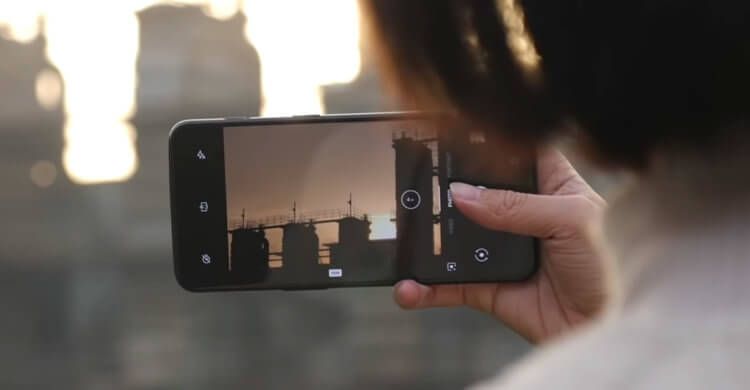
Создание анимации придаст вашим снимков больший шарм
Pixaloop — Первый среди равных
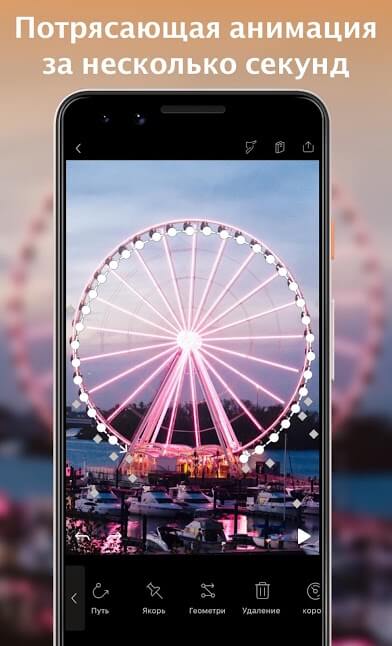
Естественно, для этого нам понадобятся специальные программы. И первым в списке идет приложение Pixaloop. Но в первую очередь отнюдь не от того, что оно является чуть ли не самым популярным в своей категории. А по той причине, что большинство функций Pixaloop можно использовать бесплатно, приложение очень просто освоить и оно (в отличие от множества подобных программ) не оставляет в углу бросающийся в глаза отвратительный водяной знак.
ImgPlay — Неплохо, но есть минусы
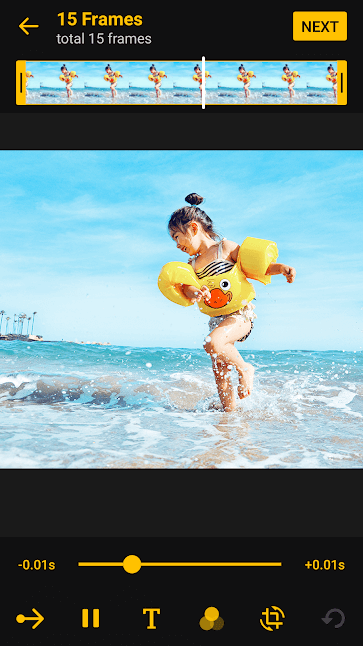
ImgPlay почти ничем не уступает предыдущей программе. Однако в отличие от Pixaloop, которое в процессе анимации делает из вашего фото видеофайл, ImgPlay уже создает из снимков самые настоящие анимированные картинки в формате GIF. Во-первых — это куда быстрее, а во-вторых такие файлы занимают гораздо меньше места и ими легче делиться с друзьями. Но, как мы уже говорили, к сожалению, ImgPlay относится к той категории программ, что накладывают водяной знак на ваши анимированные фото. И это, пожалуй, единственный минус приложения.
Movepic — Почти идеал
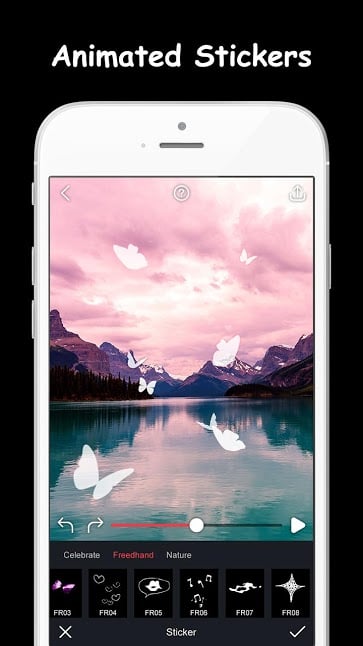
Movepic — это тоже довольно сильный инструмент в сфере создания анимированных фотографий. Кстати, увлекаетесь ли вы мобильной фотографией? Напишите об этом в нашем чате в Телеграм. Но вернемся к приложению: с точки зрения интерфейса Movepic похож на Pixaloop. С той лишь разницей, что помимо различных вариантов анимации и опций по приданию изображениям «живости», тут присутствует также и целый ворох всевозможных фильтров, применение которых дает еще больший простор для вашей фантазии. Movepic было бы идеальным приложением, если бы не бросающийся в глаза водяной знак.
StoryZ — Фото в движении
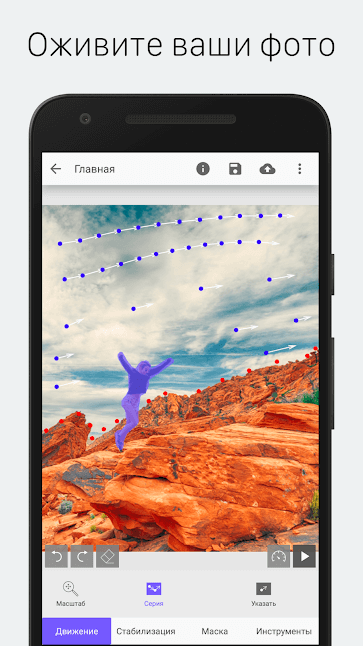
Несмотря на довольно примитивный интерфейс, StoryZ, вероятно, имеет одни из самых лучших алгоритмов для анимирования фотографий. Тут можно без проблем задать не только «общую» анимацию, но и пути движения. Например, у вас на фото есть облака. Что сделает обычная программа? Позволит им плыть по небу, а вы сможете контролировать скорость передвижения облаков. Что сделает StoryZ? Даст вам возможность сделать не только все вышеперечисленное, но и определить в какую именно сторону облака будут плыть. О минусе, наверно, вы уже догадались: водяной знак.
Photo Bender — Идеально для создания шаржей
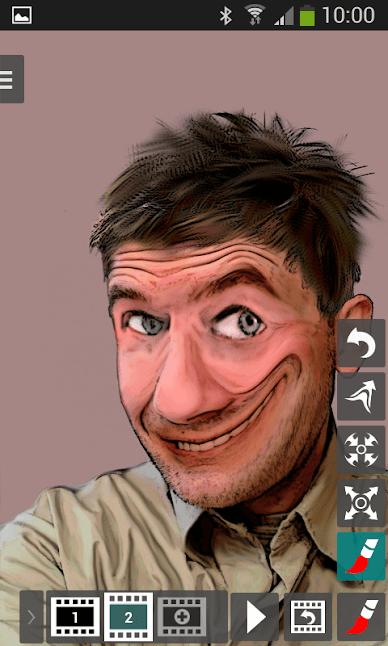
Photo Bender — это приложение для Android, которое позволяет вам не только анимировать фото, но и деформировать отдельные его части, растягивать, сжимать и так далее. Существует довольно неплохой встроенный редактор, а готовая анимация может быть сохранена в форматах MP4, GIF, или как обычное изображение в JPEG и PNG. А еще тут (о чудо!) нет никаких водяных знаков.
Пошаговая инструкция, как сделать GIF из видео на смартфоне
Быстро и из любого видео, GIF на смартфоне

Файлы в формате GIF, или проще «гифки», – отличный способ оживить свой контент и показать, насколько вы продвинуты в цифровой технике. Самое приятное – гифки можно сделать в самом смартфоне.
Буквально в несколько кликов.
Как сделать гифку на iPhone (предустановленные возможности)

Важно! Ваш iPhone должен быть не старше 2015 года выпуска. На этих устройствах будет доступна функция Live Photos (при включении камеры в режиме фотографирования, вы увидите по центру верхнего бара три кружка. Это оно).

«Живые» фотографии могут быть преобразованы в GIF-файлы из приложения «Фотографии» на вашем телефоне. Открыв фото на экране проведите пальцем вверх, чтобы выбрать либо «Петля» (анимация повторяется), либо «Маятник» (анимация проигрывается вперед, а затем назад) в качестве выбора варианта GIF.

Нажмите «Поделиться» (коробок со стрелочкой вверх) и фото будет отправленно в формате GIF. Помощь каких-либо дополнительных приложений не потребуется. В Альбомах фотографий можно просмотреть все Live Photos, которые вы превратили в GIF-файлы, и, пять же, поделиться ими.
Пример стороннего программного обеспечения (ImgPlay)
Приложение можно скачать в App Store.

Нажмите вкладку VIDEO и выберите иконку GIF. Из папки с видеофайлами выберите рабочий файл. Дальше делаем гифку. В режиме EDIT нам доступны все необходимые параметры будущего шедевра.

Для гиф-файла важна его длительность, то есть количество кадров, в него входящих. Установите необходимую длину-протяженность анимации, при помощи ползунка установите скорость: кадр (фрейм)/секунда. Оптимальным параметром является диапазон 0,03-01.

Все это время гифка работает на экране в режиме превью, что позволяет абсолютно точно настроить ее «под себя».

Остаются детали: при необходимости более точно скадрировать видеополе с помощью инструмента CROP. Если где-то ошиблись или вам не нравится то, что получается, всегда можно вернуться к более ранним этапам редактуры через значок «отменить» в верхней части экрана.

Нажав DONE, вы закончите с визуальной частью гифки, пора переходить к оформлению.

С помощью текстового инструмента наберите сообщение. Встроенный редактор аналогичен самому простому и привычному, то есть Word’у, или нашей ежедневной компьютерной «альфе и омеге». Установите цвет текста и его регистр – верхний или нижний. Если нравится, чтобы буквы были также анимированы, выставите режим PULSE.
DONE

Совмещаем графику и текст. В вашем распоряжении настройки контрастности и яркости, чтобы оба элемента были хорошо видны и не сливались.
Если хотите, добавьте третий элемент: эмодзи из предустановленной библиотеки или из ваших личных закачек и найдите для нее место в гиф-композиции. Все – ваш шедевр готов: пользуйтесь сами или делитесь – в любом случае он сохранит все заданные вами параметры и в полной мере отразит смысл и значение вашего месседжа.

Как сделать гифку на Samsung Galaxy
На Galaxy также можно сделать гифку из любого видеофайла. Для начала выберем исходное видео из Галереи.

Запускаем его и определяем скорость воспроизведения, а также левую и правую границы для будущей гифки. Между этими точками будет замкнуто повторяться выбранное видео, и получится гиф-файл.

Далее перейдите в режим создания гиф-файла, кликнув в правом верхнем углу экрана на иконку GIF. Теперь перед вами превью будущей гифки с анимированной лентой-раскадровкой внизу. Передвигая ее влево-вправо, найдите и выберите оптимальный ракурс, а с помощью соответствующих кнопок на нижней панели установите оптимальную скорость прокрутки.
SAVE
Новосозданная гифка ждет в вас в Галерее. Делайте с ней что хотите…
Как создать gif анимацию на своем Андроид смартфоне
Если вы когда-либо думали о создании gif на своем Андроид смартфоне, то у вас есть два варианта.
Первый — приложение для камеры, которое превращает короткий фрагмент видео в gif.
Второй — программа для создания gif, которая помогает вам создать gif из других картинок.
Мы рассмотрим оба варианта.
Camera MX
Camera MX это приложение для камеры. Вы можете записывать короткие отрезки видео или сделать много фотографий. Приложение может превратить все это в GIF.
Footej Camera
Footej Camera было одним из первых приложений для камер, которое также делает GIF. Еще, это действительно хорошее приложение для камеры.
Оно оснащено ручным управлением камерой, интегрированным приложением галереи, режимом пакетной съемки, гистограммой фотографий и т. д.
У приложения даже есть поддержка видео 4K. Приложение также может создавать высококачественные GIF-файлы, используя фотографии или видео, снятые вами.

GIF Maker
GIF Maker одно из наиболее популярных приложений для создания GIF.
Вы можете вырезать и обрезать видео в своей галерее, чтобы создать GIF.
Также можно создавать gif используя до 200 фотографий. Вы также можете добавлять стикеры, текст или редактировать существующие GIF.
Gif Me Camera
Gif Me Camera — это приложение для камеры, специально предназначенное для создания GIF.
Он захватывает до 14 секунд видео. Затем вы редактируете его с помощью цветных фильтров, наклеек, текста и других материалов.
Оно также поддерживает остановку движения, временную задержку и другие типы снимков.
Есть поддержка конверсии видео в GIF для существующих видео.
В бесплатной версии есть рекламные объявления. Оно также добавляет водяной знак в ваш GIF. Про версия удаляет обе эти вещи.

GIF Studio
GIF Studio это одно из старых приложений для создания GIF.
У него есть куча функций, но выглядит оно устаревшим.
Дополни тельные возможности включают в себя наклейки, эффекты, текст и многое другое.
Вы также можете обрезать GIF, чтобы уменьшить размер файла. Также приложение может работать с видео или изображениями.
Приложение может даже удалить отдельные изображения из GIF, если это необходимо.
Есть бесплатная версия, которую вы можете скачать и попробовать. Про версия стоит 0,99 доллара.
Giphy Cam
Giphy Cam одно из новых приложений для создания gif.
Камера записывает короткий сегмент видео. Вы можете изменить это видео с множеством фильтров, спецэффектов, наклеек, текста и т. д.
Также у приложения есть режим пакетной съемки с пятью кадрами наряду с видеорежимом.
Это, вероятно, лучший гибрид из приложений GIF/камеры. Оно абсолютно бесплатно.

GroupMe
Некоторые месенджеры имеют встроенный GIF редактор. GroupMe является одним из них, как и Google Allo.
GroupMe не может создавать GIF из ничего. Однако вы можете взять GIF, добавить текст, и приложение переделает его для вас.
В Google Allo есть функция камеры, которая снимает несколько секунд видео. Это видео отправляется вашим друзьям в формате GIF.
GroupMe особенно хорош для того, чтобы добавить быстрый, чистый текст к существующим изображениям и GIF.

Motion Stills
Motion Stills — приложение для создания GIF от Google.
Он имеет два режима, которые вы можете использовать. Первый снимает короткий фрагмент видео. Вы можете превратить его в GIF. Второй режим позволяет снимать медленное видео.
Вы можете делиться своими произведениями в виде циклического GIF или в виде видео. Это зависит от того, что вам нужно.
У приложения есть несколько проблем. Однако это новое приложение. Эти проблемы, скорее всего, будут исправлены с течением времени. Приложение бесплатное без рекламы или покупок в приложении. Тяжело жаловаться.

Pixel Animator
Pixel Animator — это приложение для создания пиксельных картинок. Тем не менее, вы можете создавать GIF-файлы из изображений.
Приложение имеет достойный интерфейс. Вы можете войти и начать рисовать почти сразу. Бесплатная версия приложения позволяет вам создавать GIF с 15 кадрами.
Платная версия устраняет это ограничение. Возможно, его наиболее полезной функцией является возможность переноса предыдущего изображения в GIF на следующее изображение.
Таким образом, вам просто нужно внести небольшие изменения вместо того, чтобы начинать с нуля. Это очень полезно для тех, кто хочет создавать свои собственные уникальные GIF-файлы.
PowerDirector
PowerDirector является одним из многих приложений для редактирования видео с поддержкой GIF.
Оно просто лучше, чем большинство других. Это приложение видеоредактор.
Он может создавать неподвижные изображения GIF и анимированные GIF-файлы.
Это определенно лучше всего подходит для превращения видео в более короткий GIF.
Если мы пропустили какие-либо из лучших приложений для создания gif для Android, расскажите нам о них в комментариях!
#Как сделать гифку из видео или фото на телефоне Андроид
С приходом социальных сетей люди всё чаще стали использовать GIF-изображения. Это анимированные картинки, или проще говоря – небольшие видео. Их удобно пересылать в мессенджерах, так как они занимают немного памяти. Для создания подобных изображений существует огромное количество сервисов, большая часть их которых бесплатная. Но, что ещё лучше, пользователям смартфонов доступны специальные приложения для создания GIF. Они намного удобнее сайтов, а установить их можно практически на любое устройство. Давайте разберёмся, как сделать гифку из видео или фото на телефоне Андроид. Внимательно прочитайте описание каждой программы, а после выберите для себя оптимальный вариант.
GIF Maker
Простая программа для создания анимированных изображений. Главное преимущество этого приложения заключается в возможности создания гифок как из видео, так и с картинок. Также можно записать видео с экрана, а после при помощи встроенного редактора преобразовать его в GIF. Итак, сделать всё правильно и не допустить ошибок вам поможет следующая инструкция:
Приложение GIF Maker
GIF Maker – это удобная утилита для создания анимированных картинок. Единственное, нужно быть готовым к тому, что интерфейс приложения полностью на английском языке. Но даже без знаний языка можно с легкостью ориентироваться в программе.
GIF редактор
Увидели в названии приложения русское слово? Да, интерфейс этой программы русифицирован, поэтому проблем с пониманием обозначений не возникнет. После запуска редактора нас встречает небольшая инструкция с подробным описанием всех возможностей и опций. И сразу же начинает появляться первая реклама, но в бесплатном приложении это абсолютно нормальное явление. Для создания гифки нужно выполнить вот такие действия:

Приложение GIF редактор
Итак, GIF редактор – весьма удобное приложение по созданию GIF-изображений. В нём имеется много настроек касательно самого видео, а также возможность выставить нужные параметры при сохранении материала.
GIF Editor
Это приложение с простым дизайном и хорошим функционалом. Да, оно на английском языке, но это никак не мешает его комфортно использовать. Все разделы расположены на привычных местах, а названия вкладок не заставляют долго задумываться об их предназначении. Чтобы создать GIF-изображение, выполните следующие действия:

Программа GIF Editor
Что же можно сказать про данную программу? GIF Editor – это хороший редактор с простым интерфейсом и приятными эффектами. В принципе, он ничем не уступает предыдущим приложениям из нашего списка.
Gif Me
Ещё одно приложение с интерфейсом на русском языке. Про него сильно нечего рассказывать, так как от предыдущих вариантов оно мало чем отличается. Лучше сразу перейдём к созданию гифки:

Добавляем видео или изображение


Получается, что Gif Me – это удобное приложение с русифицированным интерфейсом. В нём присутствуют разные эффекты для редактирования изображения, минимум рекламы и удобные параметры сохранения.
Вывод
Таким образом, сделать гифку из видео или фото на телефоне Андроид можно при помощи специальных приложений. Мы подробно рассмотрели каждую из программ, сделав акцент на инструкции. Если у вас остались вопросы, то пишите их в комментариях. Редакция нашего сайта постарается вам ответить в кратчайшие сроки и помочь.
Как сделать гифку из видео или фото на телефоне Андроид
Как поставить гифку на обои телефона андроид. Как сделать гифку на андроиде
GroupMe и Google Allo
Некоторые мессенджеры обладают встроенной возможностью создавать гифки. GroupMe не может делать анимацию из ничего, поэтому нужно взять существующую гифку и добавить текст, приложение сделает всё остальное. Allo может работать как камера, позволяя снять несколько секунд видео. Затем это видео можно отправить друзьям в виде анимации GIF. Для создания серьёзных гифок этот вариант не подходит. GroupMe выделяется за счёт возможности быстрого добавления текста к существующим изображениям.


Видео
Как сжать гифку до нужного размера и веса
Воспользуйтесь бесплатным онлайн-сервисом ezgif.com. Вы можете перевести видео в гифку и сразу ее отредактировать. Максимальный размер для загрузки видео – 100 МБ, для загрузки гифки – 35 МБ.
После загрузки ролика у вас появится окно настройки. В верхнем сайд-баре можно настроить масштабирование, скорость, наложить текст или порезать хронометраж. Это полезно, если вам нужно использовать только определенную часть для гифки/видео.
Я взяла стоковое видео в разрешении 1920×1080, которое весило около 50 мегабайт. Цель – сжать до 3-5 мегабайт для размещения в этой статье.

До начала конвертации в гифку выберите нужный размер итогового файла: чем меньше ширина, тем меньше вес. Укажите количество кадров в секунду: чем больше кадров, тем короче гифка. Метод сжатия можно не трогать, но если после всех манипуляций у вас не получится снизить вес – поиграйте с его настройками.
Я выбрала ширину в 400 пикселей, указала 10 кадров в секунду и включила оптимизацию заднего фона.

В результате получилась гифка весом 6,5 МБ. Чтобы снизить вес нажимаем на кнопку Optimize. Также вы можете наложить эффекты, изменять скорость, кадрировать и вырезать лишнее.

В настройках оптимизации можно уменьшить гифку разными методами. Например, порезать количество цветов, кадров или скомпрессовать.

Я выбрала компрессию, выставив в ползунке средний уровень сжатия.

Вы можете по-разному настраивать размеры и вес гифки: где-то оставлять большое разрешение и жертвовать количеством кадров и цветов, а где-то уменьшать размер, чтобы сохранить максимум визуальной информации. Все зависит от поставленных задач.
Вот вариант с шириной 800 пикселей, где я сократила количество кадров, оптимизировала компрессию и ускорила время воспроизведения.

ЗДОРОВЬЕ
Самые полезные и вредные позы для сна Как распознать наиболее часто встречающиеся психические расстройства Прочтите это, прежде чем использовать ретинол 10 лучших патчей от акне, которые действительно работают Как избавиться от компульсивного переедания. Расстройство пищевого поведения
Как создать гифку из записи экрана
Для создания гиф из записи экрана существует много программ. Мы рассмотрим две наиболее простые и удобные в использовании: Licecap и Gifcam.

Итак, для того чтобы использовать программу Licecap, ее сначала нужно скачать и установить. Дальше все просто:
Преимуществом Licecap является то, что пользователь может записать все, что происходит на мониторе. Неважно, печатаете вы текст в Ворде либо просматриваете фильмы или ролики на Ютубе.
Gifcam работает так же, как и Licecap. Чтобы начать запись, нажмите кнопку «Rec», и «Stop» — чтобы закончить. Для сохранения файла, нажмите «Save», выберите папку и укажите название файла.

5 шагов к успешному знакомству на Баданге 30 самых красивых русских фотомоделей ТОП 5 популярных сайтов знакомств 6 признаков, что ваш муж вас разлюбил Как выбрать рюкзак для школьников разного возраста
Создание GIF из видео файла
Похожим образом можно получить GIF из видео. Выберите пункт Видео — GIF, далее выберите нужную папку и нужный файл в ней. Объединять сразу несколько видео файлов в один GIF файл, программа не позволяет.  Теперь вы можете обрезать видео сначала с конца, выбрав нужный фрагмент из вашего видео файла.
Нажимаем ГОТОВО. Здесь вы также можете выбрать скорость воспроизведения, добавить украшения, исправить цвета и обрезать видео.
 Кликните на галочку и выберите формат вывода. Обратите внимание, хотя я использовать видео файл в FullHD разрешении, но получить GIF файл в этом разрешении я не могу.
Смотрите также: Свет в кино: основные типы освещения.
Вот что у меня получилось

ТУРИЗМ
6 причин арендовать квартиру Обзор популярных сетей суши ресторанов в Перми Где в г. Тобольске стоит попробовать суши – обзор ресторанов и суши-баров Суши в Норильске – обзор ресторанов и суши-баров 10 удивительных фактов о Беларуси
GIF редактор


GIF редактор, Создание GIF, видео в GIF Developer: GIF Maker & GIF Editor & Video Maker Price: Free
GIF Maker — одно из самых популярных приложений для создания GIF. Вы можете вырезать и кадрировать видео из галереи для создания GIF-файлов. Вы также можете добавлять стикеры, текст или редактировать существующие GIF-файлы. После этого GIF-файлы должны работать на большинстве веб-сайтов. Вы можете сами придумать материал, чтобы сделать гифку самостоятельно. Приложение очень хорошее, однако в нем есть ошибки. Есть также кривая система обучения, через которую вам придется пройти.

На Android
Gif Me! Camera — GIF maker
Тут подход простой: снимаете короткие ролики прямо в приложении и здесь же формируете из них гифки. Как и в фоторедакторах, здесь есть фильтры, а сами анимации могут быть зациклены по кругу или от начала к концу и от конца к началу. Есть возможность добавлять текст на ролик. В приложении имеется водяной знак, но его можно отключить. Интерфейс предельно простой, разберется любой, кто хоть когда-нибудь накладывал фильтры. Программа имеет платную и бесплатную версии.
GIF редактор, Создание GIF, видео в GIF
Эта программа привлекает максимально большим количеством возможностей при создании GIF-анимации. Есть возможность редактирования исходника, добавление рамок, стикеров и надписей, а еще множество фильтров и украшательств. Заявлена поддержка большого количества форматов видео и изображений а также интеграция с онлайн-базами анимаций GIPHY и TENOR.Поддерживается русский язык и, что бывает важно, нет водяных знаков. Программа существует в нескольких версиях. Указанная нами бесплатна, но содержит рекламу.


Создаем gif на телефоне
Если видеоклип лежит в памяти смартфона, для корректировки можно использовать мобильные приложения. Вы можете загрузить софт для гаджетов с Android и iOS и быстро оформить анимацию и применить эффекты.
Google Фото
Платформа для Android позволяет систематизировать фотографии и обрабатывать снимки. В Google Фото можно хранить фотокарточки, корректировать освещение и оттенки визуала и составлять альбомы.
Чтобы преобразовать видеозапись, проделайте несколько действий:
Интерактивный рабочий стол с помощью Wallpaper Engine
Следующий установщик живых обоев, достойный внимания пользователя — это Wallpaper Engine, загрузить её можно на сайте https://www.wallpaperenginefree.com /. Это приложение примечательно тем, что во время работы расходует очень мало ресурсов ПК, гораздо меньше, чем описанные выше утилиты. Ещё одно отличие — использование абстрактных анимаций вместо реалистичных видео.

Далее, следует настройка:
1. Выбор языка, кнопка «Поехали».

2. Выбор качества обоев, кнопка «Далее».

3. Подключение автозапуска и выбор цветового оформления окошек, кнопка «Далее».

4. Подтвердить завершение настройки нажатием на «Всё готово».

Для изменения оформления десктопа на живую картинку нужно:
2. Обратиться к команде «Сменить обои».

3. Выбрать понравившийся вариант оформления и нажать OK.

Для каждых обоев доступны собственные настройки, такие как скорость воспроизведения и другие, отображающиеся справа при выделении картинки. Вкладка «Мастерская» отвечает за скачивание новых анимаций. Купить премиум-варианты можно перейдя в магазин разработчика кликом по соответствующей кнопке.

Как вставить гифку в письмо
Гифки в письмах — это возможность показать анимацию там, где не поддерживаются все другие способы. Например, не всегда удается вставить видео в письмо. В основном анимация используется для:
Создаем гифку
Для начала сделайте гифку. При создании ориентируйтесь на два важных параметра.
Сжать гифку можно в этих сервисах:
Обратите внимание! Если вам надо просто перевести видео в GIF формат без обработки, используйте сервис Online Convert.
Вставляем гифку в письмо
В редакторе SendPulse гифка вставляется в письмо блоком «Изображение». Открываем блочный редактор писем, вставляем блок «Изображение» в нужное место письма и добавляем в него свою гифку:
Добавляем гифку в письмо в блочном редакторе SendPulse
Обязательно прописываем alt-текст на случай, если гифка не загрузится. Также можно добавить на нее ссылку:
 Добавляем к гифке alt-текст и при необходимости — ссылку