Как сделать гиф обои
Как установить гифку на обои Андроид — поставить gif картинку
Операционная система Андроид всегда славилась своей расширенной кастомизацией. Здесь ещё с версии 2.2 есть поддержка живых обоев – это заставки на рабочий стол с анимацией (движущиеся картинки). В этой статье пойдет речь о том, как установить гифку на обои Андроид с помощью сторонних программ.
Что такое GIF изображение
GIF (Graphics Interchange Format) – это расширение для файла с растровым графическим изображением наподобие png или jpeg, но с наличием анимации. Гиф интересен в первую очередь наличием анимационных эффектов и поддержки прозрачности. Все gif-картинки могут двигаться как видео с практически неограниченной частотой кадров в секунду. Отличие gif от mp4 в том, что здесь нет звука, а качество передачи фотографии низкое из-за устаревших стандартов формата цвета (не более 256 оттенков) и сильных алгоритмов сжатия.
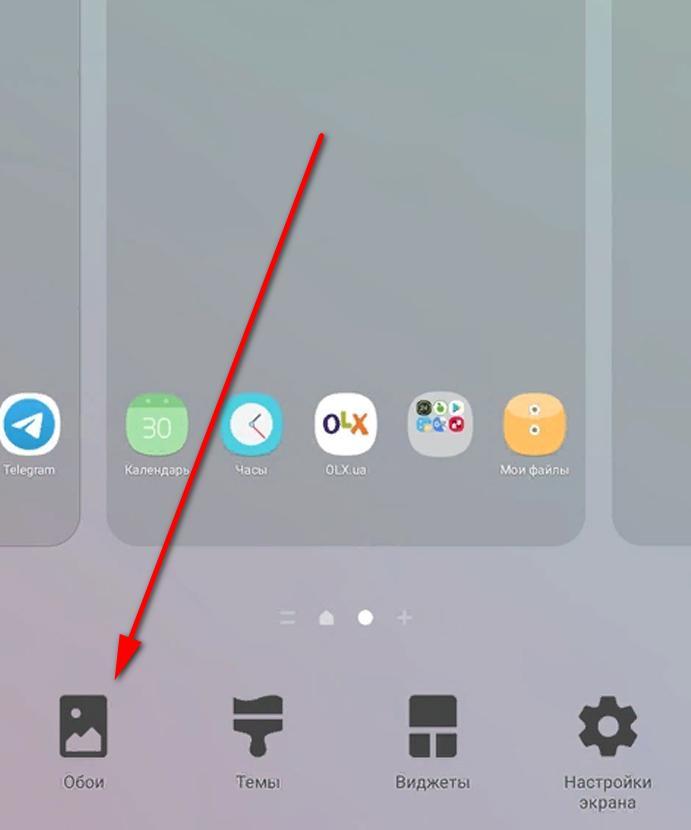
Обои на рабочем столе
Обратите внимание! Несмотря на устаревшие стандарты, формат gif широко распространен, так как не имеет аналогов среди графических расширений.
Как установить гифку на обои Андроид
Любая gif-картинка может устанавливаться как обои на смартфон Самсунг, Xiaomi, Huawei, Honor и пр. В таком случае изображение на фоне будет двигаться. GIF на рабочий стол Андроид можно устанавливать благодаря поддержке функции живых обоев в системе. Для этого нужно сделать следующее:
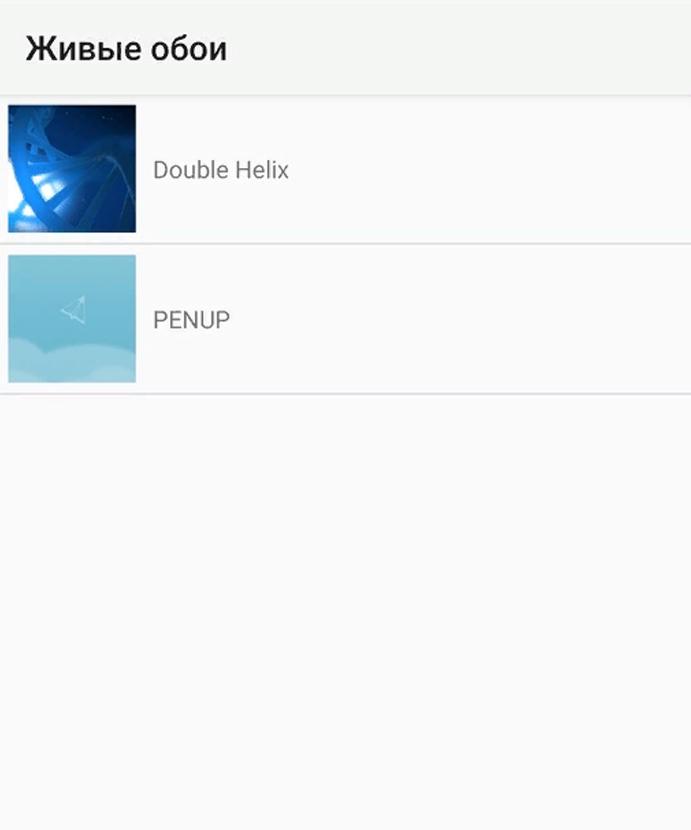
Каталог живых обоев
Многих интересует, как поставить гифку на экран блокировки Андроид, поэтому следует знать, что это возможно только при помощи сторонних утилит. Скачать подобные можно бесплатно из официального магазина приложений Google Play.
После установки любой из нижеперечисленных программ нужно вернуться в архив живых обоев и выбрать скачанную программу из списка. Также установить gif-обои можно непосредственно из интерфейса программы, которая делает заставку из ГИФ. Подробно в инструкциях ниже.
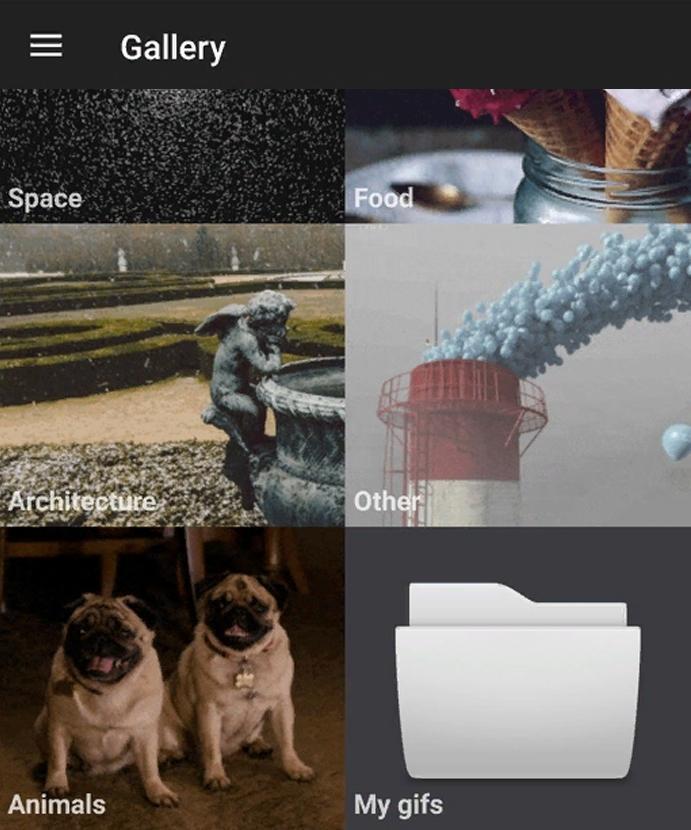
LoopWall (Live Wallpapers)
LoopWall – это современная программа для преобразования gif-фотографий в обои для рабочего экрана. Скачать ЛупВалл можно по ссылке
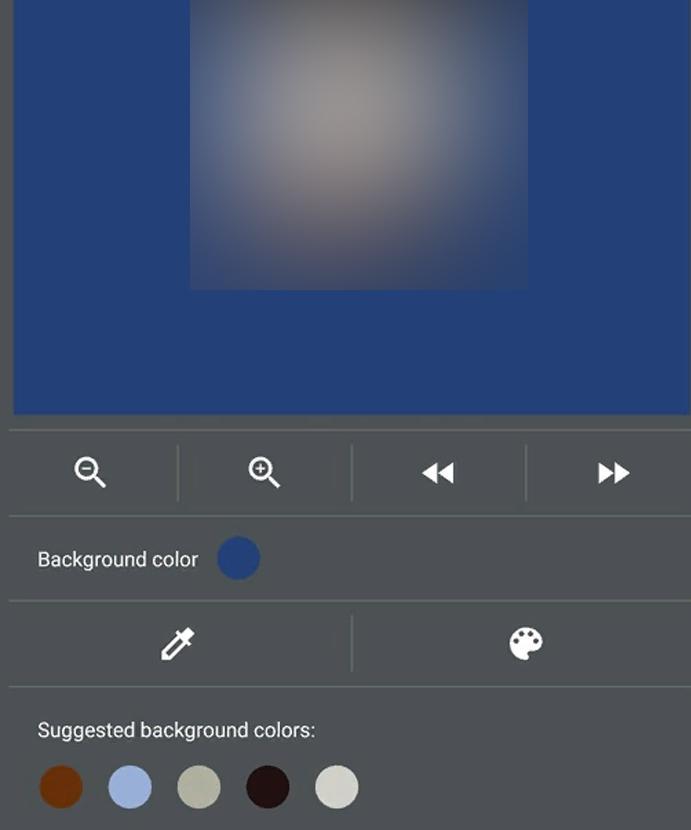
В редакторе есть собственный конструктор рисунков и целая база с готовыми gif-фото на рабочий стол. В подборке имеются животные, природа, пейзажи, космос, еда и так далее. Инструкция использования Loop Wall для Андроид-смартфона:
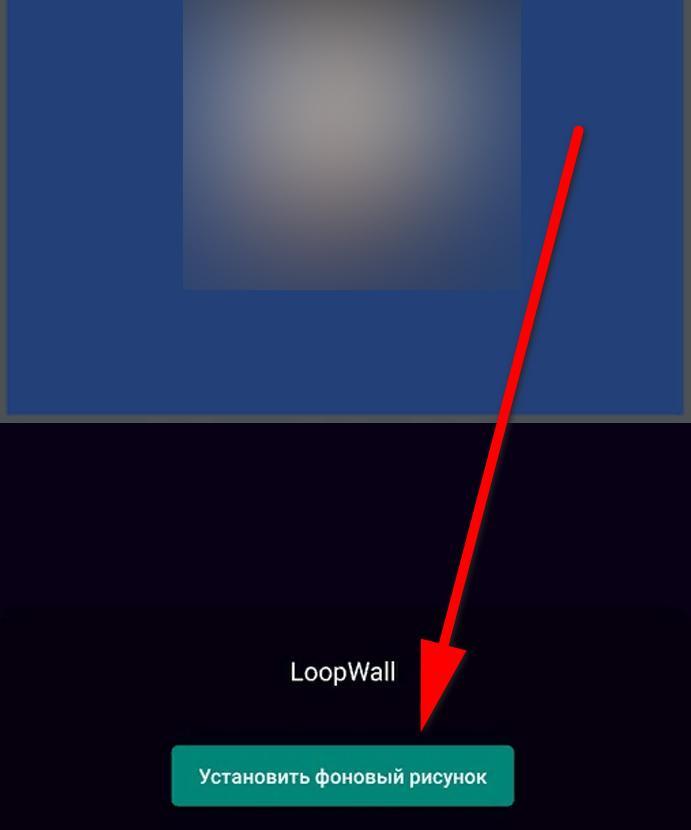
Установка фонового рисунка
GIFLive Wallpaper
Программа GIFlive – простой инструмент для преобразования гиф-картинок в изображения для рабочего стола и экрана блокировки. Она доступна бесплатно и для большинства аппаратов даже с устаревшей системой. Не требует особенных настроек или root. Ссылка на загрузку из Гугл Плей:
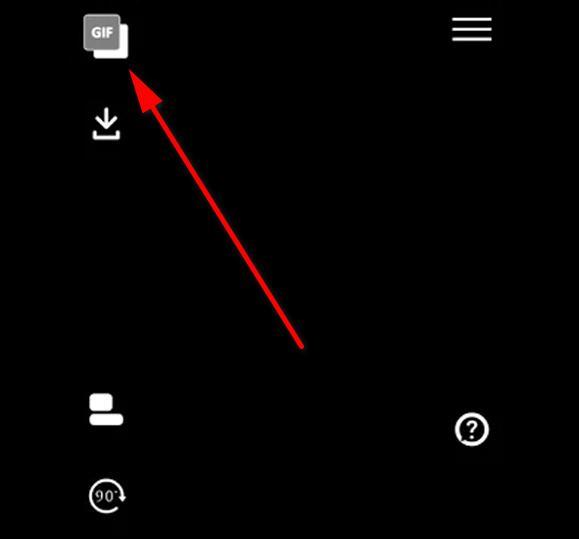
Кнопка для добавления GIF
О том, как поставить гифку на обои на Андроид через ГИФлайв, рассказывается далее:
Во время переделывания GIF в LiveWallpaper доступны такие функции, как наложение нескольких файлов, поворот структуры на 90 градусов в одну из сторон, увеличение скорости работы либо, наоборот, её уменьшение и изменение цветового акцента материала.
Обратите внимание! Все действия по изменению гифки выполняются до применения фотозаставки. После ничего менять нельзя, придется заново проделывать каждую операцию.
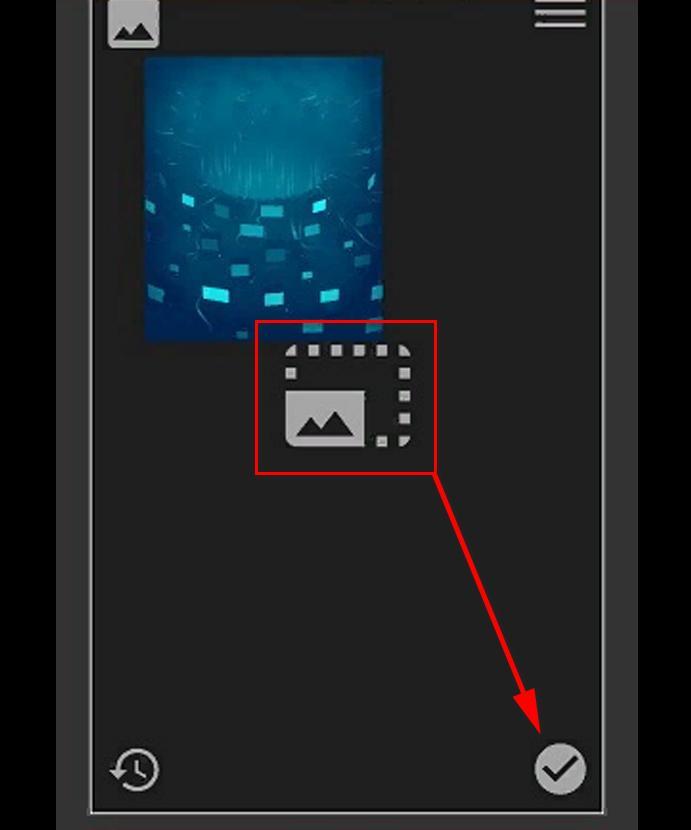
Как установить гиф на экран блокировки Андроид? Достаточно при установке живых обоев выбрать пункт «Главный экран и экран блокировки». Тогда гифка применится ко всем фоновым элементам сразу. Далее при смене обоев на другие можно загрузить их только на рабочий стол, а на экране блокировки оставить прежнюю заставку.
AnimGIF Live Wallpaper 2 Pro
АнимГИФ – это платная утилита для детального редактирования GIF-видео и переделывания в видеозаставки. Имеется только английский язык. Стоимость покупки составляет 130 рублей.* Купить можно по следующей гиперссылке:
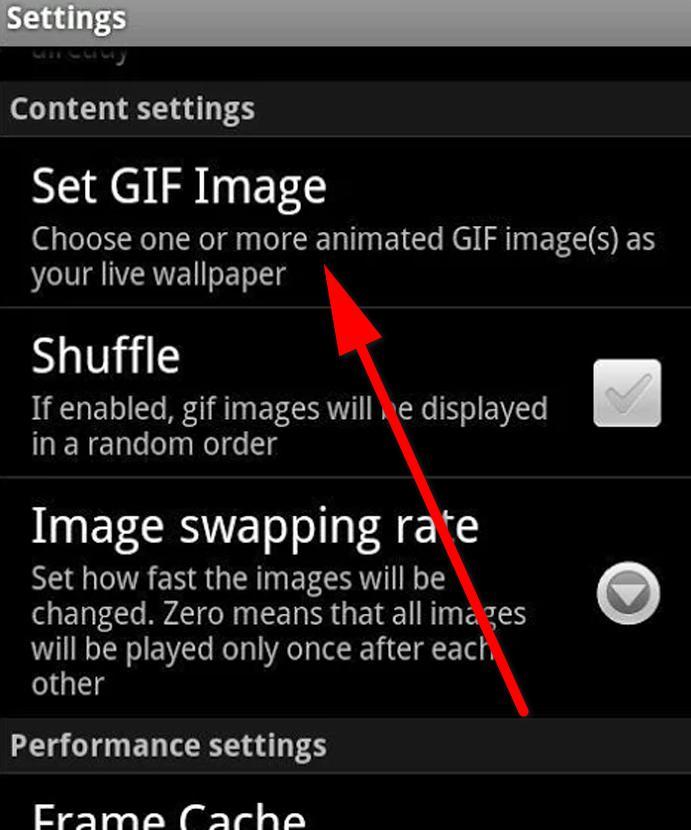
Обратите внимание! AnimGIF Live Wallpaper 2 Pro поддерживается даже устаревшими устройствами, начиная с Android 2.2 и с оперативной памятью от 250 МБ.
Как же поставить гифку на экран блокировки в Андроид через АнимЛайв? Здесь множество пунктов настройки, поэтому нужно детально разобраться с каждым. Вот как установить гиф на главный экран и экран блокировки Андроид:
После этих действий выбранная картинка станет отображаться на фоне настольного окна. Но её нужно ещё настроить для нормального функционирования. Для этого надо снова открыть AnimGIF. Здесь существует сразу несколько интересных настроек:
Вот как легко можно сделать фоновый рисунок на аппарате более интересным и двигающимся. Скачанную гифку несложно переместить на обои, достаточно уделить этому несколько минут времени.
*Цены актуальны на февраль 2020 года.
Как установить GIF в качестве фона на Windows 7 и 10
Если вы устали от статического фона на вашем ПК, вы должны знать, что существует действительно простой способ получить более живой фон, используя GIF в качестве фона. Установить GIF в качестве фона не так сложно, как вы думаете, и в сегодняшней статье мы покажем вам, как это сделать.
Могу ли я установить GIF в качестве фона моего ПК?
Windows 10, без сомнения, лучшая из когда-либо созданных Windows, яркая, настраиваемая, словом, не на что жаловаться. Но что, если мы хотим раздвинуть границы с точки зрения персонализации? Говоря о персонализации, было бы неплохо установить анимированный GIF в качестве фона?
По умолчанию Windows 10 не поддерживает изображения GIF в качестве обоев рабочего стола. Чтобы обойти это ограничение, мы должны полагаться на сторонние программы. Есть несколько инструментов, которые могут вам помочь, но лучшими являются Stardock DeskScapes и BioniX. Хотя DeskScapes является платным программным обеспечением, мы можем использовать BioniX, который является бесплатным и работает очень хорошо.
Как установить GIF в качестве фона Windows 10?
Как установить GIF в качестве фона Windows 7
Как и Windows 10, в Windows 7 нет поддержки фонов GIF. Тем не менее, он поддерживает поворот изображения, так что вы можете создать анимированный фон с этим обходным путем.
В заключение следует сказать, что какую бы процедуру вы ни выбрали для анимации фона Windows 7, система неизбежно пострадает с точки зрения производительности. Это означает, что предпочтительно реализовать эту настройку, только если у вас есть хороший процессор, отличный выделенный графический процессор и, очевидно, довольно большой объем оперативной памяти.
Если вам понравилось руководство, не стесняйтесь комментировать его или сообщите нам, какие методы вы используете, чтобы установить GIF в качестве фона для Windows 10.
13 сервисов и программ для создания GIF: делаем контент динамичнее и интереснее
Собрали десктопное ПО и онлайн-инструменты, которые помогут вам сделать гифку из картинок и/или видео. Enjoy!


GIF-анимация нужна для того, чтобы сделать текст — в социальных сетях, рассылке или на сайте — более динамичным. С помощью гифок вы можете увеличить вовлечённость пользователей, повысить дочитываемость и кликабельность; возможно, это даже повлияет на лиды и продажи.
Большой плюс формата — в том, что это альтернатива коротким видео без звука, потому что не везде можно использовать громоздкие файлы. При этом качество остается довольно высоким.
В этой статье — обзор десктопных программ и онлайн-сервисов, с помощью которых вы сможете создавать GIF-анимацию из картинок и видео. По каждому инструменту — плюсы и минусы.

Автор статей по SMM, практикующий таргетолог, в прошлом — продакт-менеджер диджитал-проектов.
Как создать гифку из изображений
Adobe Photoshop
Adobe Photoshop — профессиональная программа для работы с изображениями. Но в ней также можно создавать гифки.
Чтобы сделать анимированную GIF, нужно:
2. Загрузить туда все изображения, которые будут участвовать в анимации. Учтите, у каждого изображения должен быть собственный слой.
3. В меню «Окно» включить отображение панели «Шкала времени».
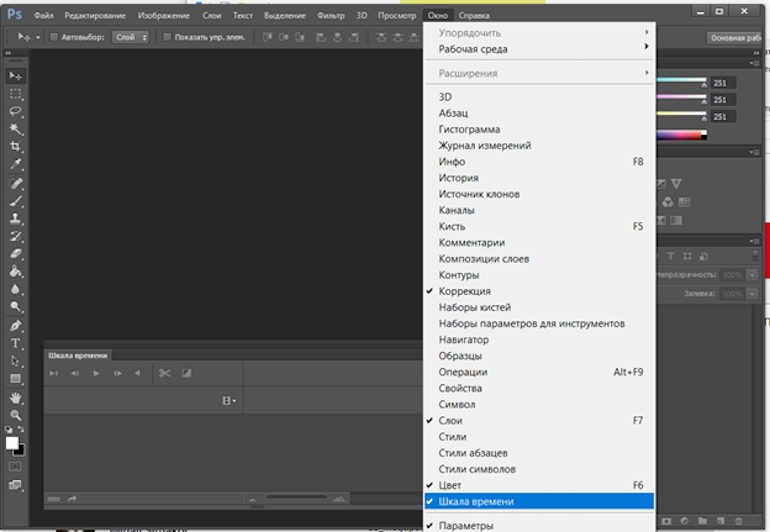
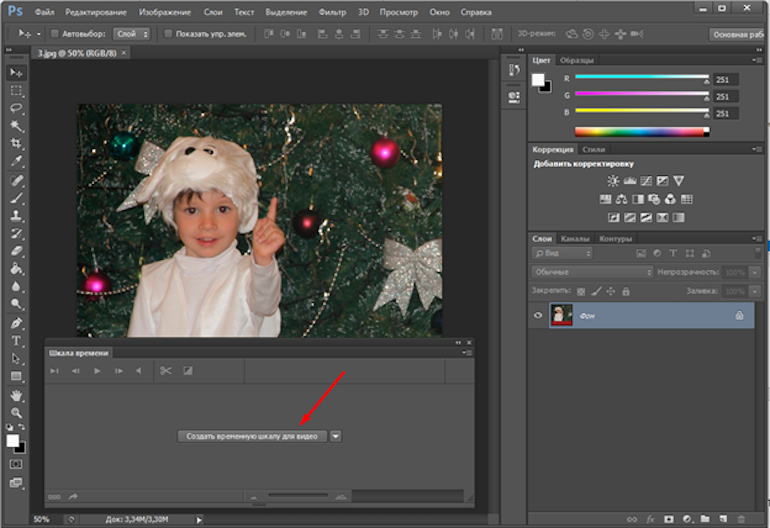
4. Создать нужную анимацию с помощью кнопки «Создать временную шкалу для видео».
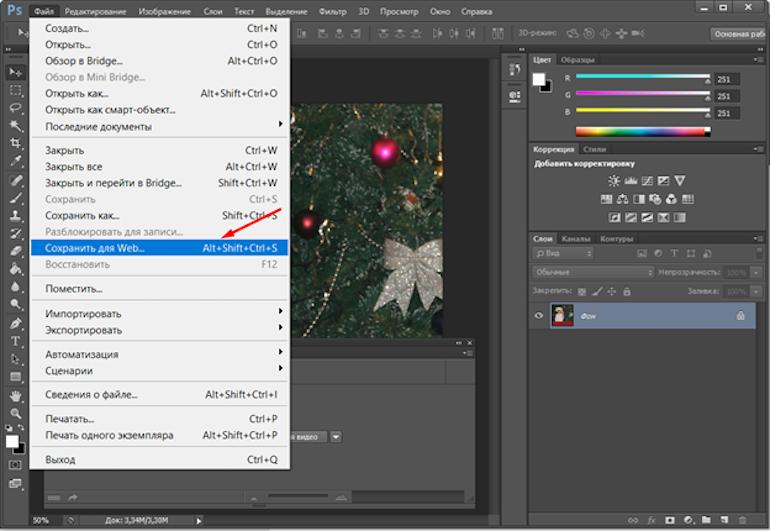
5. Сохранить анимацию в формате GIF с помощью пункта меню «Сохранить для Web».
Gifovina
Gifovina — бесплатный онлайн-сервис, с помощью которого тоже можно создавать GIF из изображений.
Как сделать анимированную гифку:
1. Загрузить через «Добавить кадры» все изображения, которые будут участвовать в анимации.
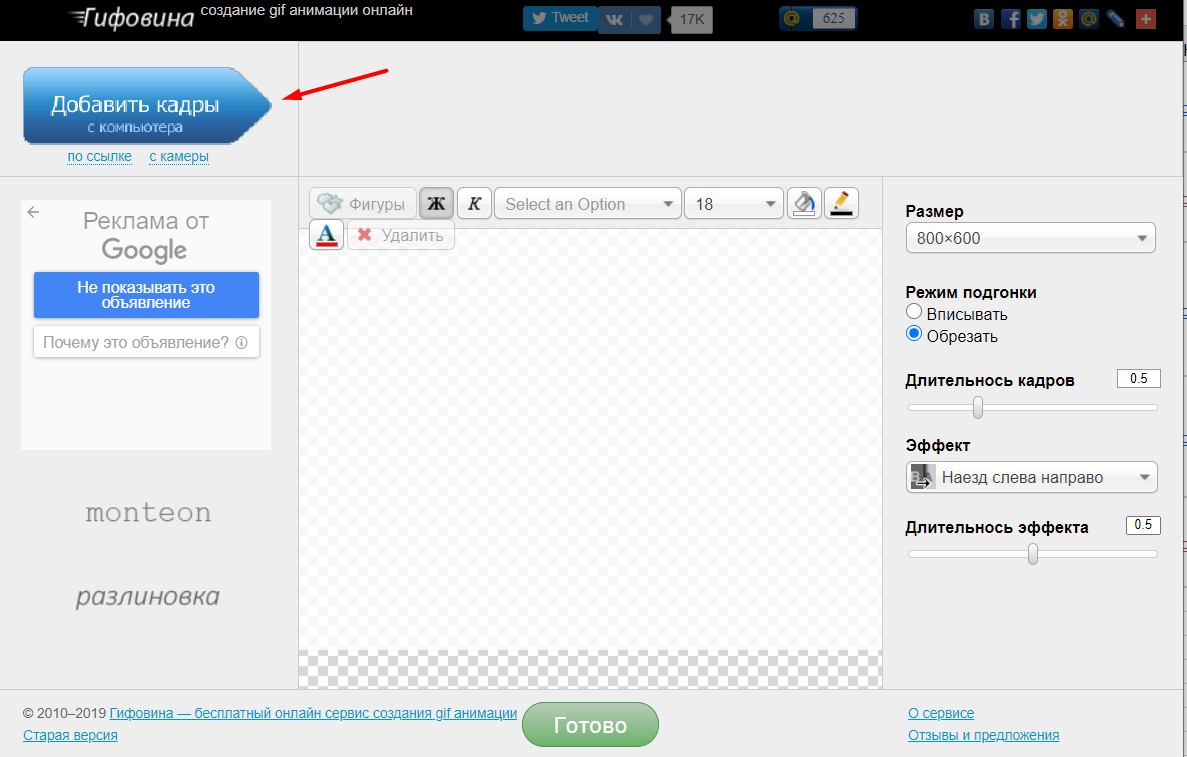
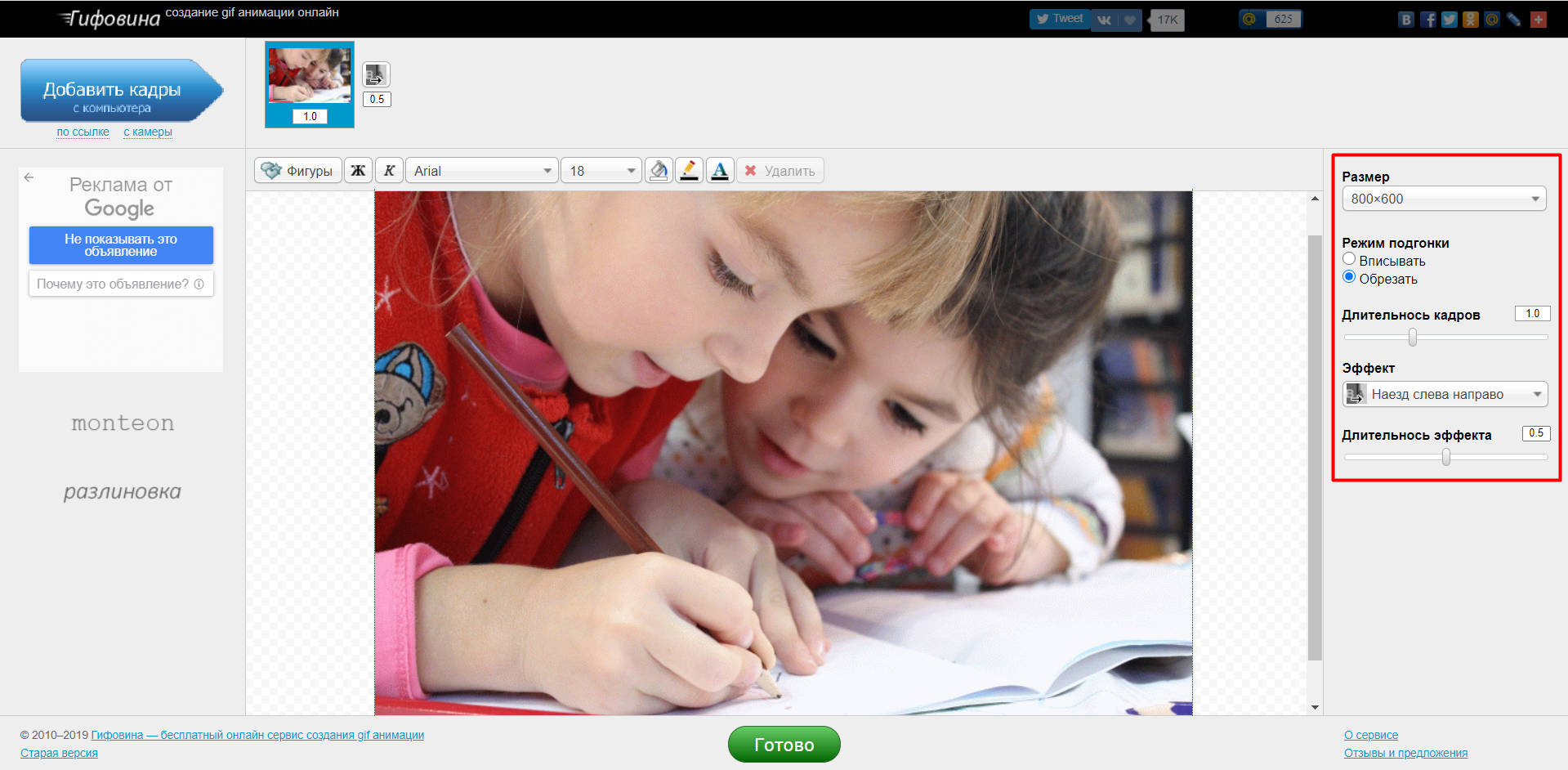
2. В меню справа выбрать нужный размер, длительность кадров, анимацию (например, наезд слева направо).
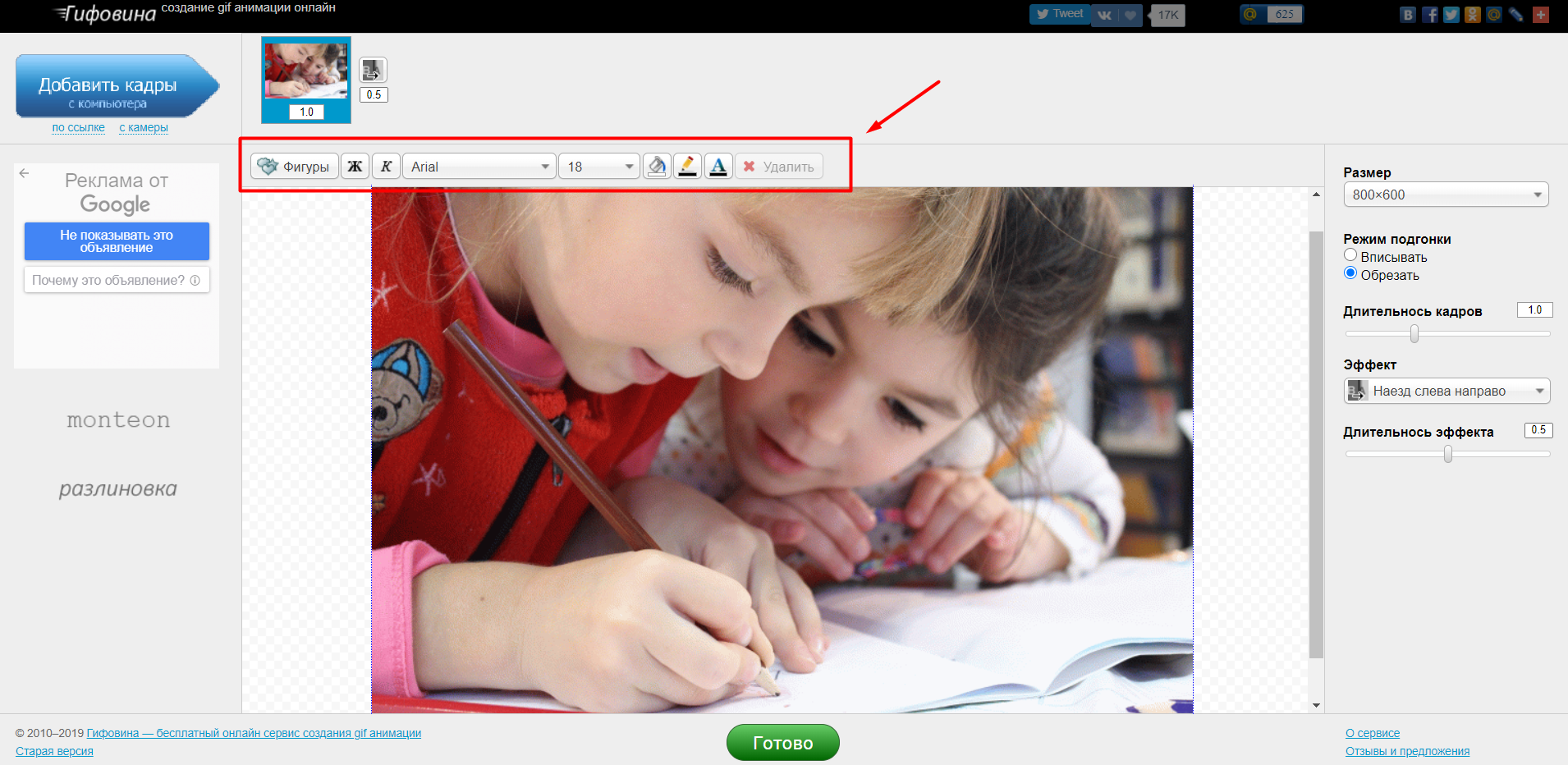
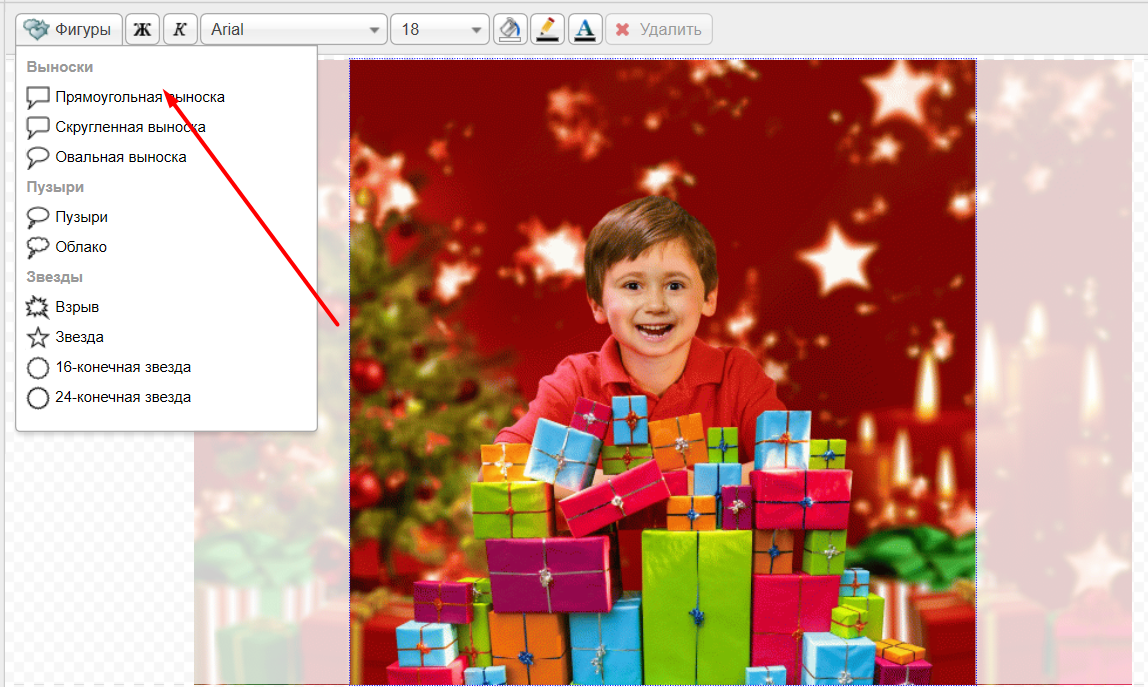
3. Добавить, если нужно, фигуру и надпись в ней.
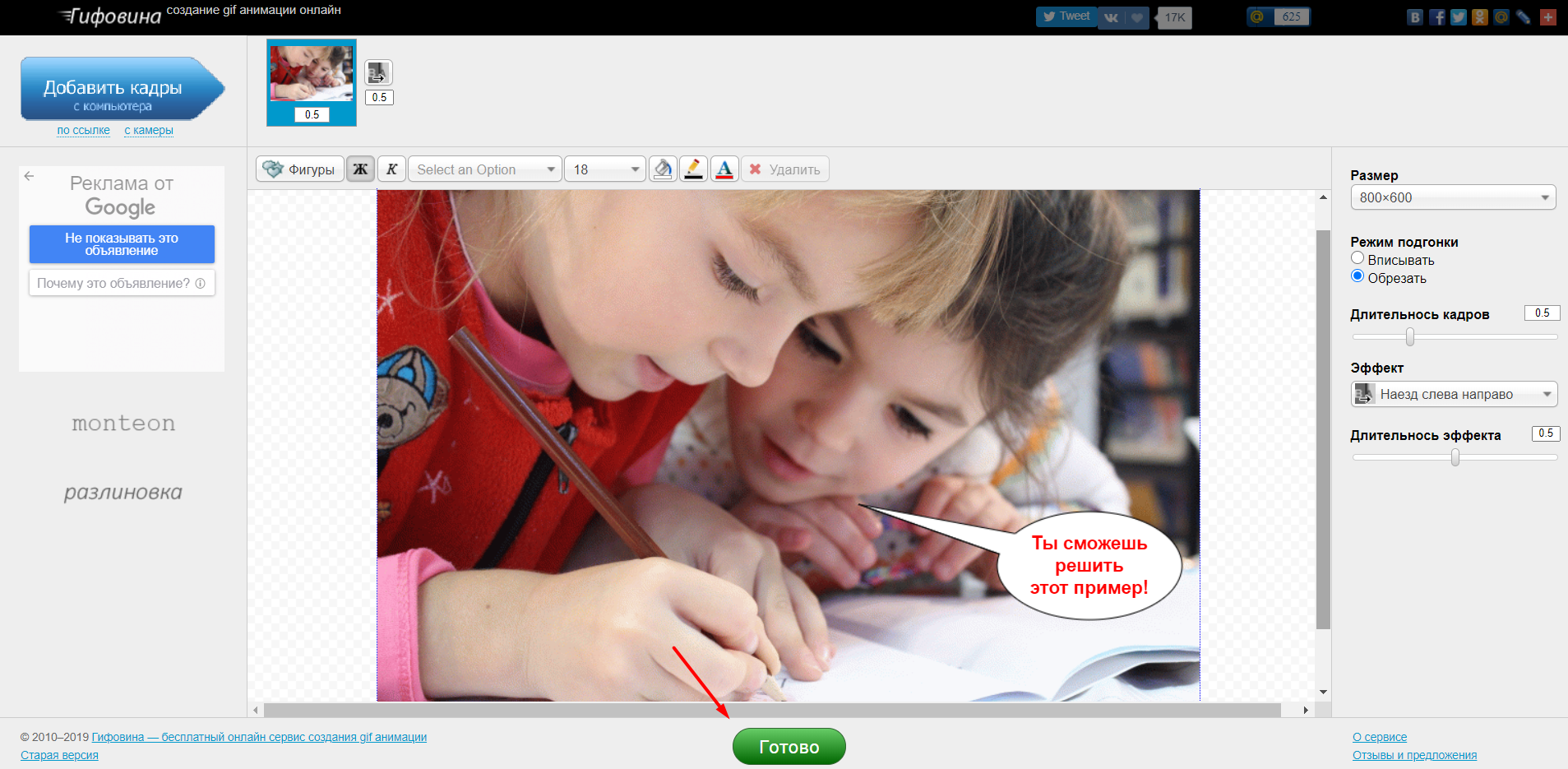
4. Нажать кнопку «Готово», чтобы завершить создание анимации.
GIF из видео
Если нужное видео загружено на YouTube, вы сможете создать из него GIF-анимацию. Для этого в адресной строке к URL нужного ролика просто добавьте «gif».
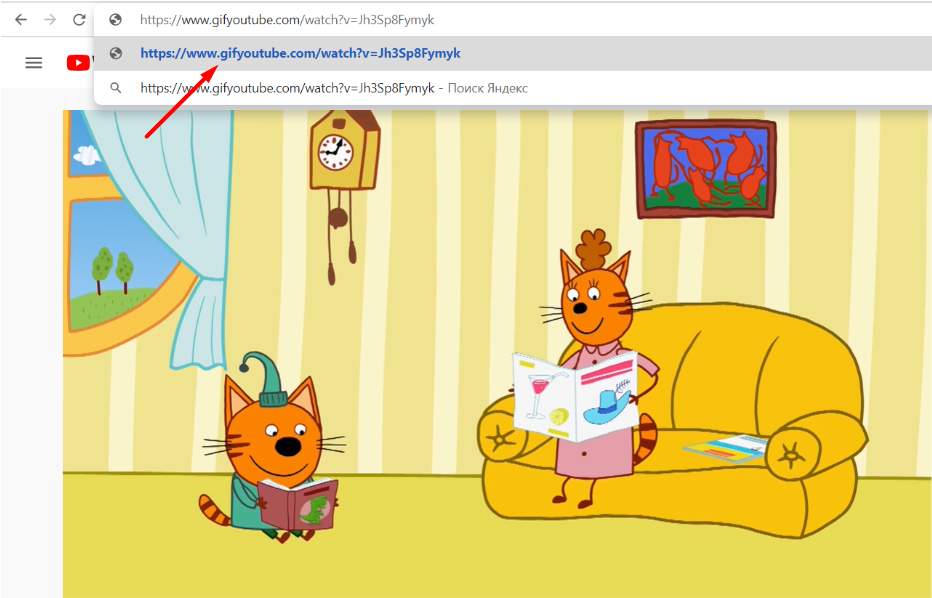
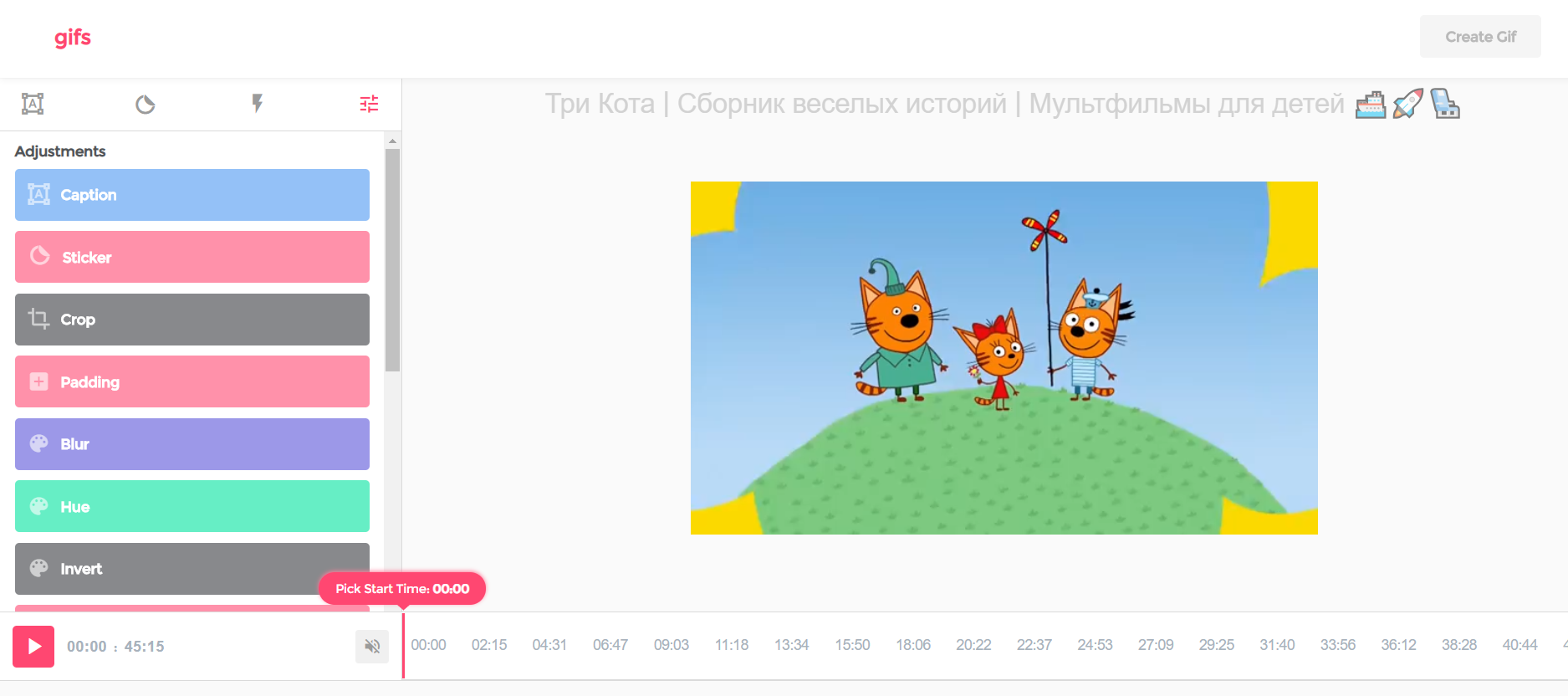
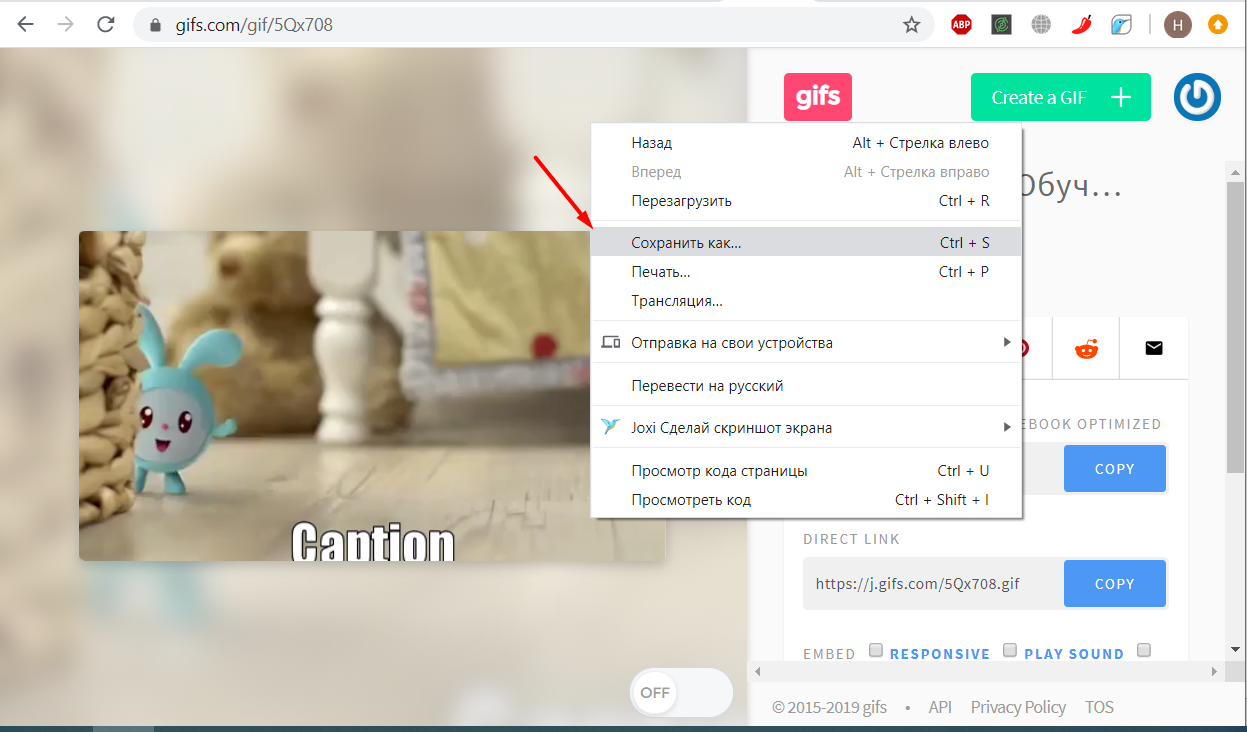
В открывшемся окне вы сможете указать временной диапазон анимации, добавить надписи, сделать стикер, обрезать края видео, добавить теги и многое другое.
Video To Gif Lab
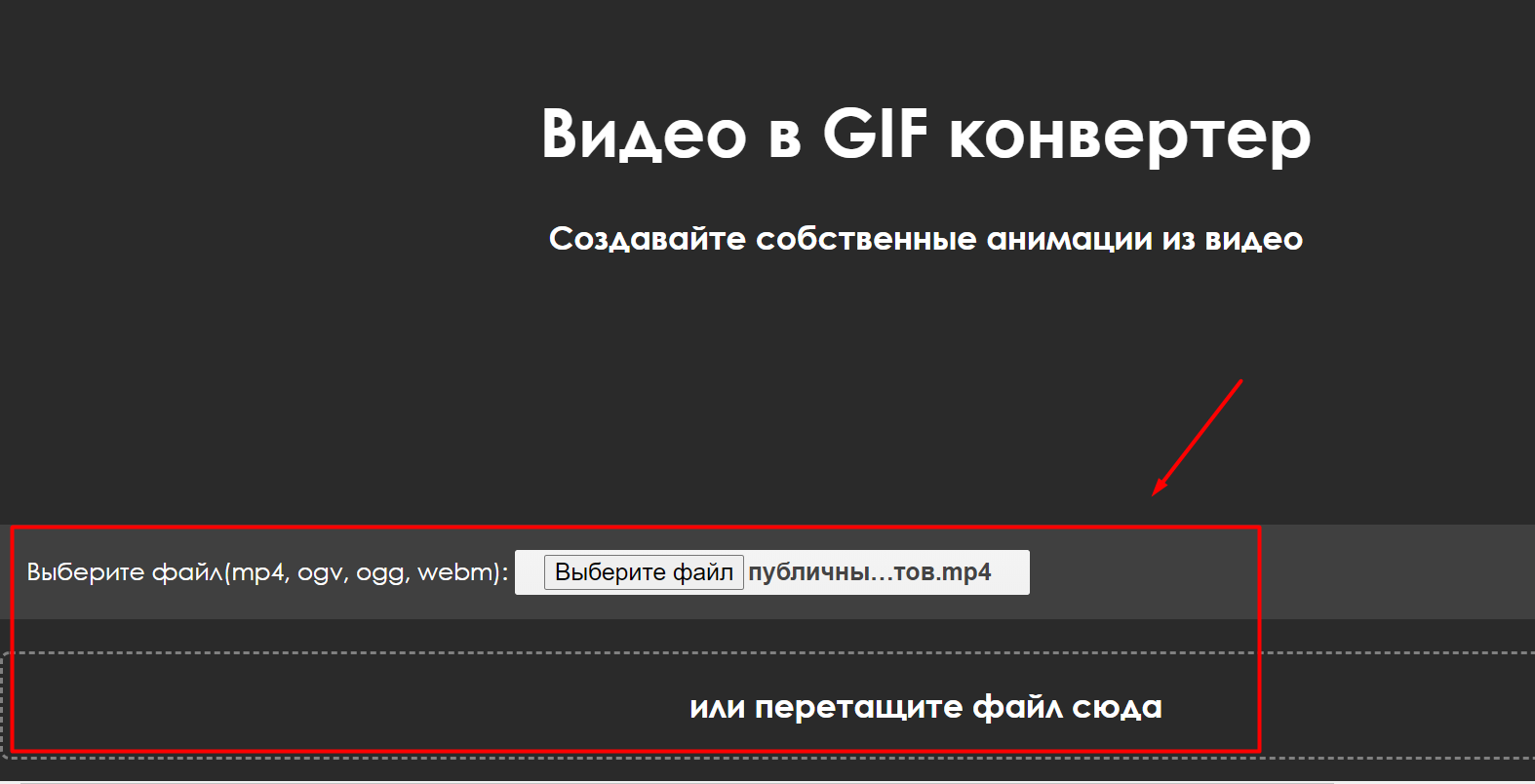
Video To Gif Lab — онлайн-сервис, который позволяет конвертировать видео в GIF-анимацию. Для этого нужно сделать следующее:
1. На главной странице указать путь к видео на компьютере с помощью кнопки «Выберите файл» или перетащить его.
2. Нажать на кнопку Start Recording для загрузки видео в сервис.
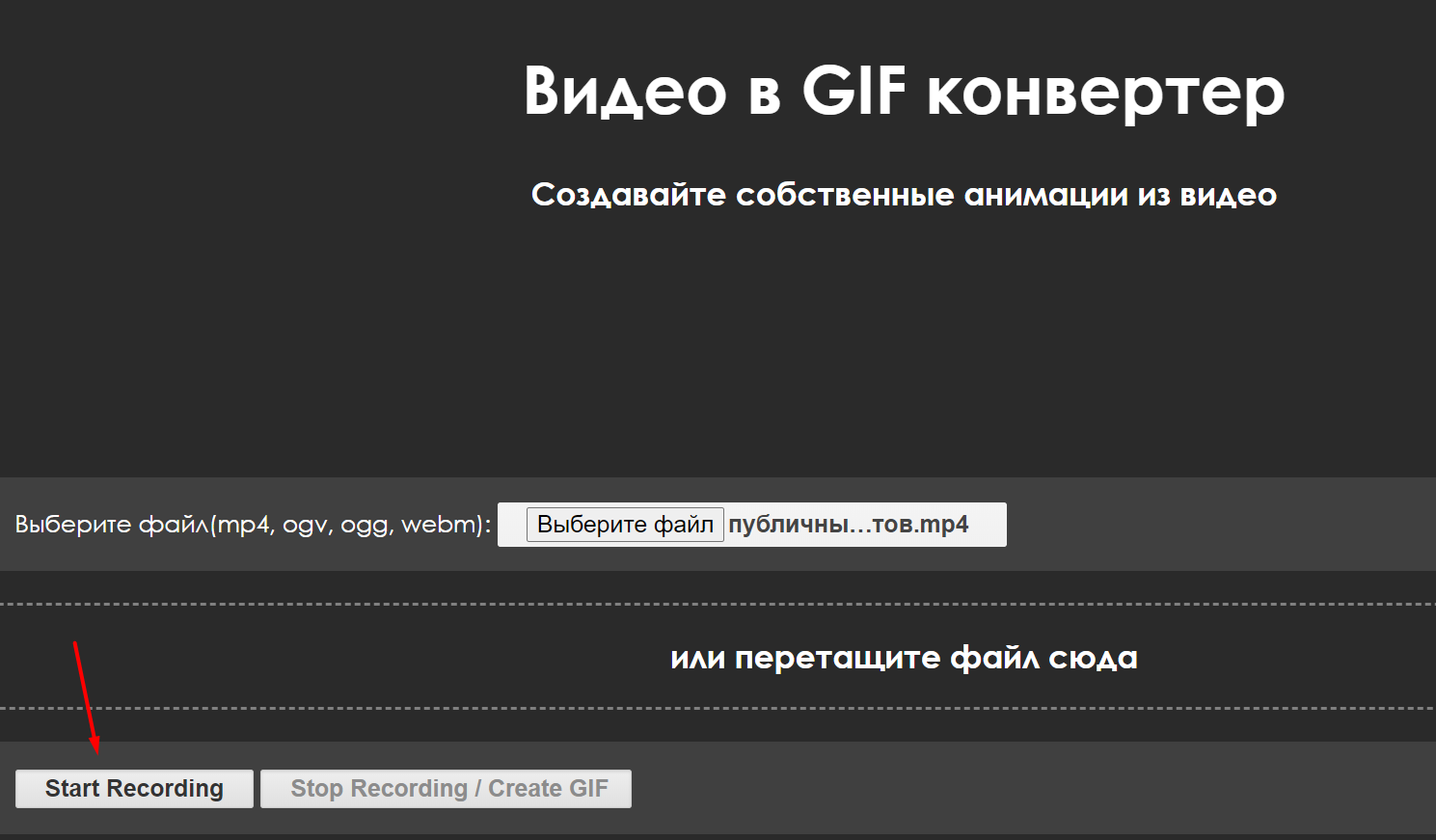
3. Нажать на кнопку Stop Recording/Create GIF, чтобы сервис начал создавать саму гифку.
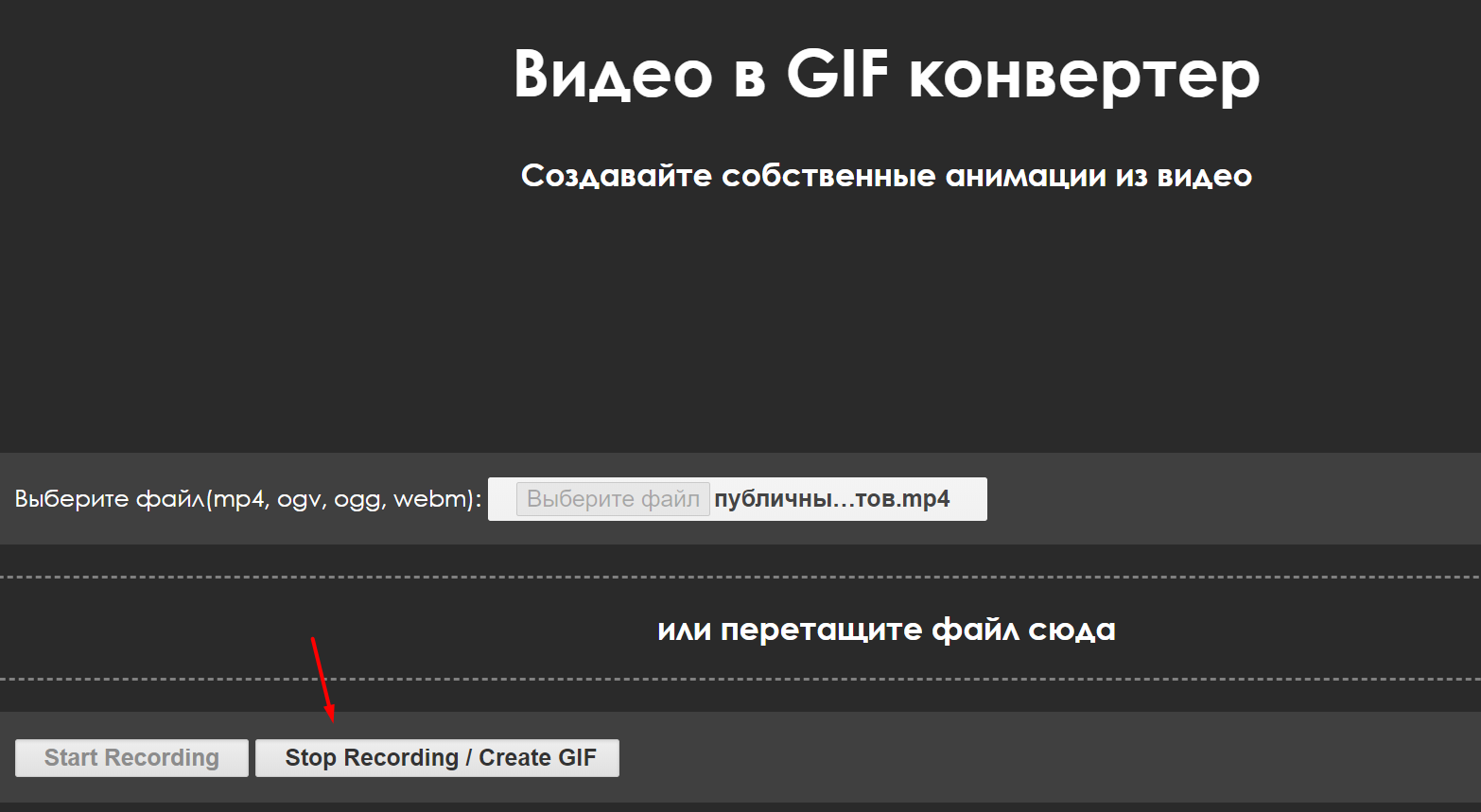
4. Если возле кнопки появится надпись rendering c количеством процентов, значит, конвертация началась.
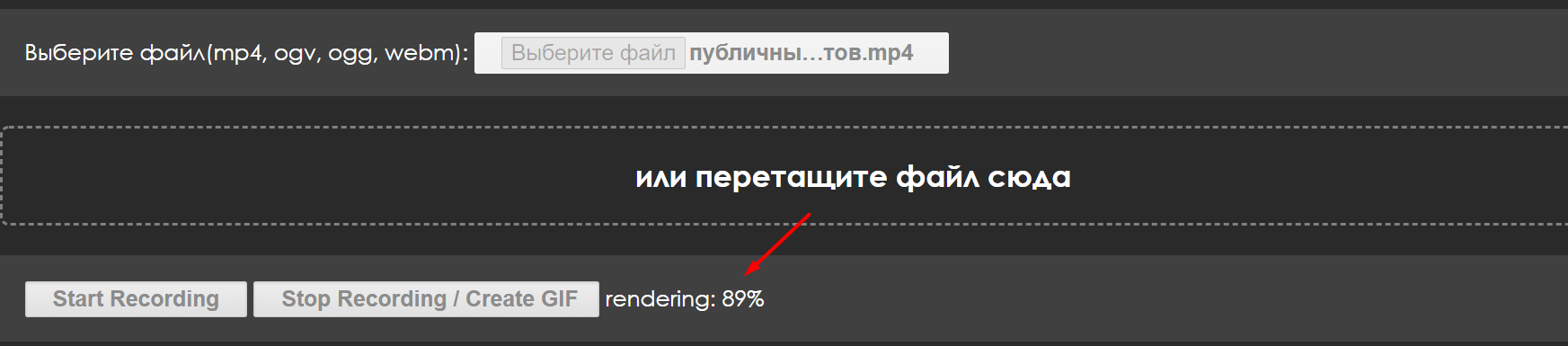
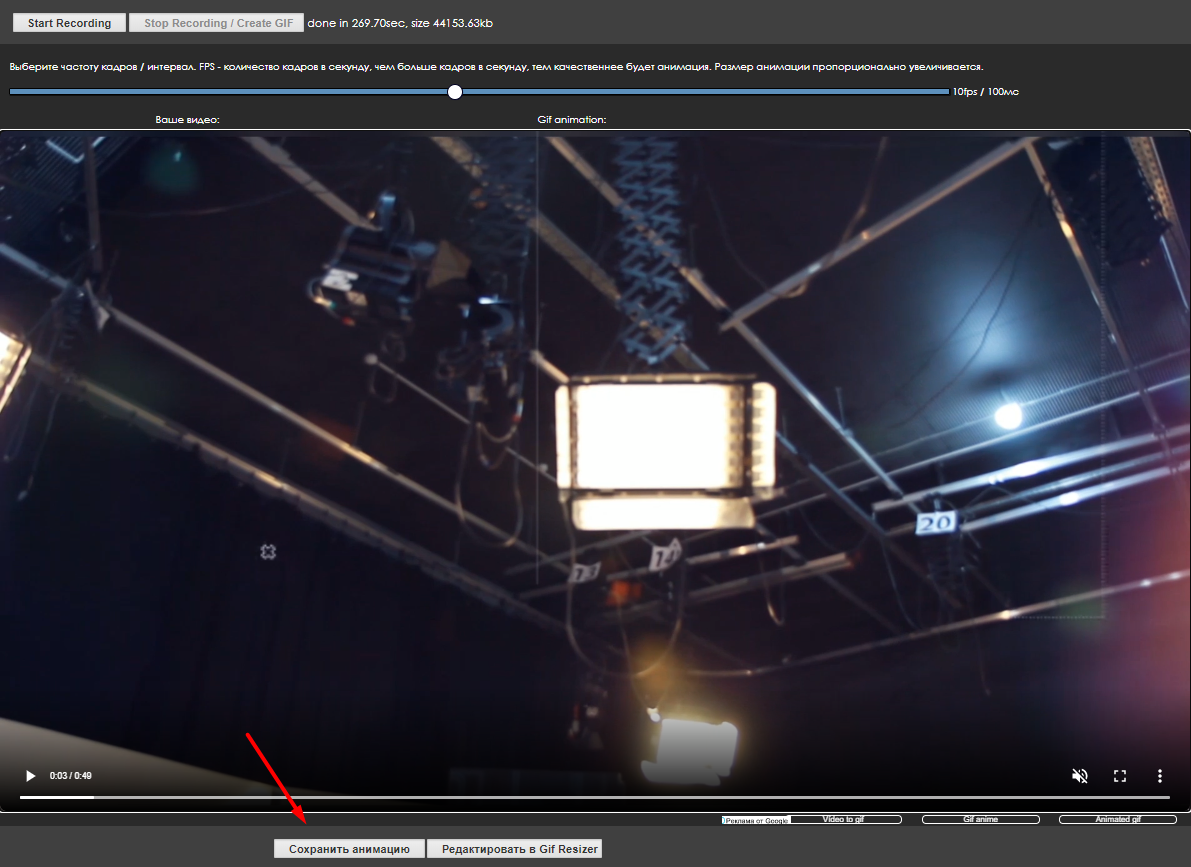
5. После окончания конвертации под загруженным видео появится кнопка «Сохранить анимацию».
Online-convert
Online-convert — онлайн-конвертер, поддерживающий аудио, видео, изображения, документы и архивы. В том числе он может конвертировать видео и фото в GIF.
1. Загрузить видео в приложение с помощью кнопки «Выберите файл».
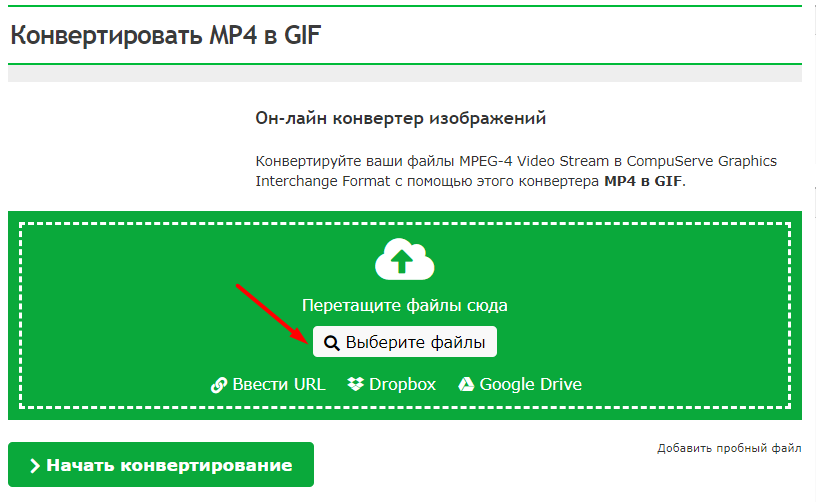
2. В разделе дополнительных настроек можно изменить размер и цвет или обрезать изображение.
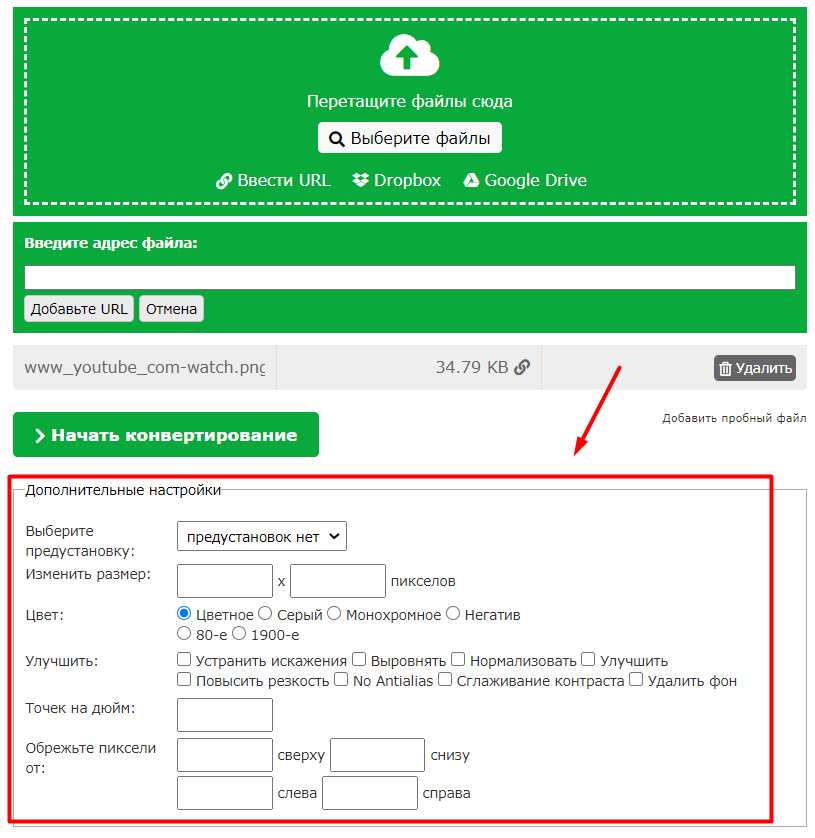
3. Нажать на кнопку «Начать конвертирование», чтобы процесс пошёл.

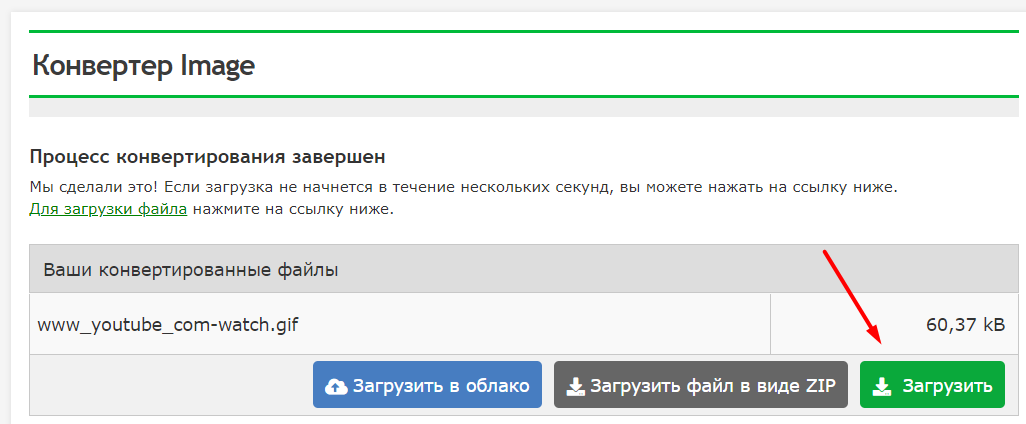
4. После обработки видео откроется новое окно и файл автоматически загрузится. Если этого не произошло, нажмите на «Загрузить».
Camtasia Studio
Camtasia Studio — программа для работы с видео. В ней можно монтировать видеоролики, добавлять в них надписи и кнопки, записывать видео с экрана. В программе вы можете сохранить видео в GIF-формате.
2. Загрузить туда одно или несколько видео, которые будут участвовать в анимации. Если нужно, добавить в них надписи или кнопки.
3. Для сохранения видео в GIF нажать на кнопку Share.
живая заставка: как поставить GIF на рабочий стол в Windows
Каждый ПК-юзер, как продвинутый, так и не очень, хотя бы раз задавался идеей приспособить какой-нибудь анимированный файл заставкой на рабочий стол компа. Ну а почему бы и нет? Тем более, что на смартфонах и планшетах так называемые «живые обои» сейчас как раз в моде.
Другое дело, что фокус такой получается не у всех.
Однако мысль сама по себе интересная, в особенности, если под рукой оказался особо прикольный или просто красивый GIF, и живая заставка из него на рабочий стол компьютера или ноутбука ну просто напрашивается.
Итак, живая заставка из анимированного GIF файла: как ее сделать?
Прежде всего необходимо осознать, что без дополнительного программного обеспечения такая живая заставка, к сожалению, никак не получится.
По той причине, что в операционной системе Windows не предусмотрена поддержка анимированных GIF файлов в качестве фоновых изображений на рабочем столе.
То есть анимированный GIF на рабочий стол поставить, конечно, можно, но вот отображаться он будет только как статическая картинка (как правило, система берет только первый кадр анимашки). Это, как бы, минус.
Разумеется, мы решили не усложнять и скачали BioniX (сюда загляните — http://zonafile.ru/). Но говорят, что Stardock работает заметно качественнее и никогда не ставит GIF поверх иконок на рабочем столе. А у BioniX такой грешок имеется, потому эта прогу можно юзать только если живая заставка делается из небольшого по размерам GIF-файла, который не нужно растягивать во весь экран. У BioniX есть опция «отображать под иконками рабочего стола» (paint below desktop icons), но, как оказалось, на практике она заметно грузит оперативку ПК. Ну да ладно.
Значит, живая заставка из GIF-файла в Windows 8.1. Делаем!
У BioniX, не смотря на упомянутый недостаток, есть и существенное преимущество: программка работает фактически со всеми версиями Windows, включая новую 8.1.
После установки приложение начинает функционировать отдельно от инструмента установки обоев Windows. Запускаем BioniX, заходим в меню Tools и жмем Wallpaper animator.
Далее надо указать путь к папке, где хранятся наши GIF файлы, и выбрать нужный. Живая заставка сразу же активируется и начинает отображаться на рабочем столе компьютера (правда, не все анимашки показываются на втором экране, некоторые работают только на основном).
Отметим также, что в BioniX можно выбрать с какими скоростью, качеством и размерами будет показываться живая заставка. После завершения настройки окно приложения можно свернуть, после чего оно автоматически перепрыгнет в трей. Потом, чтобы убрать живую заставку или установить новую, надо просто кликнуть по иконке с красным дракончиком (кстати, обычная иконка для рабочего стола у BioniX тоже есть).
Как все будет выглядеть? Примерно так (ролик Stardock):
Как скачать обои в формате GIF или создать обои в формате GIF самостоятельно
Сегодня цифровые устройства, такие как ноутбук, ПК, смартфон и планшет, стали неотъемлемой частью нашей повседневной жизни. Мы используем их практически каждую минуту на рабочем месте или в машине, и дома. Как только мы включаем наше устройство, сначала появляется экран. Обои не только украшают экран, но и отображают нашу индивидуальность. Иногда статические обои могут утомлять нас. А GIF обои станет хорошей альтернативой. Это подробное руководство ниже.
Часть 1: 5 лучших сайтов для загрузки обоев в формате GIF
В Интернете есть море хорошо оформленных обоев в формате GIF. Изучение лучших веб-сайтов для загрузки обоев в формате GIF может сэкономить вам много времени.
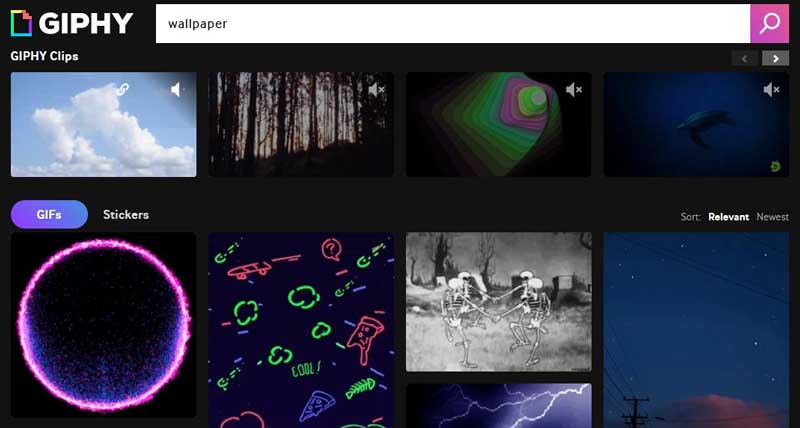
Топ 1: Giphy
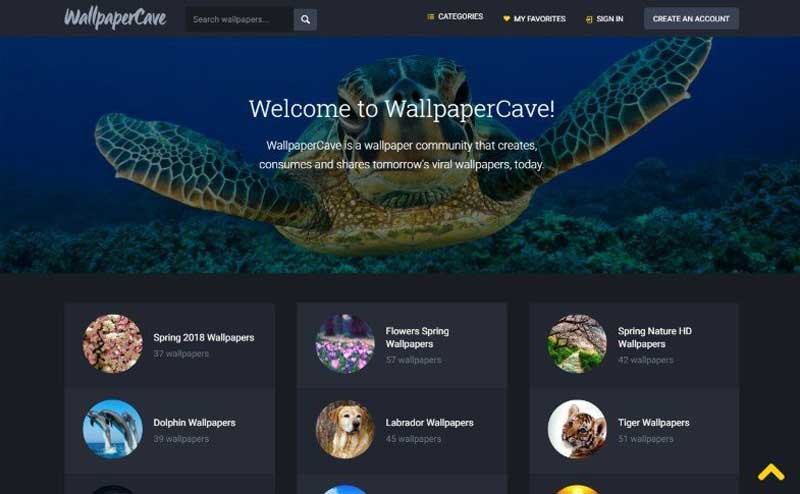
Топ 2: WallpaperCave
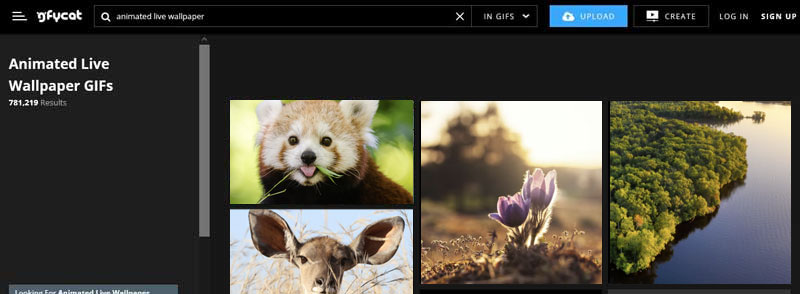
Топ 3: GFYCAT
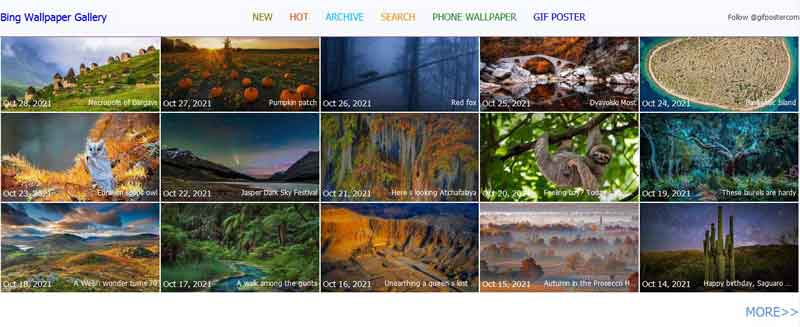
Топ 4: GIF-постер
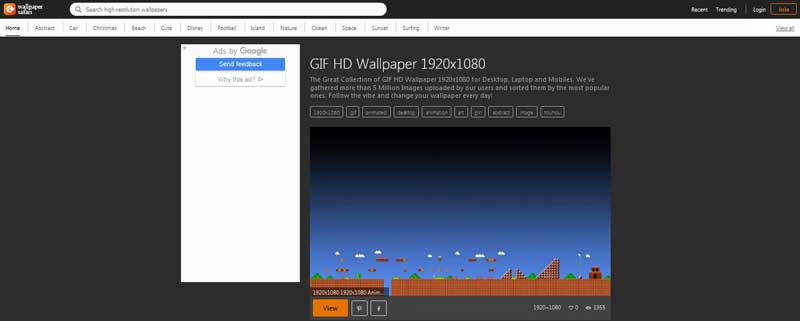
Топ 5: обои Safari
Часть 2: лучший способ сделать GIF-обои самостоятельно

Как сделать обои в формате GIF без потери качества
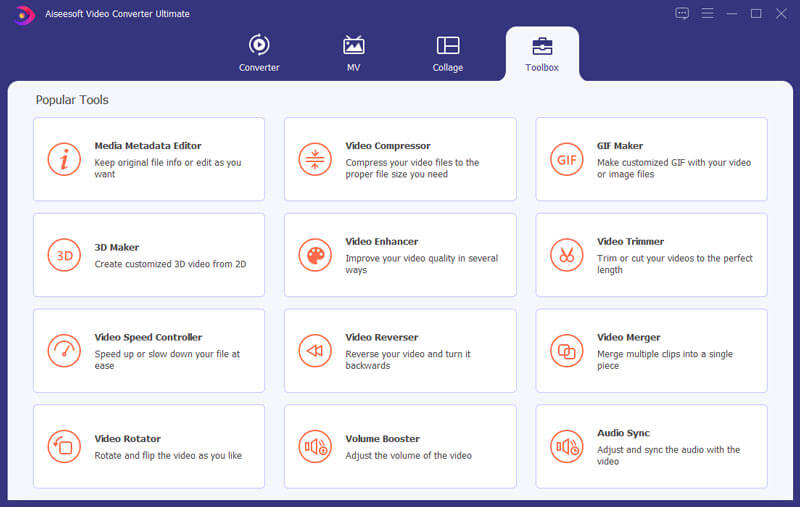
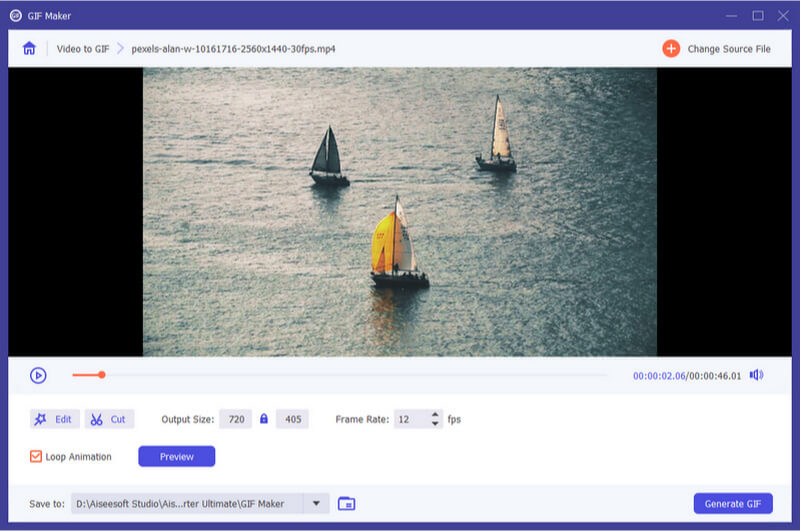
Рекомендовать: запись экрана в GIF Wallpaper Maker
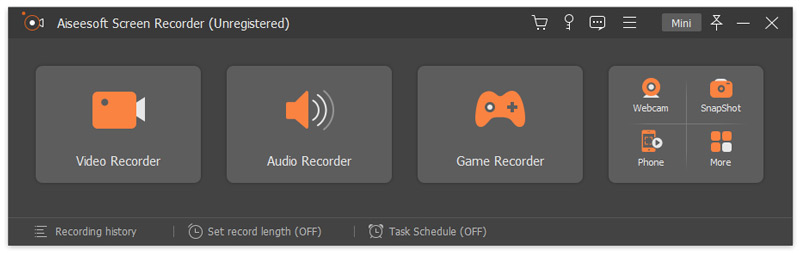
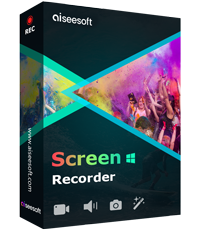
Иногда вам может потребоваться создать персонализированные обои в формате GIF, например, ваш любимый игровой процесс. Aiseesoft Screen Recorder может удовлетворить ваши потребности. Он может записывать все, что есть на вашем рабочем столе, например, видеоигры, онлайн-видео и многое другое. Затем сохраните запись экрана в анимированном файле GIF в качестве обоев.
Часть 3. Часто задаваемые вопросы о GIF-обоях
Как установить обои в формате GIF на Android?
Могут ли в Windows 10 быть обои в формате GIF?
К сожалению, вы не можете использовать обои в формате GIF на экране рабочего стола Windows 10, потому что Windows не поддерживает формат GIF для фона рабочего стола. Windows поддерживает только PNG, JPEG и JPG в качестве фоновых обоев рабочего стола. Если вы все еще хотите это сделать, вы можете использовать стороннее программное обеспечение, чтобы установить GIF в качестве обоев рабочего стола в Windows 10.
GIF обои разряжают батарею?
Да, обои в формате GIF разряжают батарею из-за последовательности изображений и перехода изображений. Объекты на изображениях кажутся движущимися, и он использует ваш процессор для изменения изображения. Однако, сколько заряда батареи используют обои GIF, зависит от вашей ситуации. Большинство из них не вызовут значительного разряда батареи.
Что вы думаете об этом посте.
Рейтинг: 4.8 / 5 (на основе голосов 126) Подпишитесь на нас в
Ищете лучший способ показать свою личность на своем мобильном телефоне Android? Здесь мы поделимся 20 классными HD-обоями и загрузкой, чтобы удовлетворить ваши потребности.
Нет сомнений, что большинство девушек любят девчачьи вещи. В этой статье мы собрали 31 девчонку HD-обоев для iPhone, которые совместимы с большинством моделей iPhone для девочек.
Поскольку скоро Рождество, самое время собирать рождественские обои для iPhone. Здесь мы собрали для вас 35 красивых обоев для iPhone на рождественскую тему. Они совместимы с iPhone 6 / 6S / 7/8 / X / XS / XR / 11/12.