Как сделать gif gimp
Как сделать анимацию в GIMP. Пошаговая инструкция
Доброго времени суток, Уважаемые друзья! Предлагаю вам легкий урок для повторения о том, как сделать анимацию с помощью графического редактора GIMP.
Небольшое отступление от урока! В прошлый раз я говорил про небольшой конкурс, приуроченный к выходу книги «Популярные фотоэффекты в GIMP».
А теперь, возвращаемся к нашему уроку
Создание простой анимации в Гимп
Шаг 1. Открываем редактор и создаем новое изображение (я выбрал размер по умолчанию 640 — 480)
 Шаг 1. — Создаем новое изображение
Шаг 2. Далее нужно проверить цвет переднего плана. Он должен быть черным, если это не так, то нужно сбросить цвета в «по умолчанию». Для этого нажмем вот сюда.
Шаг 3. На панели инструментов выбираем «Текст». Шрифт я оставил по умолчанию ( у меня «Sans») и размер ввел — 180. После этого щелкаем по рабочему холсту, чтобы активировать текстовую область и вводим с клавиатуры цифру «1»
Шаг 4. После этого нам необходимо выронить цифру по центру слоя. Выбираем инструмент «Выравнивание» (1) и нажимаем один раз по цифре(2) для активации параметров. После этого поочередно нажимаем на пиктограммы (3) и (4)
Шаг 5. Теперь объединим текстовый слой с фоновым. Для этого щелкаем один раз правой кнопкой мыши по верхнему слою и в открывшемся контекстном меню выбираем «Объединить с предыдущим»
854
Шаг 6. Аналогичным образом создадим еще два слоя, но на этот раз с цифрами «2» и «3»
Шаг 7. Теперь, когда мы создали три слоя, пора приступить к анимации. Здесь стоит запомнить одно важное правило:
Для создания анимации перейдем в
«Фильтры — Анимация — Воспроизведение»
В открывшемся диалоговом окне нажмем на «Play» и посмотрим, как быстро меняются наши числа :-)))
Я везде к имени слоя дописал (1000ms). После чего давайте снова воспользуемся выше упомянутым фильтром анимации.
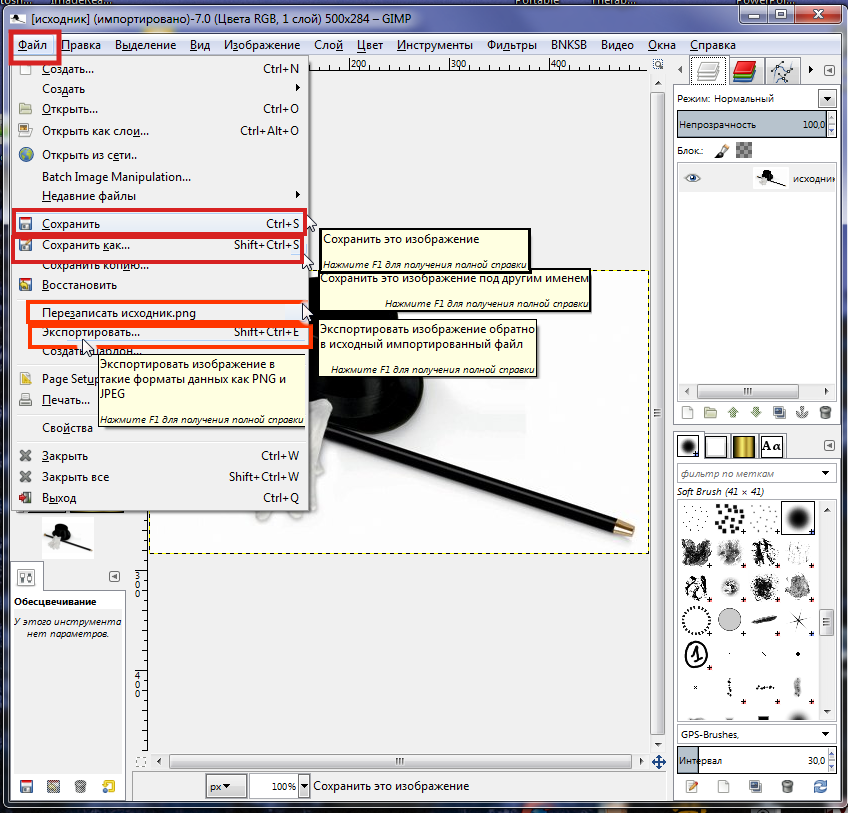
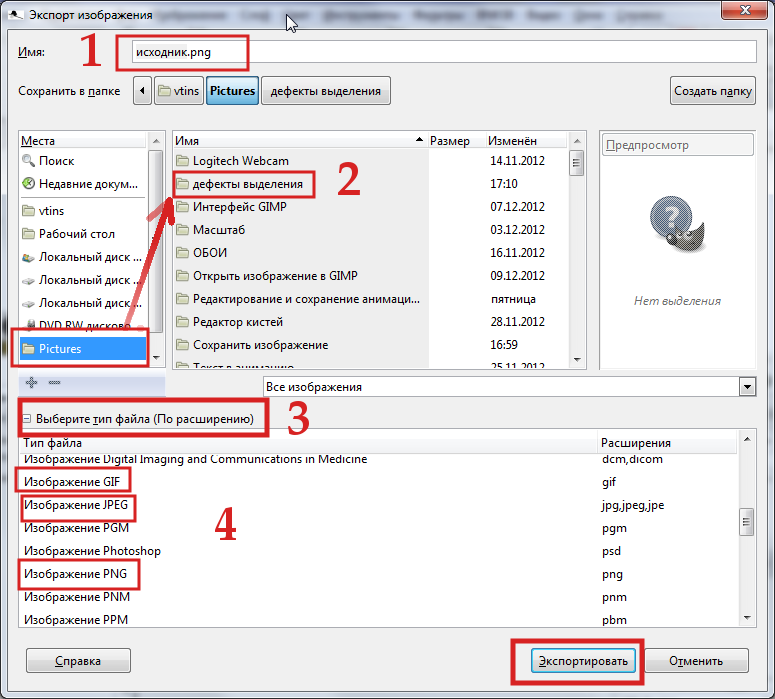
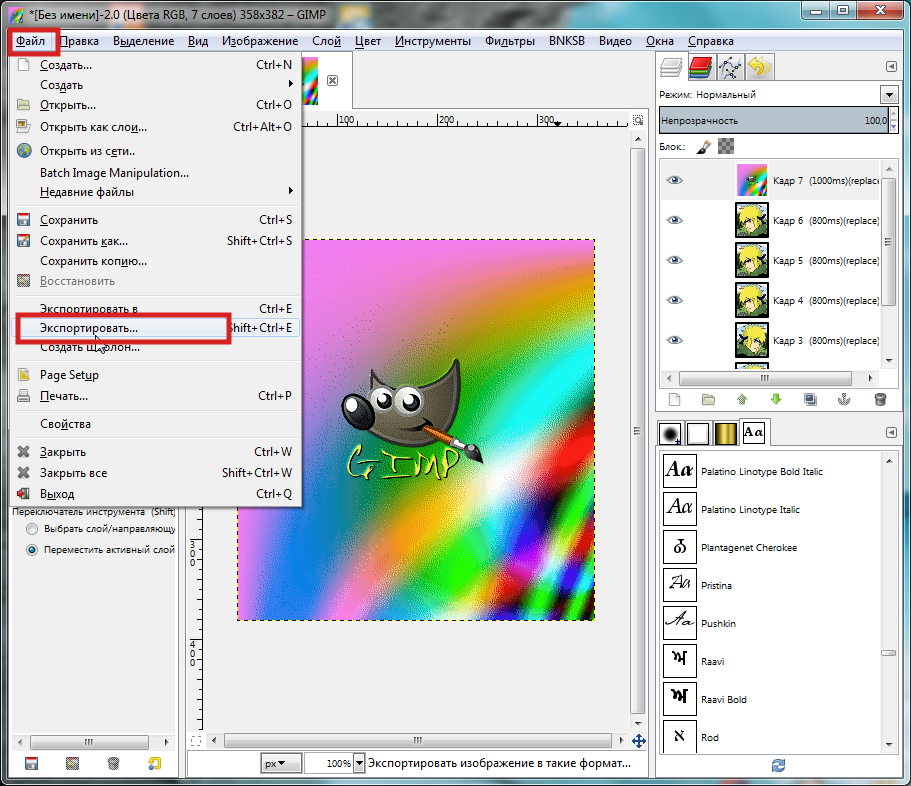
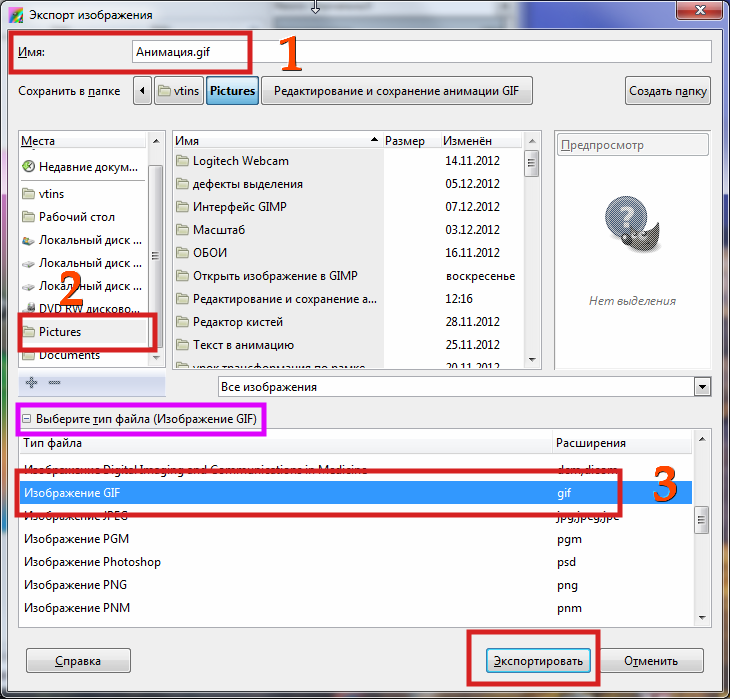
Шаг 8. Теперь осталось сохранить нашу анимацию. Для этого переходим в меню «Файл — Экспортировать» и приписываем к имени файла расширение GIF. Нажимаем «Экспортировать»
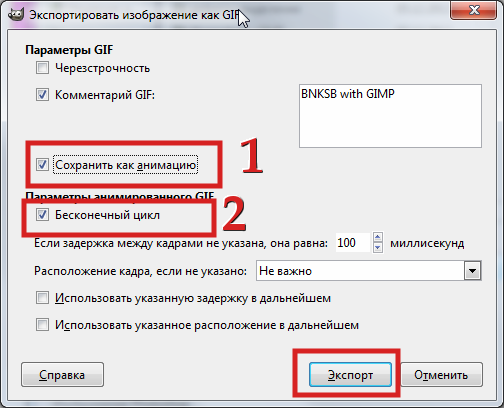
Шаг 9. В открывшемся диалоговом окне ставим галочку напротив пункта «Сохранить как анимацию»
и нажимаем кнопку «Экспорт»
Вот так быстро и легко можно сделать анимацию с помощью редактора GIMP. На этом у меня все. До встречи в новых уроках.
P.S. А какие уроки анимации хотите видеть Вы друзья на страничках блога.
С уважением, Антон Лапшин!
Если вам понравился урок или статья, то пожалуйста поддержите меня нажав на социальные кнопочки ниже. Тем самым вы поделитесь информацией о блоге GimpArt.Org со своими друзьями в социальных сетях. Спасибо!
За 10 лет обучил работе в фоторедакторе Gimp более 12000 пользователей, мои видео-уроки и мастер-классы на одноименном YouTube канале посмотрели более 1 400 000 раз.
Как создать анимацию в GIMP — Экспорт в GIF
Растровый редактор Gimp решает вопросы и задачи по изменению изображений. Программа используется в ОС: Windows, Mac. С ним работают новички и профессионалы. Расширения дополняют функционал и реализуют его за счет понятного и простого интерфейса.
Для чего нужен gimp
Программа упрощает работу и предоставляет ряд возможностей для использования:
Поддержка формата gif помогает в создании анимации, а формат помогает в работе с многослойными объектами. Анимационные изображения встречаются в Интернет сети. Процесс выполняется за счет добавления динамики на html-страницы. Аналогичные программы для создания анимации и обработки изображений работают по аналогичному принципу.
Формат gif хранит изображение в виде нескольких слоев одного фото. Каждому слою присваивается время, в течение которого будет отображаться. Чередование слоев выдает анимацию, которая требует несколько слоев для получения gif.
Этапы анимации в gimp
Доступный способ включает в себя надпись на новом слое и создание копий слоя с удаленными буквами. Пользователь получит пять слоев, в которые войдут фон и 4 слоя с побуквенным словом. При сохранении Gimp предлагает экспорт в gif с предварительным объединением слоев. Для анимации работает пункт с вкладкой «экспорт». Анимационный gif предложит окно выбора.
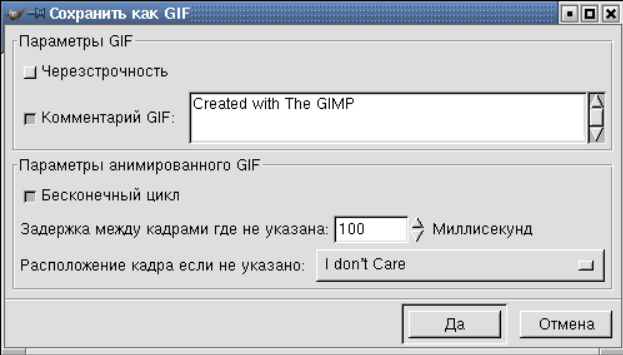
Параметры указывают на черезстрочность и комментарий. Параметры анимации включают в себя:
1. Бесконечный цикл. Параметр предусматривает бесконечное чередование слоев.
2. Задержка между кадрами. Отображение каждого слоя указанное время для каждого из них.
3. Расположение кадра. Процедура характеризуется тремя режимами для заданной последовательности слоев. Пользователь взаимодействует с наслаиваниями, замещениями и рандомным выбором.
Процесс создания анимации
Чтобы сделать анимацию в гимп, применяется алгоритм:
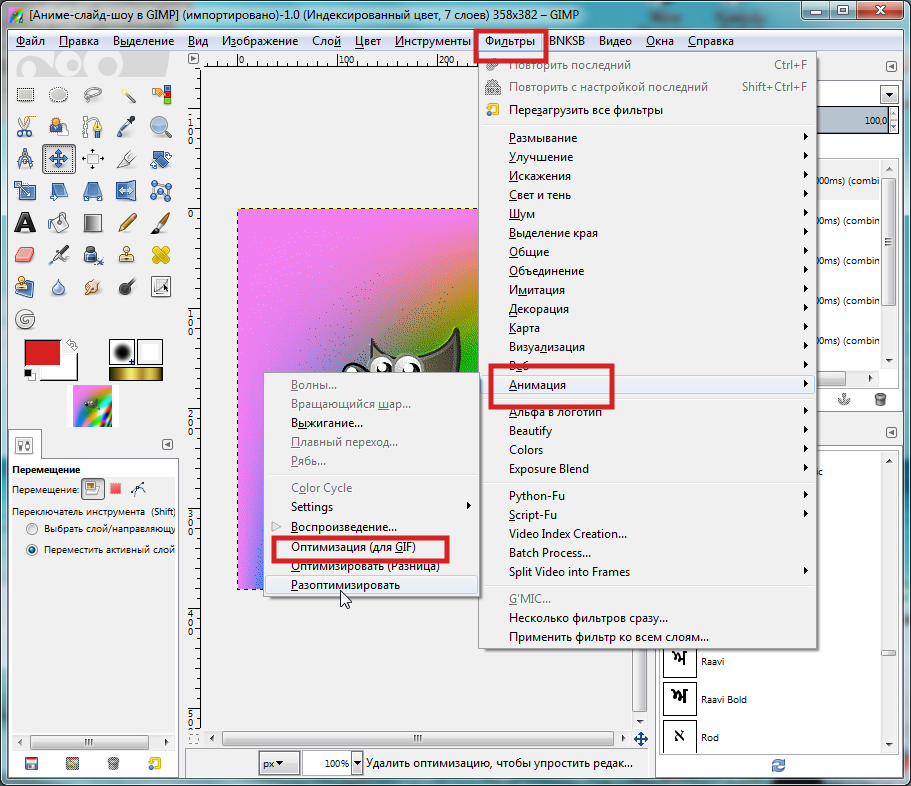
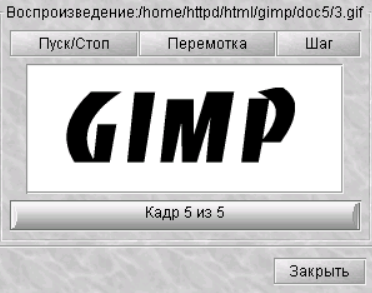
Если есть необходимость в создании гифки, тогда обращаются к пункту «анимация» в меню «фильтры». Пользователь выбирает воспроизведение, оптимизацию и разоптимизацию. Воспроизведение показывает проигрывание пользовательской гифки. Кнопка перемотки и изменения шага меняет кадры вручную.
Каждый слой рассматривается отдельным изображением. При сохранении фото образуют последовательность сменных картинок. Увеличение слоев влияет на вес gif. Ручное уменьшение слоев приводит к снижению качества частей изображения. Поэтому используется фильтр «оптимизация» для автоматического проведения процедуры программой.
Фильтр ищет отличия и меняет слой на другой возможный. Неизменные точки меняются на прозрачные.
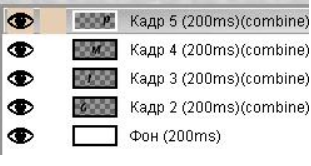
Появления режима расположения кадра помогает правильно использовать фильтр «оптимизации». Combine подбирает и выстраивает кадры в заданной последовательности. Замена combine на replace заменит все предыдущие кадры. Разоптимизация выполняет обратную функцию в приложении.
Анимационные изображения создаются по правилам:
1. Кадры состоят из отдельных слоев.
2. Кадр характеризуется параметрами: временем показа, типом файла.
3. Для уменьшения размера файла применяется оптимизация слоев.
Работа с векторной графикой облегчилась после использования Gimp. Главная сила программы в ее расширениях и открытом коде. После установки расширения Gap работа сравнивается с ранними версиями фотошопа. Самостоятельное приложение решает собственные задачи и круга пользователей.
Скорость работы сравнима с модернизированными программами и предусматривает наличие техники с высокими расширениями. Приложение для обработки фото и видео Gimp создает гифки, помогает в рисовании анимации. Стандартная процедура со слоями, корректировка и объединение в картинки используют формат flame-as-layer. Создание мультипликации стало проще вместе с Gimp, функционал которого взаимодействует с пользователем любого уровня и не требует дополнительных знаний.
GIMP: Как сделать простую анимацию. Часть 1
Большинство анимированных баннеров в Сети являются файлами GIF. Поскольку GIMP поддерживает GIF, то ничто не мешает нам делать в нем мультфильмы. Все знают как сложно, кропотливо и долго создаются мультипликационные фильмы. А вот простейший баннер можно создать за час. За дело!
Суть процесса анимации в том, чтобы отдельные кадры сменяли друг друга с определенной скоростью. У нас каждый кадр будет располагаться в своем слое, каждому слою назначается время пребывания на экране. Все, в общем, просто.
Первый пример совсем несложный.

Рис. 1
Прежде чем приниматься за работу, полезно все рассчитать, чтобы меньше было возни с подгонкой. Если я хочу изобразить 4 шага, то и длина баннера должна быть кратна четырем. У меня 480 пикселей. Значит, каждый след (вместе с фоном) должен быть равен 480/4 = 120 пикселей. Тогда нам просто будет ставить эти картинки впритык одна к одной. Нужна ли нам прозрачность? Нет. Каждый верхний слой должен полностью закрывать предыдущий, иначе никакой смены кадров не получится. Тогда начинаем.
Создаем новый файл 120х60 пикселей с белым фоном. Рисуем в нем любым доступным способом отпечаток ботинка, так чтобы осталось достаточно белого пространства для длины шага. Можете скопировать рисунок 2 (я сам так поступил, никогда не мог подумать, что убедительный след так трудно нарисовать).
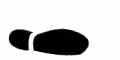
Рис. 2
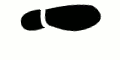
Рис. 3
Обратите внимание, что левый след смещен вперед по сравнению с правым, это дает длину шага.
Поверх первого слоя создаем новый белый слой. Мышью перетаскиваем на него файл первого следа. Автоматом создается еще один слой right.gif. Устанавливаем след в самое начало «дорожки» при помощи инструмента  , либо при помощи стрелок клавиатуры.
Назовем объединенный слой 1(750ms).
И так далее, вплоть до последнего, четветого, слоя со следом.
Потом снова создаем новый белый слой.
Затем берем инструмент Текст  и делаем надпись любимым шрифтом. (О работе с текстом и установке шрифтов читайте в статье «Как сделать на фотографиях водяные знаки» ).
Инструмент Текст автоматически создает новый прозрачный слой с текстом. После выравнивания надписи, мы объединяем два верхних слоя под общим именем Текст(3000ms). Вот как выглядит окно Слои в конце работы:
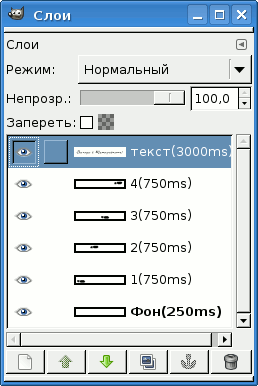
Рис. 4
Если есть недочеты, устраняем их. Если нет, то сохраняем файл.

Рис. 5
Выбираем Сохранить как анимацию и жмем Экспорт.
Полученный файл footstep.gif можно просматривать как мультфильм в любом браузере.
Первая часть закончена. В следующей части мы еще поговорим о мультпликации в GIMP’е.
Выбор редакции
Топ-30 лучших аниме 2021 года.
Топ-30 лучших фильмов 2021.
Топ-20 лучших сериалов ноября.
Gimp. Урок 10. Добавляем на фото падающий снег. Анимация для новичков

О программе Gimp
Также Gimp— мощный графический редактор, позволяющий редактировать и сохранять изображения на компьютере во всех популярных форматах.
Достоинства программы Gimp
О том, как скачать бесплатно программу Gimp, ее установке и интерфейсе, читайте в статье «Обзор графического редактора Gimp».
Подготовка
Перед тем, как создать анимацию падающего снега, нужно расширить стандартный набор инструментов, предлагаемый разработчиками Gimp. Тем, кто уже работает с Adobe Photoshop, такая ситуация наверняка знакома, поскольку все интересные эффекты, включая анимацию создаются при помощи дополнительных специализированных кистей, фильтров и т.д. Правда, графический редактор Gimp в этом плане выглядит значительно лучше.
Итак, чтобы анимация украсила собой фото, понадобиться добавить в Gimp три новых кисти, которые можно совершенно бесплатно скачать, воспользовавшись следующими ссылками:
После того как все три кисти будут скачаны, их нужно установить путем перемещения в папку с аналогичными инструментами, которая обычно находится по адресу: C:\Program Files\GIMP 2\share\gimp\2\brushes.
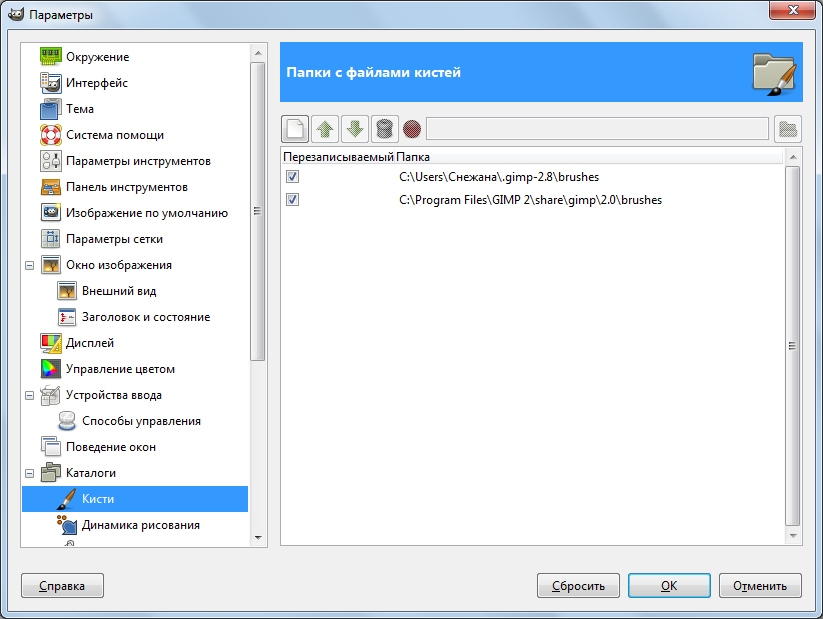
Но! После того как новые кисти будут скопированы в соответствующий каталог, Gimp обязательно нужно будет перезапустить. В противном случае графический редактор попросту не «увидит» пользовательских инструментов, нужных для того, чтобы добавить на фото падающий снег, анимация которого, вне всяких сомнений, разнообразит внешний вид, полностью изменяя восприятие от фотографии.
«Падающий снег». Анимация своими руками
Шаг 1. До того, как создать анимацию падающего снега, нужно предварительно загрузить в рабочую среду программы фото для редактирования. Сделать это можно двумя основными способами:
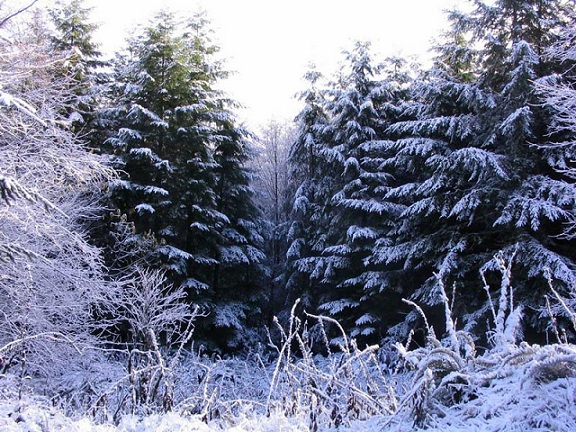
Чтобы пользователю было легче наблюдать за вносимыми изменениями, было взято фото, изображенное на Рис. 2.
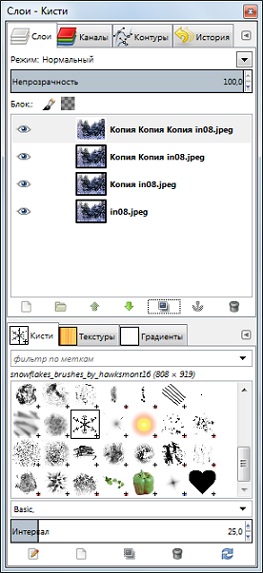
Шаг 4. Приступаем к нанесению снежинок на основной слой фото, создавая таким образом главную часть того, чем удивляют анимированные открытки. Чтобы эффект был более интересным, необходимо чередовать используемые виды и размер снежинок, стараясь наносить их точечно, а не рывками.
Важно знать! В процессе добавления снежинок первые три слоя, из которых состоит фото, не позволят одновременно увидеть общую картину, поскольку растровая графика и особенности работы с ней имеют свою специфику. Ее покажет лишь последняя копия фотографии, поэтому следует работать аккуратно, представляя то, какой результат будет ожидать в итоге, ведь анимация должна быть ненавязчивой.
Итак, поработав по очереди со всеми тремя слоями, пользователь может перейти к последней копии, которая всегда демонстрирует общее количество добавленных к фото снежинок (Рис. 4).
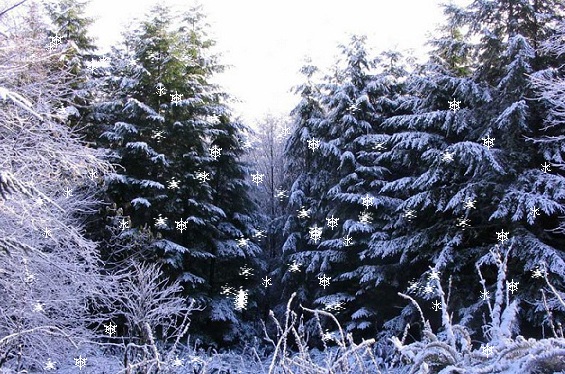
Как сохранить анимацию?
Если в процессе сохранения результатов труда возникли какие-либо сложности, можно попробовать обходной путь:
Перед тем, как сохранить анимацию этим способом, зайти в меню «Файл» и выбрать пункт «Экспортировать». Далее поступить по аналогии с вышеописанным способом, указывая задержку, имя и формат.
Таким образом, изучив алгоритмы, которые реализовали разработчики, создавшие такой удобный графический редактор, как Gimp, можно легко превращать красивые фото в анимированные открытки.
LiveInternetLiveInternet
—Рубрики
—Ссылки
—Всегда под рукой

—Музыка
—Подписка по e-mail
—Поиск по дневнику
—Статистика
Как правильно сохранить анимацию GIF в GIMP 2.8
|