Как сделать fences прозрачным
Как организовать пространство на рабочем столе Windows с помощью утилиты Fences
Чтобы вызвать меню настроек, нужно дважды щелкнуть на значке «Настроить рамки» или нажать на рабочем столе правой кнопкой мыши и выбрать опцию «Изменить рамки» (Edit Fences). В окне настроек (рис. D) — три вкладки: «Рамки» (Fences), «Персонализация» (Customize) и «Сервис» (Tools).
На первой вкладке можно изменить размещение существующих вкладок — для этого достаточно выбрать один из подходящих макетов в выпадающем меню. Создавать новые рамки на этой вкладке нельзя, поэтому выбрать можно только макет, рассчитанный на текущее количество рамок. Чтобы создать новую рамку на рабочем столе, нужно просто щелкнуть по нему правой кнопкой мыши и, удерживая ее нажатой, переместить курсор. При этом в выпадающем меню появятся новые варианты макетов в соответствии с новым количеством рамок.
На вкладке «Персонализация» (рис. E) можно изменить параметры отображения заголовков и границ рамок, цвет и прозрачность рамок, а также параметры скрытия полос прокрутки в активных рамках.
Главные параметры конфигурации сосредоточены на вкладке «Сервис» (рис. F). Здесь есть, среди всего прочего, очень полезная функция резервного копирования и восстановления рамок. Она позволяет сохранять текущее состояние рабочего стола и при необходимости восстанавливать его. Можно создать резервные копии рамок для выполнения различных задач и потом применять эти копии по мере необходимости.
Чтобы восстановить состояние, просто нажмите на соответствующем эскизе. Откроется окно, показанное на рис. G, в котором можно восстановить, удалить, переименовать или сохранить заново выбранную резервную копию. При восстановлении состояния приложение спрашивает, сохранить ли текущее состояние рабочего стола или просто восстановить из резервной копии.
Выше я упоминал, что рамки со значками можно скрыть, дважды щелкнув на свободном пространстве рабочего стола. Приложение можно настроить и так, чтобы некоторые или вообще все значки оставались при этом видимыми. Для этого достаточно нажать на нужной рамке правой кнопкой мыши и выбрать опцию «Не скрывать» (Exclude This Fence from Quick-Hide).
Я уже давно не считаю рабочий стол Windows хоть сколько-нибудь удобным и полезным, но благодаря Fences даже это недоразумение Microsoft может стать чуть изящнее и эффективнее. Теперь я пользуюсь Fences на всех компьютерах, где установлена Windows. Предлагаю и вам попробовать — наверняка вы придете к такому же выводу, что и я.
• Возможность создать на Рабочем столе особые, затемненные области, в пределах которых размещаются иконки определенной категории (например «Документы», «Игры» и т.п.). Вы можете передвигать такие области, изменять их размеры, задавать собственные названия.
• Возможность в полной мере наслаждаться фоновым рисунком Вашего Рабочего стола! Fences позволяет легко скрывать все иконки на рабочем пространстве и также легко и быстро (двойное нажатие левой кнопки мыши) восстанавливать их!
Для любителей минимизации элементов рабочего пространства, а также для пользователей, у которых иконки различных приложений загромождают весь Рабочий стол, эта функция станет просто находкой!
ПКМ по ярлыку «Исключить этот значок из быстрого из быстрого скрытия», если надо оставить важное.
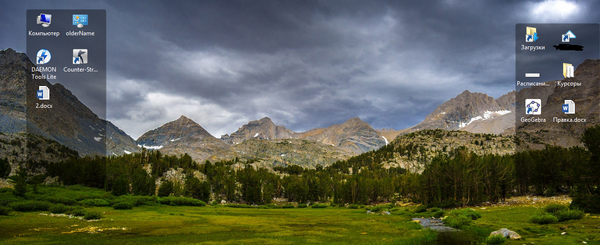
Можно сказать, что она вообще не оказывает никакого влияния на быстродействие системы, так как программе не надо работать, чтобы такие области были.
Программа сначала была бесплатной. У меня остался установщик того времени. У неё не так много функций, как у новых версий(быстрое сворачивание областей, сортировка, группировка и т.д.), но этого достаточно.
Гугл.Диск и Яндекс.Диск
Те, кому надо больше функций, знают, как это сделать.
Подпишитесь, если хотите дальше видеть посты про полезный софт и расширения для браузера.
Отличное решение для винпланшетов, позволяет сохранять расположение иконок для разных ориентаций и разрешений экрана. Сам пользуюсь, аналогов пока не видел.
Не всегда помогает ))
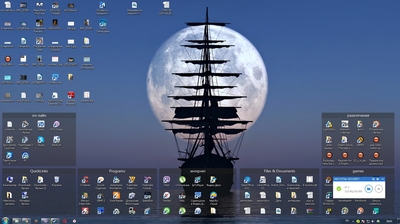
У меня на рабочем столе всегда порядок =)

Мог бы просто временно переименовать папку с проном, а не зачеркивать в пэинте =)
Файл скачанный с Yandex’а
а можете просто скинуть весь свой хлам в папку «рабочий стол/текущая дата» и оставить эту проблему для будущих поколений.
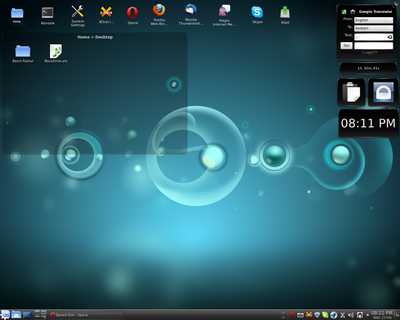
Ух ты, примочка к винде, которая патается повторить уже давно созданное под линухом. Кому интересно по гуглите про окружение KDE


Свежайшая халява, слив купонов от курьеров в KFC + временно бесплатные игры и приложения на Android
Подборка временно бесплатных игр и приложений на Android
1) Бесплатно получаем стикеры ВКонтакте: «Рысёнок Озончик» от «OZON»Переходим по ссылке и пишем боту любое сообщение.
2) В приложении Макдоналдса отдают 2 Монблан Бургера за 395р или 2 Монблан Бургера с Курицей за 375р
2. Устанавливаем программу и вводим в поле «License Emails»: giveaway@giveawayoftheday.com
6) Бесплатно (вместо 549р) 30 дней слушаем аудиокниги на StorytelПереходим на cайт Storytel и жмём «Зарегистрироваться»
170 000 аудиокниг на русском и английском без рекламы и уведомлений, можно загрузить книгу и слушать без интернета
8) Абонентам Теле2Получаем 10 Гб интернета за прохождение опроса
Переходим по ссылке и пишем: Опрос от Tele2
9) Получаем бесплатное комбо в Макдональдсе 🍔1. Переходим по этой ссылке
2. Вводи купон: WVYF66CXK2
3. Получаем баллы Яндекс.Плюса
4. Указываем оплату в Яндекс еде баллами Яндекс Плюса
2. Скачиваем Coolmuster Android Backup Manager, устанавливаем и переходим в раздел «Register»;
3. Вводим ключ, полученный после регистрации.
11) В Подарок (вместо 399р) получаем 30 дней подписки на онлайн-кинотеатр iviДля активации переходим по этой ссылке
❗️Акция доступна как новым пользователям, так и тем, у кого не было подписки в течение 90 последних дней
12) Бесплатно (вместо 435р) получаем Train Simulator: Amtrak P42DC 50th Anniversary Collector’s Edition в Steam❗️Это дополнение. Основная игра платная


Вот оно чо!


Интернет радио и небольшой хак
Навеяно постом. И что-то вспомнилось.
Но с приходом HTML5 браузеры научились не только в музыку, а еще видео, 3д и кучу всего. Теперь чтобы послушать радио с любой точки мира нужно всего пару кликов. Все пляски с ссылками ушли в прошлое.
А теперь хак, как выдрать радио из браузера и вставить его себе в плеер.
Для этого нужен Chrome. Открываем сайт с музыкой и нажимаем F12.
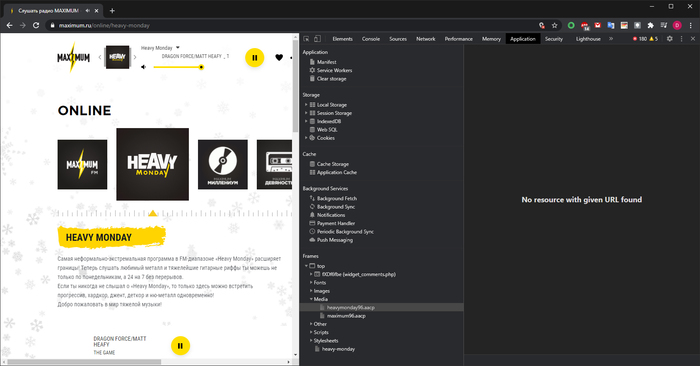
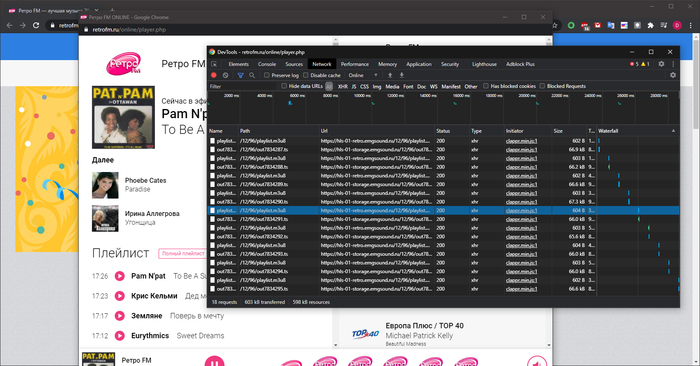
Может есть трюки попроще, но я научился только так и только с Хромом.
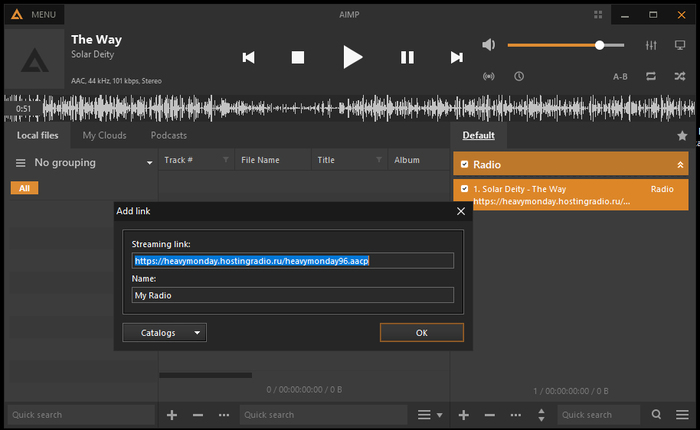
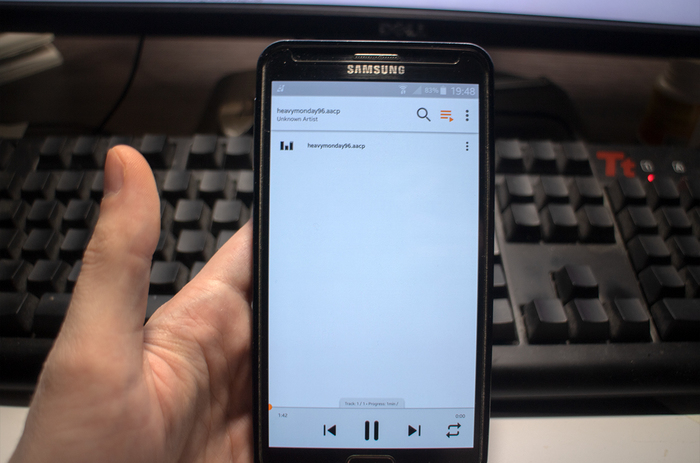
На смартфоне тоже все работает, почему бы и нет.
Кастомизация Windows: эффектный и эффективный рабочий стол с программой Stardock Fences

Рабочий стол Windows – во многом более удобная среда хранения ярлыков и наших файлов, нежели меню «Пуск» или папки в проводнике. Рабочий стол – это большое пространство, где мы можем и хаотично размещать ярлыки и файлы как нам заблагорассудится, и автоматически их упорядочивать – выравнивать по сетке, выстраивать в ряды, сортировать по каким-то критериям. А при необходимости мы можем скрыть всё, что у нас находится на рабочем столе.
Но на этом его системные возможности заканчиваются. А как расширить возможности рабочего стола? В этом нам поможет кастомизация Windows в части рабочего стола с использованием программы Stardock Fences. Она реализует на столе затенённые области для группировки ярлыков и представления папок на диске компьютера по типу порталов, позволяет быстро скрыть содержимое стола. Что за программа, и какие конкретно у неё возможности?
О программе
Fences от компании Stardock – это программа для кастомизации Windows, она реализует на рабочем столе операционной системы так называемые заборы. Что, собственно, мы и видим в названии программы, которое с английского переводится как «заборы». Заборы – это эффектные затенённые области на рабочем столе, полупрозрачные блоки, в которые можно помещать ярлыки и файлы, каталогизируя и упорядочивая их таким образом.
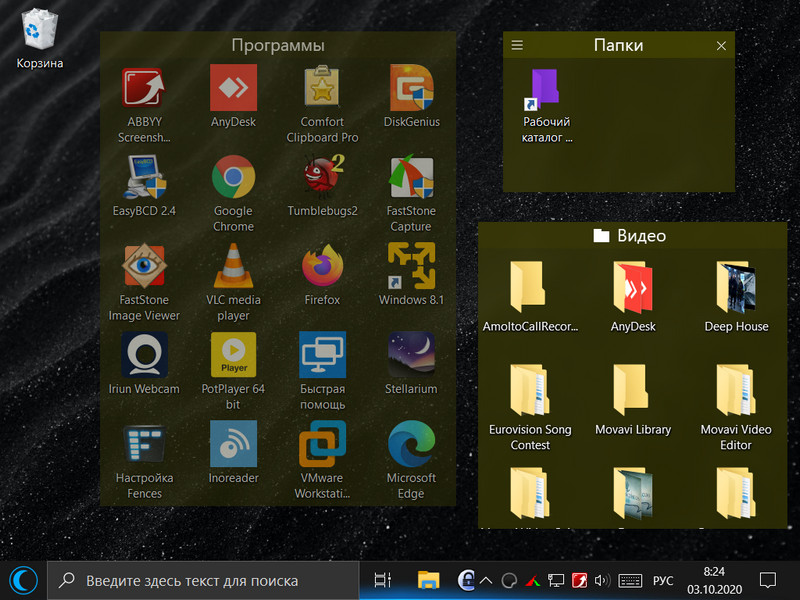
Заборы можно настраивать в плане внешнего оформления, в плане их поведения, для них можно определять определённые правила организации объектов. Заборов может быть множество, сама программа расширяет пространство рабочего стола, делая его многостраничным. Между страницами можно переключаться листанием, как при переходе между рабочими столами на мобильных устройствах. Забором может не только подборка ярлыков и файлов, непосредственно размещающихся на рабочем столе, это может быть содержимое любой папки на диске компьютера, помещённой на стол как портал.
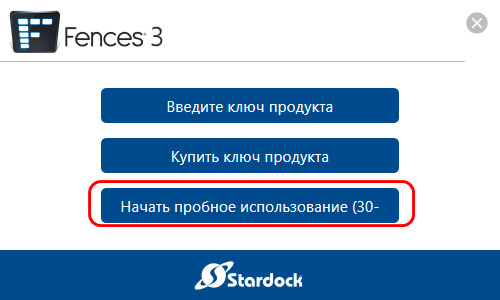
Указываем нашу электронную почту, далее на неё придёт письмо со ссылкой активации триал-версии программы.
Активируем и пользуемся.
Страница Stardock Fences на её официальном сайте:
Заборы
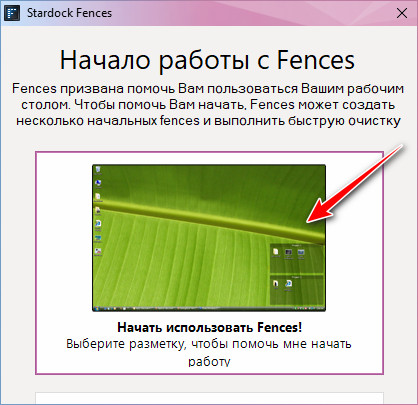
После установки программы жмём «Начать использовать Stardock Fences».
Программа создаст 3 забора для хранения ярлыков программ, папок, файлов и документов. И рассортирует по этим заборам всё, что у нас находится на рабочем столе.
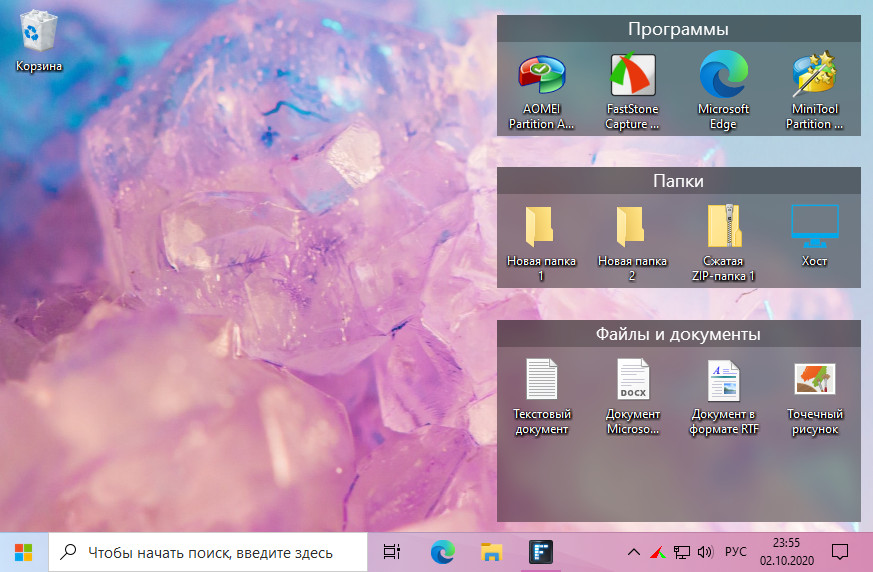
Далее мы можем переименовать затенённые области по своему усмотрению и настроить их размер, оттягивая за края как обычные окна Windows. Ненужные заборы можем удалить, относительно нужные свернуть двойным кликом по заголовку окна, таким же образом при необходимости сможем их развернуть. Или можем не разворачивать, свёрнутые заборы будут раскрываться при подведении к ним курсора. В меню забора можем настроить его вид, но только в части его прозрачности.
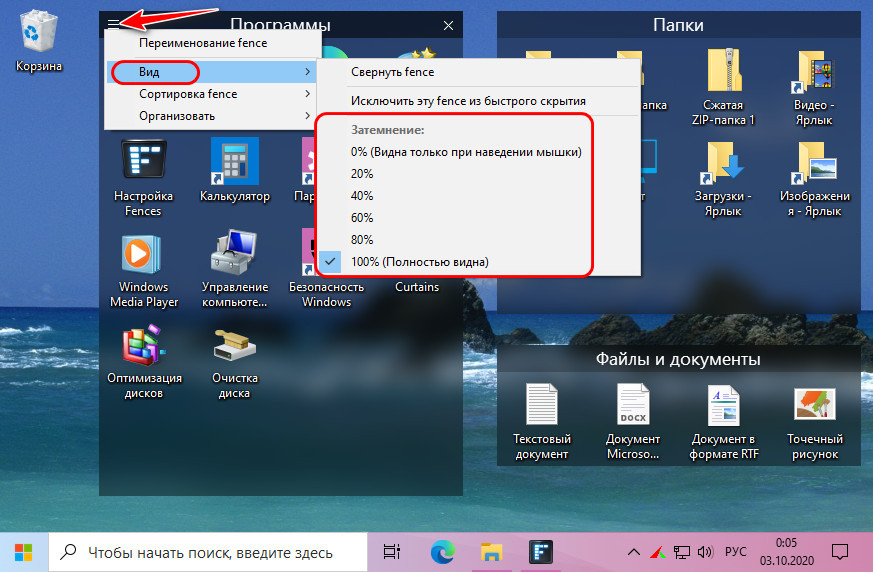
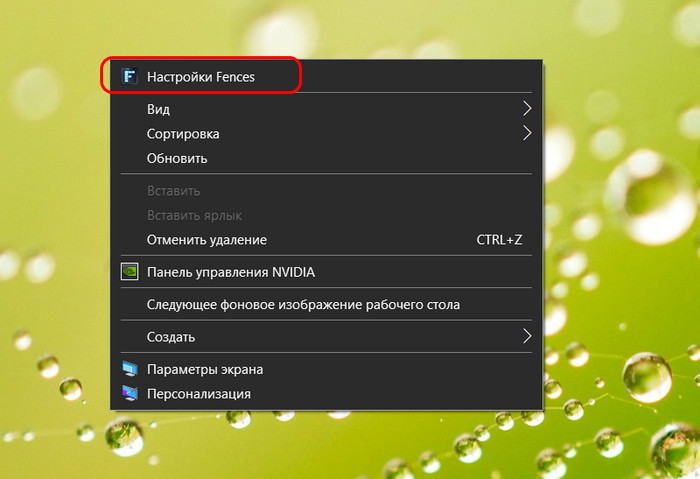
Дабы более настроить затенённые области на свой вкус, отправляемся в настройки Stardock Fences, после установки программы их ссылка появится в контекстном меню на рабочем столе.
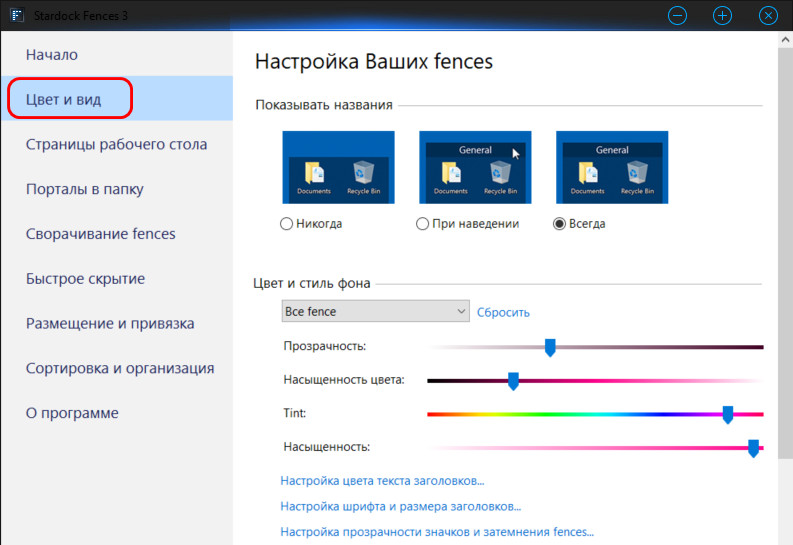
И в разделе настроек «Цвет и вид» настраиваем вид, цвет и стиль заборов. При необходимости можем каждый из них по-разному настроить.
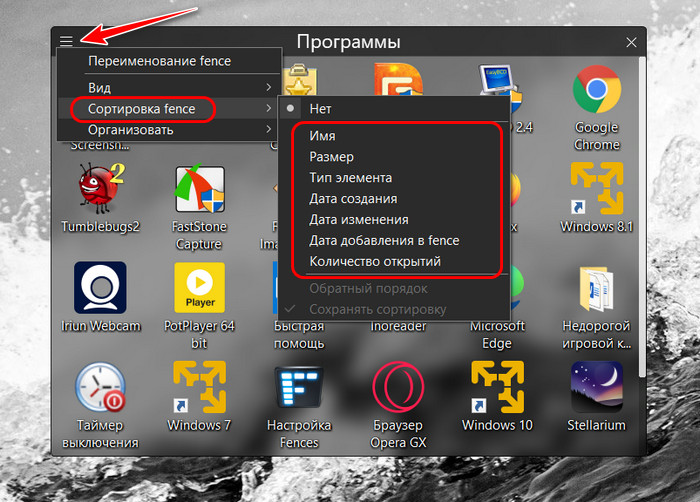
Внутри забора можем задать сортировку содержимого по нужному нам критерию.
И можем установить правила сортировки объектов на рабочем столе и размещения новых объектов.
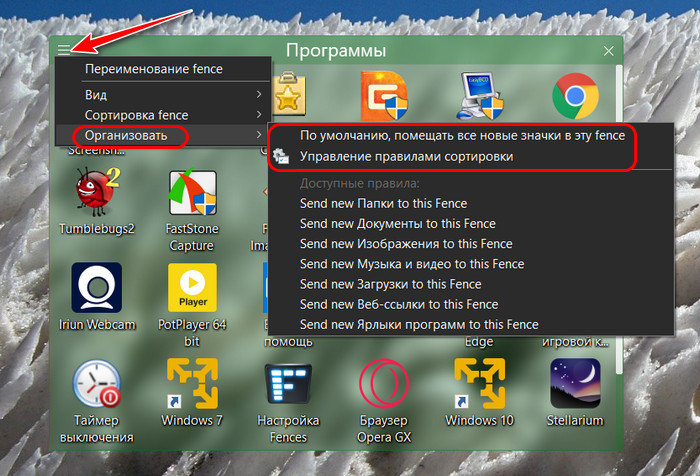
Больше настроечных возможностей будет в тех же программных настройках, там можно настроить размещение и привязку заборов.
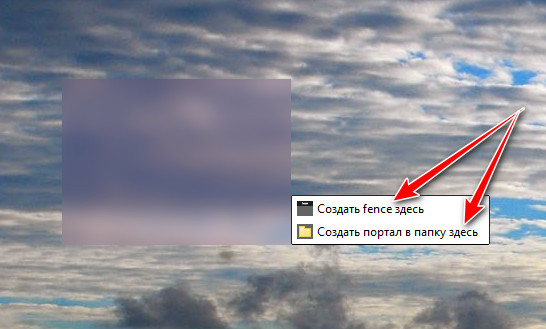
Чтобы создать новый забор, правой клавишей мыши на рабочем столе выделяем небольшую область. И у нас появляются опции создания нового забора или портала.
Порталы
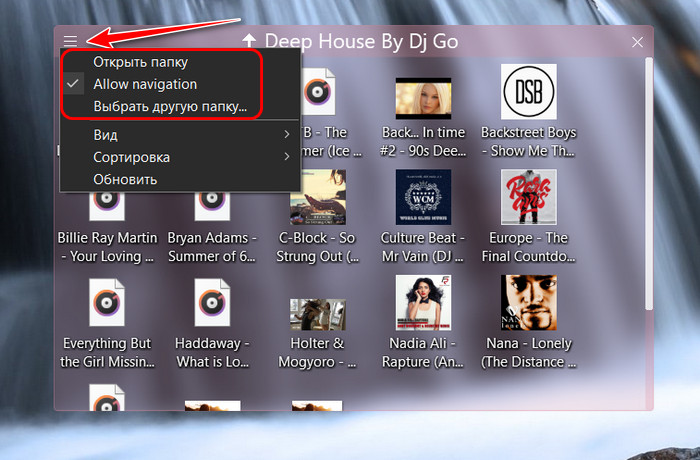
Мы можем отрыть папку портала в проводнике или выбрать другую папку. Опция «Allow navigation» включает и отключает навигацию по подпапкам внутри портала. При отключённой этой опции подпапки портала будут открываться не внутри его, а в окне проводника Windows.
Расширение рабочего стола
Дабы расширить пространство рабочего стола по типу мобильных операционных систем, необходимо переместить забор или портал за пределы экрана влево или вправо. Далее переключаться между страницами стола можем, удерживая и оттягивая мышью левую или правую грань экрана.
Чистый рабочий стол в два клика
Stardock Fences предусматривает более удобное, нежели системное, решение по сокрытию содержимого рабочего стола. Нам просто нужно в любом пустом месте стола сделать двойной клик, и все заборы, порталы, корзина, отдельно распложенные ярлыки и файлы исчезнут. На столе будет только его картинка. Такой же двойной клик возвращает всё скрытое на место.
Сброс заборов в дефолт и снапшоты
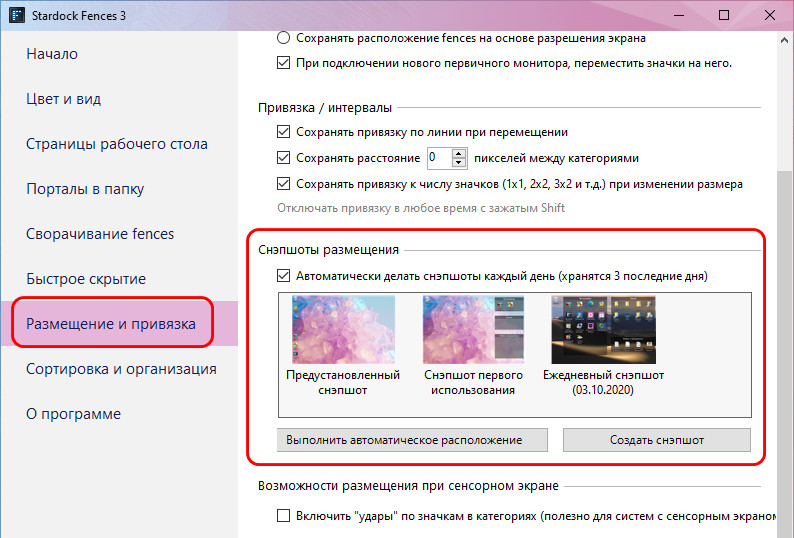
Для отката к другому состоянию кликаем превью снапшотов, просматриваем их увеличенные снимки. И тот, что более всего нам подходит, восстанавливаем.
Fences
Содержание:
Настроить иконки на рабочем столе можно с помощью разных программ, которые по-разному решают задачу размещения большого количества иконок на ограниченном пространстве. На этой странице можно скачать одну из таких программ, помогающих оптимально использовать рабочий стол компьютера без ущерба для удобства работы.
Fences 2.0

Программа для для сортировки иконок на рабочем столе компьютера по любым категориям. Позволяет упорядочить иконки, если их стало слишком много.
 Несмотря на то, что в новых версиях Windows пытаются найти все новые подходы к организации рабочего пространства, привычный рабочий стол все же явно не собирается сдавать свои позиции. Ведь согласитесь, что очень удобно иметь все самые нужные ярлыки, папки и документы всегда перед глазами…
Проблема только в том, что со временем на нашем рабочем столе начинают скапливаться груды иконок, без которых мы «ну никак не можем обойтись» :). Я тоже, чего уж таиться, страдаю «манией» складирования значков, и раньше мой монитор был ими настолько забит, что и свободного места не оставалось.
Но однажды, проводя очередную «чистку», я решил поискать, как другие справляются с данной проблемой. Результатом моих поисков стала программа, о которой пойдет речь в сегодняшней статье.
Принцип работы программы
Fences – одно из немногих приложений, позволяющих быстро создать на рабочем столе разделы для группирования Ваших ярлыков, папок и файлов. Принцип работы программы в том, что Вы создаете на своем рабочем столе специальные области – «fence» (от англ. «забор»), и ограждаете ими неограниченное количество значков (при заполнении «забора» появляется вертикальная прокрутка).
Таким образом, в один раздел Вы можете запихнуть практически неограниченное количество иконок, тем самым освободив место на рабочем столе!
Сравнение Fences FREE с платной версией Fences PRO
Программа Fences существует в двух версиях: бесплатной и платной. Поэтому предлагаю сравнить между собой функционал обеих редакций:
| Особенности | Fences FREE | Fences PRO |
|---|---|---|
| Стоимость | $19.95 | |
| Создание неограниченного количества разделов | + | + |
| Скрытие значков по двойному клику | + | + |
| Настройка внешнего вида «заборов» | + | + |
| Полупрозрачность неактивных разделов | — | + |
| Автоматическая сортировка значков | — | + |
| Использование иконок для оформления раздела | — | + |
По сути, все преимущества платной версии сводятся к дополнительным красивостям и никак не влияют на функционал программы в общем. Единственное, чего на мой взгляд действительно не хватает, так это возможности использовать автосортировку :(. Но, как говориться, каждой бочке меда по ложке дегтя 🙂
Установка Fences
Для начала работы с программой первым делом нам понадобиться ее установить на свой ПК. Для этого, как всегда, скачиваем архив с инсталлятором и запускаем из него файл fences_public.exe.
После его запуска появится мастер установки программы, который, несмотря на англоязычный интерфейс, очень прост и понятен – вся работа, по сути, заключается в постоянном нажатии кнопки «Next».
После окончания установки перед Вами появится следующее окошко:

Здесь нам предлагают либо выбрать готовый макет размещения разделов на рабочем столе, либо создать свои разделы самостоятельно. Если хотите, конечно, то можете нажать на первую кнопку и воспользоваться стандартными вариантами, но я предлагаю нажать вторую и «Создать fences самостоятельно»!
Создание нового раздела для иконок
После нажатия второй кнопки перед Вами появится окно настроек программы (с ним мы еще поработаем в дальнейшем) на вкладке «Fences»:

Здесь размещена миниатюра рабочего стола с размещенными на нем разделами. Поскольку у нас ни одного «забора» не создано, то и на миниатюре ничего не отображается. Но это ненадолго :).
Для того, чтобы узнать, как создавать вручную свои разделы, можно нажать ссылку «Создать fence» под миниатюрой и прочитать появившийся текст, а можно почитать нашу статью дальше 😉
Итак, все предельно просто! Для создания нового раздела достаточно зажать правую кнопку мыши на свободном пространстве рабочего стола и, удерживая ее, немного потянуть в сторону (как бы выделяя файлы).
После чего действительно появится выделение, а сбоку от него (после отпускания мыши) кнопка «Create new fence here». Жмем на кнопку и получаем возможность задать имя для нашего раздела:

Для примера создадим «забор» «Мой Компьютер» и поместим в него стандартные ярлычки, типа Мой компьютер, Сетевое окружение, Мои документы и т.д. Для этого достаточно просто выделить нужные значки и перетащить мышью в созданный нами раздел. Все готово! 🙂
Настройки программы Fences
После создания Вашего первого «забора» можно в принципе оставить программу в покое и «городить» следующие разделы. Однако можно немного «пошаманить» и несколько изменить внешний вид наших областей с иконками.
Если есть такое желание, то нужно навести мышь на только что созданный раздел и вызвать его контекстное меню, кликнув правой кнопкой:

В меню, кроме стандартного набора команд для рабочего стола, мы увидим четыре пунктика, касающихся работы Fences. Пункты «Удалить» и «Переименовать», я думаю, в дополнительных пояснениях не нуждаются.
После первой активации данной функции появится успокаивающее окошко, которое объясняет нам, куда все исчезло:

Как видно из пояснения, ярлычки будут скрываться по двойному клику левой кнопкой мыши на свободном пространстве рабочего стола. Повторный двойной клик вернет все, как было :). Чтобы каждый раз не наблюдать вышепредставленное окошко, достаточно отметить галочкой пункт «Больше не показывать это сообщение».
Однако сейчас нас интересует больше всего пункт «Настроить Fences». После его активации перед нами появится уже несколько знакомое нам окно настроек программы. Однако, на этот раз нам нужно будет перейти во второй раздел «Вид»:

Здесь, как видно со скриншота, Вы сможете настроить режим отображеня названий разделов (советую ставить «Всегда», но тут на любителя :)), стиль и цвет фона, а также цвет названия раздела и несколько дополнительных параметров.
Используя полозки, Вы сможете настроить любой оттенок своих «оградок» и добиться их максимальной гармонии с обоями Вашего рабочего стола.
Дополнительные параметры программы
В окне настроек программы мы рассмотрели две первые вкладки, однако, если Вы любите досконально разбираться во всех тонкостях работы приложений, то Вам обязательно нужно, хотя бы одним глазком заглянуть в третий раздел – «Сервис»:

На первой страничке вкладки «Сервис» Вы обнаружите две опции. Первая из них касается скрытия иконок рабочего стола по двойному клику. Данную функцию можно либо полностью отключить, либо указать исключения: значки, которые будут отображаться всегда.
Вторая функция касается снятия скриншотов рабочего стола, которые фиксируют положение созданных разделов. Можно сделать несколько снимков экрана с разным расположением «заборов», и при помощи функции восстановления положения разделов быстро изменять их размещение:

Однако, эти две функции еще не все… Внизу Вы можете увидеть ссылку «Дополнительные параметры», щелкнув которую, сможете перейти на вторую страничку вкладки «Сервис»:

Здесь мы получаем доступ еще к двум функциям. Первая касается сохранения пропорций созданных разделов при изменении разрешения экрана. Если Вам иногда приходится менять размеры экрана, то такая возможность будет весьма кстати.
Вторая функция – «Автоматический макет» – позволяет одним кликом рассортировать все Ваши значки рабочего стола по стандартным категориям. Однако такой подход к сортировке весьма сомнителен, поэтому, лучше уж потратить немного времени, и вручную рассовать все на свои места, чем потом искать, куда автоматика запрятала нужный документ 🙂
Наконец, последняя галочка позволяет включить/отключить работу Fences.
Поскольку вкладки «Справка» и «О программе» нам не дадут никакой новой информации, то знакомство с Fences можно считать оконченным :). Настала пора посмотреть на результаты наших стараний:

По-моему, смотрится довольно симпатично 🙂 Десятки ярлыков, папок и файлов, которые раньше занимали собой весь рабочий стол, достаточно компактно расположились всего в четыре столбика. К тому же категории создавали мы сами, а значит, и найти нужные данные сможем легко и быстро!
Достоинства и недостатки программы Fences
 Плюсы:
 Минусы:
Выводы
В заключение хочется сказать, что предпочтительнее все же периодически чистить свой рабочий стол и хранить на нем минимальное количество информации. Однако, чаще всего приходится наблюдать картину, когда на рабочем столе порядка нет ну совершенно никакого, а значки и папки порой занимают практически все пространство.
Поэтому, если уж полностью отказываться от кучи иконок ну никак не хочется, то, Вы можете, хотя бы визуально, навести порядок в рабочем пространстве, установив программу Fences.