Как сделать fav иконку
Как сделать Favicon для сайта онлайн
Favicon (от англ. Favorites icon — «значок для избранного») — значок сайта или конкретной страницы. Не важен для SEO, но позволяет выделиться в выдаче Яндекса, на вкладках открытых страниц и в закладках браузера пользователя.
Как пользоваться сервисом для создания favicon?
Как установить отдельные фавиконы для мобильных устройств
Для разной аудитории сайта нужна поддержка основных браузеров и платформ — Windows Firefox, iOS Safari, Internet Explorer, Android Chrome и других. Для мобильных устройств часто прописывают отдельные иконки с другими размерами. Для этого указывают тип устройства в rel, к примеру, «apple-touch-icon», и атрибут sizes с размером.
Достаточный пакет
Будет достаточно одного файла favicon.ico с размерами 48×48.
Этот обеспечит нормальный внешний вид фавиконок на разных платформах. В остальных случаях система масштабирует до нужного размера.
Как установить favicon на сайт
Зачем делать favicon?
Никакой функции для SEO он не несет, но его использование позволяет повысить узнаваемость сайта, и, как следствие, показателя CTR.
Узнаваемость сайта
Иконки favicon помогают сделать вкладку с вашим сайтом узнаваемой, это важно, когда пользователь одновременно открывает несколько ресурсов. С заметным фавиконом ваш сайт не потеряется среди других открытых вкладок.
Информативность
Фавикон должен соответствовать цветовой гамме сайта и тематике компании. Вы можете использовать, например, логотип или первую букву названия или простое, но оригинальное графическое изображение, чтобы пользователь, увидев иконку вашего сайта, мог сразу определить, что на вкладке.
Запоминаемость бренда
Если использовать в качестве фавикона логотип или его узнаваемый фрагмент, пользователи сайта будут часто его видеть и быстрее запомнят.
Подробное руководство по фавикону для сайта

В статье:
Что такое фавикон
Favicon (от англ. FAVorites ICON — «значок для избранного») — значок сайта или страницы.
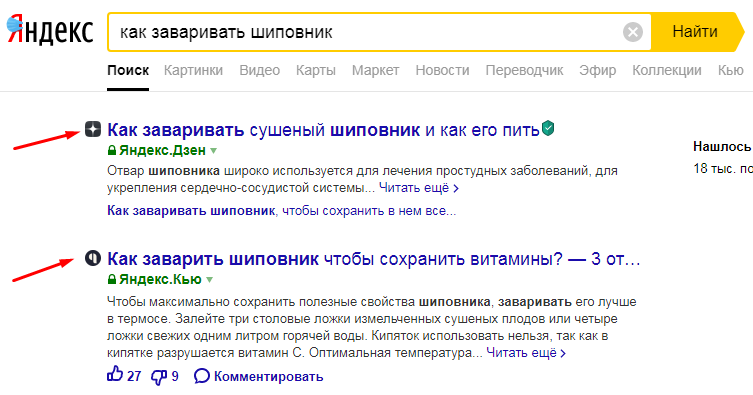 Сайты с фавиконами в выдаче Яндекса
В Google фавиконки не отображаются. Поисковик периодически тестирует эту функцию, так что они могут появиться в будущем.
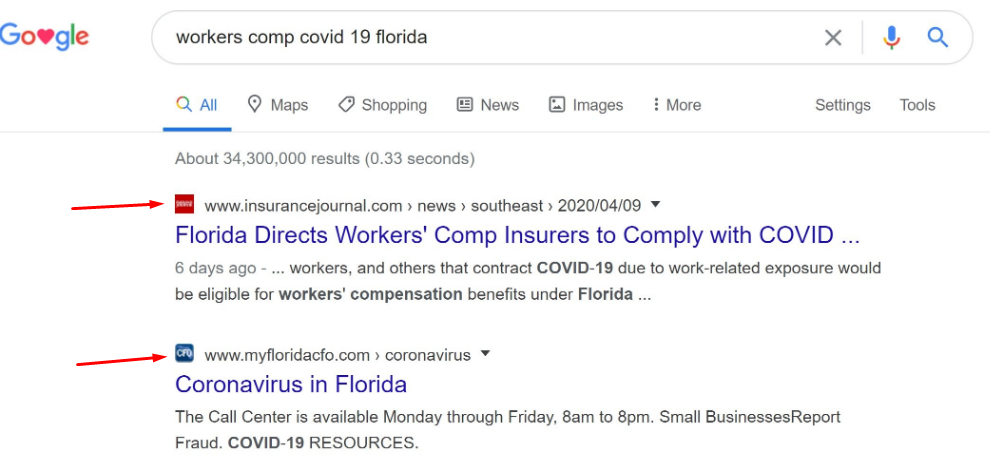 Фавиконки в выдаче Google (тест)
Хотя в результатах иностранного поисковика фавиконов нет, они все равно отображаются на вкладках браузера и в закладках.
Зачем нужен фавикон
Посмотрим, для чего нужен файл favicon.ico и можно ли без него обойтись. Иногда на форумах новички спрашивают, дает ли использование favicon.ico бонусы при продвижении. Фавикон никак не влияет на оптимизацию и ранжирование, тем не менее, у него есть другие плюсы.
Favicon привлекает внимание к сайту. Без иконки сниппет меньше заметен взгляду, кажется, что ему чего-то не хватает.
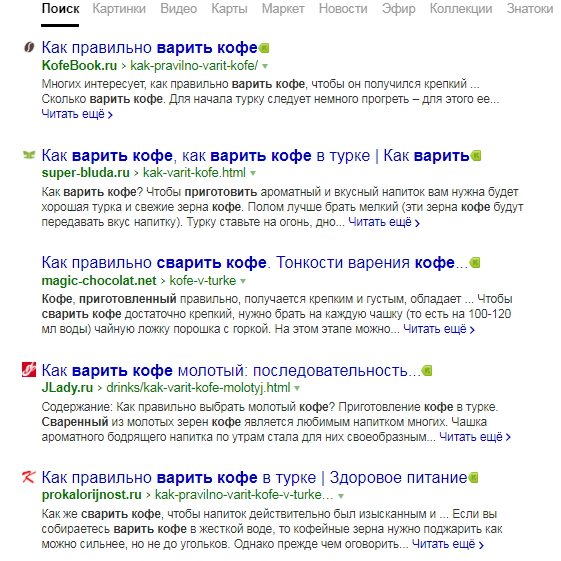 Сайт без фавикона в выдаче среди прочих
Иконка для сайта — элемент бренда. Пользователь лучше запомнит логотип из фавикона и свяжет его с брендом, если будет видеть его на сайте и других площадках.
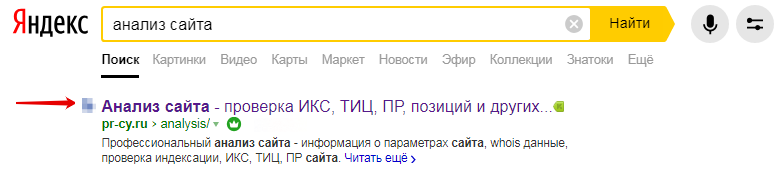 Логотип компании в фавиконе
В закладках и истории проще искать нужный сайт не по тексту заголовка, а по опознавательной картинке — знакомому фавикону.
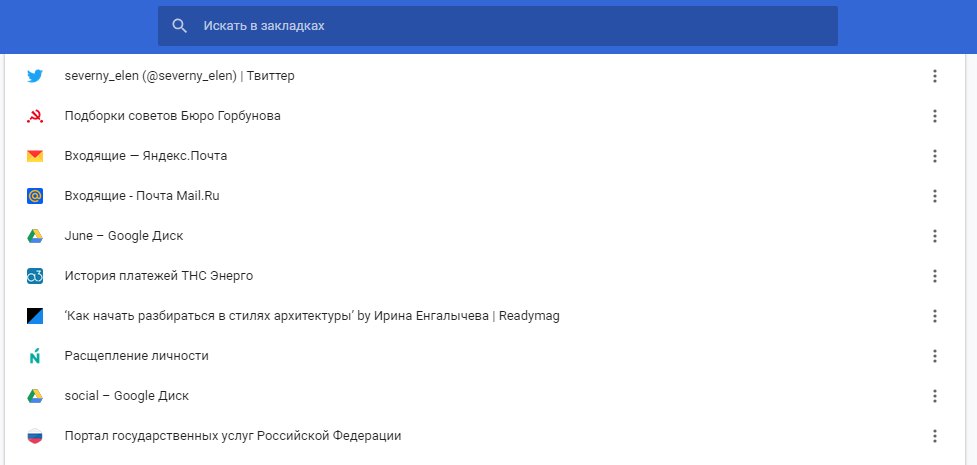 Закладки в Google Chrome
Браузеры запрашивают файл favicon.ico и если не находят строку с указанием фавикона, сервер отмечает в логах ошибку 404.
Какую картинку выбрать для фавикона
Если сайт представляет компанию, в фавикон лучше поставить логотип бренда или его фрагмент, если логотип сложный, детализированный или вытянутый. Если логотипа нет, подберите изображение и цветовую гамму по ассоциации с тематикой сайта.
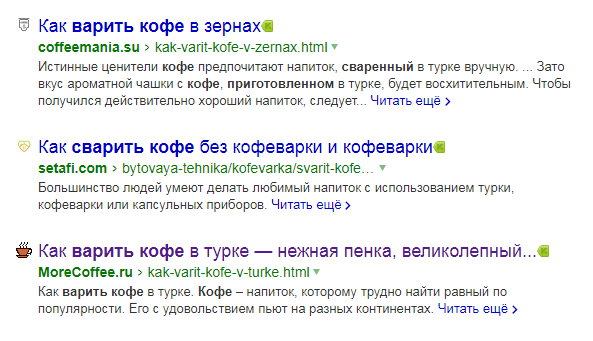 Фавикон с чашкой для сайта о кофе выглядит гармоничнее
Раньше любая иконка бросалась в глаза, потому что не все сайты их ставили. Сейчас выделиться сложнее, по запросу «как варить кофе» сайт без фавикона нашелся только на восьмой странице. Привлечь внимание лучше яркой контрастной иконкой, иногда для этого ставят стрелку, указывающую на сайт.
Фавикон в выдаче, на вкладках браузера и в закладках очень маленького размера. Детализированное изображение никто не разглядит. Подберите картинку, где будет минимум деталей, два-три цвета, однозначное прочтение смысла.
Фавикон не будет выделять сайт в выдаче, если у конкурентов будут такие же картинки. Банальные популярные иконки лучше не использовать.
Как создать favicon для сайта
Есть три самых распространенных способа:
Загрузите квадратную картинку в генератор от PR-CY, он создаст архив с файлом ICO, в котором будет несколько вариантов фавикона, в том числе ретина иконки.
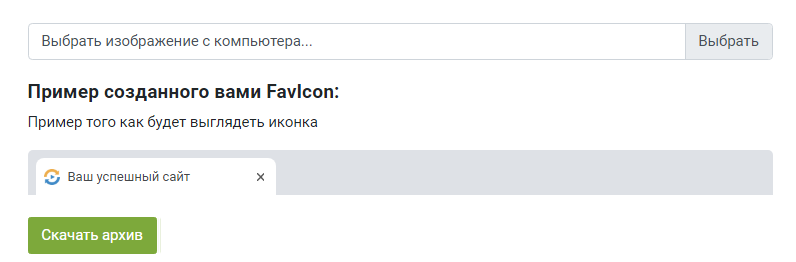 Панель бесплатного генератора фавикона
Как установить фавикон на сайт
Атрибут «rel» указывает на тип ресурса. Большинство браузеров распознают «icon», для Internet Explorer нужен «shortcut icon».
От формата файла зависит тип передаваемых данных. Для ICO это «image/x-icon» или «image/vnd.microsoft.icon», для PNG — «image/png» и аналогично для других форматов.
Для мобильных устройств часто прописывают отдельные фавиконы, указывая, к примеру, rel=»apple-touch-icon».
Фавиконка не появится сразу после установки кода, нужно дождаться, пока поисковик ее проиндексирует.
Как установить разные favicon для отдельных страниц
Разным страницам сайта можно указать разные фавиконки, чтобы они различались на вкладках. К примеру, веб-мастер может установить разные цвета одной иконки для блога, каталога и форума или для главной и разных сервисов, как у PR-CY:
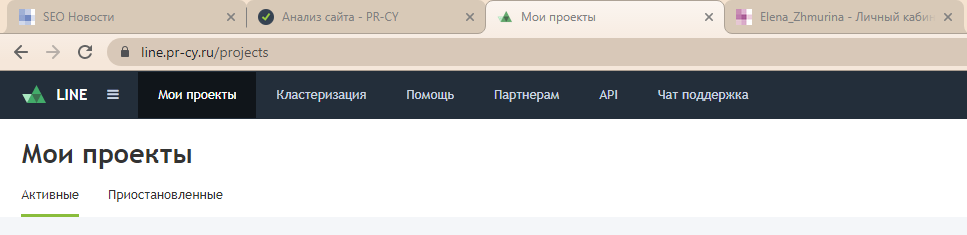 Фавиконы на разных разделах одного сайта
Как установить разные фавиконки разделам сайта:
Размеры фавиконов для браузеров и устройств
С технической точки зрения быстрее и проще сделать одну иконку ICO, PNG или SVG для всех устройств. С точки зрения юзабилити лучше сделать несколько для разных устройств и браузеров, потому что они могут отличаться внешне — где-то требуется больший размер, где-то достаточно небольшого файла.
Если мобильный пользователь захочет добавить ссылку на сайт на главный экран смартфона, в Android и iOS иконкой для ссылки станет фавикон.
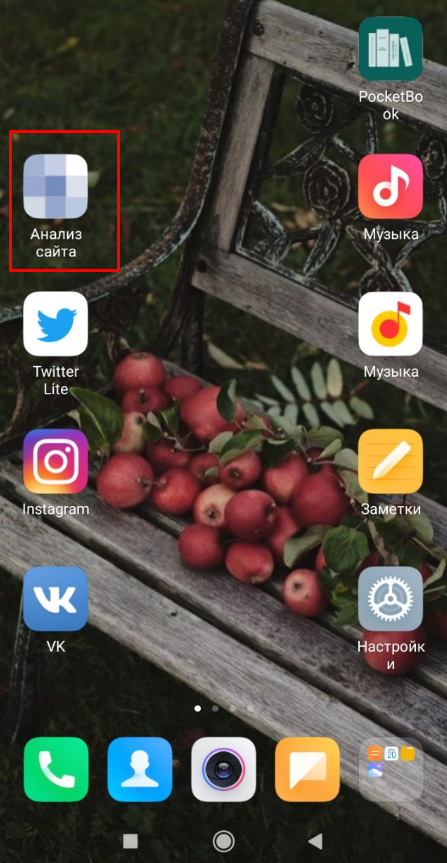 Фавиконы сайтов на экране смартфона
Если это возможно, ориентируйтесь на каждую платформу, с которой пользователи могут открыть сайт.
Достаточный пакет фавиконок для популярных браузеров
Стандартно для фавикона делают файл favicon.ico — это контейнер для нескольких файлов. Будет достаточно favicon.ico с файлами в размерах 16×16, 32×32 и 48×48.
Этот пакет обеспечит нормальный внешний вид фавиконок на разных платформах. В остальных случаях система масштабирует до нужного размера.
Дополнительно можно добавить файлы для мобильных устройств.
Android
Манифест указывают с помощью:
С помощью файла-манифеста у сайта, который пользователь вынес на главный экран смартфона, будет настроенный качественный фавикон.
Цвет файла и фона для иконки можно указать с помощью метаданных в HTML, к примеру:
Apple
Для iOS иногда используют размер 57×57, но рекомендуют лучше делать иконку PNG размером 180×180. В документации Safari такие называются Web Clips, в них не должно быть прозрачности, углы автоматически округлятся при добавлении на главный экран. Это значок высокого расширения, он будет отображаться и в других браузерах.
В rel нужно указать “apple-touch-icon.png”.
Apple поддерживает и другой формат иконок. Для закрепленных вкладок в Safari и кнопок на Touch Bar в MacBook есть возможность указать монохромную векторную маску и цвет, который ее заполнит при наведении.
Настраивают с помощью link rel=»mask-icon».
Edge и IE 12
Цвет файла и фона для иконки можно указать с помощью метаданных в HTML.
У Microsoft есть «Browser configuration schema reference» — XML-документ, в котором перечислены различные значки, соответствующие интерфейсу. Файлы конфигурации браузера позволяют задавать настройки с помощью внешних XML-файлов.
Зачастую для сайта хватит фавикона одного или трех размеров, чтобы они выглядели нормально. Но лучше уделить немного времени и отдельно прописать файлы для разных ОС и браузеров, чтобы фавикон выглядел качественно на любом устройстве в выдаче поисковика, на вкладке, панели закладок и на экране смартфона.
Фавикон: зачем нужен, как создать и поставить на сайт

Подготовили для вас полную инструкцию по фавикон: что это за вид иконки, зачем он нужен вашему сайту, как его создать и поставить на сайт. Нашли требования «Яндекс» и Google к фавиконкам и подобрали четыре сервиса, которые бесплатно сделают за вас всю техническую часть работы.
Что такое фавикон
Фавикон (favicon, сокращенное от favourite icone) — маленькая иконка, которая сопровождает сайт в интернет-среде. Эта иконка появляется на вкладках, в результатах поиска и помогает сайту быть более узнаваемым.
Крохотная иконка, которую вы сейчас видите на вкладке этой статьи — это и есть фавикон. Обычно иконка полностью или частично копирует логотип бренда, но адаптирована к маленькому размеру — она должна хорошо читаться.
Зачем нужен фавикон
Фавикон помогает человеку ориентироваться в интерфейсе, повышает узнаваемость ресурса и кликабельность.
Помогает в навигации
Фавиконка помогает быстро находить сайт среди других. Когда открыто много вкладок, проще найти значок, чем считывать название каждой вкладки.
Фавиконы можно увидеть:
Вызывает доверие
Хорошо оформленный сайт производит хорошее впечатление. Фавикон — часть этого впечатления. Сравните сами: на скриншоте ниже вкладки в мобильном браузере Chrome. На второй снизу вкладке пустая иконка. Вкладку сложнее выделить взглядом среди остальных, да и выглядит она менее презентабельно, чем соседние.
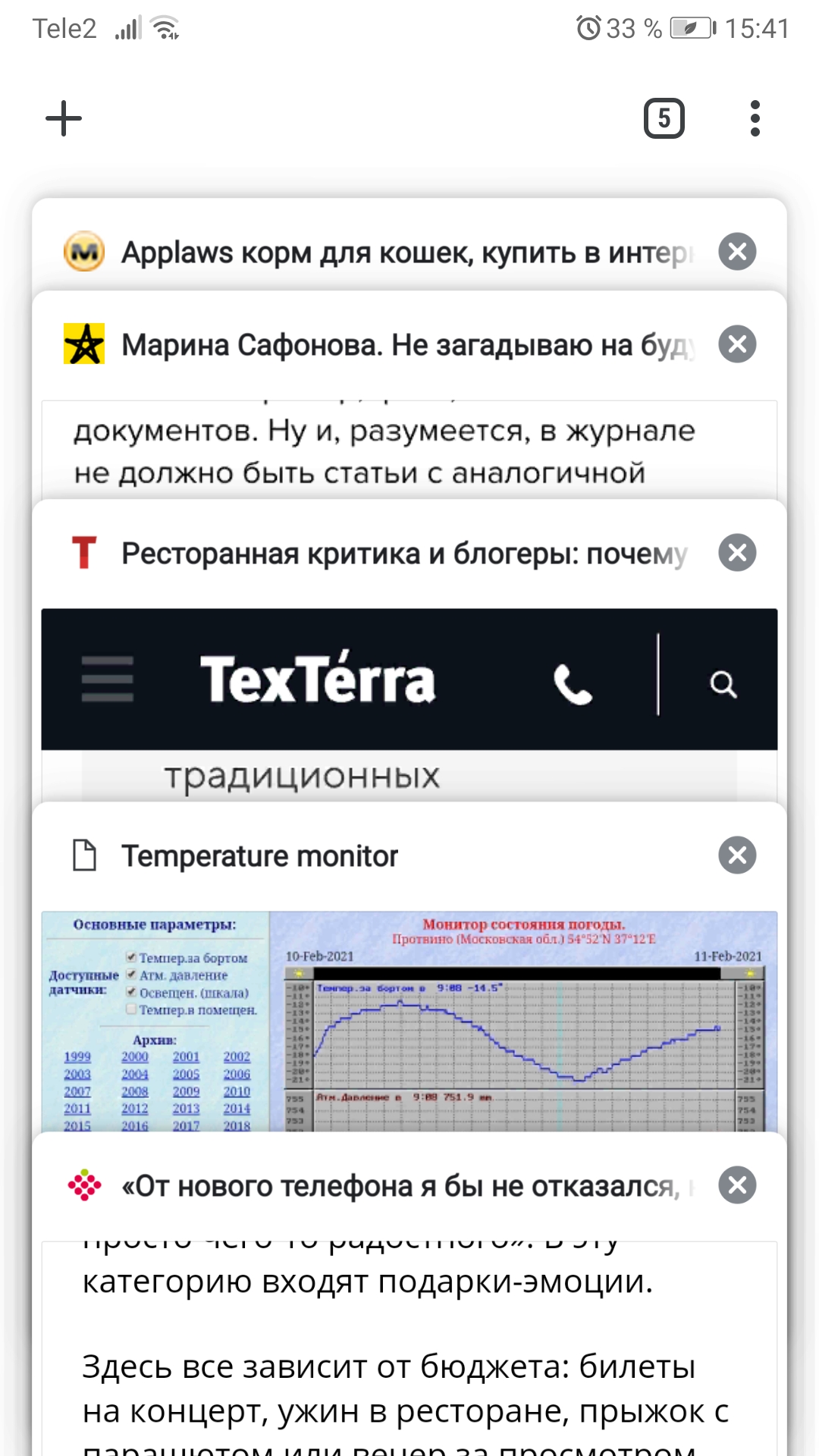 Сайты с фавиконками и без них во вкладках мобильного браузера
Увеличивает кликабельность
Нет информации о том, является ли наличие фавиконки фактором ранжирования. Но
если сайт проще найти в результатах поиска, а доверие к нему выше — это повышает кликабельность.
Создание favicon
Итак, с задачами фавиконки для сайта мы разобрались. Теперь расскажу, как ее создать с учетом этих задач, и дам список сервисов, которыми могут воспользоваться не-дизайнеры.
Визуальная составляющая
Что учитывать при создании фавиконки:
Покажу несколько примеров, как разные компании переносят свой логотип в фавикон.
Отличный фавикон у «Google Диска». Разноцветный треугольник хорошо смотрится в любом размере.
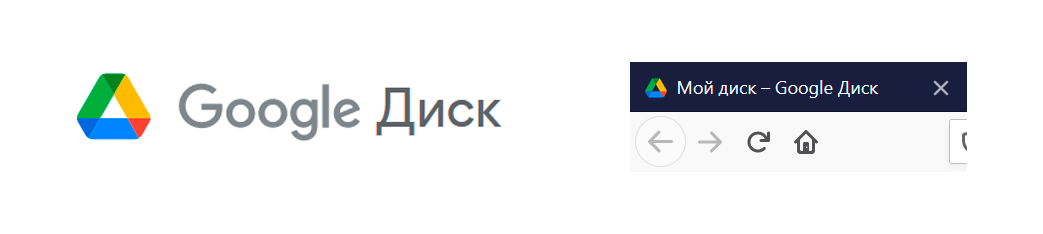 Логотип «Google Диска» и он же в виде фавиконки на вкладке
Мы тоже использовали для фавиконки графическую часть логотипа. Ее хорошо видно на вкладке благодаря различимой форме и контрастному цвету.
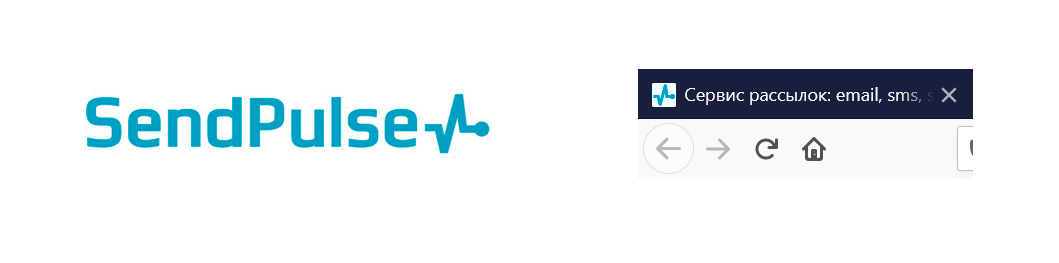 Логотип SendPulse и он же в виде фавиконки на вкладке
Если у вас буквенное лого, его тоже можно разместить на фавиконе. На примере от VC.ru видно, что при хорошо подобранном шрифте буквы нормально читаются даже на маленькой иконке. Для яркости добавили красную точку, так вкладку гораздо легче найти.
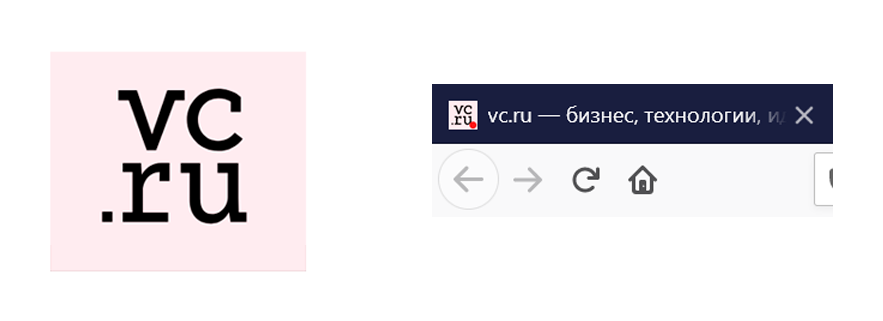 Логотип VC.ru и он же в виде фавиконки на вкладке
Требования «Яндекс» к фавиконке
Размер: 120 * 120 пикселей, 32 * 32 или 16 * 16.
Формат: SVG (рекомендуемый), ICO, GIF (без анимации), JPEG, PNG, BMP.
Вот что «Яндекс» пишет по поводу фавиконок:
Требования Google к фавиконке
Размер: кратный 48 — 144 * 144, 96 * 96, 48 * 48. Загружать файл 16*16 не рекомендуется.
Формат: SVG, ICO, GIF (без анимации), JPEG, PNG.
Кроме этого, Google рекомендует следующее:
Сервисы для создания фавиконки без программиста
Требования есть, размеры и форматы описаны, но проще от этого не становится. Чтобы не разбираться, какие фавиконки нужны для каждого из интерфейсов, предлагаю воспользоваться одним из специальным сервисов. Они сгенерируют вам набор нужных favicons и код для вставки на сайт.
Realfavicongenerator
Этот сервис просит квадратный исходник с оптимальным размеров 260 на 260 пикселей. Здесь можно самостоятельно настроить результат: покрутить фон, отступы, цветовую тему.
В результате получаете пакет файлов для скачивания и код для встраивания на сайт.
Favic-o-matic
Попросит у вас квадратный исходник минимум 310 на 310 пикселей. Настроить здесь ничего не получится, после обработки автоматически начнется скачивание готового пакета и сгенерируется код для сайта.
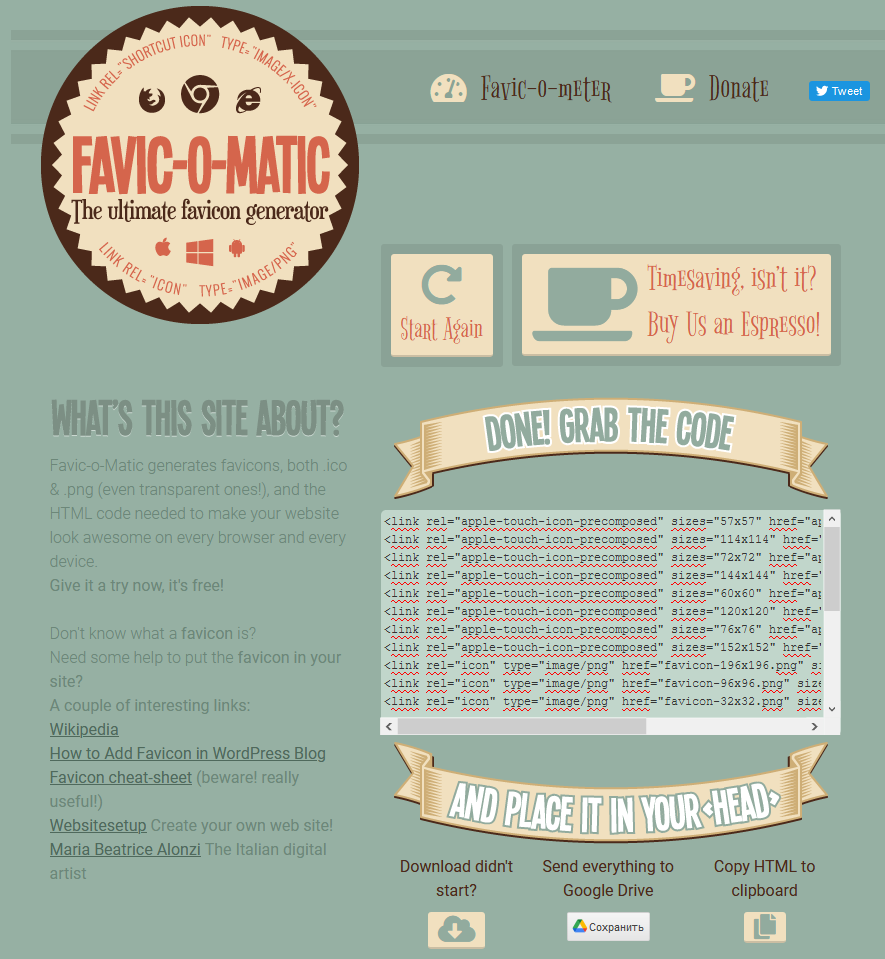 Результат создания фавиконок в Favic-o-Matic
Favicon.ico & App Icon Generator
Размер исходника здесь не указан, но при загрузке не квадратного изображения сервис выдаст предупреждение. Настроить результат нельзя, вы получаете пакет файлов и код.
Faviconit
Этот сервис попросит исходник минимум 310 на 310 пикселей и весом не более 5 Мб. После обработки вы получите пакет с файлами, внутри которого будет лежать и текстовый файл с кодом для встраивания на сайт.
Как добавить фавикон на сайт
Итак, у вас есть файлы и код. Теперь нужно все это поместить на сайт, чтобы подготовленные фавиконки начали отображаться в поиске, на вкладке и в других локациях.
Загружаем иконки на сайт
Иконки нужно положить в корневую папку вашего сайта. Для этого понадобится доступ к сайту на хостинге, где он лежит. Загрузить файлы можно либо через собственную панель управления, если такая есть у вашего хостинг-провайдера, или какой-нибудь файловый менеджер, например, FileZilla.
Корневая папка сайта может называться public_html, www, html или site. Если такой не найдете, уточните у своего провайдера. Загрузите все полученные на предыдущем шаге файлы в корневую папку.
Редактируем код
Теперь нужно открыть код главной страницы сайта. Там же, в файловой системе сайта, найдите файл под названием head или header. Откройте его и вставьте полученный ранее код в элемент. Выглядеть это будет примерно так:
Остается подождать, пока поисковики проиндексируют появивишиеся фавиконки для сайта.
Фавикон: что следует запомнить
Фавиконка — маленькая иконка, которая появляется рядом с названием сайта на вкладке, в закладках и истории браузера и в прочих онлайн-интерфейсах. Она помогает пользователю быстро находить ваш сайт среди других, повышает его узнаваемость и вероятность клика.
Чтобы создать хороший фавикон для сайта, помните о трех факторах. Иконка будет очень маленького размера, но при этом должна хорошо читаться и вписываться в айдентику бренда.
Фавиконок нужно несколько на разные локации. Чтобы не запоминать размеры и свойства всех нужных иконок, используйте один из специальных сервисов. Сервис выдаст вам готовый пакет фавиконок и кусок кода, которые нужно будет загрузить в корневую папку вашего сайта и вставить в код главной страницы.
Готовую фавиконку можно даже использовать в рассылках. Регистрируйтесь в SendPulse и создавайте красивые письма в удобном блочном редакторе!
Рассказываю, как делать по-настоящему крутые email рассылки. Помогаю найти баланс между заботой о клиенте и успешными продажами.
HTML: Создание и добавление фавикона
Что такое фавикон

Создание
Для создания фавикона можно использовать практически любой графический редактор, однако формат изображения, которое вы выбрали должен быть 16×16, 32×32 или 64×64 пикселя, с использованием 8-битного или 24-битного цвета. Изображение должно иметь расширение PNG (стандарт W3C), GIF или ICO.
При создании изображения следует обращать внимание на следующие нюансы:
В качестве примера программы, позволяющей создавать иконки, можно привести Favicon Create (скачать) – это самая простая программка. Чтобы сделать иконку понадобится всего лишь обычная картинка в формате *.jpg, или *.bmp, которую можно сделать в любом графическом редакторе, даже в том же пейнте. Загружаем картинку в программу, затем выбираем размер, глубину цвета и нажимаем кнопку старт. Все готово.
Добавление фавикона
Примечание: обратите внимание, что для каждой веб-страницы или для каждого раздела сайта можно указать свой собственный фавикон.
В таблице показаны различные варианты добавления фавикона и приведена поддержка браузеров:
Не стоит недооценивать значение фавикона, особенно сегодня, когда в сети Интернет находятся миллиарды сайтов и страниц, часть из которых являются вашими конкурентами. Иконка сайта, как и логотип, способствует его запоминаемости и узнаваемости. Не следует упускать дополнительную возможность, улучшить свой ресурс.
Как сделать favicon для своего сайта
В этой статье разговор пойдет о favicon. Использование этого значка становится все более и более популярным, и если вы хотите, чтобы ваш ресурс был современным и оптимизированным для поисковых систем и Интернета в целом, то у него обязательно должна быть иконка favicon.
Что такое favicon
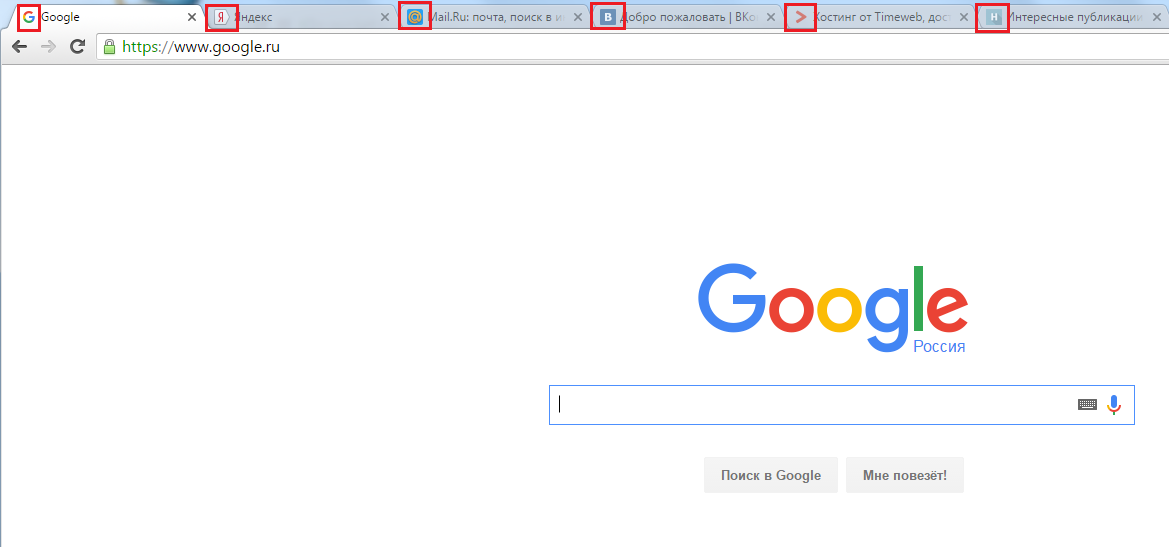
Как создать favicon
Важным пунктом при создании фавиконки является выбор знака, который будет ассоциироваться у пользователей с вашим сайтом. В качестве исходного изображения можно использовать логотип компании, узнаваемую эмблему, сочетание букв или просто какое-либо подходящее изображение.
Для создания favicon подойдет любая графическая программа, в том числе и Paint: все, что вам нужно сделать, это изменить размеры изображения на 16 х 16 (или 32 х 32) пикселей и сохранить в одном из перечисленных выше форматов.
Также в создании favicon вам могут помочь многочисленные Интернет-ресурсы, на которых вы можете не только преобразовать выбранное для фавиконки изображение, но и нарисовать этот значок самостоятельно, а также выбрать уже готовый файл из предложенных.
Ресурсы для создания фавиконок:
Итак, общие рекомендации к favicon следующие: размер 16 х 16 пикселей либо 32 х 32 пикселя, минимальный размер (желательно, чтобы иконка весила менее 1 Кбайт), формат ico (как наиболее предпочтительный) либо png.
Как загрузить favicon на сайт
Если вы хотите разместить favicon.ico в какой-либо другой папке, вам следует прописать путь к этому файлу внутри контейнера :
Тип (type) прописывать необязательно, но в дальнейшем эта информация понадобится для настройки кэширования.
Если вы используете CMS WordPress:
вы можете сделать так, как написано выше, либо использовать специальный плагин Favicon by RealFaviconGenerator. Еще обратите внимание на официальную документацию WordPress, касающуюся favicon: https://codex.wordpress.org/Creating_a_Favicon
Как оптимизировать favicon
Не забудьте про Nginx: проверьте, что тип файла ico включен в перечисление в файле конфигурации веб-сервера:
Как добавить favicon для портативных устройств
С развитием технологий иконки стали использоваться не только в десктопных браузерах, но и при выводе информации на iOS и Android-устройствах. Как правило, эти значки также используются в качестве ярлыков на рабочем столе. Каждое из них имеет свои требования к подходящему изображению.
Android
Выбор фавиконки для Android-устройства зависит от показателя PPI (pixels per inch – пикселей на дюйм); это важно учитывать, так как из-за этого одно и то же изображение может выглядеть по-разному на экранах с различным параметром PPI. Общая таблица с указанием коэффициента плотности и соответствующего ему размера фавиконки выглядит следующим образом:
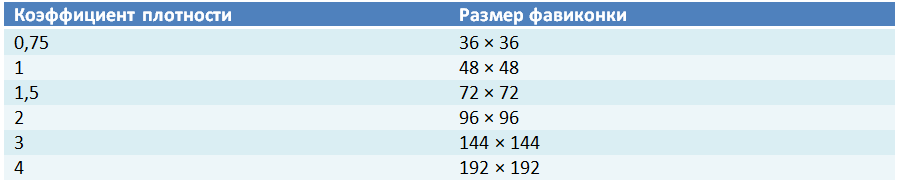
Что касается формата, то изображения должны быть в формате png.
В отличие от Android, размер иконок для iOS-устройств зависит от наличия Retina и версии операционной системы. В таблице это выглядит так:
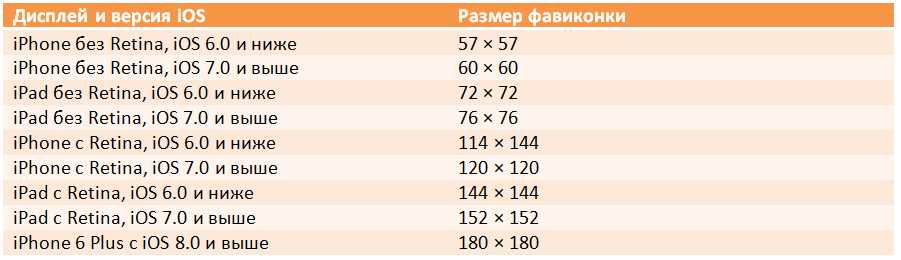
Для того, чтобы создать фавиконку для всех возможных форматов и устройств, вы можете воспользоваться специальным сервисом: https://realfavicongenerator.net/.
Этот онлайн-генератор позволяет отредактировать иконку для каждого устройства, при этом у него есть просмотр получившегося результата в интерфейсе девайса.
Сначала вам нужно выбрать изображение, которое составит основу вашей фавиконки. Оно необязательно должно быть квадратным, но такой формат предпочтителен. В противном случае вы сможете заполнить пустые края изображения каким-либо цветом (для iOS) либо оставить их прозрачными (для Android). Также RealFaviconGenerator создает иконки и для других платформ (Windows 8 и 10).
После этого проверьте наличие всех необходимых иконок, введя адрес своего сайта в соответствующую строку на главной странице RealFaviconGenerator.
Теперь ваш сайт имеет все необходимые фавиконки, благодаря которым ваш ресурс будет выделяться на фоне остальных вне зависимости от того, с какого устройства на него зашел пользователь, и станет хорошо узнаваемым.