Как сделать earpods громче
Как улучшить звук AirPods за 5 секунд
В этот Новый год многие из вас получат AirPods в подарок. Или подарят их сами.
Свои «эирподсы» я обожаю, ношу всегда с собой – даже если планирую слушать музыку в других наушниках.
И всё же главное слабое место AirPods нельзя отрицать. Звук у них так себе. Хорош с учетом отсутствия звукоизоляции, но не более.
Недавно мне посоветовали простейший трюк, и я больше не могу обходиться без него.
Улучшаем звук AirPods на iPhone и iPad
Только не смейтесь, это настолько же гениально, насколько глупо. Но работает!
2. Нажимаем на пункт «Больше низких».
3. Никогда больше его не выключаем.
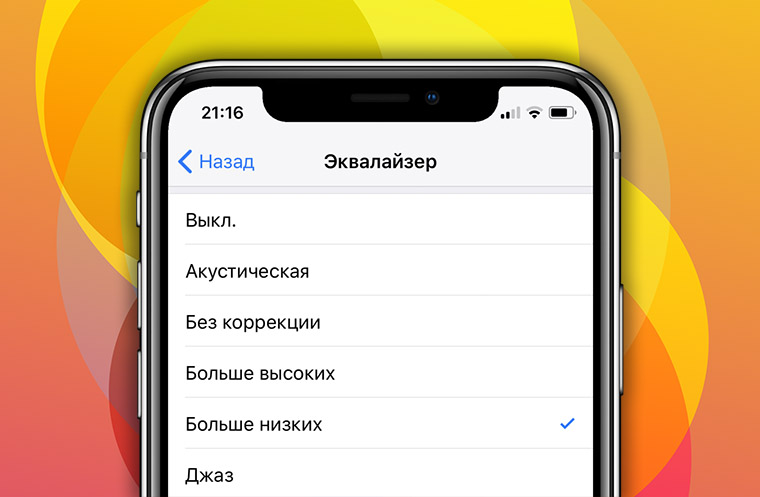
Эта настройка будет влиять на вообще весь звук, проходящий через AirPods – то есть работать в любых приложениях и играх, запущенных на айфоне. Она не сбрасывается сама после перезагрузки и даже «кочует» при переносе резервной копии.
Теперь послушайте любимые треки в плеере iOS – убедитесь, что я прав.
Что делает эта настройка?
Меняет частотные характеристики звука, давая бОльший акцент на низкие частоты. То есть басы.
Эта настройка эквалайзера отвратительно ведёт себя с 95% наушников: там звук превращается в кашу, от которой даже старые Beats пришли бы в ужас. Но с AirPods происходят чудеса.
За счет открытой конструкции «эирподсы» больше всего страдают от отсутствия баса: он первым теряется при любом шуме, да и в целом слабый даже в идеальной обстановке. Ритм музыки не передается так же хорошо, как в каких-нибудь Powerbeats3 или любых других нормальных вставных наушниках.
«Больше низких» чуть ослабляет совсем мощные высокие частоты, свойственные AirPods, в пользу баса и даже половины средних частот, что ближе к нижнему диапазону.
Результат? Музыка становится многогранной, гораздо приятнее для слуха. Появляется «удар» баса, растет глубина средних частот в инструментальных треках. Внезапно становится классно слушать джаз, электронику, тяжелый рок.
На улице теперь лучше чувствуешь ритм, бас и в целом слышишь весь трек, а не только крики певца, пробивающиеся сквозь внешний шум.
Как будто AirPods превращаются в AirPods 2. И никаких хаков не потребовалось.
А что с другими устройствами? Например, Mac
Тут чуть сложнее. В macOS нет общей системной настройки эквалайзера, как в iOS.
Но можно задать эти настройки вручную в плеерах, которыми вы пользуетесь. Например, в iTunes:
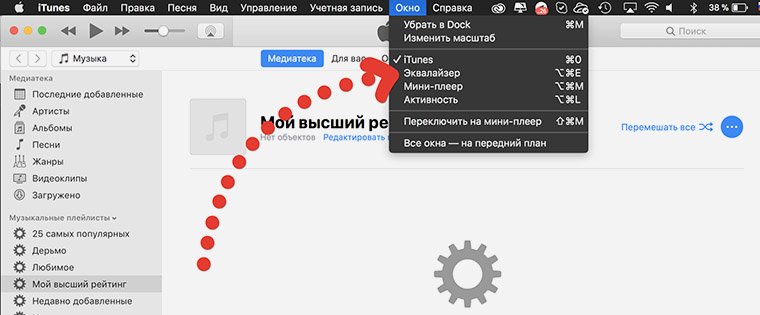
2. В выпадающем меню выберите «Больше низких».
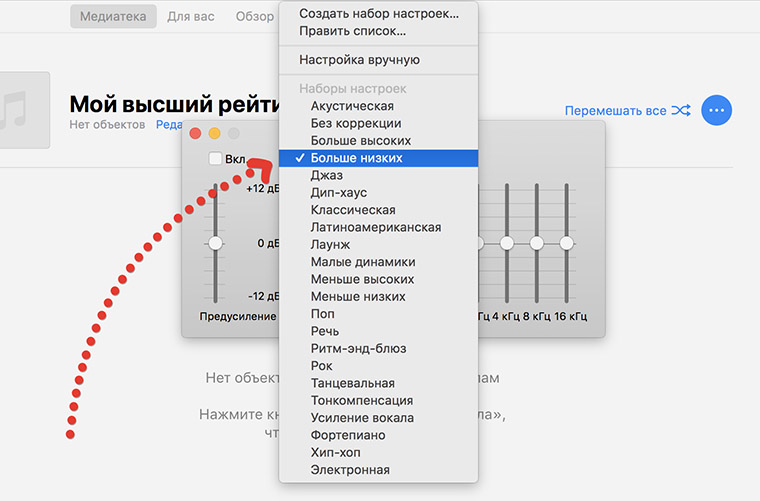
Результат почти такой же, но меняться будет только звук из iTunes.
Есть разные расширения для macOS, позволяющие менять звук глобально. Все нормальные из них платные (от 1500 руб.). Я поймал «экран смерти» системы с ними дважды, поэтому ищите на свой страх и риск. Google в помощь, аминь.
На Apple Watch так сделать не получится. Хотя вы вряд ли слушаете музыку прямо с них. Ну а с Android разбирайтесь сами, вам не привыкать. Купить AirPods, чтобы подключать его к «ведру» – странная затея…
Тихо играют AirPods? Есть решение!
Всем здравствовать! Все мы знаем, что AirPods — это замечательная штука, которая «совершила революцию», сильно повлияла на повсеместное распространение беспроводных наушников и многое многое другое… Но! Какой бы замечательной не была вещь, у неё, как правило, всегда найдётся пара-тройка недостатков. И AirPods, конечно же, не является исключением — проблемы есть.
А раз есть проблемы, то с этим можно и нужно бороться!
Поэтому, сегодня будем «побеждать» один из самых распространённых недостатков оригинальных (как отличить от подделки?) AirPods — тихий звук при подключении к различным устройствам.
Что это за устройства? Любые, работающие под управлением:
Ну а в конце увидим универсальный способ увеличения громкости AirPods, который подходит абсолютно для всех.
Раз. Два. Три. Поехали же!
AirPods тихо работают с iPhone или iPad
Казалось бы, уж с чем с чем, а с техникой Apple Airpods должны работать без «шума и пыли». Но нет… тихий звук в связке с iPhone или iPad — это не далеко не редкость.
Действие — простое, а пользы — вагон.
Пользуемся и наслаждаемся хорошим звуком!
AirPods тихо играют при подключении к Android
Вот здесь всё немного сложнее…
Ведь Android смартфонов много. ОЧЕНЬ МНОГО!
Поэтому сейчас будут исключительно универсальные варианты усиления звука AirPods, которые подойдут к большинству смартфонов на операционной системе Android. Вот они!
Пожалуй, это все самые распространённые варианты улучшить уровень громкости в связке AirPods+Android. Да, немного сложно (особенно с «Меню разработчика»), но… оно того стоит!
AirPods, Windows и тихий звук
Подключаете AirPods к Windows, а звук «так себе»? Есть три простых совета:
Кстати, по поводу «Наушников» и «Головного телефона».
У этой проблемы, на данный момент, нет никакого решения.
Ну не «дружат» AirPods с Windows до такой степени, чтобы и звук был хорошим, и микрофон работал как надо. Поэтому… либо высокая громкость (режим «Наушники»), либо микрофон и слабый звук (режим «Головной телефон»).
Microsoft. Apple. Ну как так то?:(
Универсальный способ борьбы с тихими AirPods
Почему универсальный? Потому что мы будем бороться с тихим звуком AirPods путём «модификации» самих наушников.
Если быть точнее — быстро и решительно их почистим.

Что нужно сделать? Осмотреть и очистить сеточки на каждом из наушников.
Как? Аккуратно.
Что делать не нужно? Категорически запрещается использовать пылесосы, фен, баллончики со сжатым воздухом, и прочие агрессивные методы воздействия — есть вероятность повредить динамики.
Будьте внимательны и всё получится!
На этом, наверное, мне пора заканчивать. Ну а вы, по старой доброй традиции, не забывайте про комментарии:
И, конечно же, ставьте «лайки» и жмите на кнопки социальных сетей. Вам не тяжело, а автору будет приятно!
Почему AirPods тихо играют, и как это исправить?
После выхода AirPods от Apple появилось бесчисленное множество копий этих наушников. Сейчас беспроводные наушники уже не кажутся чем-то удивительным.

Это неудивительно, ведь отсутствие проводов – это очень удобно. Но что же делать ещё и с отсутствием кнопок для управления громкостью?
Как менять громкость AirPods
Во-первых, если ваш iPhone недалеко, вы можете менять громкость наушников на нём. Кнопки и слайдер громкости на смартфоне будет менять и громкость наушников.
Вместо того, чтобы интегрировать управление громкостью в сами AirPods, Apple отдала эту задачу Siri, так что громкость можно менять ещё и с помощью ассистента.
Вы можете попросить Siri «увеличить громкость», и громкость вырастет примерное на 12%. Вы можете увеличить громкость на определённое количество процентов. Например: «Привет, Siri, увеличь громкость на 20%» или «Привет, Siri, увеличь громкость до 80%».
Будьте осторожны, называя цифру, ведь наушники могут стать слишком громкими.
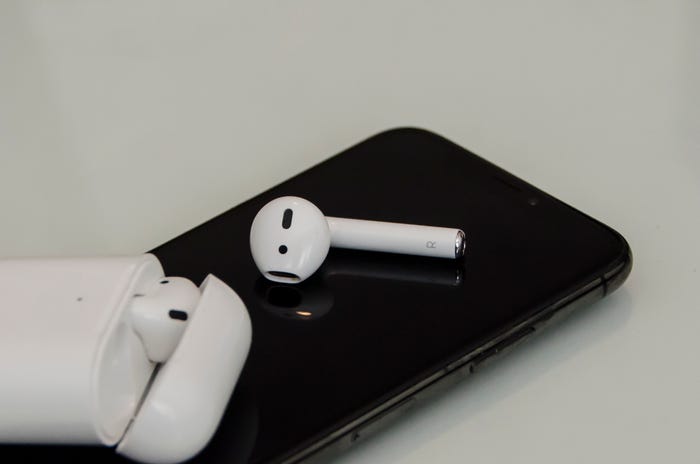
Что делать, если AirPods стали тихо играть
Если ваши AirPods стали очень тихо играть, вы можете сделать их громче. Особенно если раньше они были громче, но начали играть тише.
У нас в ушах есть ушная сера, которая попадает в наушники. Из-за этого AirPods могут становиться тише. Поэтому помочь может хорошая чистка наушников.
Для чистки AirPods нельзя использовать ничего влажного или мокрого. Наушники вообще нельзя мочить. Также не стоит тыкать в наушники зубочистками и другими острыми предметами, ведь это может их повредить.
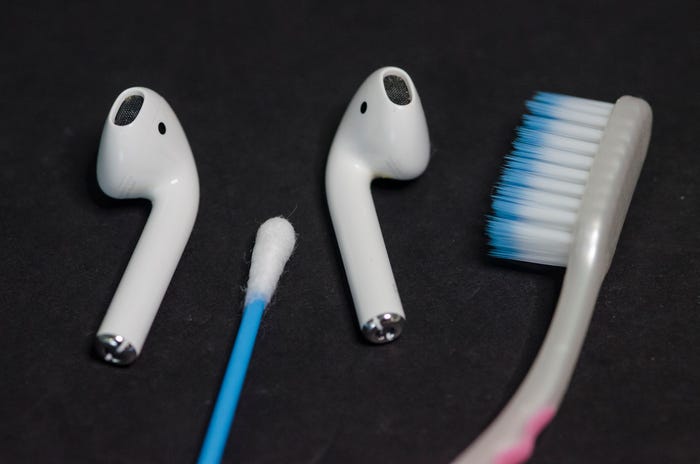
Используйте сухую ватную палочку или даже зубную щётку для извлечения серы и другой грязи из наушников.
Также возможно, что ваши AirPods и iPhone нужно откалибровать. Максимальную громкость на смартфоне и наушниках нужно сделать одинаковой.
Вы сделали калибровку громкости. Возможно, после этого ваши наушники будут звучать громче.
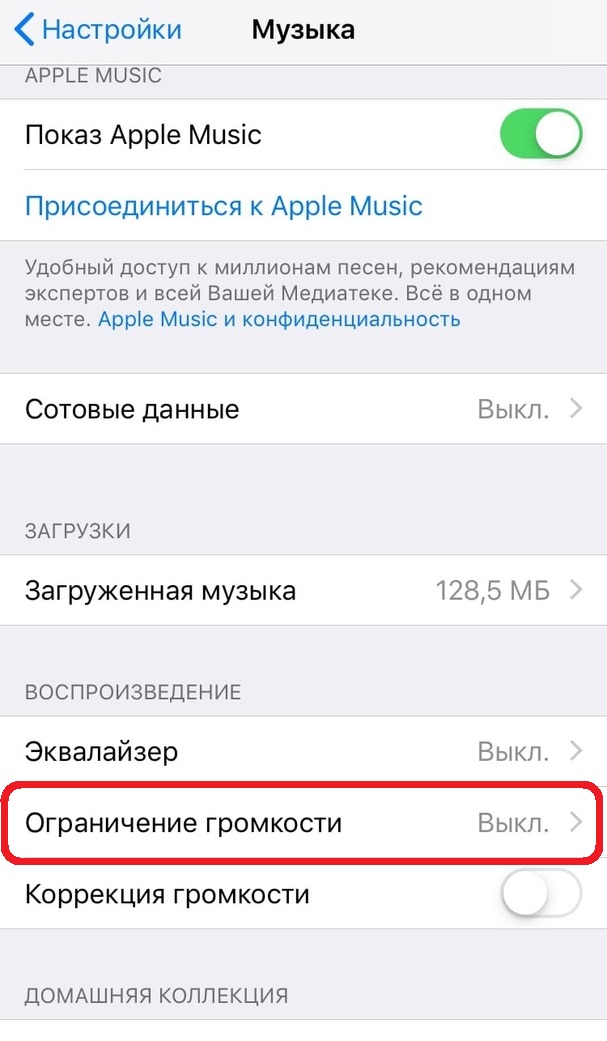
Если AirPods играют тихо при прослушивании музыки через приложение Музыка, возможно, дело в его настройках. Исправить проблему нетрудно.
Почему один наушник играет тише другого AirPods?
Если у вас один наушник AirPods играет тише другого, может помочь проверка настроек универсального доступа. Возможно, один наушник играет тише из-за одной опции.
Надеемся, наши советы были вам полезны, и теперь ваши AirPods будут играть лучше.
Как улучшить качество звука AirPods в iOS 14
Чем так хороши AirPods? Помимо узнаваемого дизайна и объективного удобства, эти наушники глубже любых других интегрированы в экосистему Apple. Это даёт им много преимуществ от нативной поддержки Siri и штатных сервисов компании до возможности использовать приложение «Локатор» для поиска и регулярного обновления. Но если голосовое управление и зачитывание вслух входящих сообщений – это факультативные функции, то вот стабильное расширение доступных возможностей – это реально очень полезная фишка, которая делает AirPods лучше других.
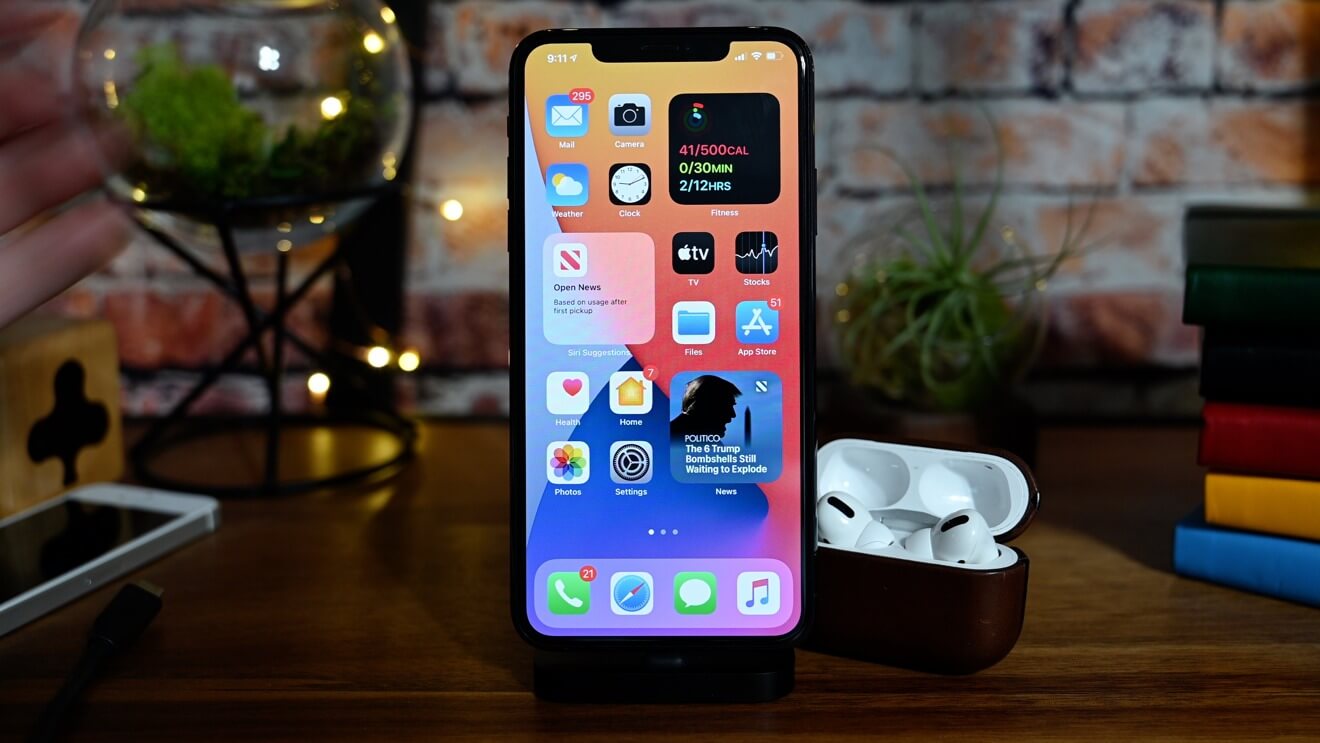
AirPods в iOS 14 получат дополнительные настройки звука
iOS 14 сильно расширила возможности AirPods. Однако, помимо функции оптимизированной зарядки, направленной на продление срока службы аккумулятора наушников, они получили ещё и новые надстройки, которые позволяют сконфигурировать звучание так, как нравится именно вам. Благодаря этому нововведению можно сделать так, чтобы речь собеседника, с которым вы говорите по телефону, звучала более ясно, а музыкальные треки и диалоги в фильмах позволяли лучше различать незначительные, на первый взгляд, детали.
Как настроить звук AirPods
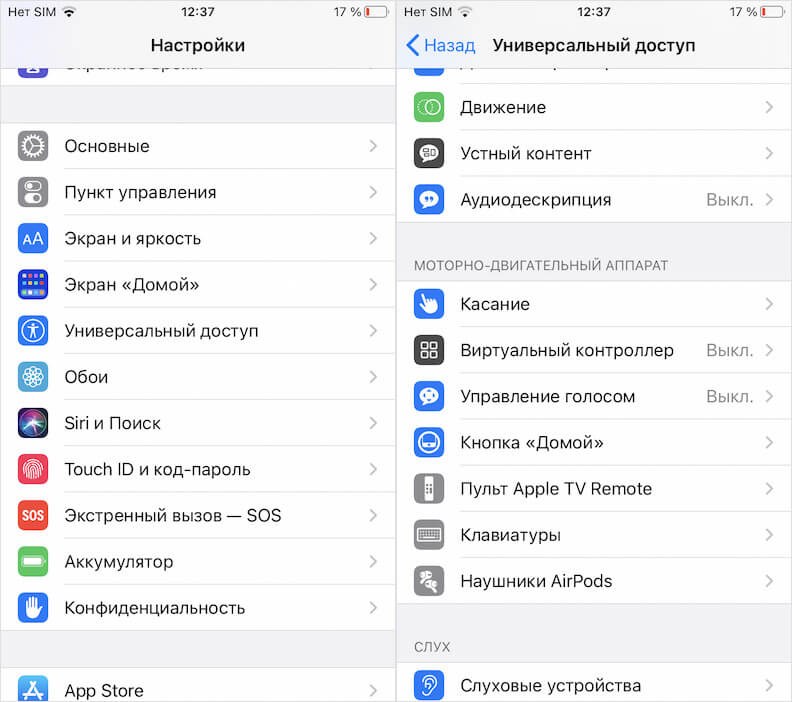
Настроить звучание AirPods можно в меню универсального доступа
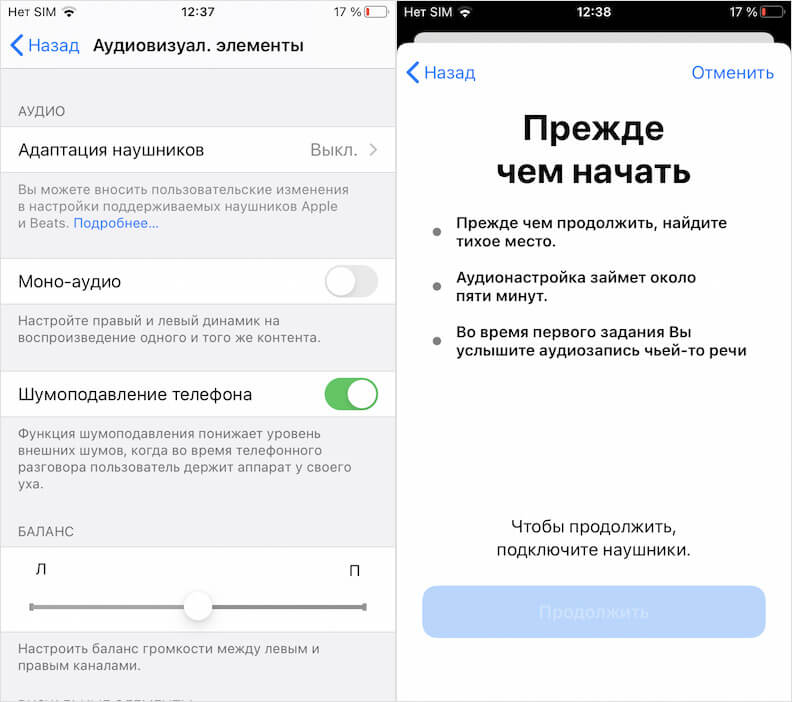
Не забудьте подключить AirPods к iPhone, чтобы настроить их
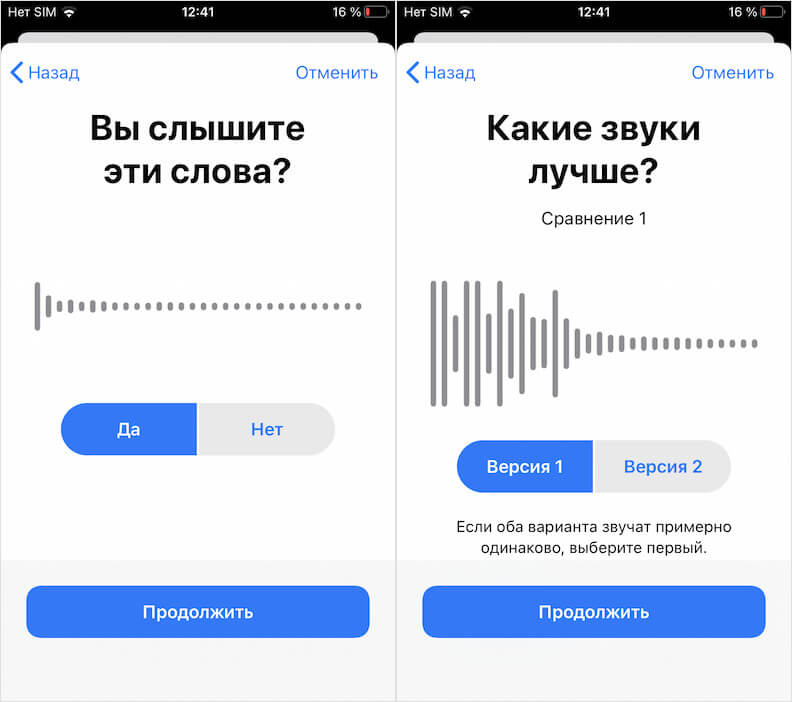
Сконфигурируйте свой профиль звучания
Эти настройки работают на всех моделях AirPods, независимо от поколения. То есть при помощи механизмов iOS 14 вы сможете сконфигурировать звучание даже наушников первого поколения, что очень ценно, учитывая, что в этом году им исполнится уже четыре года.
Вам предстоит пройти небольшой тест, в ходе которого удастся выявить особенности вашего слуха. Вам будет предложено прослушать несколько типов аудио – от музыкальных композиций до диалогов. От вас потребуется ответить на вопросы, которые будут вам заданы, например, «слышите ли вы что-нибудь?», «хорошо ли вы слышите?», «какой звук звучит громче?» и так далее. Очень важно отвечать честно, потому что от этого будет зависеть, какой профиль AirPods сконфигурируют специально для вас. Если у вас есть какие-то нарушения слуха, кастомный профиль постарается компенсировать их.
Не слышно AirPods. Что делать
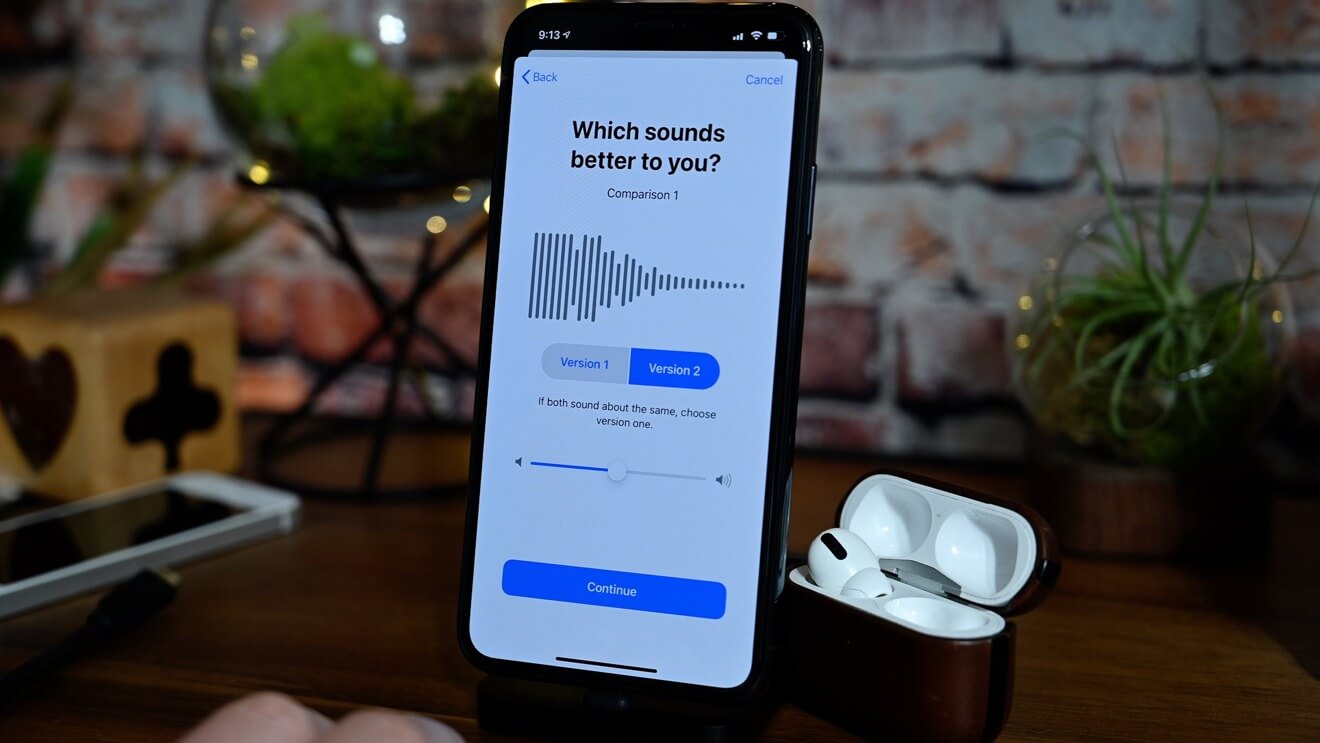
Индивидуальная подстройка AirPods — это то, чего нам не хватало раньше
Впрочем, данная настройка пригодится не только пользователям с нарушениями слуха, но и тем, кому хотелось бы, чтобы звук из наушников был чище. В предложенном Apple конфигураторе это возможно. Правда, что и как настраивать, вам предстоит решать самостоятельно, отталкиваясь исключительно от собственных предпочтений в звуке. Настройка не ограничивается только увеличением громкости отдельных аспектов воспроизведения. В этом процессе участвуют специальные алгоритмы, которые можно назвать улучшайзерами. То есть с ними музыка и собеседники по телефону будут звучать чуть лучше, чем есть на самом деле.
Все эти настройки доступны только в iOS 14. Несмотря на то что сейчас уже идёт третий этап бета-тестирования, мы бы рекомендовали вам не торопиться с установкой тестовой версии, а дождаться релизной. Мало того, что бета-сборки не отличаются особенно высокой стабильностью, так ещё и нет никаких гарантий, что вам удастся вернуться назад без потери данных. Ведь, как показал опыт моего коллеги Александра Богданова, иногда даже инструмент резервного копирования может дать сбой.

Новости, статьи и анонсы публикаций
Свободное общение и обсуждение материалов



Лонгриды для вас
Сети Wi-Fi, в названиях которых есть знак %, могут быть опасны для iPhone. Подключение к ним отключает Wi-Fi-модуль в смартфонах Apple с риском, что вы никогда не вернёте его к жизни
Сегодня, 1 октября, Apple для всех выпустила обновление своей операционной системы iOS 15.0.1. Установить ее могут все желающие. До этого мы все пользовались…

AirPods Pro второго поколения должны быть во всём лучше предыдущих, но в этом году они не выйдут. Попробуем понять, когда ждать новые наушники Apple и стоит ли брать оригинальные AirPods Pro, если желания терпеть больше нет
Лайфхаки с AirPod Pro: 13 советов по правильной настройке наушников
Как включить функцию пространственного звука, зачем нужно «Live-прослушивание» и как найти AirPods Pro: отвечаем на 13 вопросов
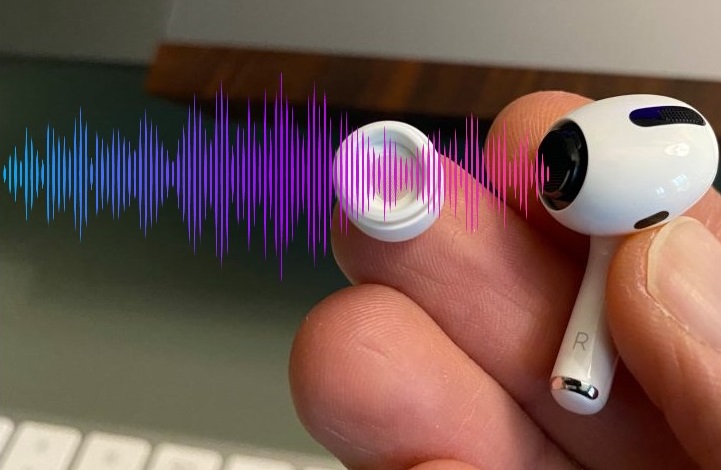
Если вы уже приобрели AirPods Pro от Apple, то можем вас только поздравить. Эти беспроводные наушники действительно не похожи на все остальные девайсы, которые можно приобрести на рынке сегодня, и чем скорее вы познакомитесь со всеми их функциями, тем быстрее поймете, почему это так.
Да, владельцы AirPod Pro (даже те, кто в течение нескольких лет пользовался AirPods первого поколения) отмечают, что девайсы настолько нестандартные, что к ним нужно привыкать. Например, почитать не только про «фишки» AirPods, например здесь:
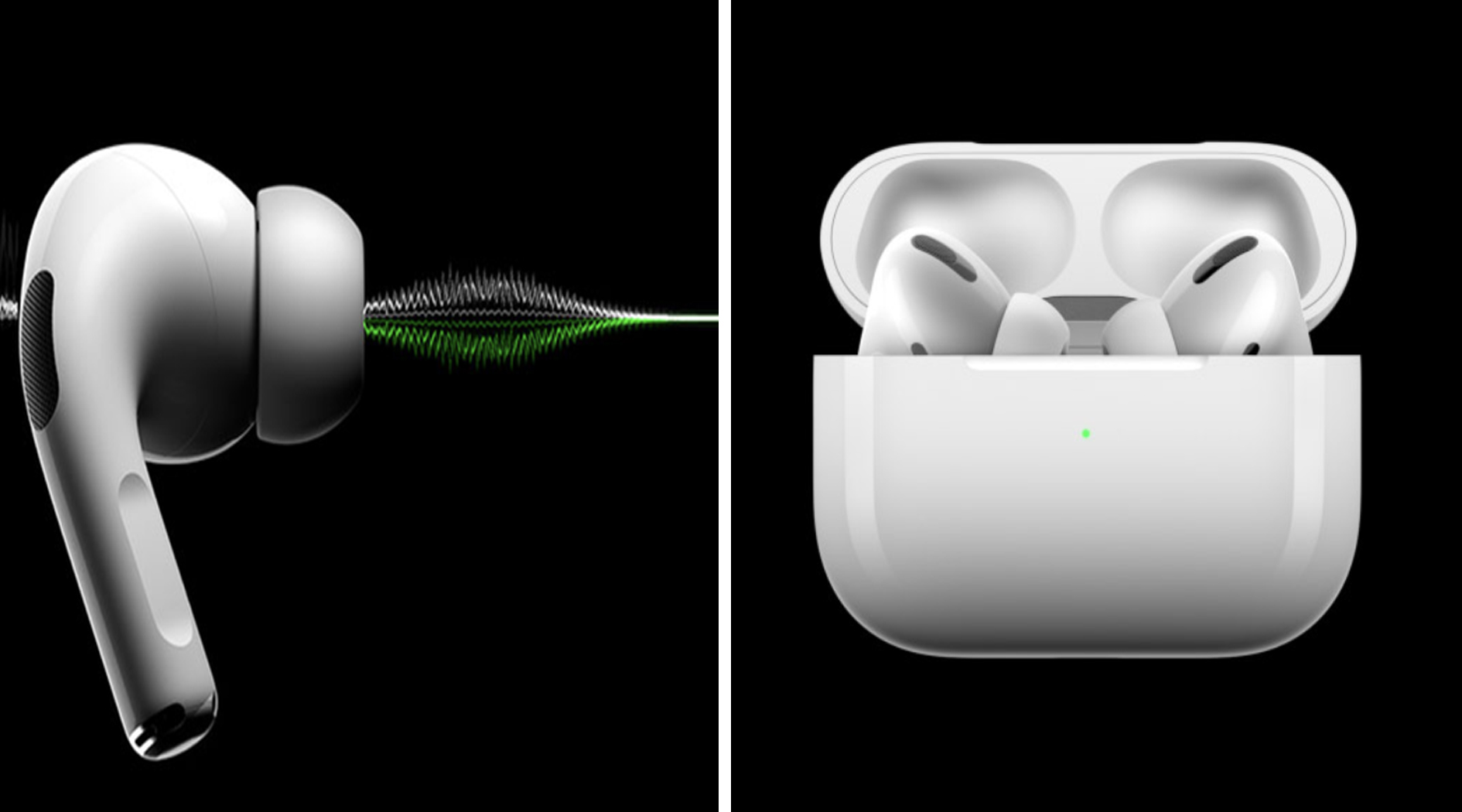
но и посмотреть на практический опыт других пользователей или найти менее очевидную информацию про звуковые девайсы.
К примеру, знали ли вы, что перед постоянным использованием наушников стоит провести эксперимент с вкладками-амбушюрами, испробовав все три размера, входящих в комплект поставки, а не только испытав предустановленный стандартный?

Во-первых, у некоторых пользователей неправильно подобранные ушные вкладыши могут так неудобно сидеть в ушах, что станут причиной головной боли;
Во-вторых, фиксация. Слишком крупные или слишком мелкие вкладыши могут не позволить зафиксировать в ушах наушники, и они выпадут. Вспомним их ценник на сегодняшний день (в среднем 20 тысяч рублей) и поймем, что это происшествие может крайне негативно сказаться на содержимом кошелька, если один из наушников сломается после очередного падения.
Также есть нюансы и в работе «шумодавов» или в настройке работы наушников Pro-версии. Мы в 1GAI.ru подобрали для вас 13 хаков, которыми делятся владельцы беспроводных наушников от Apple и которые желательно знать всем владельцам.
P. S. И еще, прежде чем начнем раздавать советы, некоторые из них не хуже работают и с другими версиями AirPods, так что вы все равно сможете извлечь хороший урок, даже если у вас на руках другая модель беспроводных наушников.
1. Если амбушюры-вкладыши неудобно лежат в ушах или дорогие девайсы время от времени выпадают, для AirPods всегда можно приобрести заменители, например мягкие амбушюры из мягкого пенного заменителя с эффектом памяти, обеспечивающие плотное прилегание
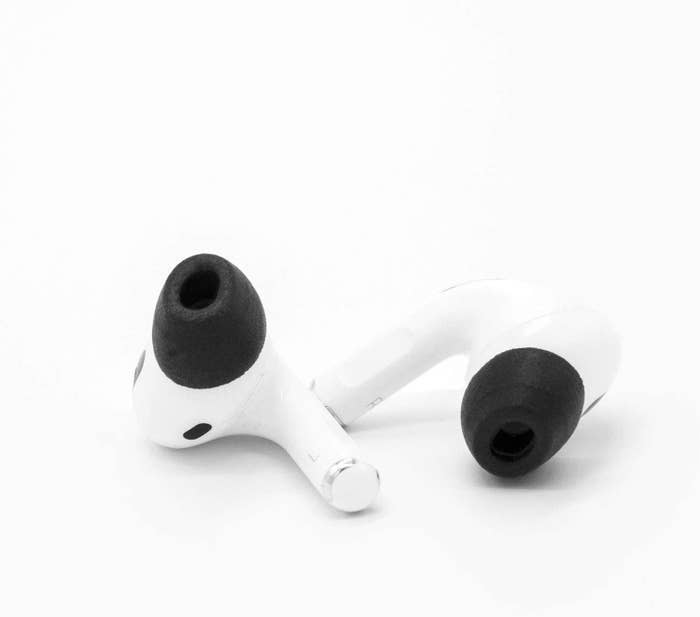
Варианты можно без труда приобрести с AliExpress, выбор качественных заменителей действительно поражает воображение. Что называется, на любой вкус и кошелек.
Также есть шанс найти нужный набор в местном компьютерном магазине или на радиорынке по типу горбушкина двора.
2. Вы можете настроить параметры звука, выбрав «Настройки» > «Основные» > «Универсальный доступ» > «Аудиовизуальный материал» > «Адаптация наушников» и включив параметр «Адаптация наушников»
Коснитесь «Пользовательская аудионастройка», затем следуйте инструкциям на экране. Либо вручную настройте любые из следующих параметров.
P. S. Для проверки настроек звука коснитесь «Воспроизвести образец».
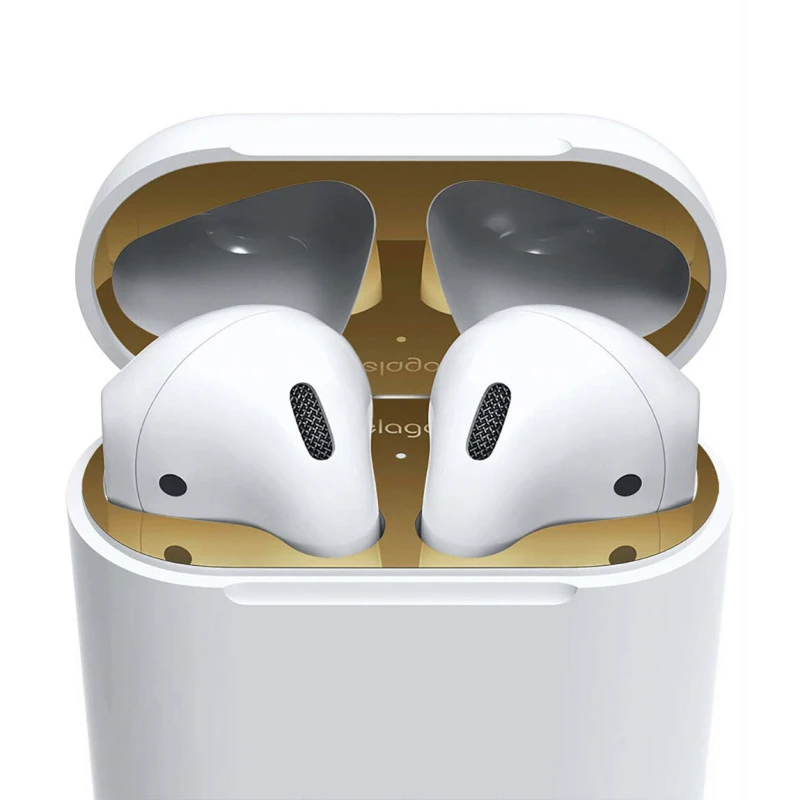
3. Не забывайте время от времени очищать сетчатые решетки-заглушки в своих AirPods Pro

Вы будете удивлены, насколько это может повлиять на звукоизвлечение. Любое потрескивание и другие посторонние шумы, снижение уровня звука — все это суть одного явления — неочищенные изнутри наушники.
Для чистки AirPods продаются готовые наборы, а также можно прибегнуть к помощи подручных средств с не менее качественным результатом.
Мы как-то писали о том, каким образом можно почистить наушники, дав практические советы:
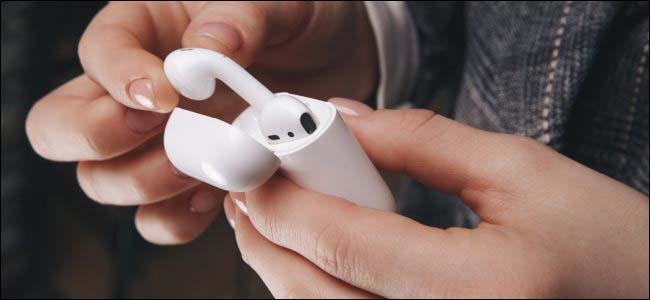
Но помните! Процесс очистки должен происходить максимально аккуратно, в противном случае вы можете повредить деликатное устройство или загнать грязь еще глубже, в более труднодоступные места.
4. Для AirPods Pro есть еще одно настраиваемое меню, к которому вы можете получить доступ, подключив наушники и пройдя через «Настройки» > «Bluetooth» > «AirPods Pro»
Здесь вы обнаружите настройку «Ear Tip Fit Test», а также настройку пространственного звука, к которой мы вернемся через минуту.
Чем интересна функция «Ear Tip Fit Test»? А тем, что программно она может помочь подобрать физическое соответствие наушников вашим ушам… Иными словами, она позволяет определить, правильно ли вы подобрали амбушюры и разместили наушники в ушах.
Происходит это примерно так: после того, как вы вставите AirPods Pro в ухо, наушники и их алгоритмы вместе с микрофонами, расположенными в каждом из AirPods, начнут измерять уровень звука в ухе и сравнивать его с тем, что исходит от драйвера динамика. Несколько секунд — и алгоритм определит, соответствует ли амбушюр правильному размеру и хорошо ли сидят наушники в обоих ушах.
Очень полезно не только для тех, у кого наушники вываливаются из ушей, но и для тех новичков, у которых не было устройств с шумоподавлением. Как определить, правильно ли был установлен наушник, правильно ли работает «шумодав»? А вот при помощи этой функции.
5. В этом меню также можно включить «Пространственное аудио»
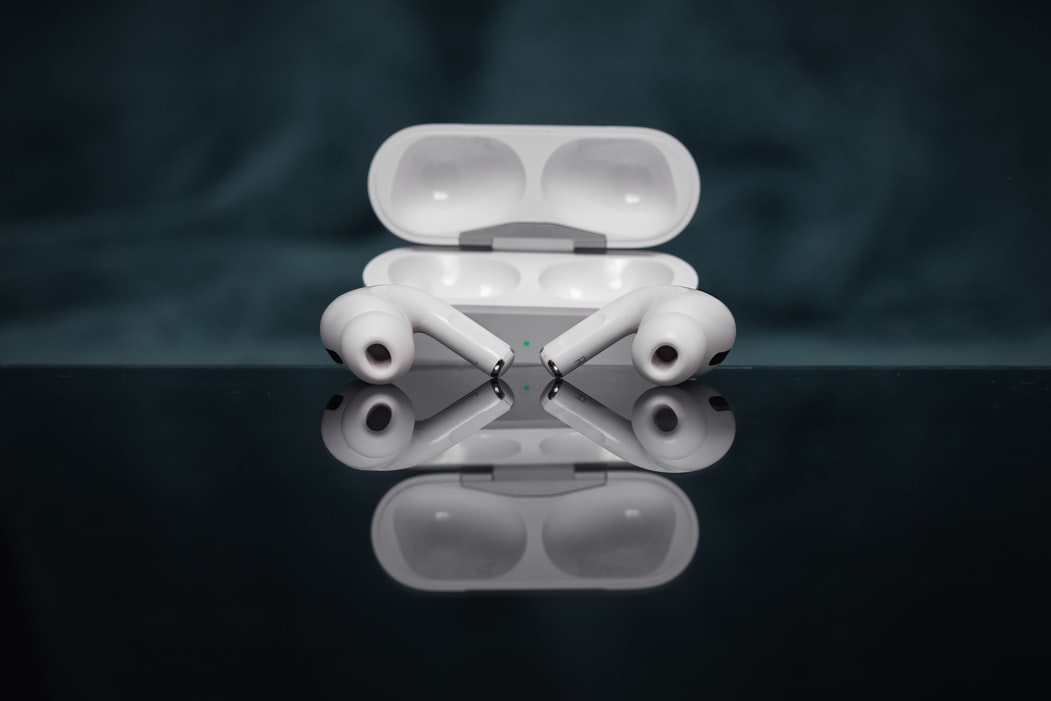
Согласно объяснению Apple, эта функция работает:
«Когда вы смотрите поддерживаемое шоу или фильм, наушники AirPods Max (требуется iOS 14.3 или новее) или AirPods Pro используют пространственное аудио с динамическим отслеживанием положения головы, чтобы создавать объемное звучание с эффектом присутствия. Вы слышите каналы объемного звука в нужном месте, даже когда поворачиваете голову или перемещаете iPhone».
Как включить функцию?
Поместите оба наушника AirPods Pro в уши, затем откройте «Настройки» > «Bluetooth».
В списке устройств коснитесь рядом сAirPods Pro, затем коснитесь «Смотрите и слушайте, как это работает».
Как проверить, работает ли функция «Пространственное аудио»?
Это можно сделать на этом примере видео:
6. Как узнать, включена ли функция «Пространственное аудио» на устройстве?
Зайдите в панель управления, нажмите и удерживайте громкость, чтобы узнать это.
Вы также можете определить, включена ли функция, повернув голову, наблюдая за сценой с большим количеством диалогов, — звук будет казаться исходящим от телевизора.
7. Вы можете поделиться прослушиваемым треком с кем-нибудь, кто находится рядом с вами и у кого также есть AirPods, AirPod Pro или Beats


Отлично подходит для путешествий, когда вы хотите посмотреть что-то на своем телефоне или iPad с попутчиком.
Поделиться аудио можно, если ваш знакомый в данный момент использует наушники AirPods или Beats, подключенные к его iPhone, iPad или iPod touch.
Многие не совсем понимают (в том числе и мы), зачем нужна эта функция, но она есть и работает следующим образом:
«Благодаря функции «Live-прослушивание» iPhone, iPad или iPod touch может работать в режиме микрофона, который передает сигнал на наушники AirPods, AirPods Pro, AirPods Max или Powerbeats Pro. Функция «Live-прослушивание» позволяет слышать собеседника в шумной обстановке или говорящего в другом конце помещения».
То есть вы можете использовать свой телефон в качестве микрофона, положив его, скажем, в другую комнату, и слушать, что там происходит. Или использовать связку iPhone-AirPods, как слуховой аппарат. Как-то так.
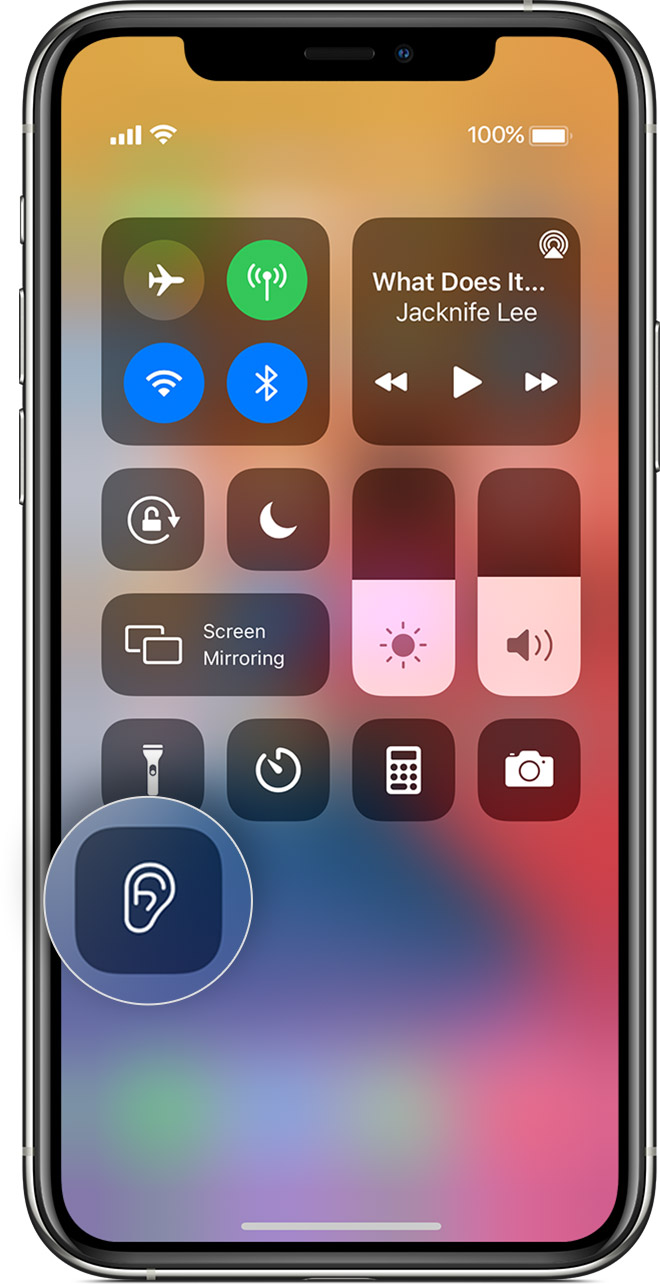
Для включения перейдите в «Настройки» > «Пункт управления» > «Настроить элем. управления» и нажмите зеленый значок «+» рядом с полем «Слух», добавив его.
После активации функция становится доступной через «Пункт управления» (вызывается через значок «ухо»).
Готово! Теперь, предварительно вынув AirPods из зарядного чехла, нужно открыть нижнюю шторку на смартфоне, нажать на изображение уха и кликнуть «Live-прослушивание».
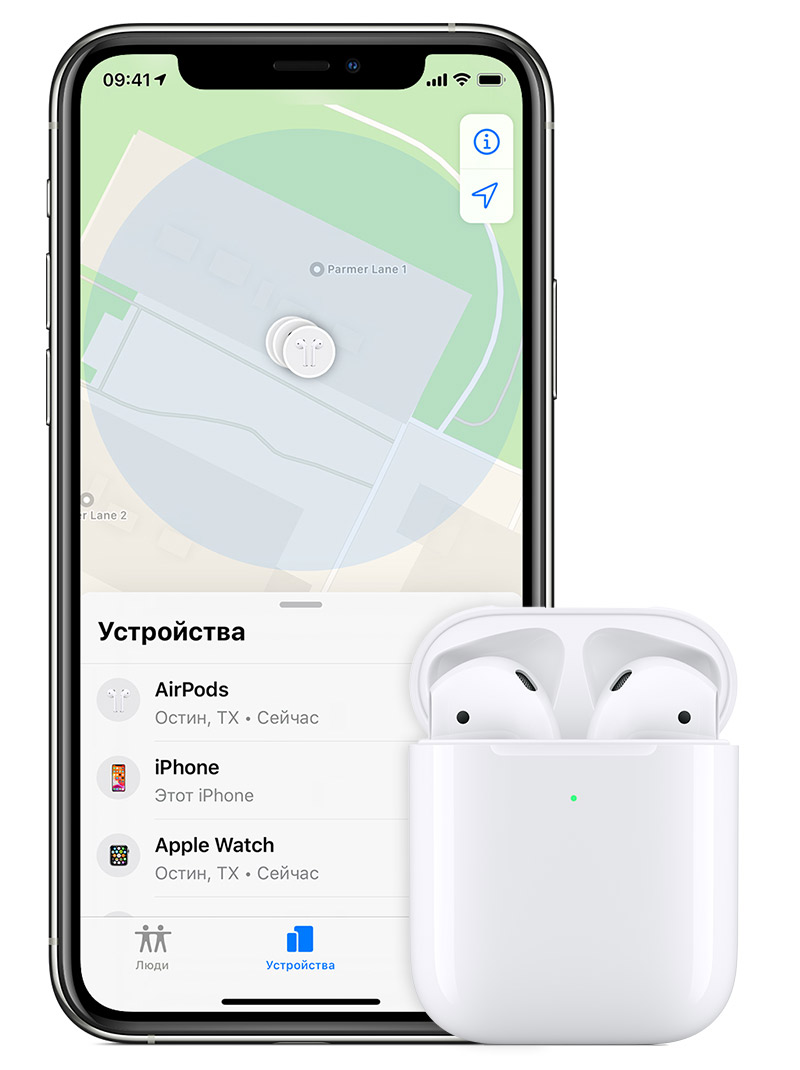
Это работает с любыми AirPods. Отличная функция, если вы, скажем, уронили AirPod где-нибудь неподалеку. С помощью приложения «Локатор» Apple предлагает сначала отобразить наушники AirPods на карте, затем воспроизвести на них звук, чтобы их легче было найти!
Чтобы увидеть наушники AirPods на карте, выполните вход на сайт iCloud.com или воспользуйтесь приложением «Локатор».
На компьютере
На iPhone, iPad или iPod touch
Воспроизведение звукового сигнала
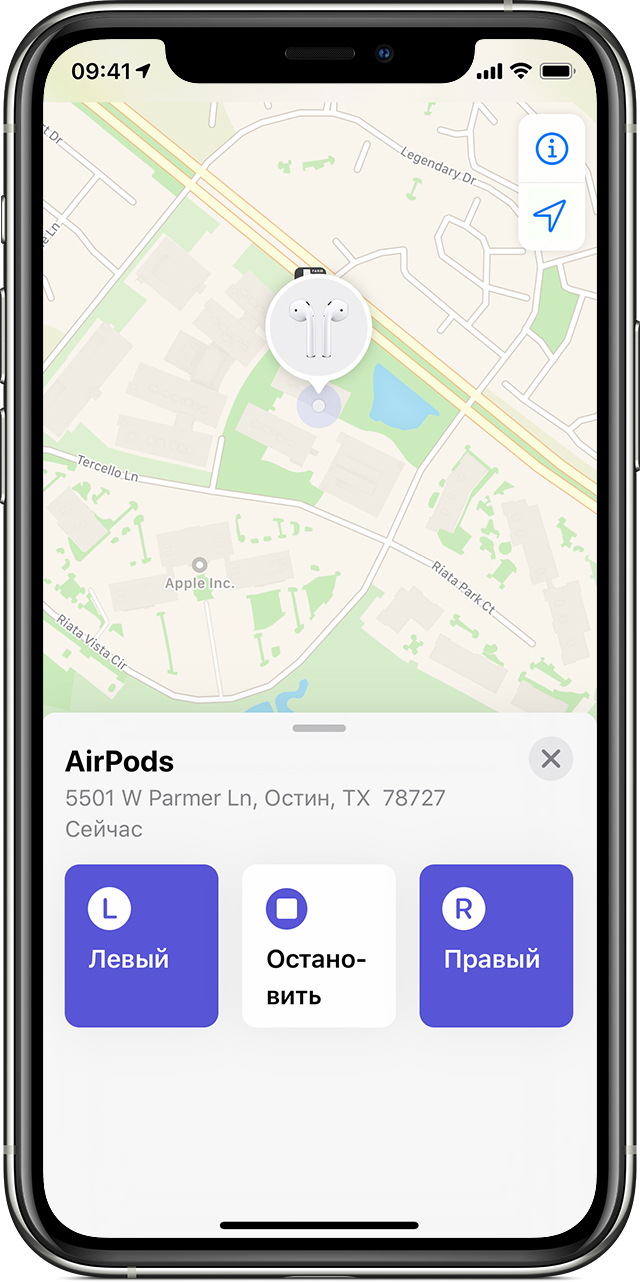
Как пишет сайт Apple, если наушники AirPods находятся рядом с одним из ваших устройств и подключены через Bluetooth, вы можете упростить их поиски, воспроизведя звук с помощью сайта iCloud.com или приложения «Локатор». Звуковой сигнал воспроизводится на наушниках AirPods с постепенным увеличением громкости в течение двух минут, если его не отключить раньше.
1. Откройте приложение «Локатор»;
2. Откройте вкладку «Устройства»;
3. Выберите наушники AirPods из списка;
4. Нажмите «Воспроизвести звук».
10. Будьте осторожны и не забудьте включить режим «Проницаемость», также известный как «прозрачность» (или полностью отключить шумоподавление) во время прогулки или нахождения в общественных местах
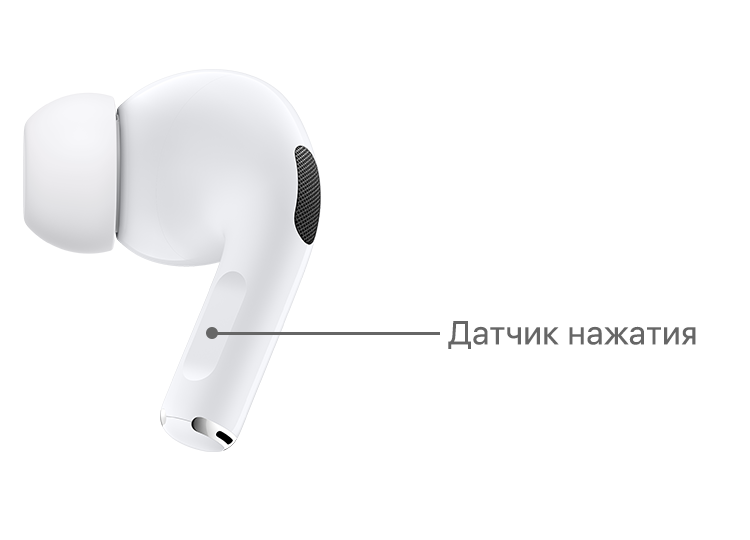
Режим «Проницаемости» — это своего рода промежуточный режим, который использует некоторое шумоподавление, но все же пропускает определенное количество внешних звуков.
Вы можете настроить уровень проницаемости путем:


Подключить наушники можно не только к iPhone или iPad, но и к iWatch и Mac
1. При помощи наушников, сжав ножку наушника, чтобы переключиться между режимом шумоподавления и проницаемости;
2. Через Центр управления, свапнув его на главном экране. Зажмите слайдер громкости, чтобы вызвать меню переключения;
3. Последний способ переключения: зайдите в «Настройки» > «Bluetooth», после чего нажмите на значок «i» рядом с AirPods Pro.
11. Как объявлять сообщения с помощью Siri на AirPods
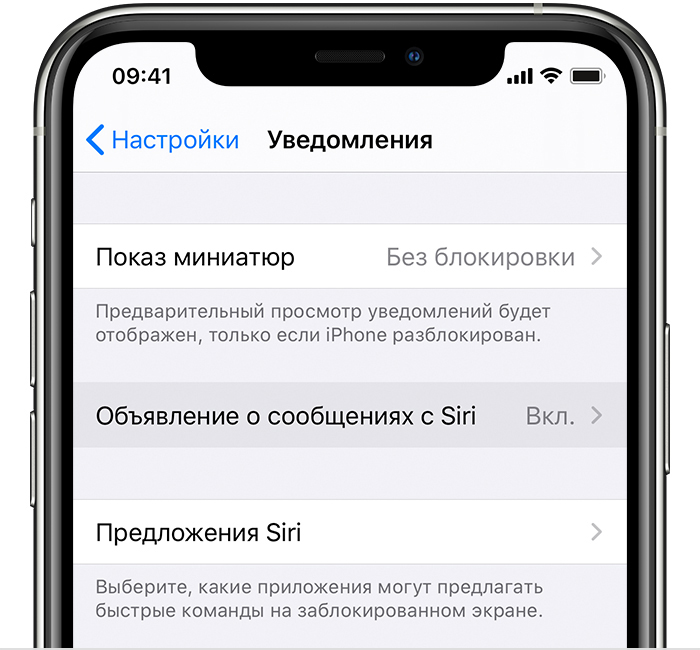
Эта функция работает со всеми AirPods, кроме первого поколения. Перейдите в «Настройки» > «Уведомления» > и включите «Объявлять сообщения с помощью Siri», чтобы настроить контакты, от которых Siri будет читать сообщения.
12. Как подключить AirPods к Apple TV

Переведите аксессуар Bluetooth в режим создания пары.
На Apple TV перейдите в меню «Настройки» > «Пульты и устройства» > Bluetooth. Apple TV начнет поиск аксессуара Bluetooth в радиусе действия. Выберите AirPods. Если потребуется, введите четырехзначный код или PIN-код. Аксессуар должен появиться в списке «Мои устройства» на Apple TV.
13. И наконец, совет для тех, у кого есть собаки

фото: reddit.com / tuna_teeth
На фото обычные AirPods после нападения собаки, но смысл с «Про»-версией идентичен.
Известно, что собаки грызут наушники, грызут их до победного, пока от наушников не останется ничего, кроме ошметков. Не оставляйте наушники без присмотра дома — ни в чехле, ни по отдельности.