Как сделать dfs папку
Как правильно установить и настроить файловый сервер на Windows Server
В качестве примера используется Windows Server 2012 R2 (2016, 2019). Инструкция разбита на несколько шагов и представляет из себя полный цикл настройки файлового хранилища для использования в малых и средних компаниях.
Шаг 1. Выбор оборудования и подготовка сервера
В качестве сервера, желательно, выбрать профессиональное оборудование. Системные требования для файлового сервера не высокие:
Например, для компании в 300 пользователей подойдет сервер с процессором Xeon E3, 8 Гб ОЗУ и 5 Тб дискового пространства на дисках SAS 10K.
Дополнительные требования
Подробнее о выборе оборудования читайте статью Как выбрать сервер.
Шаг 2. Установка Windows и настройка системы
Установка системы
Настройка системы
Шаг 3. Базовые настройки файлового сервера
Это стандартные действия, которые выполняются при настройке обычного файлового сервера.
Установка роли и вспомогательных компонентов
Как правило, данная роль устанавливается вместе с Windows. Остается только это проверить и доустановить компоненты, которые нужны для полноценной эксплуатации сервиса.
Открываем Диспетчер серверов. Он может быть запущен из панели быстрого запуска.

В открывшемся окне оставляем Установка ролей и компонентов и нажимаем Далее.

В следующем окне выбираем нужный сервер (выбран по умолчанию, если работаем на сервере, а не через удаленную консоль) и нажимаем Далее.
Среди ролей находим Файловые службы и службы хранилища, раскрываем ее и проверяем, что установлены галочки напротив следующих компонентов:

Если данные службы не установлены, выбираем их и нажимаем Далее.
В окне Выбор компонентов просто нажимаем Далее.
Откроется окно Подтверждение установки компонентов. Нажимаем Установить и после окончания процесса перезагружаем сервер.
Настройка шары (общей папки)
Создаем первую папку, которую хотим предоставить в общее использование. Затем кликаем по ней правой кнопкой мыши и нажимаем Свойства:

В открывшемся окне переходим на вкладку Доступ и нажимаем Расширенная настройка:

Ставим галочку Открыть общий доступ к этой папке и нажимаем кнопку Разрешения:

Предоставляем полный доступ всем пользователям:

* конечно же, мы не будем давать доступ всем пользователям, но для этого есть вкладка безопасность (см. ниже).
Нажимаем OK и еще раз OK.
Теперь переходим на вкладку Безопасность и нажимаем Дополнительно:

В открывшемся окне нажимаем Отключение наследования и Преобразовать унаследованные разрешения в явные разрешения этого объекта.


Выставляем необходимые права на папку, например:

Совет: старайтесь управлять правами на ресурсы только при помощи групп. Даже если доступ необходимо предоставить только одному человеку!
Теперь нажимаем OK два раза. Папка настроена для общего использования и в нашем примере доступна по сетевому пути \\fs1\Общая папка.
Шаг 4. Тюнинг файлового сервера или профессиональные советы
Данные настройки, по сути, представляют секреты того, как сделать файловый сервер лучше, надежнее и безопаснее. Применяя их, администраторы создают более правильную и профессиональную среду ИТ.
С самого начала стоит создавать общие папки в пространстве имен DFS. На это есть две основные причины:
Теневые копии
Позволят вернуться к предыдущим версиям файлов. Это очень полезная функция позволит не только восстановить некорректно отредактированный документ, но и вернуть случайно удаленный файл или папку.
Как настроить и пользоваться данной возможностью, читайте подробнее в инструкции Как включить и настроить теневые копии.
Аудит
Аудит позволит вести протокол доступа к данным — понять, кто и когда удалил важные данные или внес в них изменения.
О том, как настроить данную возможность читайте статью Как включить аудит доступа к файлам Windows.
Анализатор соответствия рекомендациям
В диспетчер управления серверами Windows встроен инструмент для проверки конфигурации сервера — анализатор соответствия рекомендациям. Чтобы им воспользоваться переходим в диспетчере в Локальный сервер:


Рассмотрим решения некоторых рекомендаций.
1. Для XXX должно быть задано рекомендованное значение.
Это набор однотипных рекомендаций, для выполнения которых нужно обратить внимание на описание и задать значение параметро, которое в нем указано. Например, для CachedOpenLimit в описании проблемы есть описание решения — «Задайте для CachedOpenLimit рекомендуемое значение 5». Чтобы это сделать, открываем Powershell от администратора и вводим команду:
* мы задаем параметру CachedOpenLimit значение 5, как это и рекомендовано анализатором.
На запрос, уверены ли мы, что хотим выполнить команду, отвечаем утвердительно.
Остальные параметры задаем аналогичными действиями.
2. Файл Srv.sys должен быть настроен на запуск по требованию.
В командной строке от имени администратора вводим:
sc config srv start= demand
3. Создание коротких имен файлов должно быть отключено.
В командной строке от имени администратора вводим:
fsutil 8dot3name set 1
Шаг 5. Настройка средств обслуживания
Ни одна инфраструктура не может полноценно существовать без мониторинга и резервного копирования. Предупредить о возможной проблеме, узнать о последней раньше пользователей или иметь возможность восстановить данные — показатели высокой ответственности и профессионализма системного администратора.
Резервное копирование
Для файлового сервера все просто — необходимо резервировать все рабочие папки и файлы. Лучшим решением будет ежедневное копирование новых данных, и с определенной периодичностью (например, раз в месяц), создавать полный архив.
Мониторинг
Шаг 6. Тестирование
Тестирование состоит из 3-х основных действий:
Файловый сервер на базе Windows Server 2016 Шаг [1] Установка и настройка файлового сервера, DFS Namespace и квот
В серии статей мы рассмотрим установку файлового сервера на базе Windows Server 2016, настройку пространства имен, квотирования, группы AD, права доступа к сетевым папкам, создание ярлыков на сетевые папки через GPO.
За базу берем поставленную мне задачу, упростим ее для статьи. В примере будем использовать два отдела компании. На сервере будет использовано два HDD диска для хранения данных, также подключим третий HDD диск по сети с другого сервера.
Установка роли файлового сервера
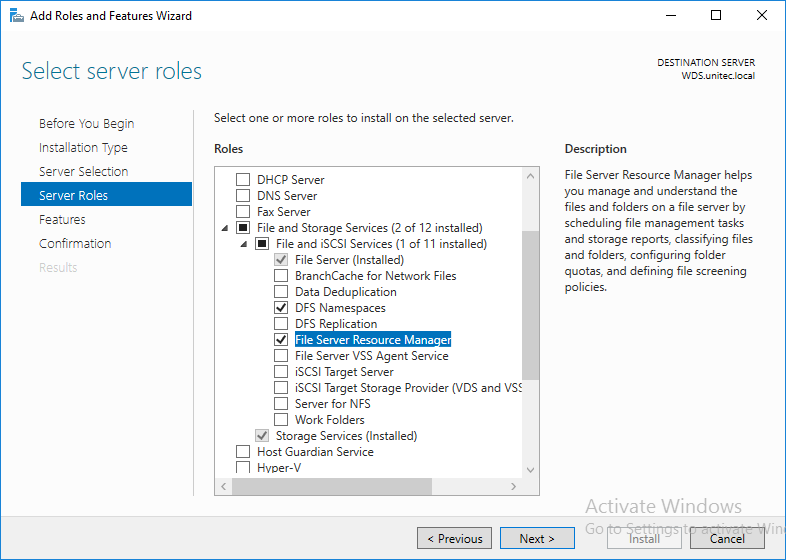 На этом установка роли файлового сервера завершена.
Установка DFS-namespace
Зачем нужен DFS?
DFS имеет ряд преимуществ как для пользователей сети, так и для предприятий.
Для пользователей сети:
Namespace DFS — это упрощенный доступ к файлам, распределенным по сети. Исчезает необходимость в подключении множества сетевых дисков. Пользователям предоставляется одна общая сетевая папка, в которой отображаются только те папки, к которым им предоставлен доступ, если конечно включен ABE.
Для организации:
Namespace DFS — гибкое использование свободных ресурсов. Создание и подключение к DFS сетевых папок с серверов и компьютеров со свободным местом на жестком диске.
Replication DFS (Репликация DFS) — автоматическое резервирование важной информации повышает отказоустойчивость всей системы (выход одного сервера или дискового устройства не повлияет на работу пользователей).
В моем случае DFS мне поможет создать более удобную структуру файлового сервера для пользователей, получить одну точку входа.
Установка DFS
Если вы не установили DFS при инсталляции роли файлового сервера, то можно ее просто добавить. Для этого:
Откройте панель управления сервером Windows и найдите Add roles and features (Добавить роли и компоненты).
В качестве типа установки укажите Role-based or feature-based installation (Установка ролей и компонен
Выбираем нужный сервер из пула серверов. тов).
Выбираем нужный сервер из пула серверов.
В следующем окне отмечаем DFS Namespaces и DFS Replication, если нужно.
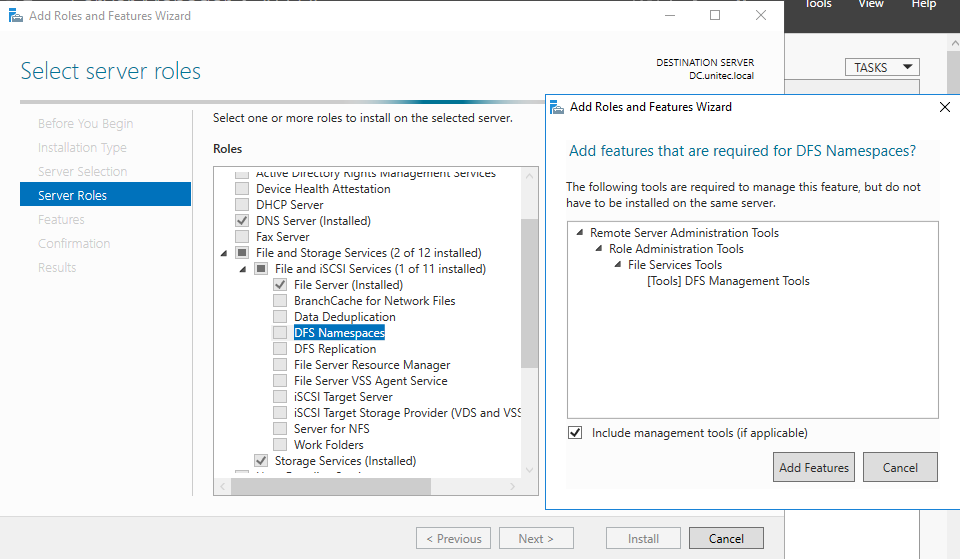 Установка DFS шаг 2
 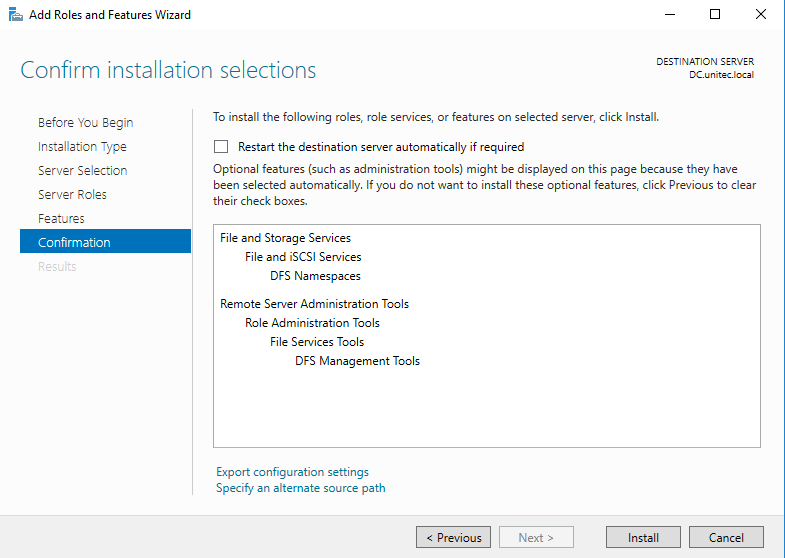 Установка DFS шаг 3
После удачной инсталляции переходим к настройке DFS
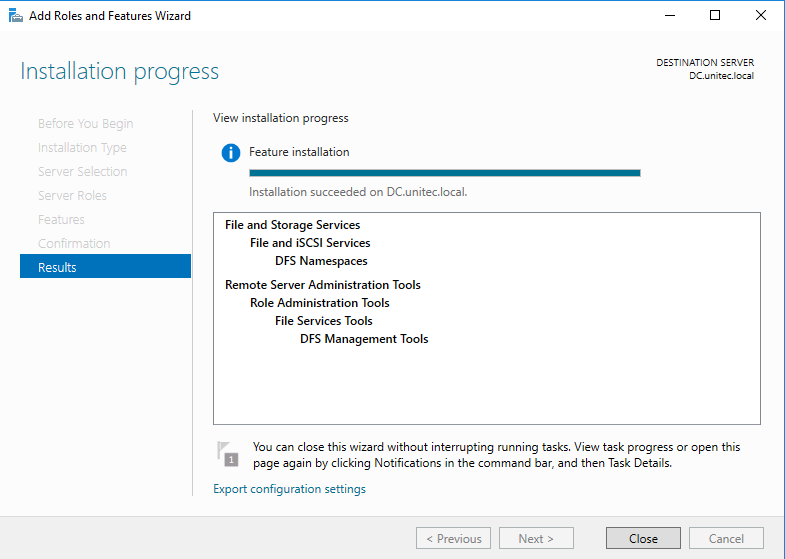 Установка DFS шаг 4
Настройка DFS
В Server Manager\Dashboard выберете > Tools > DFS Managment.
Или в поиске введите команду dfsmgmt.msc.
Для создания нового пространства имен выберете в правой части экрана New Namespace.
Введите название сервера и выберите его местоположение.
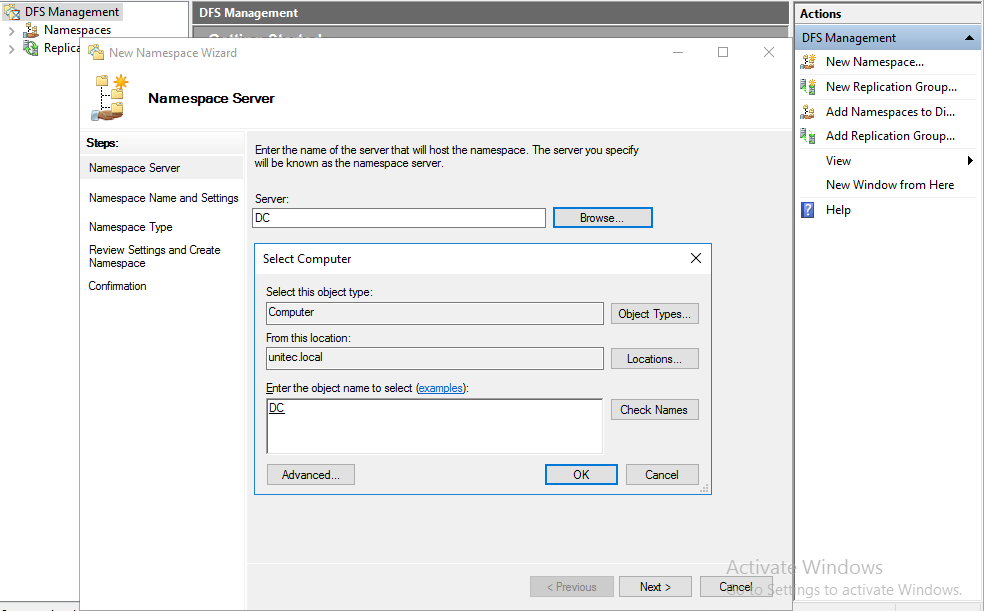 Создание Namespace шаг 1
На следующем этапе задаем имя пространства имен DFS. Хочу обратить внимание, что заданное здесь имя будет использоваться при подключении общей сетевой папки. Например:
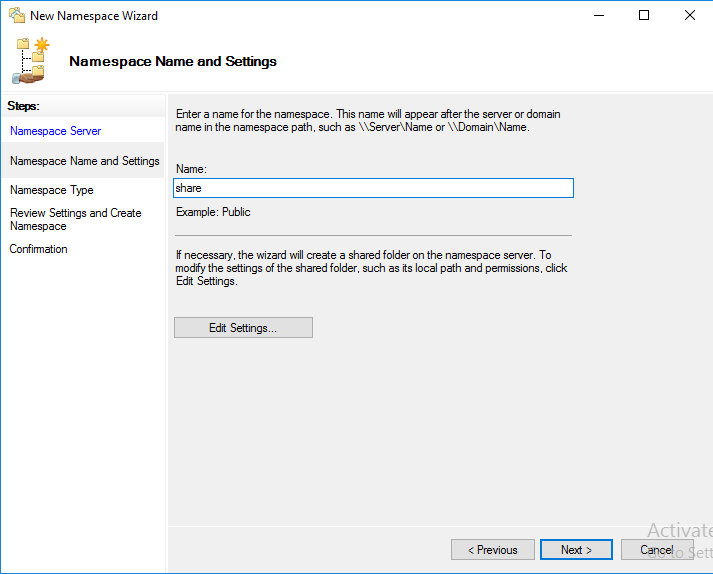 Создание Namespace шаг 2
На следующем шаге выбираем Domain-based namespace, так как используются доменные службы Active Directory.
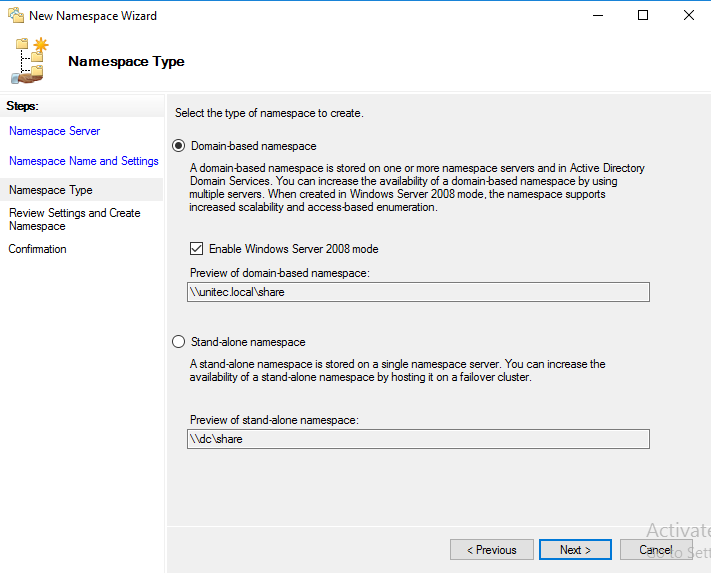 Создание Namespace шаг 3
В результате видим сообщение об успешном создании пространства имен.
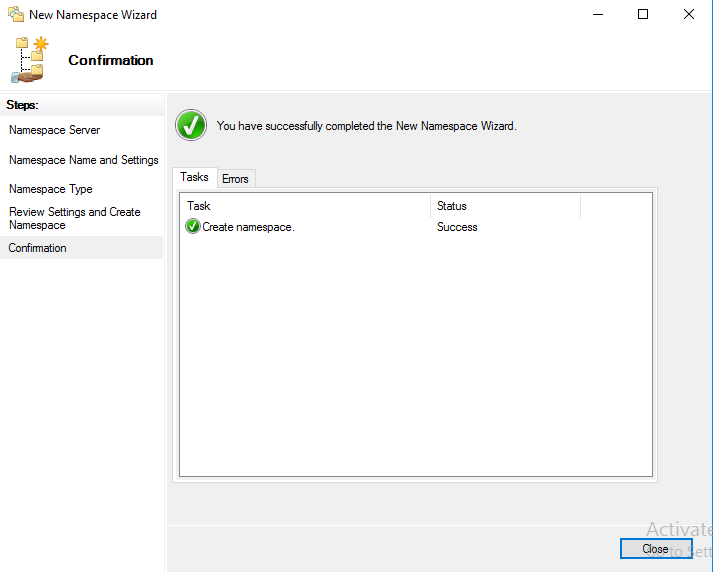 Создание Namespace шаг 4
Теперь подключаем к нашему созданному Namespace сетевые папки.
Для создания новой папки выберете в правой части экрана New Folder. Задайте имя папки и путь к ней.
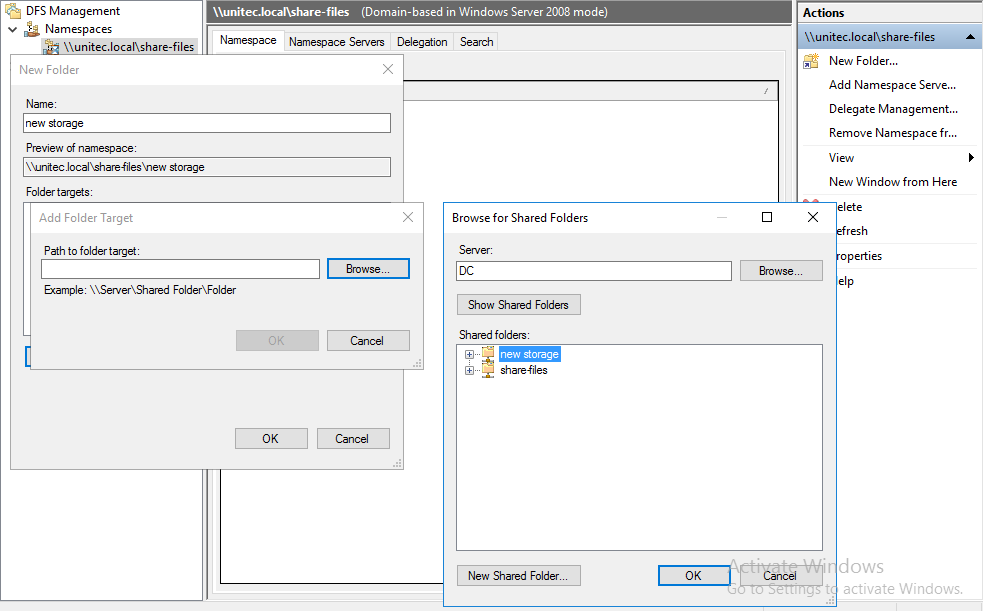 Создание папки в Namespace
В моем случае у меня 2 разных сетевых папки на разных дисках. Но для пользователей отдела один сетевой ресурс:
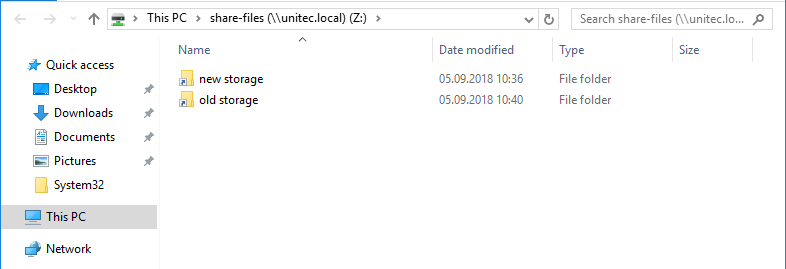
Если в будущем мне понадобится добавить какие-либо сетевые папки для отделов, но при этом не подключать несколько сетевых ресурсов, то достаточно будет создать новый Namespace и подключить к нему нужные папки.
Replication DFS (Репликация DFS) мною не настраивалась. Наличие свободных ресурсов всегда болезненный вопрос.
Для второго отдела был создана обычная сетевая папка с правами доступа.
Настройка квот для сетевых папок в Windows Server 2016
Причины для установки квот на сетевые папки могут быть самые разные. Для меня было целью разделить место на логическом диске D: моего файлового сервера на 2 отдела.
Для установки квот на сетевые папки необходимо установить File Server Resource Manager.
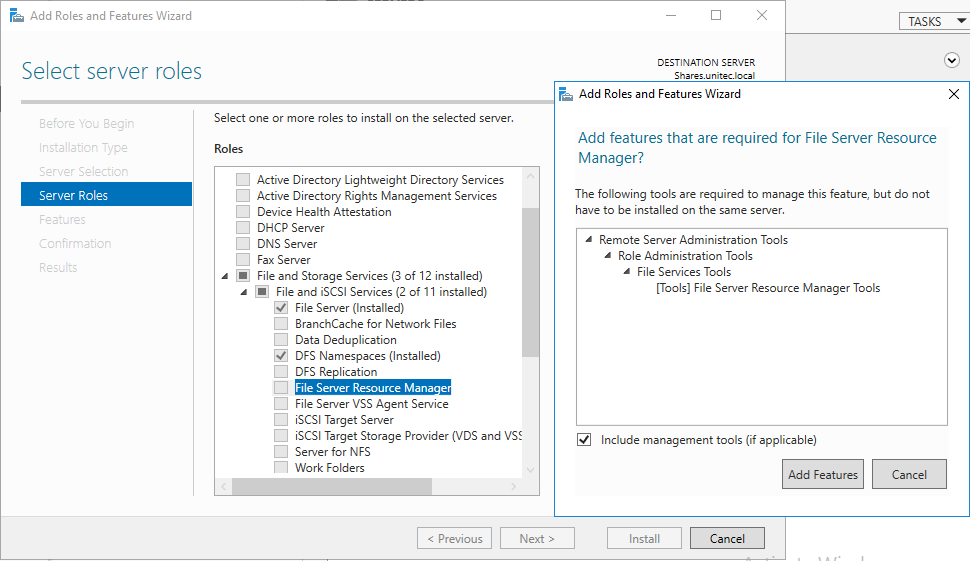 Установка File Server Resource Manager шаг 1
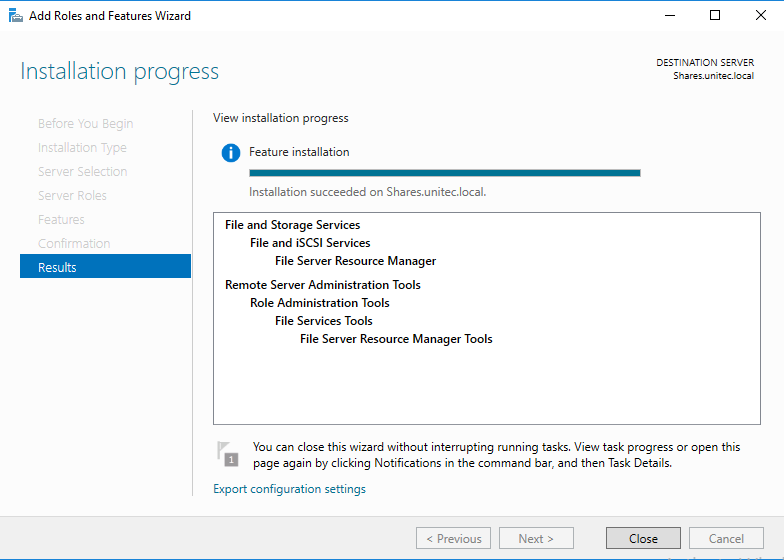 Установка File Server Resource Manager шаг 2
В Server Manager\Dashboard выберете > Tools > File Server Resource Manager. Откроется окно управления File Server Resource Manager. Если у вас в компании есть настроенный SMTP server с 25 портом, то вы можете настроить отправку уведомлений о квотах на e-mail администратора. Для этого выберите: File Server Resource Manager > Configure Options…

Для создания своей квоты выберите Quota Management > Quota Templates > Create Quota Templates
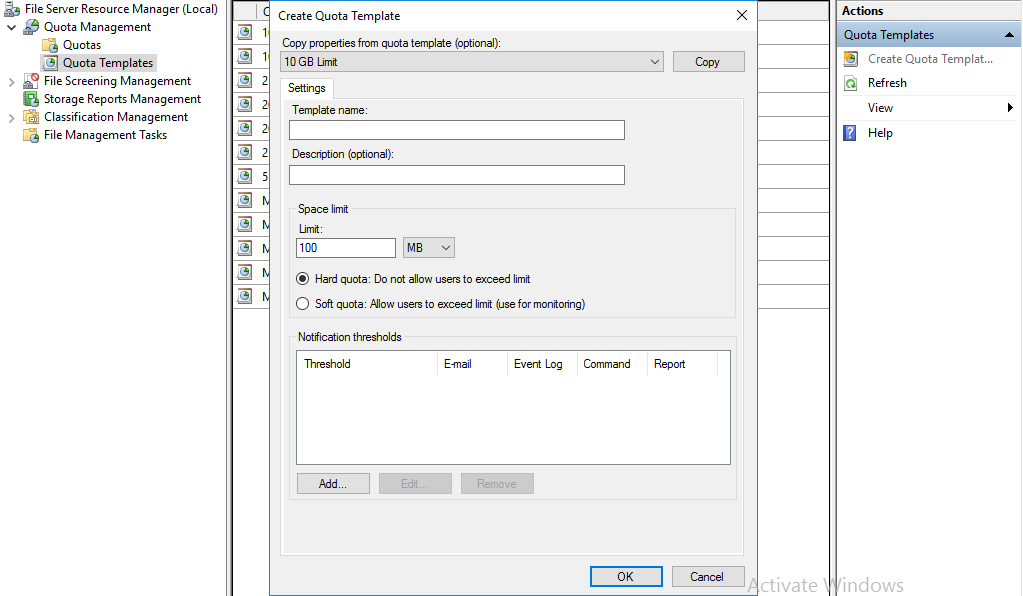 Настройка Quota Template шаг 1
Задаем имя для нашей новой квоты, описание, если нужно, и устанавливаем лимит. Нажимаем OK. Квота создана. Если нажать кнопку ADD, то открывается окно с доп. настройками, в котором можно создать уведомления о действиях с папкой, к которой применена квота, запись уведомлений в журнал и отправки на e-mail администратора.
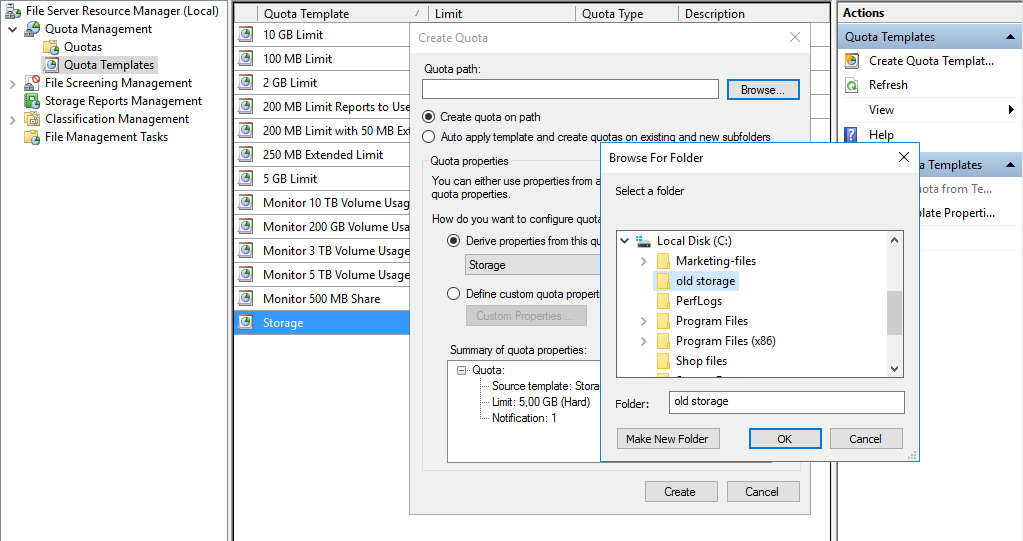
Создадим квоту Storage и применим ее к папке old storage.
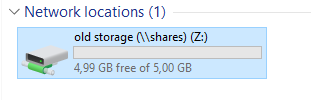
Подключим эту папку на компьютере пользователя, видим результат.
Хочу добавить, что квоты бывают Hard (жесткими) и Soft (мягкими). Мягкие квоты – это квоты, в которых установленный лимит можно превышать при достижении порогового значения. Жесткие квоты – запрещают пользователю превышать установленное пороговое значение лимита. Я использую жесткие квоты, так как хочу закрепить выделенное место на жестком диске за отделами.
Обращаю внимание на то, что эта статья описывает конкретный пример. Задачи и решения для каждой компании индивидуальны.
Настройка DFS для использования полностью квалифицированных доменных имен в рефералах
В этой статье описывается настройка сервера DFSN для работы в этой среде.
Применяется к: Windows Server 2012 R2
Исходный номер КБ: 244380
Сводка
По умолчанию корневой ответ microsoft Distributed File System Namespace (DFSN) на запрос корневого направления DFS находится в формате имя NetBIOS ( \\ \ ). Это необходимо в определенных средах, которые полагаются на NetBIOS и позволяет клиентам, поддерживаюным разрешение имен только для NetBIOS, находить и подключаться к целям в пространстве имен DFS. По умолчанию Windows клиенты работают с ним нормально.
Однако некоторые клиенты не используют NetBIOS. Два примера — это клиенты, которые не работают Windows и клиенты, которые работают в среде без WINS или используют суффиксы имен DNS. Эти клиенты несовместимы с поведением DFSN по умолчанию.
В этих случаях клиент может не решить имя сервера, возвращаемого из корневого запроса. Однако эту проблему можно легко устранить, так как DFSN можно настроить для работы в среде только для DNS.
Для серверов пространства имен, на которые размещены только автономные пространства имен, некоторые действия, описанные в этой статье, являются ненужными. (Такие серверы пространства имен включают кластерные пространства имен.) По умолчанию клиенты DFSN могут получать доступ к таким автономным пространствам имен с помощью путей или путей \\ \\ \\ \\ пространства имен. Однако конфигурация сервера пространства имен по-прежнему необходима для автономных пространств имен для предоставления правильных рефералов.
Действия, описанные в этой статье, применяются к всем серверам пространства имен DFS независимо от того, действуют ли такие серверы пространства имен в качестве контроллеров домена Active Directory.
Четыре этапа
Общий подход состоит из следующих четырех этапов:
Этап 3. Настройка сервера DFSN для ответа с помощью рефералов FQDN для корневых целей
Перед продолжением следующих действий для 3-го этапа рекомендуется использовать метаданные пространства имен, чтобы защититься от непредвиденных сбоев или аварий. Действия резервного копирования вместе с другими шагами восстановления, если они вам когда-либо нужны, охватываются шагами A и C раздела Шаги для этапа 4.
Указанные в этом разделе Windows PowerShell DFSN доступны только с Windows Server 2012 или Windows 8.
Получение списка областей имен на основе домена, которые находятся на сервере. Для этого используйте один из следующих методов:
Если на этом сервере пространства имен на основе домена нет областей имен, вам не нужно следовать некоторым шагам в этой статье.
Вы можете пропустить следующий шаг для серверов пространства имен, на которые можно использовать только автономные пространства имен.
Как правило, пространства имен на основе домена находятся на нескольких серверах пространства имен. Поэтому при удалите пространство имен с одного сервера пространства имен, как это происходит на этом шаге, доступность пространства имен не влияет. Однако следует убедиться, что на самом деле существует несколько серверов пространства имен, на которые размещено ваше пространство имен. Для этого используйте один из следующих методов:
Например, местообладатель может представлять следующее:
\\contoso.com\DomainNamespace Если вы подтвердите наличие нескольких серверов пространства имен, на которые размещено ваше пространство имен, вы можете пропустить следующий шаг C.
Вы можете пропустить следующий шаг для серверов пространства имен, на которые можно использовать только автономные пространства имен. Вы также можете пропустить этот шаг, если подтвердите наличие нескольких серверов пространства имен, на которые размещено ваше пространство имен.
Если для пространства имен имеется только один сервер пространства имен, перед удалением существующего сервера необходимо временно добавить новый сервер пространства имен. (См. добавление серверов namespace в пространство имен на основе домена DFS или в cmdlet New-DfsnRootTarget.) Или необходимо сохранить метаданные пространства имен для повторного создания позже. (Для этого см. действия A и C раздела Шаги для этапа 4.) Однако следует помнить, что второй подход приведет к переходным простоям пространства имен.
Вы можете пропустить следующий шаг для серверов пространства имен, на которые можно использовать только автономные пространства имен.
Удалите с сервера каждое пространство имен на основе домена. Для этого используйте один из следующих методов:
Например, местообладатель может представлять следующее:
\\Contoso-FS.contoso.com\AccountingSoftware
Включить поведение корневого реферала DFSN FQDN. Для этого используйте один из следующих методов:
Перезапустите службу DFSN. Для этого используйте один из следующих методов:
Можно пропустить следующий шаг для серверов пространства имен, на которые размещены только автономные пространства имен.
Восстанови каждую область имен, ранее удаленную с этого сервера пространства имен. Для этого используйте один из следующих методов:
В зависимости от того, что вы сделали в шаге B, выполните следующие необязательные действия:
Этап 4. Обновление метаданных пространства имен для каждой целевой папки, чтобы метаданные применяли соответствующие имена FQDN
Выполните следующие действия для каждого пространства имен, которое находится на сервере пространства имен:
Экспорт метаданных пространства имен:
Внести все необходимые изменения, связанные с FQDN, с целями папок. Для каждого элемента XML «Target», который содержится в элементе XML «Link», измените ссылку NetBIOS на эквивалентную ссылку на ссылку FQDN.
Например, перед обновлением элемент будет следующим:
После обновления элемент будет следующим:
Импорт обновленных метаданных пространства имен:
Ссылки
Дополнительные сведения о связанных темах см. в разделе:
Пошаговое руководство по использованию распределенной файловой системы
Введение
Поскольку в сетях широко распространены общие файлы, администраторы все чаще сталкиваются с проблемами при предоставлении доступа пользователям к необходимым им данным. В операционной системе Windows 2000 распределенная файловая система предоставляет администраторам механизм для создания логических представлений каталогов и файлов независимо от того, где эти файлы физически находятся в сети. Кроме того, благодаря использованию DFS обеспечивается отказоустойчивость сетевых ресурсов хранения. В этом руководстве описано, как использовать мастер создания нового корня DFS (New DFS Root Wizard), а также другие средства для работы с DFS.
Предварительные условия
В примерах, приведенных в этом документе, подразумевается, что уже сконфигурирована и используется служба каталогов Active Directory, и у Вас имеются права администратора домена и сервера, на котором будет конфигурироваться DFS. Для этой цели Вы можете воспользоваться базовой инфраструктурой, описанной в Пошаговом руководстве по развертыванию базовой инфраструктуры Windows 2000 Server (Step-by-Step Guide to a Common Infrastructure for Windows 2000 Server Deployment) http://www.microsoft.com/windows2000/techinfo/planning/server/serversteps.asp (EN).
Использование оснастки Распределенная файловая система DFS
В операционной системе Windows 2000 распределенная файловая система может быть интегрирована со службой каталогов Active Directory для обеспечения отказоустойчивости корней DFS, располагающихся как на контроллерах домена Windows 2000 так и на рядовых серверах. Если в Вашем домене Windows 2000 имеется несколько серверов, любое количество этих серверов может использоваться в качестве хостов для обеспечения отказоустойчивости конкретного корня DFS. Служба каталогов Active Directory используется для обеспечения совместного использования контроллеров домена в общей топологии DFS, обеспечивая таким образом избыточность и отказоустойчивость.
Вы можете также создать изолированный сервер DFS, однако, при этом Вы не получите преимуществ службы каталогов Active Directory, и не будет обеспечена отказоустойчивость корневого уровня. Контроллер домена может быть несущим только для одного корня DFS, но в действительности нет ограничений на количество корней DFS в каждом домене. Каждый корень DFS могут поддерживать до 32 контроллеров домена. В домене может поддерживаться несколько корневых томов DFS. Дополнительные компьютеры, которые поддерживают корневые или дочерние узлы (ссылки), позволяют улучшить распределение нагрузки, повысить отказоустойчивость и обеспечить обслуживание сетевых клиентов на основе их принадлежности определенным сайтам сети. Ссылки DFS, указанные в корне, задаются с помощью UNC-пути, доступного для сервера и клиентов DFS.
В этом руководстве Вам будет предложено создать отказоустойчивый корень DFS.
Начало работы с DFS
Выберите несущий домен для корня DFS (в нашем примере это домен reskit.com) и нажмите кнопку Далее (Next) для продолжения.
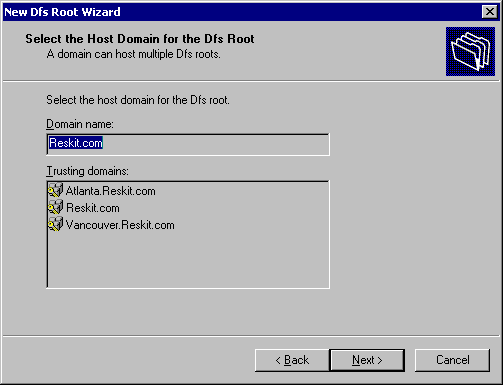
Рисунок 1 – Выбор несущего домена для корня DFS
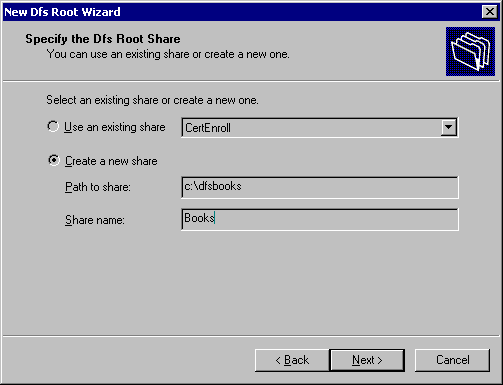
Рисунок 2 – Выбор общей папки для корневого тома DFS
Нажмите кнопку Готово (Finish) для создания корня DFS. После завершения работы мастера создания нового корня DFS (Create New DFS Root Wizard) Вы можете приступать к администрированию Вашего корня DFS.
Если у Вас имеется несколько контроллеров домена, обеспечивающих отказоустойчивость DFS, помните, что для отказоустойчивости DFS используется служба каталогов Active Directory, которая хранит сведения о топологии. Следовательно, необходимо, чтобы сведения о топологии реплицировались между контроллерами домена. Обновление конфигурации DFS изначально производится на одном из серверов домена Windows 2000, который содержит корень DFS. Различные контроллеры домена могут содержать различные данные о текущем состоянии конфигурации DFS, пока мастером репликации не будут реплицированы сведения об изменениях конфигурации DFS между всеми контроллерами доменов. Корень DFS и все его ссылки хранятся в виде единого элемента, имеющего тип – большой бинарный объект (Binary Large Object, BLOB). После осуществления изменений в этом большом бинарном объекте, необходимо выполнение репликации всего бинарного объекта целиком так, чтобы эти изменения были отражены на всех контроллерах домена в домене.
Если Вы выполнили описанные выше процедуры, то сейчас в Вашей сети имеется пустой корень DFS в службе каталогов Active Directory. Чтобы эта общая папка представляла интерес для пользователей, Вам необходимо опубликовать в ней нелокальные общие папки данного пространства имен DFS.
Для публикации нелокальной общей папки
Примечание. Эта общая папка была предварительно создана для этого упражнения.
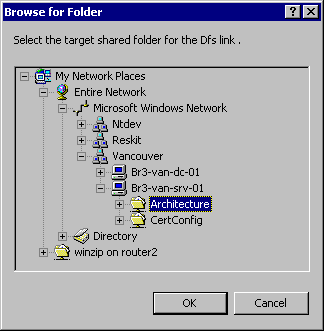
Рисунок 3 – Выбор общей папки
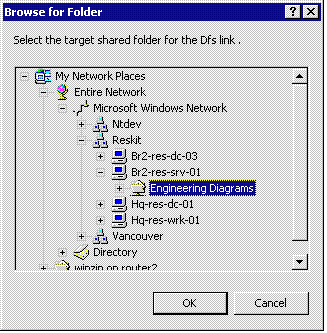
Рисунок 4 – Добавление второй DFS-ссылки
Нажмите OK еще разок.
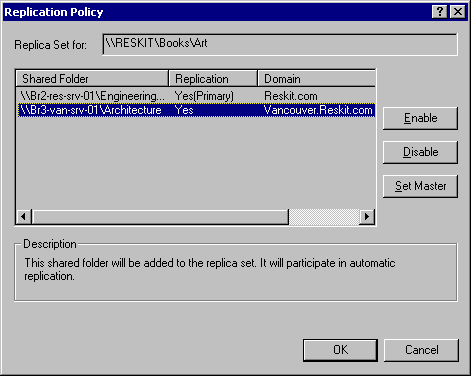
Рисунок 5 – Политика репликации
На рисунке, представленном ниже, изображена оснастка DFS после выполнения описанных процедур.
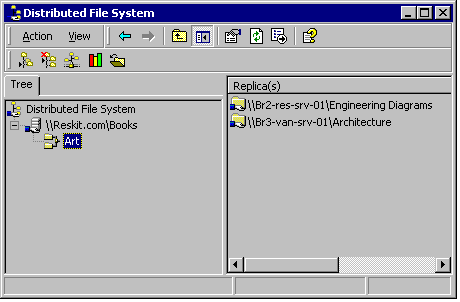
Рисунок 6 – Корень DFS
Проверка механизма DFS
Любой пользователь, вошедший в домен Windows 2000, теперь сможет получить доступ к отказоустойчивой распределенной файловой системе. Полагая, что у него имеются соответствующие права, он может настроить индивидуальные подключения, выполнив следующую процедуру:
Затем введите следующую команду:
NET USE driveletter: \\имя _Вашего_домена\имя_Вашей_общей_папки_DFS
Для примера, рассматриваемого в этом документе, необходимо выполнить следующие команды:
В рабочем окружении этот сетевой диск физически может располагаться на другом сервере или рабочей станции. Любой пользователь, получивший доступ к отказоустойчивой общей папке, может продолжать работу, не прерываясь. Плановые мероприятия, проводящиеся на сервере такие как, обновления программного обеспечения и другие задачи, которые обычно требуют отключения сервера, теперь могут выполняться, не влияя на работу пользователей.
Чтобы получить доступ к корню DFS с помощью Проводника (Windows Explorer)
Список серверов, поддерживающих корень DFS или ссылку.
Сервер, к которому подключен DFS-клиент.
Кнопка Очистить журнал (Clear History) позволяет сбросить таблицу PKT (Partition Knowledge Table), чтобы в следующий раз заново получить сведения о доступной части пространства имен DFS.
В случае физического отключения одного из двух серверов у Вас все равно будет доступ к ресурса по тому же пути DFS. При этом, если один из серверов пространства имен DFS, поддерживающих корень или ссылку DFS, станет недоступен, то будет автоматически выполнен перенос подключения на другой доступный общий сетевой ресурс. Заметим, что это возможно только для отказоустойчивых корневых и дочерних узлов, содержимое которых продублировано на нескольких серверах.
Репликация
Клиенты, которые до сих пор используют ранние версии операционных систем (например, Windows NT 4.0), и которым необходимо использовать возможности DFS, не смогут воспользоваться отказоустойчивостью корня DFS. Однако, такие клиенты могут напрямую подключаться к конкретным корням DFS, которые входят в состав отказоустойчивой распределенной файловой системы. В таком случае при использовании команды Net use необходимо заменить имя домена на имя конкретного компьютера.
Примечание. Большинство административных функций могут быть выполнены из командной строки или с помощью файла-сценария с использованием утилиты DFSCMD.EXE. Введите в командной строке DFSCMD /? для получения краткой справки по команде.
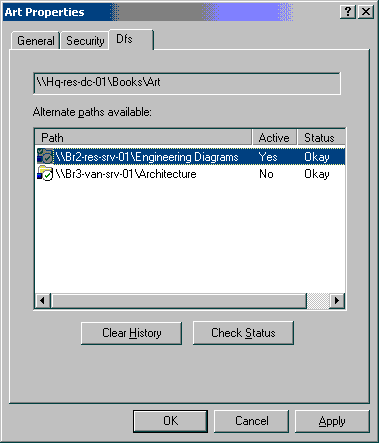
Рисунок 7 – Просмотр свойств DFS
При необходимости Вы всегда можете изменить свойства этого объекта.