Как сделать chrome темным
Как сделать Google Chrome черным
Светлые тона основной темы Google Chrome могут не устраивать некоторых пользователей. Им гораздо привычнее контент в темных тонах. Поэтому людям нужно знать о том, как включить ночной режим в Гугл Хром.
Инструкция
Есть несколько вариантов решения проблемы. В зависимости от того, что конкретно требуется пользователю. Если только замена расцветки интерфейса, то можно ограничиться стандартными инструментами браузера.
Используем темы Chrome
Стоит отметить, что конкретно в Chrome темная тема затрагивает только те элементы, которые связаны исключительно с браузером. Веб-страницы отображаются в стандартной расцветке. А вот что нужно для того, чтобы включить темную тему:
Если же нужно, чтобы и страницы отображались в темных тонах, то тогда без установки соответствующего расширения не обойтись. На всякий случай мы рассмотрим оба варианта. Так будет надежнее.
Используем расширение
Для того, чтобы Хром стал черным вместе со всеми страницами придется использовать расширение, которое называется Dark Reader. Найти его можно в магазине Google Chrome. Достаточно вбить в поиске соответствующее название. Или сделать вот так:
Через некоторое время расширение будет установлено, и его значок появится в панели инструментов Хром. Для активации расширения нужно будет только нажать на значок. После этого все страницы начнут отображаться в темных тонах.
Чтобы отключить плагин, выполните следующие шаги:
Заключение
Вот так можно сделать Гугл Хром черным. Стоит отметить, что если нужен черный цвет везде, то имеет смысл использовать сразу два вышеописанных способа. Тогда эффект будет максимальным. Да и нагрузка на глаза снизится.
Как активировать темную тему в Google Chrome
Браузер от компании Google – Хром, это самый быстрый, безопасный и высокопроизводительный веб-обозреватель в мире. Однако те, кто перешел на него после Opera или FireFox, отмечают очень скучный и простой дизайн. Разработчики решили удивить и заодно порадовать своих пользователей и внедрили темную тему в интерфейс браузера. Она стала доступна совершенно недавно, в последних нескольких версиях программы, и то, для некоторых платформ, темный фон до сих пор остается в тестовом режиме. Как включить черную тему, и доступна ли она для смартфонов?
Что такое «темная тема» в Гугл Хром
Впервые о таком понятии как «темная тема» пользователи услышали после выхода 73 версии браузера Google Chrome. Смысл такого нововведения заключался в изменении светлого фона интерфейса обозревателя на темный. То есть теперь фон под всеми функциями, адресной строкой и вкладками будет черным. А если быть точнее, он будет черным только тогда, когда вы произведете соответствующие настройки в программе и вручную переключитесь на темную тему.
Однако испытать ее смогли только владельцы Макбуков. Для других операционных систем черный интерфейс был недоступен. Разработчики обещали исправить ситуацию в следующих версиях.
Но, после выхода следующей версии – Chrome 74, темный интерфейс так и не стал доступен для всех пользователей браузером. А если быть точнее, то разработчики включили данную функцию в прошивку программы, однако только в тестовом режиме, а значит, в настройках ее найти не удастся и подключить в автоматическим режиме, тоже не получится. На это нужно время. Однако испробовать ее даже в тестовом режиме все равно можно, при помощи хитрых советов.
Особенности темного режима
Темные темы сейчас стали «писком» в интерфейсе различных программ и компания Google решила не отставать. Когда функция перейдет из тестового режима в стандартный инструментарий браузера, то пользователи смогут одним щелчком переключаться между светлой и темной темой. Особенности черного фона при работе в интернете следующие:
Те, кто уже смог протестировать темный фон на своем компьютере или смартфоне, положительно высказались о подобном обновлении в Chrome. На оригинальном языке опция называется «dark mode». Теперь браузер от компании Google отличается не только надежной работой, но и интересным интерфейсом. Те, кто ранее пользовался режимом «Инкогнито», высказались, что он схож по внешнему оформлению с темным фоном.
 Настроить темную тему в Google Chrome
Как включить темную тему
Если у вас старая версия браузера, то обязательно обновите ее до последней, а только потом приступайте к тестированию темной темы. После последних обновлений, темный фон можно настроить не только на компьютере, но и на смартфоне.
На компьютере
Так как черный фон находится в тестовом режиме и просто включить его в настройках браузера нельзя, то есть проверенный способ, как сделать так, чтобы испытать подобное нововведение другим методом. Он заключается в изменении настроек системы – смена фона, после чего Chrome сам под них подстроится. Даная инструкция работает только с платформой Windows 10:
Автоматическая настройка черного фона в меню самого веб-обозревателя Chrome доступна только для владельцев Макбуков с платформой от 10.14 и выше.
Когда вы подтвердите все изменения и ваш рабочий стол вместе с другими разделами компьютера окрасится в черный цвет, вы можете перейти в Хром и увидите такую же самую картину. Если вас не устраивает подобный вариант – когда все подложки на компьютере черные и не только браузер, тогда удобнее будет установить в Хром дополнительное расширение в виде темной темы. Сделать это можно через кнопку функций в браузере (в правом вернем углу), «Дополнительные инструменты», «Расширения».
В мобильной версии браузера
Как дела обстоят с мобильной версией Гугл Хрома для смартфонов? Здесь тоже есть возможность воспользоваться изменениями в дизайне браузера и установить черный фон. Однако не все так просто, так как функция до сих пор находится в тестовом режиме. Чтобы добиться нужного результата, придется немного «попотеть». Итак, если вы уже скачали на свой смартфон последнюю версию Google Chrome, тогда запустите браузер с телефона и выполните такие действия:
Иногда требуется несколько раз перезагружать обозреватель, так как изменения не сразу вступают в силу. Поэтому делайте это до тех пор, пока в настройках не отобразится пункт «Dark mode», обозначающий темный режим. Ввиду того, что черный фон пока находится в тестовом режиме, он может работать некорректно, например, не все поля прокрашиваются в черный цвет или сдвигается текст. Но в скором времени с выходом новой версии, все замечания будут устранены.
Как включить тёмную тему оформления в Chrome?
Если вы хотите активировать тёмную тему оформления в браузере Google Chrome, но не знаете, как это сделать, мы расскажем сразу несколько разных вариантов. Выбирайте наиболее удобный.

В этом году очень многие приложения на ПК и смартфона получили тёмные темы оформления. К примеру, недавно мы писали о том, как включить тёмную тему оформления в MIUI 11 на смартфонах Xiaomi. В Windows 10 тоже появилась такая цветовая схема.
Кроме того, её можно активировать в популярном браузере Google Chrome. Но не все знают, как это делается, потому мы сейчас дадим несколько способов и разных вариантов внешнего вида.
Тёмная тема Chrome для браузера
На самом деле всё очень просто. Тёмная тема Chrome уже некоторое время существует в браузере официально. Но чтобы её активировать, нужно выбрать аналогичное оформление в вашей Windows 10. Кстати, на более ранних версиях Windows работать не должно.
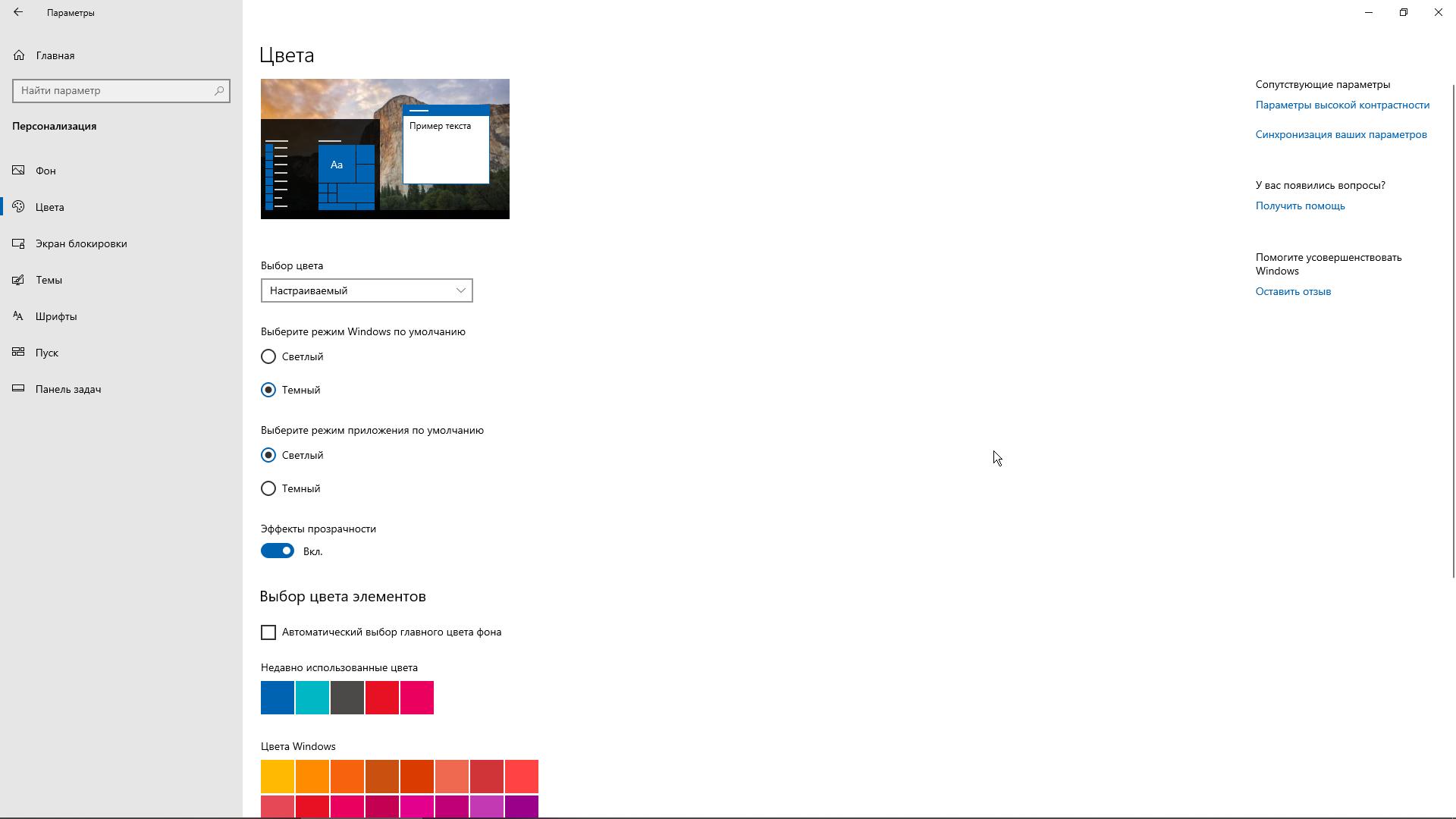
Просто переходим в настройки Windows 10, затем в раздел «персонализация», далее выбираем пункт меню «цвета». В разделе «Выберите режим приложения по умолчанию» ставим переключатель в режим «тёмный».
Тёмная тема Chrome для контента
Кроме того, в Chrome можно выбрать не только тёмную тему оформления приложения и его интерфейса, но принудительно активировать такой режим для контента. Например, вот так в этом режиме начинает выглядеть наш сайт.

Для этого в адресной строке Google Chrome нужно ввести «chrome://flags/#force-dark-mode-for-web-contents» (без кавычек), далее в выпадающем списке выбрать «Enabled». Браузер предложит перезагрузку приложения. После неё увидите изменения.
Можно скачать стороннюю тему
Затемняем также Chrome DevTools
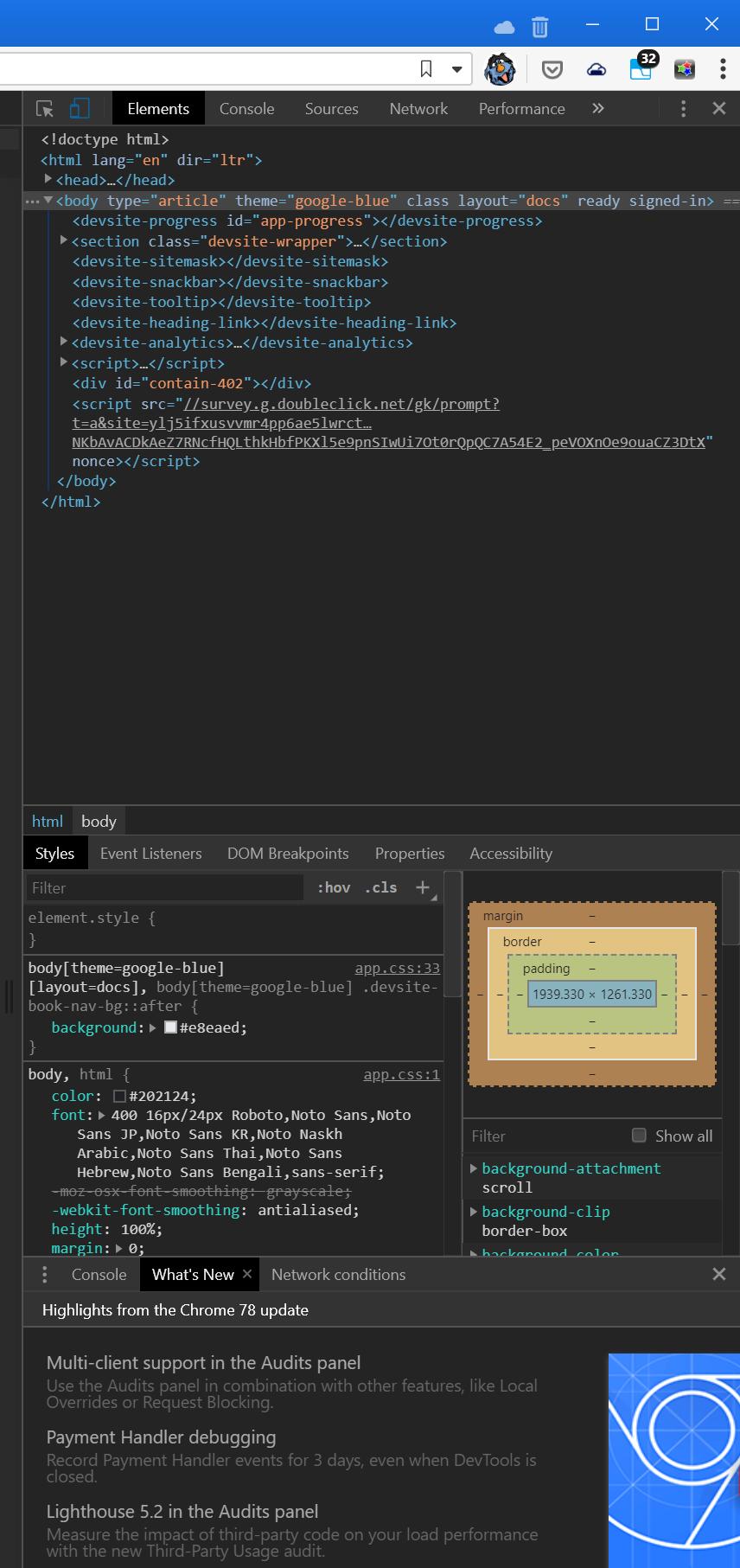
Инструменты разработчика в Chrome (вызываются по нажатию F12) тоже можно затемнить. В меню нужно выбрать пункт «Настройки», а далее в разделе «Тема» выбрать тёмную.
Получится что-то в этом духе.
Тогда можно поддержать её лайком в соцсетях. На новости сайта вы ведь уже подписались? 😉
Или закинуть денег на зарплату авторам.
Или хотя бы оставить довольный комментарий, чтобы мы знали, какие темы наиболее интересны читателям. Кроме того, нас это вдохновляет. Форма комментариев ниже.
Что с ней так? Своё негодование вы можете высказать на zelebb@gmail.com или в комментариях. Мы постараемся учесть ваше пожелание в будущем, чтобы улучшить качество материалов сайта. А сейчас проведём воспитательную работу с автором.
Если вам интересны новости мира ИТ также сильно, как нам, подписывайтесь на наш Telegram-канал. Там все материалы появляются максимально оперативно. Или, может быть, вам удобнее «Вконтакте» или Twitter? Мы есть также в Facebook.
Как активировать темную тему в Google Chrome
Темная тема позволяет сохранить заряд батареи и более комфортна для глаз вечером. К сожалению, еще не все приложения и сайты ее поддерживают. Но в самом популярном браузере Chrome такая возможность есть. Кроме того, можно активировать темную тему не только для самого браузера, но и в принудительном порядке для сайтов, которые это не поддерживают.
Как активировать темную тему Chrome на Windows 10
В операционной системе Windows 10 есть специальная настройка, которая позволяет включить темную тему в Chrome. Нажмите сочетание клавиш Win + I и выберите «Персонализация». Перейдите на вкладку «Цвета». Теперь выберите параметр «Настраиваемый» в пункте «Выбор цвета». Здесь можно задать параметры цвета для Windows и приложений. Обратите внимание, что если выбрать темную тему для приложений, то изменится не только тема в Chrome, но и цвета окон самой операционной системы. Тема же для Windows изменяет цвет панели задач и меню пуск. Комбинируйте параметры по своему усмотрению.
Как активировать темную тему Chrome на Android
На системе Android 5 и выше темная тема включается в самом браузере. Откройте браузер и нажмите на три точки в правом верхнем углу экрана. Выберите «Настройки» и «Темы». Здесь можно установить параметр «По умолчанию», тогда темная тема будет работать в режиме энергосбережения или включить ее постоянно, выбрав пункт «Темный».
Как активировать темную тему Chrome на iOS
На iOS темная тема включается так же, как и на Windows 10 — путем настроек самой операционной системы. Для этого зайдите в пункт «Экран и яркость» и выберите темную тему. Также ее можно активировать из «Пункта управления». Смахните экран вверх и подержите палец на регулировке яркости. В открывшемся окне будет доступно быстрое переключение темного и светлого режимов.
Как принудительно включить темную тему на любом сайте
Чтобы это сделать нужно зайти в так называемые экспериментальные функции. Наберите в строке браузера chrome://flags/#enable-force-dark. Найдите строку Force Dark Mode for Web Contents и вместо Default, поставьте Enabled, примените изменения.
Функция, конечно, работает не всегда идеально. Некоторые сайты могут выглядеть странно. Но это лучше, чем ничего.
Как сделать ночной режим в Google Chrome на компьютере и Android
Многим читателям знаком дискомфорт, который приходит во время интернет-серфинга при выключенном свете, когда глаза начинают быстро болеть от светлых оформлений сайтов. Уже давно придумали рабочее решение проблемы – темная тема, которая с недавних пор появилась и в Гугл Хроме, как в Андроид-версии браузера, так и в десктопном варианте веб-обозревателя. Переключив режим работы значительно снижается нагрузка на глаза, и повышается комфорт использования компьютера или смартфона в целом. Все подробности о включении ночного режима и его особенностях мы изложили ниже.

Что такое темная тема в Гугл Хроме
Темная тема в Google Chrome – режим, при котором большинство светлых цветов в оформлении инвертируется в темные тона. Чаще всего на сайтах используется белый или очень светлый оттенок. Если же сменить режим на темный фон в Гугл Хром, вместо них будут использоваться черный цвет и его вариации. Ранее черный текст станет светлым (белым или серым). Технология довольно сложная, ведь браузер должен научиться различать все элементы между собой и знать, что нужно менять, а что оставить без изменения, поэтому функция появилась в браузере от Гугла совсем недавно.
Как включить темную тему в Google Chrome на компьютере
Чтобы сделать темную тему в Гугл Хром на компьютере, можем воспользоваться тремя методами, каждый из которых связан с некоторыми особенностями.
Переключаем режим при помощи параметров Windows
Если интересует не только темная тема в Google Chrome, но и общесистемный ночной режим, это решение является лучшим. После изменения настроек, Windows будет стараться перевести в черный режим все приложения, как системные, так и от сторонних разработчиков. Все еще немногие программы могут гордиться этим параметром, но Гугл Хром уже может похвастаться черной темой с поддержкой общесистемных настроек.
Как сделать темный Гугл Хром:
Гугл Хром сможет сразу установить черную тему после переключения режима, не нужна даже перезагрузка, все изменения происходят в режиме реального времени. Теперь большая часть оформления имеет темные цвета.
Устанавливаем тёмную тему для Google Chrome встроенными средствами браузера
Ночная тема для Гугл Хром – все еще экспериментальная функция, работоспособность которой разработчик не может гарантировать. На практике режим даже сейчас неплохо работает, но не на всех сайтах. На веб-ресурсах со сложным оформлением могут происходить казусы с оформлением.
Как включить темный режим в Гугл Хром:
Есть еще одна разновидность этого же метода – управление экспериментальным режимом через флаги ярлыка. Можем сделать 2 ярлыка: один будет запускать Google Хром с темной темой, а второй – с обычным оформлением.
Как включить темную тему в Гугл Хром:
Теперь при желании пользоваться браузером с ночным фоном, достаточно запустить его через этот ярлык.
Ставим темный режим в Гугл Хром с помощью расширений
В магазине от Гугла есть немало дополнений и тем, которые выполняют аналогичные задачи – включение черного фона на сайтах. Их главное достоинство в том, что можем вручную выбирать, на каком сайте менять оформление, а на каком оставить исходный внешний вид. Еще в некоторых плагинах есть возможность самостоятельно выбирать оттенок фона.
Как поставить темную тему Гугл Хром через расширение:
Есть еще много узкоспециализированных дополнений, вроде темной темы для ВК или YouTube в Гугл Хром. Однако, их использовать не так удобно, так как работают плагины только на одном или нескольких сайтах.
Как сделать Гугл Хром темным на Андроид
Черная тема для Гугл Хром на Андроиде также существует, и она встроена непосредственно в браузер. Эта функция лучше отточена чем полномасштабная версия, поэтому в мобильном веб-обозревателе на смартфоне технология присутствует уже по умолчанию.
Как переключиться на темную тему в Google Chrome на Андроид:
Теперь темная тема в Google Chrome на Android активна, можем закрывать меню настроек и наслаждаться комфортным серфингом ночью.
Как отключить темную тему в Гугл Хром
Способ выключения напрямую зависит от того, как был включен черный фон:
Выше изложены все необходимые сведения для того, чтобы научиться пользоваться ночным режимом в Google Chrome с комфортом. Различные варианты настройки позволят быстро переключаться между разными темами как в компьютерной, так и мобильной версии браузера Гугл Хром.