Как сделать буквы печатные
Как распечатать букву на весь лист A4 в ворде? (есть видеоурок)
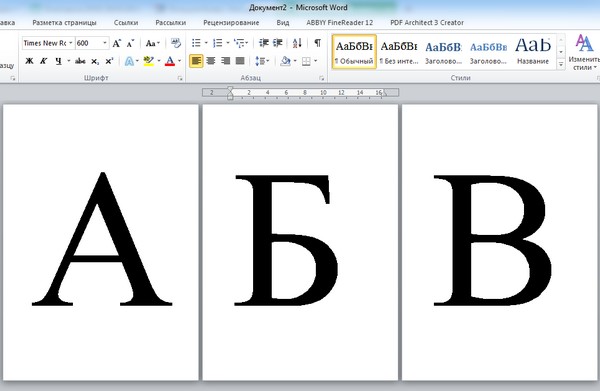
Для оформления кабинетов и праздничных залов часто нужно распечатать большие буквы: с пустым пространством внутри, на цветной бумаге и т.д., но пол умолчанию в Word максимальный размер шрифта 72, что очень мало, если нужно распечатать большую букву на весь лист. Как быть в данной ситуации?
Можно увеличить буквы по следующему алгоритму.
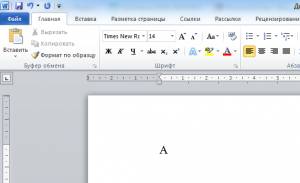
Шаг 1. Открыть программу и написать одну букву.
Нажмите для увеличения
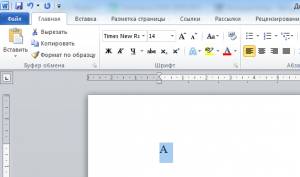
Шаг 2. Затем выделить букву мышкой, кликнув мышью справа или слева от буквы и, удерживая кнопку мыши, потянуть ее в противоположном направлении.
Нажмите для увеличения
Шаг 3. Далее на верхней панели инструментов на вкладке главная в поле выбора размера шрифта поставить курсор мыши, стереть старое значение и вписать новое и нажать ENTER. Например, чтобы буква получилась на весь лист, можно взять любой диапазон от 600 до 700.
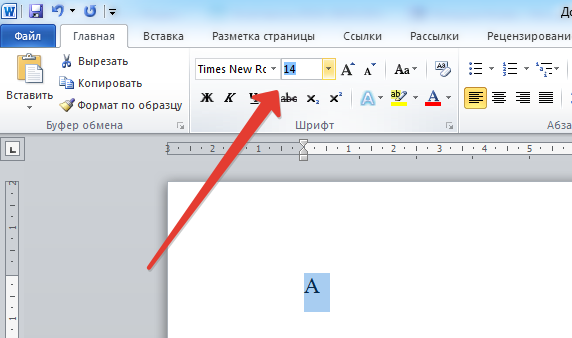
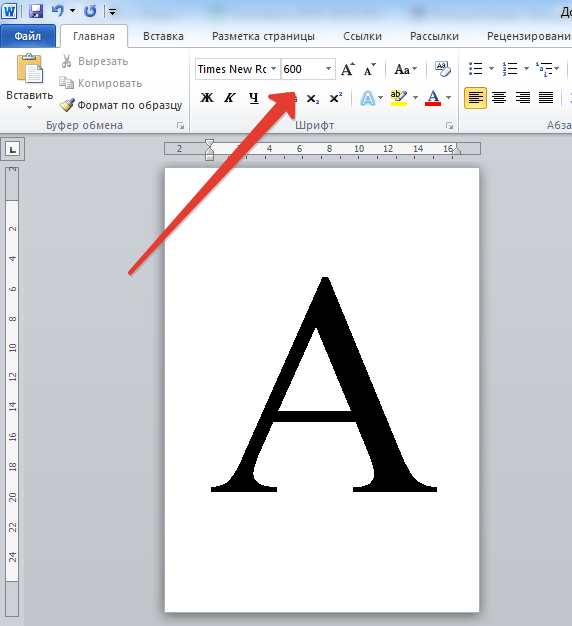
Размер шрифта нужно подбирать в зависимости от размера, который нужно получить, потому что разные шрифты (Arial, Times New Roman и т.д.) при одинаковом значении могут быть разного размера.
К этой букве можно применить форматирование: полужирность, курсив, выбрать цвет буквы, шрифт. Букву также можно выровнять по центру.
Шаг 4. Чтобы написать другие буквы, нужно поставить курсор после получившейся буквы и набрать на клавиатуре другие буквы.
Если нужно сделать буквы-контуры
Когда принтер печатает с полосами, нужна экономия картриджа, или изначально планируется раскрасить буквы или сделать трафарет, то лучше распечатать только контуры букв.
Для этого на шаге 3 нужно задать дополнительные настройки форматирования. А именно:
1. Выделить букву, как мы сделали это ранее.
2. На вкладке Главная в меню в группе Шрифт нажать на стрелочку в правом нижнем углу.
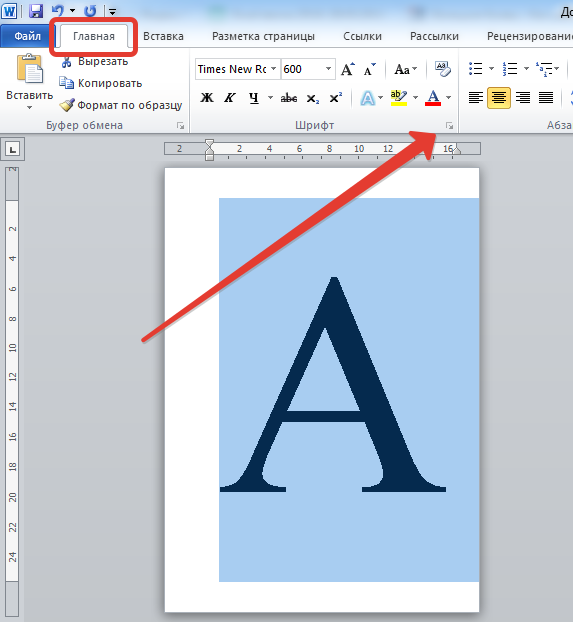
3. В открывшемся окне Шрифт нажать кнопку Текстовые эффекты и выполнить настройки:
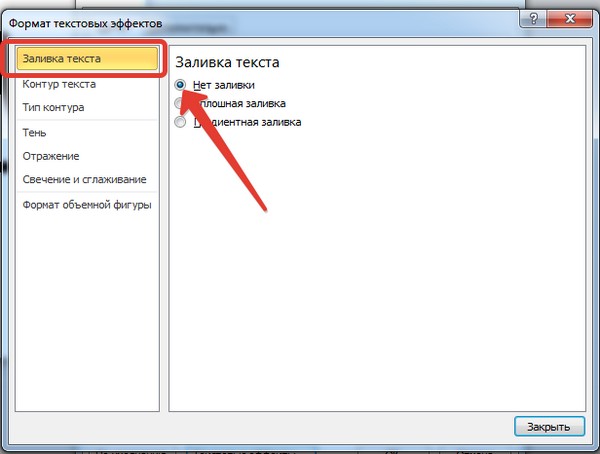
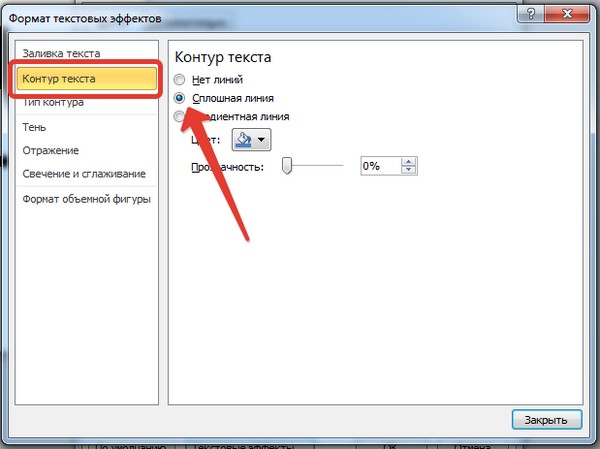
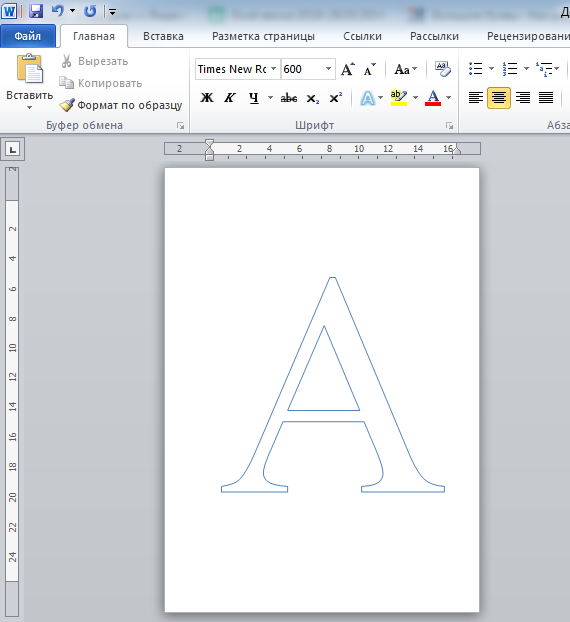
В том же окне Шрифт можно задать дополнительные параметры Типа контура и формата самих букв: Тень, Отражение и т.д.
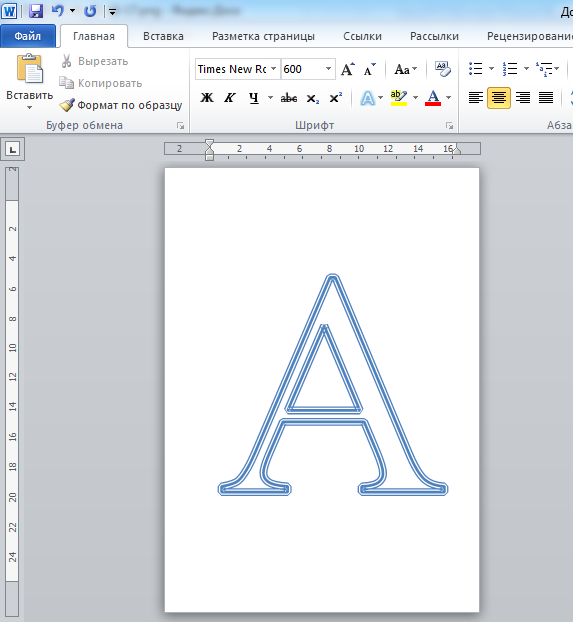
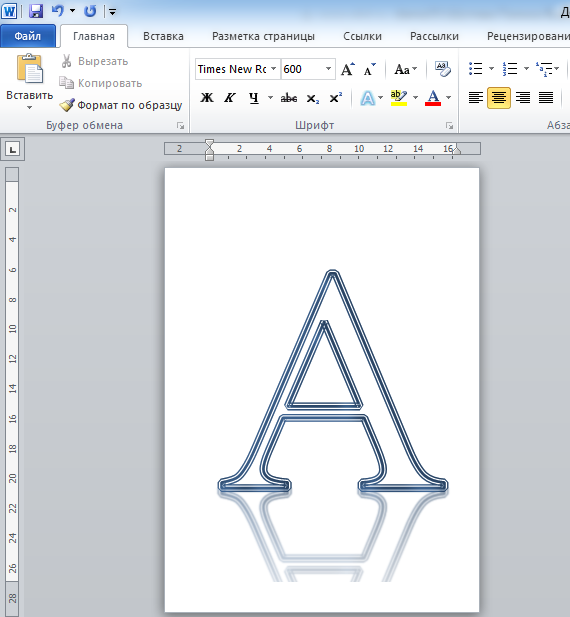
Потом эти буквы можно распечатать на А4 и применять прямо на листе или вырезать по контуру.
Смотрите видеоурок
Хотите узнать еще множество практических советов по созданию документов?
Регистрируйтесь на дистанционный курс, который поможет экономить время при работе на компьютере, научив быстро, грамотно и с пониманием дела создавать любые базовые документы: с т аблицами, номерами страниц, списками, колонками и проч., и проч.
Подробная информация о курсе >>>
Спасибо за Вашу оценку. Если хотите, чтобы Ваше имя
стало известно автору, войдите на сайт как пользователь
и нажмите Спасибо еще раз. Ваше имя появится на этой стрнице.

Понравился материал?
Хотите прочитать позже?
Сохраните на своей стене и
поделитесь с друзьями
Вы можете разместить на своём сайте анонс статьи со ссылкой на её полный текст
Ошибка в тексте? Мы очень сожалеем,
что допустили ее. Пожалуйста, выделите ее
и нажмите на клавиатуре CTRL + ENTER.
Кстати, такая возможность есть
на всех страницах нашего сайта

2007-2021 «Педагогическое сообщество Екатерины Пашковой — PEDSOVET.SU».
12+ Свидетельство о регистрации СМИ: Эл №ФС77-41726 от 20.08.2010 г. Выдано Федеральной службой по надзору в сфере связи, информационных технологий и массовых коммуникаций.
Адрес редакции: 603111, г. Нижний Новгород, ул. Раевского 15-45
Адрес учредителя: 603111, г. Нижний Новгород, ул. Раевского 15-45
Учредитель, главный редактор: Пашкова Екатерина Ивановна
Контакты: +7-920-0-777-397, info@pedsovet.su
Домен: https://pedsovet.su/
Копирование материалов сайта строго запрещено, регулярно отслеживается и преследуется по закону.
Отправляя материал на сайт, автор безвозмездно, без требования авторского вознаграждения, передает редакции права на использование материалов в коммерческих или некоммерческих целях, в частности, право на воспроизведение, публичный показ, перевод и переработку произведения, доведение до всеобщего сведения — в соотв. с ГК РФ. (ст. 1270 и др.). См. также Правила публикации конкретного типа материала. Мнение редакции может не совпадать с точкой зрения авторов.
Для подтверждения подлинности выданных сайтом документов сделайте запрос в редакцию.
Мы используем cookie.
Публикуя материалы на сайте (комментарии, статьи, разработки и др.), пользователи берут на себя всю ответственность за содержание материалов и разрешение любых спорных вопросов с третьми лицами.
При этом редакция сайта готова оказывать всяческую поддержку как в публикации, так и других вопросах.
Если вы обнаружили, что на нашем сайте незаконно используются материалы, сообщите администратору — материалы будут удалены. 
Как в Ворде сделать большую букву на весь лист А4 и распечатать её?
Другие ы увеличить букву до размера листа А
Как вы могли заметить, показанный выше способ растяжения буквы на весь лист А4 имеет очевидный недостаток — как бы вы не увеличивали размер шрифта, буква упорно не хочет становиться по центру А4. В примере ниже этот недостаток полностью устранён и буква находится ровно по центру листа А4.

В этом примере задача решена другим способом, но опять в Word. Стоит запомнить, что практически любая задача имеет более чем один способ реализации. Нужно просто хорошо разбираться в том, что делаете. Тем не менее, способ номер один гораздо более популярен — думать-то мало кому хочется!
Видео
Видео
Кнопки клавиатуры, которые нужно запомнить
— после однократного нажатия на эту кнопку все буквы будут печататься большими. Держать ее для этого не нужно. Чтобы вернуть печать маленькими буквами, следует еще раз нажать на Caps Lock.
— делает отступ (красную строку).
 — пробел. При помощи этой кнопки можно сделать расстояние между словами.
 — опускает на строку ниже. Для этого нужно поставить мигающую палочку (мигающий курсор) в начало той части текста, которую хотите опустить вниз, и нажать на кнопку Enter.
 — удаляет символ перед мигающим курсором. Проще говоря, стирает текст. Также эта кнопка поднимает текст на строку выше. Для этого нужно поставить мигающую палочку (мигающий курсор) в начало той части текста, которую хотите поднять наверх, и нажать на Backspace.
Все остальные кнопки клавиатуры, кроме букв, цифр и знаков, используются крайне редко или вообще не используются.
Благодаря Word и Publisher можно печатать буквы для плакатов и изменять их размер в пределах от 1-го, до 1638. Для новичков сложность в том, что не понятно, как сделать буквы больше, если стандартные размеры ограничены 72-м размером шрифта. В данной статье рассмотрен вопрос увеличения стандартного размера шрифта, а так же вопрос как создать заголовок WordArt.
Как печатать большие буквы
1. Устанавливаем масштаб поменьше так как мы должны видеть листы и буквы на них, чтобы редактировать надпись. 1.1. В Word 2010 в строке состояния находим инструмент — масштаб. С помощью ползунка или нажимая на кнопку минус уменьшаем размер листа.

1.2. В Word 2003 масштаб можно установить двумя способами — выбрав нужный на панели инструментов.

Второй способ это нажать «Вид» / «Масштаб»

(Рисунок 4) После того, как мы выбрали масштаб мы можем видеть несколько листов сразу и как будет выглядеть надпись.
2. Меняем размер букв.
Если вы не знаете как увеличить размер букв (больше, чем 72pt), то это достаточно просто. Стираем то, что написано в окне «Размер шрифта»: — устанавливаем курсор внутри окна «Размер шрифта»; — удаляем число обозначающее старый размер с помощью клавиши backspace или delete; — печатаем новый размер шрифта помня, что верхняя граница, это число 1938 и если набрать 1939, то программа сообщит об ошибке. 2.1. В word 2010 переходим на вкладку «Главная», стираем старый размер шрифта и впечатываем 72, а затем нажимаем Enter.

2.2. В word 3003 так же нужно стереть шрифт.

Вот, что у меня получилось.

Работа с надписями WordArt
В ворд 2010 такая возможность отсутствует, зато присутствует в Publisher, где надпись можно напечатать и скопировать в word.
3. Чтобы сделать текст WordArt, в ворд 2003 включаем панель рисование, для этого нажимаем «Вид» / «Панель инструментов» / «Рисование». Теперь нажимаем на букву А на панели WordArt и выбираем шрифт для текста объявления.

И теперь можно писать текст полностью или частями…

4. После того, как мы получили часть текста ее нужно подвинуть, переместить, но так просто не получится — придется изменить настройки объекта WordArt. Для этого выделяем текст, жмем на выделенном объекте правой кнопкой мыши и выбираем в появившемся окне «Формат объекта WordArt»

5. Затем в появившемся окне мы должны перейти на закладку «Положение» и выбрать «По контуру», теперь наш объект мы можем свободно перемещать и увеличивать.

Перейти на закладку Положение и выбрать По контуру
Вывод
Если Вы собрались печатать надпись для плаката в word, то это можно сделать с помощью обычного текста увеличенного в размерах и текста WordArt. Причем не всегда новая программа обладает лучшими возможностями и устаревшая программа word, может печатать точно так же, просто необходимо знать расположение инструментов. Удачи в работе над плакатом.
» Большие и маленькие буквы
Работая с пользователями по решению их проблем, связанных с работой на компьютере, я очень часто (слишком часто) наблюдаю следующую картину.
Когда пользователь набирает текст, то для того, чтобы ввести заглавную (большую) букву, то нажимает клавишу “Caps Lock”, затем набирает саму букву, затем, чтобы продолжать писать строчными (маленькими) буквами, еще раз нажимает клавишу “Caps Lock”.
Например, как набирают слово “Заявление”.
Нажимается клавиша “Caps Lock”. Затем нажимается клавиша с буквой “З” – печатается прописная буква “З”. Затем еще раз нажимается клавиша “Caps Lock”. Теперь последовательно нажимаются клавиши “А”, “Я”, “В”, “Л”, “Е”, “Н”, “И”, “Е”. В результате печатается “аявление”. В итоге получаем слово “Заявление” с прописной буквы.
На мой вопрос, а почему так сложно Вы набираете заглавную букву? Ведь для этого Вам приходится нажимать клавиши ТРИ раза? Ведь можно эти три нажатия заменить всего ОДНОЙ комбинацией клавиш.
В ответ я обычно слышу такие ответы: Мне так удобно. Я так привыкла. А как это по-другому?
Можно, конечно и так, но можно и по-другому.
В одной веселой я уже рассказывал, как мне пришлось столкнуться с одним пользователем, который мне четко и конкретно заявил, что “На клавиатуре нет маленьких букв”.
По-своему он прав. На клавишах клавиатуры действительно “нарисованы” только “большие” буквы. Так давайте разберемся, где все-таки расположены “большие”, а где “маленькие” буквы.

Я буду описывать свои действия, а Вы можете параллельно потренироваться вместе со мной, чтобы вживую прочувствовать, как регистр клавиатуры влияет на ввод букв, цифр и различных символов.
Тренироваться проще и нагляднее всего в программе “Блокнот”.
Запустите программу “Блокнот”. Последовательно подведите указатель мыши и выберите одним щелчком левой кнопкой мыши: “Пуск” – “Все программы” – “Стандартные” – “Блокнот”.

Например, если у Вас включена русская раскладка (русский язык ввода), то будут печататься следующие буквы:
Ну и соответственно, если у Вас включена английская раскладка (английский язык ввода), то будут печататься следующие буквы:
Что это значит? Давайте опять понажимаем клавиши, чтобы понять и запомнить.
Этот индикатор на разных клавиатурах может быть обозначен по-разному в зависимости от фантазии дизайнеров. Мне известны два обозначения этого индикатора. Это “A ” и “Caps Lock ” – в виде надписей над самими лампочками (индикаторами).
Таким образом, нажимая клавишу “Caps Lock” мы переключаем и фиксируем нужный нам регистр.
Ну и давайте теперь еще раз наберем слово “Заявление “, но уже с использованием клавиши “Caps Lock”.
Итак. Исходное положение. Лампочка (индикатор) “Caps Lock” не горит – у нас включен нижний регистр.
Нажимаем клавишу “Caps Lock”. У нас загорается индикатор с надписью “Caps Lock”, который означает, что включен верхний регистр. Нажимаем на клавишу “З” – у нас печатается заглавная (большая) буква “З”. Нажимаем еще раз клавишу “Caps Lock”, лампочка (индикатор) гаснет – это означает, что включился и зафиксировался нижний регистр. Набираем “аявление”. В итоге получаем свое слово “Заявление ” с заглавной буквы.
Каким способом будете пользоваться Вы – решать Вам. Главное чтобы Вам было удобно. Что касается меня, то я использую для ввода заглавных букв клавишу “Shift” только потому, что при быстрой печати ввод заглавной буквы происходит в 3-5 раз быстрее.
С цифрами и знаками в этом отношении и проще и сложнее.
А вот другой пример – клавиша  , где сложнее сообразить, что на самом деле будет печататься, в зависимости от раскладки клавиатуры и выбранного регистра.
Для того чтобы запомнить, где какой символ находится нужна просто практика. Я могу Вам посоветовать (в свое время сам это делал) сделать себе шпаргалку для Ваших раскладок, распечатать и вставить или вклеить в Вашу (которую я надеюсь, Вы приобрели и записываете туда различную полезную информацию). Ну а “нужные” символы выделить цветными ручками или маркерами.
К примеру, можно сделать так:

На этом все. Всем удачи и творческих успехов.
Продолжим. Обычно размер шрифта устанавливают выбором из списка. В данном случае всё то же самое. Печатаете вашу букву, выделяете мышкой и ставите нужный размер. Вот только создатели Word и прочих программ ну никак не думали, что кому-то придёт в голову ставить такой размер шрифта, при котором одна буква занимает аж весь лист А4. По этой причине в списке выбора размера шрифта максимальный размер не так уж велик — «всего-то» 72 пункта.

Раз нет нужного размера, то его можно просто написать в списке выбора, как показано на рисунке, поскольку список выбора размера шрифта относится к редактируемым (чего-чего. ). Непонятно? Тогда вам срочно нужно изучать Windows.
Ещё раз. Выделяете вашу букву, после чего стираете в списке выбора шрифта то, что там написано, и пишете то, что нужно. Какое число писать? Это, вообще говоря, зависит от того, какой тип шрифта выбран. Подбирайте до тех пор, пока ваша буква не станет ровно в размер листа А4. В моём примере это 800 пунктов (точнее подбирать было лень).
Тут была важная часть статьи, но без JavaScript её не видно!
С помощью значка «Регистр»
Чтобы сделать текст заглавными буквами, следует для начала его выделить (Ctrl+A), либо выделить только нужный фрагмент, двойным кликом мыши. Далее нужно открыть в основном меню вкладку «Главная». Найти область «Шрифт» и кликнуть по знаку регистра. Указать вариант «ВСЕ ПРОПИСНЫЕ».

Выделенный фрагмент изменится со строчных букв на заглавные.
Ворд сделать большие буквы маленькими
Как большие буквы сделать маленькими в ворде
Не трудно догадаться, что процедура смены регистра с большого на малый ничем практически не отличается от предыдущего способа.

В момент форматирования текстового документа часто возникает потребность сделать все буквы заглавными. Помимо самого элементарного способа с капсом, существует еще два метода решения проблемы. Наиболее подробнее рассмотрим ниже.
Какие это «ПРОПИСНЫЕ» буквы
Чтобы не путаться между названиями: прописные, заглавные и строчные буквы, стоит рассмотреть примеры.
«ЕСЛИ ПРЕДЛОЖЕНИЕ НАПИСАНО ПРОПИСНЫМИ БУКВАМИ» — по-другому говорят, что в предложении используются только заглавные буквы или большие.
«если текст будет написан из маленьких букв» — это значит, что в тексте используются только строчные буквы.

Теперь после наглядного примера называть вещи своими именами станет легче и не придётся заменять «прописные буквы на заглавные». Итак, чтобы сделать строчные буквы заглавными, следует выбрать из нижеприведённых способов наиболее подходящий.
Выбор шаблона
Как говорилось выше, в статье мы разберемся, как в «Ворде» сделать формат А5 двумя способами. Первый будет подразумевать использование пресета, который автоматически задаст нужные и высоты. Итак, перейдем непосредственно к инструкции:
Запустите программу. Сделать это желательно с новым документом, не открывая ранее созданный, так как вся веденная информация может сместиться после изменения формата.
Кликните по вкладке «Разметка страницы». Обратите внимание, что такое наименование вкладка имеет в версиях программы 2007, 2010 и 2013 года, в версии 2016 года вкладка именуется как «Макет».
Нажмите на стрелочку, располагающуюся в группе инструментов «Дополнительные параметры» в нижнем правом углу. Обратите внимание, что в версиях 2013 и 2016 года группа инструментов называется «Параметры страницы».
В развернувшемся окне кликните по вкладке «Размер бумаги».
Нажмите на выпадающий список «Размер бумаги».
Выберите формат А5.

После всех проделанных манипуляций вы увидите, что лист в стопроцентном масштабе значительно уменьшился, это означает, что вы все сделали верно и теперь понимаете, как в «Ворде» сделать формат А5.
Другие ы увеличить букву до размера листа А
Как вы могли заметить, показанный выше способ растяжения буквы на весь лист А4 имеет очевидный недостаток — как бы вы не увеличивали размер шрифта, буква упорно не хочет становиться по центру А4. В примере ниже этот недостаток полностью устранён и буква находится ровно по центру листа А4.

В этом примере задача решена другим способом, но опять в Word. Стоит запомнить, что практически любая задача имеет более чем один способ реализации. Нужно просто хорошо разбираться в том, что делаете. Тем не менее, способ номер один гораздо более популярен — думать-то мало кому хочется!
Статьи для р о дителей
Причины неправильного и некрасивого почерка
Основная причина, по которой дети и взрослые пишут неразборчиво или недостаточно красиво — необходимость в принципе много и быстро писать. Стоит лишь вспомнить почерк врачей, вошедший если не в притчу, то уж точно во множество анекдотов. Но такая проблема известна не только врачам.
Еще в школе дети сталкиваются с необходимостью быстро записывать информацию, а вот качеству письма уделяется мало внимания. Мы учимся красиво писать и правильно держать ручку только в первом классе, но спустя время необходимость быстро записывать лекции сводит все усилия до известного «как курица лапой».
В дореволюционную эпоху скорость написания ограничивали перьевые ручки — школьникам и взрослым приходилось выводить буквы медленно и аккуратно, чтобы не поставить кляксу. С использованием шариковых ручек такие ограничения пропали. Писать стало проще, но на красоте почерка это сказалось не лучшим образом.
На чистоту написания букв влияют и личные особенности. Например, ребенку-холерику с бурным взрывным темпераментом сложно оттачивать каллиграфию, уделяя внимание каждой мелочи. Для него необходима дополнительная мотивация, чтобы раз за разом тщательно выводить строчки.
Можно ли исправить почерк во взрослом возрасте
Определенный стиль письма формируется у ребенка в 5–6-м классе, а иногда и раньше. После этого почерк еще может меняться, но в целом манера написания букв остается прежней. Значит ли это, что если не удалось научить ребенка искусству красивого письма, он всегда будет писать неразборчиво? И стоит ли взрослым думать, как научиться красивому почерку? Стоит!
На самом деле почерк — это такой же мышечный навык, как умение забрасывать мяч в баскетбольную корзину или красивая походка. Безусловно, лучше, если он отрабатывается с детства, но и взрослому можно наверстать упущенное, если приложить немного усилий.
Сколько нужно времени, чтобы скорретировать почерк:
Под существенными, заметными улучшениями понимается способность писать «новым почерком» в среднем темпе. Медленно выводить красивые буквы одну за другой, как правило, можно научиться намного быстрее.
Плохой и хороший почерк с точки зрения графолога
Как научиться красиво писать буквы
Каллиграфию не зря считают одним из видов искусства. Симметрия и четкость линий делают ее схожей с графикой. Но, что приятно, для освоения этого искусства не обязателен талант — оно под силу каждому, кто проявит терпение. Начинать стоит с азов: тренироваться правильно держать ручку, привыкать к правильной посадке за столом, отрабатывать написание линий и завитков, как в начальной школе. Поэтому нет простых советов, как научиться красиво писать за 5 минут: чтобы улучшить почерк, нужно время.
Правильная посадка
Перед тем как писать буквы, выберите хорошо освещенное место для занятий, стол и стул нужной высоты. Чтобы правильно отрегулировать высоту стула, сядьте на него и обратите внимание на следующее:
Сидя на стуле, не касайтесь столешницы — между ней и вашим туловищем должно быть расстояние. Помните, что спинку стула можно и нужно использовать как опору для спины.
Многим такая посадка первое время кажется неудобной, но это лишь потому, что мышцы отвыкли от правильного положения тела. Возможно, для занятий стоит приобрести стол с наклонной поверхностью (такими часто оборудуют кабинеты для первоклассников) — он поможет избежать напряжения в шее.
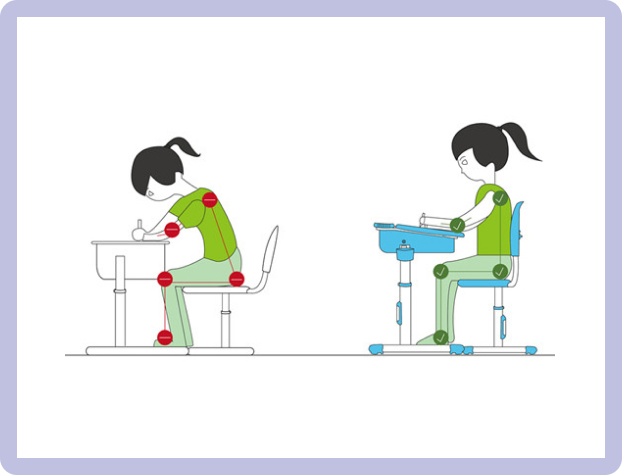
Правильно держим ручку
Оказывается, даже правильно держать шариковую ручку умеют далеко не все. Но и такой навык очень важен, чтобы исправить почерк и научиться писать красиво. Каллиграфия шариковой ручкой начинается именно с отработки правильного захвата:
Для тренировок выбирайте шариковые или гелевые ручки умеренной или слегка увеличенной толщины. Отлично, если на ручке есть резиновая накладка. Детские накладки-рыбки помогают выработать правильный захват.
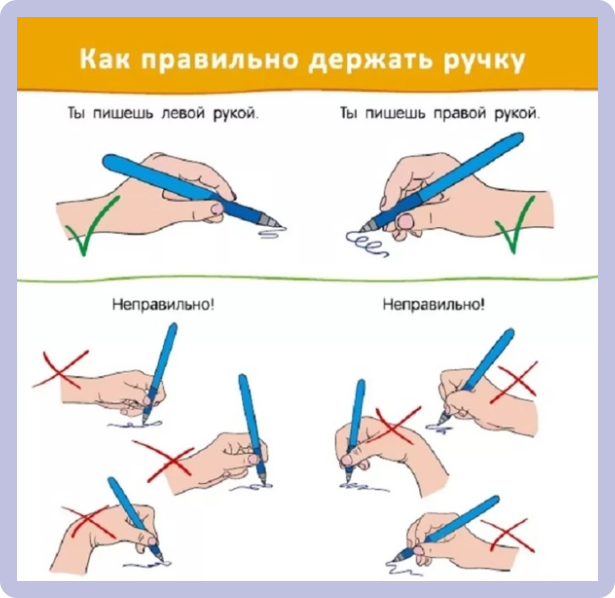
Одна из самых распространенных ошибок при письме — высоко поднятое запястье, которое вызывает лишнее напряжение в кисти. В норме запястье отрывается от стола или листа бумаги лишь на несколько миллиметров.
Прописная тетрадь
Тем, кто хочет кардинально исправить почерк, нужно вернуться к основам — купить или скачать несколько прописей и заново выработать графические навыки.
Например, детские прописи для дошкольников и первоклассников помогут научиться красиво соединять буквы, отработать наклон, петли и закругления. В них даются эталоны написания букв и цифр, но для занятий каллиграфией этого, конечно же, мало.
Есть прописи для взрослых — они помогут тем, кто хочет не просто научиться красиво писать ручкой, но и приобрести свой собственный стиль. Пробуя разные шрифты и многократно повторяя те или иные элементы, можно победить старые мышечные привычки и выработать новые — те, что ведут к красивому почерку.
Наконец, есть отдельные прописи для каллиграфии. Такие материалы помогут освоить интересные росчерки, завитки, оригинальное написание заглавных букв. Среди них можно найти как бумажные, так и электронные книги с вкладышами для тренировок. Например, «Прописи по каллиграфии» Виктории и Виталины Лопухиных или «Каллиграфия» Ильи Богдеско.
Чтобы отработать новые навыки письма, на первых порах лучше использовать тетрадь в клетку и выписывать буквы в каждой клеточке — это удобнее. Для исправления наклона букв хорошо подходят детские тетради в мелкую косую линию.
Советы по улучшению почерка и обзор генератора прописей
Специальные упражнения
Кроме прописей помочь в борьбе за красивый почерк могут специальные упражнения, которые развивают мелкую моторику рук. Некоторые из них знакомы нам с детства, но это не значит, что они подходят только дошкольникам — взрослым тоже пригодится.
Полезные упражнения:
Как изменить почерк пошагово
Шаг 1. Проанализировать свой почерк
Прежде чем учиться красиво писать буквы ручкой или пером, нужно увидеть свою отправную точку. Напишите несколько предложений в привычном стиле с обычной скоростью. Можно взять для этого тетрадный лист в линию, но лучше писать на чистой нелинованной бумаге — она поможет увидеть, где строчки начинают уползать вниз или вверх.
Обратите внимание на следующие факторы:
Отдельно проанализируйте написание букв «и», «ш», «м», «л», «п» — часто они сливаются в сплошную неразборчивую «кардиограмму».
Шаг 2. Выбрать красивый прописной шрифт
Если вы увидели и проанализировали свои ошибки, посмотрите, как написать то же самое красивым почерком. Выберите в прописях или в других источниках шрифт, который вы хотели бы освоить. Очень много рукописных шрифтов предлагает приложение Canva, также можно найти интересные варианты на сайте ofont.ru.
Распечатайте пример нужного шрифта, чтобы он всегда был у вас перед глазами. Также нужно заготовить карточки для тренировок — отдельные буквы и целые фразы, написанные данным шрифтом, которые вы будете обводить ручкой. Среди них должны быть образцы написания:
Самое простое решение — взять шрифт из прописи, чтобы воспользоваться уже готовыми материалами. Например, образцы верного написания и множество учебных прописей представлены в пособии «Правильные соединения букв для хорошего почерка» Георгиевой М.О. Если вам понравился необычный каллиграфический шрифт, материалы для занятий придется готовить самостоятельно.
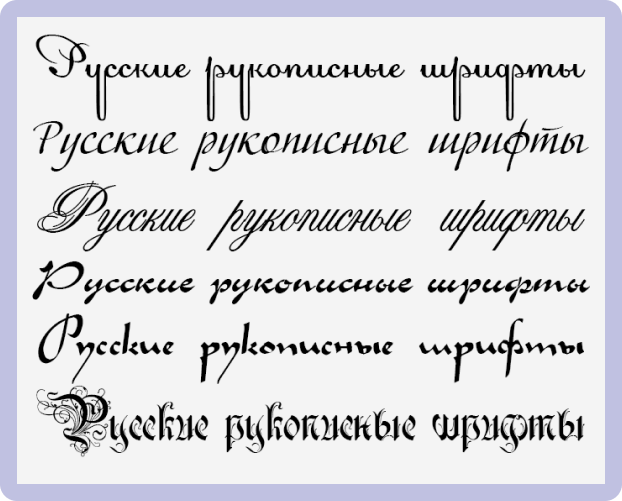
Шаг 3. Много и регулярно писать в тетради
Каллиграфия — занятие для терпеливых. Чтобы научиться правильно и красиво писать буквы, придется многократно повторять каждую из них. Вначале можно обводить по контуру образцы, а после практиковаться в самостоятельном написании.
Заведите пару специальных тетрадей для занятий — одну в мелкую косую линию и вторую с обычными линованными листами. Начинать тренировки лучше с тетради в косую линию, чтобы удерживать правильный наклон.
Уделите внимание соединениям букв. По правилам в некоторых сочетаниях используют только нижнее соединение, в других — только верхнее.
Шаг 4. Довести новые навыки до автоматизма
Научиться красивому почерку можно только путем регулярных тренировок, которые будут закреплять мышечный навык. В идеале нужно заниматься ежедневно, но если не получается — пусть занятия будут не менее трех раз в неделю. Не допускайте длинных промежутков между тренировками — это неизбежно вызовет откат назад.
Необязательно на каждой тренировке изучать новые буквы или соединения. Двигайтесь постепенно: переходите к следующей букве только после того, как уверенно освоили предыдущую. Кроме того, время от времени возвращайтесь к пройденному материалу. Такой подход поможет довести новый навык до автоматизма без сильных откатов к старым привычкам.
Если вы или ребенок уже не задумываетесь о написании буквы и можете сосредоточиться на орфографии — значит, новый навык успешно встроился. Однако если начать писать быстрее, качество может страдать — стоит это учитывать и проявить терпение к подобным ситуациям.