Как сделать буклет в паблишере
Как сделать буклет с помощью Publisher
Для любого документа, будь то трехсекционный буклет либо рекламная листовка, шаблон является самым быстрым способом создания публикации. Вот как можно выбрать и настроить шаблон буклета.
На начальной странице, которая появляется при открытии Publisher, нажмите кнопку Буклет (перейти к начальной странице можно в любое время, щелкнув Файл > Создать).
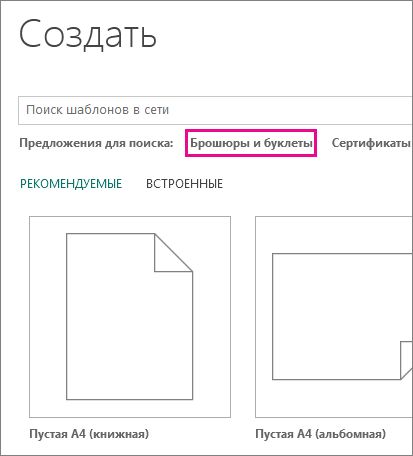
Выберите буклет в коллекции шаблонов буклетов и нажмите кнопку Создать.
Совет: Нажимайте стрелки рядом с надписью Дополнительные изображения, чтобы лучше рассмотреть шаблон.
Дополнительные сведения о поиске шаблонов буклетов см. в статье Поиск шаблонов буклетов.
Изменение шаблона
Не нравится выбранный шаблон буклета? Вы можете его изменить.
Щелкните Макет страницы > Изменить шаблон.
Замените текст или рисунок шаблона, щелкнув их правой кнопкой мыши и выбрав команду Удалить текст или Изменить рисунок.
Настройка шаблона
После выбора шаблона, который вам нравится, вы можете настроить его.
Откройте вкладку Макет страницы и поэкспериментируйте с цветовыми темами, шрифтом и фонами.
Когда вы будете довольны результатами, щелкните Файл > Печать и выберите нужный вариант:
Нажмите пункт Экспорт, и вы сможете конвертировать свое содержимое в PDF-документ либо сохранить его для профессиональной печати или печати фотографий.
Нажмите пункт Печать, чтобы распечатать буклет на своем принтере.
Мастер-класс по теме «Создание буклета в программе Microsoft Office Publisher 2007–2003»
 Татьяна Корякина
Мастер-класс по теме «Создание буклета в программе Microsoft Office Publisher 2007–2003»
1. Знакомство с видами буклетов, основными моментами изготовления «успешного» буклета.
2. Знакомство с программой Microsoft Office Publisher:
3. Знакомство с алгоритмом создания буклетов в Microsoft Office Publisher;
4. Формирование интереса у педагогов к использованию ИКТ в работе;
1. Оформление и содержание буклета
Перед созданием буклета перед собой следует поставить следующие вопросы:
1. Для чего этот буклет?
2. Для кого он создается? Кто будет его читать?
3. Каким образом он будет распространяться?
2. Знакомство с программой Microsoft Office Publisher:
Приложение Microsoft Office Publisher предназначено для работы с деловыми публикациями, позволяет разрабатывать, макетировать и публиковать профессионально оформленные материалы.
В приложении Office Publisher можно легко и быстро создавать публикации, оформляя их на профессиональном уровне. Встроенные в программу мастера позволяют без проблем и потерь времени подготовить веб-страницу, красочно оформленное рекламное письмо, наклейку на компакт-диск, рекламный проспект, обложку для брошюры, календарь, бланк или открытку. Даже начинающий может создать публикацию для печати, отправки по электронной почте или размещения в Интернете.
На основе шаблонов Publisher можно создавать собственные публикации и настраивать их в соответствии со своими требованиями, при необходимости изменяя их вид одним нажатием кнопки.
Предварительный просмотр позволяет увидеть перед печатью, как будет выглядеть тот или иной материал и шаблон на бумаге — для быстрого просмотра публикации перед печатью.
Благодаря хранению часто используемого текста, элементов оформления и графических объектов в новом хранилище содержимого для последующего использования в других публикациях достигается значительная экономия времени и сил.
Можно выбрать одну из более 70 созданных профессионалами цветовых схем или создать свою собственную. Если нужно использовать цвета Pantone, их можно выбрать непосредственно в Office Publisher.
Publisher может управлять размещением текста, изображений и других элементов макета, она специально разработана для автоматизации задач по созданию макетов страниц, для этого в ней много специальных мастеров, шаблонов и инструкций по проектированию.
Благодаря этой программе можно, также, реализовать свои творческие замыслы пользуясь домашним ПК.
Алгоритм создания буклета (см. приложение):
1. Запускаем программу Microsoft Office Publisher:
Пуск Все программы Microsoft Office Microsoft Office Publisher 2007\2003 (сл. 2)
2. Выберем Типы публикаций (сл. 3) Буклеты (сл. 4) Выбираем вид букета Создать.
3. Измените (по желанию) дизайн буклета
Параметры (сл. 5) Цветовая схема (сл. 6) (выбрать) Шрифтовая схема (выбрать) (сл. 7) Макеты публикаций (выбрать (сл. 8)
Изменяем размер рисунка (сжимаем за угол картинки, располагаем в тексте. (сл. 9)
5. Оформляем страницу 1, затем страницу 2. (сл. 10)
6. Просмотрим общий вид буклета (для каждой страницы отдельно. Предварительный просмотр) (сл. 11)
7. Сохраним буклет в свою папку Файл Сохранить как (сл. 12) Находим свою папку (куда сохраняем) Имя файла (Буклет) Тип файла (Файлы Publisher) Сохранить. (сл. 13)
8. Напечатаем буклет.
Файл Печать (сл. 14) Страница (1) Число копий (1) Печать (сл. 15)
Переворачиваем лист Файл Печать Страница (2) Число копий (1) Печать.
Список использованной литературы:
1. Новые возможности системы MS Office 2007/Мюррей К. ; пер. с англ. – М. : Издательство «ЭКОМ», 2007- 256с.
2. Самоучитель работы на ПК / А. Левин. – Спб. : Питер, 2008. – 697с.
 Подготовка фотографий к публикации в блоге. Мастер-класс. Изучаем возможности Worda Прогресс, как известно, не остановить, и нам приходиться шагать с ним в ногу, хотим мы этого или не хотим. Порой.
Сетка программного обеспечения в деятельности по музыкальному воспитанию музыкального руководителя Сетка программного обеспечения в деятельности по музыкальному воспитанию музыкального руководителя Шашковй Елены Николаевны № Возрастная.
Создание в приложении Publisher буклетов, помогающих в торговле
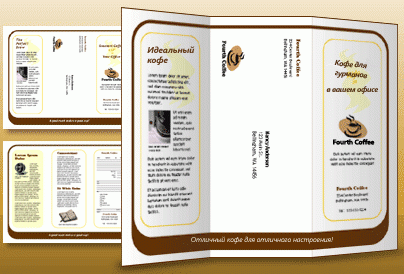
Publisher содержит готовые публикации буклетов, которые можно использовать для рекламы своей компании. Начав работу с готового макета, вы можете:
использовать для буклета публикацию с готовым профессиональным макетом;
изменить формат буклета одним нажатием кнопки, переходя от 3-панельного буклета к 4-панельному;
включать раздел адреса клиента и бланк заказа, а также бланк для ответов или подписки;
выполнить все маркетинговые материалы организации в едином стиле за счет использования во всех публикациях одних и тех же шрифтовой схемы, цветовой схемы и набора деловых сведений.
В этой статье
Выбор макета буклета
При создании буклета можно задать необходимые параметры, такие как область адреса клиента, набор деловых сведений, шрифтовая схема и бланк подписки.
Выполните поиск макета или просмотрите категорию Буклеты.
В группе Цветовая схема выберите нужную цветовую схему.
В группе Шрифтовая схема выберите нужную шрифтовую схему.
В группе Деловые данные выберите нужный набор деловых сведений или создайте новый.
В разделе Размер страницы выберите 3-панельный или 4-панельный.
Установите или снимите флажок Включить адрес заказчика, в зависимости от того, планируется ли рассылать буклет клиентам.
Если выбран этот параметр, Publisher вставляет поле адреса, поле обратного адреса и поле для названия организации на одной из панелей.
В группе Форма выберите тип бланка для ответов или выберите Отсутствует.
Нажмите кнопку Создать.
Изменение параметров буклета
После сохранения публикации вы можете изменить ее параметры. На вкладке Макет страницы нажмите кнопку Изменить шаблон.
Чтобы использовать другой набор бизнес-информации, на вкладке Вставка щелкните Бизнес-информация, а затем выберите необходимый набор.
Замена текста заполнителя
Щелкните текст заполнителя, а затем введите новый текст.
Если набор деловых данных уже создан, сведения о вашей организации и ее эмблема будут автоматически подставлены в область текста заполнителя.
В большинстве случаев размер текста изменяется автоматически для заполнения поля.
Изменение размера текста в поле
В большинстве случаев размер текста будет автоматически установлен таким образом, чтобы полностью заполнять текстовую рамку. Размер текста можно также выбирать вручную.
На вкладке Работа с надписями | Формат щелкните По размеру текста, а затем выберите команду Без автоподбора.
Выделите текст и выберите новый размер из списка Размер шрифта в группе Шрифт.
Замена рисунков-заполнителей
Щелкните правой кнопкой рисунок-заполнитель, наведите указатель на команду Изменить рисунок, щелкните Изменить рисунок, а затем выберите источник нового рисунка.
Найдите изображение, которое требуется вставить в публикацию, и дважды щелкните его. Publisher выберет нужный размер изображения автоматически.
Повторите эту процедуру при необходимости для остальных рисунков в публикации.
Примечание: Если вы не видите команду Изменить рисунок, возможно, рисунок сгруппирован с другими объектами. Щелкните рисунок правой кнопкой мыши, выберите в контекстном меню команду Разгруппировать, снова щелкните рисунок правой кнопкой мыши, чтобы был выделен только рисунок, и выберите Изменить рисунок.
Завершение создания буклета
Когда буклет примет требуемый вид, сохраните файл, выбрав команду Сохранить как в меню Файл.
Если вы планируете разослать буклет клиентам, подготовьте его к печати, используя слияние для добавления адресов на копии буклета.
Напечатайте буклеты. Дополнительные сведения о двусторонней печати см. в статье Печать на обеих сторонах листа (дуплексная печать).
Настройка и печать брошюры или информационного бюллетеня в виде буквы
Вы можете создать брошюру или информационный бюллетень со сгибом, страницы с диагональю 8,5 на 11 дюймов, если принтер поддерживает печать на бумаге высотой 11 на 17 дюймов (или таблоидом). Хотя эта статья относится к стандартным страницам размера письма в США (8,5 x 11), этот способ можно применять для любых публикаций, размер страницы которых в два раза меньше размера бумаги.
Настройка брошюры или информационного бюллетеня
Откройте публикацию, которую нужно напечатать как брошюру со сгибом.
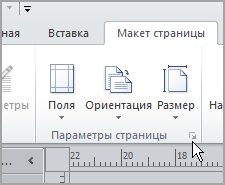
На вкладке «Дизайн страницы» нажмите кнопку запуска диалогового окно «Настройка страницы»
В диалоговом окне «Настройка страницы» в поле «Тип макета»выберите «Брошюра».
Убедитесь, что ширина — 8,5, а высота — 11.
В области «Направляющие полей»измените поля.

Под изображением брошюры вы увидите следующее (для 4-страницной брошюры):
Размер страницы 8,5 x 11
Размер бумаги 17 x 11
Порядок страниц 4, 1, 2, 3
Если вам будет предложено автоматически вставить страницы, нажмите кнопку «Да». Microsoft Publisher вставляет страницы таким образом, чтобы их общее количество было кратно четырем, поскольку один лист бумаги становится четырьмя страницами.
Примечание: Печать брошюры будет правильной только в том случае, если общее количество страниц кратно четыре, но вам не нужно будет разместить содержимое на всех четырех вставленных страницах. Некоторые из них можно оставить пустыми.
Печать брошюры или информационного бюллетеня
На вкладке Файл выберите пункт Печать.
В диалоговом окне «Печать» в области «Принтер» выберите принтер,который можно печатать на бумаге tabloid или бумаге tabloid (11 x 17).
В области «Параметры»выберите один из следующих параметров:
Напечатать все страницы
Брошюра, сгиб сбоку
Tabloid или 11 x 17
Альбомная (только Publisher 2010)
Печать вручную, перелистывка коротким краем, печать на обеих сторонах, отражение листов по короткому краю
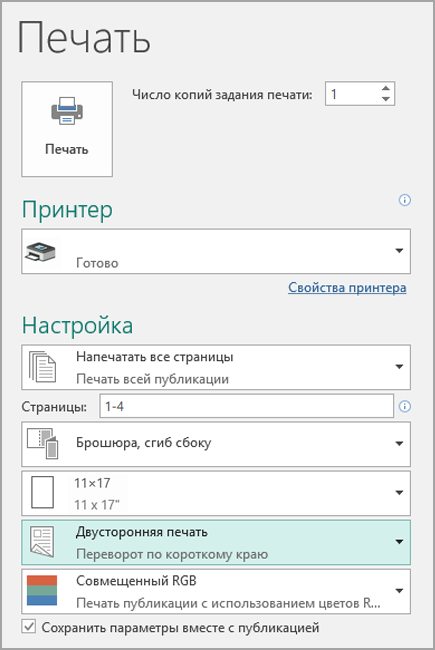
Выберите другие нужные параметры и нажмите кнопку «ОК», чтобы напечатать публикацию.
Microsoft Office Publisher печатает первую и последнюю страницы на одной стороне листа бумаги, вторую и следующую — на другой стороне листа и так далее, как показано ниже.

Если ваш принтер не поддерживает двунабную печать, Microsoft Publisher печатает первую и последнюю страницы на одном листе бумаги, вторую и следующую — на другом и так далее. Когда вы скопываете страницы назад, сгибайте их, а затем связываете, они будут в правильном порядке. Кроме того, можно использовать одностороннюю печать вручную.
Настройка брошюры или информационного бюллетеня
Откройте публикацию, которую нужно напечатать как брошюру со сгибом.
В области задач «Формат публикации» в областипараметров публикации нажмите кнопку «Изменить размер страницы».
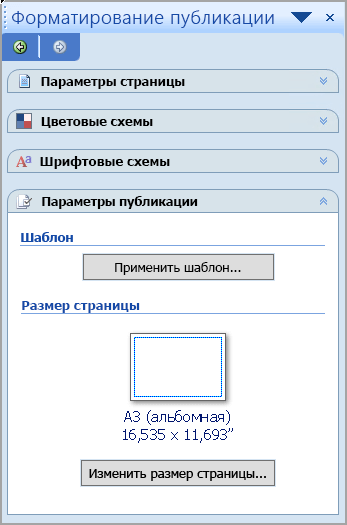
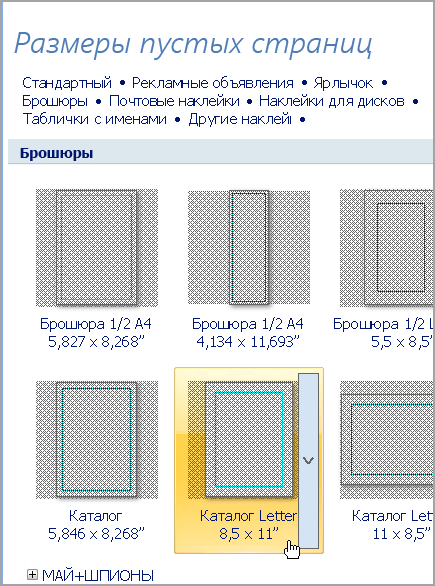
В диалоговом окне Параметры страницы в разделе Размеры пустых страниц щелкните Брошюры и выберите Брошюра Letter 21,5 x 28 см.
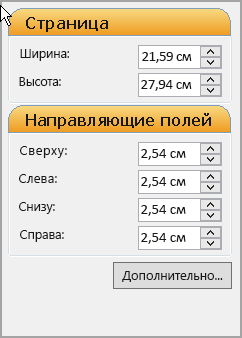
В области «Направляющие полей»измените поля.
В меню Файл выберите команду Настройка печати, а затем откройте вкладку Параметры публикации и бумаги.
В списке Имя принтера выберите принтер, который поддерживает печать на бумаге формата Tabloid (28 x 43 см).
В разделе Бумага убедитесь, что выбрана бумага размера 28 x 43 см (Tabloid).
В разделе Ориентация выберите значение Альбомная.
В области «Параметры печати» выберите «Брошюра», сгиб сбоку.
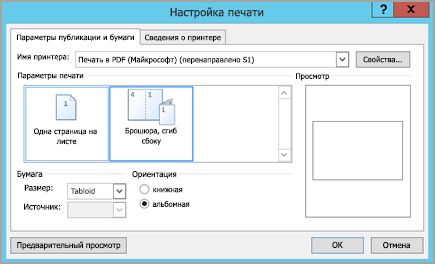
Если параметр Брошюра, сгиб сбоку недоступен, возможно, выбранный размер бумаги слишком мал. Он должен быть в два раза больше размера страницы.
Нажав кнопку Предварительный просмотр, вы можете увидеть, как будут выглядеть обе страницы при печати на бумаге формата Tabloid.
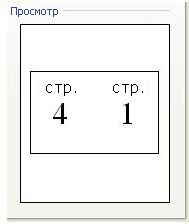
Если вам будет предложено автоматически вставить страницы, нажмите кнопку «Да». Microsoft Office Publisher вставляет страницы таким образом, чтобы их общее число было кратно четырем, поскольку один лист бумаги становится четырьмя страницами.
Примечание: Печать брошюры будет правильной только в том случае, если общее количество страниц кратно четыре, но вам не нужно будет разместить содержимое на всех четырех вставленных страницах. Некоторые из них можно оставить пустыми.
Печать брошюры или информационного бюллетеня
В меню Файл выберите команду Печать, а затем откройте вкладку Параметры публикации и бумаги.
В диалоговом окне «Печать» в области «Параметрыпечати» убедитесь, что выбран параметр «Брошюра, сгиб сбоку».
Примечание: Если принтер поддерживает двустолбную печать, убедитесь, что для параметра двустолковой печати выбрана двустоявая или двустоявая печать.
Выберите другие нужные параметры и нажмите кнопку «ОК», чтобы напечатать публикацию.
Microsoft Office Publisher печатает первую и последнюю страницы на одной стороне листа бумаги, вторую и следующую — на другой стороне листа и так далее, как показано ниже.
Если ваш принтер не поддерживает двунабную печать, Microsoft Office Publisher печатает первую и последнюю страницы на одном листе бумаги, вторую и следующую — на другом и так далее. Когда вы скопываете страницы назад, сгибайте их, а затем связываете, они будут в правильном порядке.
Барнаульский центр помощи детям, оставшимся без попечения родителей, №1
Цель: научить детей создавать буклеты с помощью программы «Microsoft Publisher».
Ребята, мы с вами уже знакомы с программой «Microsoft Publisher» и знаем, как с помощью этой программы можно создать поздравительную открытку. Также в ней можно создать интересные публикации. Трех- и четырехсекционные публикации представляют собой идеальный формат для брошюр и буклетов. Если необходимо создать буклет по образцу с предварительно заготовленным текстом, картинками и цветовой палитрой, которые можно изменить по своему усмотрению, воспользуйтесь мастером буклетов Publisher. Вы также можете самостоятельно создавать публикации с нуля.
Работа с мастером буклетов
Выбирая работу с мастером буклетов, вы избавляете себя от хлопот по разработке и настройке публикации. Все, что вам остается сделать — выбрать одну из заготовок макета и изменить замещающий текст и картинки своим собственным текстом и картинками.
Вы можете изменить макет трехсекционной публикации на макет четырехсекционной публикации — Publisher выполнит преобразование автоматически. В публикацию также можно добавить форму для ответа, подписки или заказа, нажав соответствующую клавишу.
Создание трех- и четырехсекционных
публикаций с помощью мастера буклетов.
Примечание. Если вы щелкнули картинку правой кнопкой мыши, а в контекстном меню отсутствует пунктИзменить рисунок, щелкните картинку один раз. Вокруг картинки появятся серые маркеры. Снова щелкните картинку правой кнопкой мыши и выберите пункт Изменить рисунок.
Создание трех- и четырехсекционных публикаций с нуля
Если необходимо полное управление процессом создания публикации, начните с нуля.
Чтобы создать публикацию с нуля, выполните следующие действия:
Настройка публикации
Настройка публикации предполагает подготовку публикации к печати. Чтобы настроить публикацию, необходимо выбрать размер и ориентацию бумаги, на которой будет напечатана публикация.
При этом необходимо задать достаточное количество страниц публикации. Обычно трех- и четырехсекционные публикации умещаются на одном листе бумаги (на лицевой и оборотной сторонах листа). На этом этапе необходимо создать две страницы — одну для лицевой стороны и одну для оборотной стороны листа.
Примечание. Прежде чем выбрать размер публикации, проверьте, смогут ли материалы публикации поместиться на обычном листе бумаги. Попробуйте свернуть лист формата A3 или А4 так, чтобы получилось три или четыре секции, и нарисуйте эскиз публикации.
В окне просмотра схематически отображаются применяемые параметры.
Создание макета публикации
На втором этапе необходимо установить параметры полей, колонок и других элементов макета.
Примечание. Некоторые настольные принтеры не печатают объекты, расположенные слишком близко к краю страницы. Поэтому следует установить поля публикации таким образом, чтобы они совпадали с границами непечатаемой области.
В зависимости от выбранных параметров направляющие разделяют каждую страницу публикации на три или четыре секции.
Добавление и размещение в публикации текстовых полей и картинок
По мере добавления в публикацию текстовых материалов, необходимо помнить следующее:
Для создания пробного экземпляра публикации можно использовать замещающий текст и картинки. Пробный экземпляр можно распечатать, чтобы убедиться, что секции связаны между собой, текст в секциях расположен в правильном порядке и в сложенном состоянии буклет удобно читать.
Совет. При разработке собственных макетов трех- и четырехсекционных буклетов в Publisher можно заимствовать элементы оформления из готовых шаблонов или использовать шаблоны в качестве образца.