Как сделать блюр в обс
Каким образом можно улучшить качество видео в ОБС
Начинающему блогеру, стримеру и другим людям, работающим с видеороликами, важно знать о том, как повысить качество видео в OBS. Ведь без красочной картинки трудно привлечь новых людей и удержать их внимание. Потому перед началом работы, следует тщательно разобраться в настройках программы для записи видео, понять, как улучшить качество в ОБС и установить оптимальные параметры, позволяющие радовать аудиторию добротным контентом.
Оптимальные настройки для трансляции
OBS обладает открытым исходным кодом, позволяя записывать или транслировать видео в реальном времени с любого компьютера. Программа работает на Mac, Windows или Linux.
Перед запуском самой программы нажмите на ярлык правой кнопкой мыши, затем выберите «Свойства». Далее найдите пункт «Совместимость», а затем поставьте галочку возле «Запускать от имени администратора».
Теперь следует заняться настройкой ПО. Для этого нажмите одноименную кнопку, которая расположена в правом нижнем углу окна приложения.
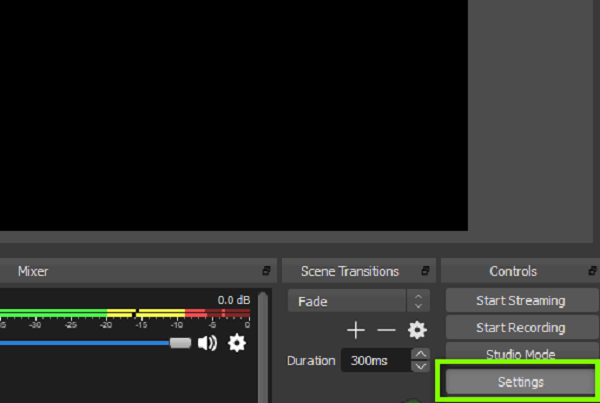
Вы перейдете в параметры. Первую вкладку с надписью «Общие» можете не трогать, поскольку там практически нет важных опций. Можно только выбрать язык и светлую/темную тему.
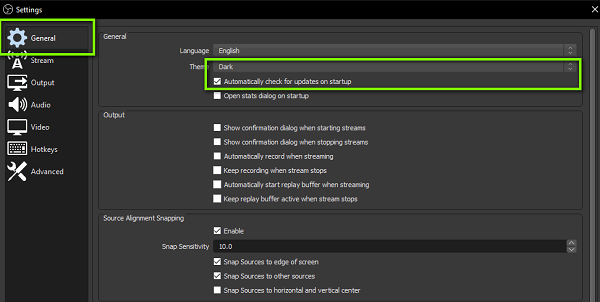
Рекомендуется установить галочку возле пункта «Проверять на наличие обновлений при запуске». Дополнительно поставьте отметку напротив «Включить системный трей». После детального ознакомления с первой вкладкой, откройте следующую под названием «Вещание».
Для вкладки «Сервис» по умолчанию устанавливается «Пользовательский» или «Настраиваемый» (другие выбирать не нужно). Затем вам необходимо ввести данные, которые находятся в вашем аккаунте YouTube или Twitch.
Чтобы настроить предстоящую трансляцию:
Следующая вкладка – «Вывод». Обычному стримеру хватит простого режима. При использовании этого режима вывода вам нужно только настроить битрейт видео и аудио.
По умолчанию значения аудио и видео битрейтов будут в низком разрешении (для видео 800 Kbps, для аудио – 128). На этом этапе проблему того, как улучшить качество видео в ОБС вы можете решить, просто выбрав более высокие параметры.
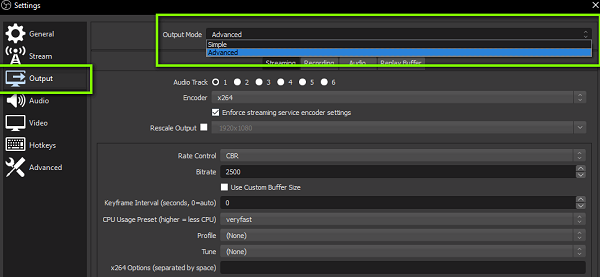
Если выбрать режим вывода «Расширенный», откроются дополнительные параметры, которые помогут улучшить качество потока.
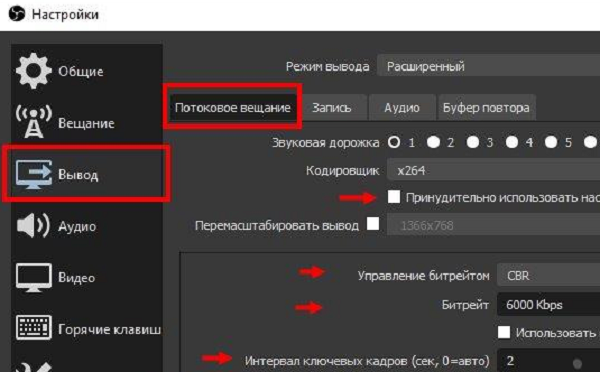
Обратите отдельное внимание на то, что у вас должен быть выставлен режим вывода «Расширенный», для управления битрейтом задано значение CBR. Интервал между ключевыми кадрами должен равняться 2.
Если хотите упростить пользование программой, откройте пункт «Горячие клавиши». Здесь вы можете настраивать различные сцены для кодирования потокового видео. То есть, можно без труда переключаться между сценами во время прямой трансляции (очень полезная вещь для стримеров).
Улучшение качества записи видео в OBS
Сначала откройте «Настройки» > «Вывод» и смените «Режим вывода» на «Расширенный».
Если вам нужно записать трансляцию, перейдите во вкладку «Запись». Функция дает возможность сохранять трансляцию на устройство с возможностью пересматривать записанное. Появится список опций. Прежде всего, убедитесь, что «тип» установлен на стандартный, и выберите путь записи. Это место, где вы хотите хранить снимки экрана и записанные видео. Рекомендуется также создать отдельную новую папку на компьютере. Затем все, что вам нужно сделать, это нажать на «Обзор» и выбрать путь.
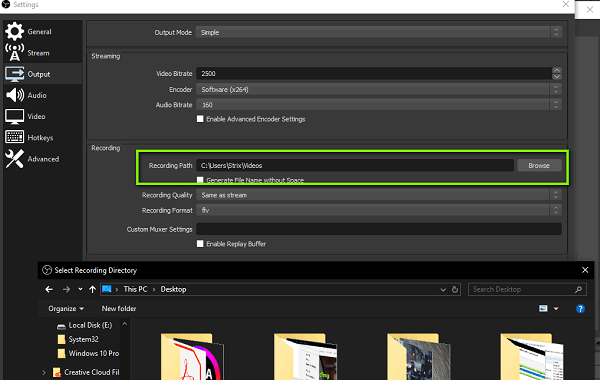
Формат записи следует установить .mp4. Далее в разделе «Кодировщик» выберите x264.
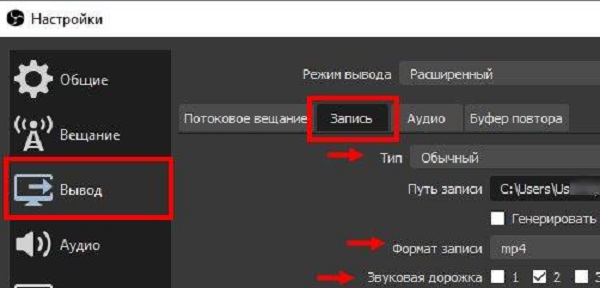
Если у вас видеокарта получше, чем x264, в настройках OBS выберите нужную видеокарту.
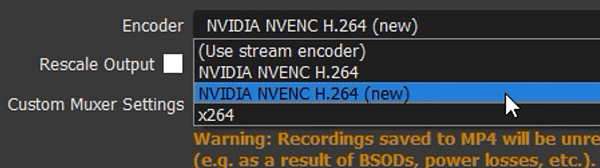
Чтобы максимально улучшить качество стрима OBS, следует отметить галочкой пункт «Перемасштабировать вывод» и выбрать предельное значение (1280х720).
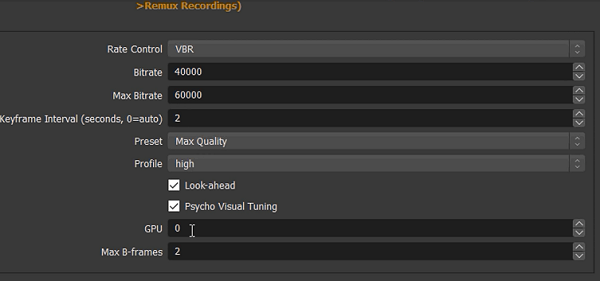
Выберите для управления скоростью VBR и установите битрейт на 40000. Если у вас низкие характеристики, вам нужно будет уменьшить битрейт до 15000-25000. Если компьютер может с этим справиться, можете повысить значение битрейта. Последние настройки OBS, которые нужно изменить в разделе «Запись», относятся к двухпроходному кодированию. Установите GPU на 0, а B-кадры – на 2.
 Чтобы настроить качество в ОБС, улучшив запись звука, в пункте «Вывод» выберите раздел «Аудио». Затем установите битрейт аудио на 320 в первой дорожке. Если вы используете более одной дорожки, увеличьте значение на второй или третьей до 320. Как результат – лучшее звучание, однако для каждого компьютера могут быть разные параметры.
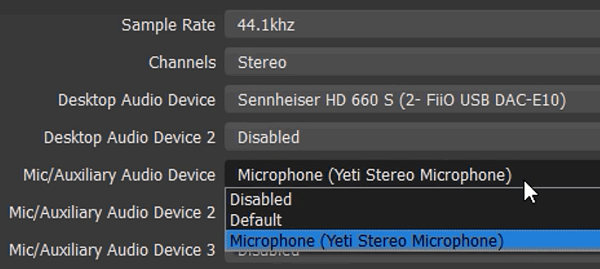
Настройка во вкладке «Вывод» завершена. Теперь нажмите на пункт меню «Аудио» из списка слева. Установите частоту дискретизации, равную частоте вашего микрофона (по умолчанию 44.1 kHz). Если вы используете второе устройство, выберите его в соответствующем поле (если нет – оставьте настройку отключенной).
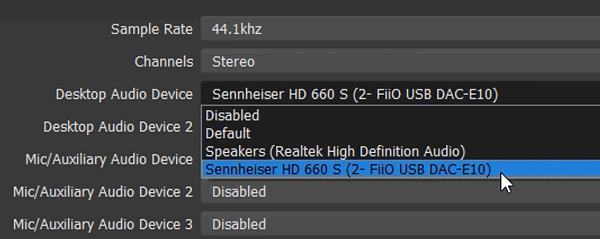
Затем выберите микрофон, с помощью которого хотите записывать видеоролики. Остальные настройки оставьте такими, какими они есть.
Затем перейдите на вкладку «Видео» в строке меню слева. Если вам нравится полноэкранный формат 1080p, оставьте базовое разрешение без изменений. Если качество записи плохое, уменьшите разрешение до 1280×720. Установите такое же значение в поле разрешения вывода.
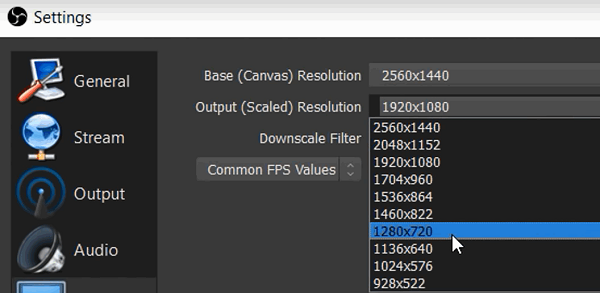
Если качество вашего видео низкое, уменьшите разрешение соответствующим образом. Опять же, вам может потребоваться попробовать несколько настроек, пока вы не найдете лучшее разрешение. Установите фильтр уменьшения масштаба на 32 выборки.
YouTube хорошо принимает 60 FPS, но можно оставить настройки записи OBS на значении 30. Нажмите «Применить», чтобы сохранить настройки на экране видео.
Настройки кодеров видеокарты
Теперь разберемся, как настроить качество стрима OBS, используя кодеры видеокарты. Это метод позволяет значительно улучшить производительность и количество FPS не только во время трансляции, но и при осуществлении записи. Итак, порядок действий:
Итоги
OBS – программа, которую используют как стримеры, так и блогеры. Им просто необходимо уметь правильно настраивать звук и видео, чтобы качество записи не страдало. Для этих целей можно использовать предложенные значения, а в дальнейшем корректировать их индивидуально.
Полезное видео
Дополнительный материал по теме:
Как настроить OBS для лучшего качества стрима
Настройка стрима с видеокарты для стрима на Twitch
Требования для наилучшего качества стрима
Простая настройка OBS
Вот список настроек для OBS:
Режим вывода — простой
Расширенная настройка OBS
Режим вывода — Расширенный
Фильтр масштабирования
Фильтр масштабирования – очень полезная функция. Объясню, чем отличаются методы и какой лучше подобрать под ваш компьютер.
Билинейный — подходит для не очень сильных компьютеров. Дает среднее качество стрима. Картинка будет немного мыльная, особенно в динамических сценах. Но потребляет очень мало ресурсов.
Бикубический — средний метод. Использует большинство стримеров.
Метод ланцоша — нагружает видеокарту, дает лучшее изображение.
Метод ланцоша может понизить производительность в игре, в таком случае можно воспользоваться более легкой опцией бикубического масштабирования с 16 сэмплами.
Психовизуальная корректировка, предугадывание
Настройка “Предугадывание” улучшает качество кодирования на видеоконтенте с медленным движением камеры, но для стримов лучше не включать эту опцию
Настройку “психовизуальная корректировка” лучше оставить включенной, т.к. она снижает число графических артефактов и уменьшает блочность.
Число “B-frames” лучше оставить на “2”, эта настройка существенно увеличивает качество изображения, но вместе с тем растут и требования к пропускной способности канала.
Слишком сильно мылит картинку?
Изображение выглядит очень размытым. Наиболее вероятная проблема — не хватает битрейта для высоких настроек стрима. Нужно уменьшать разрешение и частоту кадров.
OBS настраивается буквально за пару минут, и даже автоматическая настройка OBS может настроить довольно хорошую картинку.
Почему может быть плохая картинка на стриме?
В основном из-за старой видеокарты.
Все новые видеокарты начиная от 20 серии дают качественную картинку для стрима. Так же стрим лагает у всех игроков, которые в игре ставят максимальные настройки графики.
Нужно понимать, что главное обновить свою конфигурацию компьютера а не думать о том как настроить обс.
Сколько бы ты не копался в настройках, стрим лучше не станет, если с видеокартой у тебя все очень плохо.
Blur effect not showing up in OBS filters. How do I install the plug-ins? #11
Comments
siefors commented Mar 13, 2018
Hello Xaymar, could you please help me by telling me how to install the plug-ins? I tried placing the files in both «C:\Program Files\OBS\plugins» and «C:\Program Files (x86)\OBS\plugins» folders but still no luck. I can’t get the blur filter to show up in OBS. I’m using OBS 21.0.1 (64bit, windows).
The text was updated successfully, but these errors were encountered:
Xaymar commented Mar 13, 2018
Unpack in the installation directory of obs-studio, not any subdirectory. That means if you installed OBS Studio to C:\Program Files\obs-studio you extract it into there. It’s easy to tell if you did it right because the directory structure in the archive is the same as the one obs-studio installs.
siefors commented Mar 13, 2018
OMG it works! Thank you SO much I have been scouring the internet the past time looking for ways to make this work. Wow I should’ve posted my question here much earlier. Thanks again! Cheers.
RuinedYourLife commented Mar 20, 2018 •
So I have extracted the rar to the root folder of OBS and it doesn’t work. Any solution please ^^
EDIT:
Nevermind I am just dumb
hesa2020 commented Apr 23, 2019 •
Having the same issue, however copied to the right location.
Tested on 20.0.1, 21.0.1
Copied to
C:\Program Files (x86)\obs-studio
both data and obs-plugins
Edit: Updated to 23.1.0, it works with this version.
edbneutron commented Sep 12, 2019
Hi,
having issues with the plugin in obs 23.2.1.
This is what the log says:
21:50:38.075: [Stream Effects] Loading Version 0.7.1 (Build 0)
21:50:38.075: obs_register_source: Tried to register obs_source_info with size 288 which is more than libobs currently supports (280)
Can you fix it please?
Thanks for your work!
1v4r commented Mar 30, 2020
Hello. Some install issues:
Any help would be great. thanks 😀
Xaymar commented Mar 30, 2020
Install the VCRedist as outlined in the Wiki article «Installation»
mxkris commented Jul 7, 2020
Sorry to bring this back from the dead but I am having issues with blur (and the others, as well as the new transitions) not showing up in OBS. There are some new elements that appear but not nearly all of them. There is also a StreamFX menu in the menu-bar.
I have the vcredist installed and in my log it shows that it is loading the StreamFX.dll without error.
Please let me know if there is any other info I can provide to help sort this out.
StreamFX 0.8.0
OBS Studio 25.0.8
skeletonbow commented Jul 7, 2020
@mxkris The #help-and-support channel on Xaymar’s discord if you need assistance troubleshooting problems you’re having installing or using StreamFX. Bug reports here aren’t the place to seek technical support however, in particular randomly adding them to already closed bug reports.
Xaymar commented Jul 7, 2020
Additionally please open your own issues, instead of «bringing things back from the dead».
You can’t perform that action at this time.
You signed in with another tab or window. Reload to refresh your session. You signed out in another tab or window. Reload to refresh your session.
Как в OBS размыть изображение или заблюрить (Blur)

Как размыть фон камеры при захвате картинки в OBSПодробнее
🔥 Блюр / Размытие на стриме / Эффект Боке на вебкеПодробнее
Как размыть часть экрана в OBSПодробнее
КАК СДЕЛАТЬ БЛЮР КАК У БРАТИШКИНА? ГАЙД ДЛЯ СТРИМЕРОВ ( StreamFX / OBS )Подробнее
Как в OBS настроить размытие чата и любых других участков экрана. Как заблюрить обзорную панель EVEПодробнее
КАК ДОБАВИТЬ БОКЕ (BLUR) НА ЛЮБУЮ ВЕБКАМЕРУ. Подробнее
Как убрать Пиксели и Размытие на Стриме в ОБС 2021Подробнее
Как Сделать Размытие на видео в Sony Vegas ProПодробнее
Как Быстро Размыть Фон в Photoshop. Photoshop Tutorial.Подробнее
Размыть фон в фотошопе за 2 клика!Подробнее
Как ИДЕАЛЬНО Размыть Фон в ФотошопеПодробнее
Лучший Плагин Для OBS | Плагин StreamFXПодробнее
30. Как размыть фон под видео в Sony Vegas ProПодробнее
КАК УБРАТЬ ПИКСЕЛИ И РАЗМЫТИЕ В ОБС | КАК СТРИМИТЬ КС В 4:3Подробнее
Как добавить эффект размытия в OBS STUDIO | Плагин Ft STREAMFXПодробнее
OBS Studio Lua Скриптинг. Часть 2
Всем привет, в этой части руководства рассмотрим: фильтры, сцены, предметы сцен, Frontend API, создание функциональных фильтров и прочее.
С первой частью можно ознакомиться по этой ссылке.

Краткая справка для этой части
Фильтры
Типы фильтров так же как и источников, можно узнать через функцию obs_source_get_unversioned_id
| Название | Внутреннее представление типа |
|---|---|
| Компрессор | compressor_filter |
| Экспандер | expander_filter |
| Усиление | gain_filter |
| Инвертировать полярность | invert_polarity_filter |
| Лимитер | limiter_filter |
| Пропускной уровень шума | noise_gate_filter |
| Шумоподавление | noise_suppress_filter |
| VST 2.x плагин | vst_filter |
| Задержка видео (асинхронность) | async_delay_filter |
| Хромакей | chroma_key_filter |
| Коррекция цвета | color_filter |
| Цветовой ключ | color_key_filter |
| Кадрирование | crop_filter |
| Маска изображения/Смешивание | mask_filter |
| Яркостный ключ | luma_key_filter |
| Задержка отображения | gpu_delay |
| Масштабирование/Соотношение сторон | scale_filter |
| Прокрутка | scroll_filter |
| Увеличить резкость | sharpness_filter |
В английском варианте: ссылка
Скрипт: изменение параметра прозрачности у фильтра на случайную величину от 1 до 100.
Чтобы узнать название параметра «прозрачность» необходимо добавить фильтр с прозрачностью на какой-нибудь источник, изменить этот параметр. Далее открыть файл коллекции сцен, путь к директории можно узнать через меню OBS:
Справка > Файлы журнала > Показать файлы журнала
далее с этой директории поднимаемся выше, и получаем путь
/basic>scenes>название_сцены.json
В этом файле ищем color_filter или color_key_filter (оба фильтра могут изменить прозрачность источника).
Ещё один способ узнать название параметра, прочитать исходный код фильтра — ссылка
Находим источник по имени
Создаём настройки с изменением параметра opacity на случайное число
Проверяем существует ли уже фильтр на источнике, если нет добавляем
Обновляем и освобождаем память
Привязка к горячей клавише
Эвенты и состояние
Создадим функцию для проигрывания звука при смене сцен.
Добавим источник медиа, установим настройки: файл alert.mp3 относителен директории нахождения
скрипта, obs_source_set_monitoring_type выставляет прослушивание аудио.
Время и файлы
Сцены и предметы сцен
Скрипт: включение и выключение предмета сцены(источника на сцене).
Получение всех сцен и предметов в них
Поиск конкретного источника и его включение или выключение, source_name и boolean определены глобально.
Регистрация фильтров
Скрипт: закрепление горячих клавиш на фильтре, и полный доступ к источнику.
Импорт библиотеки, и определение типа как источник-фильтр.
Инициализация фильтра, будет вызываться при запуске программы или при добавлении к источнику
Начальная регистрация горячих клавиш, принадлежащих конкретному фильтру.
Создание функции которая запустится не сразу ( это необходимо т.к фильтр ещё не создан)
Он будет создан после return
Завершающая регистрация горячих клавиш, obs_filter_get_parent источник который фильтруется
к которому прикреплён фильтр этого типа. Удаление таймера.
Необходимый код для пропуска фильтрации, без него при добавлении фильтра источник «выключится»
obspython
В OBS также доступен скриптинг через Python, для Windows только 3.6 версия, для Linux встроенная (т.к в настройках нельзя указать путь),
для MacOS Python не доступен для текущей (26.0.0) версии.
В отличии от Lua тут нельзя регистрировать источники, перебор фильтров не работает,
т.к не написан wrapper на функции с аргументом типа указатель-указатель.
Но в контексте скриптинга имеет место быть т.к:
Задачи
Перед тем как начать делать задачи, рекомендую сделать бэкап коллекции сцен, с осторожностью использовать script_tick (вызывается раз в каждый кадр).
3) [фильтры] «Динамическая прокрутка»
Создать программно или выбрать через интерфейс источник который будет фильтроваться,
к этом источнику добавить(если нет) фильтр Прокрутка (scroll_filter), добавить интерфейс и/или горячие клавиши которые меняют значение вертикальной скорости на случайную величину от 0 до 1000 при этом включать/выключать повторение с 50% шансом.
4)[эвенты] «Проверка»
При переключении сцен проверять идёт ли запись.
Если нет — вывести оповещение ( например через error())
5)[время и файлы] «Пост-продакшен»
Создать скрипт который при нажатии горячей клавиши записывает текущее время, относительное время от старта записи, добавляет текст «МЕТКА», а через интерфейс UI кнопку записать текст, и место для набора текста.
6) [предметы сцены] «Сумма»
Посчитать количество сцен и предметов сцен, записать ответ в названии первой сцены.
Не учитывать группы, т.к перебор предметов груп не работает.
7) [фильтры и источники] «Нэйтив скриптинг»
Создать фильтр который будет с интервалом в 2 секунды включать и выключать источник за которым он закреплён.
Ответы на задачи и код скриптов включая первую часть на Github