Как сделать бесшовный принт
Создаем четкий, иллюстрированный бесшовный паттерн в Adobe Photoshop

Одно из моих любимых занятий – создавать привлекательные бесшовные паттерны, но я не люблю процесс создания постоянно повторяющихся фонов для шаблона. Именно это подстегнуло меня на разработку удобного метода создания бесшовных моделей.
1. Эскиз шаблона
Этап 1
Сделайте примерный набросок шаблона, поместите на него все необходимые элементы. Ветки и листва – это всегда прекрасно, так как создает ощущение естественности. Но этот метод можно применять и для других объектов:

Этап 2
Развивайте идею паттерна. Пусть это будет грубая черновая работа, она вовсе не должна быть красивой, так как лишь помогает вам задать « ритм ». Можно сделать один крупный фрагмент или множество мелких, и потом скомпоновать их так, как захочется:

Этап 3

Этап 4
Если вам удалось достаточно четко набросать эскиз и отсканировать его, то его можно взять за основу паттерна. Нужно удалить фактуру бумаги, и оставить на слое только контур иллюстрации.
Это легче всего сделать при помощи меню Изображение > Коррекция > Уровни ( Image > Adjustments > Levels ). Передвиньте левый ползунок внутрь окна, чтобы сделать черные элементы еще темнее, а затем передвиньте правый ползунок левее, чтобы сделать белые фрагменты еще светлее. Затем поэкспериментируйте со средним ползунком до тех пор, пока не найдете подходящий баланс.

2. Верстка бесшовного шаблона
Этап 1
Нет каких-то строгих правил относительно того, какой должна быть иллюстрация, но чем больше уникальных элементов будет на ней, тем интересней будет смотреться шаблон. Но слишком много элементов могут визуально перегрузить его.
Одни и те же элементы можно использовать несколько раз, немного видоизменив их при помощи поворота, зеркального отражения и прочих средств. Гораздо удобнее наносить элементы на новый слой, используя другой цвет кисти. Так вы будете видеть, какие фрагменты еще нужно зарисовать:

Этап 2
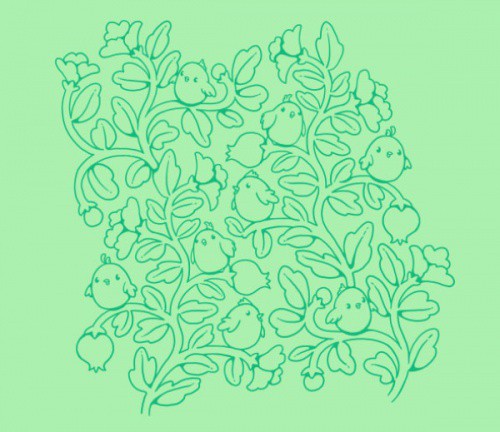
Немного поэкспериментируйте с разными элементами, а затем свяжите их в единый фрагмент мозаики шаблона. Форма фрагмента не так важна, но будет лучше, если он будет равномерно разбросан по холсту.
На данном этапе лучше работать одним цветом, а все остальное можно добавить позже, уже после того, как мы убедимся, что наш паттерн идеально выстраивается в мозаику. Если начать раскрашивать его до верстки, то позже придется вносить корректировки в каждый слой. Но это вовсе не касается цвета фона и основного контура:
Этап 3
Когда фрагмент будет готов, сделайте копию слоя с шаблоном ( Ctrl+J ), и переместите копию в одну из сторон по прямой линии ( для этого можно зажать клавишу Shift ).
Поместите новый слой на минимальном расстоянии от слоя с исходным паттерном, оставив место, которое позволит вам соединить два элемента вместе, закрасив пространство между ними:

Этап 4
Вернитесь к слою с шаблоном и дорисуйте его так, чтобы он соприкасался с только что созданной копией.
Если вам кажется, что элементы наезжают друг на друга, то отодвиньте слой с копией на большее расстояние, чтобы у вас получились плавные соединительные линии. Если места слишком много, то придвиньте слой ближе. Важно добиться незаметного перехода между двумя фрагментами мозаики:

Этап 5
После окончания предыдущего этапа удалите слой с копией и создайте новую копию оригинального фрагмента, так как он слегка обновился. На этот раз перемещайте слой с копией в другую сторону.
Помните, что нам важны только края контрольного слоя ( слоя с копией ), но если вам не хватает места для работы, можно увеличить размер холста через меню Изображение > Размер холста ( Image > Canvas Size ):

Этап 6
Вернитесь к слою с исходным паттерном, и продолжите зарисовывать расстояние между частями шаблона, как делали это в прошлый раз. При этом нужно добиться незаметного перехода между двумя фрагментами.
После этого этапа ваш бесшовный паттерн будет практически завершен. Снова удалите копию, и приступим к тестированию:

3. Проверяем, что у нас получилось
Этап 1
Если он получился слишком большим, уменьшите размер примерно до 1000 пикселей. Конечно, потеряется немного качества, но на тестировании это никак не отразится. Проводите эти манипуляции над копией, а не над исходным файлом.
Активируйте инструмент « Прямоугольная область » ( Rectangular Marquee Tool ), и протяните квадрат, отступив примерно 1/5 от краев фрагмента.
Не снимайте выделение до тех пор, пока не останетесь довольны результатом ( выбранным фрагментом ). Можно воспользоваться стрелками на клавиатуре для точного перемещения выделенной области.
Снимите выделение ( Ctrl-D ), и проделайте то же самое с верхним и нижним краями. У нас получился красивый фрагмент мозаики:


Этап 2
Теперь выделите полностью весь фрагмент. Здесь нужно быть предельно точным, поэтому лучше воспользоваться направляющими ( Guides ). Затем перейдите в меню Редактирование > Определить узор ( Edit > Define Pattern ). Укажите название нового узора и затем сохраните его:

Создайте новый пустой файл, по размеру раза в три больше вашего паттерна, и залейте его только что созданным узором при помощи инструмента « Заливка » ( Paint Bucket Tool ), предварительно изменив стандартную опцию « Основной цвет » ( Foreground ) на « Узор » ( Regular ) с указанием нашего нового узора. Новые узоры всегда показываются в самом конце перечня. Теперь внимательно рассмотрите все « швы »:

Этап 3
Если все-таки выявились какие-либо неровности, то просто пометьте для себя их расположение. Затем возвратитесь к исходному паттерну и исправьте их.
Также нужно поработать над общей картиной. Хотя на отдельном узоре это может быть незаметно, при повторяющемся рисунке некоторые объекты могут казаться недостаточно или чрезмерно выразительными. Иногда нужно будет заострить внимание на каком-то определенном участке узора:

4. Добавляем цвет
Этап 1
Теперь пришло время раскрасить нашу иллюстрацию. Легче всего это делается при помощи « Наложения цвета » ( Color Overlay ).
Для каждого цвета, который вы хотите добавить, создайте новый слой, и выставите наложение необходимого цвета. Для этого можно нажать кнопку Fx в самом низу панели слоев, а затем выбрав « Наложение цвета » из меню. Работая таким образом, вы всегда будете видеть, с каким цветом имеете дело.
В узоре можно использовать сколько угодно цветов, но следует учесть, что если шаблон предназначается для печати, то лучше всего использовать не более 4-8 цветов.
Если вы работаете с цельным изображением, то поместите основной слой в самый низ, а цветные слои сверху. Если же вы с контурным изображением, то лучше поместить основной слой в самом верху, а цветные слои выстраивать уже под ним:

Этап 2
Конечно, такой метод сработает только в том случае, если ваш узор состоит из цельных фигур, а не из контуров. Если вы работаете с контурами, как показано ниже, то можно для начала залить их ( для создания копии слоя с контурами нажмите Ctrl-J ). Это позволит создать заготовку, и затем использовать ее для нанесения цветов на другие элементы паттерна:

Этап 3
Это сожмет все выделение на 1 пиксель. Теперь инвертируйте выделение ( Ctrl-Shift-I ), а затем нажмите « Удалить » ( Delete ). Это приведет к удалению контура толщиной в 1 пиксель по всему фрагменту:

Финальные штрихи
Этап 1
Наша иллюстрация уже завершена, и мы видим, что она прекрасно складывается в красивую мозаику. Теперь нужно превратить ее в готовый фрагмент, который можно будет использовать как шаблон.
Это легче всего делается при помощи направляющих. Установите одну горизонтальную и одну вертикальную направляющую рядом с краями документа. Если вы не видите линейки по краям рабочей области, то нужно включить их при помощи меню Просмотр > Линейки ( View > Rulers ).
Здесь нет какого-то конкретного обязательного фрагмента. Как бы вы ни разрезали эту мозаику, любая ее составная часть будет легко выстраиваться в такое изображение. Начните тянуть выделение от точки соприкосновения направляющих, предварительно зажав клавишу Shift :


Этап 2
Когда выберете нужный фрагмент, воспользуйтесь инструментом « Масштаб » ( Zoom ), и сильно увеличьте документ. Установите следующую направляющую точно по краю выделения.
Теперь повторите эту операцию с каждым слоем цвета, и выделение всегда установлено в нужном месте.
После того как закончите, снова отдалите документ и внимательно проверьте его. Малейшие погрешности на данном этапе могут создать большие проблемы в дальнейшем. Если все в порядке, проделайте то же самое с вертикальными краями:

Этап 3
Документ, который мы только что создали, полностью разделен на слои, поэтому мы можем без труда модифицировать его, меняя цветовое наложение на каждом отдельном слое:

Мы закончили!
В комментариях хотелось бы увидеть примеры ваших работ, созданных на основе этого руководства!
Про то, что форзацы — это интересно, а паттерны — полезно / Создание бесшовного паттерна в Photoshop
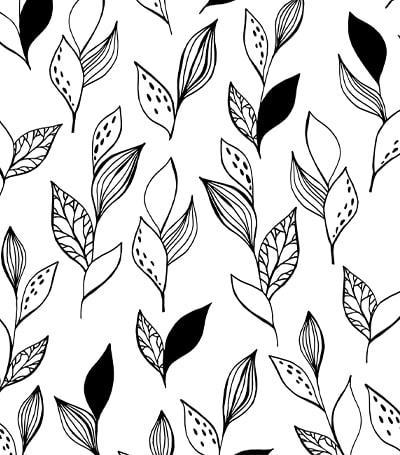
В этой статье я собрала базовую информацию о том, что такое паттерн, зачем он нужен книголюбам, и как сделать паттерн в Photoshop.
Паттерн — это бесшовный узор с повторяющимися элементами. То есть, паттерн состоит из шаблона, который будет повторяться бесконечное число раз.
Паттерны создают и для одежды, и для сайтов, и для интерьеров. Потому что паттерн — это удобно. Его можно прерывать и обрезать, а он всё равно будет смотреться отлично на чём угодно.
Паттерны бывают разных стилей. Особенно популярны паттерны:
1. Геометрические. В основе лежит геометрическая фигура. Необязательно одна.

2. Абстрактные. Такой паттерн не сообщает конкретной формы, он передаёт настроение.
 3. Минималистичные. База такого паттерна — воздух.

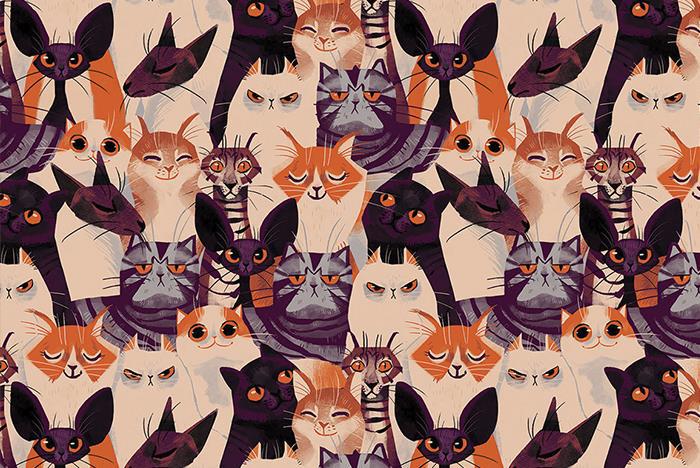
4. С героями. В таком паттерне есть персонажи. Хорош для детского направления.
Как я уже писала выше, паттерны подходят для оформления почти чего угодно. Книги не исключение.
Книги в твёрдом переплёте имеют форзац и нахзац. Эти элементы нужны для скрепления крышки (обложки) с книжным блоком (с листами напечатанного текста). А ещё они нужны для эстетики. Обычно на форзацах и нахзацах изображают узоры, схемы, карты, фотоколлажи. Их могут делать одинаковыми, а могут — различными. Всё зависит от дизайнерской задумки.

Кстати, у форзацев и нахзацев есть своя диковатая история в прошлом.
Раньше форзацы при помощи литографии украшали крошечными узорами повторяющихся геометрических фигур. Такие форзацы походили на рубашки игральных карт.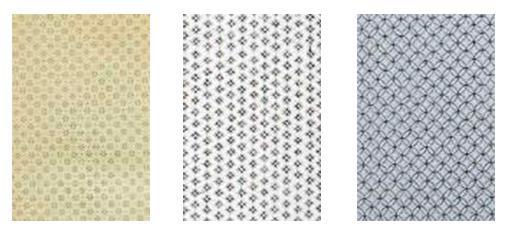 Со второй половины XIX века форзацы стали цветочными. Из-за пробудившегося в человечестве интереса к природе и науке, книги украшали растительными узорами, цветами, бутонами, травами, добавляли к этому буйству птичек и бабочек.

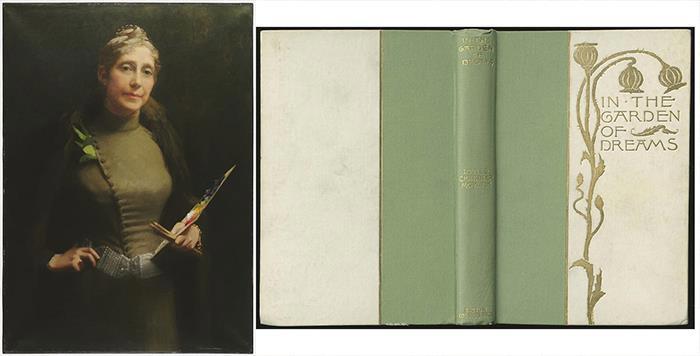
И только ближе к концу XIX века оформители задумались о взаимосвязи внешнего вида книги и её содержания. Первой эти два качества объединила американская художница Сара Вайман Уитман. С 1884 года она рисовала иллюстрации и обложки к более чем 200 книгам. Уитман говорила о том, что крайне важно продумать дизайн книги так, чтобы он не добавлял к ценнику книжки, а придавал ей эстетики.
И только ближе к концу XIX века оформители задумались о взаимосвязи внешнего вида книги и её содержания. Первой эти два качества объединила американская художница Сара Вайман Уитман. С 1884 года она рисовала иллюстрации и обложки к более чем 200 книгам. Уитман говорила о том, что крайне важно продумать дизайн книги так, чтобы он не добавлял к ценнику книжки, а придавал ей эстетики.
Пора вернуться к оформлению современных книг.
При разработке форзаца и нахзаца стоит помнить принципы:
1. Форзац выражает особенность произведения.
2. Форзац помогает настроить читателя.
3. Если книга с иллюстрациями и в яркой обложке, то форзац и нахзац обычно оформляются проще.
4. Форзац и нахзац разрабатываются после того, как определены иллюстрации и титульный лист.
И угадайте кто замечательно смотрится на форзаце? Правильно. Паттерн. При хорошем дизайнерском вкусе, из повторяющихся элементов можно собрать идеальное приглашение к чтению. Главное помнить, что хороший паттерн — это когда:
1. Много гармонирующих элементов.
2. Рисунок однороден. Он не прерывается.
3. Нет пестроты и тяжести.
4. Пустое пространство — это часть общего ритма, а не просто «дырка».
5. Если паттерн для крупного масштаба, то элементов используем много. Если паттерн для мелкого изображения, то элементы делаем покрупнее, а воздух между ними отчётливее.
Теперь переходим к матчасти. Сейчас расскажу-покажу, как я создаю паттерны в Photoshop. Внимание, всё ниже следующее будет иметь смысл только для тех, кто немного разбирается в графическом редакторе PS.
И ещё одно внимание. То, что я опишу ниже не единственный способ. Вы можете подыскать ещё кучу вариантов создания паттернов.
Ещё раз поздравляю, теперь вы умеете делать паттерны для своих книг.
Красивых и содержательных книг вам, коллеги.