Как сделать бесконечную ленту
Создание бесконечной ленты для Инстаграма: фотошоп, приложения и сервисы
Создать бесконечную ленту в Инстаграме возможно через сторонние приложения, сайты и сервисы. Задача такого оформления – единый стиль для половины публикаций.
Как сделать бесконечную Ленту самостоятельно в Фотошопе
Создать бесконечную Ленту в Инстаграм через компьютерную программу Photoshop не сложно. Важно запомнить расположение основных функций и добавить интересные графические объекты.
К примеру, пользователю нужен фон, PNG-объекты и личные фотографии. Стандартный размер одного изображения – 1980 на 1980. Для размещения в Инстаграме нужны квадратные картинки, которые будут соединены в одну «Ленту».
Какие размеры должны быть у бесконечной ленты в Инстаграме:
Остальное количество также умножается на два. Картинки делятся на: горизонталь – 3 штуки постоянно, вертикаль – количество зависит от пользователя.
То есть, это может быть изображение, состоящее из шести частей или двенадцати. Также, есть формат бесконечной ленты, где соединены сразу несколько картинок.
Как создать бесконечную ленту самостоятельно:
Как только картинка будет создана, пользователю нужно сохранить её в определенном формате: нажать «Файл» – Сохранить как – Web – выбрать путь сохранения.
Используем приложение Grid Maker на телефоне
Чтобы создать бесконечную ленту через телефон, пользователю нужно стороннее приложение: Grid Maker. Доступно в Play Market, но существуют аналоги и в AppStore. В задачи приложения входит нарезка картинки на количество частей, которые указал пользователь. Это может быть, как 6 изображений, так и 27. Как сделать Ленту для Инстаграма:
Картинки будут сохранены в Галерею в том количестве, которое указал пользователь. Размещать нужно с конца, то есть первой картинки, сохраненной на телефоне. В отличие от карусели, каждый снимок публикуют отдельно. То есть, можно опубликовать в один день все изображения или ежедневно загружать, в соответствии с очередью.
Для работы с Grid Maker, нужно заранее создать картинку и загрузить в приложение. Создать изображение с параметрами и загрузить в него PNG-объекты возможно через PicsArt. Это мобильный инструмент для редактирования фотографий, создания файлов в высоком разрешении.
Сервис Imgonline для бесконечной ленты
Через компьютер или мобильное устройство нарезать большое изображение на маленькие части возможно с Imgonline. Сервис не требует регистрации и представлен с простым функционалом.
Чтобы разделить снимок, нужно заранее подготовить картинку и загрузить на сайт:
Теперь их нужно сохранить и подписать по номерам. При размещении, пользователь полагается на номерной знак. Если при публикации была допущена ошибка – придется удалять картинку, которая не подходит и изображения, которые были опубликованы после.
Причина в том, что при размещении каждая новая публикация появится первой в списке. Отредактировать или заменить картинку в посте невозможно. Чтобы не потерять номера на картинках, достаточно сделать небольшие пометки. Или же, нарезать только нижний слой через Photoshop и постепенно добавлять другие.
Пару примеров бесконечной ленты
Примерами бесконечной Ленты могут стать страницы брендов и компаний. К примеру, бренд аксессуаров Pandora нередко использует такой прием, чтобы сообщить подписчикам о новой продукции.

Перед выпуском нового альбома и поездок в мировое турне, команда американской певицы Арианы Гранде, создала отдельный аккаунт. Фоном для бесконечной ленты стали фотографии с предыдущих концертов и съемок для журналов.

Блогер Casey Mc Perry создал настолько интересный дизайн, что он разлетелся по сети.

Количество подписчиков достигает 194 тыс, профиль верифицирован.
Как сделать бесконечную ленту в Instagram

Что учесть при создании шаблона с бесконечным дизайном:
Шаг 1. Создаем холст.
Выбираем «Настраиваемые размеры» и создаем холст размером 3600×3600 пикселей.
Шаг 2. Выберите фон для бесконечной структуры в Инстаграм.
В качестве фона можно использовать заливку цветом или картинку. Чтобы добавить фон, откройте раздел «Фон».
Шаг 3. Добавляем фотографии.
Для этого откройте вкладку Элементы» → «Сетки» и выберите первую сетку в виде квадрата. Зажмите shift и измените размер квадрата под фото. Чтобы дублировать квадрат, нажмите «Копировать» в верхнем правом углу и перетащите его в нужное место.
Далее откройте раздел «Загрузки» и загрузите фотографии, которые потом перетащите в размещенные квадраты. Таким образом разместите 6-9 фотографии. Если хотите вставить не квадратное фото, просто потяните за один из краев квадратной сетки и масштабируйте его.
Шаг 4. Добавляем декоративные элементы и текст.
Все декоративные элементы в Canva находятся в разделе «Элементы». Используйте поиск, чтобы найти нужные элементы. Редактор позволяет менять цвет, размер и расположение элементов. Чтобы разместить элемент на одном фото поверх другого, а на другом наоборот — в настройках «Расположение» для каждого фото выберите «Вперед» или соответственно «Назад». Далее разместите нужный текст.
Шаг 5. Подготовка к выгрузке.
Коллаж для бесконечной ленты почти готов, осталось только его выгрузить и разделить на 3 части. Но перед этим нужно добавить сетку 3х3 как в Инстаграм и проверить макет. При необходимости отредактируйте макет, перенесите объекты так, чтобы каждый пост по отдельности был целостным: текст не делился на 2 поста и так далее. Если макет корректный, выгрузите его в формате jpeg. Для этого нажмите на стрелку в верхнем правом углу.
Шаг 6. Делим макет на части.
Разделите макет на 9 частей в сервисе Imgonline. В настройках частей фотографии укажите 3 по ширине и 3 по высоте.
А если не хотите тратить время и разбираться, можно приобрести готовые шаблоны в приложении Storio или на Creative Market.
Как сделать бесконечную ленту в инстаграм

Бесшовная лента (по англ. instagram puzzle feed) – такой вид оформления аккаунта, в котором каждый фрагмент, являющийся отдельным постом, соединен с соседними. Как сделать бесконечную ленту в инстаграм в Adobe Photoshop и сервисе Canva расскажем далее.
Вечная лента инстаграм в Фотошопе
Сначала рассмотрим как сделать бесконечную ленту в фотошопе. Перед тем, как создать новый шаблон, решите на сколько постов будет пазл. Сделаем, например, 3*4 — три в ширину (другой ширины быть не может) и четыре в высоту.
Теперь посчитаем размер нового шаблона. В принципе, можно и не считать, а вставить в поле Width 1080*3 Height 1080*4.
Фотошоп уже сам посчитает, но на всякий случай это будут размеры бесконечной ленты в инстаграм 3240*4320, в пикселях.
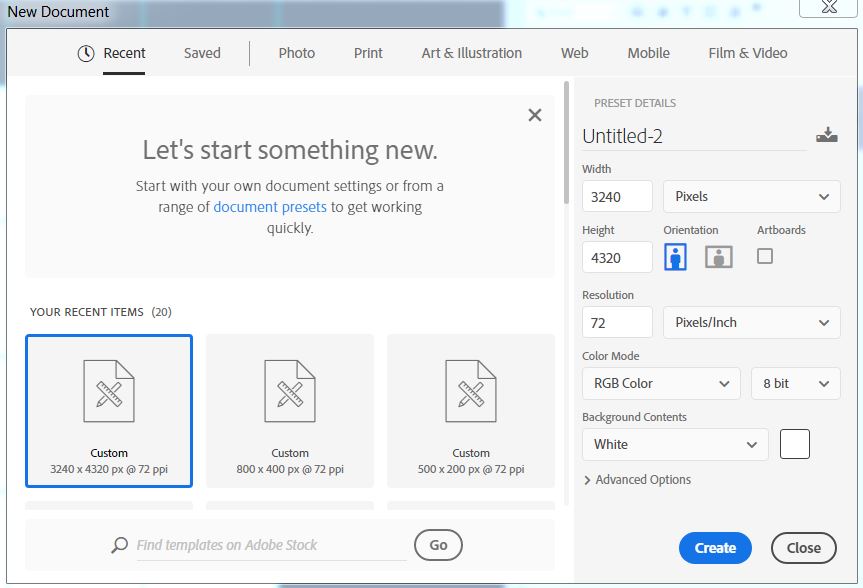
Как сделать бесконечную ленту в инстаграм по разметке
Теперь сделайте разметку, чтобы увидеть границы каждого поста и для последующего «разрезания» всего полотна на отдельные фрагменты.
Идём в View – New Guide Layout. Здесь выставляем такие значения:
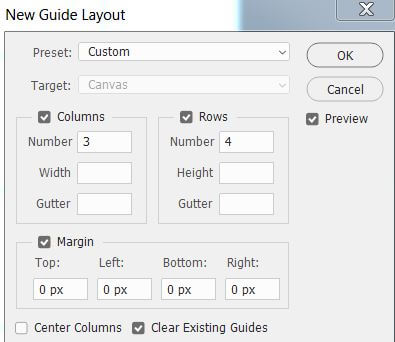
И получаем вот такую разметку:
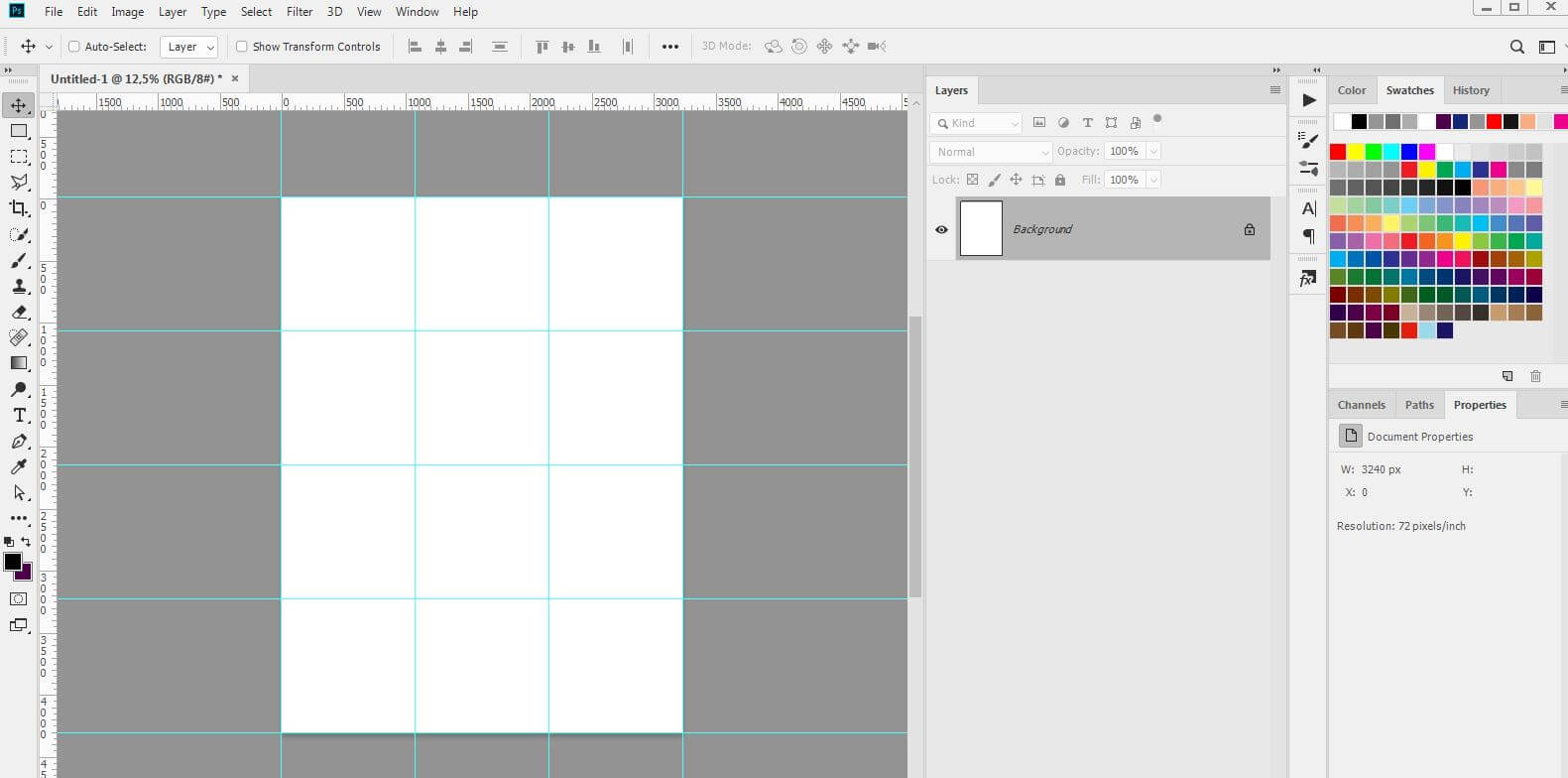
Теперь заполните пространство фотографиями или графическими деталями.
Чтобы вставить фото в вечную ленту, добавляем фотографии перетаскиванием или через меню File – Place Embedded и раскладываем снимки, как нравится.
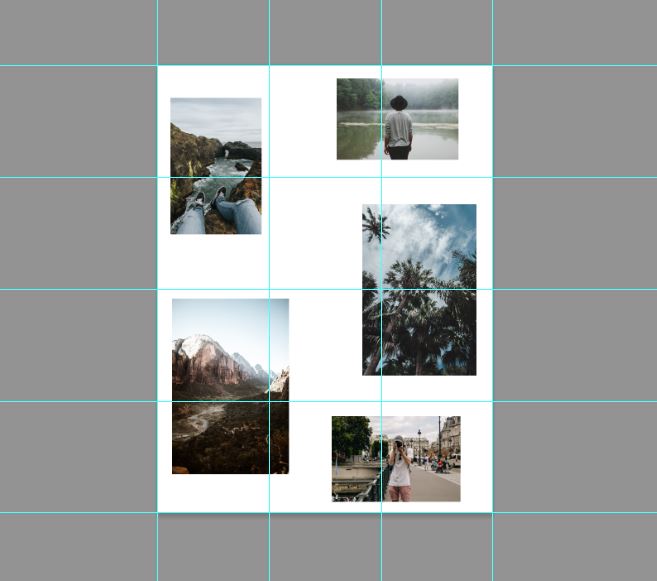
Графические элементы
Чтобы сделать красивую ленту в инстаграм, добавим графические элементы для декора. Детали подготовим заранее в png-формате и на прозрачном фоне. Если это векторные иконки или рисунки, то копируйте сразу из Иллюстратора и вставляйте в Фотошоп.
Также поменяем фон для вечной ленты инстаграме – добавим текстуру светлого картона. К каждой фотографии применяйте тень и обводку, чтобы получился эффект фотографий, лежащих на столе.
Для этого перейдите на картинку в самом низу палитры Layers нажмите на кнопку fx или дважды щёлкните по слою, чтобы открылось окно Blending Options.
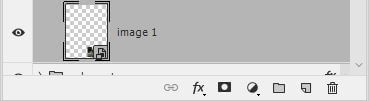
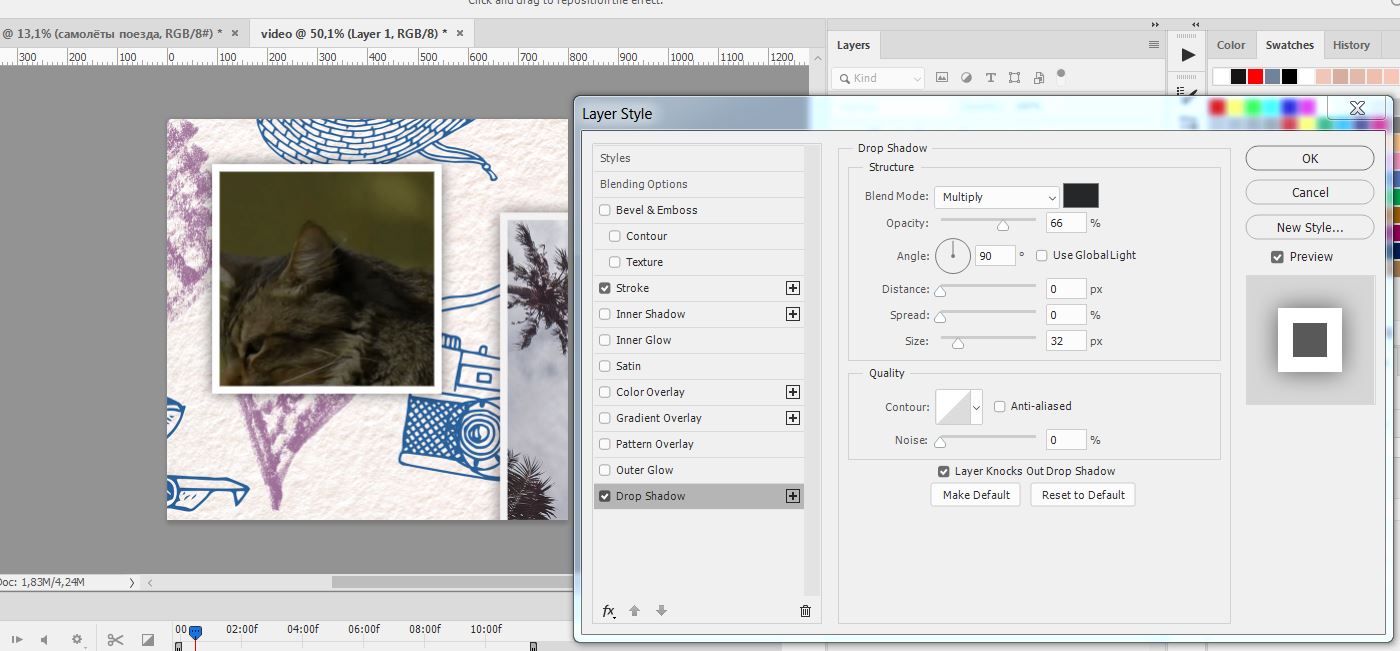
Настраиваем параметры тени. Оттенки делайте по своему усмотрению. Здесь же добавляем обводку. Нажимаем ОК.
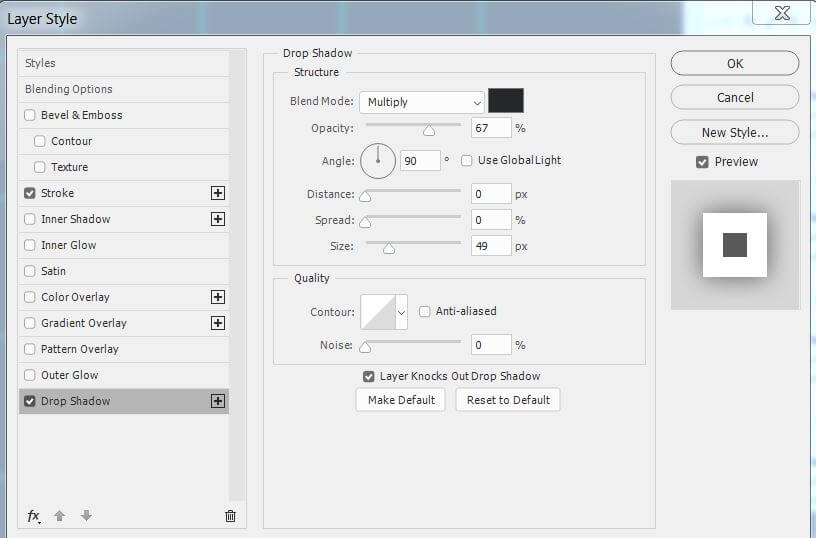
Чтобы не повторять работу с другими картинками, скопируем стиль фона у исходника и вставим к остальным.
Для этого, находясь на заготовке, у которой настраивали тень и обводку, нажимаем правую кнопку мыши и выбираем Copy Layer Style.
Затем выбираем остальные фото, щёлкая по ним с зажатой клавишей Ctrl. Нажимаем ПКМ и выбираем Paste Layer Style.
Если добавили фрагменты на прозрачном фоне и хотите поменять цвет, то это можно сделать следующим образом:
В окошке с палитрой установите нужный цвет:
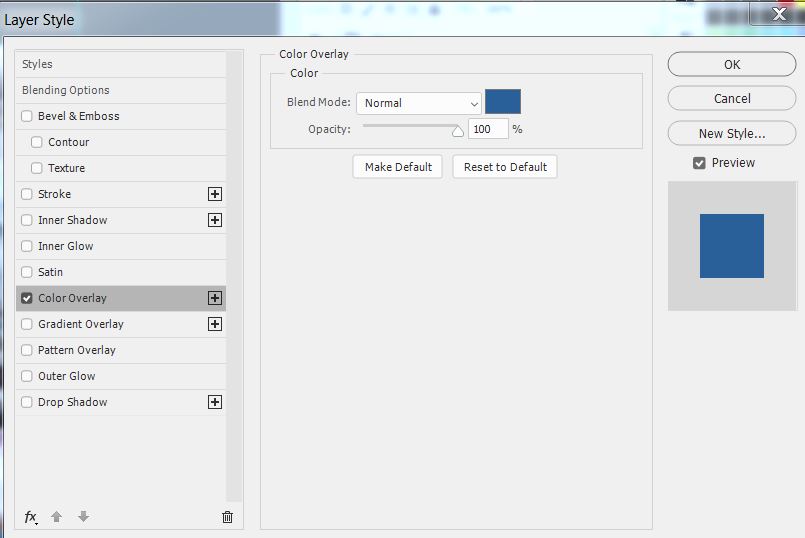
Цвет наложится на слои, входящие в эту группу.
Добавим также текст. В итоге получился вот такой пример бесконечной ленты инстаграм:
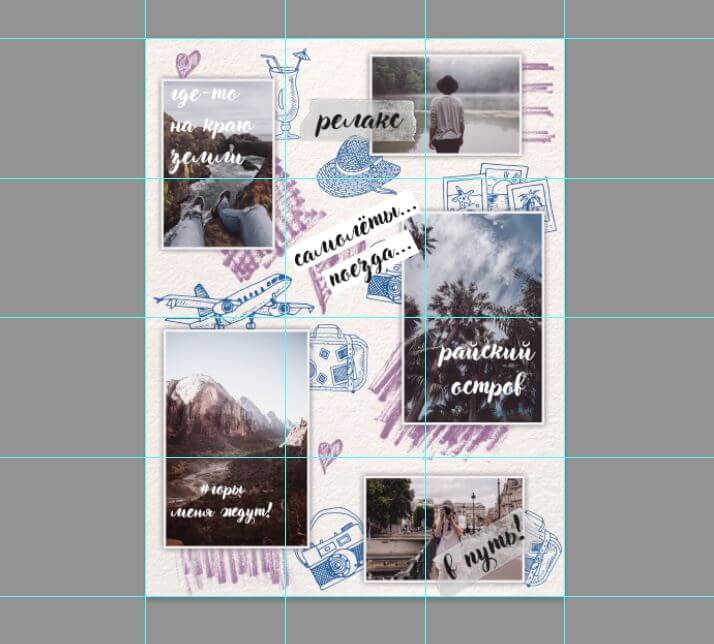
Разрезание пазла
Теперь заготовку требуется разрезать и сохранить в виде отдельных постов. Которые мы будем использовать как шаблоны для бесконечной ленты инстаграм.
Для резки используем инструмент Slice Tool. Щёлкаем по нему и в верхнем меню появится кнопка Slices From Guides, нажимаем на неё.
Теперь одна большая картинка разрезана в соответствии с нашими направляющими:
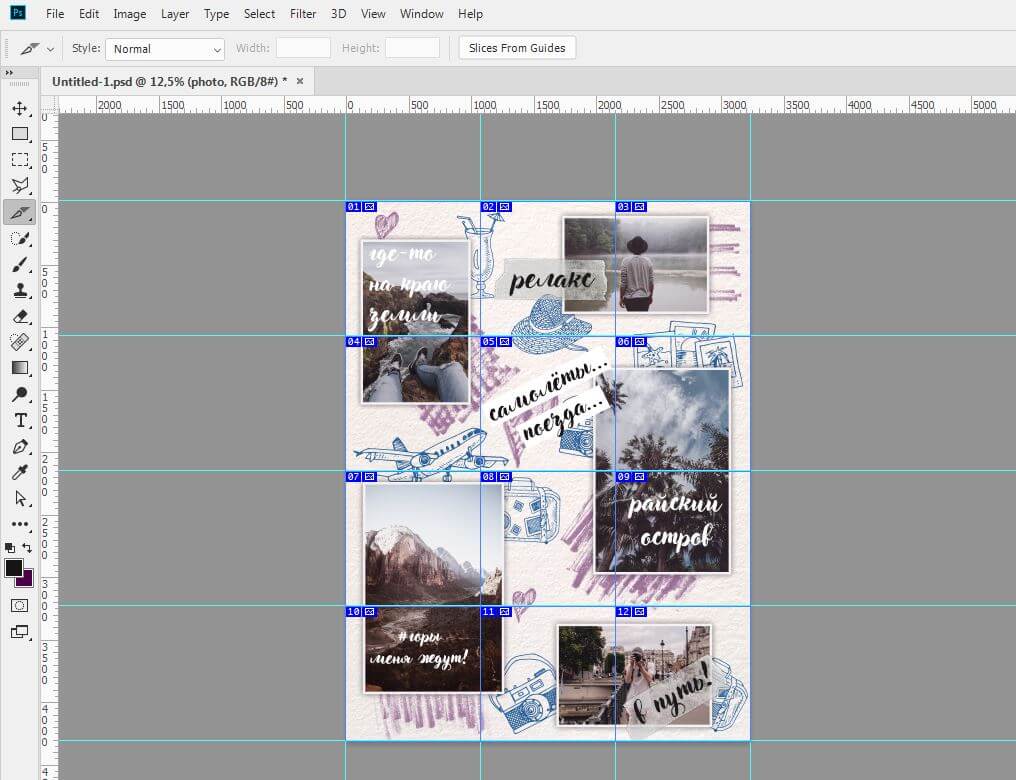
Для того, чтобы сохранить шаблоны для вечной ленты себе на компьютер, нажимаем File – Export – Save for Web
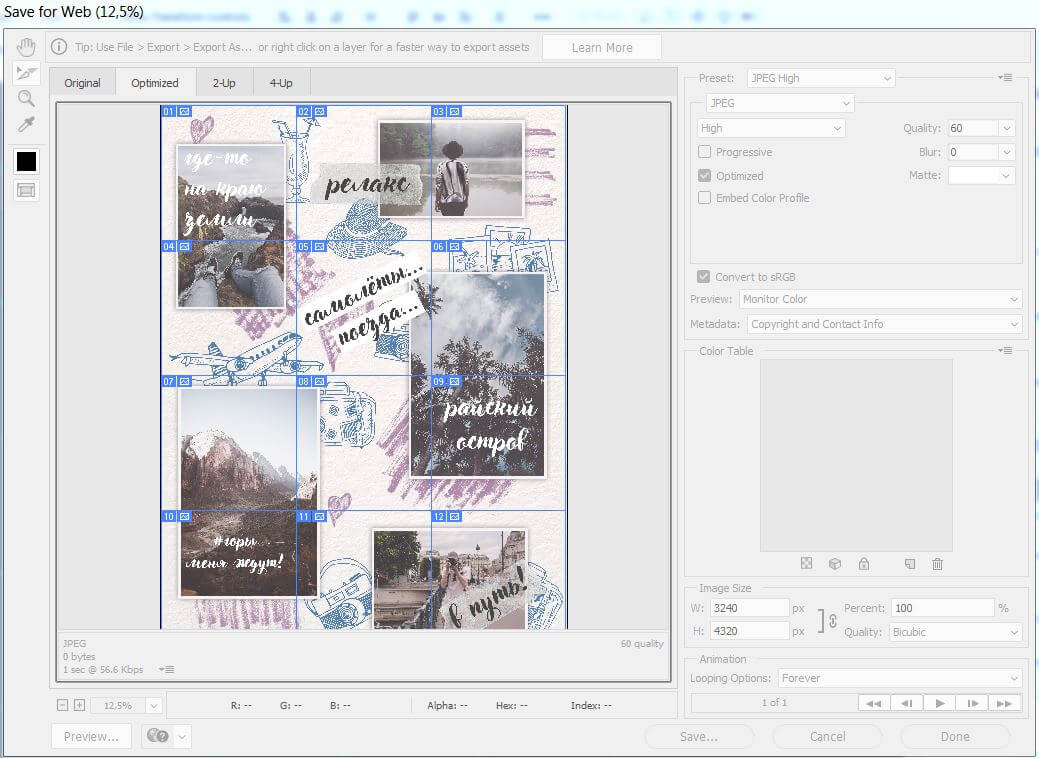
Затем кнопку Save… Фотошоп создаст папку images, в которую сохранит отдельные кусочки нашей бесшовной ленты, причем пронумеровывает части пазла сверху вниз:
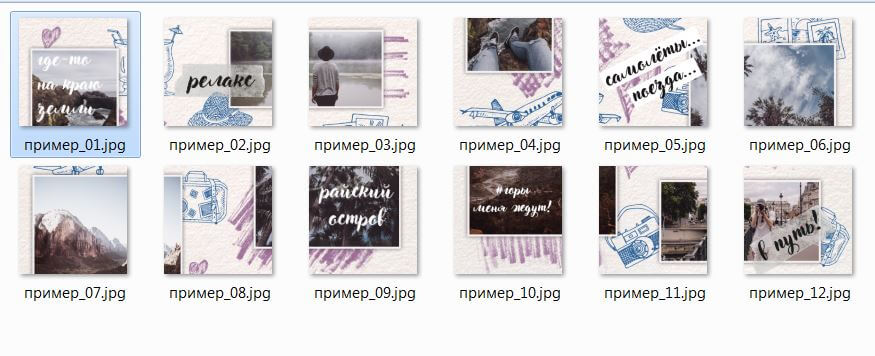
Поэтому в инстаграм добавлять будем, начиная с 12 и далее по порядку.
Выравнивание картинок вечной ленты
Итак, как сделать бесконечную ленту в инстаграм мы разобрались, но остался один момент. Чтобы облегчить работу, пришлось не добавлять никаких деталей на стыках крайних постов.
Поясним на примере. Сначала пронумеруем для наглядности наши посты вот в таком порядке:
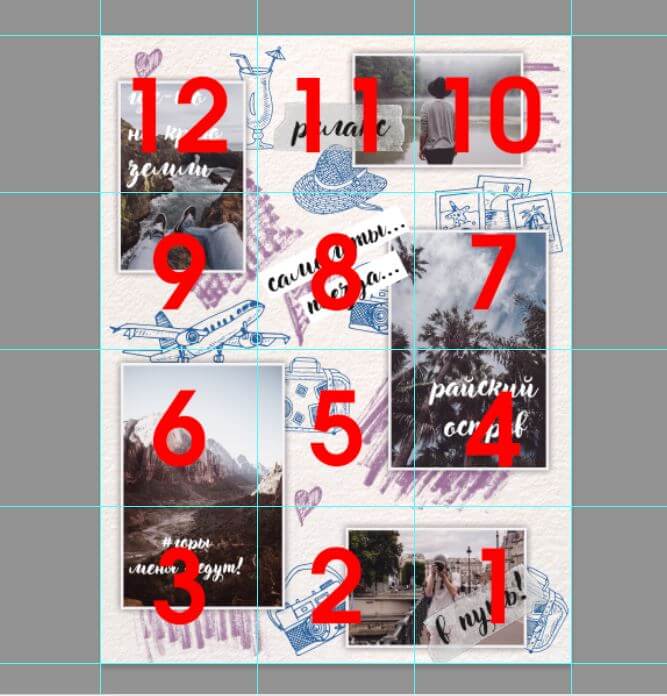
Теперь следует, например, в третьем квадрате разместить часть картинки слева:
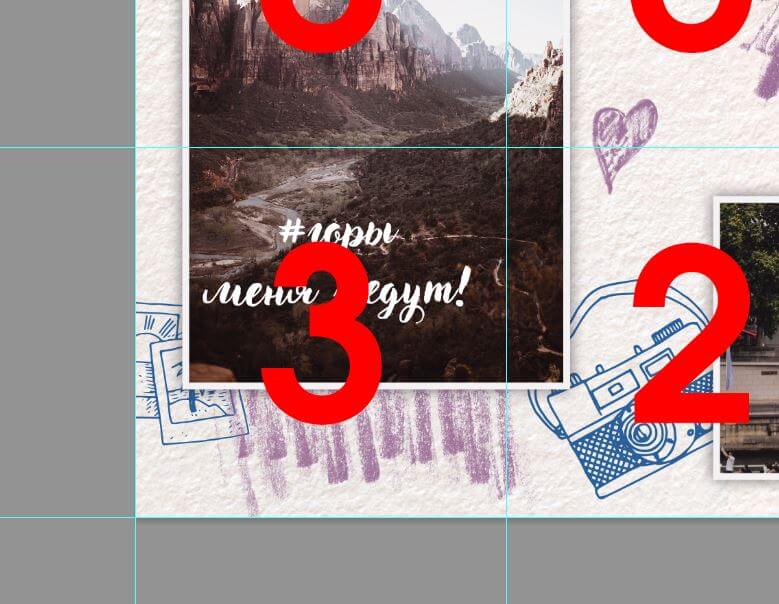
Чтобы сохранить принцип бесшовности, эта картинка должна ровно состыковываться с областью №4. Для этого придётся настроить ленту в инстаграм.
Сначала убедитесь, что включена привязка к направляющим. Идём в View – Snap to и проверяем что стоит галочка у пункта Guides.
Теперь скопируем боковую картинку из области №3. В палитре инструментов выберем инструмент Прямоугольник, уберём у него обводку и поставим заливку, например, черного цвета.
По границам третьего сектора нарисуем черный квадрат:
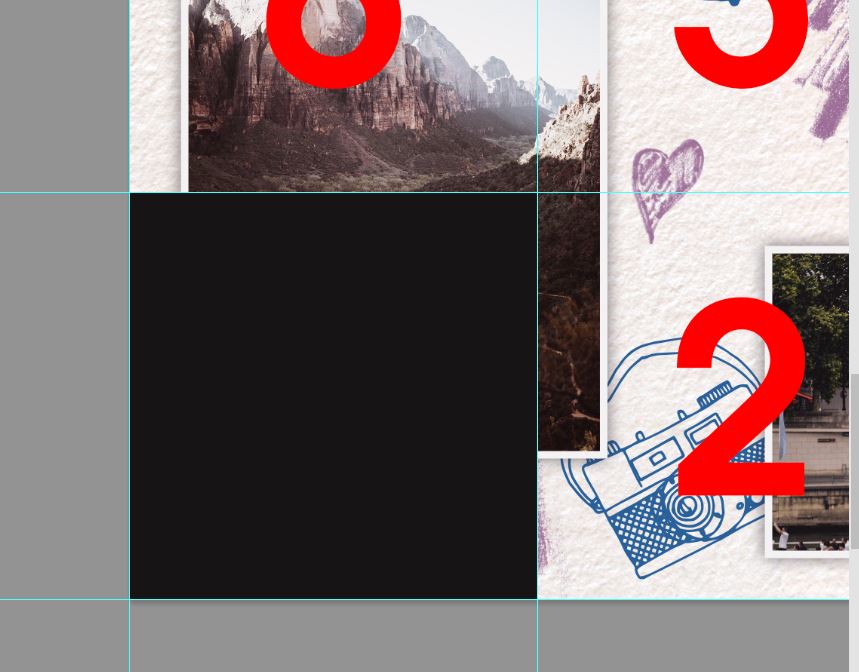
Переместим фон с черным квадратом под слой с копией боковой картинки и сгруппируем для удобства.
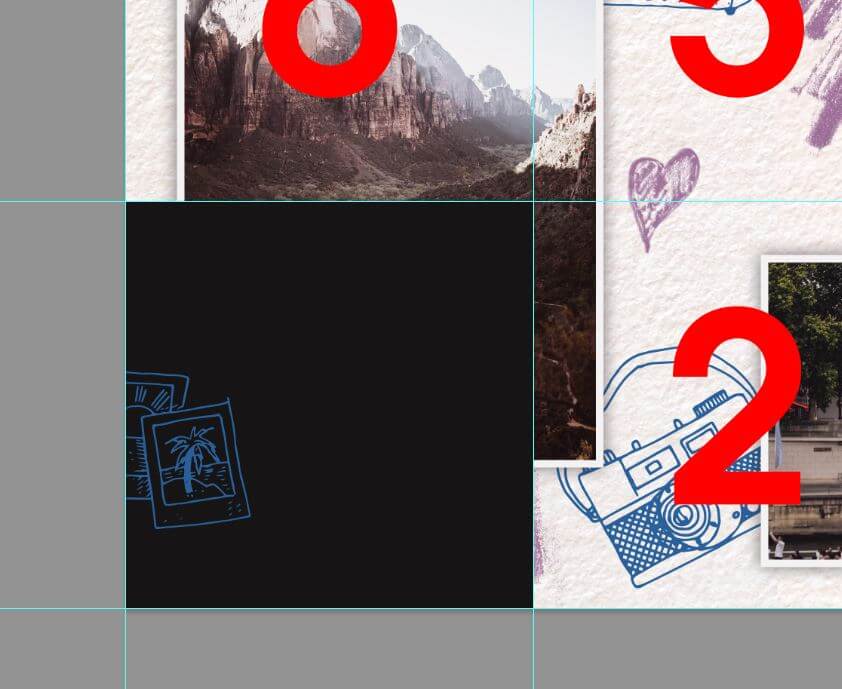
Группу с квадратом и копией боковой картинки требуется переместить и состыковать с областью №4.
Чтобы сделать это ровно, поможет привязка к направляющим. Также, регулируйте положение стрелками на клавиатуре.
Сделайте так, чтобы черного квадрата в области №4 не было видно.

После этого удалите черный квадрат. По такому же принципу делаете состыковки с остальными крайними изображениями.
Вот теперь удалось сделать бесшовную ленту в инстаграм в прямом смысле.
Добавление видео в бесшовный коллаж
Статичные картинки – это, конечно, красиво, но иногда нужно выложить в ленту в инстаграм видеоролик. Сделать работу требуется так, чтобы не нарушить при этом эффект бесшовности.
Для начала освободим место на бесконечной ленте:
Откроем в Фотошопе заранее подготовленное видео или гифку. При этом автоматически откроется окно Timeline внизу экрана.
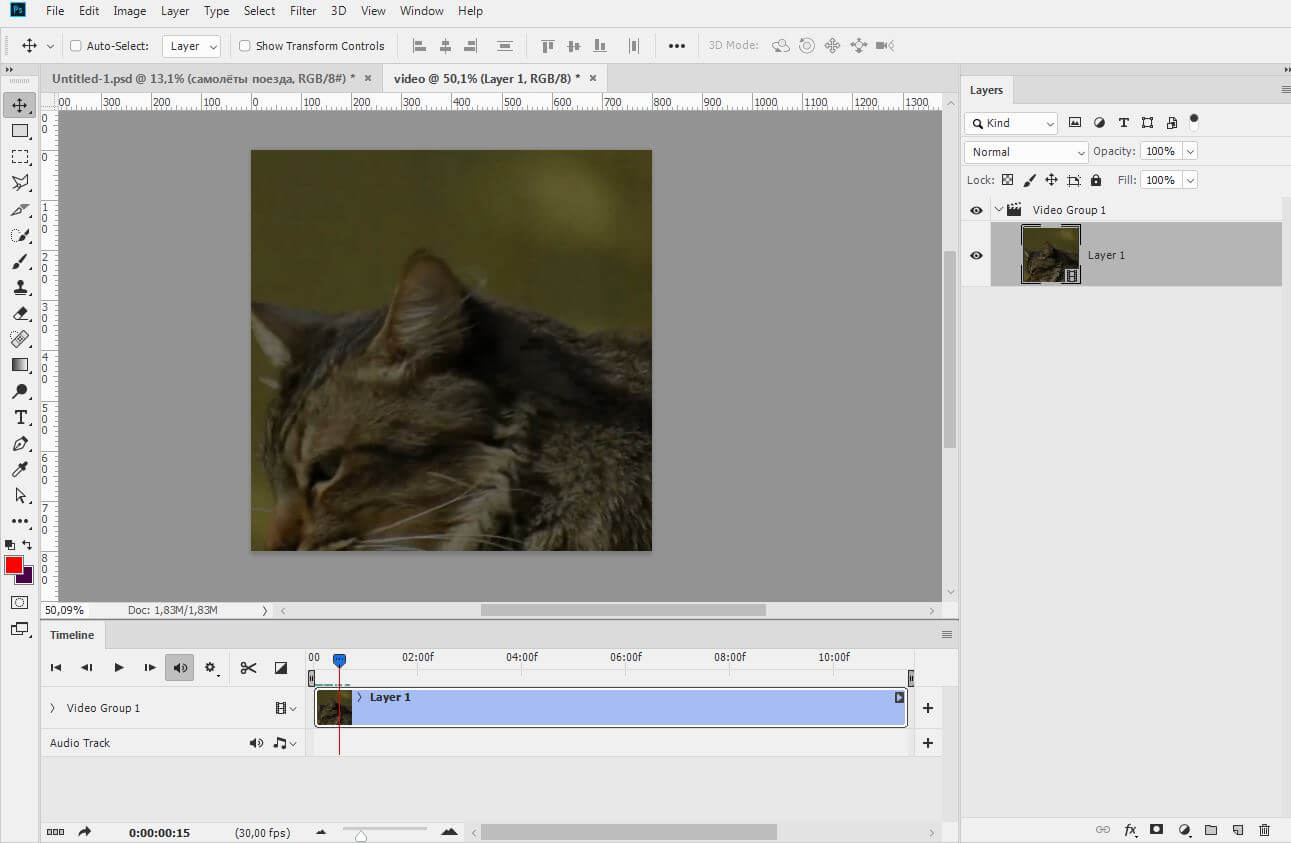
Сюда же перетащим фон, на которой будет установлено видео (в шаблоне это область №8).
Слой с картинкой опустим вниз под видео.
В окне Timeline выравните фон с картинкой со слоем видео, чтобы фрагменты стали одной длины:
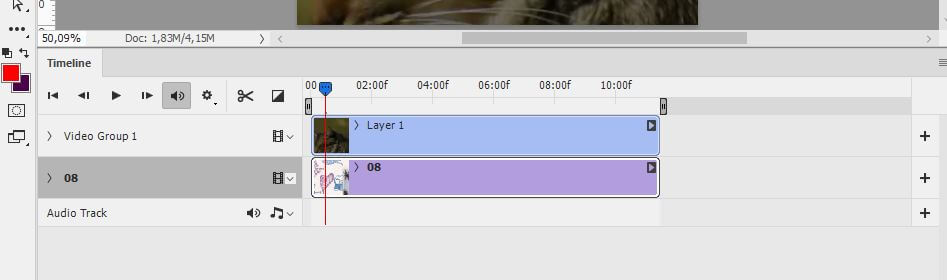
Теперь перейдём в окно Layers.
Кликнем по слою с видео и нажмём Ctrl T, чтобы изменить размер видео. При этом появится окошко с вопросом Фотошопа, нужно ли конвертировать видео в смарт-объект, подтверждаем.
Меняем размер, поворачиваем, если нужно, нажимаем галочку на верхней панели для завершения трансформации.
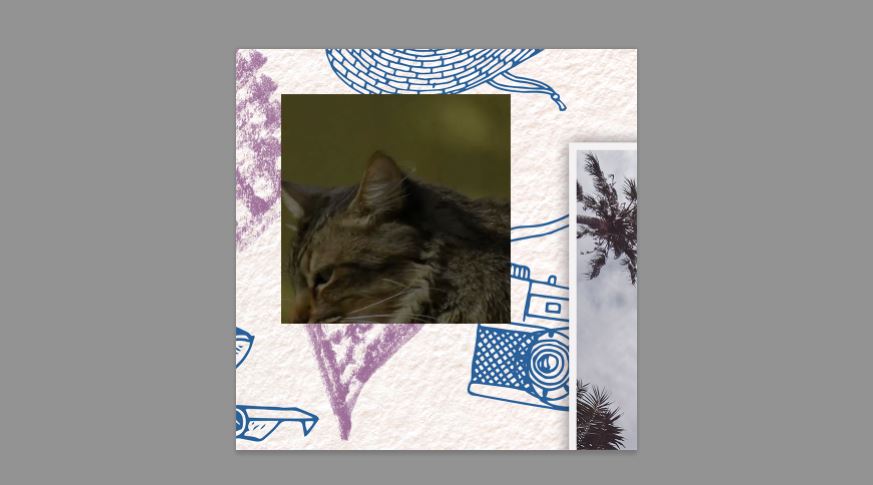
К слою с видео можем применить такие же стили, как и к обычному фону. Например, добавить обводку и тень.
Сохраните видео: File – Export – Render Video.
Здесь указываем размер 1080х1080, папку, в которую сохранить, название ролика, формат:
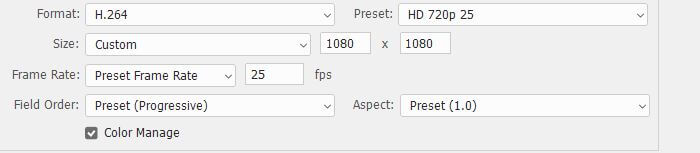
И нажимаем кнопку Render, чтобы посмотреть как будет выглядеть лента в инстаграм со встроенным роликом.
Вот что получилось:
Создание единой ленты в Canva
Канва — альтернативная программа. Сервис рекламируют как упрощённый онлайн фотошоп, где можно создать бесконечную ленту в инстаграм самостоятельно.
К сожалению, в Канве нельзя выставить направляющие, поэтому здесь не видно границ отдельных постов. Некоторые пользуются для этого разметками, которые расположены в разделе Элементы – Сетки.
Но это не удобно, потому что нет сетки с нужным количеством ячеек (в наличии только 3*3), состоящих из прямоугольников.
Поэтому применим две заготовки:
Скачиваете себе ту, которая нужна. Затем загружаете на сайт Канвы в раздел Папки и перетаскиваете на рабочую область программы.
Разметку требуется закрепить, чтобы не мешалась при работе с другими элементами. Для этого щелкните по сетке, чтобы выделить и нажмите на замочек в верхнем правом углу. Разметка нужна только для того, чтобы видеть границы отдельных постов, поэтому в конце работы сетку удалим.
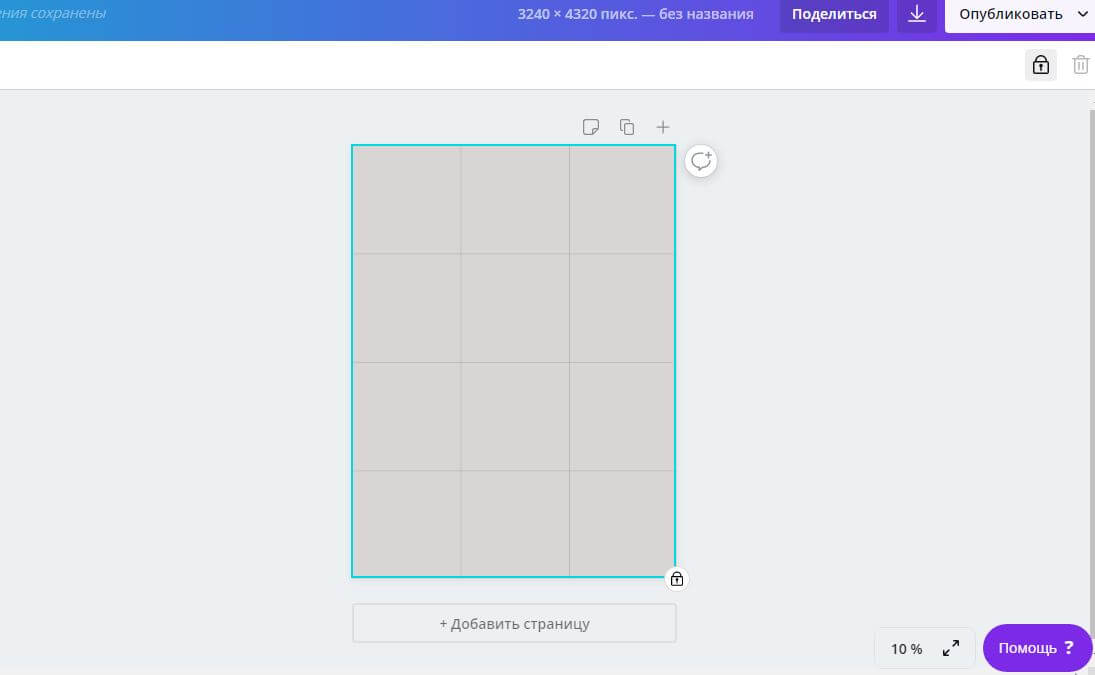
Теперь начнём размещать фотографии. Для удобства воспользуемся разметкой. Идём в Элементы – Сетки и выбираем самую первую в виде одного квадрата. Перетаскиваем на холст и меняем размер до нужного.
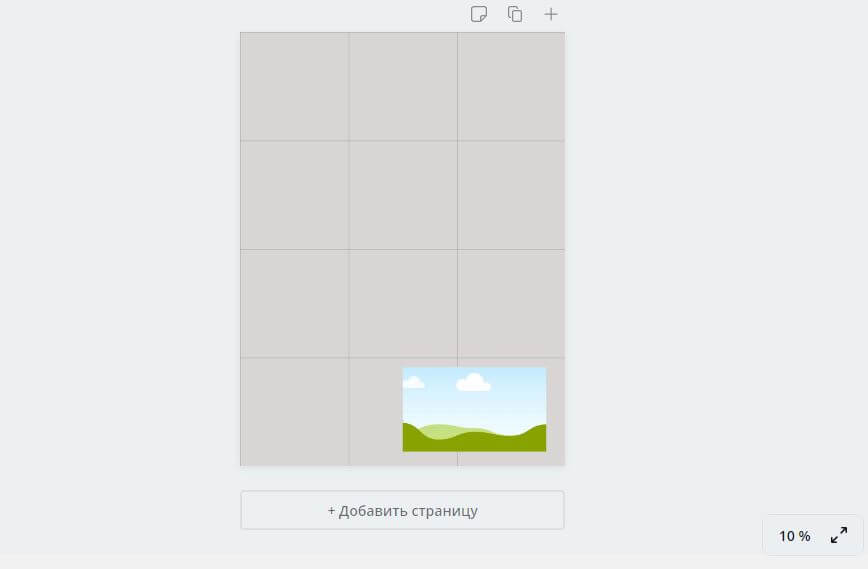
Копируем эту сетку (зажать клавишу Alt и оттащить в сторону) и распределяем по холсту.
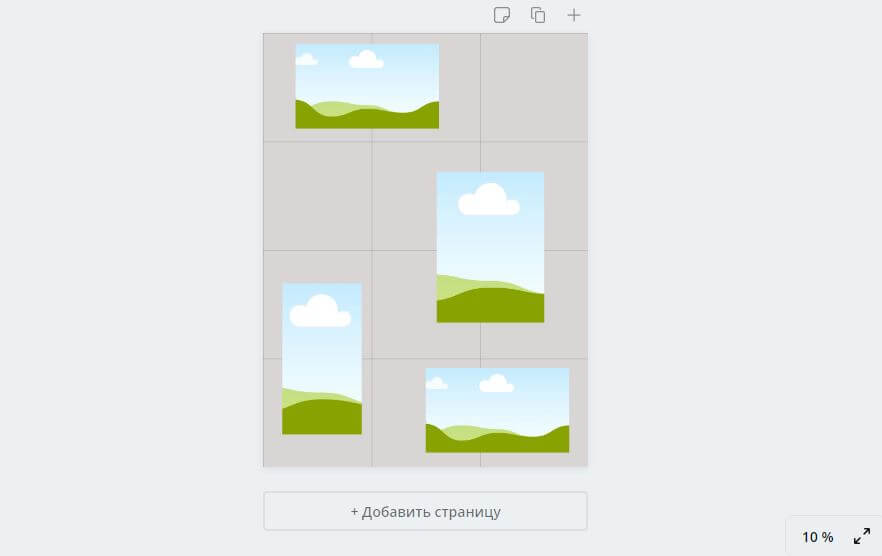
В эти прямоугольники будем добавлять фотографии. Загрузите приготовленные шаблоны, или загрузите, что предлагает канва в разделе Фото.
Чтобы добавить рамку к фотографии, придётся делать заготовку из прямоугольника, потому что такой опции в Канве нет.
Такие же манипуляции проделайте с остальными фото.
В общем, в Фотошопе делать вечную ленту гораздо быстрее, проще и аккуратнее.
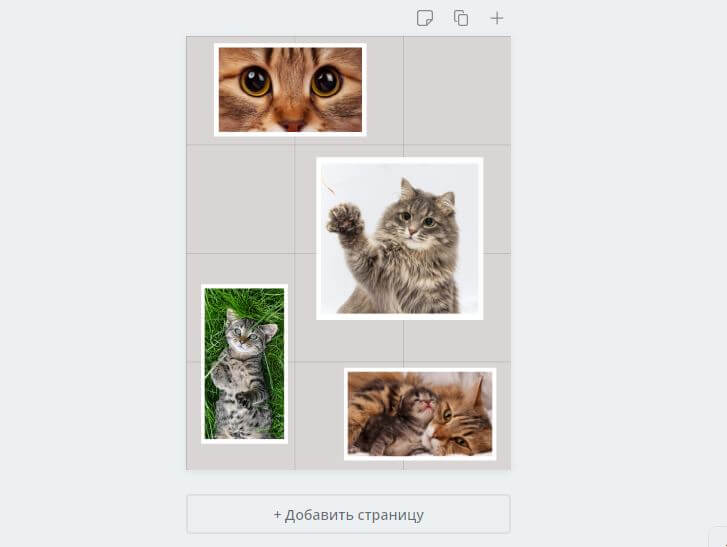
Добавляем детали, при необходимости текст. Добавьте фон, но для этого сначала удалите разметку, потому что сетка выступает в качестве фона. Вот что показал предпросмотр ленты в инстаграм:
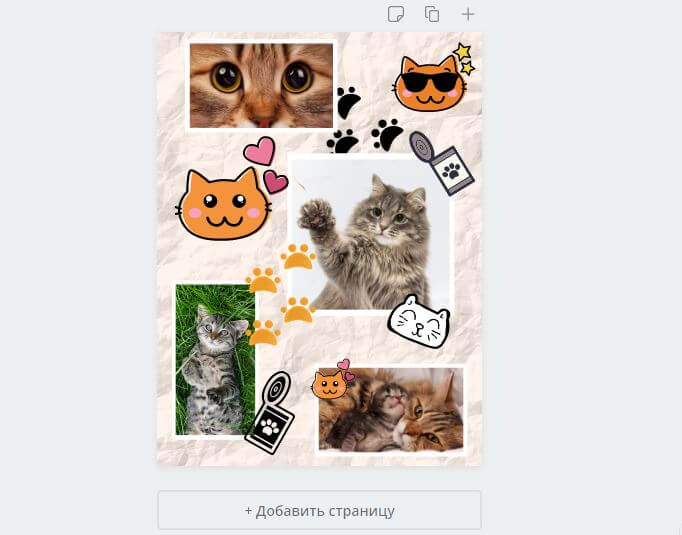
В этом примере, не добавляли элементы на границы крайних постов. Потому что выровнять в Канве будет проблематично. Но если сильно нужно, то попробуйте. Принцип здесь будет такой же, как в Фотошопе.
Как сделать бесконечную ленту в canva бесшовной
Чтобы создать бесконечную ленту в канве без стыков, будем использовать квадрат.
Добавим элемент на границу крайнего поста, например, третьего.
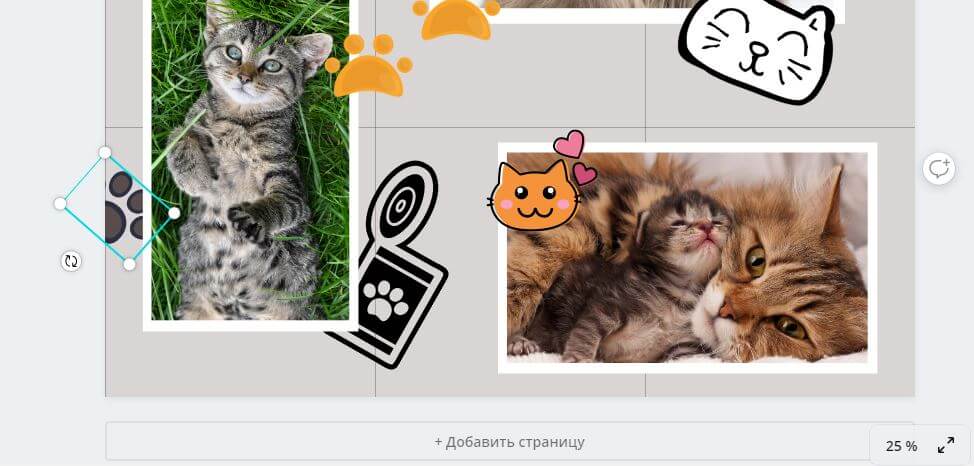
Продублируем элемент. Проблема в том, что при дублировании копия не совпадает с оригиналом, а смещена в сторону:
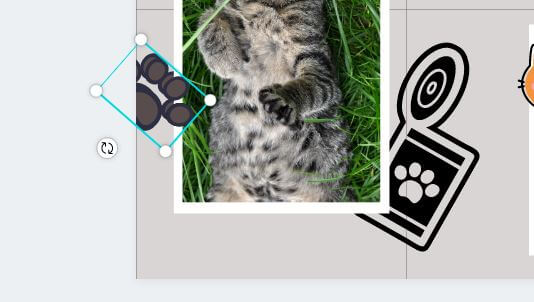
Поэтому стрелками на клавиатуре подгоняем элементы, чтобы совпадали. Теперь добавим квадрат по границам третьего поста. Это может быть и прямоугольник, главное, чтобы высота фигуры составляла 1080 px.
Переместим прямоугольник на один слой назад, чтобы отпечатка лапы оказался сверху. С зажатой клавишей Shift выделим оба и сгруппируем для удобства.
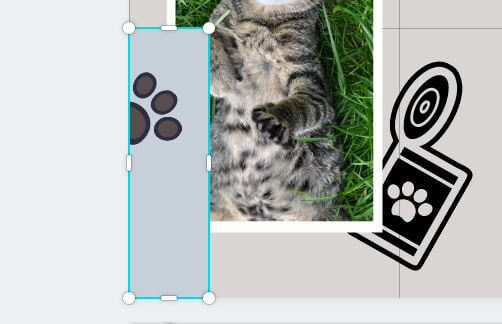
Теперь, берём эту группу и перемещаем к границе четвертого поста так, чтобы не было видно прямоугольник. Подгоняем стрелками на клавиатуре.
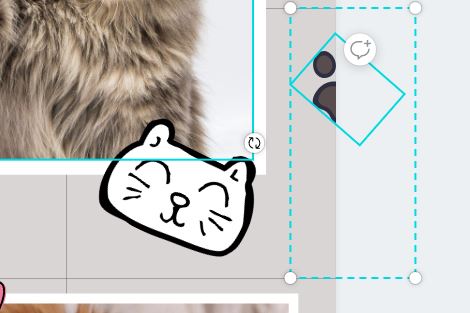
Бесконечная лента в канве готова. Насколько красиво получилось, будет видно после разрезания.
Разрезать полотно на отдельные посты в Канве не получится. Придётся воспользоваться сторонними онлайн — сервисами или приложениями для смартфонов.
Бонус: бесплатные шаблоны для ленты.
Пишите вопросы по теме как сделать бесконечную ленту в инстаграм в комментариях.
Бесконечная лента в Инстаграм: 5 шаблонов + как сделать самому
Чтобы выделиться в Инстаграме, соцсети с миллиардом пользователей, нужно покорять воображение, интриговать и впечатлять публику.

@pro100.design, @planetakino, @times_smm
Зачем бизнесу бесконечная лента?
Конечно, можно обойтись без нее и придумать свою стильную концепцию. Но если вы все же решите использовать бесконечную ленту, она поможет:
5 бесплатных шаблонов для бесконечной ленты
Решились на эксперимент? Начать можно с готовых шаблонов. Чтобы их использовать:
1. Золото и пастель
Этот симпатичный базовый шаблон подойдет для ежедневных публикаций на 3 недели, он рассчитан на 21 пост.
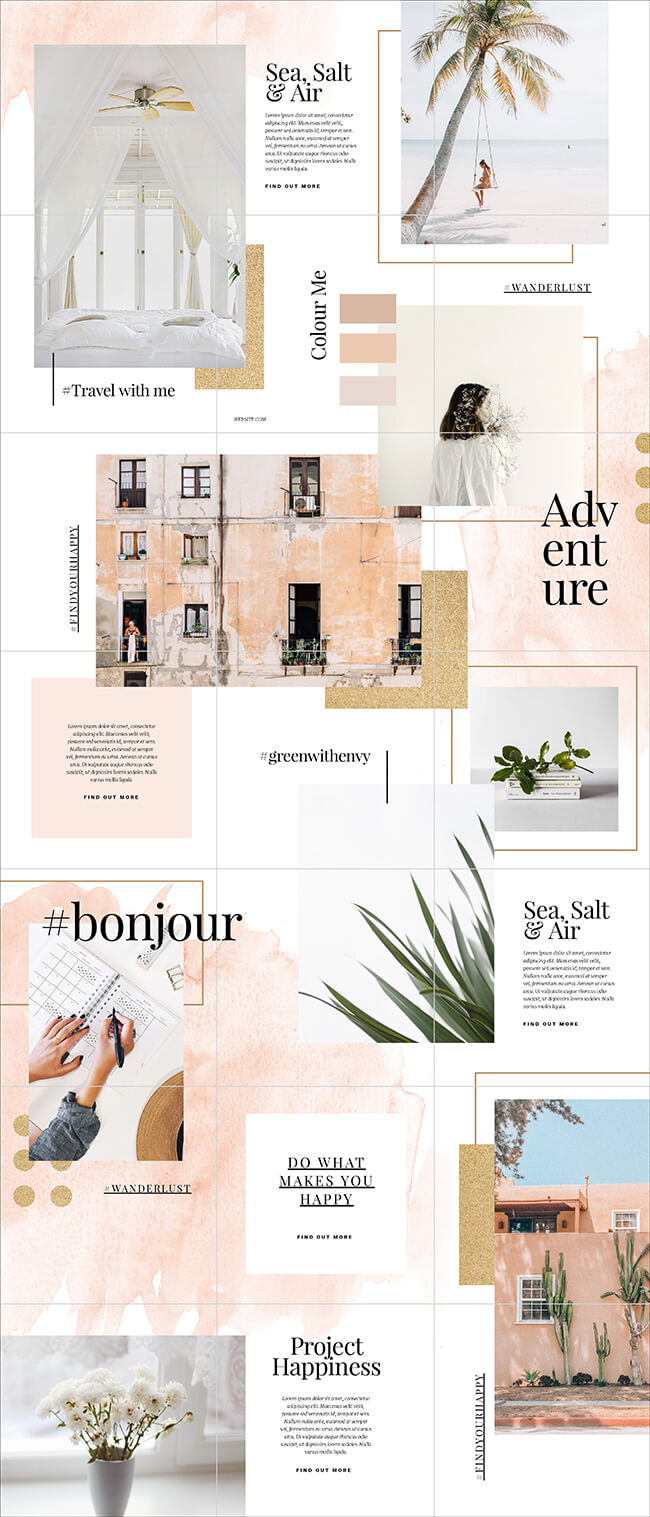
2. Акварель
Потрясающий романтичный шаблон на 21 публикацию с ярким визуальным оформлением и минимумом текста.
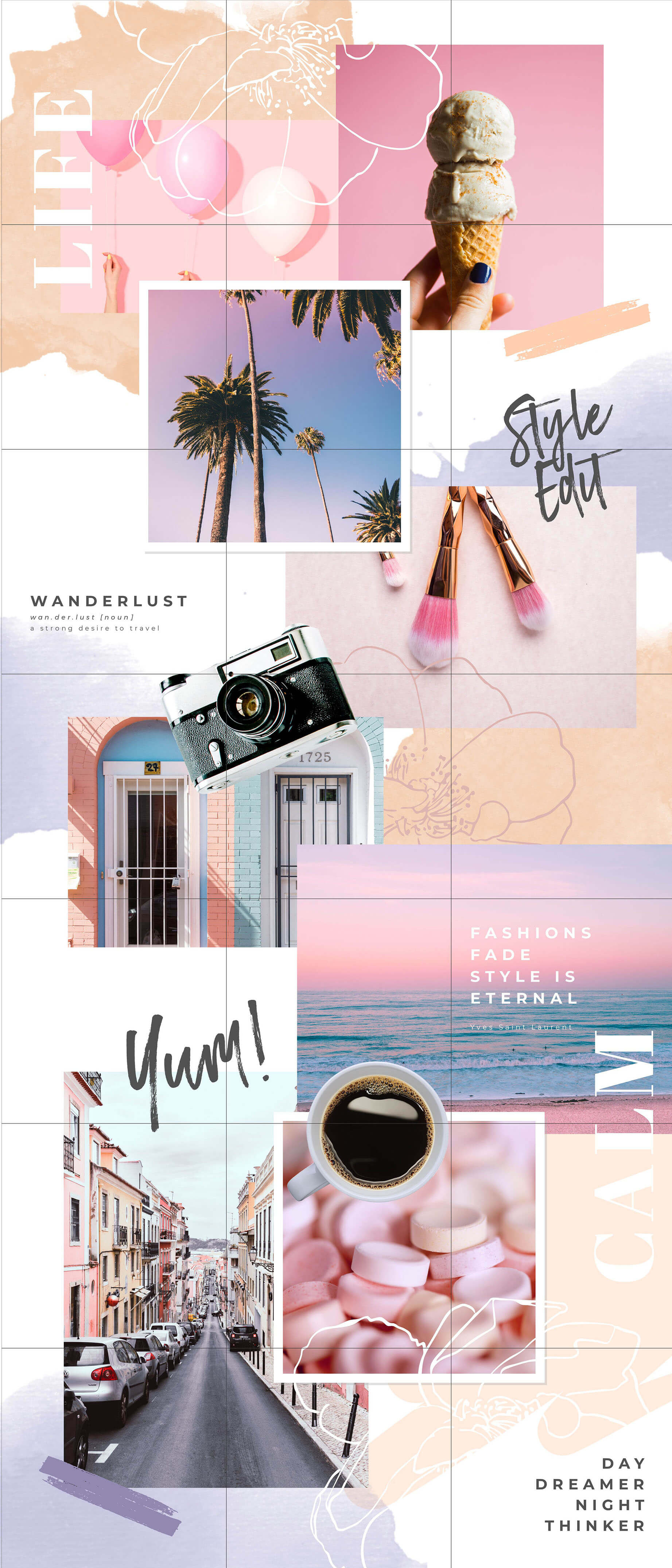
3. Оттенки голубого
Еще один шаблон на 21 пост, рассчитанный на фото разных размеров и несколько текстовых блоков.
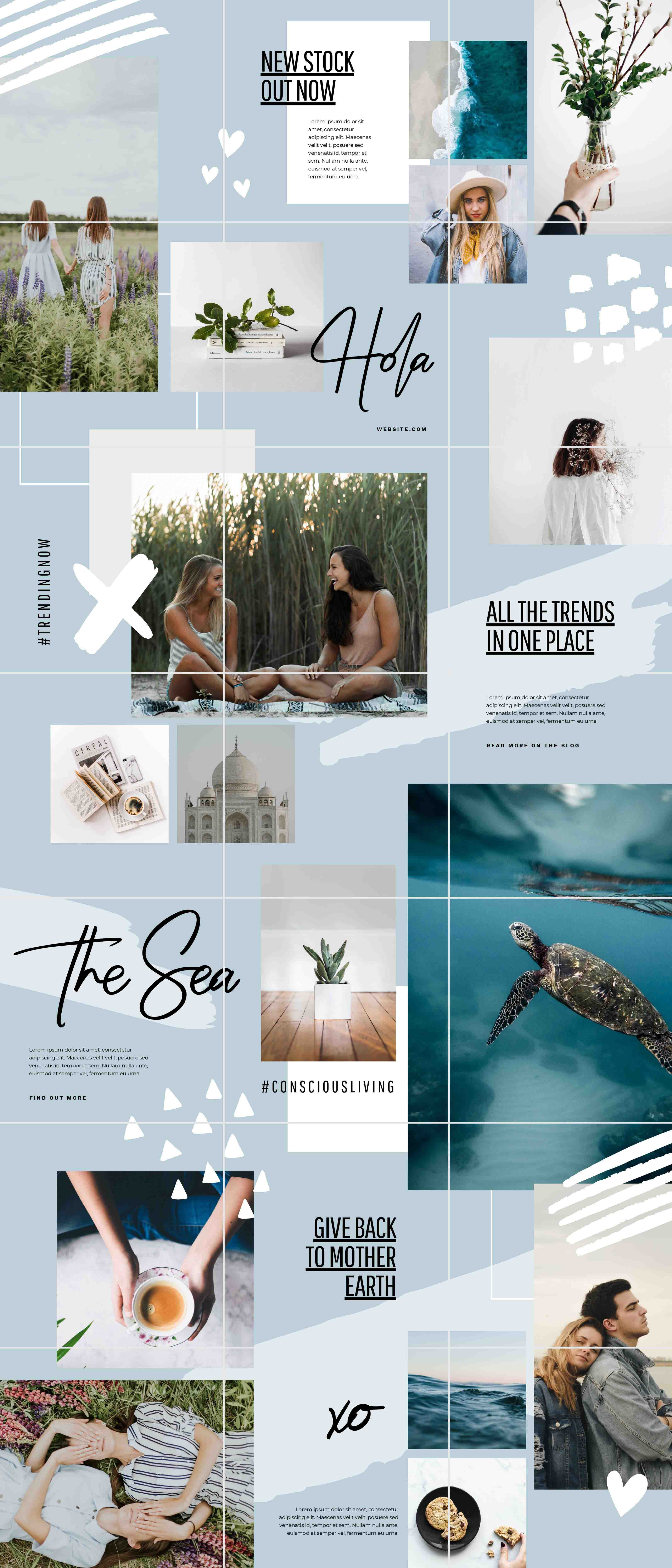
4. Книга рецептов
Небольшой шаблон на 6 постов для рассказа о бренде или кампании. Он идеально впишется в классическую ленту и станет интересным дополнением.

5. Джунгли
Оптимальное решение для тестирования бесконечной ленты. Шаблон выглядит стильно и подойдет почти для любой индустрии.

Как сделать бесконечную ленту самостоятельно
В вас проснулся дизайнер и хочется попробовать воплотить в жизнь собственные идеи?
Сделать это можно и без знания фотошопа, причем на смартфоне. Удобнее всего использовать приложение Canva.
Я опишу два варианта: простой и посложнее.
Простой дизайн
Если вы хотите сделать вставку в стиле бесконечной ленты (как в четвертом шаблоне), то на подготовку уйдут считанные минуты.
В библиотеке приложения найдите понравившийся дизайн и отредактируйте его под стиль бренда. Например:
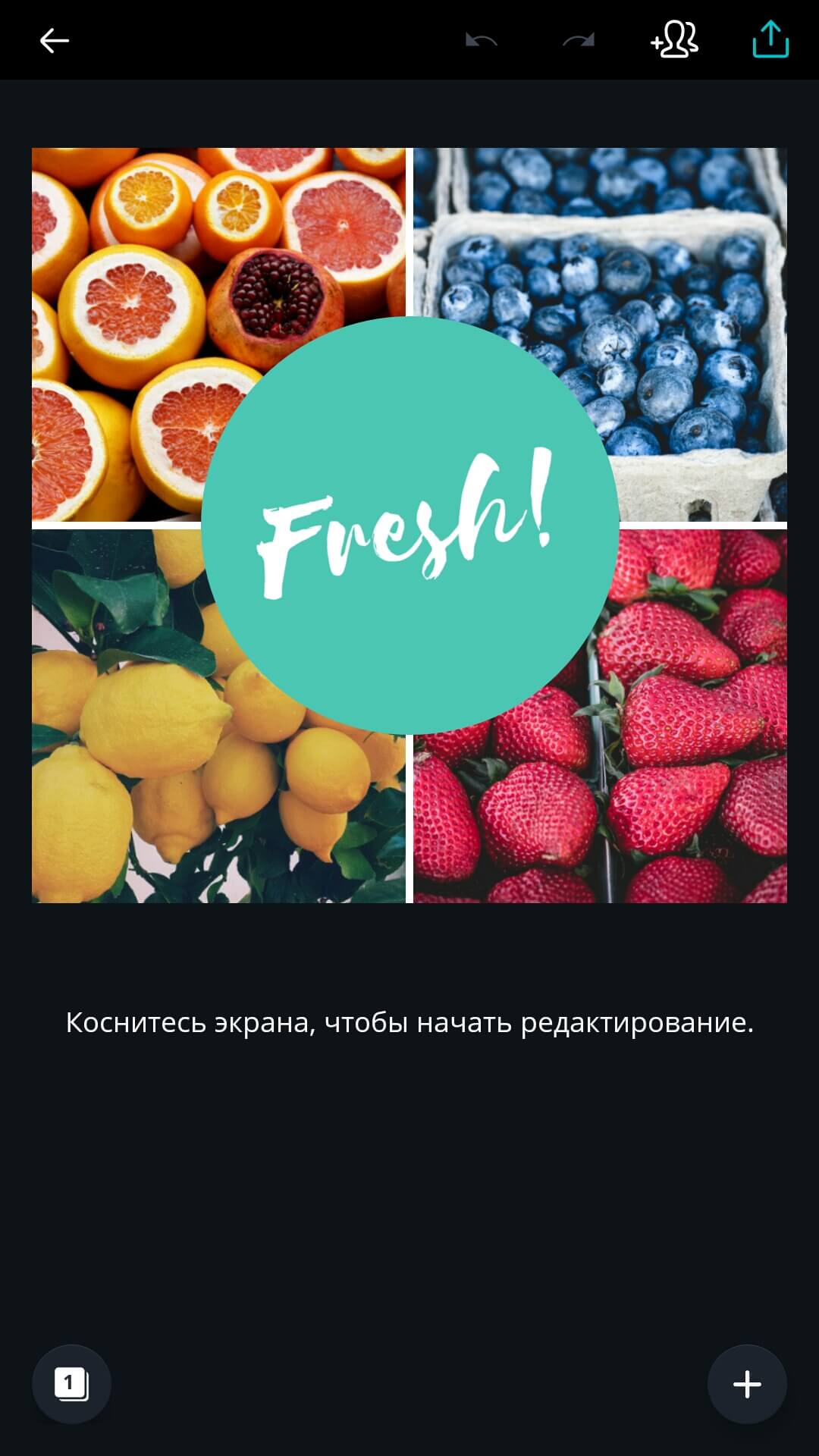
После загрузите дизайн как картинку.
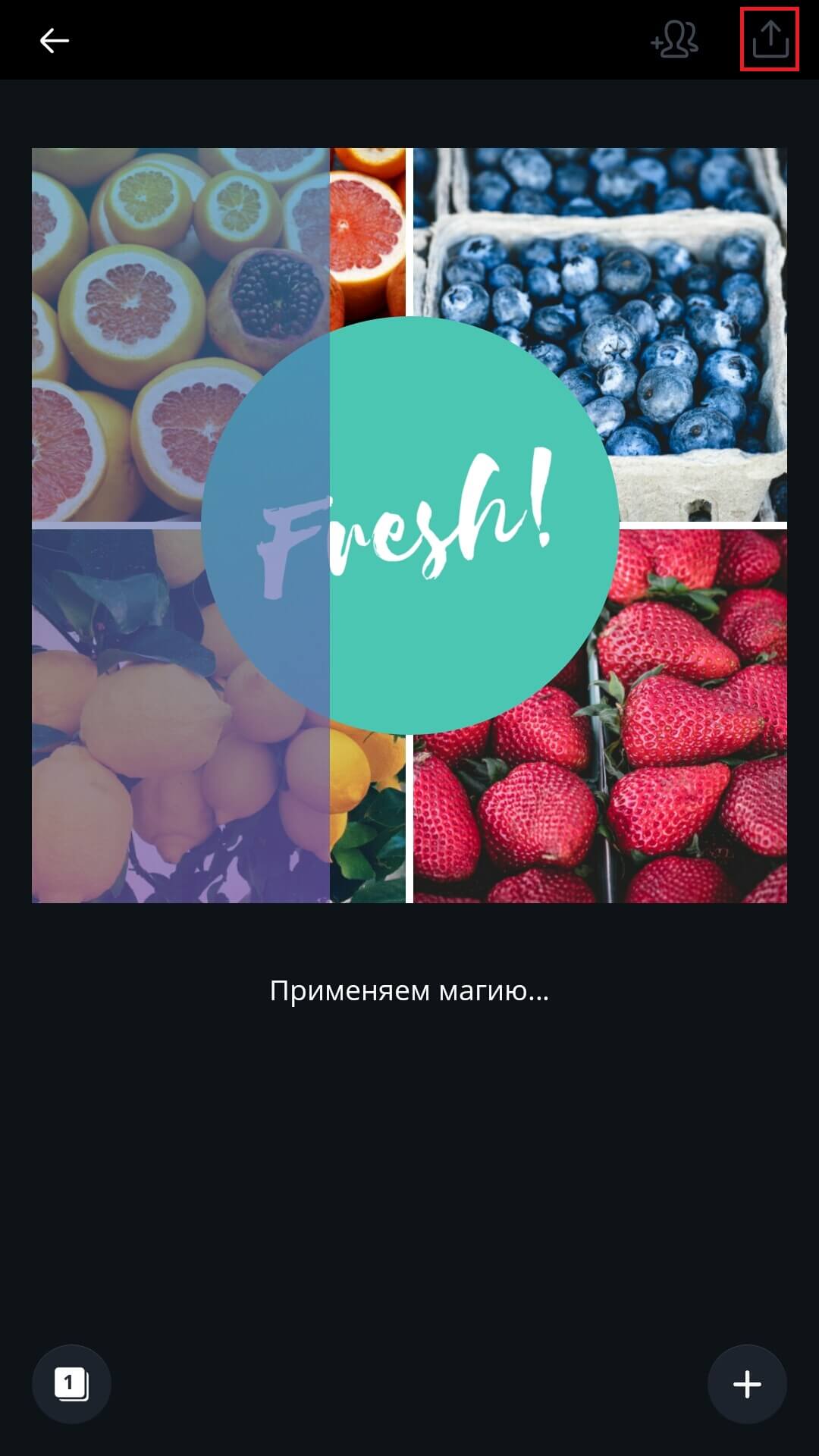
Скачайте приложение для разрезки постов, их много. Я использую Grid Maker. Откройте в нем подготовленное изображение и разрежьте его на посты.
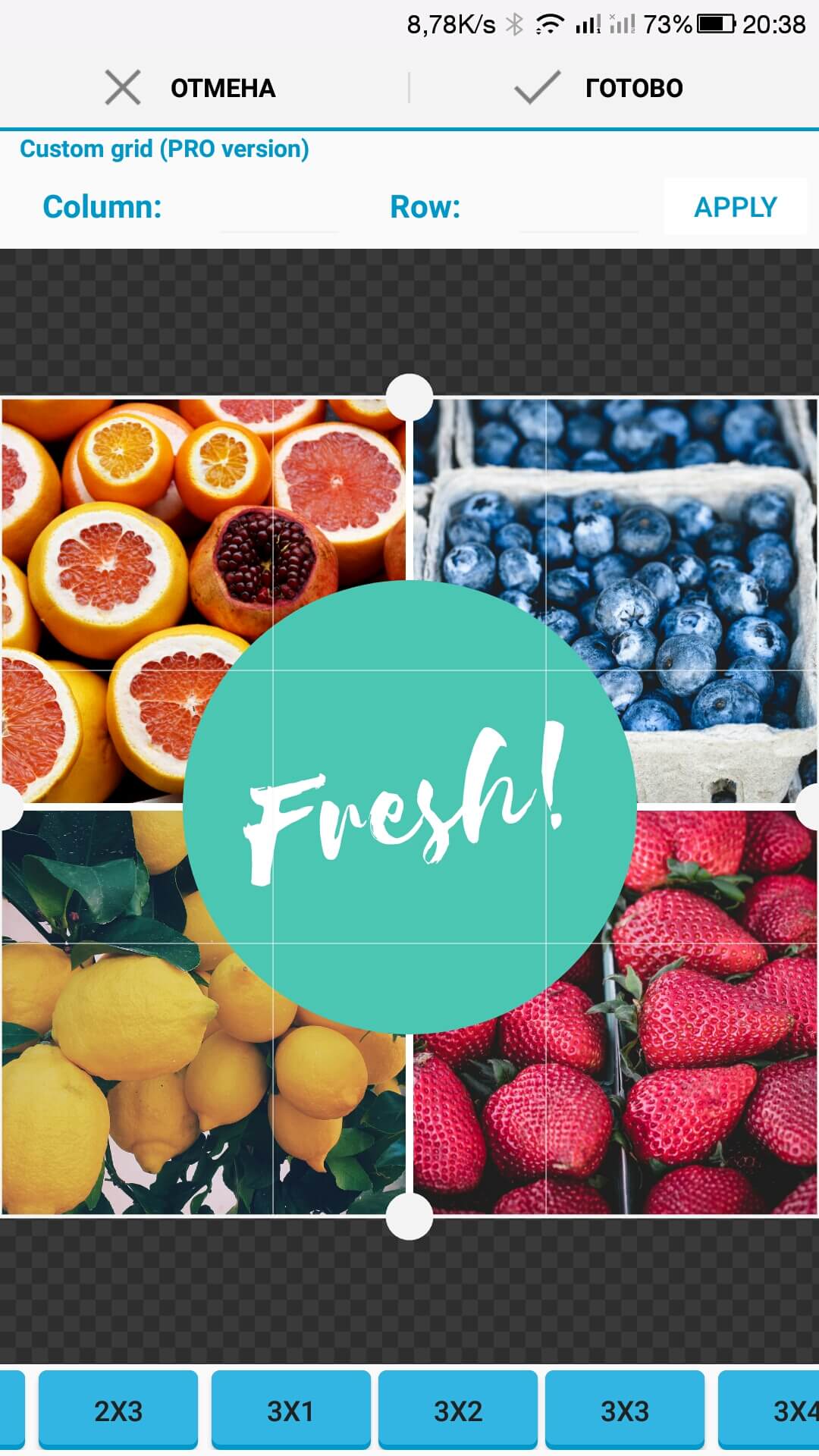
При использовании этого варианты все публикации лучше загружать сразу. Такой дизайн подойдет для продвижения кампании или лендинга.
Сложный дизайн
Для начала решите, на какое количество постов вы будете делать дизайн, от этого зависит размер исходного файла:
Продумайте верхний и нижний ряд так, чтобы при повторной загрузке шаблона общий вид выстраивался в единую композицию.
Итак, с размером определились, далее:
Бонус: Готовые шаблоны для Instagram: зачем нужны и в чем преимущество
Шаблоны Instagram облегчают эту задачу, помогая вам поддерживать единый на социальной платформе, особенно когда несколько человек в вашей команде получают доступ к вашей учетной записи.
Вы без дополнительных познаний веб-дизайна сможете самостоятельно загружать их в Instagram Stories, добавляя, при желании, стикеры, текст, GIF-файлы, фильтры, кнопки и многое другое.
Использование шаблонов позволяет переносить фирменные цвета, шрифты и даже логотипы в истории Instagram. Ваш веб-сайт, социальные сети отныне будут выполнены в едином узнаваемом стиле. С точки зрения маркетинга, это отличный путь к успеху!
“Последовательный брендинг” помогает вашим историям в Instagram произвести впечатление на клиентов и дать им представление о том, что вы представляете из себя как бренд и чего от вас ожидать.
Например, если у вас есть веб-сайт, на котором продаются натуральные игрушки для малышей, вы можете использовать основные цвета палитры и школьные шрифты. Перенос этих элементов брендинга в ваши сторис на Instagram “посылает сигналы” новым подписчикам о том, каков ваш бренд и повышает узнаваемость среди уже постоянных клиентов.
В дополнение к преимуществам шаблонов для инстаграм, использование таковых упрощает создание десятков историй или постов одновременно, поскольку вы не начинаете с нуля каждый раз. Что позволяет значительно экономить как время, так и средства.
Таким образом, если вы владелец малого и среднего бизнеса, менеджер по социальным сетям или не профессиональный дизайнер, шаблоны Instagram Story значительно упростят вам жизнь.
Теперь дело за вами: выбирайте самый удобный вариант и создавайте привлекательную бесконечную ленту для своего профиля. Муза вам в помощь!
Еще полезных шаблонов для Инстаграм: