Как сделать бэкап свитч
Резервное копирование конфигурации коммутаторов, или прикручиваем немножко автоматизации к GLPI
Иногда, в нашей работе, возникает потребность учёта всего сетевого оборудования: типы, модели, адреса, прошивки, схемы соединений и так далее. И вот, просмотрев несколько вариантов ПО, выбор пал на открытый проект GLPI. Функционал у системы богатый, конкретно в нашем случае, использовалась для учёта «железа» и, главное, для учёта схем соединения (какой порт какого коммутатора куда подключен). В рамках осуществления основной деятельности организации (предоставление доступка к интернету), возникла (конечно не вдруг, а сугубо по плану) потребность резервного копирования конфигурации коммутаторов, зачем и почему данная операция необходима — это должно быть всем известно. А о том, как это реализовать, в связке с GLPI и будет данная статья.
Для осуществления задуманного, необходим список адресов оборудования и список производителей, все эти данные есть в БД GLPI, конечно если Вы их туда предварительно занесли. IP-адреса нужны для соединения по сети, а для чего нам знать производителя? Дело в том, что каждый изготовитель сетевого оборудования, в силу разных причин, привносит туда свои «оригинальные» идеи и посему команды для управления железками различаются. В нашем конкретном случае производителей всего два, но ничто не мешает список расширить.
Операцию копирования конфига будем выполнять через telnet-соединение, тоже самое можно делать и через SNMP, но в данном случае на всём железе SNMP на запись (выполнение команд) закрыт.
Языком реализации выбран был PERL. Отчего так? Ну, в то время мной пилилось, на нём-же, ещё кое-какое ПО (сборщик и разборщик RDR, вэб морда к нему) и, по сему — перл. В качестве ОС — GNU/Linux.
Подключаем необходимые модули:
Функция удаления пробелов, реализована самостоятельно, отчего и почему, уже не помню но пусть будет:
Дабы два раза не вставать, в скрипте параллельно реализовано архивирование, копирование и удаление старых файлов. По возможности используются системные команды:
Выбираем необходимые адреса коммутаторов нужного производителя и, соответсвенно, «дёргаем» потребные нам процедуры (которые будут описаны ниже):
Стоит отметить, что значения manufacturers_id и states_id (первое — код производителя, второе — статус оборудования («введён в эксплуатацию», «в проекте» и т.д.)) могут, да и скорее всего будут, различаться, т.к. создаются они автоматически при добавлении позиций в БД. В данном случае производитель «1» — это EdgeCore («3» — D-Link) и статус «1» — «Включен» т.е. введён в эксплуатацию. Отслеживание статуса необходимо, дабы исключить попытки соединения с неактивными, по разным причинам, железяками.
Далее две, почти одинаковые, процедуры, реализующие диалог между скриптом и коммутатором на тему «а скопируй-ка братец свой текущий конфиг на tftp-сервер»:
Адрес сервера и параметров соединения с БД, логичней было вынести в отдельный файлик, но в силу расположения небесных тел в тот момент, было оставлено так. Команды print оставлены для вывода в лог. Запуск скрипта производится по времени cron-ом.
Вот так просто и непринуждённо была автоматизирована рутинная операция. Традиционно, исходники доступны тут.
Как создать резервную копию с помощью Samsung Smart Switch
Меняем ли мы свой телефон или хотим, чтобы наши данные всегда были защищены, важно создавать резервные копии содержимого нашего мобильного телефона. Если вы являетесь пользователем Samsung, существует очень простой способ сделать эти резервные копии, не осознавая этого, мы говорим о Samsung Smart Switch.
Благодаря Smart Switch мы сможем делать резервные копии нашего мобильного телефона и сохранять их на нашем устройстве, на SD-карте или просто отправлять контент на новый телефон Samsung через Wi-Fi. Хотите знать, как его использовать? Продолжайте читать, чтобы узнать!
 Samsung Smart Switch
Как сделать резервную копию на вашем ПК или Mac
Если вы хотите сделать резервную копию ваших мобильных данных Samsung на вашем ПК или Mac, в первую очередь вам необходимо установить приложение Samsung Smart Switch на ваш компьютер.
Вы можете скачать его с официального сайта Samsung или, если хотите, быстро и безопасно под этими линиями.
Samsung Smart Switch (ПК)
Samsung Smart Switch (Mac)
После того, как приложение загружено на ваше устройство, убедитесь, что оно также обновлено на вашем мобильном телефоне. Для этого нажмите «Настройки» с последующим «Учетные записи и резервное копирование(Основной ключ) и Smart Switch» Если приложение не обновлено, Samsung сообщит вам об этом и предложит обновить его, чтобы продолжить процесс создания резервной копии.
Откройте Smart Switch на своем ПК или Mac и подключите свой мобильный телефон с помощью USB-кабеля. Smart Switch автоматически определит ваш мобильный телефон, его модель, хранилище и версию Android, которую вы установили.
Если вы хотите сделать полную резервную копию без каких-либо осложнений, просто нажмите на «Восстановление«и программа автоматически сделает резервную копию вашего мобильного телефона. Имейте в виду, что процесс длительный, поэтому будьте спокойны и подождите, пока вся информация будет храниться на вашем компьютере.
Если вы не хотите делать копии всех файлов или просто хотите немного больше контролировать Smart Switch, нажмите «Настройки«. Это откроет новое окно, где вы можете увидеть и выбрать, где вы хотите сохранить резервную копию.
Нажать на «Восстановление«вкладка, чтобы выбрать, какие элементы вы хотите скопировать. Чтобы закончить, просто нажмите«Принять».
Как сделать резервную копию на SD-карту
Если в вашем телефоне есть слот для SD-карты, вы также сможете сделать резервную копию телефона, просто используя эту карту. Для этого нажмите «Настройки» с последующим «Учетные записи и резервное копирование(Основной ключ) и Smart Switch».
В меню Smart Switch нажмите на значок карты памяти, который появляется в верхнем правом углу экрана. После этого появится меню, из которого вы можете создать резервную копию всех ваших данных на вашей SD-карте.
Как отправить резервную копию вашего мобильного телефона Samsung на другой
Наконец, мы покажем вам, как отправить резервную копию или перенести все данные с одного мобильного телефона Samsung на другой с помощью Smart Switch. Это особенно рекомендуется, например, если вы купили новый мобильный телефон Samsung и хотите быстро перенести все свои данные.
Чтобы начать процесс, вы должны нажать «Настройки» с последующим «Учетные записи и резервное копирование» с последующим «Smart Switch«. На главном экране необходимо нажать кнопку»Отправить данныеВариант с последующим «беспроводной».
Теперь включите новый телефон и получите доступ к Smart Switch. Затем нажмите «Получить данные» с последующим «беспроводной«начать процесс копирования данных с одного телефона на другой. Так просто!
Мы надеемся, что эта статья поможет вам создавать резервные копии с помощью Smart Switch.
Гайд: перенос сохранений, игр и настроек аккаунта на Nintendo Switch OLED
Ненавидим Nintendo за ужасно неудобный процесс переноса настроек и сохранений
Ну вот, вы все-таки решились себя порадовать и приобрели новую модель приставки Nintendo Switch с OLED-экраном, и у вас возник вопрос: как полноценно перенести все сохранения и данные со старой консоли на новую? К сожалению, у Nintendo все через, кхм, то самое место. Удивительно, но в 2021 году перенос аккаунта между двумя игровыми приставками может стать целым приключением, для чего я и подготовил этот гайд.
Сначала выясним, чего мы хотим:
Почему это важно?
Выбираем аккаунт с сохранениями и смотрим, доступна ли функция облака для конкретных игр.
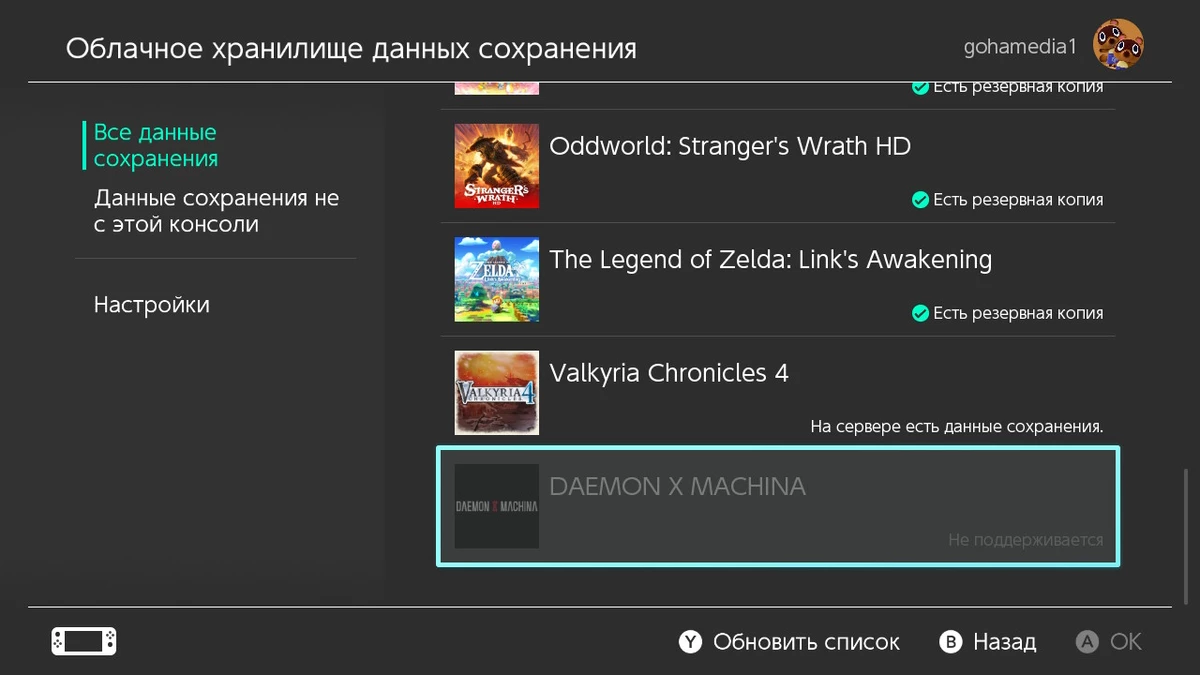
Ну а теперь, раз мы разобрались со всеми (почти) сложностями, перейдем к самому процессу.
Перенос аккаунта
Чтобы перенести аккаунт, обе консоли нужно поставить на зарядку, подключить к интернету и положить рядом. Сначала на той консоли, с которой выполняется перенос аккаунта заходим в
Следуем инструкции и нажимаем Далее
Выбираем исходную консоль
Выбираем аккаунт, который хотим перенести и вводим пароль аккаунта
Теперь мы берем новую консоль, на которую переносим наш аккаунт и проделываем те же шаги, только выбираем Целевая консоль
Следуем инструкции, нажимаем Далее, ждем
На исходной консоли аккаунт и все его данные пропадают, целевая консоль получила все данные.
Перенос сохранений
Облачный перенос
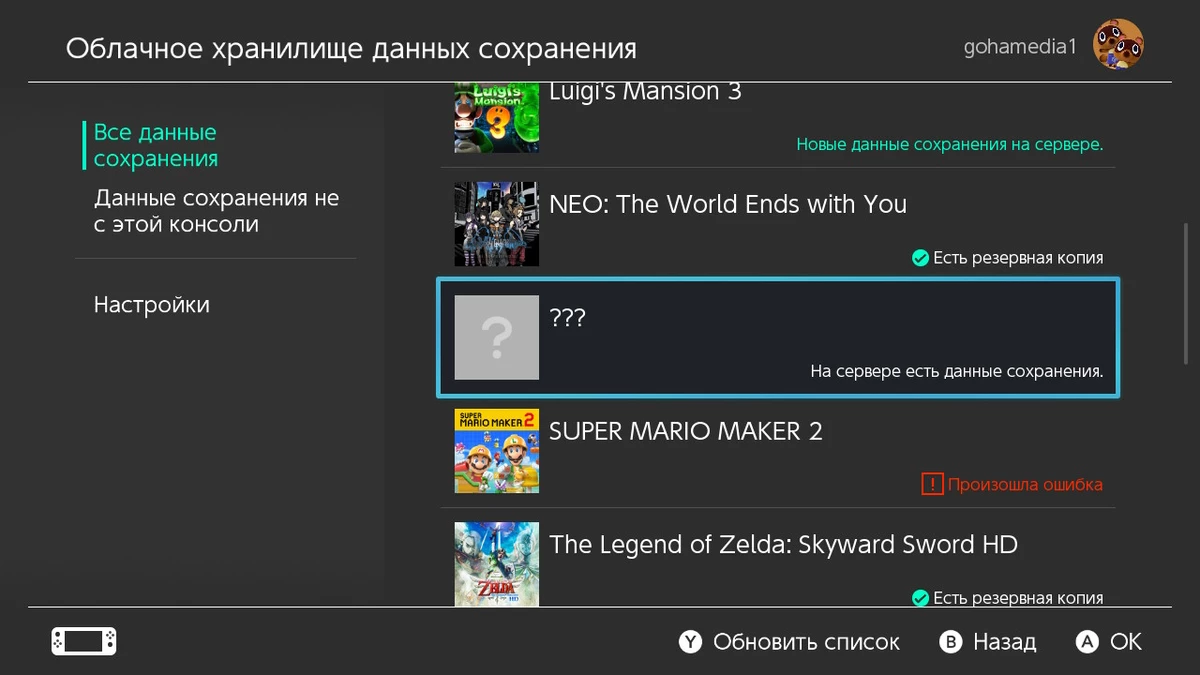
Во-первых, нам нужно настроить облачные сохранения на старой консоли, если мы этого не сделали.
Здесь можно включить автоматическую загрузку данных с консоли на сервер, включив функцию
Автоматически копировать данные сохранения
Эта функция очень полезна, когда с одного аккаунта играет два человека на разных консолях и вы не хотите перемешивать сохранения. Nintendo также не дает загрузить без разрешения устаревшие сохранения, что тоже большой плюс.
Дополнительно, можно выключить облачные сохранения для различных игр.
Далее нам нужно убедиться, что сохранения отправились на облачный сервер, перейдя в пункт Все данные сохранения
Здесь можно получить всю необходимую информацию о статусе сохранений: последнюю синхронизацию, появление более свежих данных в облаке, статус синхронизации и поддержку облачных сохранений той или иной игрой.
Когда данные загрузились в облако, мы берем новую консоль, подключаем необходимый аккаунт через
Можно включить пункт Автоматически загружать данные сохранения, тогда все сохранения загрузятся автоматически, а можно выбрать индивидуальные игры в меню Данные сохранения не с этой консоли и вручную перенести сохранения из облака на новую консоль.
Перенос сохранений без облака
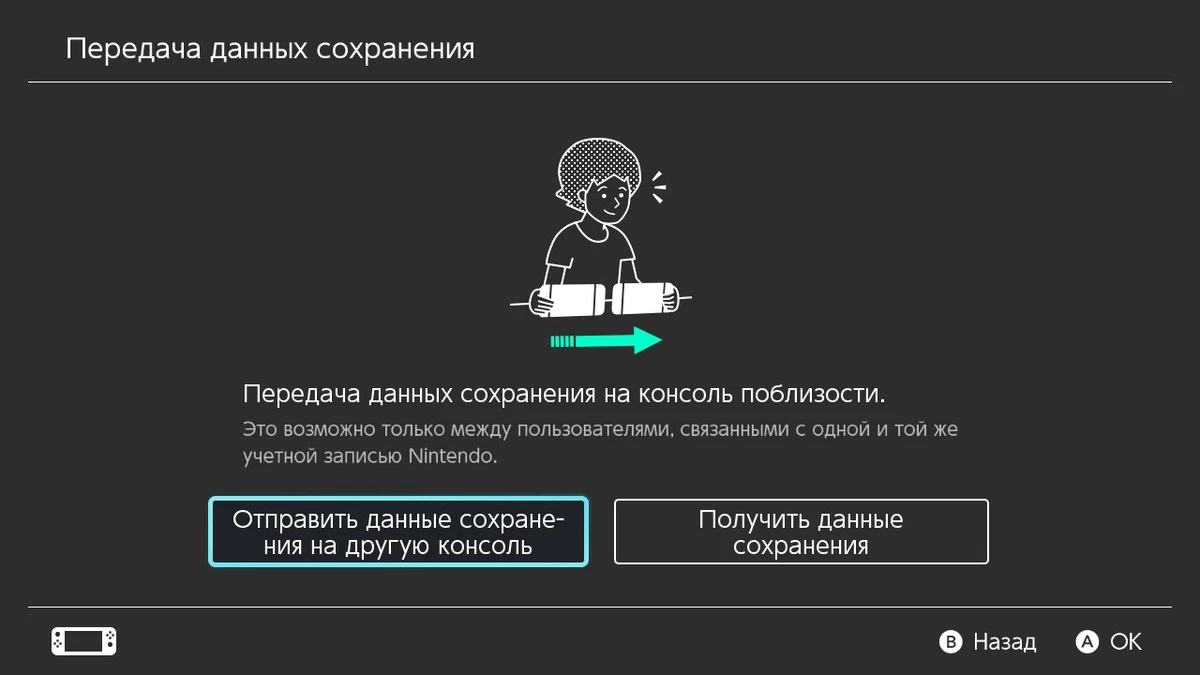
Онлайн-подписка не нужна для ручного переноса сохранений конкретных игр между консолями, но при этом сохранения продадут на исходной консоли. При этом можно передать данные игр, которые не поддерживают облачные сохранения. Переходим в пункт
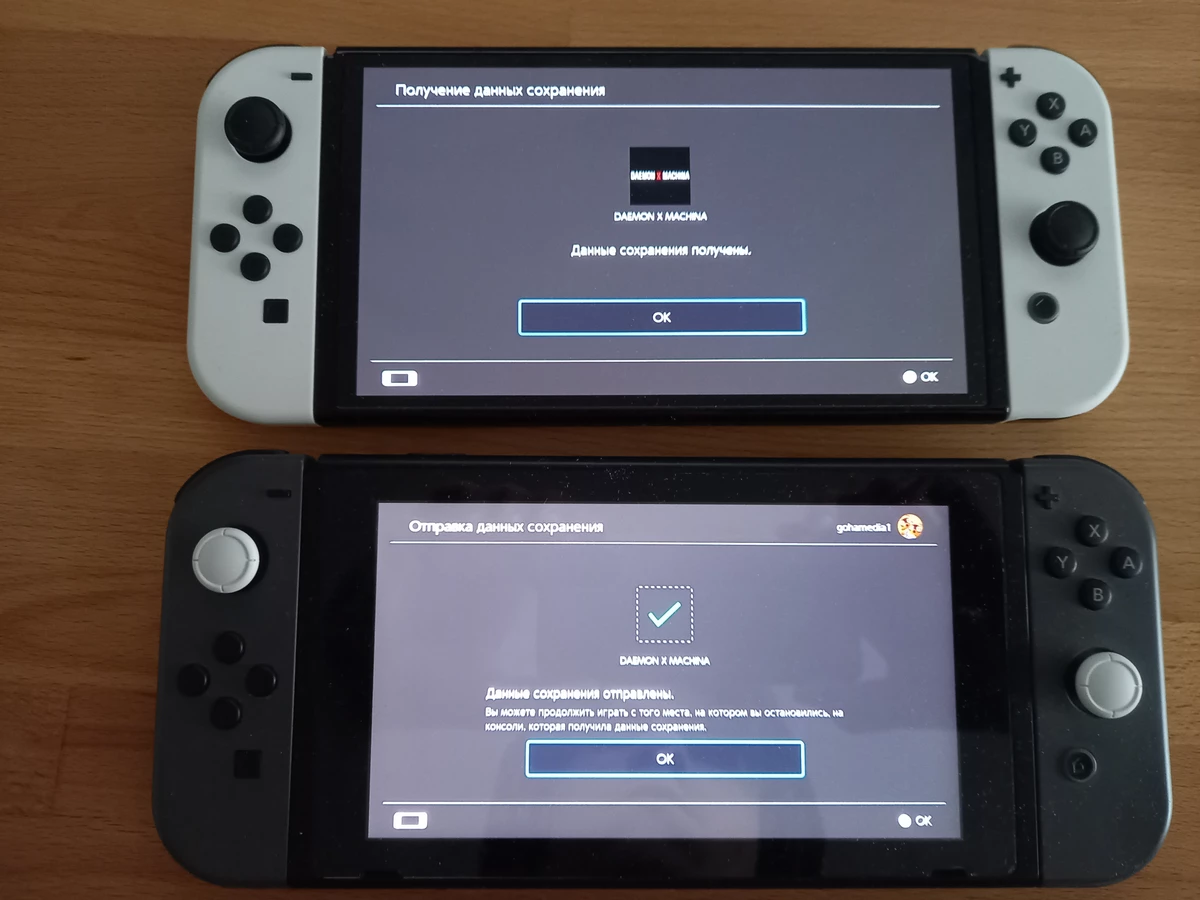
На исходной консоли выбираем Отправить данные сохранения на другую консоль, выбираем аккаунт, выбираем игру, нажимаем Отправить данные сохранения
На новой консоли переходим в пункт
Выбираем Получить данные сохранения
Ждем, когда консоли синхронизируются и нажимаем Далее. Ждем передачи данных.
Как сменить консоль-владельца аккаунта
Если вы воспользовались функцией переноса аккаунта, то новая консоль получила все права, которыми обладала первая консоль, включая статус владельца аккаунта.
Если вы просто зашли в свой профиль на новой консоли и перенесли сохранения игр через облако, но хотите еще перенести статус владельца, чтобы играть в игры купленные в электронном магазине без подключения к интернету, то нужно сделать следующее:
На телефоне или компьютере перейти по адресу https://accounts.nintendo.com
Заходим в собственный аккаунт и нажимаем на пункт Меню магазина
В самом низу нажимаем на пункт Отмена регистрации основной консоли
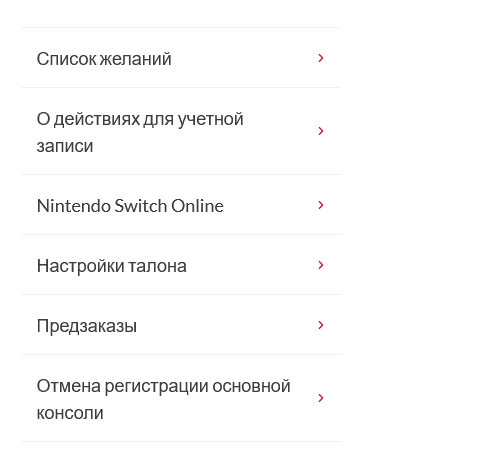
Этот процесс можно выполнять только 1 раз в год.
Если подтвердите действие, предыдущий владелец консоли потеряет статус “основной” и следующая консоль, которая зайдет в электронный магазин на этом аккаунте станет новой основной консолью.
Перенос сохранений Animal Crossing: New Horizon
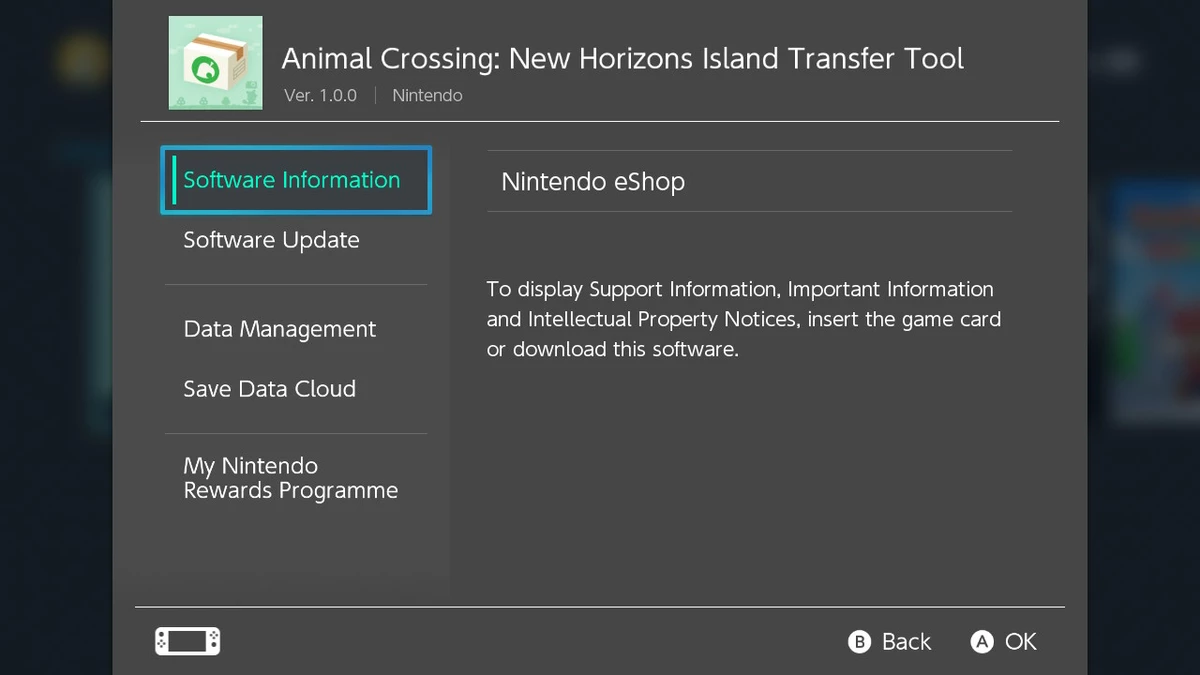
Чтобы перенести остров с одной приставки на другую, недостаточно перенести аккаунт. Остров Animal Crossing не привязан к аккаунтам, а привязан к конкретной консоли Nintendo Switch.
Для начала заходим в электронный магазин на обеих консолях и устанавливаем приложение Animal Crossing: New Horizons Island Transfer Tool.
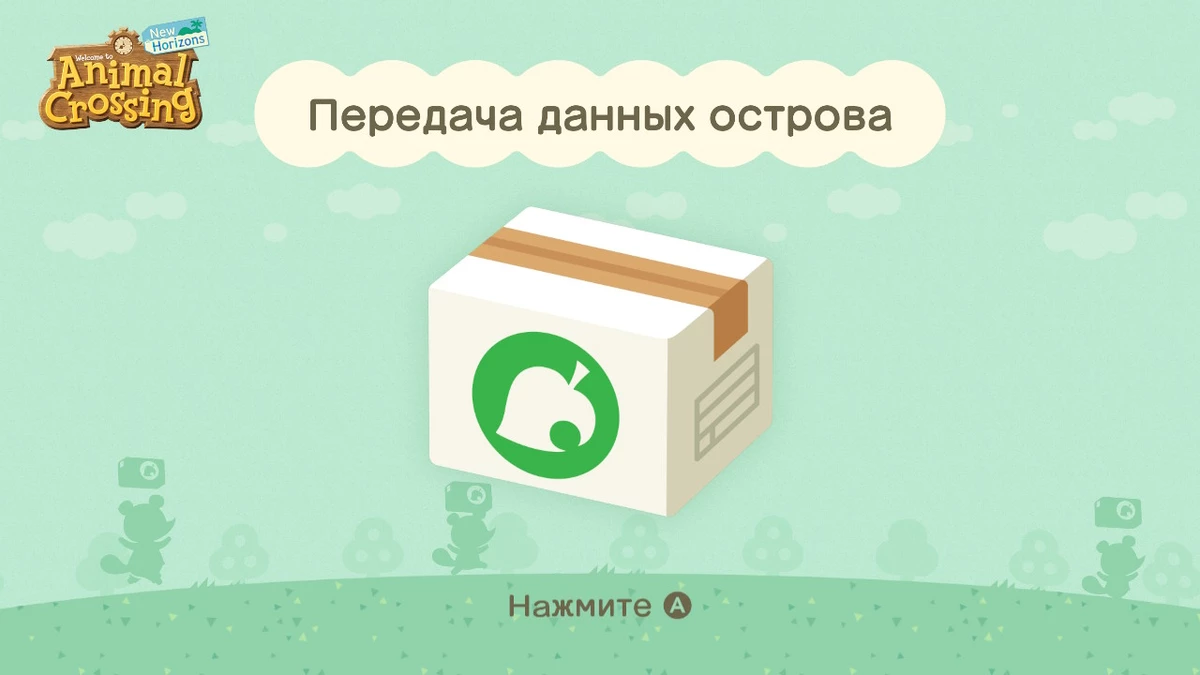
После этого на консоли, с которой хотите перенести остров запускаете приложение и следуете подсказкам.
После этого выбираем пункт Исходная и нажимаем Далее.
Теперь мы проделываем те же самые шаги на новой консоли, выбираем Целевая консоль для получения данных сохранения.
Нажимаем Получить на новой консоли, Передать на старой, подтверждаем действие на новой консоли, подтверждаем действие на старой консоли и ждем завершения процесса.
По завершении передачи острова можно закрыть приложения на обеих консолях и удалить его. Процесс завершен.
Передача игр между консолями
К сожалению, передать игру с одной консоли на другую невозможно. Все игры и приложения нужно устанавливать заново через интернет.
Передача скриншотов между консолями
Для того, чтобы перенести скриншоты и видео на новую консоль, нужно убедиться, что они находятся на MicroSD карте. Для этого переходим в пункт
После этого можно вытащить SD-карту, вставить ее в новую консоль и следовать подсказкам, которые подготовят карту к использованию, сохранив все скриншоты и видео.
Скрипт бэкапа конфигов с коммутаторов и отправка на почту по расписанию
Понадобилось как-то на работе организовать бэкап конфигов с свитчей и прочего сетевого оборудования, так чтобы делался он автоматически и с отправкой архива с конфигами на почту.
Варианты с использованием Kiwi Tools я отмел, ибо неудобно мне, решил поковырять Linux))
Остановился на простом варианте запуска по расписанию скрипта, который будет подключаться к свитчам по ssh или telnet, далее по команде копировать текущий конфиг на tftp-сервер, а оттуда уже отправлять его на почту.
Несмотря на то что есть несколько Linux-серверов, я решил взять для работы NAS WD MyCloud, который у нас используется как файловая помойка. Вот такой:
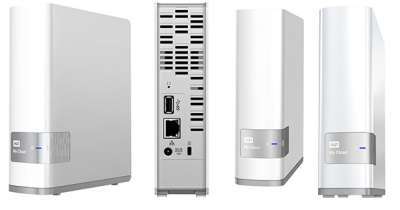
Замечателен он тем что в этой маленькой коробочке стоит неплохой процессор, Marvell Armada 375 (2x1GHz) или Mindspeed Comcerto C2200 (2x650MHz), в зависимости от ревизии, и объем ОЗУ 512MB Ram или 256 MB Ram, в зависимости от ревизии.
К примеру у нас GEN2, который имеет более быстрый процессор и больше ОЗУ.
И там внутри Linux, пусть и урезанный, но Linux. И есть в сети руководства как накатить туда полноценный Linux, например Debian, а далее что душа пожелает.
Я в свое время почитал эту тему на 4PDA и поставил туда Debian, а потом и OpenMediaVault.
Но вы можете использовать любой другой компьютер/устройство на Linux.
Суть сводится к тому что нужно доставить пару пакетов:
Также необходимо поставить tftp-сервер, к примеру в OpenMediaVault это делается в пару кликов.
Итак, мы их поставили, далее пишем скрипт backup_cisco.sh, с таким содержанием:
1. Подключается к свитчу.
3. Переходит в привилегированный режим
4. Передает команду копирования текущего конфига на tftp сервер.
expect «#»
send «copy running-config tftp://192.168.32.243/CME.cfg\r\r\r»;
5. Отключается от свитча и переходит к следующему.
За обработку ответа от свитча в скрипте отвечает как раз тот самый expect
Все свитчи разные, поэтому команды передачи конфига тоже разные.
6. Пауза в 4 минуты чтобы убедиться что все конфиги слились.
7. Перемещает все файлы с расширением *.cfg в отдельный каталог.
mv /srv/dev-disk-by-id-ata-WDC_WD30EFRX-68EUZN0_WD-WCC4N6EATLHD-part2/tftproot/*.cfg /srv/dev-disk-by-id-ata-WDC_WD30EFRX-68EUZN0_WD-WCC4N6EATLHD-part2/backups/cisco/
8. Переход в каталог с скопированными конфигами.
9. Архивация всех файлов с расширением *.cfg в архив с текущей датой в имени
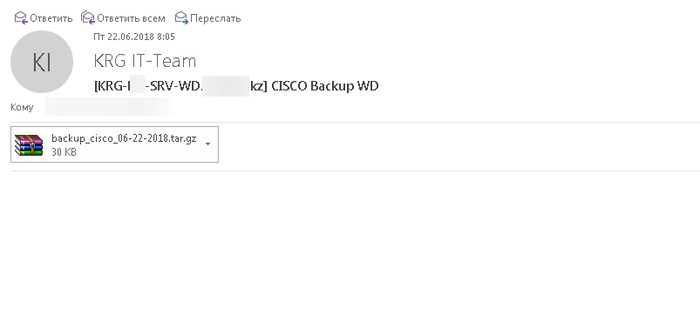
10. Отправка файла вложением на почту админу на admin@krg.corpname.kz
11. Удаляет все конфиги, очищает папку:
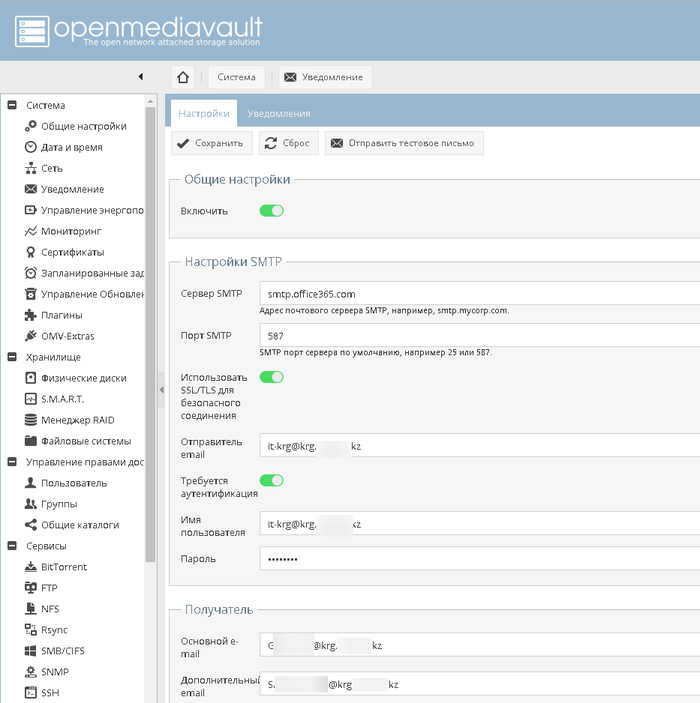
Далее, в веб-интерфейсе OpenMediaVault настраиваем уведомления для работы с почтой, у нас почта идет через MS Office 365:
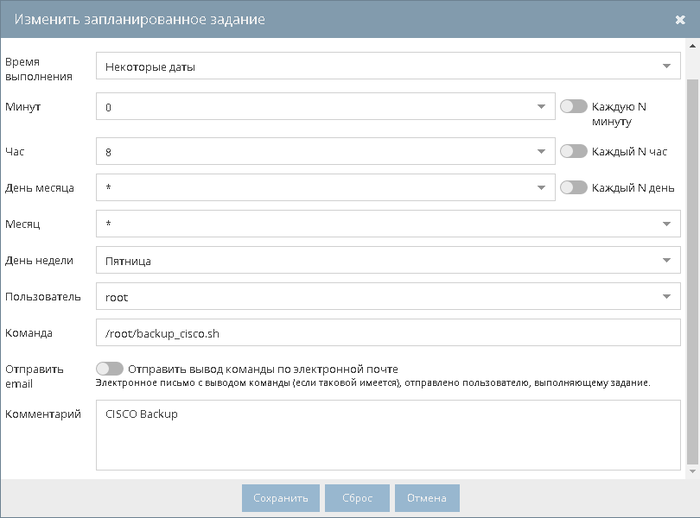
Далее добавляем скрипт в встроенный планировщик OpenMediaVault, к примеру у меня он срабатывает в 8.00 по пятницам:
Следующий пост будет про мониторинг оборудования через Zabbix с оповещением в Telegram
expect штука, конечно, хорошая, но зачем же городить велосипеды? sYB.Tyumen категорически прав, да и удобнее, имхо, делать бэки так сказать on commit, благо большой спектр активного сетевого оборудования это позволяет.
Гы. Не все свитчи так дружественны.
Надо-бы пути покороче сделать.


Почтопард. №33: «Повторные уведомления»
За вдохновение благодарим почтовое отделение по индексу 117292 🙂
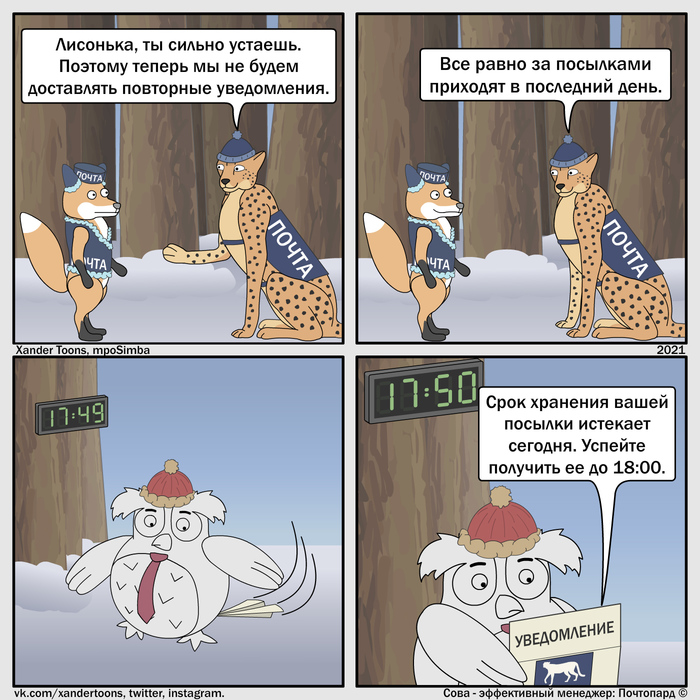

Рисунок по ТЗ ч.30
Изучала тематику Линукса…единственное, что я поняла, так это то, что ребята вы самостоятельные))) Посему вот вам картинка и место для вашей (рекламы) шутки ^_^

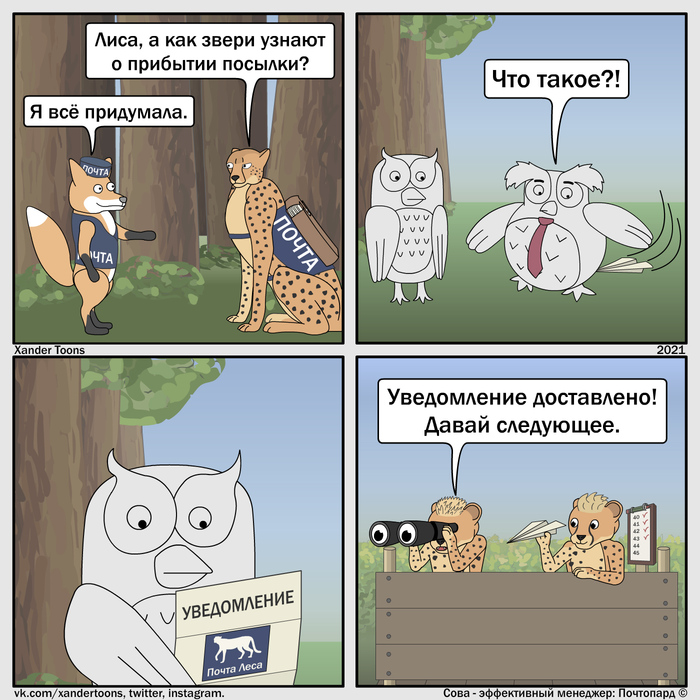
Почтопард. №23: «Система почтовых уведомлений»

Следите за своими почтовыми ящиками, господа
Очень часто обращаются ко мне с такой проблемой: «Взыскали долг через суд, а мне ничего не приходило, я не слухом ни духом. Что делать?»
Отвечаю: Если вы не получали уведомлений, судебного решения и иных документов из суда по уважительной причине (болезнь, командировка и т.п.), то это является основанием для восстановления срока на обжалование решения и дальнейшей его отмены. То же самое качается ситуации, когда суд сам не направил вам соответствующее извещение.
Но есть другая сторона медали. Например гражданин зарегистрирован по одному адресу, а фактически проживает по другому. Куда ему будут приходить письма из суда? Правильно по месту его официальной постоянной регистрации. Суд не будет искать, где гражданин проживает фактически.
Соответственно если суд направил извещение и другие документы по месту регистрации гражданина, а он их не получил, то он по закону считается уведомленным надлежащим образом. Шансы восстановить срок на обжалование решения в таких случаях стремятся к нулю. Придется искать какие-то другие уважительные причины для восстановления срока.
1. Минимум раз в неделю приезжать и проверять почтовый ящик.
2. Просить кого-нибудь (родственников, соседей), чтобы те следили за вашим почтовым ящиком.
3. Установить приложение Почты России (не реклама) и тогда вам будут приходить уведомления о письмах на телефон, что удобнее всего ибо не всегда почта приносит бумажные уведомления во время. Иногда и вообще не приносит (но ведь они же в этом хрен признаются, верно).


Системный администратор Linux. Вопросы. Часть 4. Финал
«Всё, что имеет начало, имеет и конец, Нео».

Серия вопросов подходит к завершению и остался последний, самый объёмный вопрос:
В: У Вас маленькая организация. Есть некий сервер, который совмещает в себе много разных функций. Шлюз, файлопомойка, прокси, web-сервер, даже есть виртуалка на KVM, внутри которой крутится условная 1С на windows. В один прекрасный момент к Вам начинают сыпаться сообщения от пользователей, что «Всё тормозит и ничего не работает». Ваши действия? Что и как диагностировать будете? Какими командами? Гуглить времени нет из-за ощущения влажного дыхания директора в затылок.
— Память. Утилизацию можно посмотреть командами top, free, cat /proc/meminfo, vmstat, sar. Необходимо обратить внимание на объём свободной памяти и использование swap. Надо понимать, что метрика «free» не всегда отображает реальное положение дел. В частности буферы/кеш, которые могу занимать память, но могут выгружаться из неё при необходимости. Так же надо знать какие данные попадают в swap. Например, почему при свободной памяти может использоваться swap.
Switch Hack Guide

nincfw team
Как читать это руководство
Руководство построено линейно. То есть подразумевается что его будут читать начиная с этой страницы и до тех пор, пока не получите желаемого результата.
Я не хочу прошивать приставку сам
Основные термины
В процессе прошивки вы столкнётесь с множеством новых терминов, знания о которых вам будут необходимы как в процессе прохождения руководства, так и в общении с единомышленниками в группе в ВК или Discord. Ознакомьтесь с ними и постарайтесь понять. В случае, если вы забудете какой-то термин, просто вернитесь на главную страницу сайта и освежите память.
Кодовым словом Mariko обозначаются приставки второй ревизии (серийник начинается на XJ*), а так же Switch Lite. Собраны на новом техпроцессе, благодаря чему имеют лучшую автономность (большие свитчи). Прошиваются только методом чиповки.
Файл с разрешением *.bin, содержащий различные инструменты для запуска кастома на вашей консоли, используя уязвимость в защите приставки.
Внутренняя память консоли, физически находящаяся на NAND-чипе на материнской плате приставки.
Полная копия NAND, расположенная на карте памяти или в самом же NAND (реже). Применяется для того, чтобы оставить официальную прошивку в максимально нетронутом виде. Например, вы можете играть в EmuNAND в пиратку, а в SysNAND (так называют оригинальную прошивку, расположенную во внутренней памяти консоли) пользоваться онлайном и купленными играми. Таким образом будет минимизирован шанс получить бан.
Кастомный загрузчик, заменяющий собой таковой от Nintendo. Благодаря hekate мы можем сильно упростить себе запуск кастомной прошивки, сделать резервное копирование приставки на случай сбоя, установить и настроить эмунанд, а так же запускать различные пейлоады.
Во многих случаях запуск Homebrew на 100% бесплатен и использует только аппаратную уязвимость Fusée Gelée и загрузчик Hekate.
Как правило, под этим термином подразумевается прошивка без внесённых модификаций. Приставка из магазина будет идти именно с такой прошивкой (без модификаций). Поэтому чаще всего её называют официальной. Может встречаться в виде стока (Full Stock) или семи-стока (Semi-Stock). В первом случае запускается официальная прошивка без дополнительных патчей, такой, какая она есть без взлома. Во втором случае всё-таки применяется ряд патчей, например, будет работать Homebrew Launcher, будут подгружаться сторнооие модули, будет рабоать перезагрузка в гекату и т. п. Full Stock считается более безопасным, но в первую очередь из-за человеческого фактора, поскольку он не позволяет пользователю вообще ничего, что потенциально могло бы привести к бану.
Специальное устройство небольшого размера, единственной задачей которого является отправка пейлоада на консоль. Используется только с аппаратным эксплойтом.
Для использование уязвимости Fusée Gelée приставку необходимо ввести в режим RCM, для чего необходимо замкнуть определённым образом контакты в салазке правого джойкона на консоли. Любое приспособление, используемое для этого для простоты название скрепкой. Подробнее..
Предохранитель из специального массива, указывающий на версию консоли. «Сжигается» при обновлении прошивки на определённые версии. Сохранять их, предотвращать сгорание, обращать внимание на их количество в данный момент не имеет смысла.
Приставка, в которой не закрыта аппаратная уязвимость Fusée Gelée, в следствии чего такую приставку можно прошить с помощью скрепки, кабеля и компьютера.
Процесс, в ходе которого на приставку устанавливают кастомную прошивку. Именно этому процессу посвящается данное руководство.
Брешь в защите приставки, которую хакеры используют для получения экстра прав на приставке и для запуска не подписанного кода. Уязвимости бывают аппаратными и программными. Первые требуют взаимодействия с приставкой на физическом уровне, вторые на программном.
Устройство, позволяющее отправить на консоль пейлоад, в качестве хоста может использоваться ПК, смартфон на Android (iOS, если есть джейлбрейк) или специальное устройство – донгл. Используется только с аппаратным эксплойтом.
Как работает взлом?
С появлением “не прошиваемых” приставок типы взлома стали делиться на взлом с помощью Fusée Gelée и на взлом с помощью чипа. Работает на прошивке 13.2.0 и ниже
Взлом с помощью Fusée Gelée
Этот метод эксплуатирует уязвимость в старых версиях чипа Tegra, благодаря которой в приставку можно отправить пейлоад, файл с исполняемым кодом, который будет запускаться на приставке. Этот метод “не привязной”, то есть, если приставку полностью отключить, то пейлоад пробрасывать нужно заново, после её включения. Подробнее об этом методе будет рассказано в соответствующем разделе руководства. Версия прошивки приставки не играет роли.
Взлом с помощью чипа
Этот метод подходит для вообще всех типов приставок, однако рекомендуется только для тех, что нельзя прошить с помощью Fusée Gelée. Приставка взламывается благодаря установленному на её материнскую плату мод-чипу. Имейте ввиду, что установка чипа не простая и требует наличия опыта и инструментов, поэтому не рекомендуется делать это самостоятельно.
Что устанавливается в этом руководстве?
С помощью этого руководства вы научитесь: