Как сделать айфон кирпичом
Обновлены 3 реальных исправления для разблокировки кирпичного iPhone 12/11 / XS / XR / X / 8/7/6/5
Размещено от Билл Фаррелл Январь 13, 2021 18: 40
Что значит кирпичный айфон?
На самом деле, это не означает, что вы используете кирпич в качестве смартфона, но ваш iPhone отключен, как кирпич, например, застрявший в логотипе Apple, в цикле загрузки, черном экране и т. Д.
Причины кирпичного iPhone все одинаковы, в то время как трудно выбрать реальные решения, чтобы разблокировать ваш iPhone.
Не беспокойтесь, эта статья собирает настоящие универсальные решения 3 для исправить кирпичный iPhone.
Наберитесь терпения, и давайте найдем реальные исправления один за другим.
Часть 1: предварительное чтение: кирпичный iPhone (почему и что)
Как выглядит кирпичный iPhone?
Вы можете почувствовать смущение, почему ваш iPhone оказался кирпичным.
На самом деле, есть различные причины кирпичного iPhone. Согласно большому количеству сообщений, следующие причины являются общими причинами, объясняющими, почему iPhone оказался в кирпиче.
В следующих словах мы покажем вам простые способы 3, чтобы безопасно разблокировать iPhone.
Часть 2: исправление кирпичного iPhone с восстановлением системы iOS (безопасно и просто)
Некоторые люди жалуются на перегрев iPhone 6, который не включается, а также на другие проблемы, связанные с поломкой iPhone.
На самом деле, Apeaksoft iOS Восстановление системы это универсальный инструмент, который может исправить все системные ошибки без потери данных, включая ваш кирпичный iPhone.
Переведя iPhone в режим DFU или режим восстановления, iOS System Recovery может совершенно безопасно восстановить систему iOS без потери данных.
Как исправить кирпичный iPhone с восстановлением системы iOS (поддерживается iOS 14)
Шаг 1. Open iOS System Recovery
Бесплатно загрузите программное обеспечение для исправления кирпичного iPhone на свой компьютер. Запустите его и зарегистрируйтесь со своей учетной записью электронной почты. Нажмите «Восстановление системы iOS», чтобы подготовиться к разблокировке вашего iPhone.

Шаг 2. Подключите iPhone к компьютеру
Подключите iPhone к Mac или ПК с помощью USB-кабеля. Выберите состояние вашего iPhone в кирпичном состоянии и нажмите «Пуск», чтобы перейти к следующему шагу.
Во всплывающем окне вы увидите, что вам автоматически предложат исправить ваш iPhone в стандартном режиме.
Имейте в виду, что если вы выберете расширенный режим, ваш iPhone будет восстановлен в состоянии без джейлбрейка и автоматически обновлен до последней версии iOS. Что ж, iOS System Recovery снова заблокирует вашу сеть.
Для работы в расширенном режиме вам лучше резервное копирование данных iPhone прежде чем сделать это.

Шаг 3. Войдите в режим DFU / Recovery
Нажмите кнопку «Пуск» и следуйте инструкциям на экране, чтобы вставить iPhone в Режим DFU или режим восстановления. После этого iOS System Recovery сможет полностью обнаружить информацию о вашем iPhone.
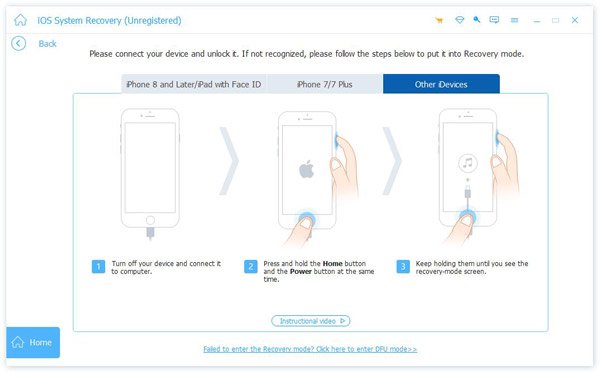
Шаг 4. Выберите модель iPhone
Проверьте обнаруженную информацию iPhone, чтобы увидеть, если что-то не так, затем исправьте это вручную, если это необходимо. В противном случае ваша модель iOS может быть заблокирована во время восстановления системы iOS.

Шаг 5. Разблокировать iPhone
После того, как все будет сделано, нажмите кнопку «Восстановить», чтобы начать загрузку прошивки и безопасное и профессиональное исправление заблокированного iPhone.
В результате iOS System Recovery может помочь вам исправить системные ошибки iOS и разблокировать блокированные iPhone, iPad и iPod Touch без технических навыков.
Часть 3: жесткий сброс iPhone, чтобы исправить кирпичный iPhone
Жесткий сбростакже называемый принудительным перезапуском, может быть вашей первой попыткой разблокировать iPhone, прежде чем использовать вышеуказанный инструмент.
В большинстве случаев выполнение аппаратного сброса может автоматически устранить сбои приложения и другие системные ошибки iPhone. Вы не потеряете данные iOS во время полной перезагрузки iPhone, даже если это может повредить прошивку вашего устройства Apple.
Но если вы согласны с этим риском, то вы можете узнать методы ниже, как исправить кирпичный iPhone без восстановления.
Для iPhone 6s / 6 / 5s / 5c / 5 / 4 и более ранних версий:
Удерживайте и одновременно нажимайте кнопки «Пробуждение / Режим сна» и «Домой» не менее 10 секунд, не отпускайте их, пока не появится логотип Apple. Затем перезагрузите ваш iPhone, чтобы увидеть, если он по-прежнему кирпич или нет.
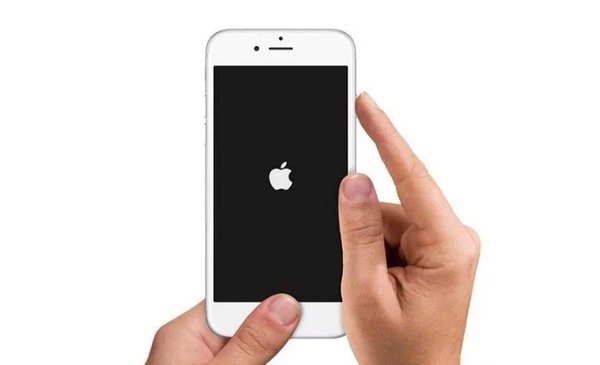
Для iPhone 7 и iPhone 7 Plus:
Нажмите и удерживайте кнопку питания и кнопку «Домой» одновременно. Когда вы снова увидите логотип Apple, вы можете перезагрузить iPhone 7 / 7 Plus и вернуть его в нормальное состояние.
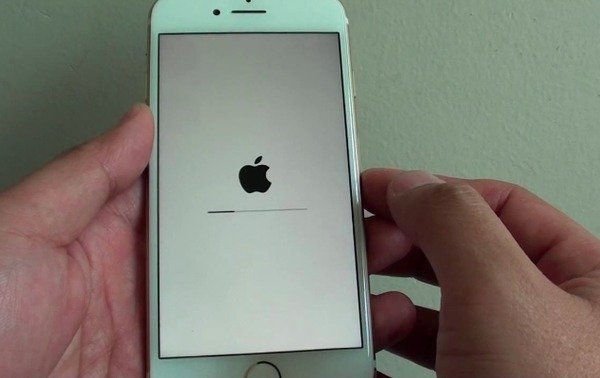
Для iPhone XS Max / XS / XR / X / 8 Plus / 8:
Нажмите и отпустите кнопку увеличения громкости и кнопку уменьшения громкости по порядку. Затем нажмите и удерживайте боковую кнопку для сброса настроек iPhone X / 8 Plus / 8.
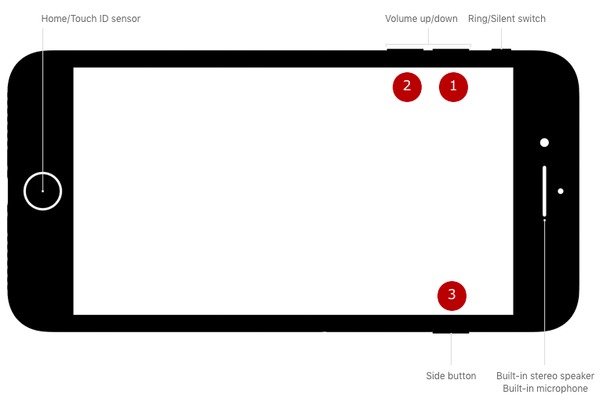
Этот способ может работать для некоторых простых проблем с iPhone, которые не связаны с системной ошибкой iPhone. Если ваш iPhone заблокирован из-за более сложных причин, вам лучше попробовать iOS System Recovery.
Часть 4: исправить кирпичный iPhone путем восстановления с помощью iTunes
Если вы ранее делали резервное копирование данных iPhone с помощью iTunes, вы можете восстановить заблокированный iPhone с помощью файлов резервных копий iTunes, даже если вы можете потерять данные из-за ограничений iTunes. В любом случае, ваш кирпичный iPhone может вернуться к работе, верно? Так что следуйте инструкциям ниже, чтобы исправить кирпичный iPhone, восстановив с помощью iTunes.
Обновите iTunes до последней версии перед восстановлением.
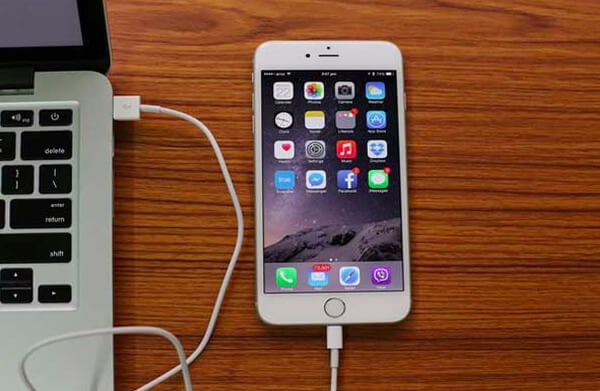
Затем подключите iPhone к доверенному компьютеру с помощью молниеносного USB-кабеля, и iTunes автоматически распознает iPhone. (iTunes не распознает iPhone?)
Если вы используете новый компьютер, вам нужно сначала подтвердить и доверять этому компьютеру.
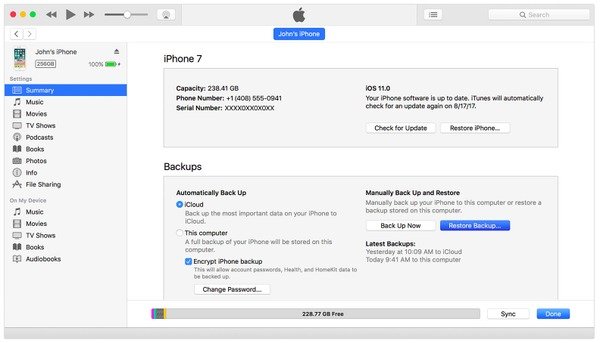
После того, как iTunes обнаружит ваше устройство Apple, выберите значок iPhone и перейдите в раздел «Сводка». Вы можете увидеть основную информацию о своем устройстве iOS. Нажмите кнопку «Восстановить резервную копию» в меню «Резервные копии».
Затем вы можете выбрать наиболее подходящую резервную копию iTunes в соответствии с датой и размером. Нажмите «Восстановить», чтобы начать восстановление и исправление заблокированного iPhone.
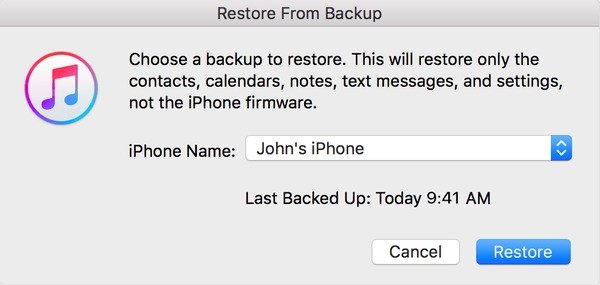
Восстановление iPhone с помощью iTunes уничтожит существующие данные и заменит данные восстановленной резервной копией iTunes.
Если вы не хотите потерять какие-либо данные, просто попробуйте загрузить файлы iPhone из действующей резервной копии iCloud после того, как вы исправите свой кирпичный iPhone.
Если у вас есть проблемы с кирпичным iPhone, не стесняйтесь обращаться к нам.
Мы рады помочь вам исправить кирпичный iPhone в любое время.
Сегодня будем восстанавливать Iphone 5s/Activation lock/Раскирпичивание.
Пересмотрел очень много видео по разблокировке найденых, заблокированных яблок 5й серии.
В основном там описывают неправдоподобные способы разблокировки.
Для себя я выбрал несколько способов и буду разрушать/подтверждать их.
Для этого будет купено с Ав. несколько «кирпичей» по 1000 рублей с глюками после обновления.
Все продаваны говорят, что из айклауда вышли, перед сбросом, обновлением. Но мы ведь знаем, что это нитак.
И вообще нужны ли такие посты?
Ну и где? Я бы в качестве второго поюзал 5s «занидорага».
Для данного опыта мною было куплено два кирпича по 1500 с блокировкой активации.
Зачем такие затраты спросите вы? Один из кирпичей с коробкой, что дает мне возможность разблокировать его официально, через поддержку яблок, а уж из двух я соберу один и в любом случае хоть на рубль, но продам дороже.
Что мы имеем за эти деньги?
1. 5s в серебро. 1500 деревянных.
Диагноз. Вздуло батарею, немного выдавило экран, блокировка активации и коробка.
2. 5s серебро. За 1500 их же.
Диагноз. Не работает кнопка блока + циклическое ребутство и треба айтюнса. (Думаю просто залип в DFU Mode). Данная проблема надеюсь уберется за 5 минут. Вот над ним первым скоро будем ставить опыты.
P.S. пост буду обновлять по мере продвижения. Потом буду документально фиксировать все способы.
оставлю коммент, что б последить за результатом.
ТС, а что сказать-то хотел?
Некоторые Советы при заблокированном iCloud
Если Ваше яблоко заблокировали таким способом-не надо паниковать и ТЕМ БОЛЕЕ платить деньги.просто звоните в тех. Поддержу apple, обрисовываете ситуацию(в идеале скриншоты сделать).вас пропросят как-ли доказать что аппарат ваш(они сами скажут как это делать) и скорее всего тупо сбросят пароль icloud злоумышленника.
2 случая помощи тех. Поддержки:
1) младшему брату друга подарили iPad. При создании аккаунта в магазине взрослые не присутствовали, а записать забыли. Ну и спустя n времени и некоторых манипуляций планшет заблокировался, а данных никто не знает от слова совсем. Пролежал планшет в шкафу 2 года. После звонка в apple и предоставления чека о покупке, и еще некоторых данных пароль благополучно скинули.
2) друг купил iPhone 7 и сделал восстановление резервной копии с компьютера. Копия была безумно древней с древним Apple ID. Пароли от мыла и Apple ID он не помнил, ответы на секретные вопросы забыл, старый номер телефона был утерян. Но! Как сказали в тех. Поддержке:»безвыходных ситуаций нет». И! после давольно долгих манипуляций и ещё через сутки пароль был скинут.
Если не включается iPhone: инструкция по восстановлению «кирпичей»
Представьте, что вы взяли в руки свой iPhone, iPod Touch или iPad, привычным движением пальца нажали на кнопку Power, а экран как был черным — так и остался. Еще нажатие… Снова… Третий раз. Ничего. Устройство по прежнему не реагирует. Казалось, пора поднимать панику. Но не стоит. Разберем, почему это может происходить и попытаемся совместными усилиями привести аппарат в рабочее состояние.
Почему экран пустой и устройство не включается?
Есть большое количество разнообразных причин, почему iPhone, iPod touch, или iPad могут не подавать признаков жизни. Но основных не столь много:
Как правило, основной причиной отказа включения устройства служит банальный разряд батареи, в то время как сбой операционной системы — исключительно редкий случай. Тем не менее, не лишним будет знать, какие меры можно предпринять в том или ином случае.
Перезагрузка устройства
Если экран вашего устройства черный, а нажатие кнопки питания и Home не выводят его из сна, есть вероятность того, что гаджет попросту выключен.
Все, что вам необходимо сделать в этом случае — нажать кнопку питания на несколько секунд пока на экране аппарата не появится логотип Apple. После этого iPhone начнет загружаться в штатном режиме. Если этого не произошло, попробуйте выполнить следующее действие.
«Жесткая» перезагрузка
Если в первом случае устройство отказывается загружаться, есть более серьезный метод воздействия — аппаратная перезагрузка. Он помогает в большинстве случаев и работает так, что гаджет полностью отключает питание от батареи и при включении начинает загрузку не системной памяти, а обращается к флеш-накопителю.
Возможно вы замечали, что если выключить и включить устройство, на котором были открыты приложения — при загрузке они также останутся у вас в панели многозадачности. Это значит, что аппарат был включен и восстановлен из резервной копии.
Чтобы выполнить «жесткую» перезагрузку, необходимо удерживать кнопки Power и Home в течении 10-15 секунд, пока на экране не появится логотип компании Apple. В этом случае, все ваши запущенные приложения уже не появятся в меню многозадачности, а система загрузится «с нуля».
Примечание: Подобная перезагрузка может быть эффективной в случае, когда iOS полностью зависает и не реагирует на ваши действия, даже если в целом устройство работает.
Логотип так и не появился? Пробуем следующий метод…
Подключите источник питания
Если действия описанные выше не дали результата, то, скорее всего, устройство было полностью разряжено.
Обычно, если в аккумуляторе остается некоторый заряд — этого вполне хватает, чтобы уведомить об этом пользователя соответствующей иконкой при попытке включения. Но если заряд полностью израсходован, устройство не сможет вас об этом предупредить, так как энергии батареи не хватит даже на это.
Если предыдущий способ не помог, есть большая вероятность, что устройство необходимо зарядить. Подключите аппарат к источнику питания как минимум на 15-20 минут. Это поможет собрать необходимый заряд и проинформировать вас о том, что питание подключено и зарядка батареи началась.
Примечание: Чтобы быть уверенными в том, что питание на устройство подается, заведомо проверьте подключаемый кабель с другим аппаратом, чтобы потом не оказалось, что всему виной именно «шнурок».
Если спустя указанное время вы не заметите никаких изменений, переходите к следующему шагу.
Подключите iPhone к iTunes и восстановите систему
Если ничего не помогает, не стоит отчаиваться. У нас есть еще один способ.
Подключите устройство к компьютеру и запустите iTunes, чтобы узнать, распознает ли программа ваш аппарат. Если это произошло — вы можете попробовать восстановить систему. Если нет — проблема становится несколько серьезнее.
Попробуйте загрузить устройство в режиме восстановления выполнив «жесткую» перезагрузку. Но далее, продолжайте удерживать кнопки, даже если вы увидите логотип Apple, пока устройство не перейдет в так называемый режим DFU (восстановления).
Если устройство смогло загрузиться, iTunes покажет всплывающее окно с сообщением о том, что программное обеспечение устройства необходимо обновить или восстановить.
Нажмите на синюю кнопку «Обновить» и подождите, пока iTunes не загрузит последнюю версию iOS, после чего начнет процесс установки ОС. Отметим сразу, что если в течение 15 минут ничего не произошло, Apple рекомендует проделать операцию по переходу к режиму восстановления еще раз.
Примечание: этот способ также подходит в том случае, если устройство пытается загрузится, но каждый раз перезагружается так и не дойдя до экрана блокировки – так называемая циклическая перезагрузка.
Я все попробовал, но ничего не помогает…
Если все предыдущие шаги вам не помогли, остается констатировать, что вы, вероятно, столкнулись со сбоем аппаратного обеспечения. Восстановление через iTunes помогает практически всегда, если ошибка связана непосредственно с iOS. В иных случаях, велика вероятность механического повреждения устройства.
Если проблема связана с дисплеем, то даже в этом случае вы сможете почувствовать вибрацию или звуковые уведомления при попытке включения аппарата. Если это так, скорее всего, вас ждет замена дисплея.
Также, существует вероятность того, что повреждена одна из кнопок: Home или Power. В этом случае вы просто не можете загрузить устройство в режиме восстановления. К тому же, мог сломаться порт для подключения кабеля синхронизации, что в свою очередь не позволит вам зарядить аппарат или установить на него обновление с компьютера.
Если ни один из способов вам не помог, необходимо обратиться к авторизованному реселлеру или напрямую в техническую поддержку Apple.
Нерабочее устройство — это всегда печально. Будем надеяться, что эти советы помогли спасти ваш аппарат и вам не пришлось обращаться в сервисные центры или платить за ремонт. Удачи!
Элементарный способ превратить iPhone в «кирпич» навсегда

Подписчики форума Reddit обнаружили интересную уязвимость в смартфонах от компании Apple. Оказывается, чтобы вывести гаджет из строя, достаточно всего лишь сменить на нем дату. Такой информацией поделился пользователь под ником vista980622.
Чтобы сломать свой «айфон», пользователю нужно зайти в основные настройки смартфона, выбрать пункт «Дата и время», а затем сменить число на 1 января 1970 года (ни в коем случае не повторяйте эти действия). Тогда после первой же перезагрузки устройство уже не включится: загрузка остановится на логотипе компании Apple и не продвинется дальше.
Интересно, что даже восстановление в режиме DFU (предназначен для полной переустановки прошивки устройства) или в безопасном режиме не спасет гаджет от превращения в «кирпич»: он все равно не будет подавать никаких признаков жизни.
По информации пользователя-экспериментатора vista980622, данной проблеме подвержены владельцы «яблочных» смартфонов и планшетов с 64-битными процессорами. К таким устройствам относятся все телефоны Apple, начиная с iPhone 5s, а также все модели iPad Air и Mini.
Пока компанпия Apple не починила уязвимость, сторонние эксперты уже предложили свои методы для исправления ошибки. Например, обладатели устройств с джейлбрейком могут установить специальный твик BrickingDate, который не позволит пользователю вручную сменить дату на 1 января 1970 года. Всем остальным специалисты советуют установить пароль на устройстве, чтобы злоумышленники или даже друзья не смогли залезть настройки и превратить iPhone в «кирпич».
Как исправить кирпичный iPhone без восстановления (поддерживается iOS 12)
Я подключил свой iPhone к компьютеру для обновления до последней версии iOS, и в середине процесса обновления в iTunes появляется сообщение об ошибке. Ошибка iTunes продолжает существовать независимо от того, как я пытаюсь выполнить сброс и восстановление, и мой телефон застрял подключиться к iTunes логотип. Пожалуйста, помогите, я думаю, что мой iPhone стал кирпичным. Как это исправить? Заранее спасибо!
Я считаю, что большинство пользователей устройств iOS когда-либо получали свои iPad, iPod или iPhone не включается или кирпич, так как мне сказали, что десятки людей получают свой iPhone из-за неудачного обновления iOS, выхода из строя или джейлбрейка.

Если какой-либо из этих симптомов возникает на вашем устройстве: iPad застревает на логотипе Apple, iPhone черный экран, iPhone красный экранВ режиме восстановления iTunes, на вращающемся колесе или на экране устройства логотип батареи отображается красной линией, но на самом деле он полностью заряжен, что означает, что устройство заблокировано.

Обычно пользователи пытаются восстановить поврежденный iPhone с помощью полной перезагрузки телефона, восстановления устройства или выполнения восстановления DFU.
Однако,
Если возможно, пожалуйста, сделайте резервную копию вашего iPhone, прежде чем делать это, потому что восстановление всегда равно потере данных. Поэтому здесь я хотел бы представить лучший способ разблокировать iPhone, не стирая при этом никаких ваших данных!
FoneLab позволяет исправить iPhone / iPad / iPod из Режим DFU, режим восстановления, логотип Apple, режим наушников и т. д. в нормальное состояние без потери данных.
1. Сброс настроек iPhone с помощью iTunes для восстановления заблокированного iPhone
Когда ваш iPhone заложен, вы не можете управлять устройством вообще. iTunes будет хорошим выбором для сброса iPhone, чтобы исправить проблему. Это требует, чтобы iTunes мог обнаружить ваше устройство, не подтверждая соединение снова на экране вашего iPhone.
Вы должны помнить, что это уничтожит данные iPhone. И тогда вы можете начать сброс настроек iPhone.
Шаг 1 Подключите устройство к компьютеру с помощью USB-кабеля, а затем запустите ITunes за компьютером.
Шаг 2 Нажмите значок устройства > Заключение > Восстановление iPhone.
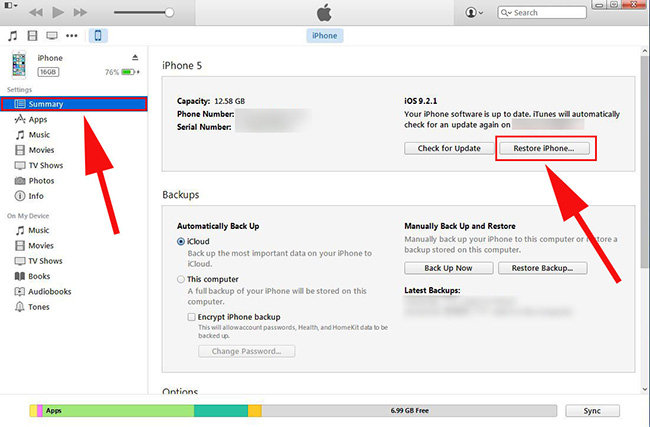
Шаг 3 Следуйте инструкциям на экране, чтобы подтвердить восстановление.
Если вы не хотите терять данные iPhone, вам следует перейти к методу 2.
2. Используйте FoneLab, чтобы исправить кирпичный iPhone
Все что тебе нужно это FoneLab iOS Восстановление системы- мощное программное обеспечение для восстановления системы iOS, которое способно решать любые проблемы системы iOS, такие как режим восстановления, режим DFU, iPad застревает на логотипе Apple, черный экран, синий экран, iPhone продолжает перезагружаться, выйти из режима DFU, сбой сообщений iPhoneи т. д. до нормального состояния без потери данных. Программное обеспечение поддерживает все устройства iOS, такие как iPhone X, iPhone SE, iPhone 7 / 7 Plus, iPhone 8 / 8 Plus, iPhone 6s Plus, iPad Pro, iPad Air, iPad mini, iPod и другие.
Это восстановление системы iOS простое в использовании и безопасное 100%.
Пожалуйста, проверьте ниже простой учебник о процессе восстановления.
Как разблокировать iPhone без восстановления
Шаг 1 Прежде всего, бесплатно загрузите программное обеспечение FoneLab iOS System Recovery по ссылке ниже в зависимости от того, какая операционная система работает на вашем компьютере, и установите его позже.
FoneLab позволяет переводить iPhone / iPad / iPod из режима DFU, режима восстановления, логотипа Apple, режима наушников и т. Д. В нормальное состояние без потери данных.
Шаг 2 Подключите ваш iPhone к компьютеру через USB-кабель. Как только программное обеспечение обнаружит ваше устройство, вы можете выбрать Дополнительные инструменты в левом нижнем углу, а затем нажмите Восстановление системы iOS на правой панели интерфейса.
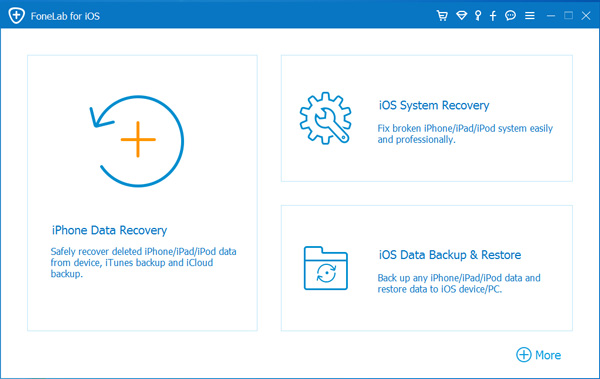
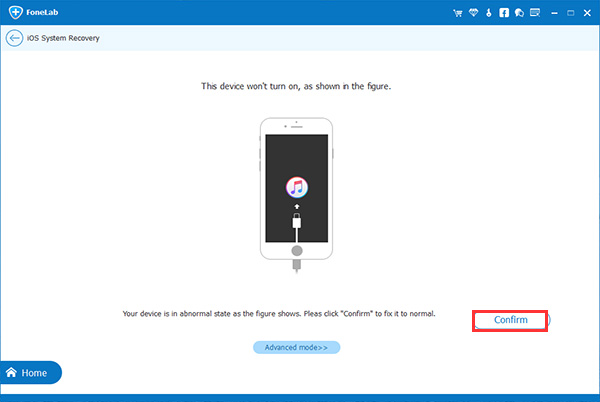
Шаг 3 Программное обеспечение может обнаружить подключенный iPhone в ненормальном состоянии и попросит вас нажать кнопку подтвердить чтобы начать.
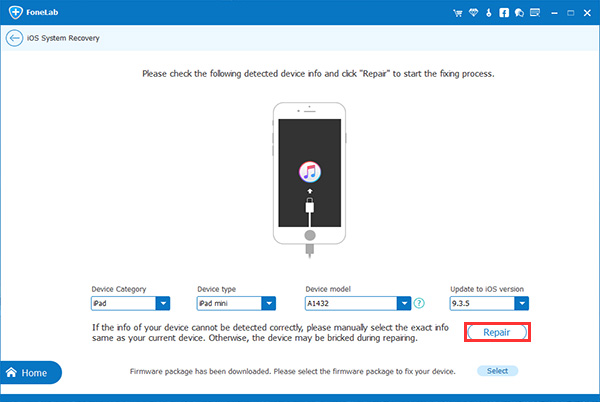
Шаг 4 Вам будет предложено подтвердить информацию вашего iPhone. Нажмите Исправить если это правильно, но если нет, выберите точную информацию вручную перед ремонтом. Для загрузки плагина потребуется некоторое время, пожалуйста, не отключайте и не используйте ваше устройство во время процесса. В противном случае это может привести к сбою ремонта.
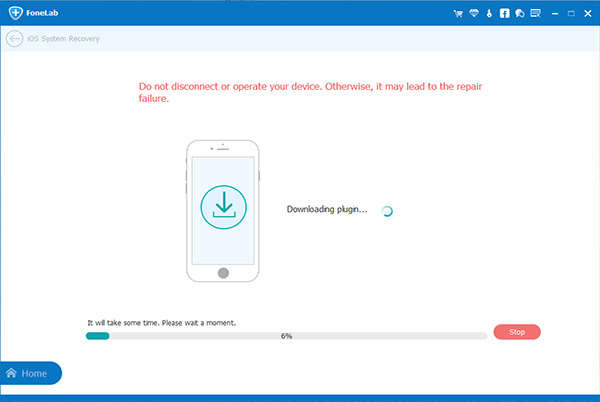
Шаг 5 Программа загрузит последнюю версию вашей прошивки, чтобы восстановить поврежденную систему и исправить ее на нормальную. Для завершения потребуется некоторое время, пожалуйста, не отключайте устройство и не работайте с ним во время процесса загрузки.
Чтобы быть честным,
Получение исправленного iPhone может быть кошмаром без эффективного инструмента. Благодаря FoneLab iOS System Recovery за чрезвычайно простую работу для каждого пользователя устройства iOS.
Если вы не можете скользить, чтобы управлять iPhone, пожалуйста, проверьте как разблокировать отключенный айфон.
FoneLab позволяет переводить iPhone / iPad / iPod из режима DFU, режима восстановления, логотипа Apple, режима наушников и т. Д. В нормальное состояние без потери данных.