Как сделать айфон эстетичным
Guide-Apple
Самые интересные новости о технике Apple и не только.
Как сделать красивый рабочий стол на iOS 14?
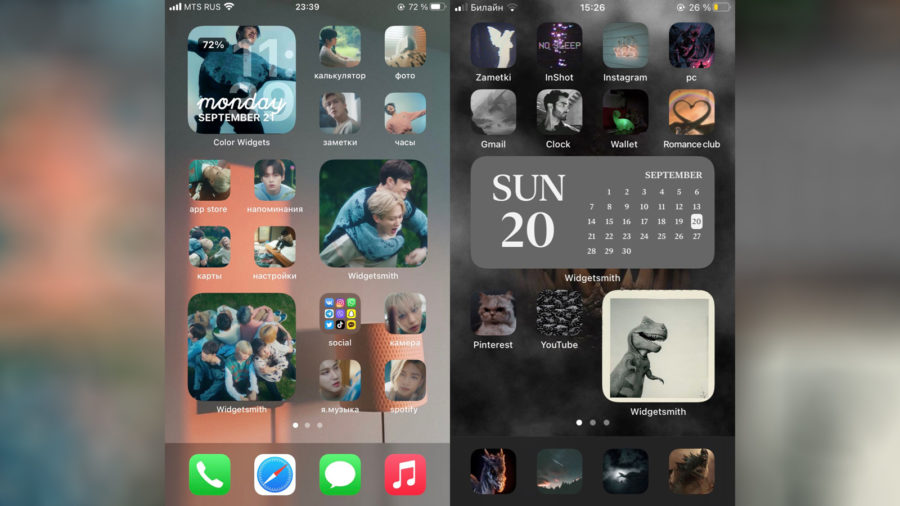
Когда заходишь в Twitter, Instagram или Tik Tok, то появляется много постов с кастомизацией рабочих столов iOS 14.
Теперь ваш iPhone смотрится совершенно иначе. Всё благодаря новым виджетам и разным приложениям.
Я решил сделать небольшую подборку программ и советов, как вы можете сделать свой домашний экран таким же красивым.
Как настроить рабочий стол iOS 14?
Могу сказать сразу, весь процесс может занять от 5 минут до нескольких часов. Всё зависит от того, насколько сложным вы хотите свой дизайн.
Widgetsmith
Программа Widgetsmith невероятно популярна на сегодня. Благодаря ей, вы сможете добавить отличный календарь, погоду, показатели с приложения Здоровье и много другое.
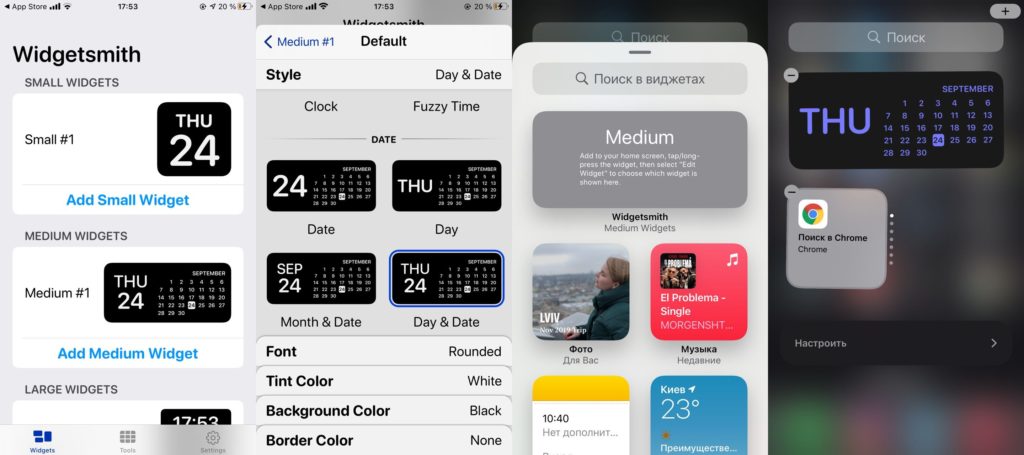
Во-первых, выбираем размер виджета. Затем, вы просто меняете шрифт, цвет шрифта, рамку и цвет фона.
К сожалению, оно пока только на английском языке. Но даже это не помешает вам им пользоваться, ведь интуитивно всё понятно.
Color Widgets
Ещё одно крутое приложение с названием Color Widgets, где можно сделать эксклюзивный календарь для вашего рабочего стола.
Принцип точно такой же, как и у прошлой программы, но есть много приятных различий.
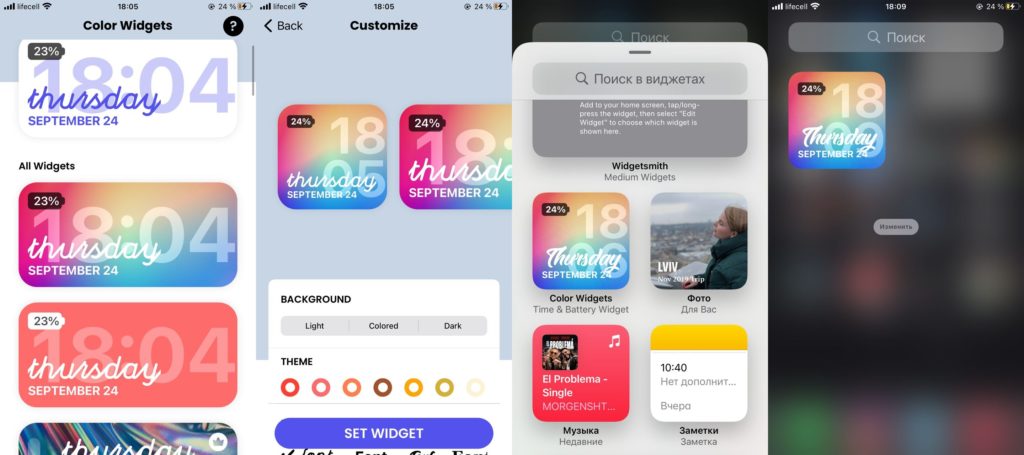
Во-первых, совсем другой интерфейс. Во-вторых, темы для виджета сделаны в совершенно другом стиле.
Motivation — Daily quotes
Программа Motivation добавит на рабочий стол разные мотивационные фразы.
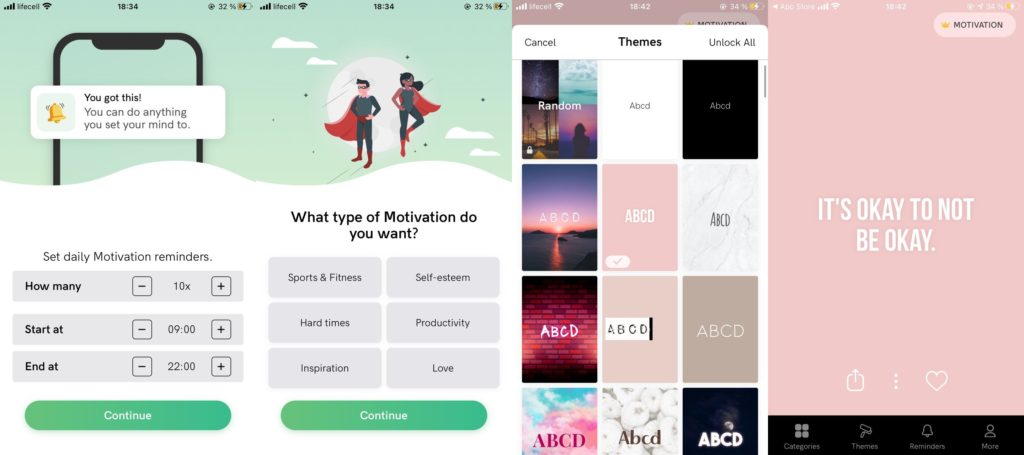
Есть много разных категорий, в каждой из которых вы можете выбрать любимую. Темы тоже настраиваются.
Когда будет шаг с подпиской, не забывайте нажать крестик, если хотите получить бесплатную версию.
Photo Widget
Это приложение направлено исключительно на отображение фотографий и картинок на рабочем столе.
Оно называется Photo Widget и пользоваться им невероятно просто. Справится абсолютно каждый.
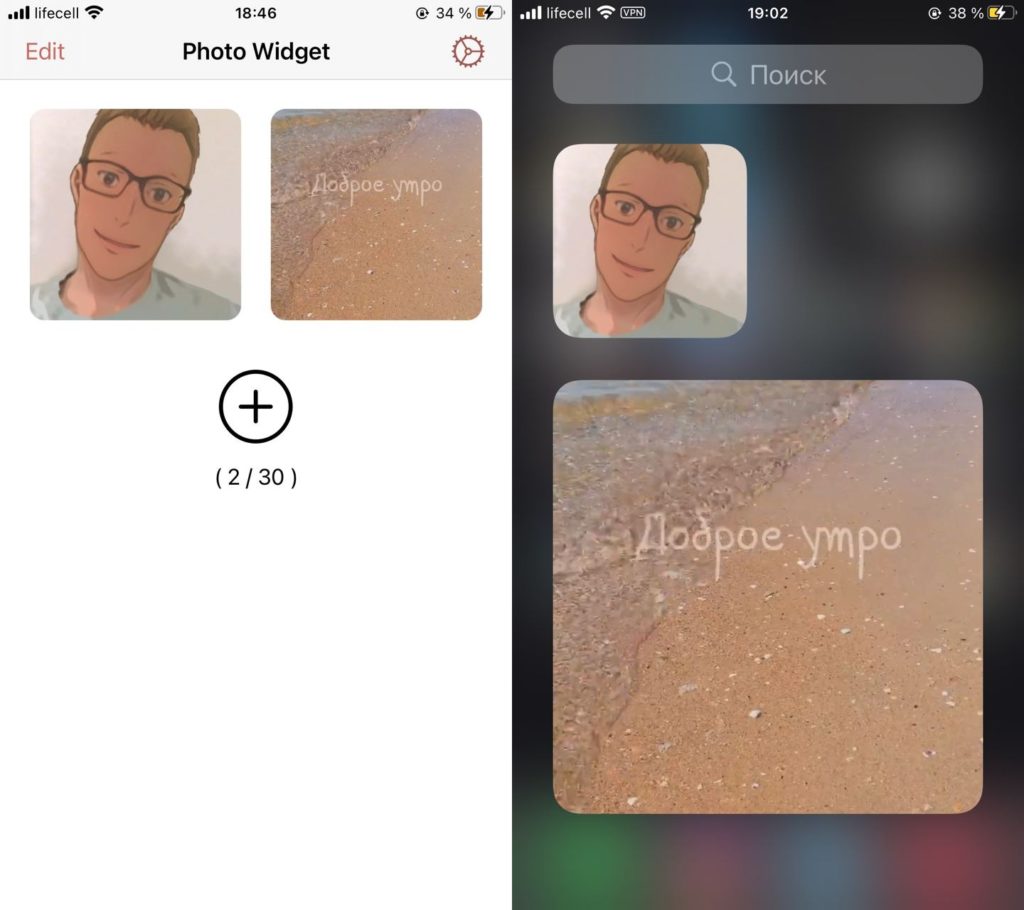
Просто добавляете нужные фотки в самой программе, размещаете виджет нужного размера и всё готово.
Меняем иконки приложений
Благодаря уже всем известному приложению Команды, вы можете сделать очень многое.
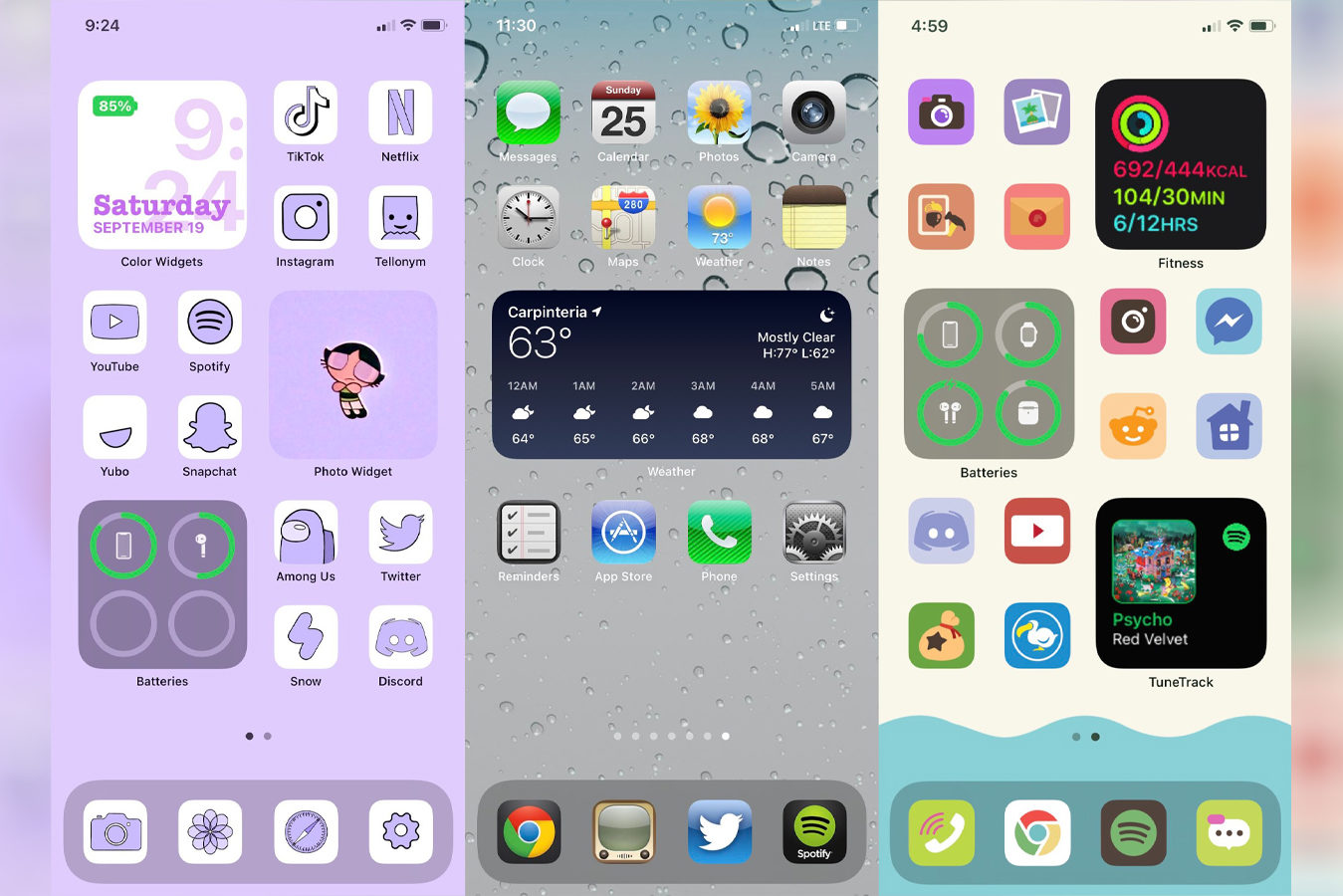
В том числе, скачать на свой Айфон иконки для программ и сделать уникальные ярлыки.
Чтобы узнать, как это можно сделать, просто перейдите на этот материал — iOS 14: как изменить иконки приложений на Айфоне?.
Другие виджеты
Не забывайте, что практически каждое приложение в скором времени будет иметь свой виджет.
Таковым уже обзавелись такие популярные программы как IMDB, Apollo for Reddit, Todoist и многие другие.
Поэтому, советую периодически проверять топ скачиваемых приложений, наверняка там будет появляться что-то интересное.
Как сделать iOS 14 эстетичной с помощью пользовательских значков приложений
Самая популярная функция iOS 14 быстро превратилась в совершенно новые виджеты, которые могут придать вашему iPhone индивидуальность. Однако нестандартная эстетика iOS 14 стала огромной тенденцией. Мы уже рассмотрели, как создавать ультрасовременные виджеты с помощью Widgetsmith. Другая важная часть — заставить ваши значки приложений связать все вместе. Следуйте инструкциям, как сделать эстетику iOS 14 с помощью пользовательских значков приложений.
Переход на эстетику iOS 14 может создать действительно уникальный вид для вашего iPhoneдомашний экран. Есть несколько способов сделать это: вы можете сами найти значки / изображения, которые хотите использовать, или можете купить набор значков с той эстетикой, которую вы ищете. Мы рассмотрим некоторые из вариантов ниже, а также полный процесс использования приложения «Ярлыки» для фактического создания новых пользовательских значков приложений.
Кроме того, обязательно ознакомьтесь с нашим практическим руководством по созданию пользовательских виджетов iOS 14 с помощью Widgetsmith:
Как сделать iOS 14 эстетичной с помощью пользовательских значков приложений
В приведенном ниже примере я использую бесплатные изображения, доступные по адресу icons8.com. На iPhone вы можете долго нажимать на изображения и выбирать Добавить в фото вариант.
Популярные варианты быстро появляется на Etsy и Pinterest Многие из них стоят от 5 до 15 долларов.
Нажмите Значок «+» в правом верхнем углу — коснитесь Добавить действие — Ищи Открыть приложение, и коснитесь его — а затем коснитесь Выбрать выделено синим цветом
Выбрав приложение, коснитесь значок с тремя точками в правом верхнем углу — коснитесь Название ярлыка вверху и введите один — теперь нажмите Добавить на домашний экран
Сейчас коснитесь значка слева от имени, которое вы только что ввели — теперь нажмите Выбрать фото (или Выберите файл если вы скачали иконку на свой iPhone)
Вы можете отрегулировать его в кадре, чтобы убедиться, что он находится по центру, или увеличивайте масштаб, зажимая и перетаскивая — коснитесь Адд в правом верхнем углу — теперь нажмите Готово
Нажмите и удерживайте приложение, чтобы войти в режим покачивания, чтобы переместить его в любое место.
Повторите процесс для всех приложений, которые вам нужны — вы также можете нажать трехточечный значок на любом из уже выполненных, чтобы изменить значок или имя.
Что нужно иметь в виду, когда вы делаете эстетику iOS 14 с помощью приложения «Ярлыки» / пользовательских значков, когда вы нажимаете на них, чтобы запустить приложение, вы ненадолго увидите приложение «Ярлыки» на своем iPhone, прежде чем оно откроет связанное с ним приложение. Это немного неуклюже, но это цена, которую мы должны заплатить за нестандартную эстетику iOS 14 (по крайней мере, до тех пор, пока Apple не позволяет изменять значки реальных приложений).
Прочитайте больше руководств по iOS 14
О, и вот акварельный фон, использованный выше для заинтересованных:
Как оформить главный экран на iOS 14 — виджеты, темы и иконки приложений
После выхода iOS 14 многие пользователи заинтересовались персональным оформлением главного экрана: в социальных сетях даже начался челлендж #ios14homescreen, где любители покреативничать демонстрируют свои главные экраны.
Мы решили подробно рассказать, как оформить главный экран в iOS 14, настроить виджеты и иконки приложений в единой тематике на ваше усмотрение.


Какие приложения вам понадобятся?
Для того, чтобы красиво оформить главный экран вашего iPhone на iOS 14, вам нужно будет либо стандартное приложение «Быстрые команды», либо «Widgetsmith». Также вы можете пользоваться любыми другими приложениями, которые дают доступ к виджетам. К примеру можете воспользоваться виджетом Apple Music, чтобы добавить подборку любимой музыки на главный экран.
Все на ваше усмотрение. Главное правило оформления — ваши потребности и вкус. У и не забывайте, что главный экран лучше не перегружать множеством всего, иначе вам будет просто неудобно им пользоваться.
Как оформить главный экран iOS 14
Пункт первый — виджеты
Виджеты можно добавить на главный экран с помощью длинного нажатия на любую пустую область главного экрана.
Все очень просто, главное четко определить, что и где вы хотите разместить.
Как добавить смарт-стопку на главный экран iOS 14:
На смарт-стопке будет отображаться актуальная информация на протяжении всего дня. По стандарту в смарт-стопку встроены слайды из ваших фото, заметки, календарь и погода.
Обратите внимание, что в работе с виджетами есть несколько нюансов:
Пункт два — ярлыки приложений
Ярлыки приложений — это второе, на что нужно обратить внимание, если хотите красиво оформить ваш главный экран в iOS 14.
Существует много вариантов оформления:
Какой вариант выбрать — смотрите сами. Скажу только, что в той инструкции, что мы предоставим ниже есть несколько нюансов и вам лучше знать их до того, как вы потратите 2 часа на оформление.
Почему создание красивых ярлыков приложений на iOS 14 может быть неудобным:
Как красиво оформить ярлык приложения iOS 14
Ну если вы уже решились, поговорим о том, как красиво оформить главный экран в iOS 14.
Не забудьте отправить оригинальные приложения в библиотеку, чтобы они не путались с вашим оформлением.
Пункт три — фото на главном экране iOS 14
Как добавить выбранное фото через Widgetsmith на главный экран iOS 14
Для этого вам нужно:
Может быть такое, что виджет не сразу отобразит фото. Для того, чтобы исправить это нужно просто отредактировать его нажатием на виджет и выбором вашего сохраненного виджета. Поэтому лучше давать оригинальные названия своим виджетам созданным в Widgetsmith.
Вывод
Программное обновление iOS 14 позволяет вам полностью настроить внешний вид вашего главного экрана: добавить фотографии, настроить виджеты, смарт-стоки, сделать красивые иконки для приложений и так далее. Для многих любителей креатива с большим запасом свободного времени это идеальный способ выразить себя и поучаствовать в челлендже #ios14homescreen.
Надеемся, что вам была полезной наша инструкция. Делитесь своими впечатлениями в комментариях и оставляйте фотографии своих оформленных главных экранов iOS 14!
как сделать телефон эстетичным айфон
Как сделать телефон эстетичным и красивым

Современного человека невозможно представить без гаджетов. 21 век – век технологий, так что большая часть населения Земли может похвастаться смартфоном. Существует множество брендов, моделей и расцветок, поэтому выбрать нужный бывает непросто.
Но выбор сделан, телефон куплен. Что дальше? Скачивать множество приложений и засорять память? Искать среди них нужное, судорожно перелистывая страницы с установками? Смартфон изначально несет в себе множество полезных функций, но если сам вид телефона не радует глаз, то с большей вероятностью, на многие из “полезностей” вам будет наплевать. Давайте рассмотрим, как сделать телефон эстетичным и красивым.
Как сделать телефон эстетичным
Человек устроен так, что действительно продуктивным и собранным он становится лишь в том случае, если ему нравится его рабочее место. Смартфон – то же рабочее пространство, поэтому многие задумываются о том, как сделать телефон эстетичнее. Разберем самые простые и действительно рабочие способы:
Чехлы
Самый примитивный и действенный способ преобразить смартфон – надеть на него чехол. Он может быть любым – яркий с принтами или однотонный пастельный.
К слову, сделать кейс для телефона можно и своими руками. За основу, конечно, придется взять ненужный, но сам принт – дело лично ваше. Рисуйте, клейте, вырезайте, вкладывайте. Главное – чтобы чехол нравился вам.
Приятные обои на телефоне
Первое, что вы увидите на экране телефона перед его использованием – это обои. Они могут быть как картинкой, так и видео, так что полет фантазии просто огромен.
Красивые и эстетичные картинки можно найти на Pinterest, в ВК также много групп данной тематики. Некоторые смартфоны поддерживают функцию “живые обои” (при удерживании пальца на экране картинка превращается в видео).
Необычные имена контактов
Тут все предельно просто – заходите в список контактов и по очереди редактируете каждый из них. Можно добавить эмоджи, поменять фотографию контакта на что-то красивое.
Кроме того, было бы прикольно изменить и сами названия. Например, вместо имени подруги написать слово, которое ассоциируется с ней, возможно то, как вы её называете.
Создать папки для приложений
Данный способ позволяет сделать телефон эстетичным, но также выполняет не только эту функцию. Он ещё делает рабочий стол более практичным и удобным, ведь вы знаете, в какой из папок находится нужное приложение. Например, программу Instagram можно отнести в папку “соцсети”, а Farm – в “игры”.
К слову, многие умудряются распределять приложения по цветам. С точки зрения дизайна – круто! Но если посмотреть с практичной стороны… Каша, одним словом. Конечно, можно привыкнуть, со временем, но стоит ли оно того? Дело каждого.
Удаление ненужных приложений
Мусор, как бы вы его не складывали, так и останется ненужным хламом. Тогда зачем его копить? Удалите игры, в которые не играете, приложения, которые не понравились. У каждого есть ярлыки на рабочем столе, которые просто есть.
Это как платье на особый случай. Оно вроде может пригодиться, но когда – не понятно, только место занимает. Скачать его обратно можно будет в любой момент, тогда зачем засорять свой телефон уже сейчас?
Установка полезных приложений
Даже представить трудно, как много действительно хороших приложений есть. Планеры, дневники питания и личные дневники, различные программы для напоминаний (выпрямить спину, выпить стакан воды, покормить животного или покушать самостоятельно, если придерживаетесь правильного питания).
В общем, сделать телефон эстетичным и красивым не так трудно, как может показаться. Главное делать именно так, как хочется. Выбирать цветовую гамму, которая больше всего нравится, любимые картинки, не жалеть на оформление времени. Именно в этом случае вы получите тот самый результат, на который рассчитывали – красивый и эстетичный смартфон. Для наглядности можете посмотреть видео, представленное ниже.
Guide-Apple
Самые интересные новости о технике Apple и не только.
Как сделать красивый рабочий стол на iOS 14?
Когда заходишь в Twitter, Instagram или Tik Tok, то появляется много постов с кастомизацией рабочих столов iOS 14.
Теперь ваш iPhone смотрится совершенно иначе. Всё благодаря новым виджетам и разным приложениям.
Я решил сделать небольшую подборку программ и советов, как вы можете сделать свой домашний экран таким же красивым.
Как настроить рабочий стол iOS 14?
Могу сказать сразу, весь процесс может занять от 5 минут до нескольких часов. Всё зависит от того, насколько сложным вы хотите свой дизайн.
Widgetsmith
Программа Widgetsmith невероятно популярна на сегодня. Благодаря ей, вы сможете добавить отличный календарь, погоду, показатели с приложения Здоровье и много другое.
Во-первых, выбираем размер виджета. Затем, вы просто меняете шрифт, цвет шрифта, рамку и цвет фона.
К сожалению, оно пока только на английском языке. Но даже это не помешает вам им пользоваться, ведь интуитивно всё понятно.
Color Widgets
Ещё одно крутое приложение с названием Color Widgets, где можно сделать эксклюзивный календарь для вашего рабочего стола.
Принцип точно такой же, как и у прошлой программы, но есть много приятных различий.
Во-первых, совсем другой интерфейс. Во-вторых, темы для виджета сделаны в совершенно другом стиле.
Motivation — Daily quotes
Программа Motivation добавит на рабочий стол разные мотивационные фразы.
Есть много разных категорий, в каждой из которых вы можете выбрать любимую. Темы тоже настраиваются.
Когда будет шаг с подпиской, не забывайте нажать крестик, если хотите получить бесплатную версию.
Photo Widget
Это приложение направлено исключительно на отображение фотографий и картинок на рабочем столе.
Оно называется Photo Widget и пользоваться им невероятно просто. Справится абсолютно каждый.
Просто добавляете нужные фотки в самой программе, размещаете виджет нужного размера и всё готово.
Меняем иконки приложений
Благодаря уже всем известному приложению Команды, вы можете сделать очень многое.
В том числе, скачать на свой Айфон иконки для программ и сделать уникальные ярлыки.
Чтобы узнать, как это можно сделать, просто перейдите на этот материал — iOS 14: как изменить иконки приложений на Айфоне?.
Другие виджеты
Не забывайте, что практически каждое приложение в скором времени будет иметь свой виджет.
Таковым уже обзавелись такие популярные программы как IMDB, Apollo for Reddit, Todoist и многие другие.
Поэтому, советую периодически проверять топ скачиваемых приложений, наверняка там будет появляться что-то интересное.
Как оформить главный экран на iOS 14 — виджеты, темы и иконки приложений
После выхода iOS 14 многие пользователи заинтересовались персональным оформлением главного экрана: в социальных сетях даже начался челлендж #ios14homescreen, где любители покреативничать демонстрируют свои главные экраны.
Мы решили подробно рассказать, как оформить главный экран в iOS 14, настроить виджеты и иконки приложений в единой тематике на ваше усмотрение.
Какие приложения вам понадобятся?
Для того, чтобы красиво оформить главный экран вашего iPhone на iOS 14, вам нужно будет либо стандартное приложение «Быстрые команды», либо «Widgetsmith». Также вы можете пользоваться любыми другими приложениями, которые дают доступ к виджетам. К примеру можете воспользоваться виджетом Apple Music, чтобы добавить подборку любимой музыки на главный экран.
Все на ваше усмотрение. Главное правило оформления — ваши потребности и вкус. У и не забывайте, что главный экран лучше не перегружать множеством всего, иначе вам будет просто неудобно им пользоваться.
Как оформить главный экран iOS 14
Пункт первый — виджеты
Виджеты можно добавить на главный экран с помощью длинного нажатия на любую пустую область главного экрана.
Все очень просто, главное четко определить, что и где вы хотите разместить.
Как добавить смарт-стопку на главный экран iOS 14:
На смарт-стопке будет отображаться актуальная информация на протяжении всего дня. По стандарту в смарт-стопку встроены слайды из ваших фото, заметки, календарь и погода.
Обратите внимание, что в работе с виджетами есть несколько нюансов:
Пункт два — ярлыки приложений
Ярлыки приложений — это второе, на что нужно обратить внимание, если хотите красиво оформить ваш главный экран в iOS 14.
Существует много вариантов оформления:
Какой вариант выбрать — смотрите сами. Скажу только, что в той инструкции, что мы предоставим ниже есть несколько нюансов и вам лучше знать их до того, как вы потратите 2 часа на оформление.
Почему создание красивых ярлыков приложений на iOS 14 может быть неудобным:
Как красиво оформить ярлык приложения iOS 14
Ну если вы уже решились, поговорим о том, как красиво оформить главный экран в iOS 14.
Не забудьте отправить оригинальные приложения в библиотеку, чтобы они не путались с вашим оформлением.
Пункт три — фото на главном экране iOS 14
Как добавить выбранное фото через Widgetsmith на главный экран iOS 14
Для этого вам нужно:
Может быть такое, что виджет не сразу отобразит фото. Для того, чтобы исправить это нужно просто отредактировать его нажатием на виджет и выбором вашего сохраненного виджета. Поэтому лучше давать оригинальные названия своим виджетам созданным в Widgetsmith.
Вывод
Программное обновление iOS 14 позволяет вам полностью настроить внешний вид вашего главного экрана: добавить фотографии, настроить виджеты, смарт-стоки, сделать красивые иконки для приложений и так далее. Для многих любителей креатива с большим запасом свободного времени это идеальный способ выразить себя и поучаствовать в челлендже #ios14homescreen.
Надеемся, что вам была полезной наша инструкция. Делитесь своими впечатлениями в комментариях и оставляйте фотографии своих оформленных главных экранов iOS 14!
Как сделать iOS 14 эстетичной с помощью пользовательских значков приложений
Самая популярная функция iOS 14 быстро превратилась в совершенно новые виджеты, которые могут придать вашему iPhone индивидуальность. Однако нестандартная эстетика iOS 14 стала огромной тенденцией. Мы уже рассмотрели, как создавать ультрасовременные виджеты с помощью Widgetsmith. Другая важная часть — заставить ваши значки приложений связать все вместе. Следуйте инструкциям, как сделать эстетику iOS 14 с помощью пользовательских значков приложений.
Переход на эстетику iOS 14 может создать действительно уникальный вид для вашего iPhoneдомашний экран. Есть несколько способов сделать это: вы можете сами найти значки / изображения, которые хотите использовать, или можете купить набор значков с той эстетикой, которую вы ищете. Мы рассмотрим некоторые из вариантов ниже, а также полный процесс использования приложения «Ярлыки» для фактического создания новых пользовательских значков приложений.
Кроме того, обязательно ознакомьтесь с нашим практическим руководством по созданию пользовательских виджетов iOS 14 с помощью Widgetsmith:
Как сделать iOS 14 эстетичной с помощью пользовательских значков приложений
В приведенном ниже примере я использую бесплатные изображения, доступные по адресу icons8.com. На iPhone вы можете долго нажимать на изображения и выбирать Добавить в фото вариант.
Популярные варианты быстро появляется на Etsy и Pinterest Многие из них стоят от 5 до 15 долларов.
Нажмите Значок «+» в правом верхнем углу — коснитесь Добавить действие — Ищи Открыть приложение, и коснитесь его — а затем коснитесь Выбрать выделено синим цветом
Выбрав приложение, коснитесь значок с тремя точками в правом верхнем углу — коснитесь Название ярлыка вверху и введите один — теперь нажмите Добавить на домашний экран
Сейчас коснитесь значка слева от имени, которое вы только что ввели — теперь нажмите Выбрать фото (или Выберите файл если вы скачали иконку на свой iPhone)
Вы можете отрегулировать его в кадре, чтобы убедиться, что он находится по центру, или увеличивайте масштаб, зажимая и перетаскивая — коснитесь Адд в правом верхнем углу — теперь нажмите Готово
Нажмите и удерживайте приложение, чтобы войти в режим покачивания, чтобы переместить его в любое место.
Повторите процесс для всех приложений, которые вам нужны — вы также можете нажать трехточечный значок на любом из уже выполненных, чтобы изменить значок или имя.
Что нужно иметь в виду, когда вы делаете эстетику iOS 14 с помощью приложения «Ярлыки» / пользовательских значков, когда вы нажимаете на них, чтобы запустить приложение, вы ненадолго увидите приложение «Ярлыки» на своем iPhone, прежде чем оно откроет связанное с ним приложение. Это немного неуклюже, но это цена, которую мы должны заплатить за нестандартную эстетику iOS 14 (по крайней мере, до тех пор, пока Apple не позволяет изменять значки реальных приложений).
Прочитайте больше руководств по iOS 14
О, и вот акварельный фон, использованный выше для заинтересованных:
Как превратить Android в iPhone за пару минут
Так уж получилось, что многие пользователи Android хотят сделать из своего смартфона iPhone. Одним это надо, чтобы просто подшутить над друзьями, другие хотят выделиться, третими просто интересно, а четвертым iPhone нравится больше, чем Android-смартфон. В итоге, постоянно появляются вопросы, как сделать то или иное сходство с американским смартфоном. В Google Play есть масса приложений для этого, а энтузиасты придумывают все новые и новые решения. Как говорится, ”если звезды зажигают, значит это кому-то надо”. На волне того, что вопросов — ”как в Android то или иное сделать как в iPhone”, мы подготовили пару советов. Попробуем?
Многие хотят такое попробовать, и это возможно.
Как сделать iPhone из Android
Прежде всего, надо понимать, что все действия, которые вы будете выполнять, будут на ваш страх и риск. Нет гарантий, что все будет работать качественно и корректно, так как это только на совести разработчиков, которые сами для себя решали, насколько качественно оптимизировать тот или иной инструмент.
Лично у меня некоторые из приведенных средств приводили к тому, что телефон начинал нормально работать только после перезагрузки. С другой стороны, многие пользователи писали, что все работает отлично. Для себя я понял, что немного поигрался и больше не хочу этим заниматься, но вам самим решать, как к этому относиться.
Экран блокировки iPhone
Главное, что видит каждый пользователь смартфона, когда включает его, это экран блокировки. На нем отображается базовая информация — время, дата, уведомления и быстрые функции. Для iPhone это отдельно вынесенные фонарик и камера, которые уже несколько лет доступны именно с экрана блокировки.
Чтобы сделать экран блокировки, а заодно и центр управления вашего Android смартфона таким же, как на iPhone, надо скачать специальное приложение. Например, LockScreen Phone Notification.
Интерфейс приложения простой и русифицированный, но вам придется раздать все мыслимые и немыслимые разрешения. В этом мало что хорошего, но если вы готовы рискнуть, то попробовать можно.
Можно сделать так, но камера в отверстии все портит
На выбор вам будет предложено несколько обоев, возможность настройки управления и интерфейс двух телефонов — iPhone X и iPhone Xs. Есть более продвинутые инструменты, но именно у этого наиболее приятные отзывы. Хотя, у меня это работало, мягко говоря, так себе. Я мог только включать фонарь, запускать камеру, открывать уведомления и вытягивать панель управления. Остальное было недоступно. Более того, чтобы отключить такой экран блокировки, надо было перезагрузить телефон.
Зато все похоже на настоящее и на некоторых телефонах будет отображаться очень круто. У меня сверху была полоска от обычного экрана блокировки. Как понимаю, это из-за того, инструмент не оптимизирован под камеру в отверстии. Про это тоже надо помнить.
Какой функции Android 11 мне не хватает на iPhone
Как установить лаунчер iPhone на Android
Установка стороннего лаунчера позволяет исправить самое главное несоответствие между операционными системами — домашний экран (рабочий стол). Чтобы все иконки, их расстановка, обои, служебные значки и даже способ управления ими были, как на iPhone, надо тоже скачать одно приложение. Оно называется iLauncher. По такому запросу выдается много предложений, но я пользовался этим, так как у него больше положительных отзывов, чем у других. Многие другие лаунчеры работают хуже, да и советовать их сложно, так как они часто удаляются цензорами.
Выглядит почти, как настоящий.
Такое изменение внешнего вида экрана не даст большого преимущества, сбросится после работы с приложением и не покажет многих ваших приложений. Зато внешний вид будет очень похож на iOS и вы сможете почувствовать, как работает конкурирующая операционная система. Стоит также отметить, что лаунчер не требователен к ресурсам и работает очень шустро. Потому он не напряжет почти любой смартфон.
Панель уведомление iOS на Android
Чтобы отдельно заменить панель уведомлений или просто сделать ее более похожей на настоящую, надо установить еще одно приложение, которое называется iNoty OS. Оно сделает статусбар таким же, как в iOS. Правда, пока поддерживается только внешний вид iOS 11.
Зато можно будет настроить отображение всего, что вам нужно и заодно поменять название оператора сети. Можно написать 14 символов, которые будут отображаться вместо названия вашего оператора.
Минусом будет то, что у меня на экране с отверстием это тоже работало так себе. Разрешений для работы приложения требуется не так много, но они все равно нужны. Особых претензий к ресурсоемкости нет, но и работает панель так себе часто просто слетая.
Ну очень сомнительное сходство. Опять же, вопрос в камере
Можно ли установить iOS на Android
В целом превратить Android в iPhone можно, но не путем установки на него iOS — это невозможно. Описанное выше превращение будет очень условным и его едва ли захочется оставить в том виде. Просто так поиграться и показать друзьям можно, но на каждый день такие решения так себе.
Вопрос, поднятый в этой статье, часто звучал в нашем Telegram-чате. Вы тоже можете к нему присоединиться.
В итоге, если вам хочется иметь iPhone, просто купите его. Не обязательно покупать дорогой новый флагман. Можно выбрать отличный подержанный аппарат. Тем более даже пятилетний iPhone 6S до сих пор работает очень хорошо, а стоит, как бюджетник на Android. Решать вам, но если вы хотите установить интерфейс iPhone на свой Android-смартфон, то, скорее всего, не стоит себя сдерживать и лучше сразу взять iPhone. Все остальное костыли, которые сильно затормозят ваше устройство, и работать оно будет явно хуже.
Новости, статьи и анонсы публикаций
Свободное общение и обсуждение материалов
Вы никогда не задавались вопросом, откуда в Google Play столько поддельных приложений? Нет, ну правда. Одни таким образом пытаются урвать себе хоть немного славы конкурентов, а другие – намеренно мимикрируют под чужие приложения, чтобы обмануть пользователей и заработать на их невнимательности. Причём зачастую мимикрия оказывается максимально глупой. Самые распространённые способы – использование одной и той же или похожей иконки, добавление пробела или другого символа в имя разработчика и т.д. Наконец-то, Google начала с ними бороться.
Будильники на телефонах появились достаточно давно, и, благодаря этим приложениям, мы теперь можем вставать в то время, которое было запланировано ранее. Сейчас даже самый простой будильник на Android это намного больше, чем просто громкая мелодия с утра, и я постараюсь сегодня вам это доказать. Вы совершенно справедливо можете нас спросить: а почему бы не воспользоваться стандартной мелодией на смартфоне? Об этом мы тоже сегодня поговорим.
Лучше не делать так и камеры в отверстии быть не должно, экранов без перфорации и вырезов уже достаточно, за ними будущее. За айфоном прошлое.
Про перфорацию полностью согласен, это тупиковая ветвь.
Первый мой смартфон был HTC Desire, второй — HTC Sensation. После него я попробовал iPhone 5, отходил с ним 1,5 года, продал и снова вернулся на Android, удостоверившись в правильности своего выбора (ИМХО). Вопрос — зачем мне читать на ресурсе про предпочитаемую мной операционку о том, как мне сделать свой Android похожим на iOS? Я предпочитаю девушек, но мне предлагают решение, как я должен выглядеть, чтобы нравиться мальчикам. Зачем, Карл, Зачем?
Отличное сравнение:) Но, как показывает практика и статистика, читателям такие темы действительно интересны и они даже задают такие вопросы. Тем более, что приведенные примеры, как и остальные, это просто игрушка, когда хочется что-то сделать и есть несколько минут свободного времени. Не более того.
На Сяоми это сделать проще: там есть встроенный редактор тем и можно выбрать iOS тему. Я себе так сделала, так как пользуюсь двумя смартфонами (Айфоном и Сяоми), и хочется чтобы иконки везде были одинаковые, чтобы проще и быстрее ориентироваться.