Как сделать автозапуск дискорда
Как отключить автозапуск Дискорд Онлайн в Windows 10
Загрузка ПО при старте компьютера – достаточно удобная, и порой необходимая функция. Она предназначена, чтобы быстро загрузить самое нужное при включении ПК. На лету загружаются не только службы Windows, но и некоторые софты, типа Skype. Однако если специальные службы, управляющие правами пользователя, действительно востребованы, то другое программное обеспечение может и не потребоваться. Рассказываем, как отключить автозапуск Дискорда в Windows 10, каким образом происходит управление автозагрузками отдельных приложений, и что не следует деактивировать на ПК.

Как отключить автозапуск Дискорда в Windows 10: пошаговая инструкция
Автоматическую загрузку следует держать под контролем. Сюда могут попасть программы, занимающие дополнительные ресурсы, и замедляющие работу вашего оборудования. Если на вашем ПК установлен Discord, то вряд ли он настолько востребована, что нужен сразу после включения компьютера.
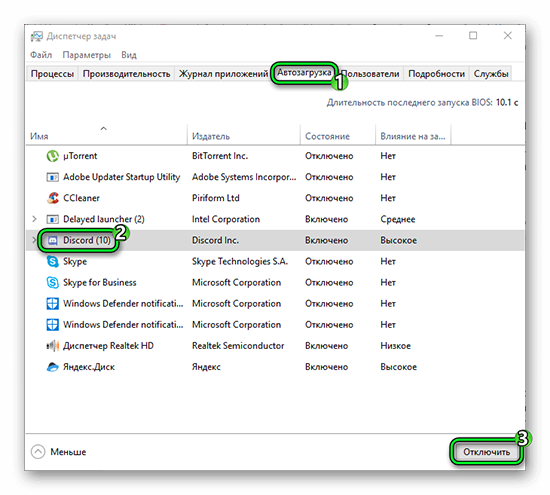
Есть несколько способов, как отключить автозапуск Дискорда в Windows 10. Вы сможете деактивировать функционал через инструменты вашей операционной системы, а также через настройки самого мессенджера. Начнем со стандартного способа, применить который можно к любому софту:

Такой метод прост в управлении, и позволяет убрать из автозагрузок любой элемент, находящийся в нем. При этом ваши действия всегда можно вернуть. То есть при необходимости, автозапуск программы можно восстановить, нажав напротив нее кнопку «Включить».

Второй способ, который вы сможете применить – специальные программы. Популярное ПО CCleaner работает по несколько иному принципу. Оно не просто деактивирует функцию, но и удалит софт из перечня навсегда. Для этого выполните следующие действия:

Обратите внимание! Через Диспетчер задач вашего ПК можно как включать, так и отключать автозапуск Дискорд. Ограничений здесь нет.
Какие функции не стоит отключать при автозапуске в Windows 10
Нередко среди ненужных приложений могут оказаться и специальные службы, загружающиеся автоматически. Ознакомиться с ними вы сможете на отдельной вкладке «Открыть службы» Диспетчера задач. Через контекстное меню в разделе «Свойства» можно менять параметры автозагрузки.
Однако, если вы не знаете, что в итоге отключится, лучше его не использовать. Некоторые служебные сервисы трогать не рекомендуется, приведем их минимальный набор:
Как отключить автозапуск Дискорд Онлайн при включении компьютера
Автоматическое включение нужных вам приложений на ПК порой бывает полезна. Она сокращает время от момента запуска Windows до перехода к работе в программе, или приложении. Но если это вам больше не требуется, или вы не столь часто используете мессенджер, то автозгрузка будет лишним элементом, снижающим производительность ПК. Зная, как отключить автозапуск Дискорда при включении компьютера, вы избавитесь от его появления, когда оно вам не требуется. При этом оно будет активным, когда вы запустите его в ручном режиме.

Как отключить автозапуск Дискорда при включении компьютера: пошаговая инструкция
Если вы включаете свою ПК, и на экране сразу запускает голосовое приложение Discord, то причинами могут стать два варианта. Причем при любом из них, вы сможете самостоятельно изменить настройки:
Обратите внимание! Если запуск Discord отключен, то в диспетчере задач на закладке «Автозагрузка» вы не обнаружите этой опции.

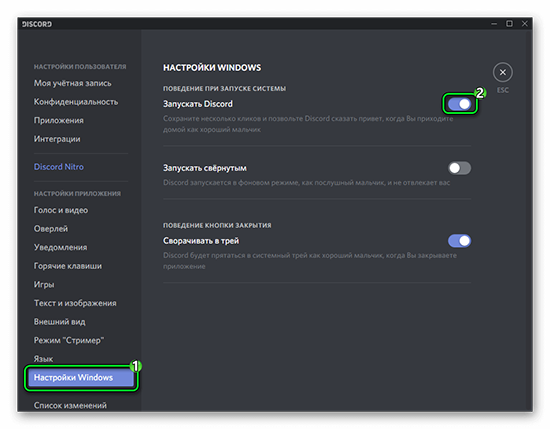
Если вам требуется отключить автозапуск Дискорд, то проверьте – активна ли функция в самой программе. Разработчики мессенджера продумали этот момент, поэтому нужный пункт вы найдете, и сможете легко его переключить. Для отключения автоматического запуска используйте инструкцию:

После выполнения этих простых действий, статус автоматической загрузки изменится. Вы увидите надпись «Отключено». Управление автоматическими загрузками доступно не только в самом приложении. Сделать это можно и через ваш компьютер или ноутбук через диспетчер задач. Выполните такие операции:

Почему может понадобиться отключение автозапуска программы?
С одной стороны, автозапуск достаточно удобная функция. Но она оправдана в тех ситуациях, когда какая-либо программа вам требуется сразу же после подключения вашего устройства. Однако чаще всего выскакивают программы, которые не так часто используются. Они имеют автозапуск по умолчанию. Но автозапуск Дискорд несет в себе ряд отрицательных моментов:
Чтобы общая производительность вашего компьютера не снижалась, отключите автозапуск Discord одним из описанных способов. Многие современные программные разработки имеют в своем наборе опцию автоподключения при запуске операционной системы, так что если она вам больше не требуется – отключите е за пару минут.
Настраиваем автозапуск дискорд
С каждым днем мы все становимся всё большими и большими лентяями и халтурщиками. Каждый день появляется что-то новое и оно упрощает жизнь. Автозапуск программы Дискорд косвенно, но относится к упрощению жизни.
Одна из таких функций в нашей «говорилке» является “Автозапуск дискорд”. Что это значит? Это обозначает, что при включении вашего ПК, например, он будет запускаться вместе со всеми программами. Он будет входить в перечень программ в автозапуске.
Для чего это нужно?
Ты, как и все остальные лентяи, при включении не хочешь заморачиваться, искать Discord на рабочем столе и т.д. Поэтому выход есть, и Discord может имеет такую функцию.
Как настроить автозапуск дискорд?
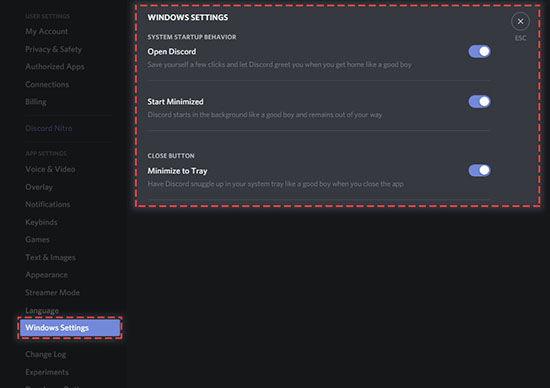
Первым делом, чтобы найти необходимую настройку, требуется перейти в настройки приложения. Знакомство с ними было в этой статье. Внутри настроек приложения находим вкладку с магическим названием «Настройка Windows». Переходим в нее и видим три ползунка. Все настройки с описанием, поэтому можно настроить всё по своему вкусу и в меру своей распущенности :D.

Заключение
В заключение хочется сказать, что настройки никакой особой важности не несут. Можно не лениться и запускать вручную, либо же поставить автозапуск дискорд и ни в чем себе не отказывать. Если вам понравилась статья, то вы смело можете почитать и другие наши статьи в разделе FAQ.
Как отключить загрузку Дискорд Онлайн при включении компьютера
Большая часть приложений, после установки на ПК, начинают запускаться самостоятельно в момент включения оборудования. Такое чаще всего встречается в софтах, предназначенных для общения – Skype, Discord и другие. Но это нужно далеко не всегда, а уж тем более программа, которая в основном используется для игр. Не всегда есть время и желание играть, да еще и происходит присоединение к голосовому чату. Расскажем, как отключить включение Дискорда при включении компьютера, используя настройки приложения, и как действовать, если этот метод не сработает.

Как отключить включение Дискорда, когда запускаете компьютер
Кроме того, что автоматический запуск не всегда уместен, процесс общей загрузки системы ПК при нем также замедляется. На процессор наваливается усиленная нагрузка, и ему приходится обрабатывать больший объем данных. Чтобы отключить включение Дискорда при включении компьютера, воспользуйтесь простым алгоритмом:
Вопрос, по сути, должен быть решен. Однако, иногда такой способ может не сработать, и автозапуск будет продолжаться дальше. Такое случается редко, но для перестраховки, воспользуйтесь другим деактиватором автозапуска. О нем пойдет речь далее.
Обратите внимание! Есть два способа отключить автозапуск Дискорда. Если не сработает деактивация в приложении, выполните отключение через Диспетчер задач.
Процедура отключения автозапуска Discord при запуске ПК
Не во всех случаях помогает метод, описанный выше, и мессенджер продолжает открываться самостоятельно при запуске системы. Список всех программ, запускающихся с Windows, размещены в «Диспетчере задач» в разделе «Автозапуск/Автозагрузка». Используя этот перечень, вы сможете контролировать автоматические загрузки, и принудительно отключить включение Дискорд при включении компьютера.
Приведем далее самый простой способ, как быстро исправить ситуацию. Следуйте готовой инструкции:
Как сделать, чтобы Discord не включался автоматически
Большинство людей используют ПК не только для развлечений, но и работы, поэтому стараются узнать, как отключить автозапуск дискорда, чтобы он не появлялся при каждой загрузке Windows. Существует несколько способов, позволяющих решить поставленную задачу. Перед тем как приступить к работе, целесообразно ознакомиться с несколькими инструкциями.
Инструкция по отключению автозагрузки Дискорд
Основной задачей Дискорда является общение между геймерами во время игры. С помощью программы возможно устраивать конференции. Разработчики изначально сделали автоматический запуск для удобства. Но для многих пользователей необходимо отключить автозапуск дискорда по разным причинам, например из-за снижения скорости загрузки OC.
Запуск диспетчера задач
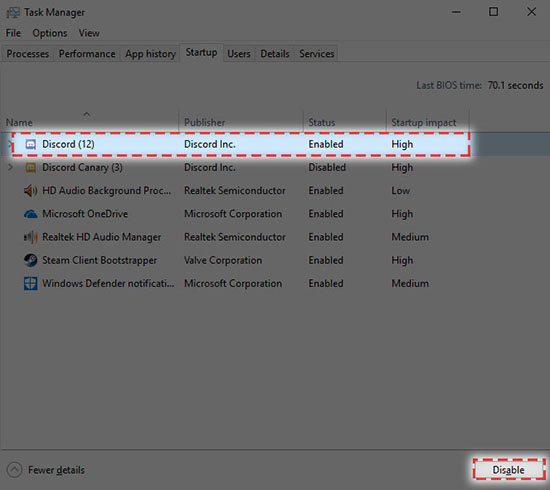
Самым простым способом отключения автоматического запуска Discord является использование внутренних ресурсов операционной системы Windows. Чтобы убрать из автозагрузки программу, потребуется выполнить следующие шаги:
В случае, когда программа отключается заранее, дискорд исчезает из списка.
Выбор вкладки автозагрузки
Существует несколько причин, почему запускается дискорд вместе с операционной системой: если включена функция в настройках приложения, либо через расположенный ярлык программы на рабочем столе или в папке «Автозагрузка».
Когда нужно сделать чтоб дискорд не включался автоматически, достаточно выполнить следующие шаги:
Отключение для Дискорда
Данный вариант подойдет в ситуации, когда в диспетчере задач программа отсутствует, но автоматический запуск продолжает тревожить. Отключение загрузки возможно через использование интерфейса программы:
Процедура не отнимет много времени, а также имеет довольно простую инструкцию.
Меню «Приложения» в Windows
Данный способ пользуется популярностью в качестве альтернативного метода. Для начала рекомендуется ознакомиться с универсальным меню «Приложения» в Windows 10. Программа разрешает вносить коррективы в управление автоматической загрузкой, оперативно отключая неиспользуемый софт, а также включить Дискорд при необходимости:
Чтобы проверить, сработал ли данный метод, рекомендуется перезапустить ПК. Если действия выполнены верно, программа Дискорда не начнет работать автоматически.
С помощью CCleaner
Применение программы CCleaner может понадобиться, чтобы удалить программу Дискорд из списка автозагрузки в качестве универсального метода или после деинсталляции, если на ПК остаются записи в реестре, а отображение приложения осуществляется после автоматического старта даже несмотря на отсутствие запуска:
В интернете нередко возможно найти отзывы, где геймеры жалуются на недостаточную оптимизацию программы для ПК. Как результат, возникают следующие побочные эффекты:
Важно обратить внимание, что в процессе автоматической загрузки, Дискорд может спровоцировать торможение других приложений. Чтобы не прерывать рабочий процесс, целесообразно отключить автоматическую загрузку программы, либо возможно заблаговременно подготовить операционную систему к использованию Дискорда.
Также через диспетчера задач возможно просмотреть все работающие процессы, связанные с программой. Когда настройки не помогают, целесообразно задуматься над оптимизацией собственного ПК, либо использовать альтернативное приложение с такими же функциями.
Действия также полезно выполнять в ситуации, если приложение используется редко.