Как сделать автотюн в дискорде
Как сделать автотюн для Дискорда

Autotune – эффект, автоматически корректирующий высотный тон голоса. Он, как бы, дотягивает вокальную партию или речь до определённых нот (звуков), заданных алгоритмом. Автотюн придаёт пению, разговору характерный «роботизированный» оттенок. И в то же время в подобной автокоррекции есть своя особенная красота: звуковысотные скачки эффекта немного напоминают манеру пения под названием «йодль» (например, как в тирольских песнях), создают своеобразные «преломления» в звучании.
Для тех, кто не знаком с этим эффектом, рекомендуем послушать песни, в которых он использовался:
Конечно, это лишь отдельные примеры. Autotune можно услышать в самых разных музыкальных стилях – рэп, рок, поп.
А чем же хорош автотюн для Дискорда? Да, это мессенджер, а не звукозаписывающая студия, и там, вообще-то, люди в основном общаются. И тем не менее… Эффект нашёл своё применение в голосовых чатах. Это интересно, оригинально. Сделать такой «окрас» со звуковысотными перепадами можно и шутки ради, и для какой-нибудь тематической «вечеринки» на сервере, и подключить во всякие разные обзоры… Тут уже как у кого фантазии и креатива хватит по эксплуатации.
Подытоживая о применении, можно подчеркнуть и то, что autotune – это хороший способ отойти от предустановленных аудионастроек в мессенджере. Если вы большой любитель голосовых чатов в Discord, определённо стоит поэкспериментировать с этой штукой.
Подготовка
Для внедрения эффекта в аудиосистему Дискорда потребуется:
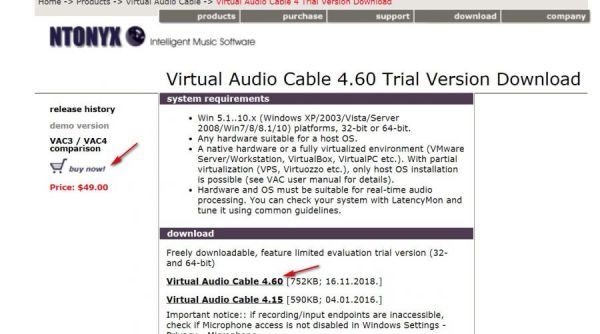
Программа Virtual Audio Cable, или VAC – виртуальный кабель для передачи звука между программами в системе компьютера (последовательно, смешивание, одновременное распределение). Она понадобится для подключения autotune к мессенджеру.
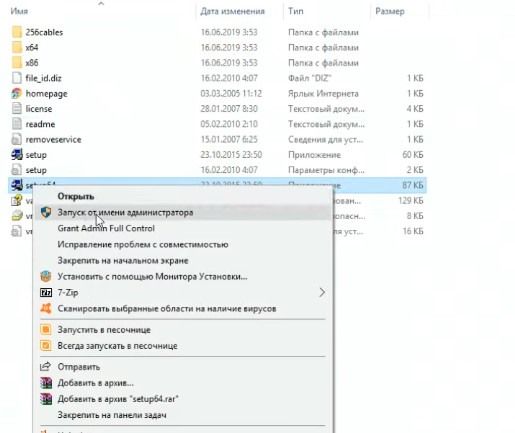
Запустите скачанный инсталлятор Virtual Audio Cable с правами администратора. Следуйте инструкциям по установке.
Если после инсталляции VAC в системе ПК пропадёт звук, сделайте следующие настройки аудио:
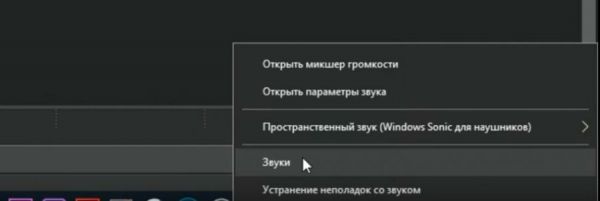
1. В трее откройте меню «динамик». Выберите пункт «Звуки».
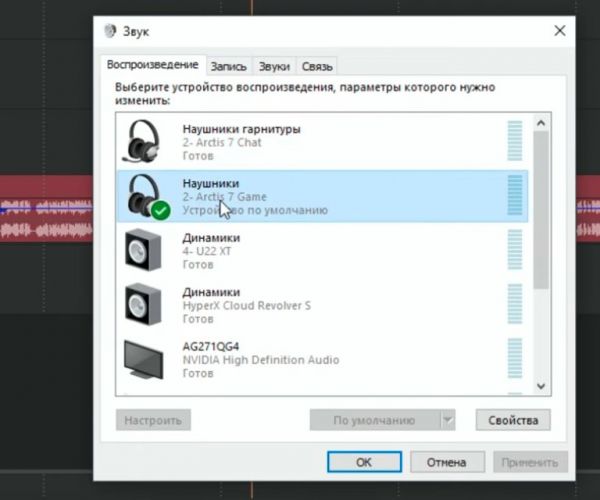
2. На вкладке «Воспроизведение» выберите устройство, на котором слушаете аудио с компьютера (колонки или наушники). Затем нажмите «Применить» и «OK».
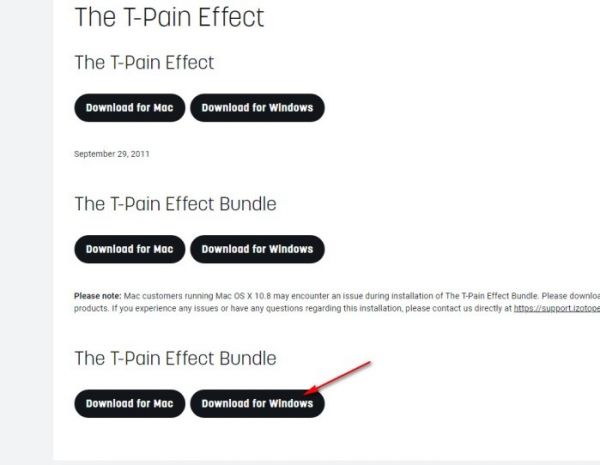
T-Pain – программа, создающая эффект autotune. Разработана компанией Izotope, общепризнанным лидером в сфере поставки программных инструментов для обработки звука.
Примечательно, что у исполнителя, применявшего в своих песнях автотюн, такое же имя – T-Pain.
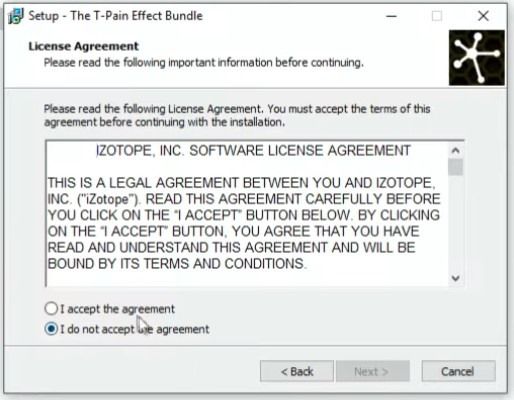
Запустите инсталлятор. В его панели кликните радиокнопку «I accept the… » для подтверждения соглашения.
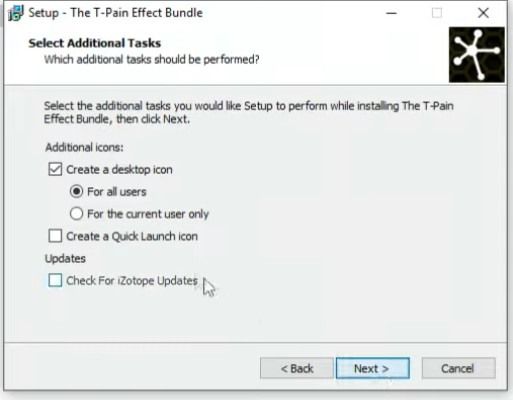
Затем постоянно нажимайте «Next» (Далее).
На финальном этапе инсталляции можно дополнительно указать настройки: создание иконки (для всех пользователей или только для текущего пользователя), кнопки для быстрого запуска с панели задач, включение/отключение модуля загрузки обновлений программы.
Настройка
Ну что ж, все необходимые программы в системе вашего компьютера есть. Теперь можно преспокойно сформировать эффект. Всего-то осталось немного поколдовать в настройках.
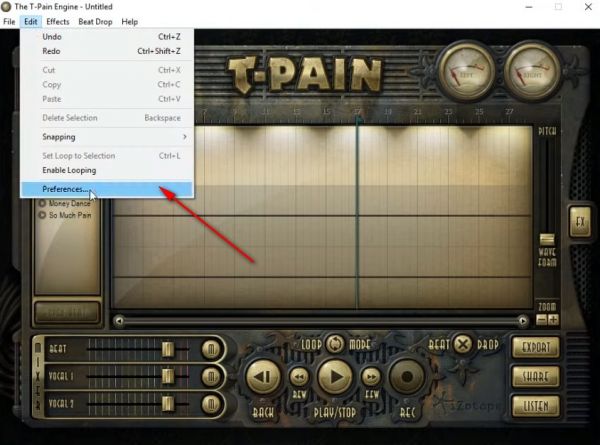
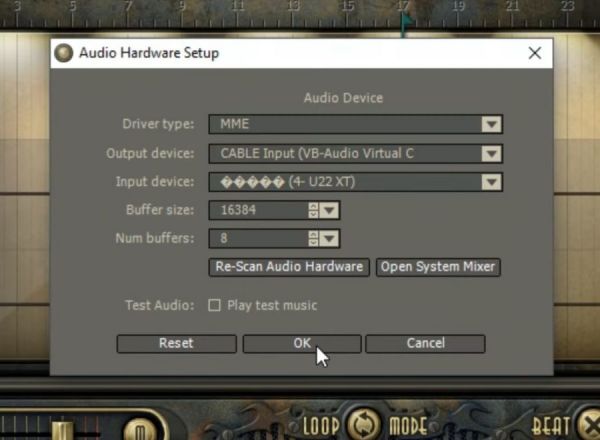
Открываем T-Pain. В горизонтальном меню над интерфейсом выбираем: Edit → Preferences…
В панели «… Setup» назначаем в Output device: (выход) виртуальный кабель (Cable Input… ), а в Input device (вход) звуковую карту компьютера (просмотрите в списке доступные устройства). Нажимаем «OK». При такой конфигурации сигнал с микрофона поступает в программу и обрабатываться эффектом, а затем отправляется на виртуальный кабель.
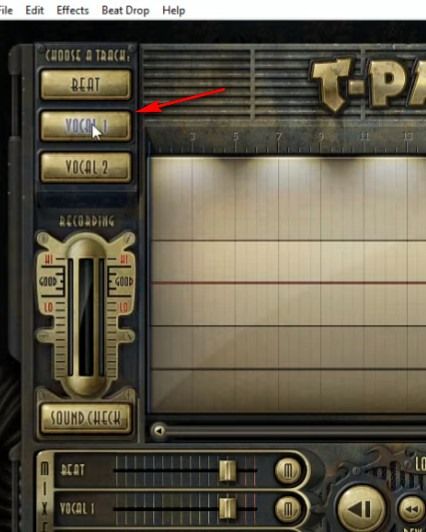
В правой боковой панели «Choose a track» выбираем трек – VOCAL 1.
В панели справа нажимаем кнопку FX. Устанавливаем настройки для автотюнера.
Key – выбор ноты, определяющей тональность (С – до, С# – до диез, D – ре и т.д.)
Scale – гамма (звукоряд в пределах которого эффект будет «подстраивать» голос), на выбор: minor – минорная, major – мажорная, chromatic – хроматическая.
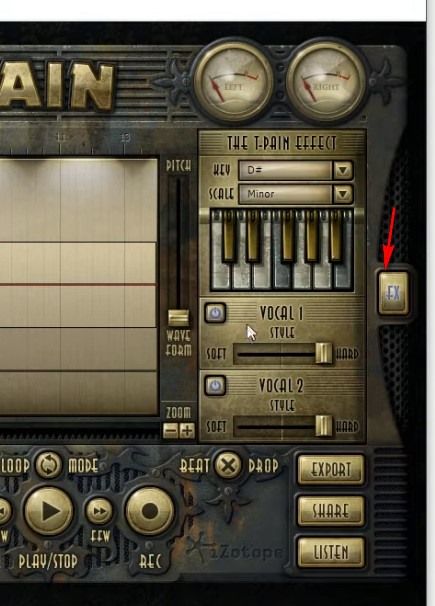
Клавиши – можно поклацать и послушать, как звучит гамма в выставленном ключе (нота в опции «Key»).
В блоке VOCAL 1 ползунок soft/hard – регулировка уровня присутствия эффекта в сигнале. Крайнее положение hard – будет громко слышно автотюнингование, soft – слабо выражено, тихо.
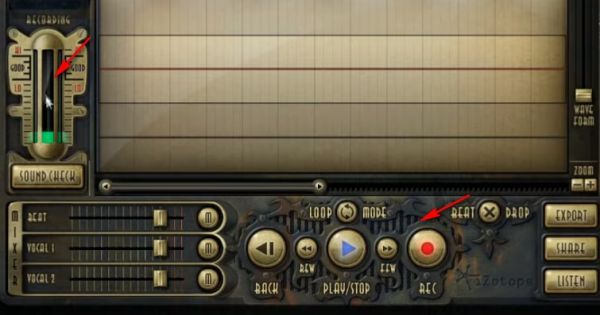
По завершении настройки кликаем кнопку «REC» в нижней панели. При этом autotune должен уже работать, а уровень громкости сигнала отображаться в шкале «Sound check» слева. Если требуется, отрегулируйте громкость: уровень должен быть примерно ближе к нулю – чтобы не было зашкаливаний и слабого сигнала.
Подключение в мессенджер
Чтобы сделать автотюн в Дискорде, необходимо настроить в его опциях ввод и вывод аудио в соответствии с используемыми программами:
1. Перейдите в меню (кнопка «шестерёнка» возле логина в профильной панели).
2. Войдите в раздел «Голос и видео».
3. В графе «Устройство ввода» установите «Audio Virtual Cable» (виртуальный кабель). Таким образом обработанный сигнал c T-Pain (уже с автотюнингом) через VAC поступает в мессенджер.
4. В «Устройство вывода» выберите устройство для прослушивания (наушники, колонки или гарнитура). Ориентируйтесь по названиям девайсов в ниспадающем списке
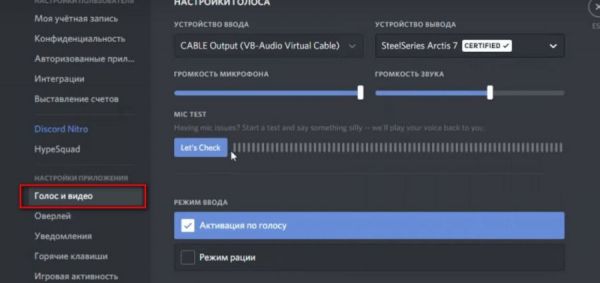
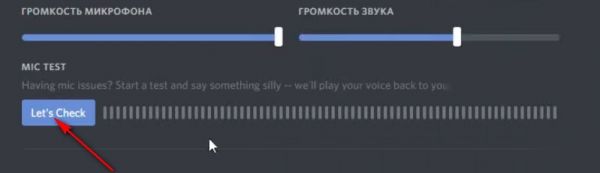
5. Чтобы проверить, правильно ли всё настроено, воспользуйтесь кнопкой Let’s Check: нажмите её, поговорите в микрофон и послушайте. При необходимости подкорректируйте уровни: в мессенджере громкость микрофона и звука и в программе T-Pain.
А теперь можно удивлять друзей в голосовом канале автотюнингованной речью. Ваш Дискорд дополнился интересной фишкой – пользуйтесь, общайтесь!