Как сделать автотюн голоса
Используй Автотюн, почувствуй себя настоящим диджеем
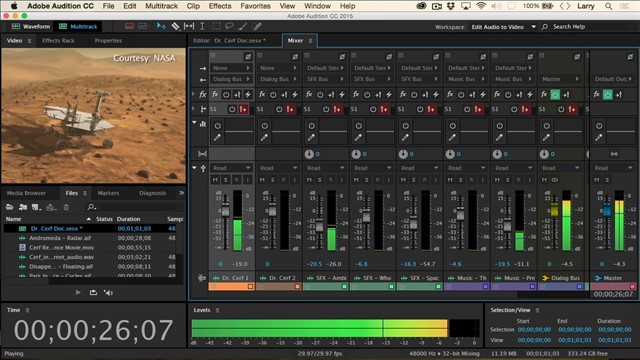
Можно предположить, что для роботизированных звуковых эффектов требуется много финансовых вложений или хороший инженер, однако это можно получить благодаря автонастройкам звука. С помощью простого плагина это можно сделать за несколько шагов. Программа автотюн позволяет создать эффект для изменения голоса и инструментов, звучание которого также безупречно, как при профессиональной обработке.
Эффекты VST и FL Studio требуют для правильного выполнения Antares AutoTune VST или аналогичный VST autotuning, микрофон, который способен записывать в FL Studio. Помимо этого плагина, используются эффекты, упакованные с FL Studio, чтобы завершить формирование звука.
Установка
Скачать приложение можно через торрент или по прямой ссылке на программу в архиве. Главное – задать место сохранения так, чтобы для установки не нужно было ее искать. Так же можно скачать с официального сайта, есть бесплатный тестовый период.
Андроид
Для смартфонов под управлением ОС Android приложение лежит на «Google Play« и называется «Voloco Auto Tune Harmony». Скачивается, как обычные программы или игры:
Айфон
Для обладателей яблок существует версия программы под названием Auto-Tune Mobile. Скачать ее можно на iTunes Store. Для этого нужно:
Важно! Данные действия подходят для приложений с бесплатной категории. Платные версии покупаются, что требует наличия денег на счету.
Что это такое в музыке?
Многим исполнителям кажется, что тюнинг голоса – это излишество или опция, делающая звучание неестественным. Однако часто ею пользуются даже знаменитые певцы и звезды. При правильном использовании приложение улучшает звучание и с помощью разнообразных эффектов создает нужные тона.
Плагины
Лицензионная версия Antares Auto-Tune оценивается в 400 долларов, что далеко не каждому по карману. Однако существуют бесплатные версии, которые обладают всеми нужными опциями. Вокал может в них корректироваться, как экстремально (T-Pain эффект), так и в режиме легкого непопадания в ноты.
KeroVee by g200kg
 Плагин вышел в 2010 году и предназначался для коррекции высоты тона. Это приложение, как и GSnap, поддерживается исключительно операционной системой Windows.
Не учитывая простой дизайн, программа отличается маленькой нагрузкой на ЦП компьютера, а также обладает необходимыми возможностями для обработки голоса.
GSnap by Graham Yeadon
Данное приложение не растеряло своей актуальности, хотя является первым бесплатным плагином, предназначенным для исправления погрешностей вокала. Дизайн незамысловатый и ограничивается наличием необходимых ручек, что свойственно всей линейке продуктов компании Graham Yeadon. Отличительная черта программы заключается в способности настройки на ноты обработанного сигнала на входе.
При отсутствии формантной функции переключения для алгоритма автокоррекции весьма неплохо справляется.
MAutoPitch by MeldaProduction (AAX/AU/VST3/VST)
В последнее время на рынке компания MeldaProduction достигла определенных высот, ведь приложение MAutoPitch, которое предлагается пользователям бесплатно, в нотном исправлении не уступает платным аналогам. Функционал плагина расширен лимитером, скоростью срабатывания, регулировкой ширины стерео и другими полезными опциями. Единственный минус заключается в необходимости наличия громоздкого инсталлятора. Приложение совместимо с современными хостами.
Graillon 2 by Auburn Sounds (AU/VST)
 Программа является наиболее популярной благодаря имеющимся автоматическим настройкам. Graillon 2 обладает самым простым в настройках модулем корректировки высоты тона.
Совместим со станциями DAW цифрового формата, которые загружают на MAC и персональный компьютер AU и VST.
Для использования следует на канале с голосовой дорожкой разместить, как эффект, мягкое исправление получается за счет включения коррекции. Передняя панель плагина содержит все необходимые настройки.
Как настроить?
Настройка плагина зависит от композиции, поскольку корректно выбранная тональность голоса и соответствие музыкальному стилю – это гарантированный успех композиции. При калибровке приложения следует определить характеристики песни перед работой и записью, а потом выполнить следующие шаги:
Инструкция для
Audacity
Даже, если звук записывался на дешевый петличный микрофон, его можно значительно улучшить с помощью программы Audacity. В окне с интерфейсом приложения необходимо в меню сверху выбрать файл и открыть его. Найти запись, которую нужно обработать, выбрать и нажать открыть или просто файл с записью перетащить в окно плагина. Чтобы не возникало проблем с чтением какой-то записи, следует использовать форматы MP3 или WAV.

Запись отдаляется или приближается используя кнопки «+» и «-» сверху, а перемещение по ней производится за счет ползунка снизу. Чтобы убедиться, что открыта нужная запись, справа сверху следует нажать на кнопку «Воспроизвести».
Усиление мощности входящего сигнала микрофона является ошибкой, а уровень входящего сигнала нужно выставить таким образом, чтобы не было перегруза принимающего устройства. Для этого, если записывается на компьютер, нужно снизить уровень входящего сигнала примерно до 85-90%. При обработке сделать тихий сигнал более громким гораздо проще, чем пытаться убрать хрипы.
Инструкция по обработке звуковой дорожки (устранение шумов, повышение громкости, устранение громких и других лишних звуков):
Adobe audition
Программная среда adobe audition является мощным средством для работы со звуковыми файлами. Простейшие эффекты тюна легко сделать, выполнив следующие манипуляции:
В дискорде
При наличии уже установленной программы, звуковые эффекты накладываются на запись с помощью плагина T-Pain. Для этого нужно:
Fl studio 12
Качество звучания дорожки с эффектом автотюна зависит от уровня исполнения вокального произведения и места (устройства) его записи.

Чтобы улучшить песню, следует выполнить такие шаги:
Наложить эффекты на голос
Эффект изменения голоса можно наложить в момент произношения или на уже записанную заготовку. Это доступно во многих плагинах, в том числе и в MorphVOX Pro. В приложении предусмотрено изменение голоса на детский, женский или мужской, робота или демонического существа и т.п. Для этого нужно сделать следующее:
В реальном времени
Очень интересно, когда эффект автотюна на голос накладывается в режиме реального времени. Для этого следует зайти в программу VST Host и выполнить такие действия:
Примеры песен
Несколько примеров песен, как звучат после обработки. Посмотреть можно тут: One More Time, Not Myself Tonight, Dance In The Dark.
Выводы
Если пару лет назад для того, чтобы выступать на сцене, необходимо было обладать выдающимися вокальными данными, то сегодня это доступно практически для каждого желающего. Бесплатные приложения для коррекции голоса, которые также называются автотюном, изменяют его в небольшой степени со сглаживанием тембра или попаданием в ноты. Однако есть и такие плагины, которые способны полностью заменить звук на детский голос или с акцентом мультяшного персонажа.
Редактирование голоса. Тюнинг вокала. Автотюн. Elastic audio.
 Редактирование голоса, тюнинг интонирования — это то, что позволило в начале 2000х вылезти на сцену сотням не умеющих петь исполнителей. Цифровые технологии и Фурье-преобразования позволяют разложить одноголосную мелодию в набор нот. И конечно же, смотреть и изменять высоту этих нот. Причем, речь не только о вокале, но и о любом другом инструменте. Лишь бы одновременно звучала только одна нота. Все духовые и струнные тоже отлично тюнятся! Сказочные возможности для любого музыканта, не правда ли?:)
Когда после перестройки нашу эстраду захлестнула волна фонограмм, у продюсеров еще все-таки оставалась головная боль — из артиста хотя бы один раз нужно было выжать хорошее исполнение, записать его в студии. А если артист мажет мимо нот или плохо соображает — одну песню можно записывать более двух дней! При этом и артист устает, психует, не понимает, что еще от него хотят. И звукорежиссер не рад такой работе. Получается достаточно дорогое производство фонограммы…
Но дальнейшее развитие компьютеров полностью решило часть проблемы. Теперь, если у артиста хорошая внешность и\или приятный тембр голоса — уметь петь ему совсем не обязательно. Достаточно кое-как напеть, без совсем уж сильных въездов в ноты, и дальше звукорежиссер все вычистит-выправит. Попадать в ноты не обязательно. Грубо говоря, запись будет звучать настолько хорошо, насколько хорошо от природы звучит тембр голоса певца. И выправка вокала в одной песне — максимум три часа работы.
Понятно, что платить за работу глупой симпатичной девочке, которая в ноты-то попасть не может, можно на порядок меньше, нежели певице с образованием, отучившейся 5-15 лет. А когда концерты можно проводить под фонограмму — вообще нет никакого смысла нанимать профессионалов. Это убыточно!
Радует, что последнее время интерес публики к живым выступлением повысился и все больше молодых отечественных артистов работает в живую. Впрочем, ладно. Это было небольшое лирическое отступление на тему сегодняшней статьи:) Сегодня я покажу, как редактировать голос, как вычистить из него все неправильные ноты.
Записываем голос под минусовку
В одном из прошлых уроков я показал, как создать проект в Samplitude и записать голос. Создаем новый проект. Петь будем под минусовку песни Лабиринт Григория Лепса (о которой я рассказывал в статьях по гармонии). Чтобы скачать минусовку, нажмите сюда правой кнопкой мыши и выберите «Сохранить как …».
Добавляем минусовку на «Дорожку 1»: File->Import->Load audio file, там выбираем скачанный файл. На «Дорожке 2» настраиваем запись с микрофона (как это сделать описано тут). Включаем запись и поем какой-нибудь фрагмент. Я спел припев. Вот что получилось:
Аудиозапись: Adobe Flash Player (версия 9 или выше) требуется для воспроизведения этой аудиозаписи. Скачать последнюю версию здесь. К тому же, в Вашем браузере должен быть включен JavaScript.
Готовим дорожку к тюнингу
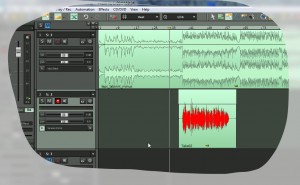 Вокал звучит задавленно. Нужно его скомпрессировать. Я расскажу об этом подробнее в следующих статьях. Сейчас Вы можете ничего не делать (или сделайте дорожку с минусовкой потише). Я же повесил на дорожку с вокалом компрессор Waves RVox со значением Comp «-18db». Вот как изменилось звучание голоса:
Аудиозапись: Adobe Flash Player (версия 9 или выше) требуется для воспроизведения этой аудиозаписи. Скачать последнюю версию здесь. К тому же, в Вашем браузере должен быть включен JavaScript.
Да… До звания ‘певец’ мне очень далеко:) Не очень благозвучно, грязненько, а в одном месте спета вообще не та нота! Но ничего страшного, сейчас все исправим и зазвучит чище;)
Для начала, разрежем вокал по фразам. Так будет в дальнейшем проще монтировать — заменять или двигать фрагменты. При нарезке уже затюненных фрагментов иногда возникают глюки программы.
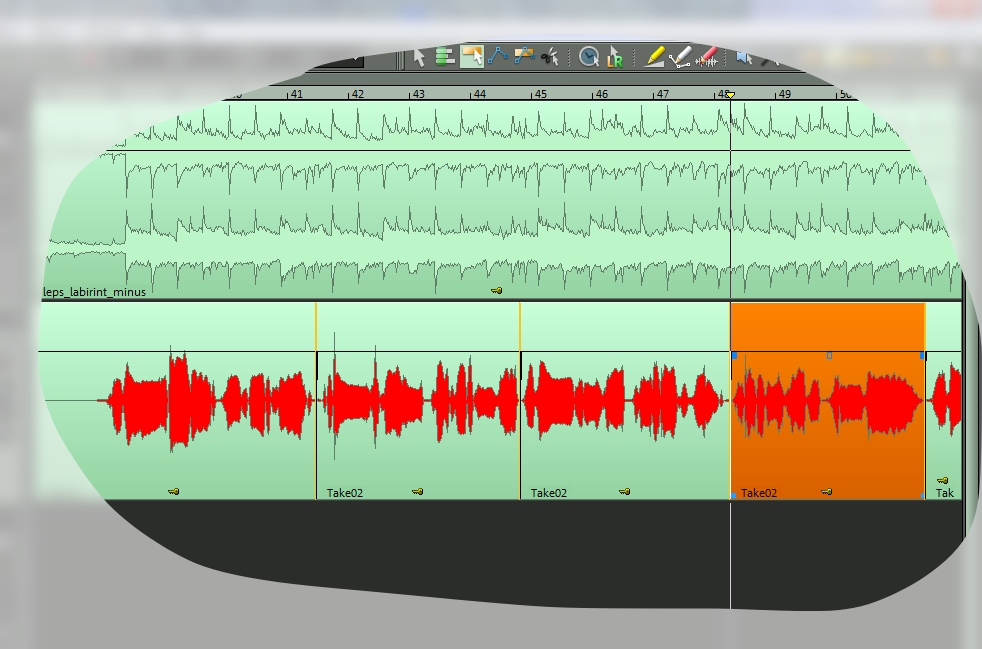
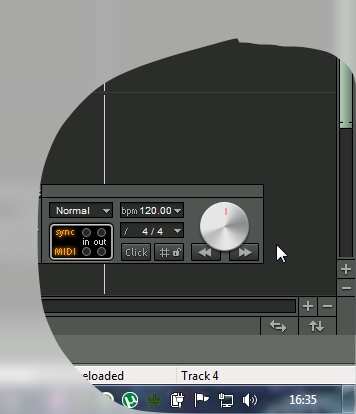
Если у Вас слишком мелкий масштаб рабочей области, скорректируйте ее с помощью кнопок ‘+’ и ‘-‘ справа внизу.
Я начну исправлять с самой грубой ошибки — в пятом фрагменте я спел вообще не ту ноту. Нажимаем правой кнопкой на пятый фрагмент, в появившемся меню выбираем «Object editor». В нем — слева «Time Pitch«, а там нажимаем кнопку «Elastic Audio».
Elastic audio. Как пользоваться тюном?
Итак, мы зашли в модуль для тюнинга звука Samplitude. У него есть два режима работы — Relative и Direct. Первый позволяет без анализа содержимого звуковой дорожки влиять на высоту звука — поднять или опустить относительно первоначального состояния. В этом режиме удобно работать, если нужна грубая корректировка «на слух», либо если второй режим плохо распознает ноту.
Нам интересен второй режим — Direct. Он позволяет проанализировать звуковой фрагмент, отображает график изменения нот во времени. Когда мы заходим сюда впервые — анализ еще не проведен и звуковой фрагмент выглядит монолитно.
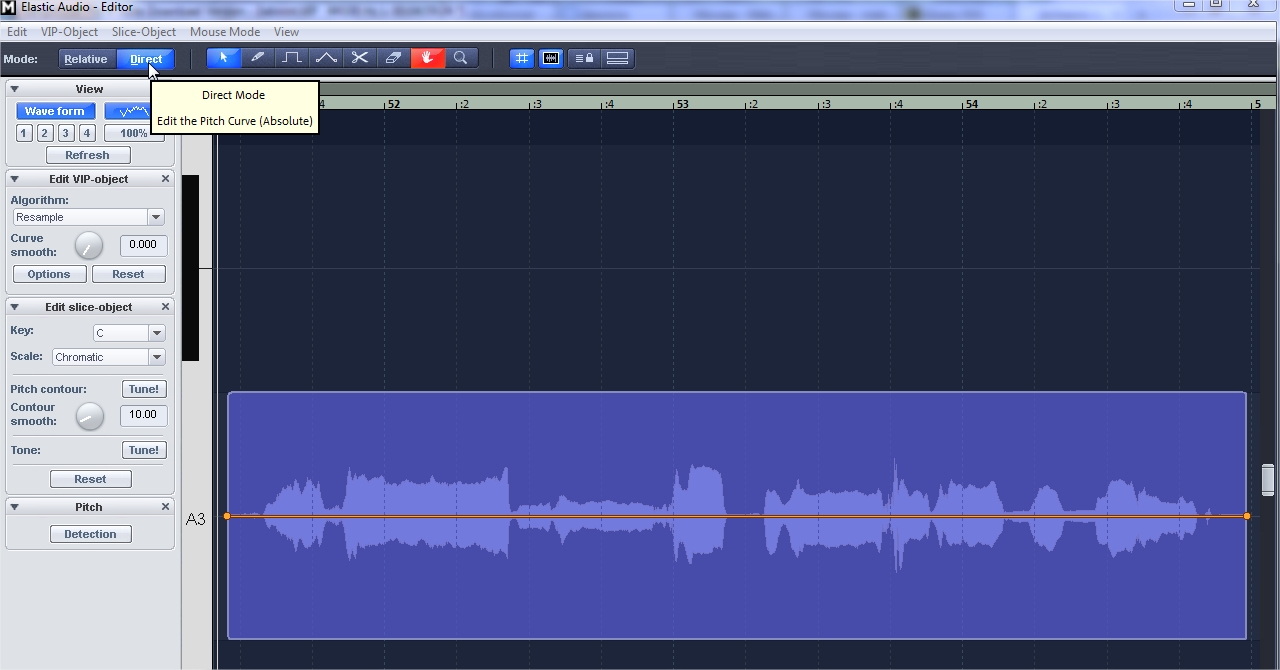
На панели слева внизу нажимаем кнопку Detection. Elastic Audio проанализирует фрагмент и картинка изменится.
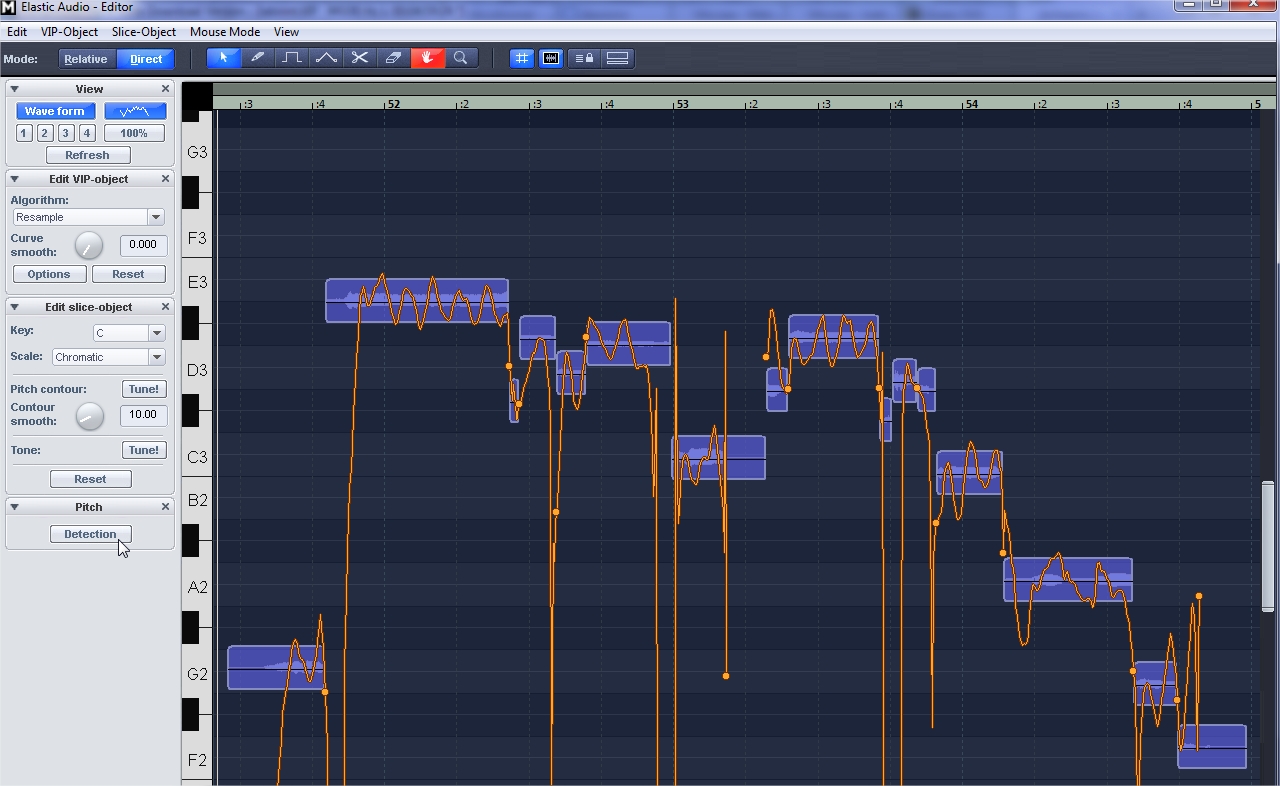
Обратите внимание на ноту в начале 52 такта. Что-то среднее между ми-бемоль и ми. Но в песне на этом месте нота фа. Перетащим эту ноту мышкой повыше.
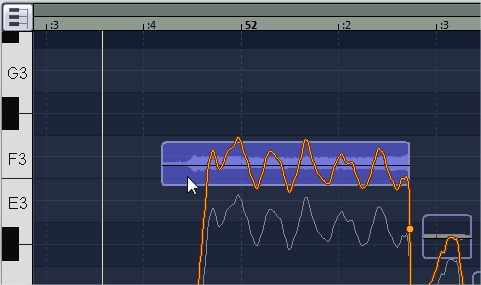
Прослушаем фрагмент (мышкой нажимаем на метрическую панель сверху в нужном месте, затем нажимаем ‘Пробел’ для воспроизведения). То-то, теперь звучит хорошо! Будто так и спел:)
Ну, если придираться, то немного слышно ненатуральность голоса по сравнению с соседними нотами. Когда изменяешь высоту ноты более, чем на пол тона — это ощутимо. А если более чем на полтора тона — может зазвучать криминально. Но в данном случае будет незаметно. Особенно, если наложить реверберацию.
Настройка тюнера Algorithm
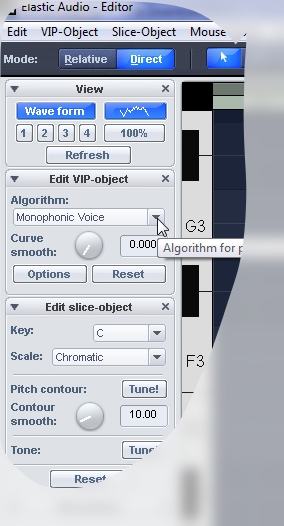 Важной настройкой для каждого аудио фрагмента является Algorithm. До манипуляций это поле содержит Standart. После манипуляций автоматически включается Resample. Есть и другие значения, например — Monophonic voice и Smooth. Чем они отличаются?
Математическим алгоритмом — за счет чего будет меняться высота звука. В случае Resample будет изменяться скорость. Самый натурально-звучащий режим. Если мы понизили ноту — она будет звучать дольше. Повысили — короче. Как на пленочном магнитофоне — в ускоренном режиме голоса звучат выше. Это единственный режим, когда звуковой сигнал не достраивается компьютером. Обратите внимание, что если сильно изменить первую ноту в длинном фрагменте — все остальные ноты уедут по времени вперед или назад! Отчасти из-за этого нужно нарезать звуковую дорожку до Elastic Audio.
Используйте Resample, если нужно исправить всего одну ноту, а ее длительность не критична. Предварительно вырежьте эту ноту (до Elastic Audio), чтобы другие не съехали по времени.
Остальные алгоритмы оставляют длительность звука неизменной. Если Вы подняли ноту, то чтобы не произошло укорачивания звука, программа достроит недостающую длину на основе оригинального фрагмента. Другими словами, синтезирует ее. Аналогично и с опусканием ноты — тогда на основе оригинального удлинненого сигнала будет рассчитан усредненный с длительностью, как у оригинала.
Я обычно использую Monophonic Voice. При некоторых правках возникают щелчки — тогда я пробую другие алгоритмы. Или более мелко нарезаю сигнал перед Elastic Audio. Сейчас выберем именно Monophonic Voice.
Справа снизу нажимаем OK и закрываем Object Editor. Так мы исправили одну ноту. Конечно, в целом запись не стала звучать чище — остальные ноты-то такие же лажовые, как и были. Поэтому аналогичным образом просматриваем все фрагменты и вносим исправления.
Нюансы тюнинга вокала
Автоматическая подстройка ноты
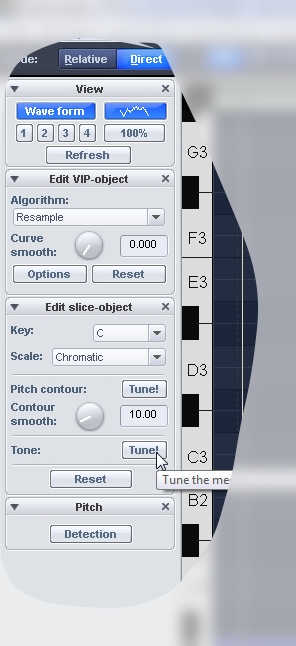 В Elastic Audio выделите нужные фрагменты и нажмите кнопку Tone: Tune слева-снизу. Программа автоматически подвинет ноту по высоте к ближайшему полутону. Когда нота исполнена с какой-либо вибрацией, на глаз определить высоту звука сложно (из-за неравномерной амплитуды). Есть два пути — либо руководствоваться слухом, двигать и переслушивать; либо использовать автоматическую подстройку.
Обратите внимание, что автоматическая подстройка срабатывает, видимо, по среднему значению. То есть если фрагмент не порезан на ноты, но реально представляет из себя два разных по высоте звука, результат подстройки может оказаться неправильным. Ровно как и со въездами/съездами — они могут помешать правильной работе автоподстройки.
Автоматическая перерисовка ноты
Я не пользуюсь этим режимом и не буду про него рассказывать. Поэкспериментируйте сами — за него отвечает вторая кнопка Tune, расположенная чуть выше чем та, о которой шла речь выше.
Некорректное распознавание нот — въезды и согласные
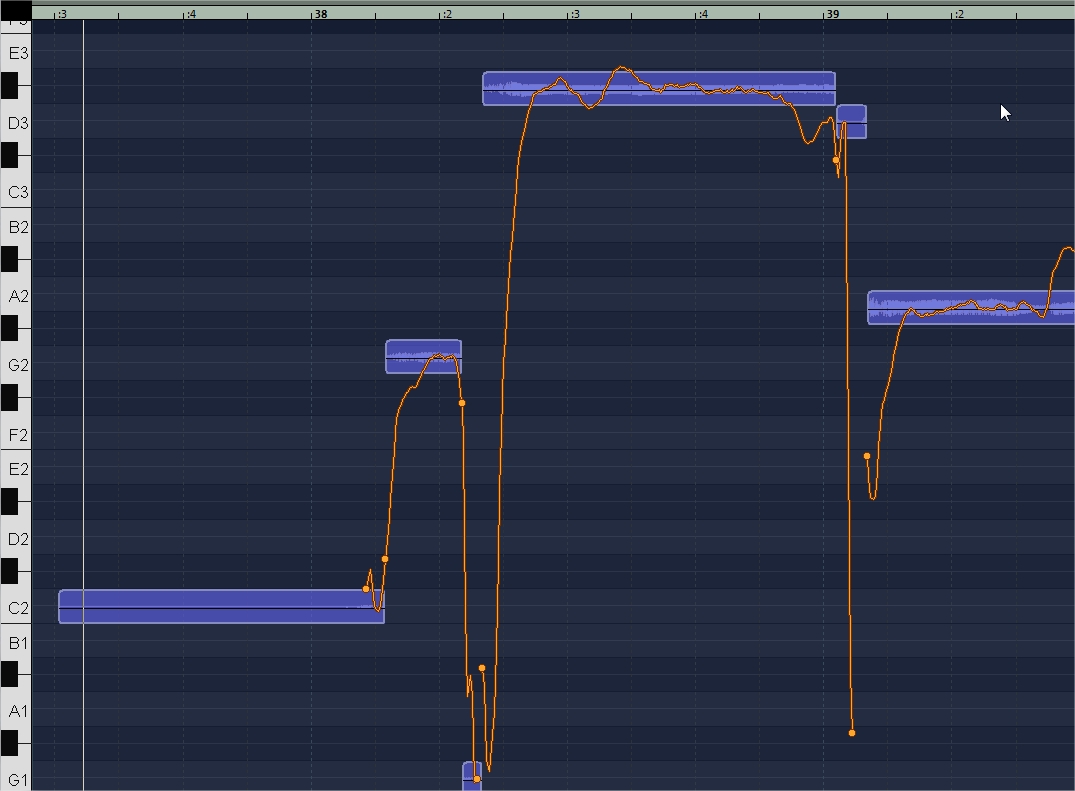
Некоторые ноты могут не распознаваться, либо распознаваться неверно. Причиной может быть хитрое или неправильное звукоизвлечение, плохая дикция. Например, въезд в начале ноты или съезд в конце. На картинке снизу (изображено самое начало припева) присутствует сразу несколько таких ошибок. Первый и третий синие прямоугольники — это неверное распознавание на въезде и согласном звуке. Видно, что в неправильном синем прямоугольнике почти нет полезного содержания — мало изображения звукового сигнала и много пустоты. Можно не обращать внимание на такие вещи. Чаще всего я не трогаю такие звуки, реже — исправляю вместе с соседним слогом (выделяю и двигаю сразу два).
Некорректное распознавание нот — недоразделенные ноты
Иногда программа неправильно бьет ноты по длительностям. Рассмотрим 4 и 5 фрагменты с предыдущей картинки укрупненно.
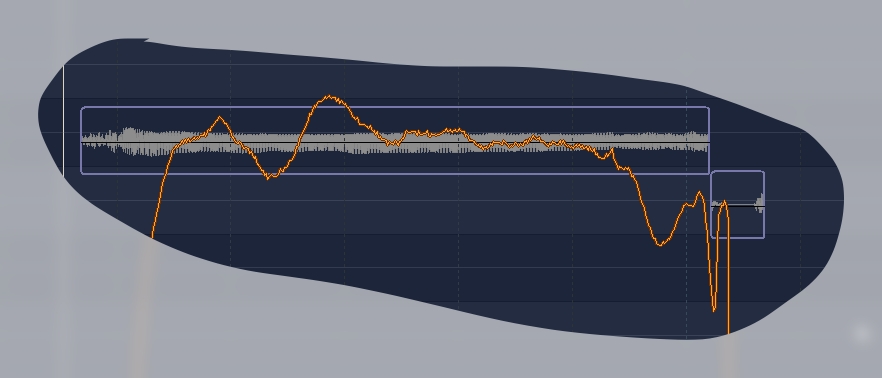
Здесь присутствуют два слога. Текст «вглу-ХУ-Ю». Но программа распознала только снятие слога «Ю» как отдельную ноту. Хотя на картинке видно, что слог изменился раньше (понижение графика в правой части). Чтобы исправить такие места, их можно разрезать. Для этого на панели инструментов сверху есть кнопочка «Cut» с изображением ножниц. Выбираем ее.
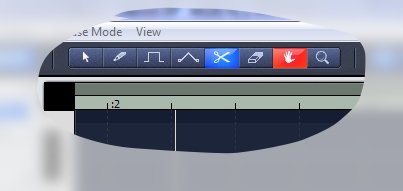
Теперь разрежем ноту.

Ну вот. Ее можно двигать отдельно.
Ошибки интонирования, которые нельзя исправить подвинув ноту целиком
Присмотритесь к предыдущему изображению и прислушайтесь к записи. Слог «вглу-ХУ» дергается, дрожит в начале. Звучит неприятно. Используем инструмент «Pen» (карандаш), чтобы перерисовать ноту.

Вместо дерготни проведем более-менее гладкую линию (стремиться рисовать прямые не надо, это будет звучать неестественно).
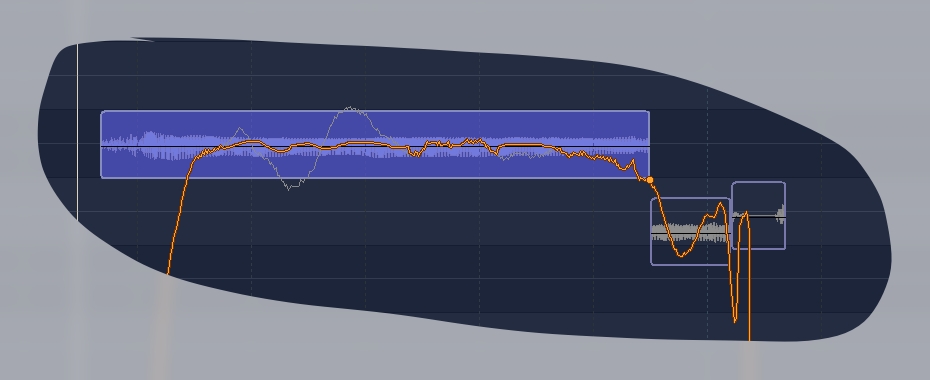
Ноты можно тянуть за один конец, а другой будет оставаться на оригинальном месте
Такой метод хорош, когда исполнитель взял ноту точно, но под конец сполз. Или наоборот. В общем, если ноту перекосило. В комбинации с другими способами правки — очень эффективно.
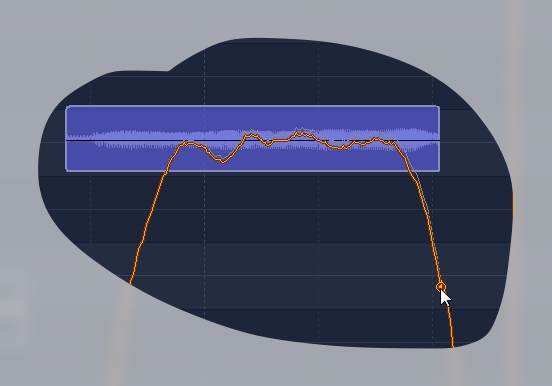
Комбинированные методы
Конечно, часто все не так просто исправляется и нужно применять комбинации всех вышеописанных методов. Резать цельную ноту на части, двигать концы одних частей, перерисовывать другие части, поднимать или опускать целиком третьи…
Заключение
После того, как я выправил свой записанный голос, получилось следующее:
Аудиозапись: Adobe Flash Player (версия 9 или выше) требуется для воспроизведения этой аудиозаписи. Скачать последнюю версию здесь. К тому же, в Вашем браузере должен быть включен JavaScript.
Согласитесь, звучит поприличнее?:) В будущем перепишем пару слов, подвигаем уже записанные и наложим реверберацию. Уведем поглубже в микс, подожмем — будет еще приличнее!;))))
Вот и все, что я использую, когда исправляю интонирование🙂 Есть различные плагины, выполняющие корректировку в автоматическом режиме. Солирующий инструмент или вокал — это не то, к чему допустимо применять автоматику. Нужно корректировать каждую нотку с любовью, чтобы все звучало естественно и чисто. Поэтому я не буду рассматривать такие плагины.
А в следующей статье скажу пару слов о монтаже — нарезке и склейке фрагментов. Надеюсь, кому-то была полезна эта статья! Если у Вас есть замечания по манере изложения, по сути или просто хотите что-то сказать — пишите в комментариях! Не надо писать мне в личку — ведь Ваши вопросы могут быть интересны и другим. Я обязательно отвечу. И не забывайте подписываться на обновления (теперь можно не только через соц. сети, но и по e-mail) — в правой колонке сайта:)
Как сделать автотюн голоса

Добрый день нашел хорошую статейку для настройки в ФЛ студио.
На примере можно сделать в любой программе
Работа с Автотюном на FL Studio
Данная статья подразумевает, что у вас имеются основные навыки работы с VST эффектами и FL Studio. Для создания эффекта нам понадобятся Antares AutoTune VST или подобный плагин и, конечно, микрофон для записи в FL Studio. В качестве окончательного штриха применим встроенные в FL Studio эффекты.
Шаг 1
Итак, вы приобрели Antares AutoTune, другой подобный VST или демо версию плагина. Если у вас остались сомнения насчет приобретения данного продукта, то смеем заметить, что для профессиональной корректировки ошибок интонирования у вокалистов и солирующих инструментов, ему нет равных.
В FL Studio настраиваем микшерный канал для захвата микрофона. Если мы все сделали правильно, у нас должен активизироваться измеритель входных сигналов. Если же этого не произошло, проверьте ASIO/WDM настройки и убедитесь, что ваша звуковая карта или интерфейс поддерживают подключение микрофона.
Если же начали поступать сигналы, и вы можете слышать самого себя, то в первый слот микшера загружаем Antares AutoTune. Заметили какую-нибудь разницу? Скорее всего, нет. Прежде чем перейти к следующему шагу, нам нужно изменить некоторые настройки.
Шаг 2
Здесь нам следует изменить “inрut Type”, что, в свою очередь, обеспечит более точное выравнивание входящих сигналов (в нашем случае, голоса) и их последующий тюнинг. Устанавливаем “Alto/Tenor Voice”. В результате AutoTuner увеличит высоту тона вашего голоса и “заполнит”, так сказать, выпущенные ноты синтезированным “голосом”.
Измененный тип входного сигнала подразумевает изменение полей “Key” и “Scale”. Композиция T-Pain ‘Buy U A Drank’, ставшая настоящим хитом, звучит в тональности си-бемоль минор, поэтому мы в поле “Key” устанавливаем B-flat (си-бемоль), а в поле “Scale”, соответственно, minor (минор).
Возможно, вы уже заметили определенную разницу, но настоящего autotune вокала мы сможем добиться только установив максимально быстрый “Retuning” – порог, в нашем случае это “0”. С помощью этого, даже несмотря на то, что ваш голос колеблется от ноты к ноте, можно вычислить высоту его тона, определить ближайшую ноту в тональности и исправить исходную высоту тона, чтобы точно попадать в заданную гармонию. Задав все эти несложные параметры, вы услышите, как ваш голос зазвучит с четким “механическим” эффектом. Это всего лишь основной эффект, и через микрофон Audio Technica он звучит немного “сухо”.
Рис.1
Шаг 3
Данный эффект должен звучать более “механически”, поэтому, применяя другие эффекты, мы продолжаем создавать желаемый “механический”/искусственный звук. Следует заметить, что все эффекты будут изменяться в зависимости от микрофона, поэтому очень важно поэкспериментировать, попробовать различные комбинации, пока вы не достигните необходимого звучания.
Следующим пунктом в нашей FX цепи станет эквалайзер. С его помощью мы сможем оживить высокие тона и усилить эффект “искусственного звука”. С помощью EQUO увеличиваем все частоты выше 2.5 Кгц до 400%, это сделает эффект “механического” голоса еще более отчетливым. С другой стороны, такой высокий процент эквалайзера может привести к образованию чрезмерного количества высоких частот. Поэтому мы можем начать с 400% и постепенно снижать показатель, пока не получим желаемого вокала.
Рис.2
Шаг 4
После эквалайзера добавляем эффект реверберации. Ниже приведены стандартные настройки, кроме того устанавливаем уровень громкости примерно на 50%, иначе эффект может полностью заглушить вокал.
Рис.3
Шаг 5
По желанию: замечено, что применение нового плагина Soundgoodizer после реверберации оказывает великолепное воздействие на autotune вокал. Его включение в цепочку эффектов поможет создать несколько новых интересных эффектов, более того Soundgoodizer поддерживает высокий уровень громкости и лимитированности, что также, в свою очередь, усиливает эффект “искусственности звучания”.
Рис.4