Как сделать аудиозапись на компьютере
Как записать звук на компьютере (с микрофона или тот, что слышен в колонках)
 Всем доброго времени!
Иногда возникает, казалось бы, достаточно простая задача: записать звук, который слышно из наушников/колонок (или тот, который вы сами просто наговорите в микрофон).
Собственно, в этой статье хочу показать пару примеров, как и чем можно записать звук на ПК. Думаю, заметка может быть весьма полезной для всех начинающих аудио-редакторов.
Если вы хотите записывать телефонные разговоры, то рекомендую ознакомиться с этой заметкой

Как и чем записать звук
Сначала проверьте работоспособность микрофона
Что делать, если значок звука пропал (его нет в трее рядом с часами).
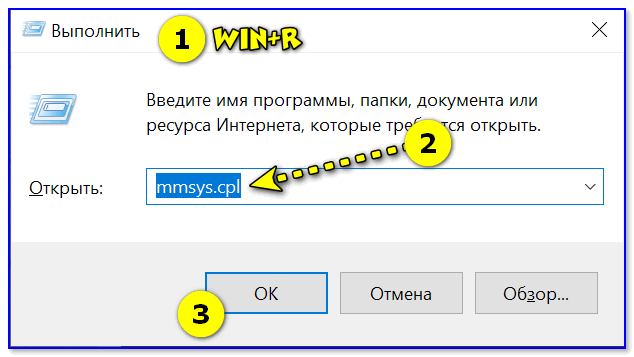
Далее откройте вкладку «Запись» и укажите рабочий микрофон.
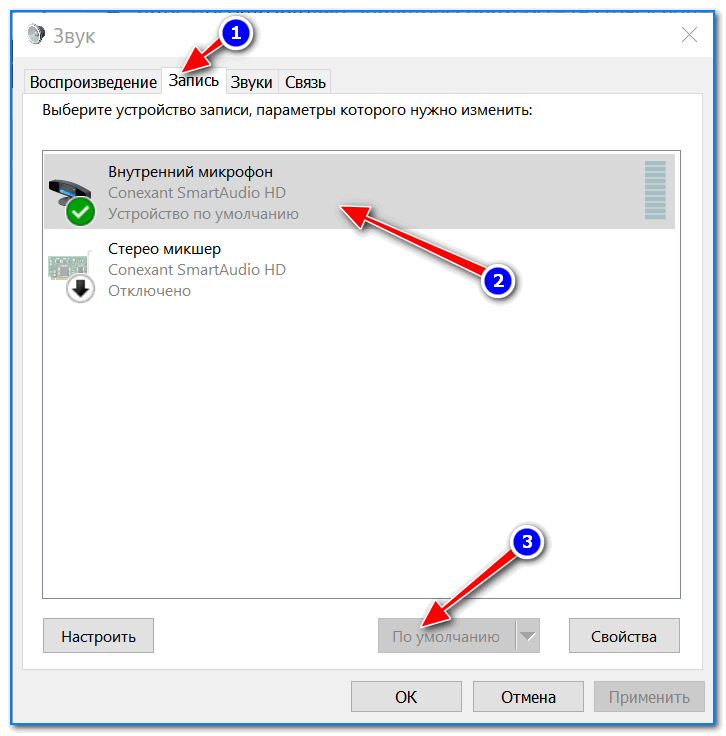
Выбираем устройство по умолчанию

Кстати, обратите также внимание на то, что у современных ноутбуков есть встроенный микрофон: обычно расположен рядом с веб камерой, над экраном. См. пример на фото ниже.
Просто многие пользователи подключают к ноутбуку внешний микрофон, а выбирают в качестве используемого по умолчанию встроенный микрофон.
В результате их очень плохо слышно, т.к. говорят они не в тот микрофон (сумбурно объяснил, но думаю суть понятна. ).
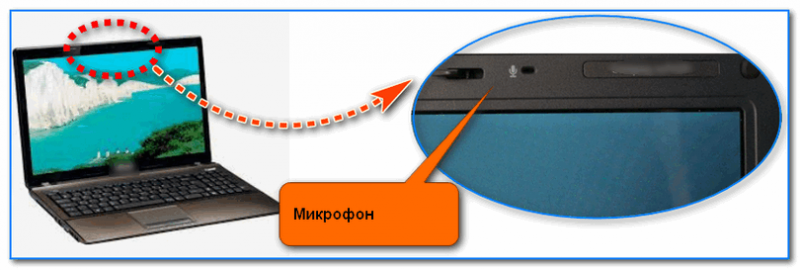
Где обычно располагается микрофон на ноутбуке
Встроенное приложение в Windows: звукозапись (или запись голоса)
В ОС Windows уже встроено очень простое приложение для записи звука с микрофона. В Windows 7 оно называется «Звукозапись» (см. скрин ниже), в Windows 10 — «Запись голоса» (его проще запустить через поиск, см. пример ниже).
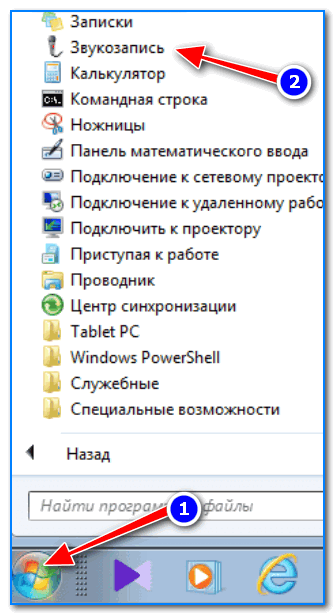
Звукозапись в Windows 7
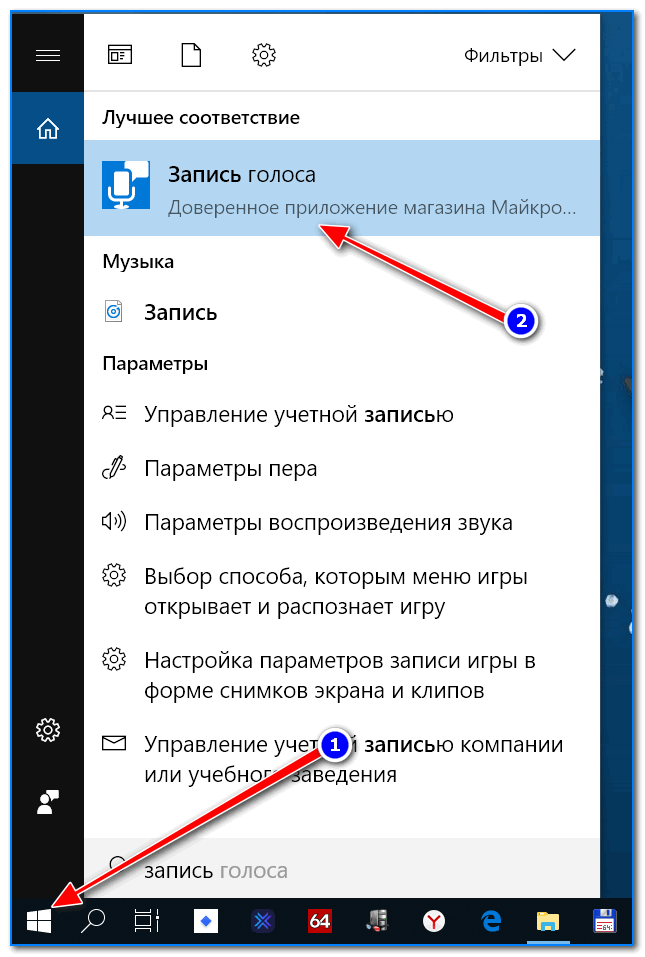
Запись голоса (Windows 10)
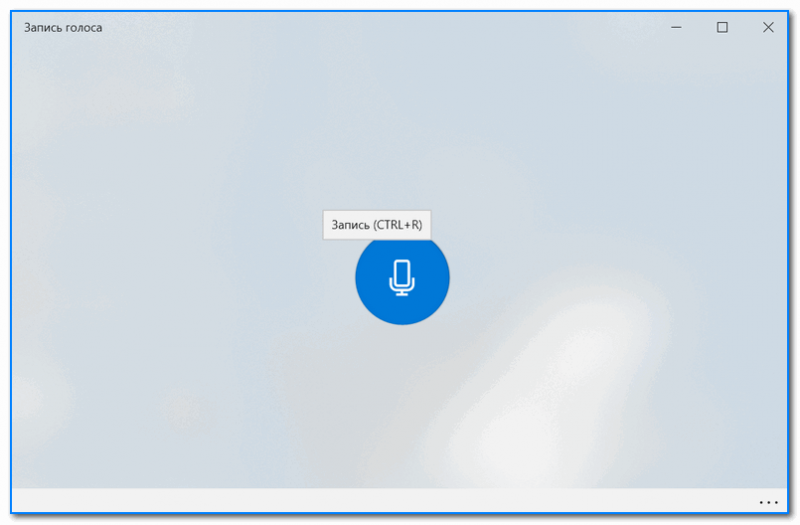
Главное окно (запись голоса)
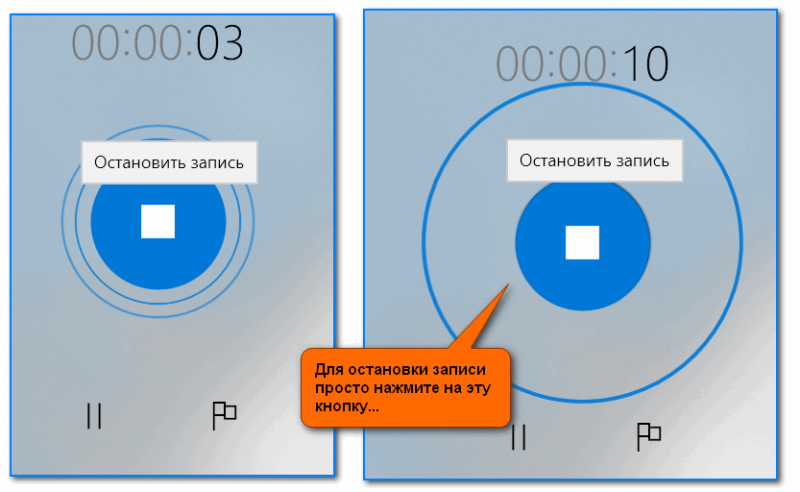
Далее вы сможете наблюдать за процессом записи: обратите внимание, что круг возле кнопки «Остановить запись» будет показывать активность микрофона (чем громче звук — тем больше в диаметре круг, см. скрин ниже).
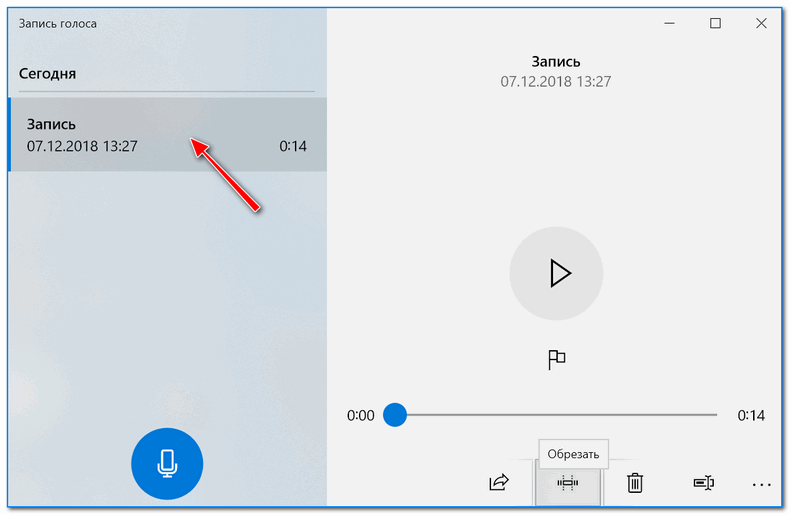
После остановки записи, она отобразиться в меню слева. Ее можно прослушать, отрезать от нее ненужные фрагменты, переименовать, поделиться с кем-нибудь и пр. В общем-то, все самое необходимое для неискушенного пользователя.
Если возможностей стандартной программы в Windows вам недостаточно, рекомендую обратить внимание на специализированные программы (о паре из них расскажу ниже).
Audio Master (Аудио Мастер)
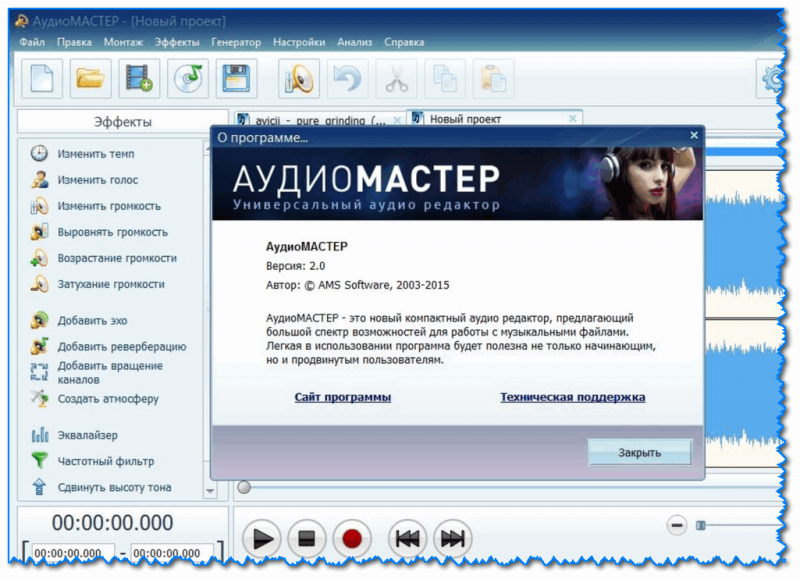
Многофункциональная программа для работы с аудио. Позволяет не только полноценно редактировать аудио файлы, но и записывать речь с микрофона (или любой звук с колонок/наушников, например), извлекать музыку с аудио-CD дисков, создавать рингтоны для смартфонов, различные эффекты и пр.
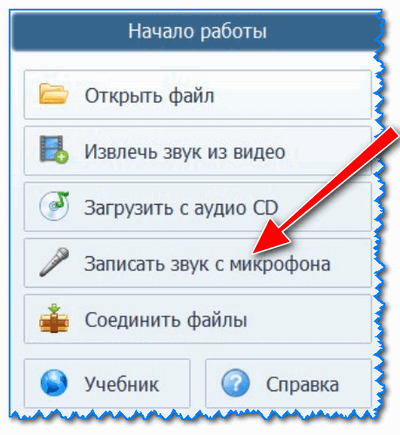
Запись звука с микрофона
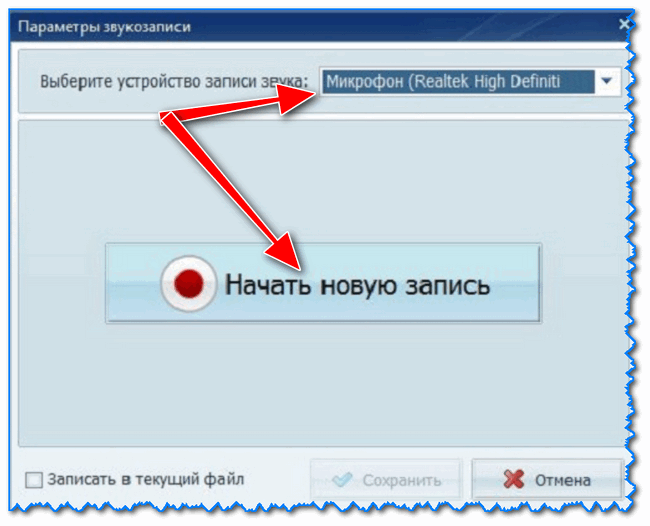
После укажите устройство записи (Микрофон, см. скрин ниже), и начните запись. В общем-то, достаточно просто!
Audacity
Сайт разработчика: https://www.audacityteam.org/
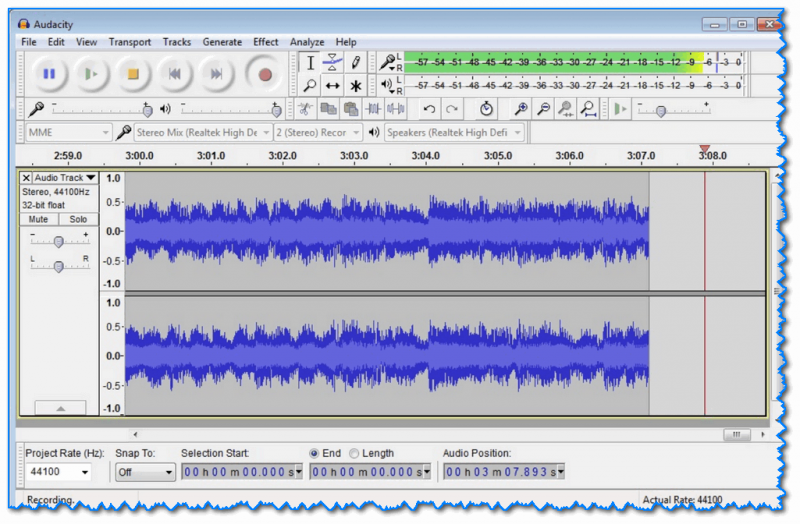
Бесплатная программа с открытым исходным кодом, позволяющая редактировать аудио-файлы. Также с ее помощью можно записать звук как с микрофона, так и с любого другого источника звука. Работает в ОС Windows, Mac OS X, GNU/Linux и др.
Отмечу, что по сравнению с предыдущим ПО, это несколько сложнее в освоении, т.к. здесь гораздо больше функций.
Для справки : для записи звука, необходимо сначала установить уровень входного сигнала (см. скрин ниже, №1), затем выбрать устройство «Микрофон» (2), нажать кнопку записи (3).
Обратите внимание, как у вас начнет «играть» звуковая дорожка, в зависимости от громкости поступающего звука (4). Для остановки записи — нажмите кнопку «Стоп» (5).
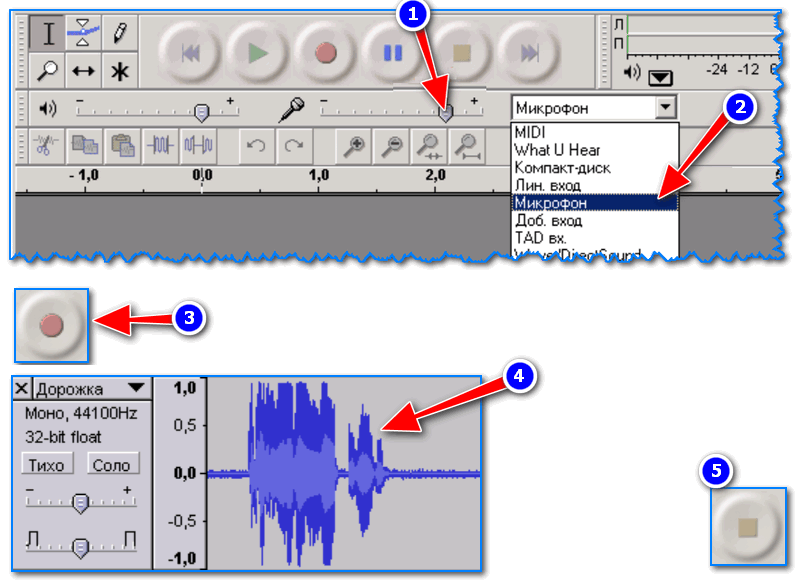
Инструкция по записи звука в Audacity

Как записать внутреннее и внешнее аудио с компьютера Windows / Mac
Вообще говоря, запись звука с компьютера можно разделить на три ситуации.
Какой тип аудио вы хотите записать на свой компьютер? Не все программное обеспечение для записи звука может удовлетворить ваши требования полностью.


Перед записью компьютерного звука и микрофона, вам нужно выяснить, что вы можете получить в первую очередь. К счастью, эта статья покажет вам подробные введения и руководства по аудиозаписи.
| FoneLab Screen Recorder | дерзость | Диктофон | |
|---|---|---|---|
| Платформа | Windows, Mac | Windows, Mac | Windows |
| Запись внутреннего аудио | √ | √ | x |
| Запись внешнего аудио | √ | √ | √ |
| Запись внутреннего и внешнего аудио одновременно | √ | x | x |
| Инструмент для редактирования аудио | √ | √ | x |
| Дружественный к пользователю интерфейс | √ | x | √ |
1. Как записать аудио на компьютер с помощью FoneLab Screen Recorder (Внутренний и Внешний)
Вы можете записывать звук на свой компьютер без потери качества. Фоновый шум не улавливается. Максимального ограничения по времени нет. Таким образом, вы можете записывать плейлист как MP3, WMA или другие форматы.
Если вы хотите записывать звук только на компьютер, вы можете включить только функцию записи с микрофона. FoneLab Screen Recorder будет записывать то, что вы говорите только через подключенный микрофон. Таким образом, вы можете записать лекцию, интервью или другие обращения.
Для людей, которые хотят записывать как внутреннее, так и внешнее аудио на компьютер, вы можете настроить запись на компьютер со всех источников звука. Аудио рекордер распознает доступное аудио, поступающее из программного обеспечения, браузера, микрофона и других устройств. Если вы хотите добавить голос поверх фоновой музыки, вы не можете пропустить это программное обеспечение для записи звука.
FoneLab Screen Recorder позволяет вам захватывать видео, аудио, онлайн-уроки и т. Д. На Windows / Mac, и вы можете легко настраивать размер, редактировать видео или аудио и многое другое.
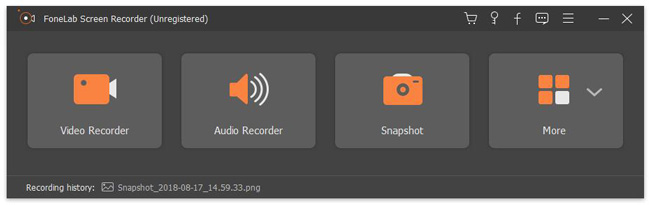
Шаг 1 Запустите FoneLab Screen Recorder
Бесплатно скачать, установить и запустить FoneLab Screen Recorder, Этот раздел покажет вам версию для Windows. Чтобы записать звук на компьютере Windows, выберите Audio Recorder в основном интерфейсе.
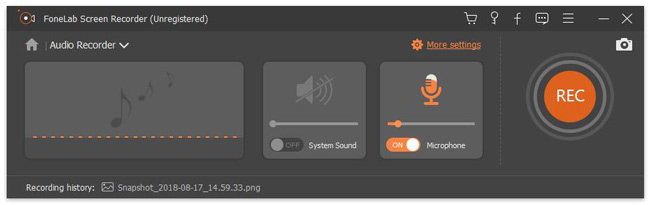
Шаг 2 Записать аудио на свой компьютер
Запись внутреннего звука. Чтобы записать звук с видео или музыки на компьютер, включите Звуковая система, Убедиться Микрофон выключен Будет записан только звук, исходящий с вашего компьютера. Затем отрегулируйте уровень громкости ниже.
Запись внешнего аудио: если вы хотите записать голос на компьютер, вы можете включить Микрофон и выключить Звуковая система, Таким образом, внутреннее аудио будет игнорироваться.
Запись внутреннего и внешнего звука: в это время включите оба Звуковая система и Микрофон параметры. В результате вы можете записывать звук системы и ваш голос одновременно.
Шаг 3 Отрегулируйте настройки записи звука
MP3 является выходным аудиоформатом по умолчанию. Если вы хотите внести изменения, вы можете нажать Дополнительные настройки в правом верхнем углу. Здесь вы можете установить формат и качество звука.
Шаг 4 Запись звука компьютера
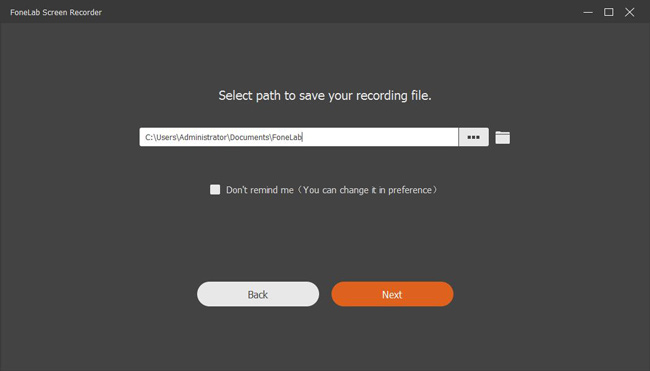
Нажмите REC начать запись звука на вашем компьютере Windows. Вы можете приостановить и возобновить запись звука, чтобы пропустить ненужные части. щелчок Stop остановить запись звука на компьютер. Позже, нажмите Сохраните последующей Далее экспортировать файл аудиозаписи.
FoneLab Screen Recorder позволяет вам захватывать видео, аудио, онлайн-уроки и т. Д. На Windows / Mac, и вы можете легко настраивать размер, редактировать видео или аудио и многое другое.
2. Как записать аудио на компьютер с Audacity (App & External)
Шаг 1 Запустите Audacity. Нажмите значок со стрелкой вниз. Ты можешь видеть MME по умолчанию.
Шаг 2 Выберите Windows WASAPI для записи внутреннего аудио с Audacity на вашем компьютере.
Шаг 3 Нажмите раскрывающийся значок рядом с. выберите Колонки (Realtek High Definition Audio) (петлевые), Таким образом, вы можете записывать аудио с вашего компьютера.
Шаг 4 Нажмите Транспорт на верхней панели инструментов. Выбрать Варианты транспорта, Снимите флажок перед Прохождение программного обеспечения.
Шаг 5 Нажмите красный запись значок, чтобы начать запись звука с компьютера в Audacity.
Шаг 6 Остановите запись на компьютере. Наконец, разверните Файл список. Выбрать Экспортировать последующей Экспортировать как MP3, Теперь вы можете записывать аудио на компьютер в формате MP3.
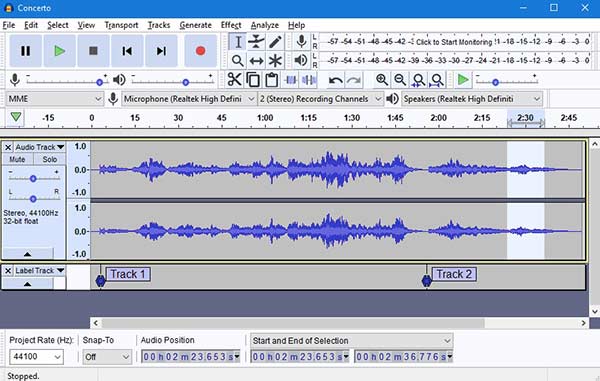
Примечание: Audacity не всегда хорошо использовать. Вам все еще нужно установить плагины и кодировщики, чтобы получить расширенные функции. Сложный интерфейс и нестабильные ошибки не дружелюбны для новичков.
FoneLab Screen Recorder позволяет вам захватывать видео, аудио, онлайн-уроки и т. Д. На Windows / Mac, и вы можете легко настраивать размер, редактировать видео или аудио и многое другое.
3. Как записать звук на компьютер с диктофоном (внешний)
Шаг 1 Запустите Audacity. Нажмите значок со стрелкой вниз. Ты можешь видеть MME по умолчанию.
Шаг 2 Выберите Windows WASAPI для записи внутреннего аудио с Audacity на вашем компьютере.
Шаг 3 Нажмите раскрывающийся значок рядом с. выберите Колонки (Realtek High Definition Audio) (петлевые), Таким образом, вы можете записывать аудио с вашего компьютера.
Шаг 4 Нажмите Транспорт на верхней панели инструментов. Выбрать Варианты транспорта, Снимите флажок перед Прохождение программного обеспечения.
Шаг 5 Нажмите красный запись значок, чтобы начать запись звука с компьютера в Audacity.
Шаг 6 Остановите запись на компьютере. Наконец, разверните Файл список. Выбрать Экспортировать последующей Экспортировать как MP3, Теперь вы можете записывать аудио на компьютер в формате MP3.
Примечание: Audacity не всегда хорошо использовать. Вам все еще нужно установить плагины и кодировщики, чтобы получить расширенные функции. Сложный интерфейс и нестабильные ошибки не дружелюбны для новичков.
FoneLab Screen Recorder позволяет вам захватывать видео, аудио, онлайн-уроки и т. Д. На Windows / Mac, и вы можете легко настраивать размер, редактировать видео или аудио и многое другое.
9 бесплатных программ для записи и обработки аудио
Разработчики бесплатного приложения Audacity внесли в него изменения, которые рассердили пользователей. Эти изменения касаются сбора и передачи данных о компьютерах, на которых запущена программа, правоохранительным органам и на сервера в России — в страну, где расположен офис компании, владеющей Audacity.
Представители Audacity попытались объяснить, что их не так поняли, и пообещали перефразировать пользовательское соглашение. Но такой ответ устроил не всех: пользуясь тем, что исходный код Audacity открыт, сторонние разработчики уже начали работу над альтернативной, «чистой» версией программы.
А что делать пользователям, которые больше не готовы пользоваться Audacity, но которым нужно записать или обработать аудио? Мы собрали 9 бесплатных или почти бесплатных программ для записи, обработки и редактирования аудио для Windows, macOS и Linux.
Ocenaudio
Cakewalk
Wavosaur
WavePad
GarageBand
FL Studio
Ableton Live
Reaper
Ardour
Ваш голос + бесплатные программы из списка = заработок:



Заголовок: 9 бесплатных программ.
Статья: 4 бесплатные программы.
Я, конечно, понимаю, что Т—Ж это подразделение Тинькофф, а Тинькофф ЖЁЛТЫЙ, но, может, хватит такой фигни?
Пробный период у Reaper аналогичен пробному периоду WinRAR – ты просто закрываешь окно «ДАЙ ДЕНЕГ!» и работаешь хоть 10 лет.

R, да, только хотел это написать.
Вообще отличный DAW, если не лучший

Прекратите пожалуйста передёргивать.
При поступлении в почти любую частную/общественную организацию корректного запроса в соответствии законом об ОРД любая организация любой формы собственности имеющуюся информацию должна выдать.
Вне зависимости от того, написано это явно в «правилах» или нет.
Тут опять же честно написали какая конкретно(!) информация будет передана в таком случае. То есть повели себя максимально добросовестно опять.
Reaper одна из лучших DAW, но с дизайном беда + для новичка не самый простой вариант. Но и использовать её можно бесплатно и после пробного периода, просто при запуске будет появляться диалоговое окно с предложением купить программу. К слову, цена в шестьдесят долларов более чем оправдана для программы с такими возможностями и скоростью работы.
Посоветуйте программу для извлечения текста из аудио, наподобии как ютуб делает.
>> требования существуют законодательно, то зачем их еще и в правилах прописывать?
чтобы действовать добросовестно. Вот список данных обрабатываемых, вот список рисков к ним. И может быть он заставит вас задуматься перед нажатием кнопок «отправить отчёт об ошибке».
>> то зачем они вообще правоохранительным органам нужны
Какая разница зачем, если придёт корректный запрос в соответствии с законом об ОРД на них.
>> а проверить их мы никак не можем.
В смысле? Исходный код открыт. Собирайте бинарники без телеметрии и пользуйтесь, никто вам не мешает же.
Можете скачать исходники и собрать проект без «телеметрии».
>> зачем вообще хранить данные в России?
Я так подозреваю что разработчики в России и работают так, как есть возможность. Юрлицо в другой стране это не очень просто и не понятно ради чего.
Как записать звук с компьютера
Периодически у пользователей возникает не самая популярная потребность – записать аудиодорожку того, что в данный момент звучит на ПК. Быстро сориентироваться и сохранить, например, важный разговор по скайпу, бывает проблематично, если раньше не сталкивался со звукозаписью на компьютере и не знаешь, где и что искать. Поэтому лучше ознакомиться с возможностями Windows заранее.
Записать важную аудиоинформацию можно такими способами:

Запись звука при помощи стандартных средств Windows
Прежде всего, нужно активировать стереомикшер (stereo mix). Это устройство, как правило, отключено в настройках. Для его включения нужно нажать правую кнопку мыши на значке динамика в области уведомлений и кликнуть на «Записывающие устройства».

Если стереомикшер не отображается в появившемся списке, нажмите правую кнопку мыши в пустом поле в данном окне и включите режим «Показать отключенные устройства». Далее активируем стереомикшер, привычно нажав правую кнопку, затем подтверждаем использование по умолчанию.
Надо отметить, что для нестандартных карт может быть иное устройство вместо стандартного стереомикшера. Например, источник записи «What U Hear» у Sonic Blaster.

Стоит заметить, что после включения стереомикшера вы можете пользоваться приятным бонусом – поиском музыки посредством приложения Shazam для Windows. Оно позволяет определить название воспроизводимой композиции по звуку.


Стандартная программа звукозаписи весьма непритязательна и очень проста в использовании, стартует кнопкой «Начать запись». После нажатия кнопки «Остановить запись» она предложит сохранить файл в формате wma (это лицензионный формат для работы с аудиопотоками от Microsoft) в выбранной вами папке.

Если вам нужен другой звуковой формат, можно использовать альтернативные программы звукозаписи, например, АудиоМастер, только их придется скачивать. При помощи этой программы можно отредактировать сделанные прежде цифровые записи в любом формате либо же записать новые.
Запись звука с компьютера без стереомикшера
Случается, что у отдельных звуковых карт отсутствует реализация драйверов для стереомикшера или изготовитель заблокировал такое устройство. Хорошим помощником в таком случае станет программа Audacity, полезная и при наличии стереомикшера. Программа обладает расширенными возможностями по сравнению со стандартными приложениями для звукозаписи.

Чтобы осуществить запись звука с компьютера при помощи этой программы, нужно выбрать в первом выпадающем списке Windows WASAPI, во втором – микрофон или звуковую плату (что служит вашим источником звука) и нажать кнопку старта.
Запись при помощи аудио кабеля
Этот способ немного экзотичный, но полезен, если стереомикшер не поддерживается, а Интернета нет. Следовательно, нет возможности скачать звукозаписывающую программу или воспользоваться онлайн-сервисом, а записать аудиодорожку все же нужно. Вам понадобится кабель с разъемом 3.5 с обоих концов.

Вам нужно подключить один из штекеров в разъем для микрофона, второй – для аудиовыхода (наушники). После этого можно открыть любую доступную программу для звукозаписи, например, встроенную в Windows, и осуществить необходимые действия.
Онлайн-сервисы для звукозаписи
Существуют также сайты, предоставляющие возможность записать звук без необходимости устанавливать дополнительные приложения на компьютер. Вот самые популярные из них:

Рассмотрим процесс звукозаписи на примере первого сайта. Сделать ее несложно: нажимаем кнопку «Начать запись», после окончания – кнопку «Стоп». Можно прослушать результат перед скачиванием и перезаписать в случае неудачной записи. Также есть несколько дополнительных опций: изменение темпа, тональности, конвертер форматов. Скачанный файл будет в самом популярном формате MP3.
Таким образом, есть много возможностей сделать качественную звукозапись на своем ПК с любым оборудованием.
Видео — Как записать звук с компьютера
Понравилась статья?
Сохраните, чтобы не потерять!
Как записать звук через микрофон на компьютер
Микрофон является одним из самых востребованных внешних устройств для компьютера. С помощью микрофона можно общаться в интернете, петь караоке или просто записывать звук. В этом материале мы рассмотрим, как раз последний вариант. Здесь вы узнаете, как записать звук через микрофон на компьютер, как его сохранить и что делать если звук с микрофона не записывается.
Запись звука с микрофона через программу «Звукозапись»
Если вы пользуетесь операционной системой Windows 7 или Windows XP, то вы можете записать звук с микрофона через стандартную программу «Звукозапись». Данная программа почти не имеет никаких настроек, но зато ее очень легко использовать. В общем она подойдет если в вас мало опыта, и вы хотите познакомиться с записью звука через микрофон на компьютер.
В Windows XP программу «Звукозапись» можно запустить если перейти по пути «Пуск – Все программы – Стандартные – Развлечения – Звукозапись». В Windows 7 путь к программе чуть короче «Пуск – Все программы – Стандартные – Звукозапись». Кроме этого в Windows 7 можно воспользоваться поиском. Для этого откройте меню Пуск, введите поисковый запрос «Звукозапись» и откройте найденную программу.
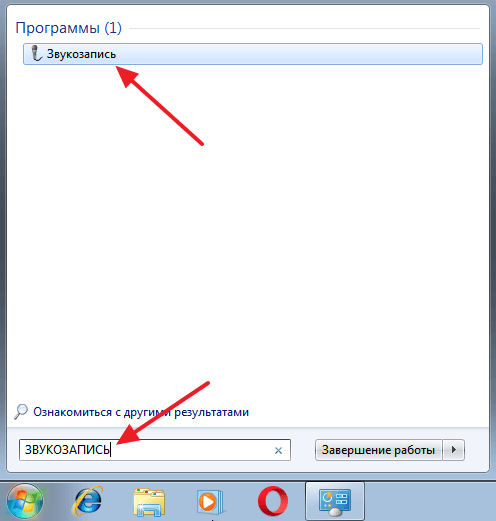
После того, как запустите программу «Звукозапись», можно приступать к записи звука через микрофон на компьютер. Для этого нажмите на кнопку «Начать запись» и начинайте говорить в микрофон. При этом обращайте внимание на полоску, справа от кнопки «Начать запись». Если микрофон работает, то в данной полоске должны появляться зеленные линии, сигнализирующие об уровне сигнала от микрофона.

Для того чтобы закончить запись звука нажмите на кнопку «Остановить запись». После остановки записи программа предложит сохранить записанный звук в формате WMA. В дальнейшем сохраненный WMA файл можно будет прослушать с помощью любой программы для воспроизведения звука, например, с помощью Winamp.
Нужно отметить, что в Windows 10 программа «Звукозапись» уже не доступна. Вместо нее в Windows 10 предусмотрена стандартная программа «Voice Recorder». Вы можете запустить «Voice Recorder» найдя ее в списке всех программ или с помощью поиска в меню «Пуск».
Запись звука с микрофона через программу Audacity
Если вам нужно часто записывать звук через микрофон на свой компьютер, то стандартных программ, вроде «Звукозапись» или «Voice Recorder» вам не хватит, поскольку у них очень ограничены возможности. В вашем случае для записи звука нужно прибегнуть к более профессиональным программам.
Например, для записи звука можно использовать бесплатный аудиоредактор Audacity. Данный редактор позволяет записывать и редактировать звук в форматах WAV, MP3 и OGG. При этом возможен импорт и экспорт аудио файлов в форматах OGG, FLAC, WAV, AU и AIFF. А если установить дополнительные модули, то можно будет также импортировать аудио файлы в форматах MPEG, WMA, GSM, AC3 и AAC. В общем, Audacity предлагает достаточно широкий набор функций для начинающего пользователя.
Для того чтобы записывать звук с помощью Audacity перейдите на официальный сайт разработчика, скачайте установочный файл и установите его на свой компьютер. Как уже было сказано, программа полностью бесплатна, поэтому никаких проблем с установкой возникнуть не должно. Просто нажимаем несколько раз кнопку «Next» и установка завершена.
После запуска программы можно сразу приступать к записи звука через микрофон на компьютер. Для этого просто нажимаем на кнопку с красной точкой.
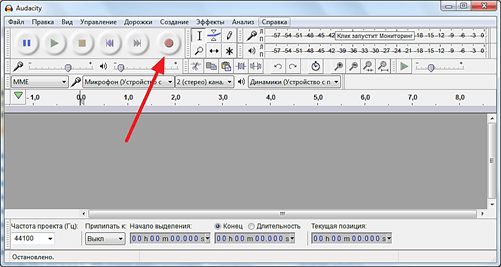
После нажатия на эту кнопку начнется запись звука. Для того чтобы ее остановить нажимаем на кнопку с желтым квадратом.
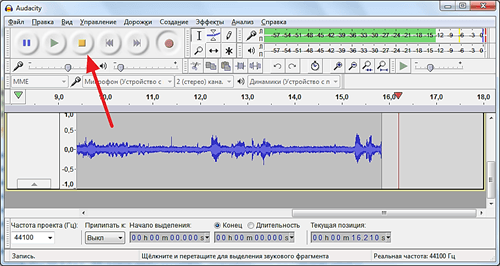
Теперь можно перейти к сохранению. Для этого нужно открыть меню «Файл» и выбрать «Экспорт аудио», после чего записанный с микрофона звук можно будет сохранить в одном из поддерживаемых программой форматов.
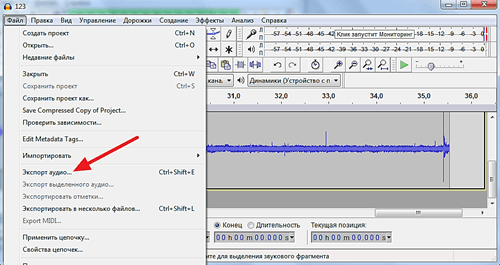
Нужно отметить, что если вы хотите получить аудио файл готовый к воспроизведению, то нужно использовать именно «Экспорт аудио». Если сохранить обычным способом (с помощью CTRL-S), то записанный звук сохранится в формате программы Audacity.
Что делать если звук не записывается?
Если звук не записывается, то скорее всего у вас что-то с микрофоном или звуковой картой. Самые распространенные причины проблем с записью звука такие:
Более подробно об этих проблемах можно почитать в статье «Почему не работает микрофон».
Создатель сайта comp-security.net, автор более 2000 статей о ремонте компьютеров, работе с программами, настройке операционных систем.
Задайте вопрос в комментариях под статьей или на странице «Задать вопрос» и вы обязательно получите ответ.