Как сделать анимированный коллаж
Конструктор анимации онлайн.
Наложите анимированные картинки на фото.
С помощью онлайн конструктора вы можете создать свою анимацию бесплатно, добавить анимационные элементы на фото.
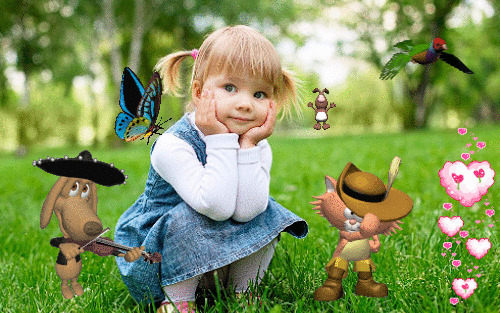
Оживить фотографию или создать свой анимационный микрофильм применив эффекты. Ниже представлены примеры как можно использовать конструктор.
Анимация фотографии.
Создание анимированного фото и открытки онлайн с помощью конструктора ProGif увлекательное и интересное занятие. Принцип работы редактора заключается в том, что на статическое фото накладываются анимированные объекты и сохраняется результат в виде анимированного файла GIF или WebP. По желанию можно создать анимацию с чистого листа.
Интуитивно понятный и простой интерфейс конструктора имеет в своём наборе достаточное количество инструментов и большое количество объектов для создания анимации. Вы легко сможете создать анимированные фото и авторские поздравительные открытки.
С конструктором справится даже ребенок, не обладающий специальными знаниями и умениями, и сможет создать живое фото. Уверены, что у вас точно получится отлично!
Делитесь полученным результатом с друзьями и знакомыми, публикуйте анимацию в социальных сетях и получайте лайки.
Как сделать анимированное фото и открытку?
Теперь перейдем непосредственно к процессу создания анимации изображений в ProGif.
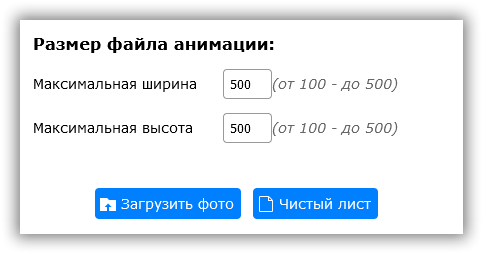
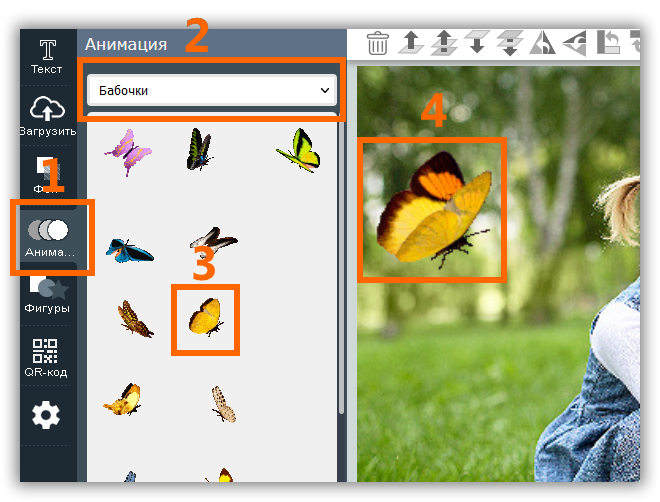
Добавьте текст, клипарт, фигуры и другие элементы на своё усмотрение.
После создания анимации скачайте файл в формате анимированный GIF и сохраните на компьютер. Вы можете выбрать другой формат и сохранить все последовательные кадры из проекта в одном Zip архиве.
Итоговый «вес» GIF файла во многом зависит от размера фото и количества анимашек. По умолчанию применяется сжатие файла.
Работа с анимацией:
Все анимашки имеют пропорциональный размер относительно холста. Увеличение размеров анимашки приведет к ее «размытию» и как следствие ухудшение качества!
Рекомендации при создании анимированной открытки:
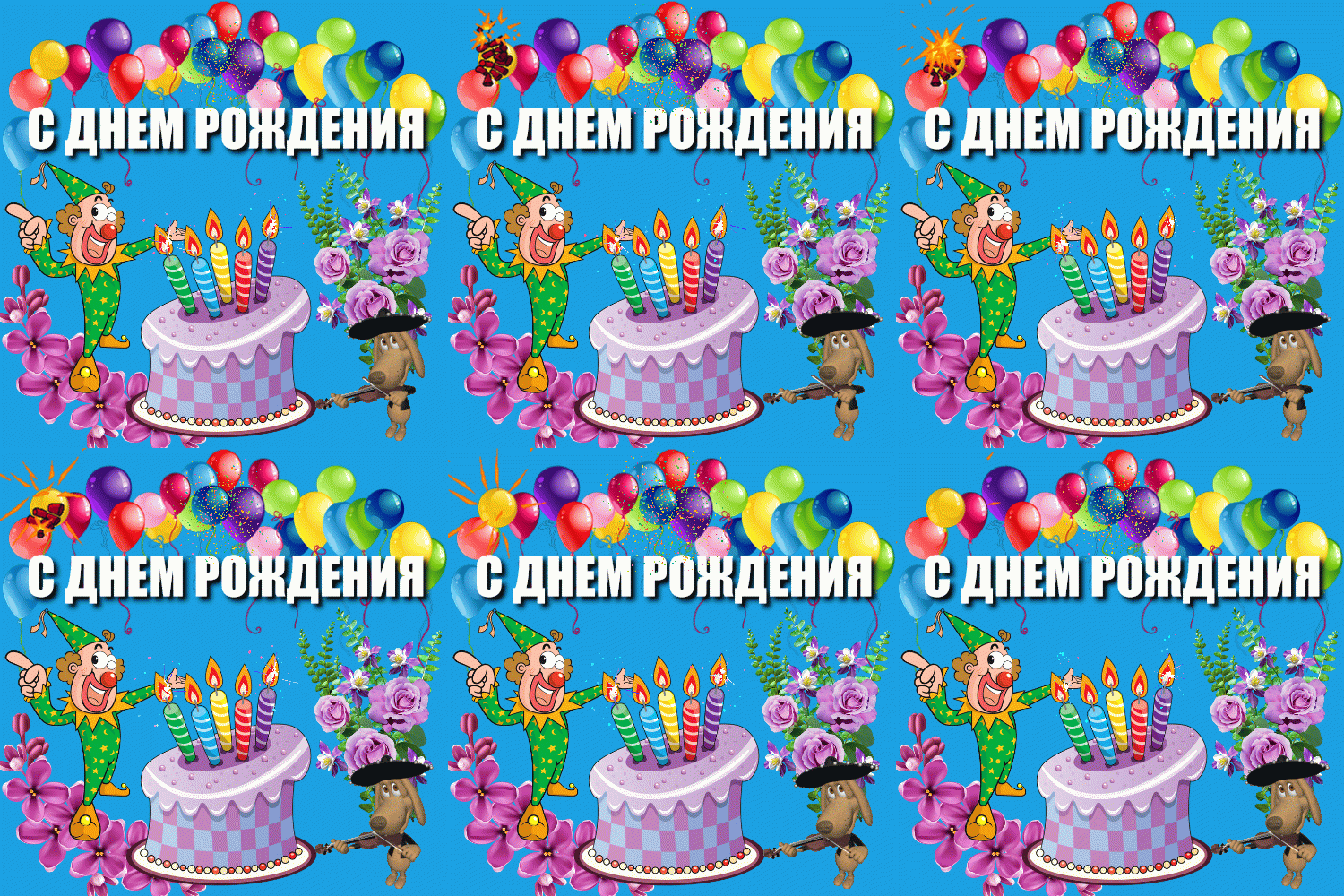
После анимируйте результат добавив различные эффекты анимации, скачайте открытку.
В каком формате сохранить анимированный файл?
Вы можете выбрать формат GIF или WebP для анимации.
GIF— используется для веб-изображений и анимированной графики, имеет ограничение в 256 цветов. Можно открыть любой программой для просмотра изображений, для просмотра анимици открыть любым браузером.
Анимация картинки.
Как сделать видео коллаж из фото
Редактор «ФотоШОУ PRO» изменит ваши представления о создании слайд-шоу! Теперь слайд-шоу из фотографий — это не просто смена фотографий под красивую музыку, но и демонстрация оригинальных коллажей с анимированными эффектами. Скачать программу для создания слайд-шоу можно здесь.
Разобраться как сделать коллаж из видео и фотографий может даже новичок! Добавьте пустой слайд в нижней рабочей области и нажмите кнопку «Редактировать слайд». Выберите фон для будущего коллажа. Он может быть отнотонным или градиентным, также в программе имеется большая коллекция текстур или в качестве фона можно использовать любую фотографию с ПК.
Далее добавьте фотографии в коллаж — их количество может быть любым. Однако не стоит перегружать композицию излишними элементами, чтобы облегчить просмотр видео зрителям. В левом верхнем углу окна редактирования нажмите кнопку «Добавить слой». Аналогичным образом украсьте коллаж надписями и оригинальным клипартом. С помощью программы «ФотоШОУ PRO» вы сможете создать слайд-шоу из фотографий с оформлением и красивой анимацией за 5 минут, а результат превзойдет все ожидания!
Осталось лишь задать настройки анимации для элементов коллажа. Для этого добавьте нужное количество ключевых кадров. Укажите настройки динамических эффектов на панели справа для каждого кадра. Ваши снимки будут изящно перемещаться на холсте, растворяться, переворачиваться — все зависит только от вашей фантазии! В «ФотоШОУ PRO» вы можете сделать видео коллаж из фото с нуля или воспользоваться готовыми шаблонами с заданными настройками.
Режь да клей
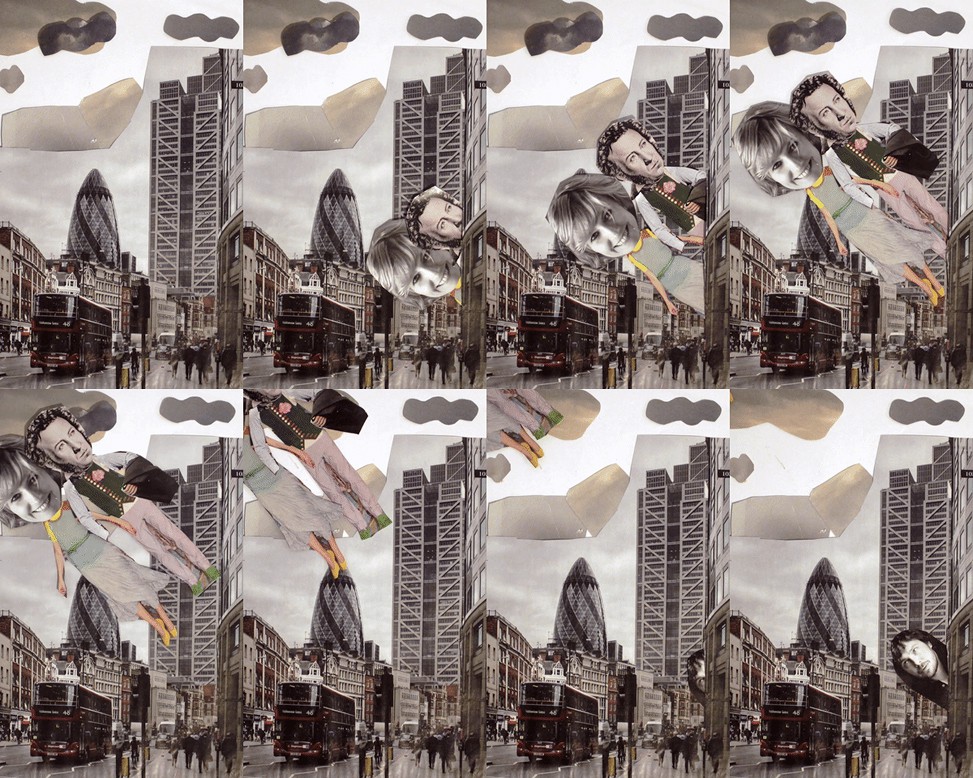
Коллажная анимация
Что делать, если очень хочется снять мультфильм, а рисовать сильно красиво не умеешь? Надо взять журналы, ножницы, нарезать уже существующее красивое на коллажи и получившуюся массу анимировать.
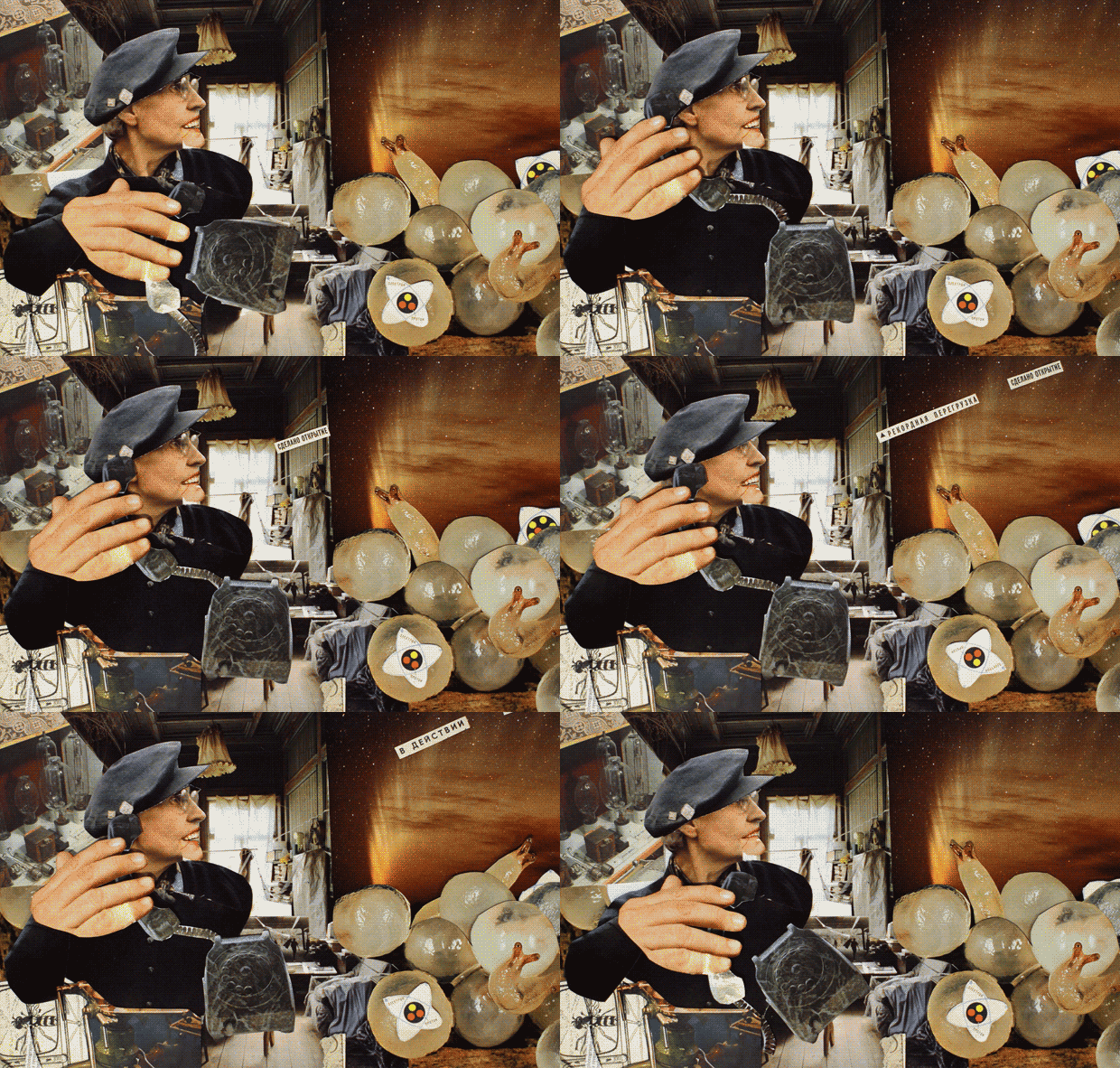 © Алёна Григорьева
Для всего этого потребуется:
— фотоаппарат с режимом LiveView,
— штатив, кронштейн, штанга или любое самодельное устройство, чтобы намертво закрепить фотоаппарат перпендикулярно поверхности стола, на котором будет находиться анимируемая масса,
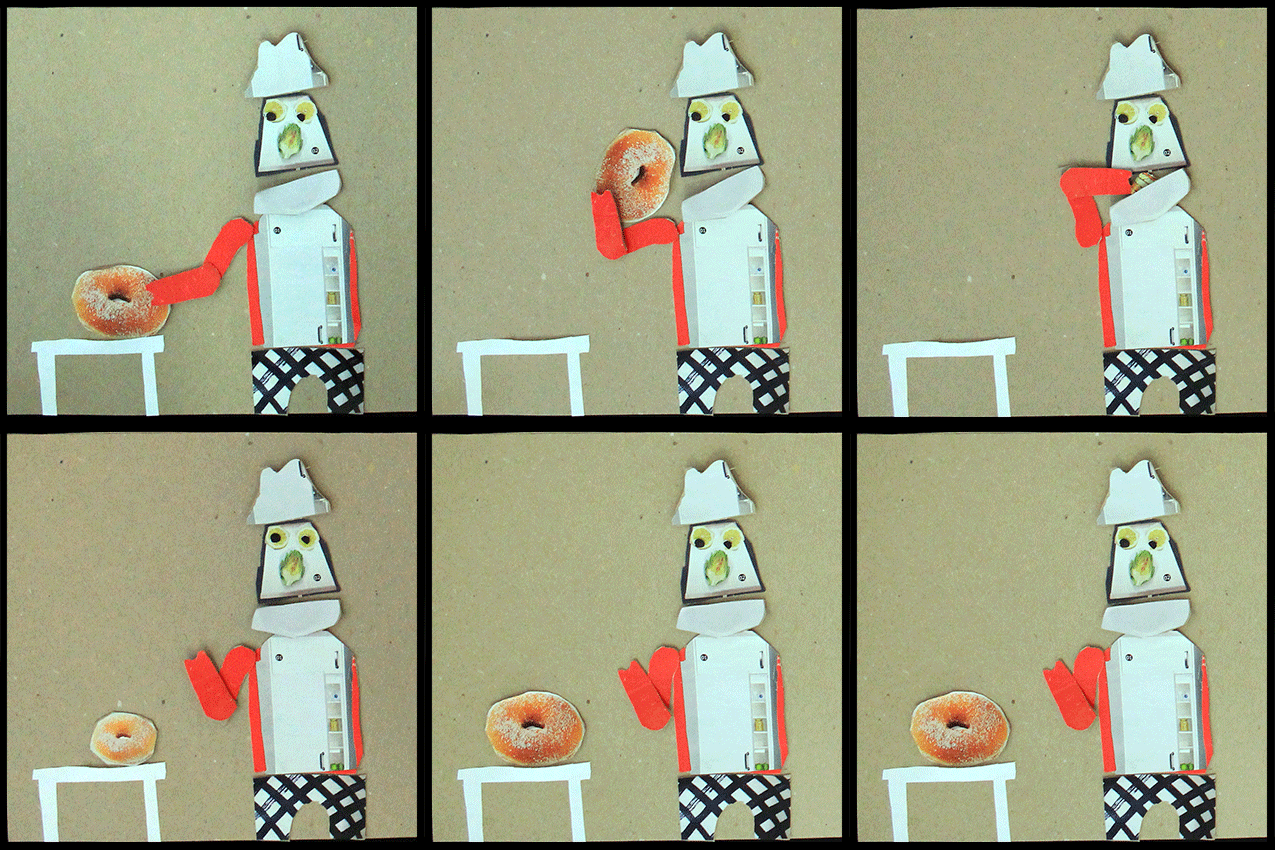 © Мастерские «7BiOZ»
— липучки для временного, но качественного, закрепления фонов на столе, соединения суставов персонажей и прочих подвижных частей, например, UHU Tac Patafix,
— постоянное освещение. Этого можно достичь, используя искусственные источники света в тёмном углу, либо постоянно контролируя естественное освещение и снимая только при определённом свете из окна,
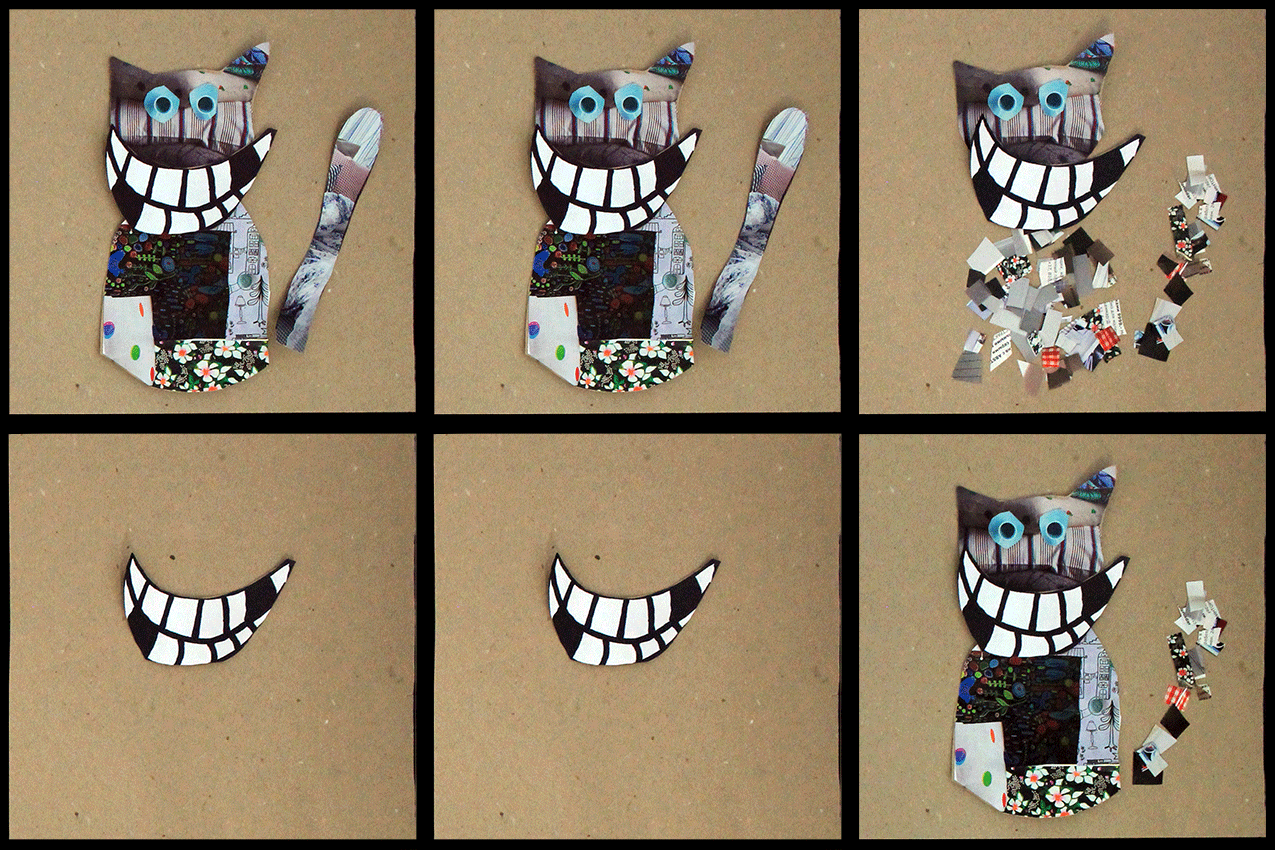 © Мастерские «7BiOZ»
— ноутбук с любой программой покадровой анимации для удобства и контроля процесса, например, Dragonframe. Так вы будете видеть всё, что видит ваш фотоаппарат в реальном времени, сможете просматривать уже отснятое, строить кривые перемещения объектов и всё такое. В случае отсутствия фотоаппарата с режимом LiveView или программ для создания анимации можно обойтись и так, слепив полученные фотографии, например, в Adobe Premiere, Windows Movie Maker, Final Cut, или Sony Vegas, но работать при съёмке вам придётся практически вслепую.
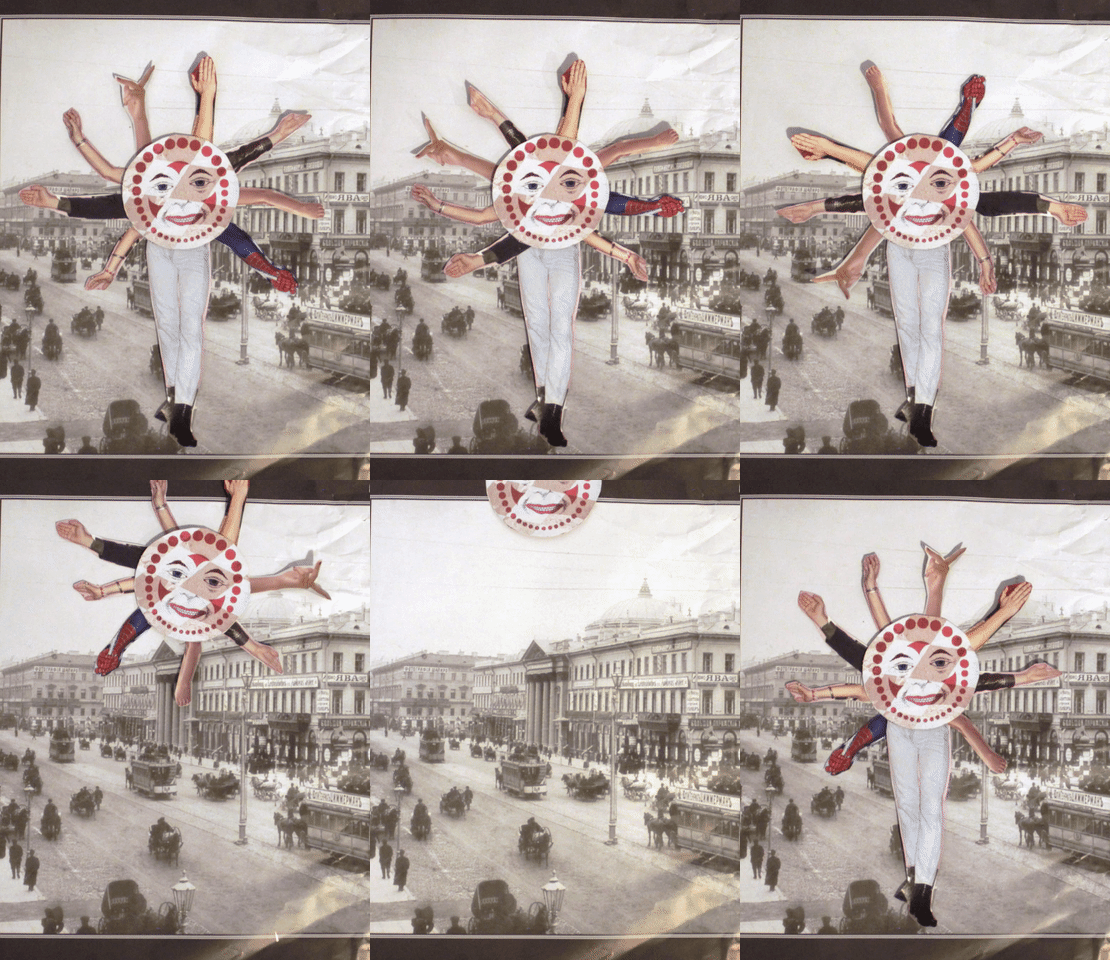 © Анфиса
Приступая к съёмке, закрепите фоновые изображения и камеру накрепко, чтобы ничего не двигалось от дуновений ветерка. Рассчитывайте, что на 1 секунду мультфильма вам нужно будет снять 12 кадров. Конечно, вы можете делать и 24 кадра, но это для ярых фанатиков и перфекционистов. Исходя из частоты просчитайте, сколько кадров потребуется снять для каждого движения.
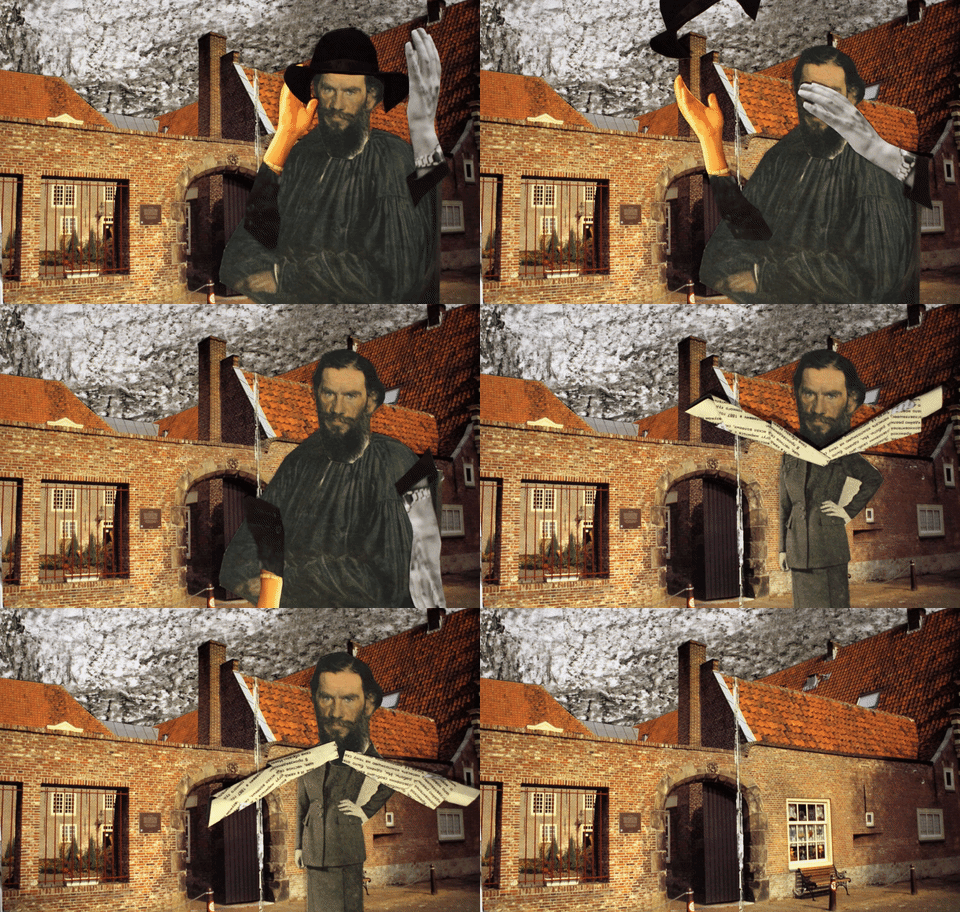 © Ира Климова
Если вам очень хочется, но вы не имеете возможности делать всё это дома, вы можете отправиться в Цех анимации, если вы взрослый, дитя или ещё не определились, и на студию «7BiOZ», если вы ребёнок. Там вам всё покажут, расскажут и научат.
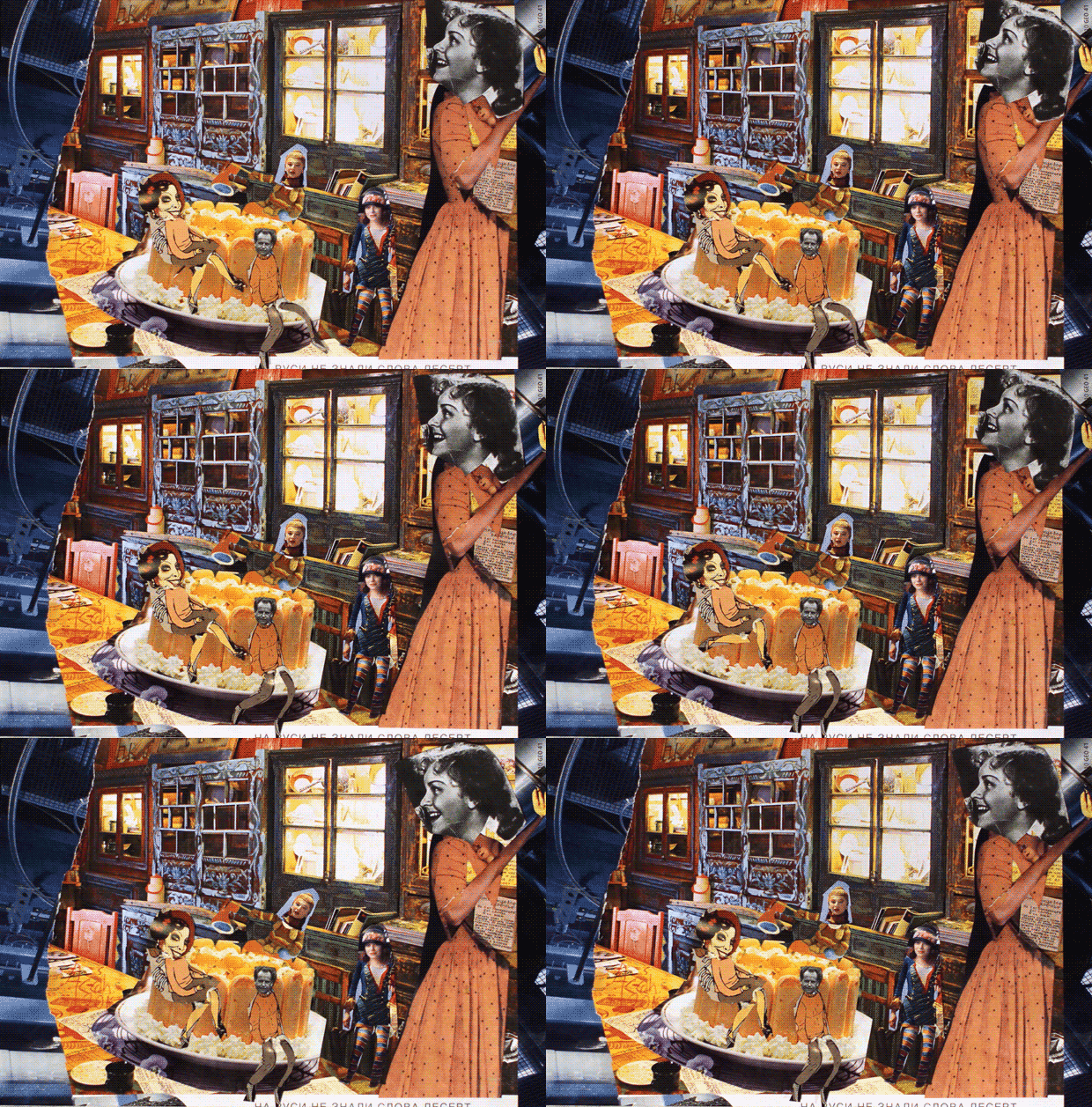 © Елена Коршунова
Как бы устрашающе всё это не выглядело, на первых порах можно плюнуть на освещение, программы и прочее и просто радоваться, что получилось сделать секунду чего-нибудь смешного, зациклить это в гифку и всем показывать. А дальше, если втянитесь в процесс, можно вылизывать технику и обзаводиться инвентарём.
GIF Collages: How to Make a GIF Collage Online

Want to play two GIFs side by side or one on top of the other? Or play a GIF next to a video clip or image? GIF collages can be a great way to summarize a movie, make a fan edit or Tumblr post, or compare different moments or people.
Arranging GIFs into a custom format can be difficult if you’re not familiar with professional software, but it’s simple if you find the right tools. In this post, I’ll describe how you can make a GIF collage using a free, online Collage Maker called Kapwing.
Why make a GIF collage?
GIFs are everywhere. The silent, short looping clips are perfect for expressing an emotion, making people laugh, or reliving a highlight. For formats like emails and documents, lightweight GIFs are easier to share than videos because they play inline.
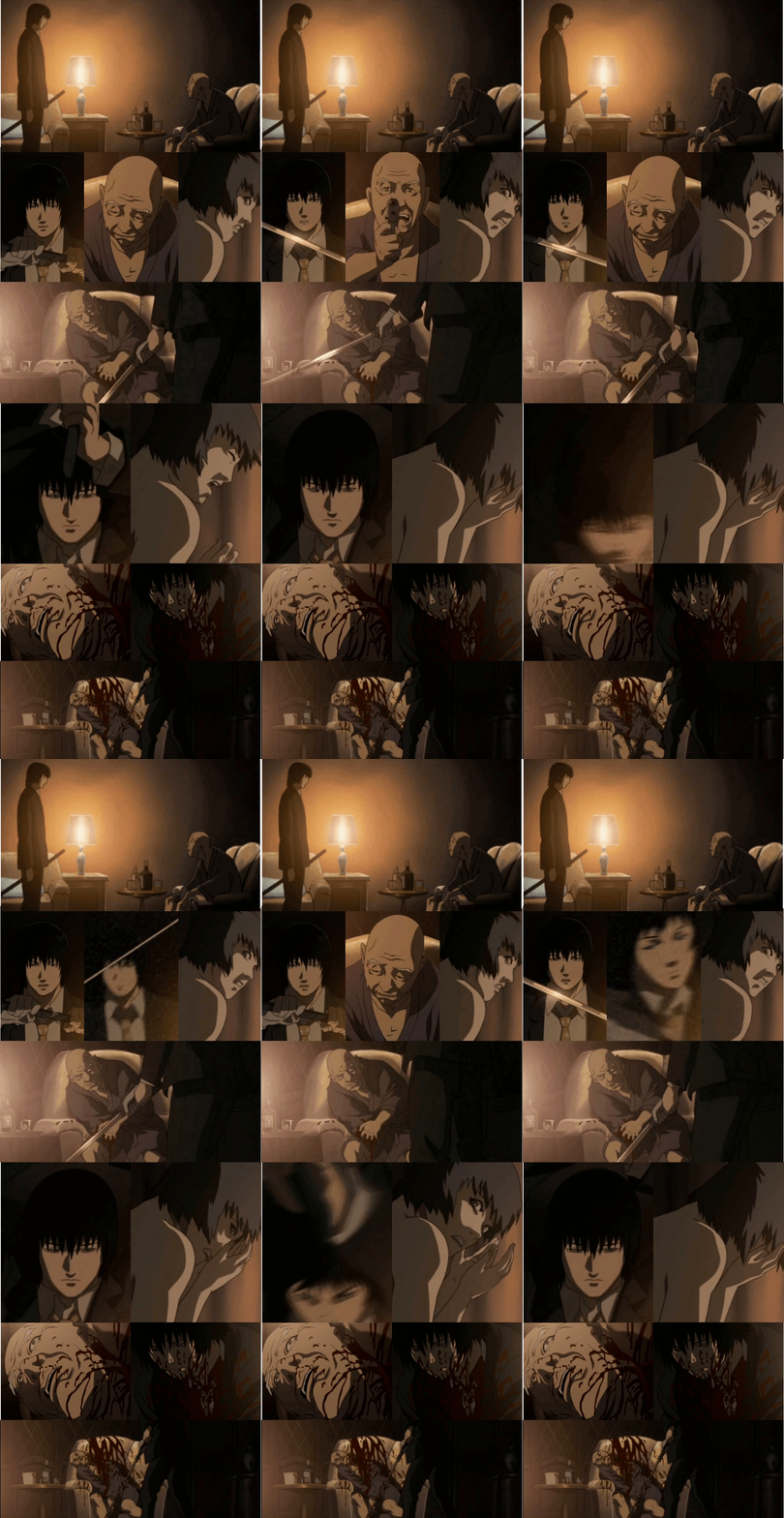
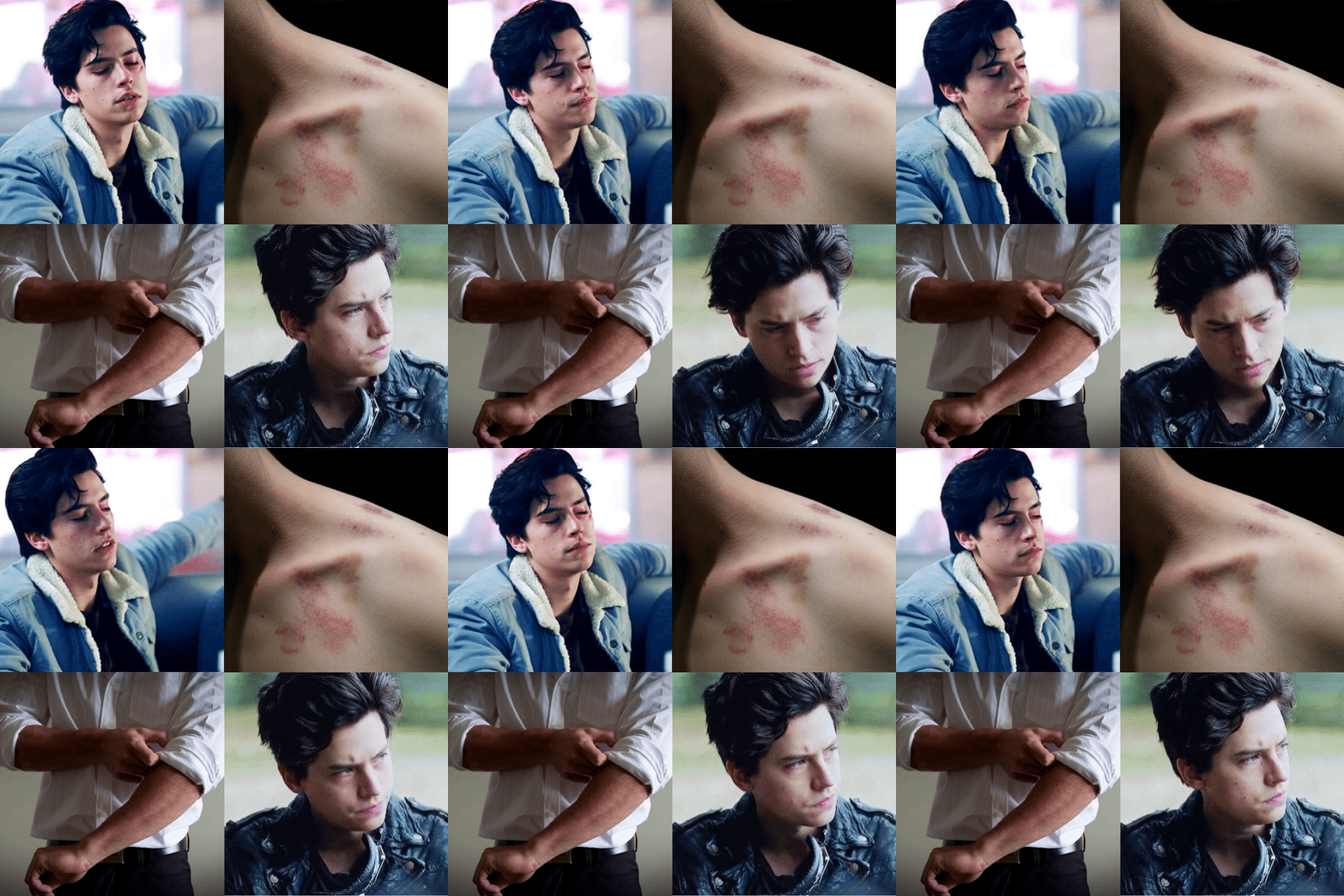
Because GIFs are an important and relevant medium, you might want to make a side-by-side or comparison GIF collage. Here are some examples of awesome GIF collages:
Step 1: Choose your Collage Type
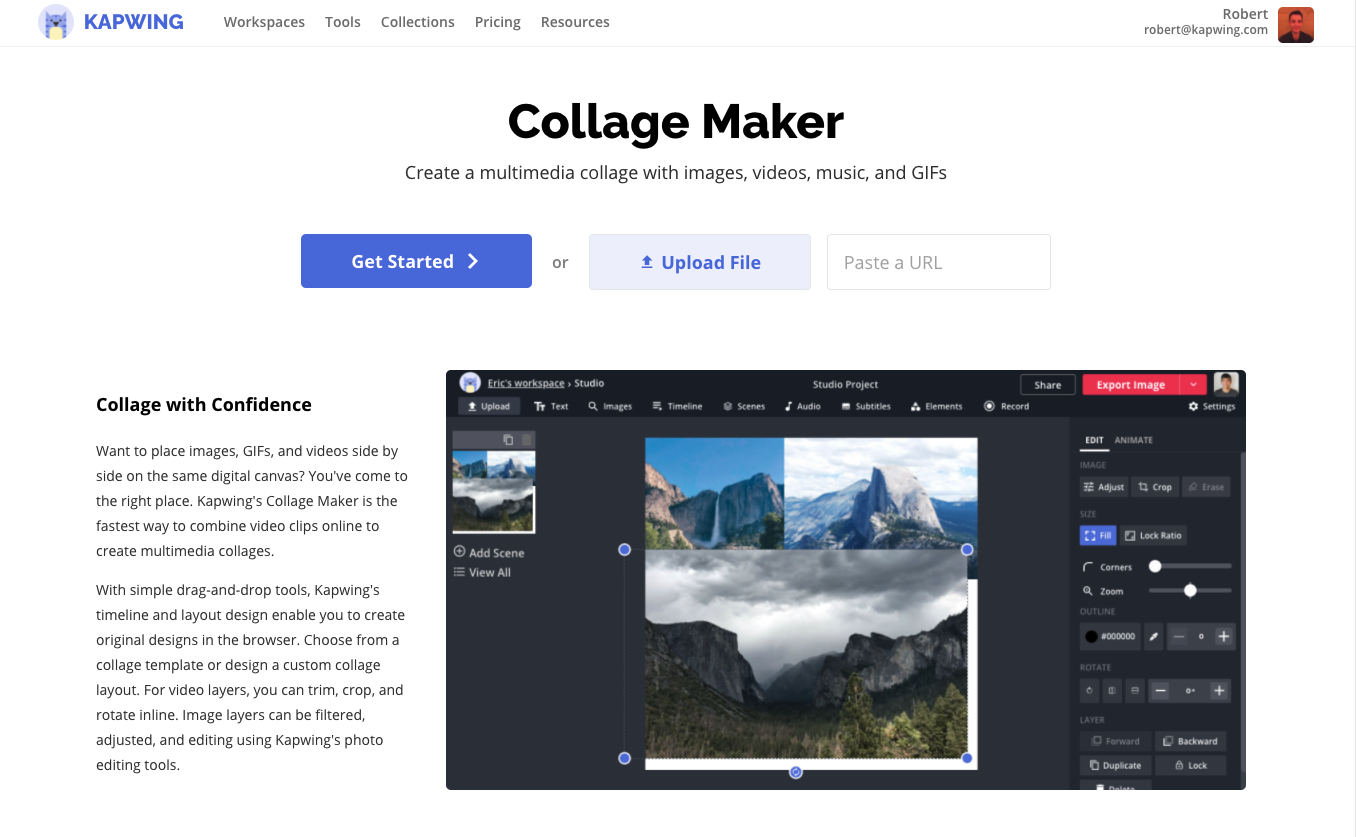
Go to Kapwing’s Collage Maker to start your college. You can make a custom collage by clicking Get Started. Kapwing is a website, so it works on your phone or computer and you don’t need to download any software.
Step 2: Upload your files
Once you get started, you’ll be taken to the Kapwing canvas. You can upload your GIFs, arrange them, and size them relative to each other. Kapwing’s Collage Maker supports GIFs, images, and videos. You can upload directly from your device or you can paste a link to YouTube, GIPHY, Google Drive or other websites where your GIFs are stored.
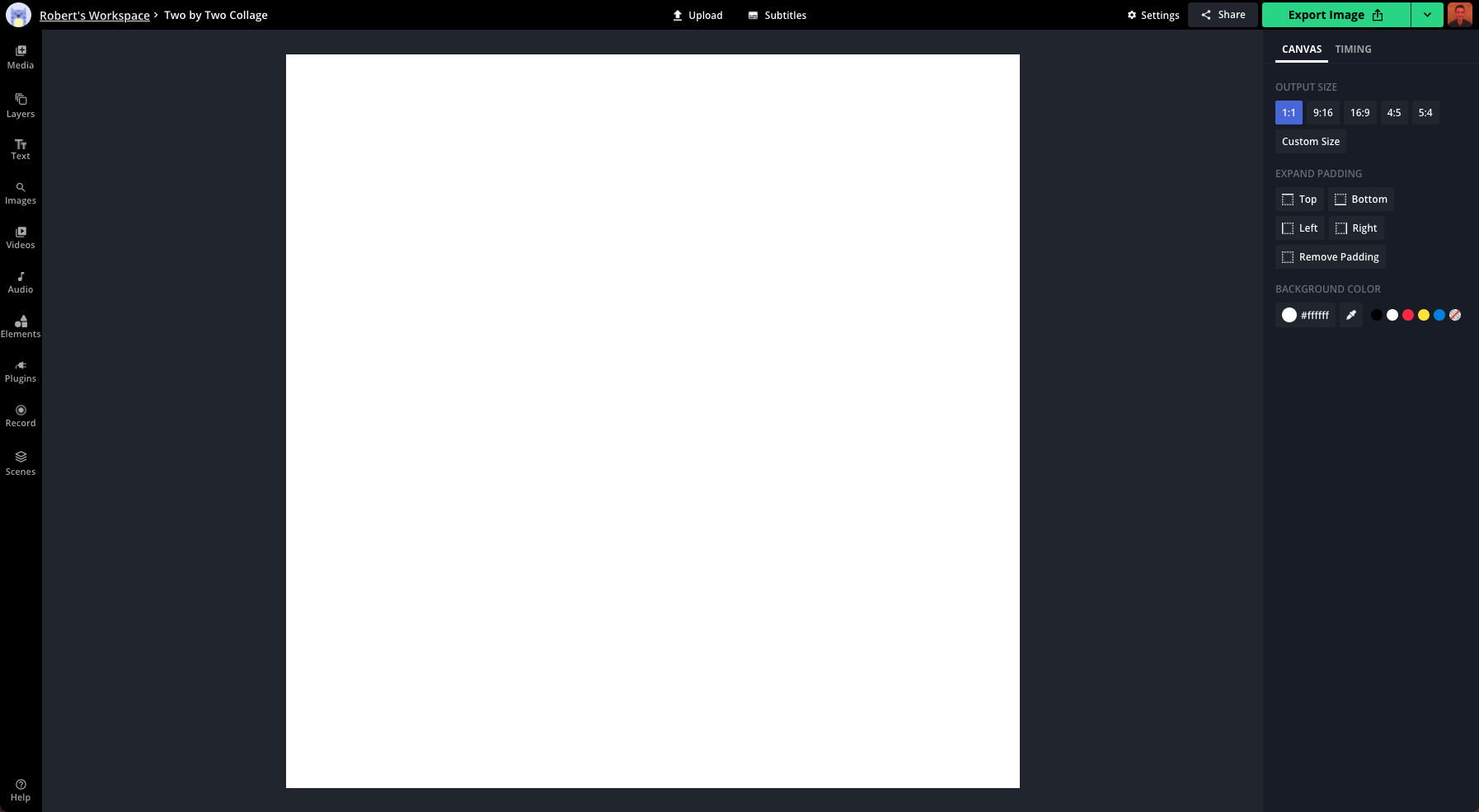 A blank slate for a collage project in Kapwing
Use the Output Size option in the toolbar to crop your GIF collage for Instagram (1:1), crop for your Story (9:16) or YouTube (16:9), add padding for a custom size, or Remove Padding for no crop at all.
You can also add text, captions, or shapes to the GIF collage. You can add as many layers as you want and move them around dynamically on the screen.
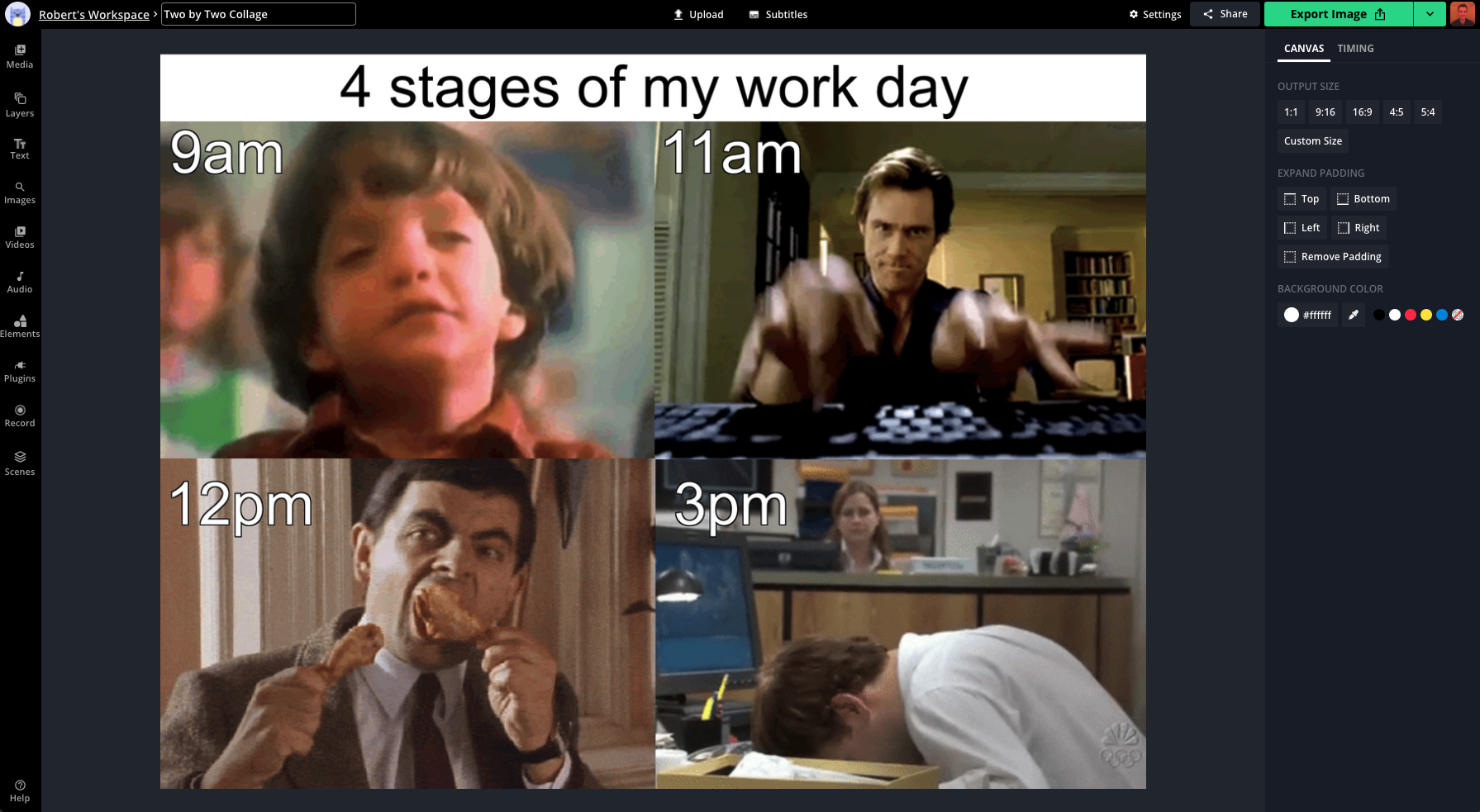 A 2×2 GIF collage in Kapwing
To download your collage as a GIF, click Settings in the top right of the screen and change the output file type to GIF.
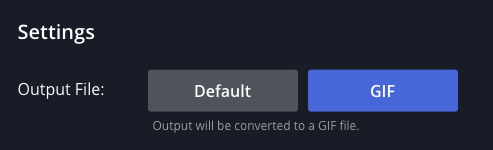 Select the GIF option in settings to export your collage as a GIF
Step 3: Download and Share
When the collage preview looks correct, click Export GIF to combine the GIFs and create the new collage.
Once your collage is done processing, you can download the GIF collage from Kapwing and share it directly to social media platforms or with your friends. If you’re not signed into a Kapwing account, sign in or sign up using your Google or Facebook account – once you’ve signed into a Kapwing account, the watermark in the lower right corner will be removed from your final project.
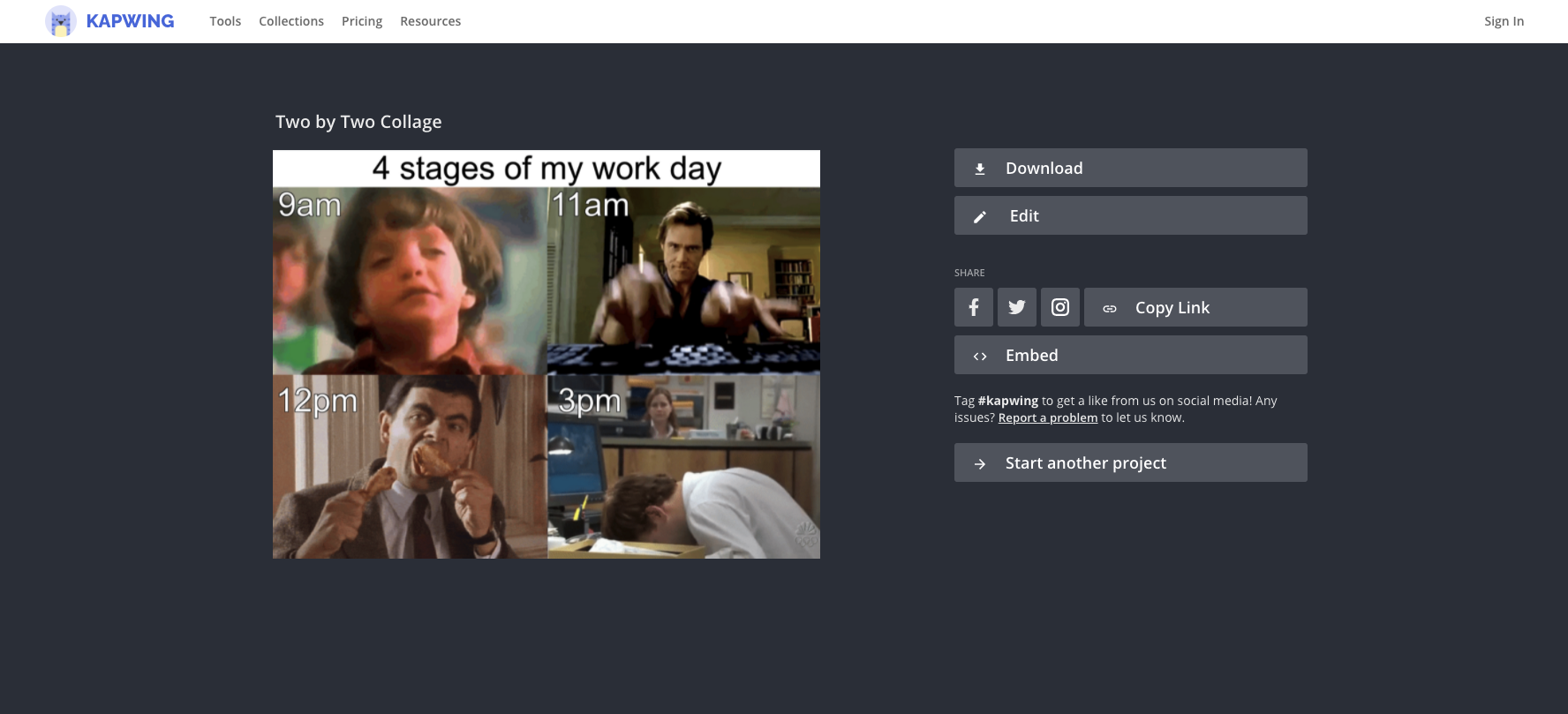 The final video page in Kapwing
Happy collaging! Kapwing is free to use, so if you want to remove our watermark from your final product, all you need to do is sign in using your Google or Facebook account! For more content creation tips, subscribe to the Kapwing YouTube channel and follow us on Twitter @KapwingApp.
Subscribe!
Hear more about our journey as a scrappy media startup.

Julia Enthoven
CEO and co-founder of Kapwing. Here to help you be more creative!
Коллаж с анимацией в Фотошоп
Для того, чтобы анимировать коллаж следует подобрать удобное для этой цели изображение. Данный урок покажет, как сделать непрерывную анимацию поезда. Сама по себе такая анимация выполняется легко, но необходимо найти изображение поезда продольное, без поворотов и углов. Создаем коллаж, импровизируя вокзал (пример) и можно разместить там изображение человека, также можно использовать личные фотографии.
Изображение человека (пример) нужно отделить от фона. Самый быстрый способ – это инструмент «Быстрое выделение».
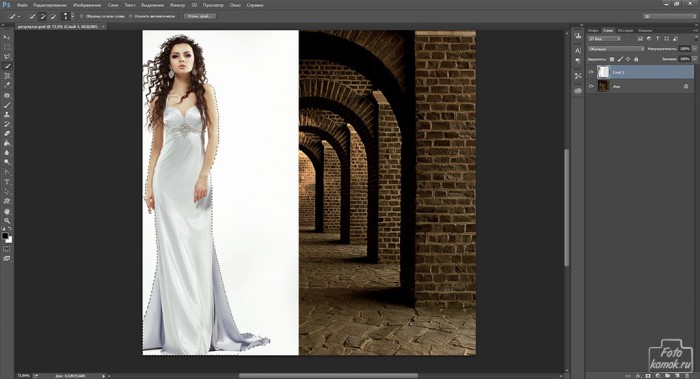
Выделив девушку, применяя в настройках инструмента «Добавить к выделенной области» и «Вычитание из выделенной области». Далее применяем «Уточнить край». Данная функция в большем объеме рассмотрена в уроке.
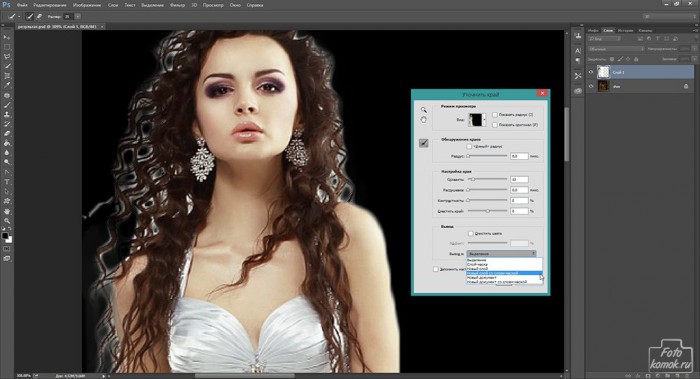
С исходного слоя с девушкой нужно снять видимость (глазик в окне слоев). В слое-маске всегда можно отредактировать контуры: скрыть или напротив проявить.
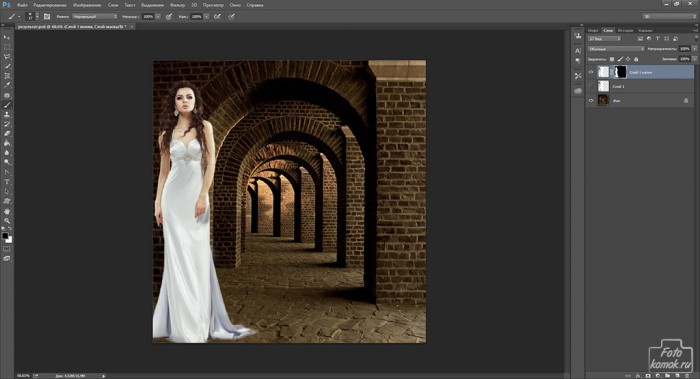
При помощи корректирующего слоя «Кривые» затемняем слой с девушкой, прибегнув к созданию обтравочной маски из корректирующего слоя: удерживая нажатой клавишу Alt нажать по границе слоев.
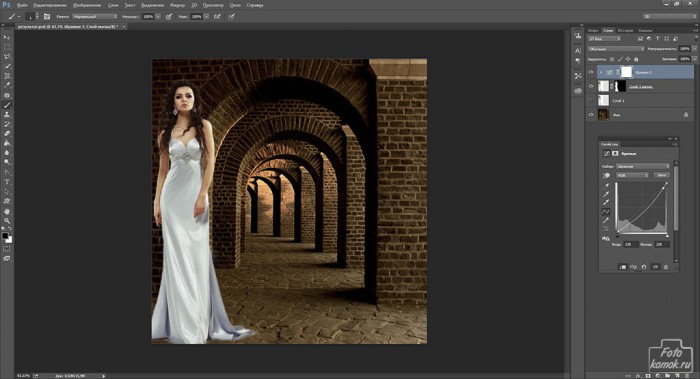
В окне слоев выделяем слой с девушкой и корректирующий слой «Кривые»: нажав по первому из них и удерживая нажатой клавишу Shift нажать на последний из выделяемых слоев. Создаем группу нажатием комбинации клавиш Ctrl + G. Называем группу «девушка».
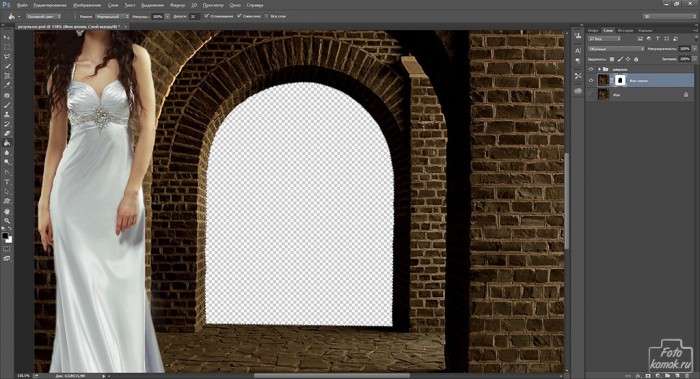
Делаем копию слоя с аркой. К слою добавляем слой-маску. Инструментом «Лассо» выделяем арку.
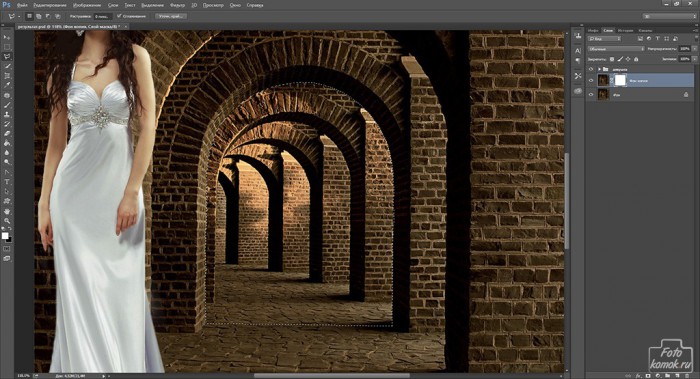
В слое-маске выделенную область заливаем черным цветом, что скроет часть изображения, но это не будет видно, так как данная часть изображения будет видна на фоновом слое (если снять видимость с фона, то будет видно отсутствие скрытой в слое-маске части изображения).
Это делается для того, чтобы вставит поезд и придать эффект появления и исчезновения за аркой.
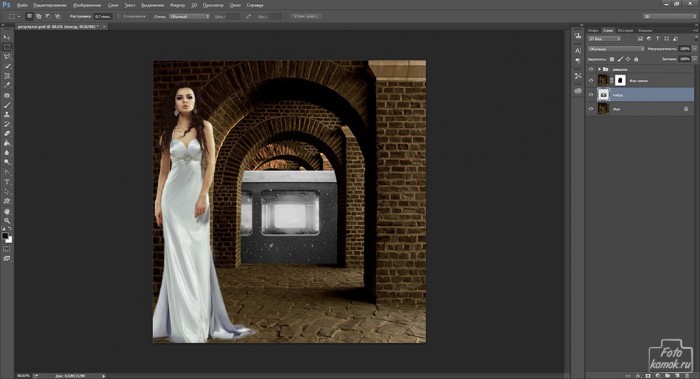
Между слоями с аркой вставляем поезд (пример).
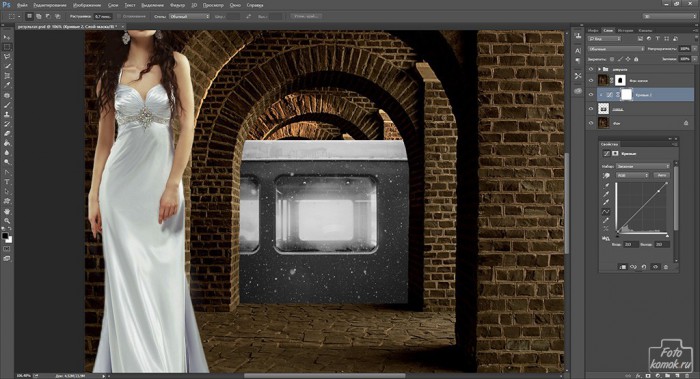
Корректирующими слоями «Кривые» и «Цветовой баланс» затемняем и придаем тональность под арку. Каждый из корректирующих слоев делаем обтравочной маской применительно к слою с поездом.
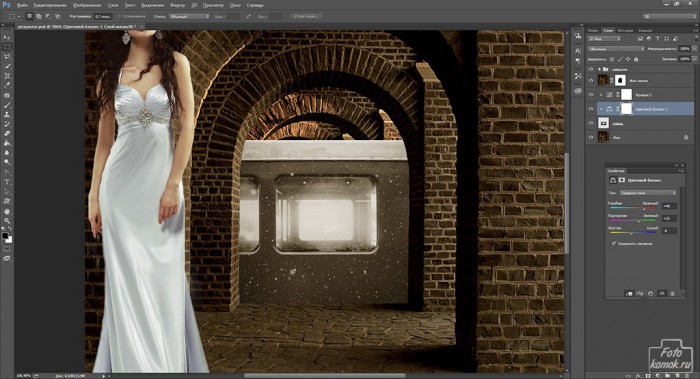
Создаем новый слой поверх корректирующих слоев и он не должен быть обравочной маской. Если он автоматически стал обтравочной, то снять её можно таким же способом, как и установить.
В новом слое мягкой кистью черного цвета прокрашиваем низ поезда и слегка заходим на своды арки.
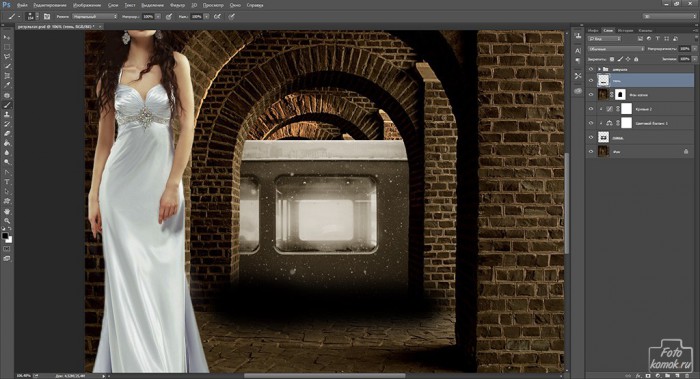
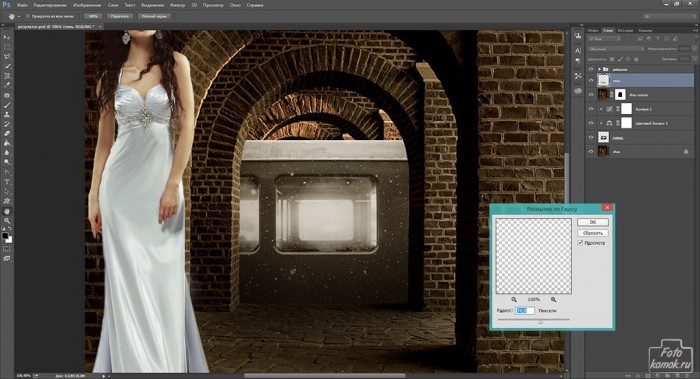
Придаем этому слою размытие: вкладка «Фильтр» — «Размытие» — «Размытие по Гауссу».
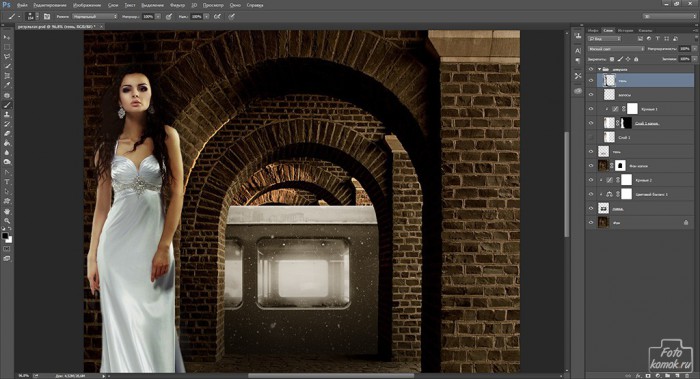
Раскрываем группу «девушка» нажатием на треугольник возле группы в миниатюре слоя. Создаем новый слой и добавляем волосы (подробный урок).
Создаем новый слой и добавляем тень со стороны, где должна быть тень. Задаем слою режим наложения «Мягкий свет» и кистью мягкого типа черного цвета проводим по одной стороне девушки.
Поверх всех слоев создаем корректирующий слой «Поиск цвета» и подбираем нужный вариант тонировки.
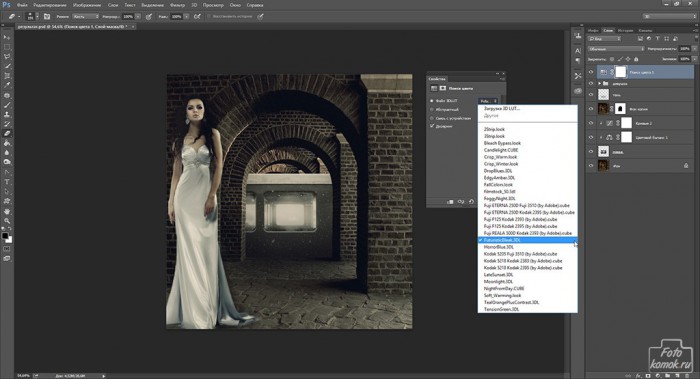
Затемняем при необходимости корректирующим слоем «Кривые».
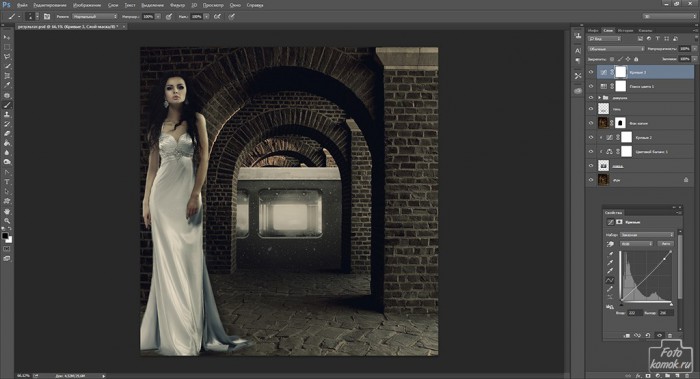
Создаем новый слой и в нем кистью мягкого типа черного цвета прокрашиваем края изображения.
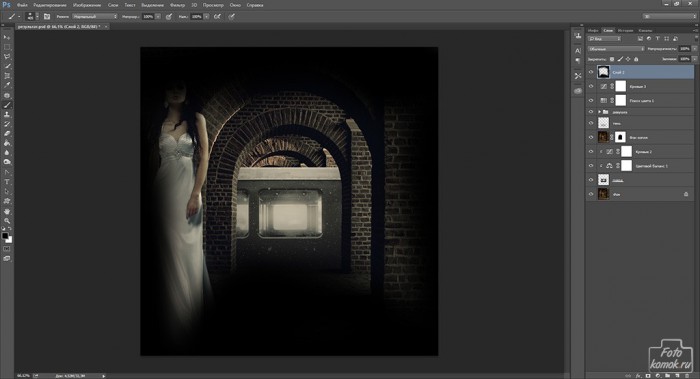
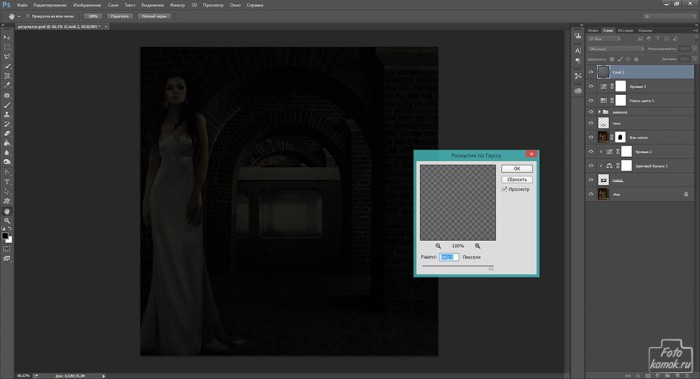
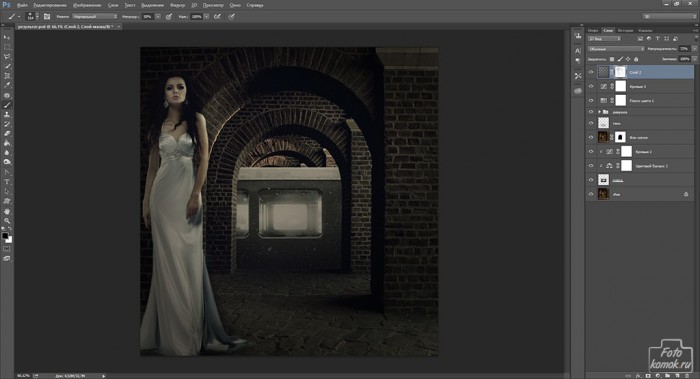
Добавляем слой-маску и скрываем лишнее затемнение. Снижаем непрозрачность слоя исходя из данных изображения.
Возвращаемся к слою с поездом и формируем состав. Выделяем лишний край.
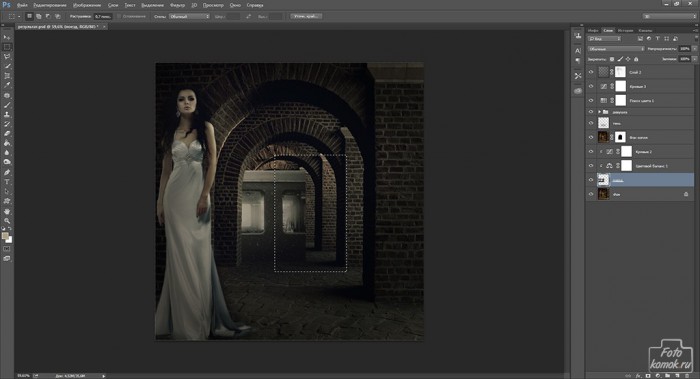
Удаляем края, оставив только одну секцию поезда, копируем этот слой и стыкуем фрагменты. Для того чтобы состав получился целостным необходимо во вкладке «Просмотр» установить «Вспомогательные элементы» и если не появилась сетка, то во вкладке «Просмотр» можно в «Показать» нажать на «Сетка».
Ориентируясь на сетку можно состыковать секции поезда.
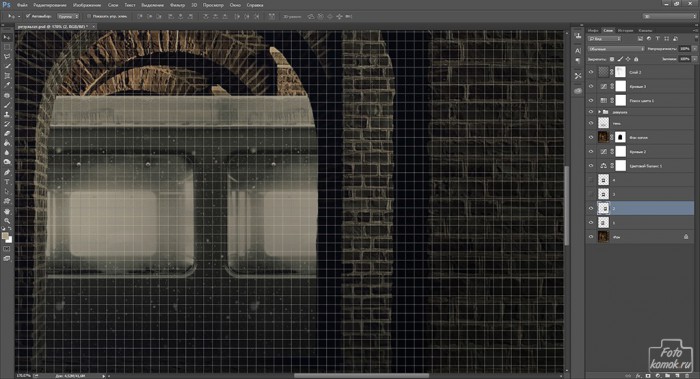
При стыковке секций «Сетка» будет давать направляющие (показаны сиреневым цветом).
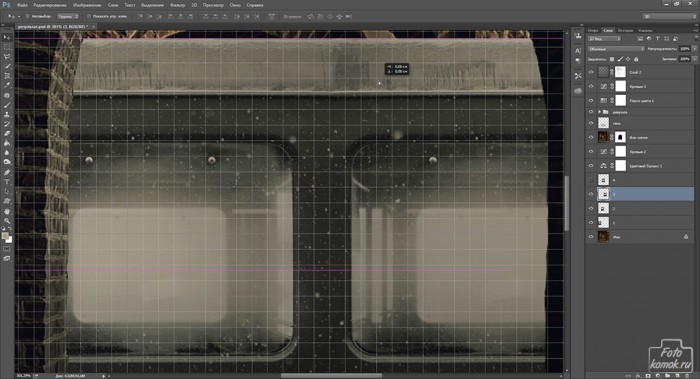
В окне слоев копируем слои с секциями поезда и делаем их дубликат. Объединяем слои дубликаты нажатием комбинацией клавиш Ctrl + E. Снять видимость с оригиналов слоев с секциями поезда.
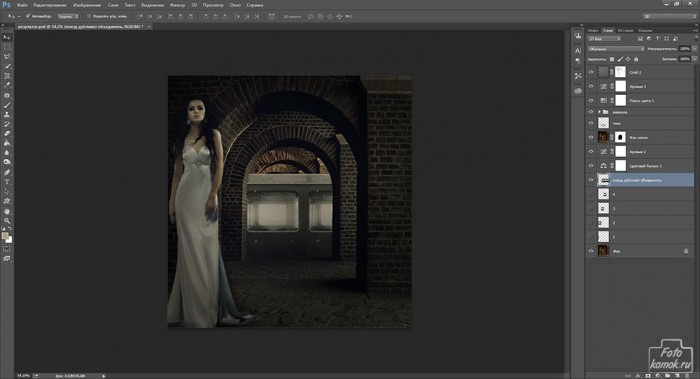
Для слоя с поездом необходимо восстановить обтравочные маски, так как после дублирования слоев обтравочная маска исчезает.
Корректирующие слои, которые должны стать обтравочными масками выделены в окне слоев.
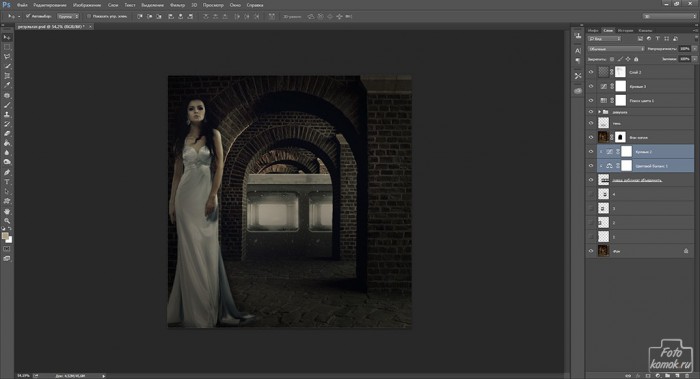
Над группой «девушка» создаем новый слой и заливаем его облаками: вкладка «Фильтр» — «Рендеринг» — «Облака».
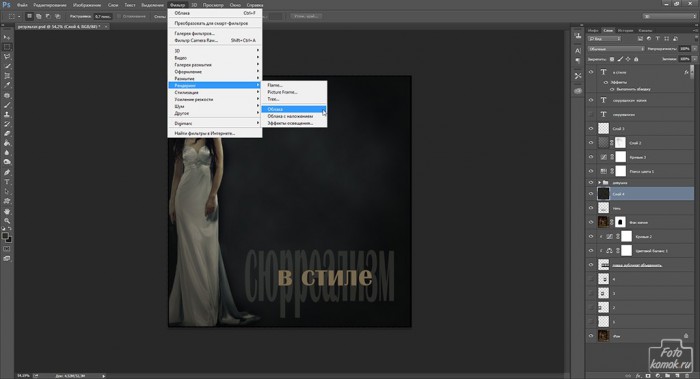
Снижаем непрозрачность и добавляем слой-маску, в которой кистью мягкого типа черного цвета большого диаметра скрываем часть слоя с облаками.
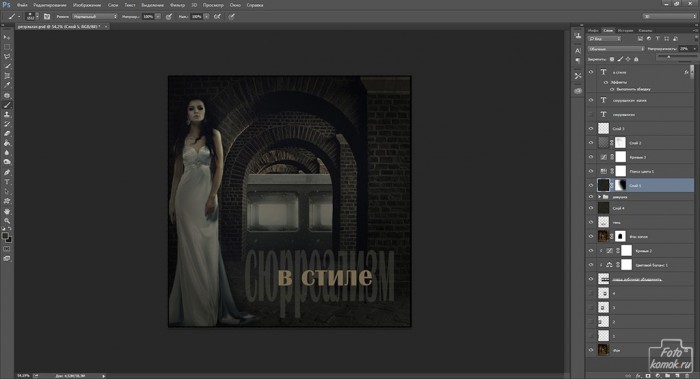
Поверх всех слоев вставляем текстуру (пример) и изменяем режим наложения на «Перекрытие» и уменьшаем непрозрачность.
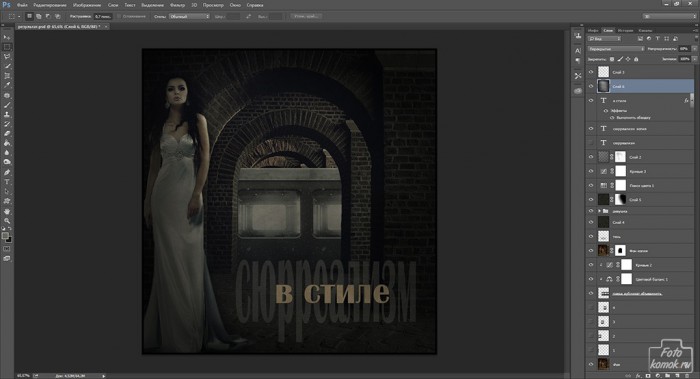
Переходим к созданию анимации.
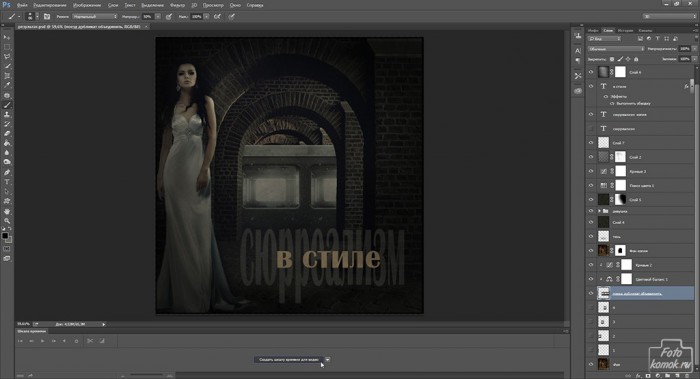
Во вкладке «Окно» нажимаем на «Шкала времени» или «Анимация (в зависимости от версии Photoshop). Под рабочей областью появится поле анимации. Нажимаем на «Создать шкалу времени для видео».
Создаем второй кадр.
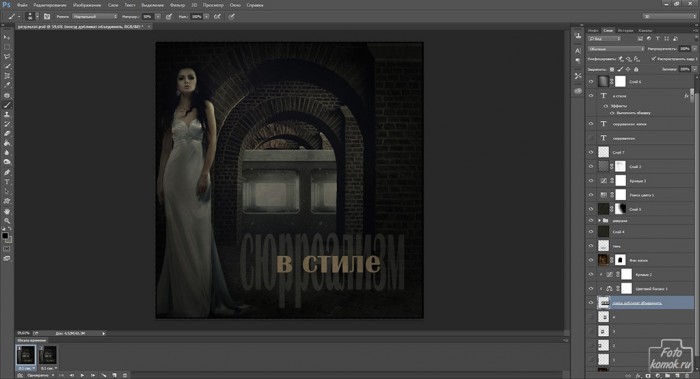
Нажимаем на первый кадр и переходим к слою с поездом, при этом снова включив «Вспомогательные элементы», а именно «Сетку».
Инструментом «Перемещение» сдвигаем слой с поездом так, чтобы его левый край едва скрывался за сводом арки (той стороны, куда будет ехать поезд).
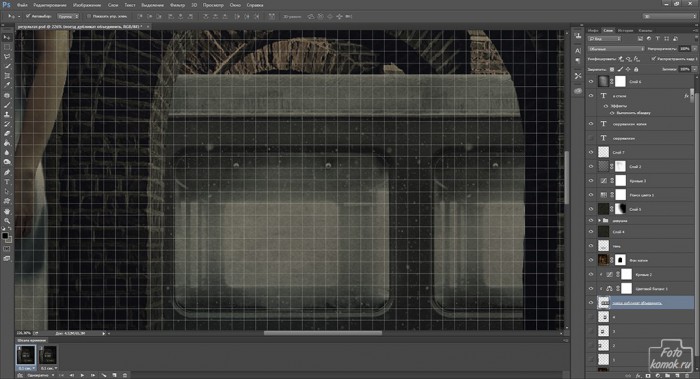
Становимся на второй кадр и слой с поездом инструментом «Перемещение» выдерживая по «Сетке» тот же уровень сдвигаем поезд намного больше за свод арки.
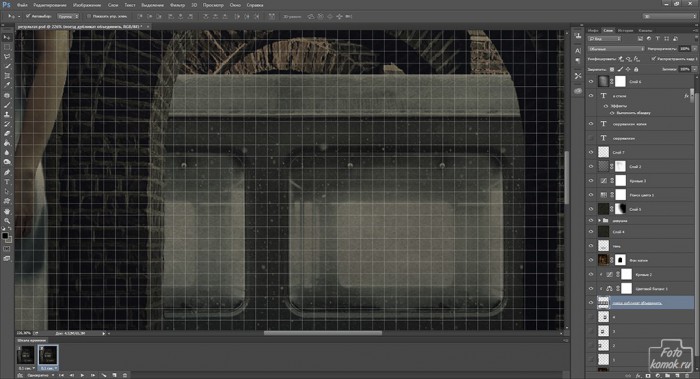
Важно для непрерывности анимации расположить поезд так, чтобы на первом кадре первая секция поезда была ближе к арке, чем на втором кадре секция.
На шкале времени устанавливаем время отображения кадра (устанавливается внизу кадра) и параметр цикла «Постоянно».
На шкале выделяем два кадра: удерживая нажатой клавишу Ctrl нажать на первый кадр и на второй. Нажимаем на иконку «Создание промежуточных кадров». В диалоговом окошке задаем количество кадров. Чем больше их будет, тем медленнее будет ехать поезд.
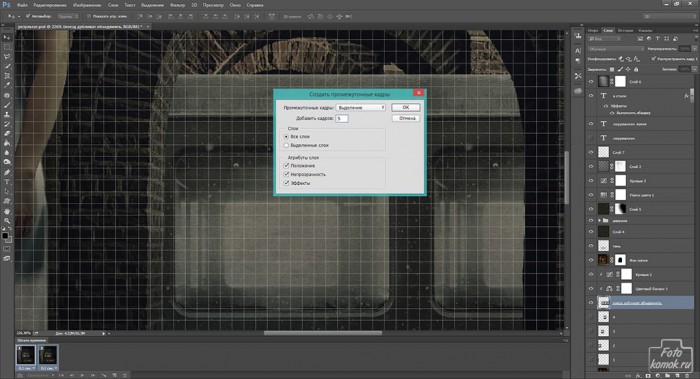
Получается вот такая раскадровка.
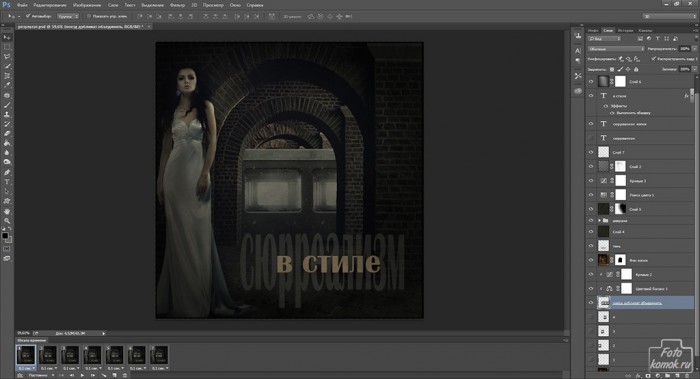
Проигрываем её нажатием на кнопку «Запуск воспроизведения анимации» и если все устраивает, то переходим к сохранению анимации.
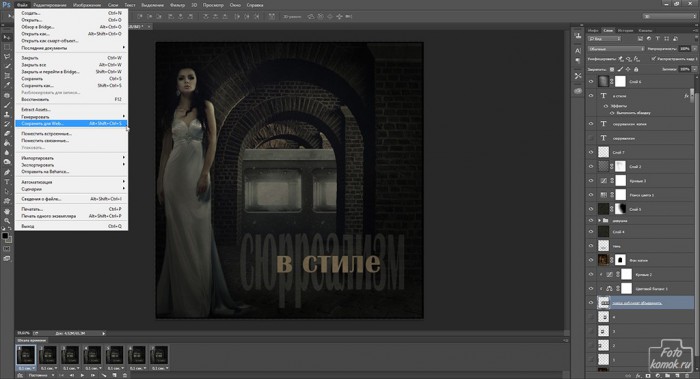
В диалоговом окошке настраиваем все, как показано на рисунке.
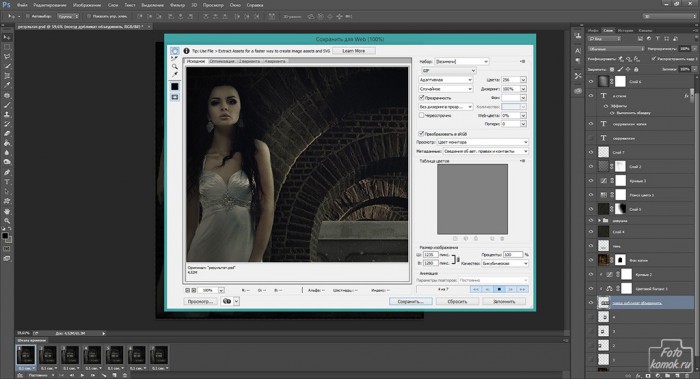
Нажимаем на «Сохранить» и в открывшемся окошке задаем название и путь для файла. Нажимаем «Сохранить».