Как сделать анимированные обои
Как сделать живые обои на Android и iOS самому
Персонализация обоев смартфона — это эффективный способ сделать домашний экран уникальным и непохожим на домашние экраны других пользователей. Конечно, есть очень красивые штатные заставки, миллиарды красивых фото в интернете и тысячи фотографий в самом телефоне, но именно видеообои производят ни на что не похожий эффект. Живые обои, которые перемещаются как GIF при нажатии и удерживании, делают работу с Android или iPhone еще более интересной. И да, вы правильно прочитали, что установка таких обоев возможна на любом смартфоне. Что удивительно, на iOS сделать это даже проще. Но я расскажу о процессе создания их на обеих платформах.
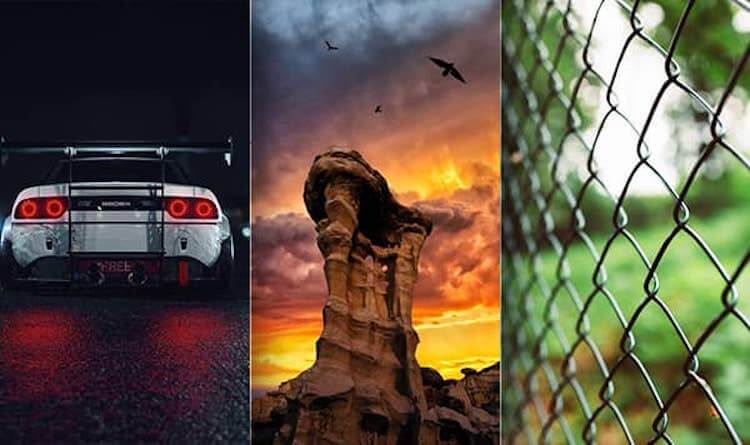
На заставку можно поставить не только статичные, но и анимированные обои.
Живые обои для телефона своими руками
Некоторые смартфоны поставляются со встроенными живыми обоями, но создание собственных живых обоев из любого имеющегося у вас видео занимает всего несколько минут. Подумайте, насколько интересно было бы каждый раз при включении телефона видеть водопад, который вы сняли в поездке, или капли воды, красиво падающие с крыши.
Звучит заманчиво? Тогда сейчас расскажу, как это сделать, и начну с описания процесса на Android. В этом случае надо будет скачать приложение, а на iOS все делается штатными средствами.
Как сделать живые обои на Android
Android не предлагает встроенных средств для создания живых обоев, но вы можете получить доступ к аналогичным функциям через сторонние приложения, доступные в Google Play. Поиском можно найти огромное количество таких приложений, но к наиболее известным относятся следующие:
Некоторые приложения не просто создают обои, но и автоматизируют процесс их установки, делая все за вас после того, как вы внесете необходимые настройки. Среди интересных приложений можно так же назвать Muzei Live Wallpaper, которое каждый день будет предлагать вам новые живые обои с хорошо известными произведениями искусства. А если вам больше по душе природа, то обратите внимание на Forest Live Wallpaper, предоставляющее вам живые обои на тему леса.
Расскажу, как выглядит процесс автоматического создания живых обоев на примере приложения Video Live Wallpaper.
Для начала скачайте приложение из Google Play и запустите его, затем после нескольких приветственных сообщений с краткой инструкцией откройте галерею, нажав верхнее поле. Теперь выберите видео, которое хотите использовать в качестве живых обоев.
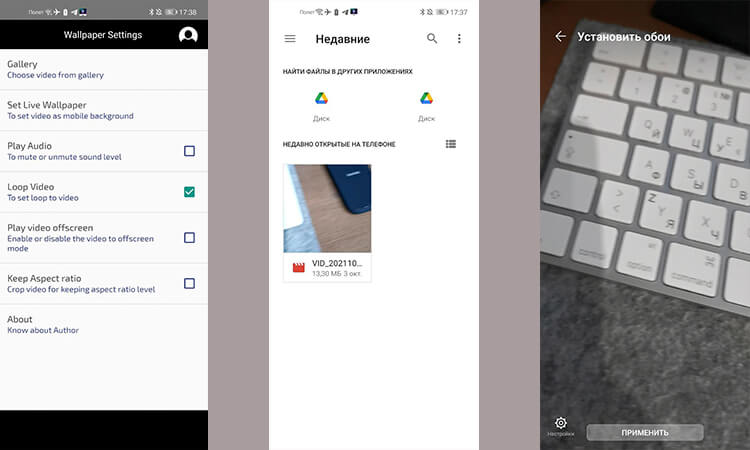
Все просто и понятно.
Желательно, чтобы видео было вертикальным, в противном случае оно может быть сильно обрезано или искажено. Дальше выберите настройки, которые вам нравятся для ваших живых обоев. Можно даже сделать так, чтобы они воспроизводились со звуком. Впрочем, это не самая хорошая идея. Зато вы можете зациклить видео, чтобы оно воспроизводилось без перерыва. И внести несколько других настроек. Все они будут перед вами.
После того, как все будет готово, нажмите кнопку установки обоев. Вот и все. Вы можете выбрать другое приложение, но часто они создаются на одной базе и мало чем будут отличаться друг от друга. Порой они даже имеют одинаковый интерфейс.
Как приложения в Google Play крадут у пользователей деньги.
Как сделать живые обои на iPhone
Если у вас iPhone 6S или новее, то для того, чтобы сделать живые обои, нет необходимости загружать отдельное приложение. Это связано с тем, что iPhone 6S и более поздние модели (за исключением iPhone SE первого поколения) позволяют делать живые фотографии, а также поддерживают 3D или Haptic Touch. Живые фотографии — это очень короткие фрагменты видео, которые записываются до и после вашей фотографии, чтобы сделать ее ”живой”. Однако такие фото могут служить живыми обоями.
Для iOS 13 и новее процесс настройки живых обоев выглядит следующим образом.
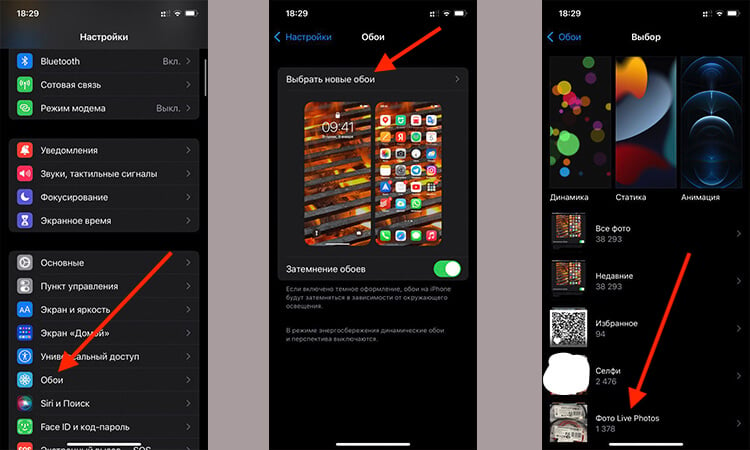
Сначала откройте настройки телефона и найдите пункт ”Обои”. Теперь нажмите ”Выбрать новые обои”. И прокрутите вниз до раздела ”Фото Live Photos”. В нем будут те фотографии, которые можно использовать для живых обоев.
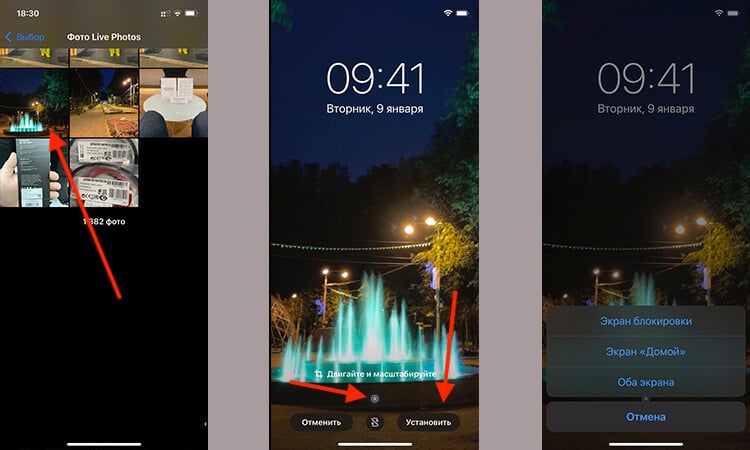
Только прежде, чем выбирать обои, убедитесь, что внизу стоит значок Live Photo. Если он перечеркнут, то фотография будет выбрана как обычная. Если фотография сделана в горизонтальной ориентации, ее можно подвинуть, чтобы на экран попадало то, что нужно.
Теперь останется только выбрать то место, где будут отображаться живые обои — экран блокировки или оба экрана. Как только вы это сделаете, у вас появятся живые обои, которые будут прокручиваться на экране блокировки, когда вы касаетесь экрана и удерживаете палец на нем.
Есть и другие способы установки живых фото. К ним относятся приложения, скачиваемые их AppStore. Они позволят вам сохранить GIF-анимацию, которую вы будете использовать в качестве живых обоев. Например, IntoLive — популярное приложение для iOS, которое может конвертировать ваши видео в Live Photos, как и Giphy.
Видео обои они же «живые» или «анимированные обои», но правильное их название «DreamScene» являются фрагментом видео изображения в формате WMV или MPEG которые предназначены для использования в качестве фононового рисунка рабочего стола Windows. Технология DreamScene впервые была реализована на Windows Vista как стандартное расширение возможностей рабочего стола, для того чтоб предотвратить выгорание пикселей монитора.
С выходом новой операционной системы Windows 7, DreamScene был заменен на «Слайд-шоу» которое через некоторый промежуток времени меняет заставку, но возможности установить видео нету. Тем кто не хочет отказаться от невероятно красивого живого зрелища на своем рабочем столе, есть возможность активировать поддержку видео файлов в Windows 7 как фоновой рисунок с помощью специальной программы.На ютубе есть множество инструкций, например эта
Приступим-программа установлена, несколько обоев скачены…а что неплохо. Мне нравиться! Но хочется чего-то ещё, своего, родного. Тут мне сразу вспомнились замечательные работы в AdobeAfterEffects пикабушника NightRus к тому же дополнительно запиленные им в coub. Они же могут стать ну просто классными обоями! Вот бы кто-нибудь догадался как из них сделать искомое!
Ну чтож, похоже это буду я
После долгих, пятиминутных поисков на ютубе было найдено это-
Хм…значит с помощью Fraps любой куб, ролик, а главное, момент из любимой игры можно сделать обоиной! Это же очешуенно! Вот только самые короткие ролики у меня получились по триста с лишним мегабайт. Но ведь скачанные обои весят гораздо меньше. И вновь жажда познаний….да чего уж там, банальная жадность несёт меня вперед. Было решено скачать конвертер и редактор видео, мой выбор пал на Movavi Video Converter. Хорошая и интуитивно понятная прога.
Но ведь есть ещё кое-что, достойное стать обоями…
Давным-давно в далёкой-далекой галактике юный Vadimkuv баловался скринсейверами. потом было осознание своей ошибки, депрессия, гонения в обществе, долгое лечение, реабилитация.
Помнится среди них попадались довольно симпатичные вещи. С тех давних пор в моей памяти остались воспоминания лишь о двух скринсейверах
Первый – это конечно же девушки…в купальниках… эротично моющие монитор, называется side9
Второй – эмитирует матрицу, да-да те самые зелёные столбцы из цифр и символов, называется Matrix 5less
Ролик с девушками получился длинным и весящим аж пять с лишним гигов 0_о. Но после волшебных метаморфоз в movavi стал весить четыреста мегабайт. Можно было бы сделать размер ещё меньше, гораздо меньше, просто понизив качество и вырезав часть ролика оставив всего одну-двух девушек. На это, естественно, я идти не стал!
Ну и собственноручно склепанные обои основанные на кубах и двух скринсейверах. Обои делались под разрешение 1920х1080
Торопись пикабушник! Эти девушки очень хотят помыть и твой монитор тоже!
ПЫ. СЫ. Если вы знаете кубы или заставки которые могут стать классными обоями- не стесняйтесь, кидайте их дядюшке vadimkuv, ему будет приятно. Нужно больше….БОЛЬШЕ обоев!
Выражаю отдельную благодарность @NightRUS чьи работы с подвигли меня на изучение этого вопроса. И даже! На временный выход из ЛЛ для написания этого поста!
А можно ли из гифки сделать живые обои?
@moderator, ссылки на пиратский контент


А Сергей знает толк в пожертвованиях
Бедные куры
Еще можно защищать цветы от пчел.

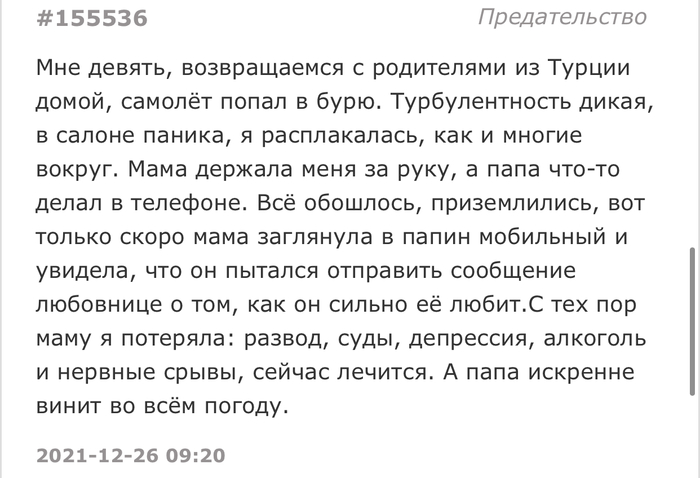
Погода

Бразильские развлечения
Немного хороших новостей
Девочке-вундеркинду Алисе Тепляковой из МГУ рекомендовано приостановить обучение в высшей школе, заявил РИА Новости член СПЧ Александр Асмолов.
По его словам, присутствует вероятность того, что эксперимент с обучением может повлечь за собой нарушения психического развития девочки.

Пост прощальный
Добрый вечер, пикабушники
Он делился с вами частью своей жизни. И она закончилась.
Сегодня 40 дней, как его нет.
Помолитесь, кто сможет или просто помяните добрым словом.
Звали мужа- Виталий.

Пудинг
В детстве, когда я читал книгу «Мэри Поппинс», мне безумно хотелось попробовать блюдо, которое там называлось «пудинг».
Совершенно нигде нельзя было узнать, что это такое, и я попросил приготовить «пудинг» маму.
Так я узнал, что дети в Англии фанатеют от рисовой каши с вареньем на завтрак.
Следите за речью, молодой человек

Именно

Ответ на пост про поборы в армии
Мой коллега служил в городе Борзя. Местные барыги (АУЕ и всё такое) отжали денежное довольствие у нескольких офицеров. Взвод в машину и туда, где обычно обитали маргиналы (кабак для своих) с пояснением: «Пиздить всех, кто не в зелёной форме».
Больше военнослужащих никто не трогал.
Как я наблюдала, как мой муж трахается

Умер Андрей Ярославцев
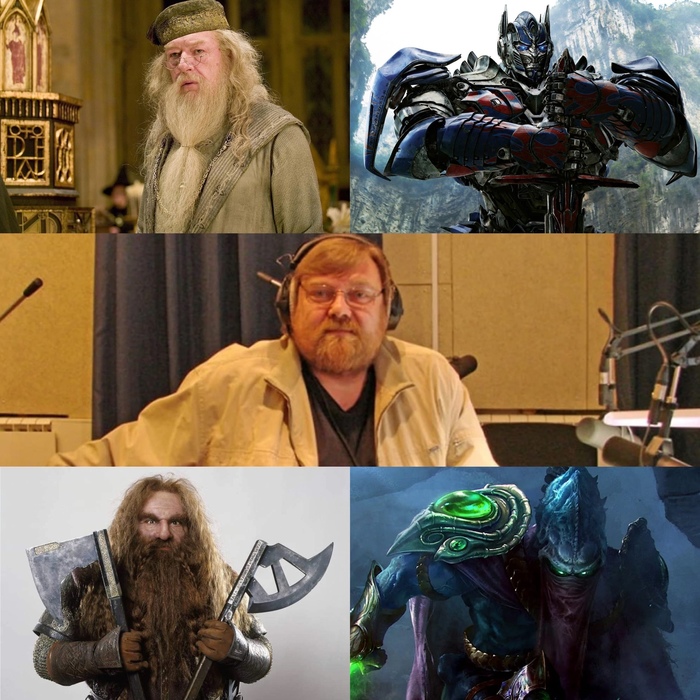
Сегодня на 65-ом году жизни от коронавируса скончался легендарный актёр дубляжа Андрей Ярославцев
За свою внушительную карьеру он озвучил порядка 240 кинокартин. Голосом Андрея говорили Оптимус Прайм, Альбус Дамблдор, Гимли и многие другие.
Видео с ютуб канала Голос за Кадром


Но ведь если бы не погода…


Уважаемые знатоки,
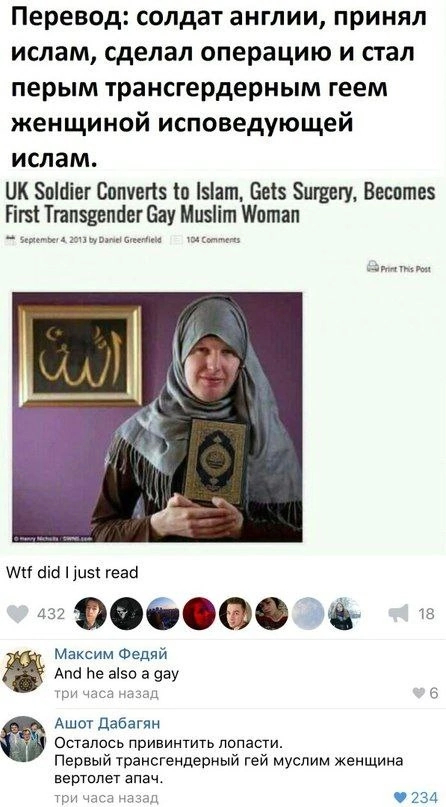
А ведь с лопастями действительно хорошая идея


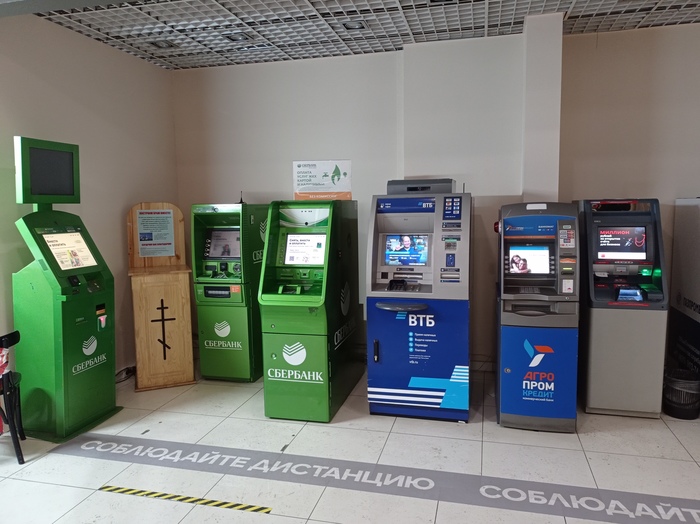
РПЦ финанс

Из «Подслушано»

Ответ на пост «О лампах в подъезде»
Действительно странно, но скорее всего дело в какой нибудь полоумной бабке соседке, которая считает, что эти ваши домофоны много липиздричества жрут, а вы буржуи еще и свет тратите.
Была у нас такая бабуля (царствие ей небесное), которая вела неравный бой с рептилойдом Чубайсом, и его пособниками в лице половины жителей подъезда.
На собрании жильцов, бабуля, заручившись поддержкой старшей по дому и еще нескольких пенсионеров, зачитала целую лекцию о перерасходе электроэнергии. Т.к. из всех молодых жителей подъезда был только я один, то практически единогласно «пенсионный фонд» принял решение, вкрутить самые слабые лампочки и подъезд погрузился во тьму.
Ну а дальше ситуация с бабулей разрешилась сама собой, наступил ковид, бабуля заболела и отъехала в мир иной. Ну а в подъезде стало чуточку светлее.
Wallpaper Engine. Создание простых, анимированных обоев.
Добрый день, комрады!
Сегодня я расскажу вам, как сделать простые, онемечные(можно не только аниме, но и на другую тематику. тут уж на что фантазии хватит :D) обои и обмазыватся подписчиками.
1 шаг: поиск картинки.
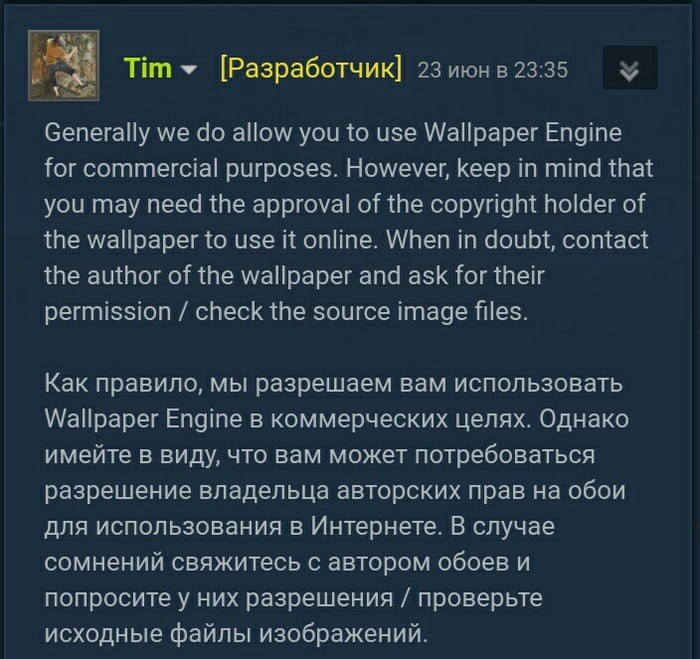
Вы можете взять совершенно любую пикчу из сети интернет, в WE(Wallpaper Engine) вас не забанят за АП, если вы не будете использовать ваши обои в коммерческих целях.
Слова разработчика программы:
2. подгон фото под FullHD или другое, нужное для вас качество (если нашли изображение не того размера, который вам нужно)
все просто: для этого есть много программ, а так же онлайн сервисов. Но, к сожалению, онлайн сервисы для изменения разрешения изображения немного урезают качество, так что этот способ сразу же отходит на второй план.
из программ могу посоветовать только то, чем сам пользуюсь: фотошоп и Paint tool SAI
там все просто, объяснять не буду.
3. Покупаем программу, запускаем.
Далее видим такую картину:
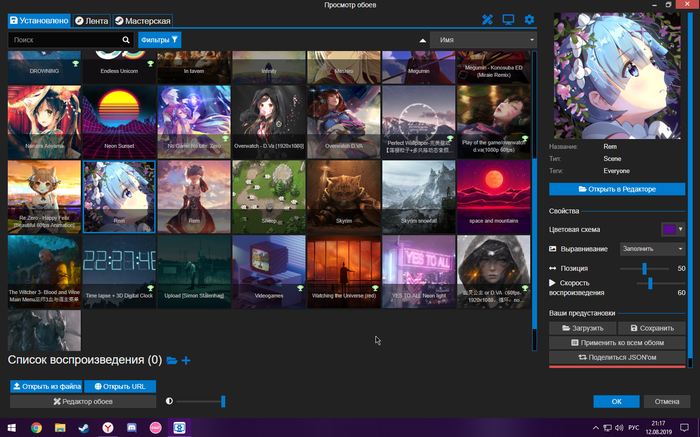
4. Нам нужен редактор обоев, он находиться в правом нижнем углу. Нажимаем.
У нас открывается редактор. Нажимаем на создать обои и выбираем заранее найденное изображение.
Далее видим такую картину:

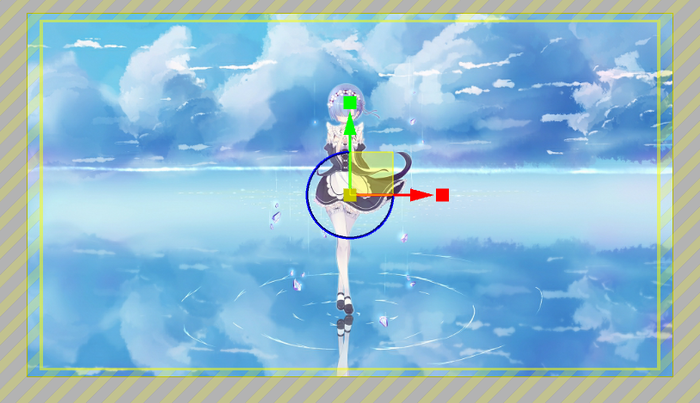
чтобы обои не казались чересчур статичными, используем эффект тряски: для этого сначала нужно немного увеличить изображение, чтобы эффект тряски не выходил за пределы изображения. Для этого нажимаем по нашему файлу(он находиться слева) правой кнопкой мыши и жмем по «разблокировать»
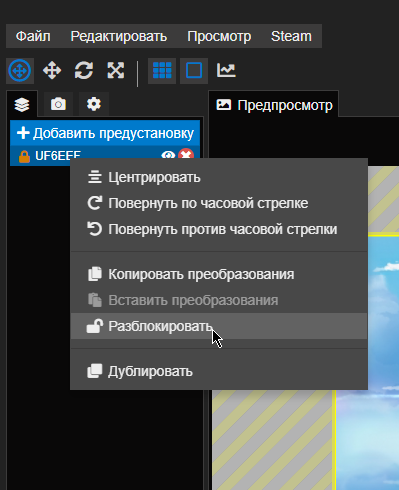
после чего мы уже можем двигать изображение как нам удобно. Нам же его нужно немного увеличить.
P.S. для того, чтобы пропорционально уменьшить нажмите на маленький квадратик по середине и потяните вверх.
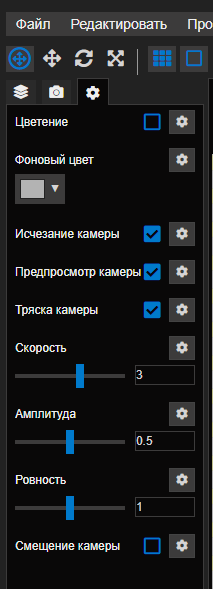
Переходим в настройки проекта(вкладка, похожая на шестеренку в левом верхнем углу экрана)
и поставьте галочку на «тряска камеры»
И жмем на кнопку «Добавить предустановку»
В конце всё легко: добавляете эффект, настраиваете его, добавляете ещё эффект и так по новой.
Пишете название, описание, делаете скриншот для предпросмотра, устанавливаете жанр и возрастное ограничение.
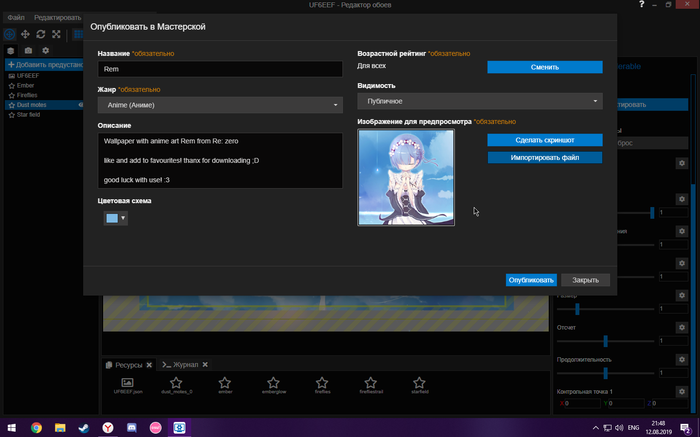
Спасибо за прочтение этого мини-туториала по созданию обоев в WE!
гайд есть, а готовый результат не показан
Эх, сколько лет назад у меня были такие обои.


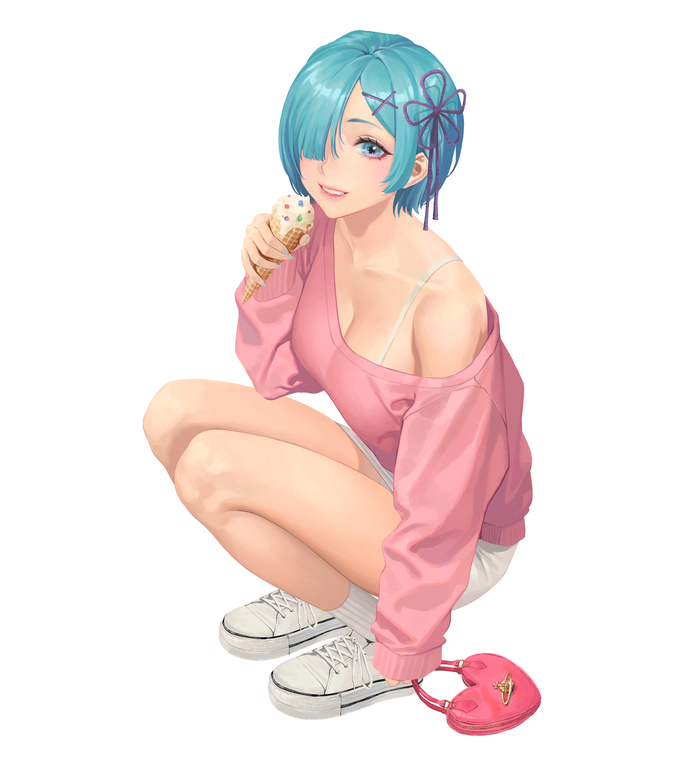

Сложный выбор
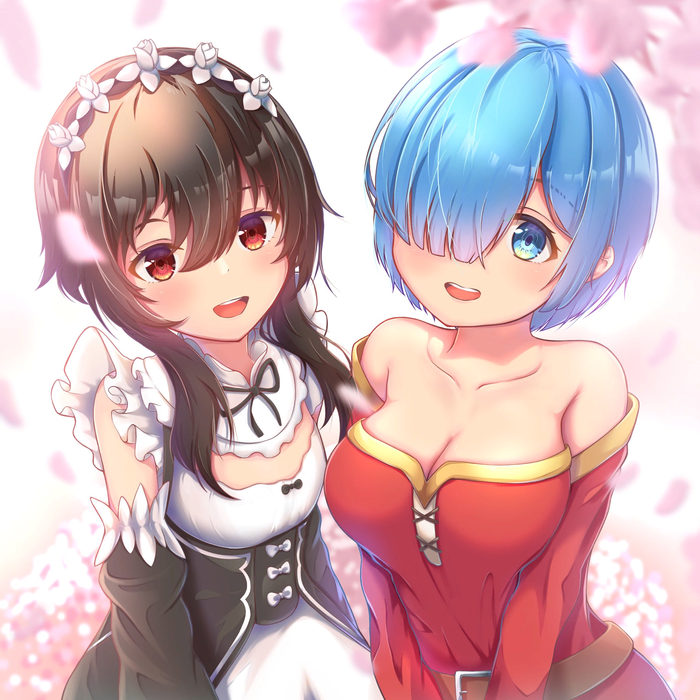
Мегумин и Рем
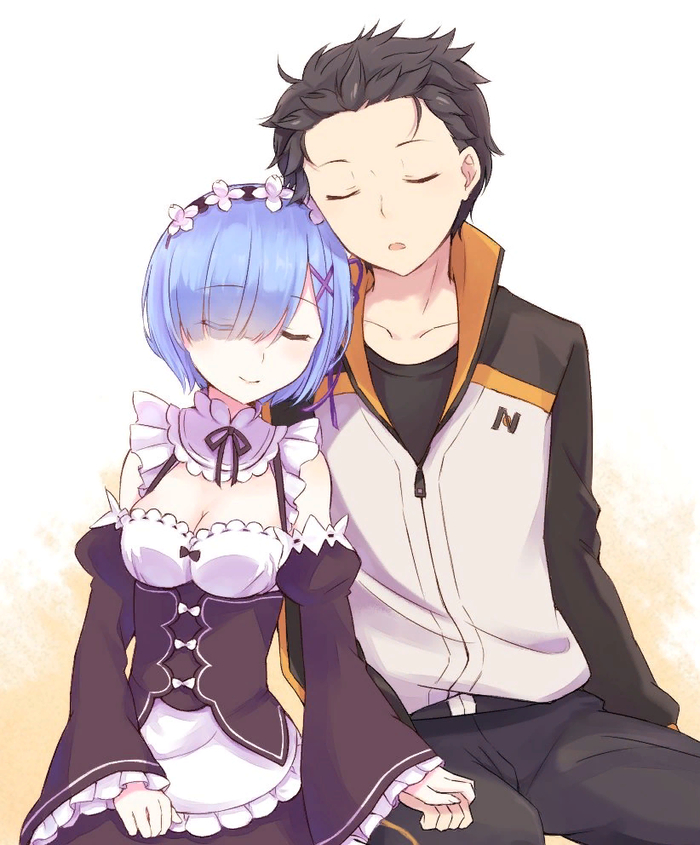
Мирный сон
Внезапный дождь
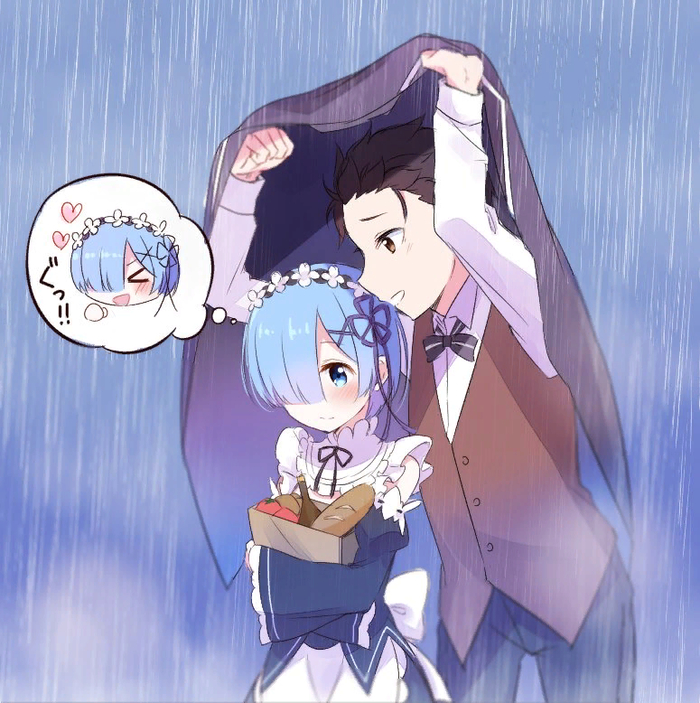

Милашка Рем


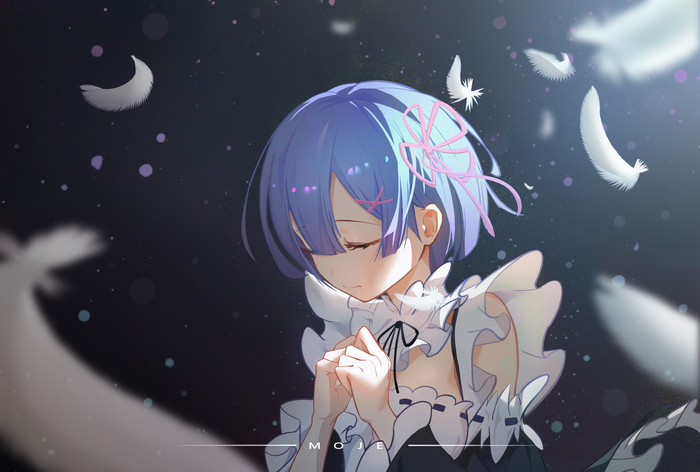
Неко-горничная

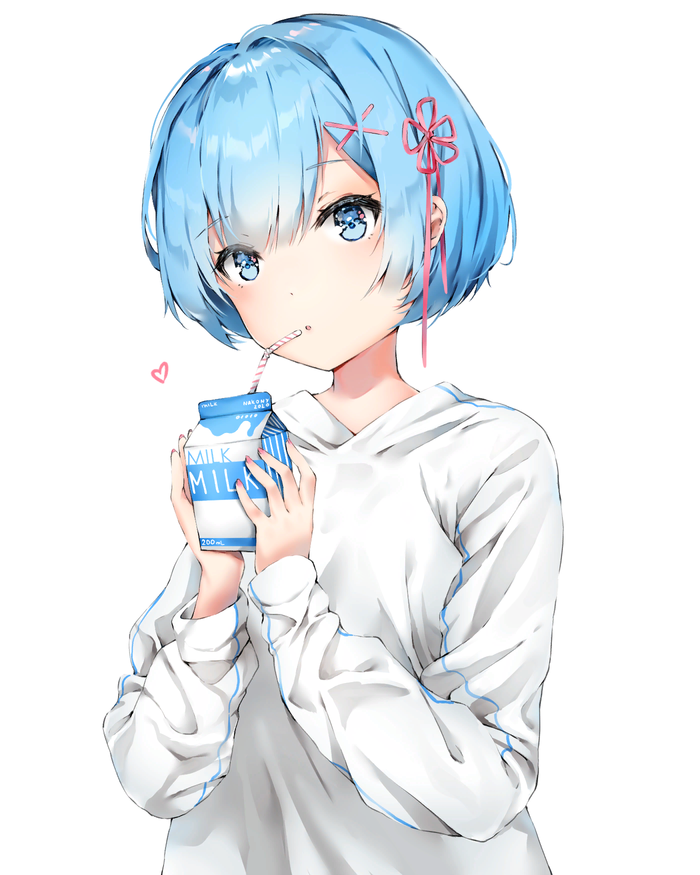
Милая Рем


Розыгрыш нескольких визуальных новелл
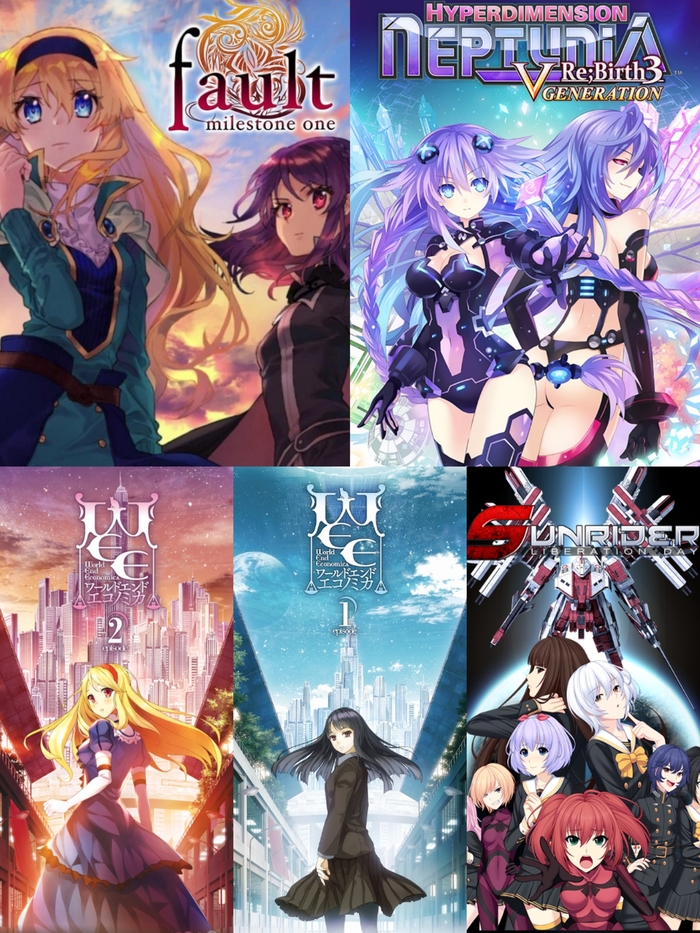
Небольшой поезд из аниме ВН.
Уровень раздач 2+.
Билет кондуктору предъявлять здесь.
Ограничения: 2+ уровень на SG, 48 часов.
Активация ключом, региональные ограничения RU-CIS.

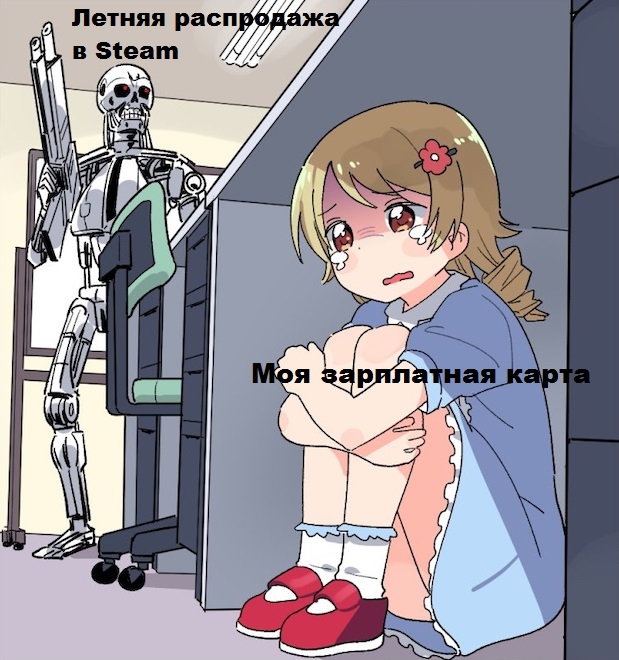
Распродажа 2: день зарплаты

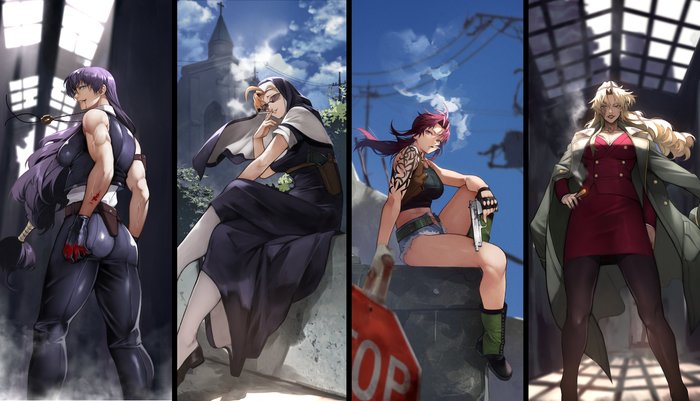
Обоина по «Лагуне»

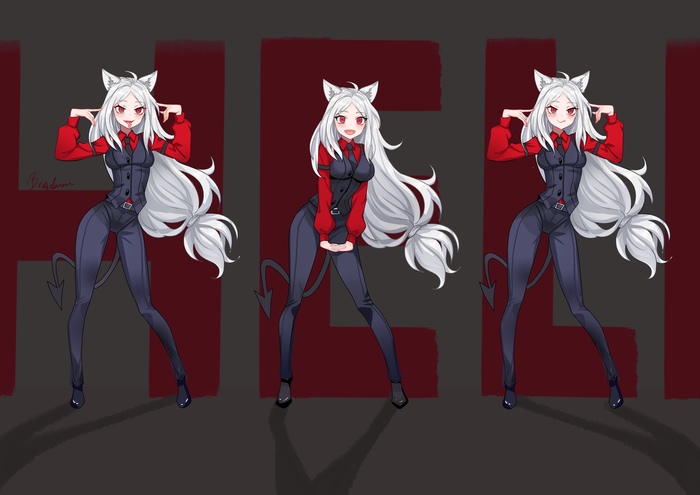
Hell! Hell! Hell!


Анимированные Замки из HOMM 3 в Wallpaper Engine. Ultra HD
Ссылка на мою мастерскую в Steam, там все 9 Замков:
https://steamcommunity.com/id/12v125v613/myworkshopfiles/
Или же их можно найти через поиск во вкладке «Workshop» в самом Wallpaper Engine по этим названиям:
Heroes 3 Castle Ultra HD Theme
Heroes 3 Rampart Ultra HD Theme
Heroes 3 Tower Ultra HD Theme
Heroes 3 Inferno Ultra HD Theme
Heroes 3 Necropolis Ultra HD Theme
Heroes 3 Dungeon Ultra HD Theme
Heroes 3 Stronghold Ultra HD Theme
Heroes 3 Fortress Ultra HD Theme
Heroes 3 Conflux Ultra HD Theme
Подстроить обоину под себя можно в этом окне:
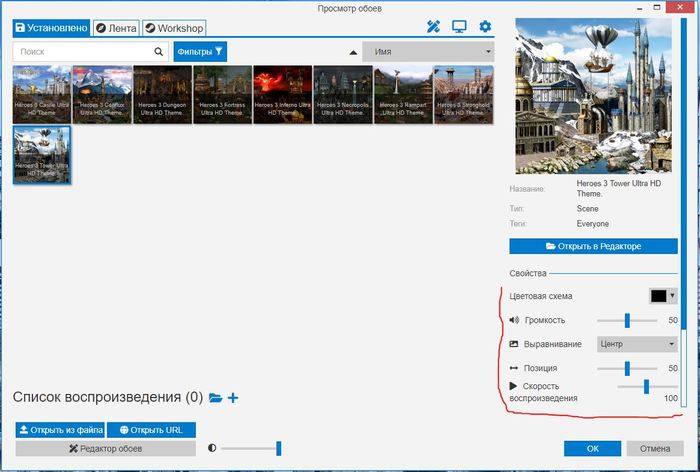
Ну а для тех кому нужны обычные обои из прошлого поста, продублирую ссылку:
Андроид живые обои. Как делать?
Независимо от того, какие обои вы задумали сделать, существуют 2 различных подхода к реализации ваших задумок: SGL (в дальнейшем Canvas) и OpenGL. Когда я создавал свои первые обои у меня ушло несколько дней, чтобы попробовать различные средства и методы, поэтому эта статья сэкономит вам немного времени и быстро введет вас в курс дел.
Canvas
Если работает для вас — даже и не думайте об OpenGL
Что же такое Canvas? Это главный способ рисования GUI в андроид. Все формы, кнопочки и переключатели отрисовываются с помощью данной технологии. Нам дается Bitmap определенного размера (1024х600 например), на котором мы должны рисовать. Рисовать мы можем с использованием класса Canvas, который имеет богатое высокоуровневое АПИ для рисования. Скажем, нарисовать окружность заданной толщины определенного цвета с включенным сглаживанием не составляет никакой сложности. Есть даже поддержка шейдеров.
Но зачем тогда спрашивается OpenGL?
OpenGL
Если Canvas не справляется, то больше ничего не остается.
OpenGL, DirectX — все мы слышали эти «крутые» слова. На Андроид у нас доступен OpenGL, но не простой (не такой как на десктопе), а урезанный. Причем у нас даже есть выбор: OpenGL ES 1.0/1.1 (работает везде) или OpenGL ES 2.0 (Android 2.2+). Что такое ES в названии? ES говорит нам о том, что это урезанная версия OpenGL, из которой убрали все лишнее, чтобы сделать АПИ как можно более компактнее и не тащить за собой на мобильные устройства вещи, которые легко эмулировать на центральном процессоре. То есть не все примеры из книжек по обычному OpenGL у вас заработают, но в принципе осталось все также.
Как было замечено версий у нас две: 1.0/1.1 и 2.0. Почитать об их отличиях можно в википедии (выбрать английский язык). Причем не все устройства одинаково поддерживают все расширения OpenGL ES, перед тем как использовать некоторые, нужно убедится, что это поддреживается (почитать можно тут).
OpenGL. Делаем проще.
Когда тяжело в одиночку — просим помощи.
Понятно, что мы далеко не первые, кто решил использовать OpenGL и все мы уже играли в красивые игрушки, перерезали веревки и спасали сворованные яйца. Редко когда игра пишется абсолютно с нуля, обычно используются движки, которые берут на себя все скучные занятия и предлагают нам более простое АПИ для реализации наших фантазий. И оказываться, применительно к живым обоям, вариантов сделать проще у нас 2…
GLSurfaceView adapted for 3D Live Wallpapers
Так называется статья Роберта Грина, где он рассказывает о созданных им классах (основной из которых GLWallpaperService), которые выполняют всю работу по настройке за нас. Нам же остается писать код, который рисует. Скачав с github файлы проекта (проект живой и недавно обновлялся), вы получите готовые обои, которые правда ничего не делают красивого (просто заливают весь фон цветом), но они уже работают. Вам остается только написать требуемый код для рисования. Об интерфейсе взаимодействия с системой и базовой настройке OpenGL уже позаботились. У Роберта используется OpenGL 1.0/1.1, но перейти на 2.0 не представляет никакой сложности. Стоит так же заметить, что никаких дополнительных средств для рисования не предоставляется, рисовать придется все тем же OpenGL ES АПИ.
AndEngine
AndEngine это настоящий 2d движок для создания игр. Движок поддерживает несколько расширений, среди которых и physicsbox2d для создания физики. Сам движок довольно популярный с открытым кодом (Java). Все средства движка можно использовать для создания обоев. Есть много примеров, которые являются единственной «документацией» движка. Если надо что-то сделать — вспоминаем в каком примере мы это видели и смотрим как это там реализовано. Так же есть форум, где можно попросить помощи (форум активный, быстро помогают).
Версии у движка 2. Первая (GLES1) использует OpenGL ES 1.0/1.1, вторая (GLES2) — ES 2.0. АПИ в GLES2 намного продвинулось вперед, поэтому лучше использовать GLES2, но мы тогда теряем пользователей Андроида версии 2.1 (GLES2 на нем не работает, a живые обои замечательно работают). Мне удалось запустить обои используя обе версии AndEngine. Но в GLES1 сразу же столкнулся с невозможностью изменить настройки камеры при изменении ориентации экрана (приходится изменять масштаб сцены по одной из осей, в GLES2 АПИ это позволяет).
Движок создан для 2d игр, поэтому никакого АПИ для поддержки 3d не предоставляется (никто не запрещает использовать OpenGL напрямую). Так же отсутствуют казалось бы такие нужные функции как рисование окружности и даже треугольника. Движок больше ориентирован на спрайты. Добавить функцию рисования той же окружности, так чтобы она вписывалась в систему классов движка довольно тяжело — никакой документации нет. Поэтому придется перелопатить много кода и разбираться что к чему.
Заключение.
Начнем делать выводы с того, что я приведу пример: один кадр созданных мной обоев с помощью Canvas рисуется за 17мс на Kindle Fire (6 из которых «лочится» и «анлочится» канва). Это много, для заполнения фона текстурой 16х16px, вывода изображения 350х180px и отрисовки 4х окружностей различной толщины и радиуса. При использовании OpenGL это делается на порядок быстрее. О хорошем: код отрисовки я написал за час с небольшим, 17мс немного — анимация плавная.
В остатке.
Используйте канву, если вам не важно 3d, если ваша анимация не очень сложна и не требует больших вычислительных ресурсов.
Используйте AndEngine, если вы делаете 2d обои. Изучив примеры и почитав форум, вы быстро приступите к созданию вашей анимации, а дополнительные расширения движка позволят вам с легкостью внедрить в вашу анимацию эффектные решения (физика, система частиц и др.)
Используйте GLWallpaperService Роберта Грина. Если вы хорошо владеете OpenGL и делаете 3d обои, он позволит вам, не отвлекаясь на рутину, быстро приступись к кодированию вашей анимации.
Вы также можете адаптировать многие ваши любимые графические OpenGL движки для создания живых обоев. Используя код GLWallpaperService и/или AndEngine в качестве примера.