Как сделать анимацию в блендере
Рубрика: Анимация и риггинг
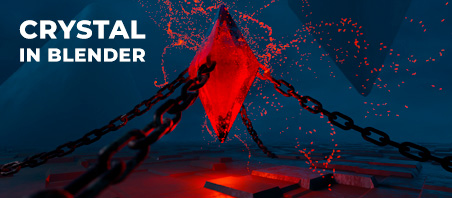
Пробуждение кристалла в Blender
В этом уроке мы создадим сцену с кристаллом с помощью шейдеров, ламп и системы частиц. Основную массу времени мы будем заниматься нодами и лишь изредка отвлекаться на моделирование и систему частиц.

Интерактивная свечка в Blender
Слишком много внимания для новичков в последнее время, пора бы и бывалых блендеристов уважить 😉 В этом ролике мы будем создавать интерактивную свечку с помощью, практически, всего арсенала Blender. Будет задействовано все, кроме Grease Pencil и драйверов.

Анимация механизма в Blender
Продолжаем серию из двух уроков, в которых создадим анимацию высокотехнологичного механизма в Blender. Во второй части соберем все детали механизма в единую конструкцию, настроим материалы и свет и создадим анимацию сборки этого механизма.
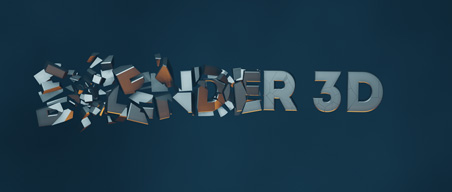
Анимация с помощью Cell Fracture в Blender
В этом уроке мы создадим анимацию с помощью аддона Cell Fracture. Итоговый рендеринг анимации будет произведен в EEVEE. Урок очень простой и требует минимальных знаний программы.
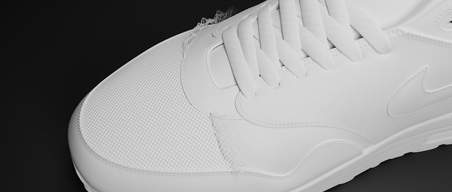
Динамическое проявление объекта в Blender
Из этого короткого и простого урока вы узнаете, как с помощью нескольких модификаторов создать эффект динамического появления любого объекта в Blender.

Моушн-графика в Blender (часть 2)
В данном уроке вы узнаете три метода создания появления/исчезновения текста. Данные знания пригодятся вам в создании собственных роликов с элементами моушин-графики непосредственно в Blender.
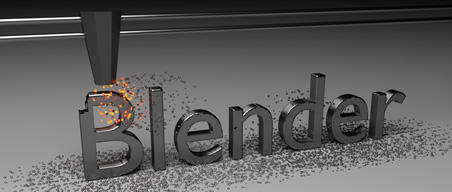
Печать металлической надписи в Blender
В данном уроке мы будем создавать надпись с помощью динамического рисования (Dynamic Paint) и системы частиц. Рендеринг будет произведен с помощью движка рендеринга Cycles.

Анимация сверкающих частиц в Blender
В этом уроке мы создадим достаточно простую анимацию с использованием системы частиц, размер которых будет регулироваться с течением времени с помощью процедурной текстуры.
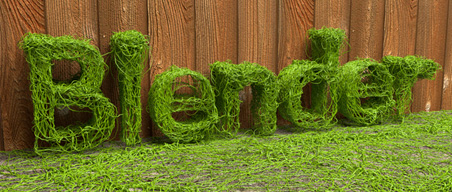
Анимация виноградной лозы в Blender
В сегодняшнем уроке мы создадим интересную анимацию с помощью дополнения IvyGen. Урок очень простой и не должен вызвать трудности при выполнении.
Авторизация

Рубрики
О сайте
На данном сайте Вы сможете найти множество уроков и материалов по графическому
редактору Blender.
Контакты
Для связи с администрацией сайта Вы можете воспользоваться следующими контактами:
Следите за нами
Подписывайтесь на наши страницы в социальных сетях.
На сайте Blender3D собрано огромное количество уроков по программе трехмерного моделирования Blender. Обучающие материалы представлены как в формате видеоуроков, так и в текстовом виде. Здесь затронуты все аспекты, связанные с Blender, начиная от моделирования и заканчивая созданием игр с применением языка программирования Python.
Помимо уроков по Blender, Вы сможете найти готовые 3D-модели, материалы и архивы высококачественных текстур. Сайт регулярно пополняется новым контентом и следит за развитием Blender.
Введение в анимацию в Blender
Blender предназначен не только для создания трехмерной графики. Он включает обширный инструментарий современной компьютерной анимации. В Blender можно анимировать не только простое перемещение объектов в пространстве, а также изменение их формы, можно использовать систему костей, создавать циклическое движение, перемещение по траектории и др.
В этом уроке рассматривается создание простой анимации, работа с редактором Timeline и получение готового видеофайла.
Прежде чем описывать работу в Blender, вспомним, как создается компьютерная анимация в принципе. Главным здесь является понятие ключевого кадра. Если бы мы создавали мультфильм по-старинке, то обошлись бы без этого, так как для каждого кадра художник рисовал бы отдельную, немного отличающуюся от предыдущей, картинку.
Теперь же имеется возможность «рисовать» картинки только для избранных, то есть ключевых, кадров. Все, что между ними, программа просчитывает сама. Например, в первом кадре куб находится в точке с координатами (0, 0, 0). Переместившись по временной шкале в 20-й кадр, мы помещаем куб в точку (100, 0, 100) пространства. На этом все. Программа либо будет перемещать куб по прямой, либо по указанной нами траектории. Нам не надо для каждого кадра со 2-го по 19-й указывать промежуточные положения куба.
Обратите внимание, когда мы начинаем говорить о движении и изменении объектов, то в нашем трехмерном мире появляется четвертое измерение – время и соответствующая ей ось – шкала времени.
В Blender есть специальный редактор Timeline, позволяющий перемещаться по кадрам, создавать ключевые кадры и др. Кадр – это момент или короткий отрезок времени, для времени играет ту же роль, что точка для пространства. Однако у кадра все же есть длительность. Она зависит от того, сколько «прокручивается» кадров в секунду. В случае 60-ти кадров в секунду (60 FPS) кадр будет короче, чем в случае 24 FPS. Чем больше FPS, то есть чем короче длительность кадров, тем плавнее переходы, качественнее анимация. Однако увеличение FPS увеличивает размер выходного файла и нагружает вычислительные мощности компьютера.
FPS не настраивается в редакторе Timeline. Однако о FPS следует помнить, так как если вы планируете делать 30 секундную анимацию с 24 FPS, вам понадобится 720 кадров. Но с 50 FPS будет уже 1500.
В заводском стартовом файле редактор Timeline находится в нижней области.
Главный регион редактора Timeline занимает кадрированная шкала времени. Вверху у нее есть разметка с шагом в 10 кадров.
Если навести мышь на полосу прокрутки внизу, зажать левую кнопку и подвигать, вы увидите, что шкала может уходить как дальше в плюс, так и в минус. Другой способ сдвига шкалы – зажать среднюю кнопку мыши на самой шкале. Прокрутка колеса мыши, клавиши плюс и минус клавиатуры масштабируют ее.
Область с 0-го по 250-й кадр окрашена по-другому. Этот промежуток обозначает те кадры, которые будут составлять анимацию.
В заголовке редактора Timeline в полях Start и End указаны кадры начала и конца анимации. Их можно изменить. В поле слева указан текущий кадр (не путать с ключевым), то есть то место во времени, в котором сейчас находится сцена.
Текущий кадр можно менять как через это поле, так и кликом по шкале времени. Там его обозначает яркая вертикальная линия. Текущий кадр также последовательно меняется стрелками влево и вправо клавиатуры.
Чтобы начать проигрывать анимацию, надо нажать Пробел. Она начнется с текущего кадра и до последнего, того, что указан в End. Затем продолжится со стартового (Start). Остановить циклическое проигрывание анимации можно повторным нажатием пробела, либо нажатием Escape. В первом случае текущим кадром станет место останова анимации. Во втором – текущий кадр вернется к прежнему значению, туда, откуда была запущена анимация.
Кроме того для управления проигрыванием анимации и переходами предназначена специальная группа кнопок заголовка:
Большие кнопки в центре проигрывают анимацию вперед и назад. После их нажатия они изменяются на кнопку-паузу, которой можно выключить проигрывание. Левее и правее находятся кнопки перехода к следующему слева или справа ключевому кадру. Крайние кнопки устанавливают текущим кадром начало или конец анимации.
Отдельно стоящая кнопка слева предназначена для автоматического создания ключевых кадров.
Создавать ключевые кадры можно и обычно удобнее непосредственно в главном регионе 3D Viewport, нажимая I и выбирая в появляющемся меню тип ключа. Однако мы воспользуемся специальным блоком в заголовке Timeline, так как он дает более полное управление:
При клике по связке ключей слева в поле Active Keying Set раскрывается список возможных типов ключей. Нас интересуют Location, Rotation, Scale и их комбинации – Location & Rotation, Location & Scale, «Location, Rotation & Scale», Rotation & Scale. Список здесь отображается не полностью, он прокручивается вверх и вниз:
Ключ Location фиксирует только местоположение объекта. Если вы в таком ключевом кадре измените размер и поворот, то это изменение не будет анимировано. Оно просто изменит объект. Если боитесь запутаться, выбирайте «Location, Rotation & Scale». Этот тип ключа фиксирует все – положение, поворот, размер. Однако на самом деле он создает целых 9 ключей в одном кадре, так как запоминает координаты X, Y, Z для всех трех трансформаций.
Когда тип ключевого кадра выбран, его название появляется в поле. Однако сам ключ при этом не создается. Для его создания надо нажать на кнопку справа от поля со знаками ключа и плюса. Ключевой кадр будет создан в месте текущего кадра, что на шкале времени отмечается особым маркером.
Крайняя правая кнопка с ключом и крестиком удаляет из текущего кадра выбранный тип ключевого кадра, если он там есть. Например, текущий кадр 20-й. Мы выбираем тип Location и удаляем его. Если в 20-м кадре был именно такой ключ, то он удалится, но если там был назначен Rotation, то ничего не произойдет. Если вы не знаете точно, какой тип ключа находится в текущем кадре, а хотите очистить его от всех ключей, выбирайте «Location, Rotation & Scale».
Что значит создание ключевого кадра для объекта? Это значит, что была зафиксирована текущая позиция и форма объекта. Теперь, если мы как-либо изменим объект, не зафиксировав эти изменения ни в каком ключевом кадре, то при попытке проиграть анимацию (Пробел) потеряем все внесенные изменения.
Пусть мы хотим, чтобы куб за период с 1-го по 30-й кадр немного поворачивался. В первом кадре мы создали ключ, зафиксировав исходную позицию куба.
После этого делаем текущим 30-й кадр и здесь поворачиваем куб. Далее надо создать еще один ключевой кадр, уже в 30-м кадре. Проще нажать I в редакторе 3D Viewport. Также можно воспользоваться раскрывающимся окошком Keying в заголовке Timeline.
мы можем создать относительно сложную анимацию.
Если в последующем мы удалим какой-нибудь промежуточный ключевой кадр, то объект будет плавно изменяться из состояния предшествующего ключевого кадра в состояние следующего за удаленным. Например, если куб сначала поворачивался, а потом перемещался, то удаление промежуточного ключа приведет к тому, что куб будет более медленно, но одновременно поворачиваться и перемещаться.
Обратите внимание, у каждого объекта свои ключевые кадры. Если выделить другой объект, который не изменялся во времени, на шкале времени ключей не будет.
Как получить файл с готовым фильмом? Скорее всего, сначала понадобиться выполнить некоторые предварительные настройки на вкладке Output редактора Properties.
Здесь на панели Output из списка файловых форматов (File Format) надо выбрать AVI JPEG.
AVI JPEG сжимает картинки. Поэтому файл получается существенно меньше, чем при AVI Raw. Обратите внимание, где сохраняется ваш файл. При необходимости измените каталог.
Также имеет смысл поменять значение последнего кадра, если анимация была короче.
Запуск рендера анимации выполняется из редактора 3D Viewport при выборе в меню заголовка пункта Render → Render Animation (Ctrl + F12).
После этого начнется рендер кадров. Прорисовывается каждый кадр, все вместе они упаковываются в видеофайл. Рендер занимает время. Вы можете оценить, какой это ресурсоемкий процесс, если даже на создание анимации в несколько секунд требуется около минуты. При рендере в верхней левой части редактора Image Editor отображается номер кадра, который прорисовывается в данный момент.
Практическая работа
Пусть будет куб, на который камера смотрит сверху. С этой точки зрения он будет казаться квадратной плоскостью. Куб приближается к камере, потом начинает поворачиваться двумя разными цветными гранями, из-за чего становится очевидно, что это куб, а не плоскость. После этого куб медленно исчезает.
Курс с инструкционными картами к части практических работ:
android-приложение, pdf-версия
Анимация персонажей в Blender 3D — это просто
Мир open source не стоит на месте и постоянно развивается. Про Blender 3D написано уже много статей, но помимо Blender, существует еще много полезных и бесплатных программ. Одна из них, это MakeHuman. На Хабре упоминания о ней имеются, но какой либо информации по ней нет. Предлагаю вам заглянуть под кат и посмотреть, что анимация персонажей в связке MakeHuman+Blender3D, это действительно просто. Осторожно, много картинок.
Подготовка
Запустим Blender и перейдем в настройки (Ctrl+Alt+U).
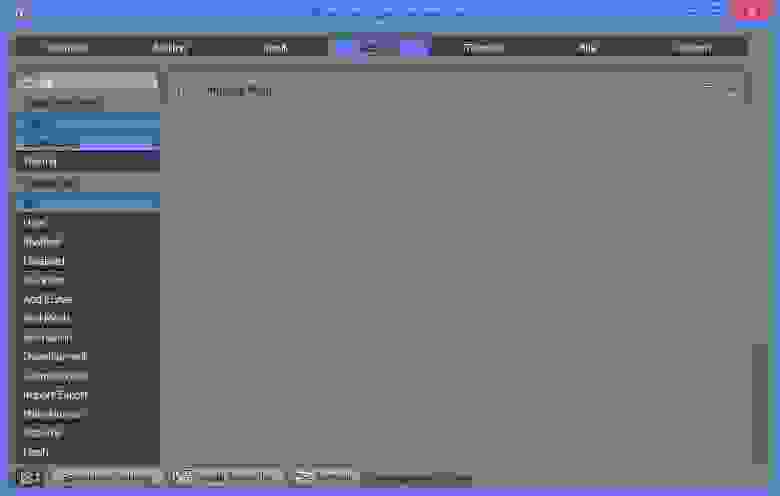
В дополнениях, у вас должен появиться пункт MakeHuman, при выборе которого вы увидите три дополнения, которые необходимо активировать проставив галочки.
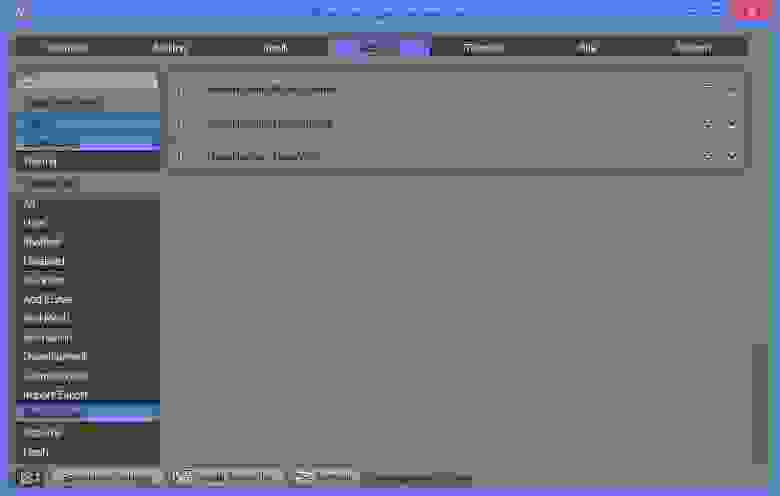
Также необходимо активировать дополнение Import-Export Make Human:
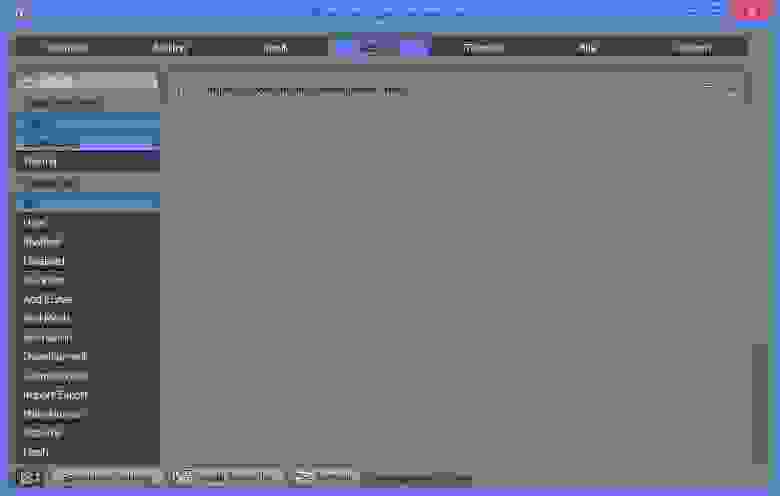
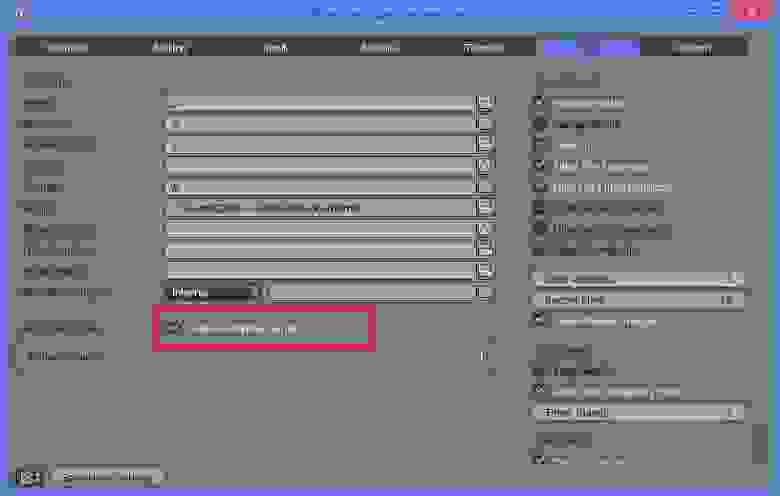
Последнее, что необходимо сделать в настройках, это поставить галочку возле Auto Run Python Scripts (необходимо для работы скрипта импорта).
Сохраняем настройки нажав Save User Settings.
Моделирование персонажа

Сразу скажу, что русский язык включается в настройках.
MakeHuman, это генератор персонажей мужского и женского пола. По пиктограммам и надписям, думаю понятно, какой ползунок за какую часть человеческого тела отвечает.
Во вкладке «Моделирование» персонажа можно состарить, изменить цвет кожи, сделать ему длинные руки, ноги и т.д.
Во вкладке «Геометрии» персонажа можно одеть, добавить ему волосы, зубы, брови, веки, язык и другие необходимые органы (если требуется).
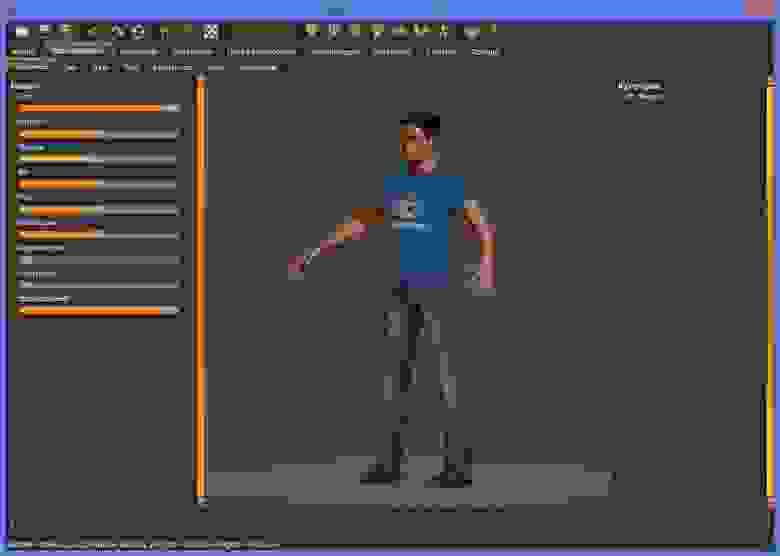
Для примера, я сделал вот такого симпатичного молодого человека.
Теперь, необходимо добавить ему кости для анимации.
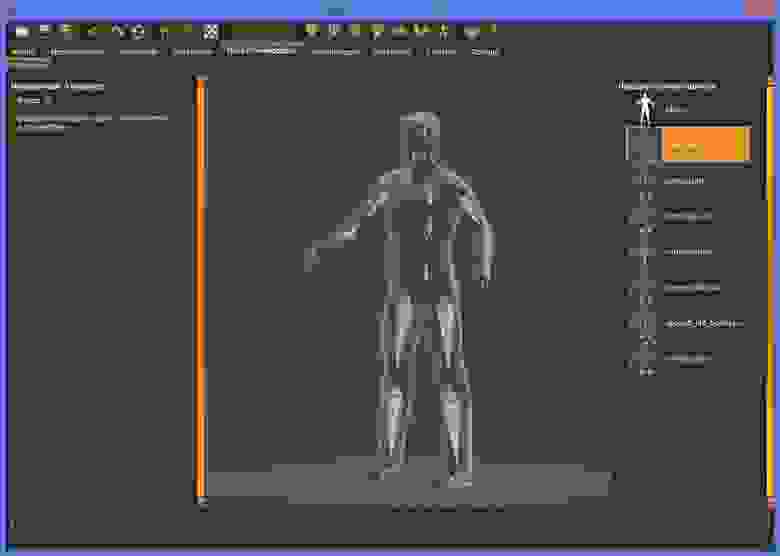
Переходим во вкладку Поза-Анимировать и выбираем любые понравившееся кости. Я выбрал кости «Basic».
Далее, экспортируем нашего персонажа в формат понятный Blender`у. Файл->Экспорт, выбираем всё как на скриншоте:

По середине окна, есть кнопка с тремя точками, которая позволяет выбрать папку для сохранения и имя файла. Сохраняем нашего персонажа и переходим в Blender.
Анимация
В Blender, удаляем всё со сцены и идем в меню File-Import->MakeHuman:

Ищем сохраненный ранее файл и выбираем его.
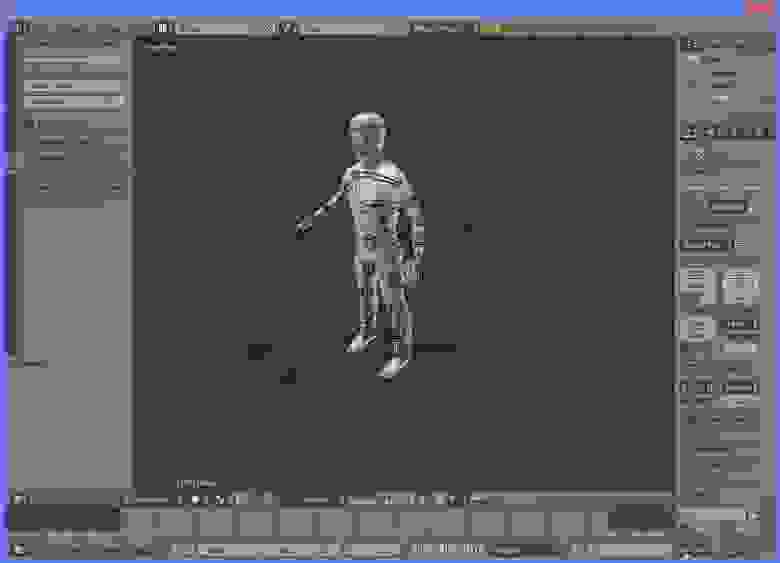
В принципе, персонаж со всеми костями и манипуляторами готов. Можно подвигать частями тела и уже делать анимацию в ручную. Но это не наш метод и мы пойдем дальше.
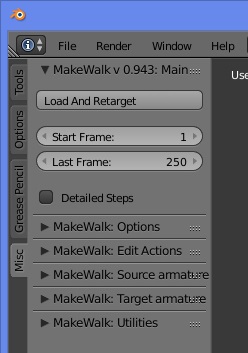
В открывшемся окне выбора файла, выбираем любой понравившийся нам файл с анимацией bvh, который мы скачали ранее.
И теперь можно насладиться нашей анимацией, нажав кнопку Play.

Немного полезностей
1. MakeHuman при экспорте сохраняет файл персонажа в файл с расширением mhx и рядом создает папку textures которой лежат текстуры глаз, кожи и т.д. Вы всегда можете дорисовать что-то своё. Например татуировки или шрамы. UV развертку он тоже создает самостоятельно.
2. После того как вы накопите у себя много файлов с анимациями bhv, становится трудно ориентироваться в них всех. Естественно, вам хочется иметь какой-то предпросмоторщик. И он есть. Называется bvhacker, является бесплатной и open source программой и живет здесь. Так же, с помощью него можно исправлять и корректировать анимацию.
На этом на сегодня всё, надеюсь информация будет кому-то полезной.
В следующей статье расскажу о том, как создать анимацию, используя камеру и motion capture в blender.
Blender how to create an animated gif
In this tutorial we will see how to create an animated gif in Blender (updated to Blender 2.8) using the Bligify addon.
The Graphics Interchange Format (GIF) was invented many years ago, in 1987, and in the 1990s it was one of the few methods to insert an animation into an html page, but later fell into disuse due to the emergence of new technologies, such as Flash and HTML5. With the advent of social networks, chats, and advanced messaging (Whatsapp, Telegram, Messenger etc.) and the spread of MEME fashion, however, the importance of spreading animated graphic files that were light and readable by all players, thus causing the revival of the GIF format.
Prepare the movie to convert:
You can get a gif from both a movie and a sequence of images, which can contain for example an animation created with Blender (therefore indirectly we also answer the question «how to render animations created in Blender in gif format»), in our case we will save in gif format a piece (any one, without any particular meaning) of the short film Spring, made by the Blender Animation Studio (in our case the resolution of the movie is 1280×536 with 24 frames per second).
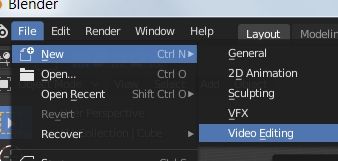
We start Blender and create with File > New> Video Editing a new project with the «Video Editing» workspace already selected
we import the movie «Spring» with Add > Movie

and load it into the channels of the Video Sequencer.

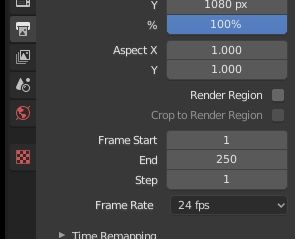
The number of frames per second of the video is 24, so we set this value in the «Frame Rate» field of the «Output Properties» tab, in the Properties Window at the top right
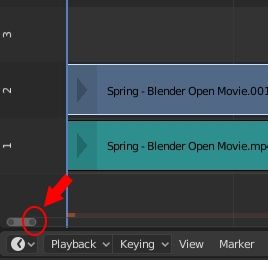
drag the slider of the bar, located at the bottom, to center the movie
select the video strip and press «.» in the numeric keypad to adapt its view to the window (you can use the mouse wheel later to better resize it)
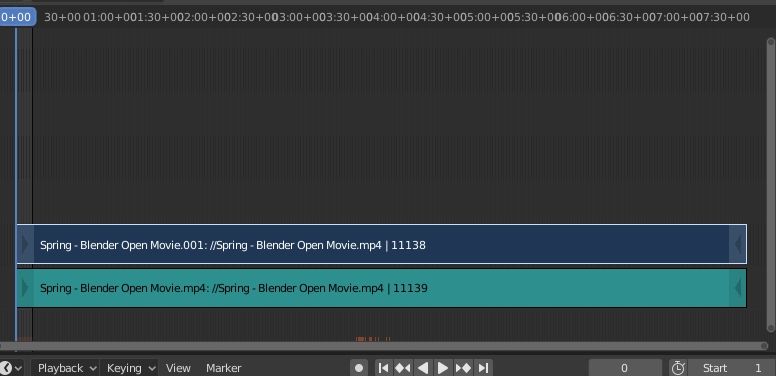
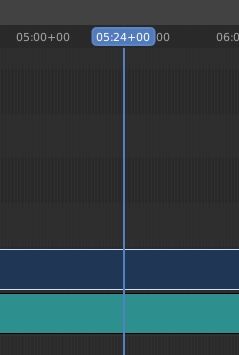
Let us now cut out the portion of the movie that we want to convert into a gif: we can position the cursor, which is located above the channels, corresponding to the value 5:24+00
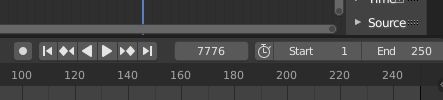
or calculate the position directly, obtaining the number of seconds (5 * 60 = 300 + 24 = 324) and multiplying them by the number of frames per second (324 * 24 frames per second = 7776), writing the result in the timeline and pressing ENTER
With the left mouse button we select the video and audio track (when selecting a track, always click in the center, otherwise the side handles are selected), holding down the SHIFT button, and we press the SHIFT+K keys to cut
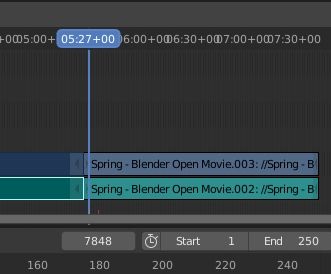
We position the cursor at the end of the movie we want to cut, that is to say 5: 27 + 00, or we calculate its frames (5 * 60 = 300 + 27 = 327 * 24 = 7848)
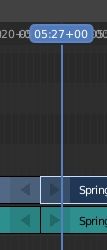
We select the video track and the audio track, with the left mouse button keeping the SHIFT key pressed, and we press the SHIFT+K keys to cut
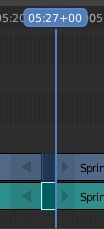
now select the other parts of the movie
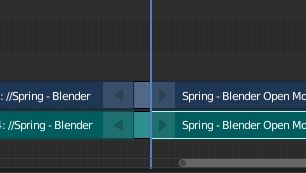
and delete them by pressing the «X» key
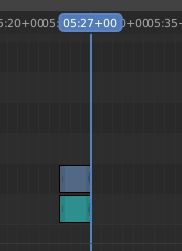

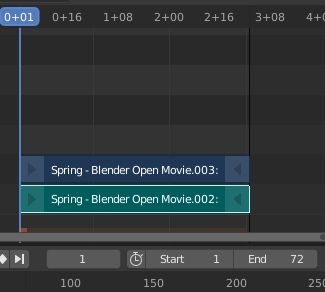
The total animation lasts longer than the movie, which is long (considering the values calculated before) 7848-7776 = 72 frames, therefore we write 72 in the «End» field of the Timeline, thus adapting the animation to the movie.
Add an inscription:
To create a Meme you may need an inscription, which we will add from the VSE menu with Add > Text
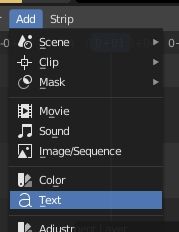
and a new track will be added to channel number three
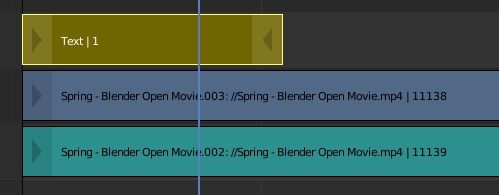
We can move the text trace to frame number 8, dragging it with the mouse, and use the property window on the right (activated by pressing the «N» key) to customize it appropriately

Has been added to the text field «Cute!», loaded the Arial font (from the Windows «Fonts» directory), the text has been enlarged up to 195; for the writing the central horizontal alignment was chosen and then positioned not in the center (0.5) but slightly out of phase to the right (x: 0.53). For vertical Y coordinates, a bottom and y: 0.04 alignment was chosen
Turn the movie into a gif:
To create an animation in gif format, starting from a movie or a sequence of images, you can usually either use specialized software for this function or generic applications for 2D graphics, such as GIMP or Krita.
Blender cannot export directly to the gif format, however the Bligify addon can be used, which can be downloaded from https://github.com/doakey3/bligify
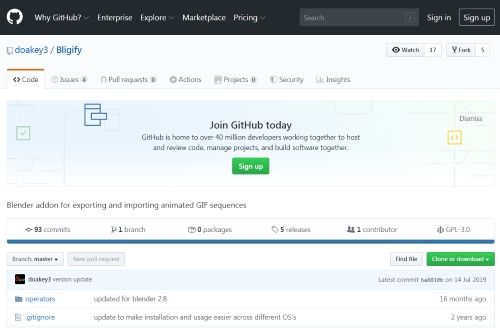
On the same page, at the bottom, you can find a guide and installation tips; in fact, to install the addon you must also download the executables of the ImageMagick software (necessary to convert the images) and Gifsicle (which is used to create the animated gif).
For example, if you are using the 64-bit Windows operating system, you can click on the relevant link «latest release»

on the following page you can download either the latest version of the addon, «bligify.zip», or the addon and executable files that carry out the conversion, contained in the «bligify_windows.zip» file.
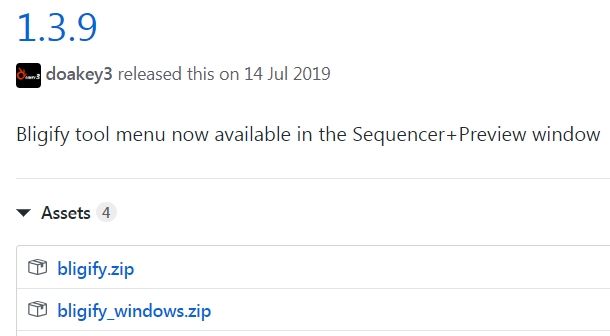
So download «bligify_windows.zip».
Now install the addon: select in the menu Edit > Preferences and in the tab «Add-ons» click on the button «Install»

look for the bligify_windows.zip file that we had saved before, load it and activate it
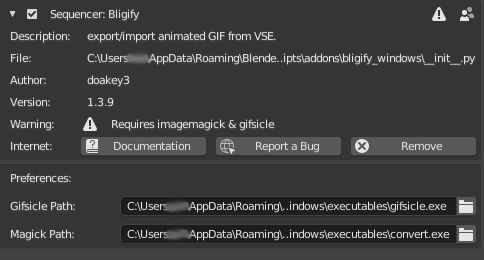
As you can see in the figure, in the «Preferences» there are «Gifsicle Path» and «Magick Path» since, in addition to the installation of the python scripts, the two executables that will be used for image transformations are extracted and saved.
In the Properties Window we set the «X» and «Y» resolution in «Dimensions», which is recommended to be configured equal to or less than that of the original movie (with the same proportions), as output a sequence of PNG, with activated alpha channel (RGBA), which we will need later
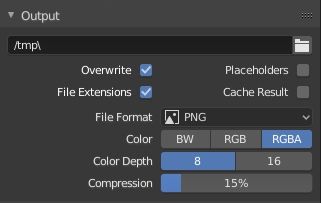
We save our project with the name «tutorial.blend»
In the properties panel on the right of the Video Sequencer channel window, the one that can be activated by pressing the «N» button, select «Tool» and by clicking on the arrow we expand the Bligify options
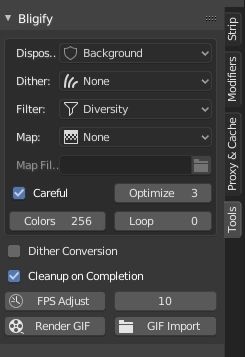
Press the «Render GIF» button and choose the directory in which to insert the generated gif file. The addon with its executables will create in it a temporary directory «name of the file blender»_frames, in our case «tutorial_frames» and insert the temporary png files (whose properties we had configured before)
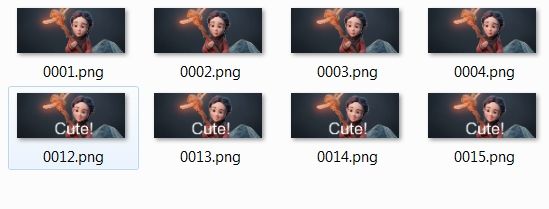
which will then be converted, one by one, into the respective gif files

which will eventually be merged into one animation
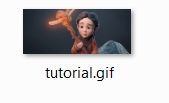
which you can also preview using a browser

Bligify parameters:
Very often you can create an animation without considering the parameters of the addon, but sometimes you can feel the need either to optimize the size of the images or to create particular graphic effects, so let’s now analyze the various options:

Disposal:
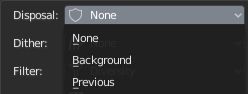
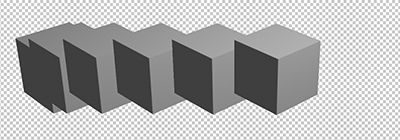
Indicates which disposal method to use for frames, i.e. what to do with what is contained in the current frame when moving to the next. For example, if we have to save the animation of a cube movement with a transparent background in gif format, if we choose the «Previous» option at the end of the display of the current image, it brings the situation back to the way it was before the image was overlapped, then deletes the cube from time to time and adds the cube to the next position, displaying only one cube frame by frame.
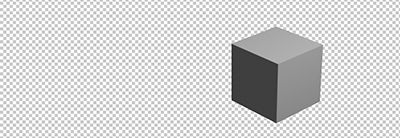
With the «None» option, no disposal will be carried out and the images of the individual frames will simply be superimposed
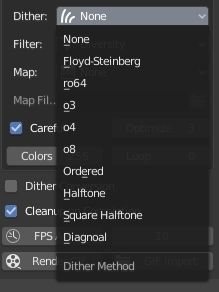
Dithering:
Due to the limited number of colors available in gif images, uniform stripes are formed in the conversion from millions of colors to 256 (or much less) which represent a loss of information. To overcome this, the dithering method was introduced, which adds «noise» to the image, better approximating the smallest details, the shadows and the nuances.
A high granular dithering better defines the figures but increases the weight of the file, therefore depending on the type of image (if it is solid color it is not necessary to use it) a different processing algorithm may be more suitable.
Filter:
allows you to select the way in which a map with fewer colors will be chosen, which can be a simple subset of the original one or chosen in other more sophisticated ways
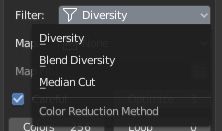
instead of calculating the map automatically through an algorithm, it allows you to select the type of map to use: a map suitable for displaying colors correctly within a web page, regardless of the operating system, a grayscale color map

a black and white map, or allows you to upload a custom color map (through the «Map File» below)
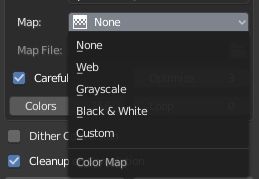
By continuing to look at the parameters below:
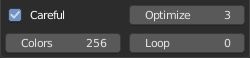
«Careful» allows you to avoid some bugs present in some players, «Loop» indicates the number of times the animation can repeat itself (setting a value of zero will cycle it infinite times), «Optimize» where you select the type optimization, saving only the changes inside the animations or only the non-transparent part of the image, and finally «Colors» which allows you to choose 256 colors, or less, to decrease the file size even more.
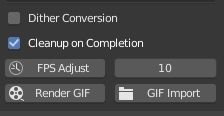
We saw before that the movie was first converted into a sequence of PNG images, which were then transformed one by one into GIF. The option «Dither Conversion» requires to add to the PNG the dithering in the conversion to GIF images, selecting instead «Cleanup on Completion» the directory containing the PNG images will be deleted once the creation of the GIF animation is finished.
To make the final animation file even lighter, you can force the decrease in the number of frames per second by entering the new number in the value field to the right of the «FPS Adjust» confirmation button.
By pressing the «GIF Import» button you can import a GIF, image or animation file into the channels.
We have already talked about the «Render GIF» button, as it is what is used for creating the animation.
Here ends this tutorial for exporting Blender animations, or movies, to gif files; experiment and enjoy creating your memes. Happy blending!
Related Articles:

Blender create a picture frame with shear and bevel
Go to the tutorials list: > Blender