Как сделать анимацию машины в blender
Анимация персонажей в Blender 3D — это просто
Мир open source не стоит на месте и постоянно развивается. Про Blender 3D написано уже много статей, но помимо Blender, существует еще много полезных и бесплатных программ. Одна из них, это MakeHuman. На Хабре упоминания о ней имеются, но какой либо информации по ней нет. Предлагаю вам заглянуть под кат и посмотреть, что анимация персонажей в связке MakeHuman+Blender3D, это действительно просто. Осторожно, много картинок.
Подготовка
Запустим Blender и перейдем в настройки (Ctrl+Alt+U).
В дополнениях, у вас должен появиться пункт MakeHuman, при выборе которого вы увидите три дополнения, которые необходимо активировать проставив галочки.
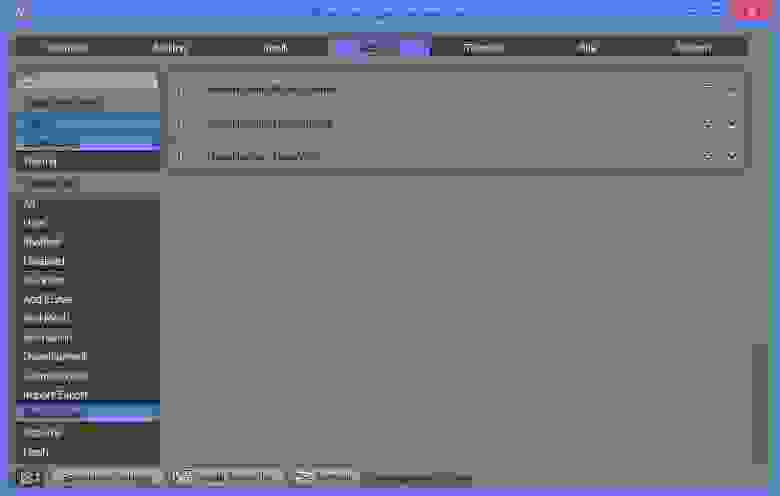
Также необходимо активировать дополнение Import-Export Make Human:
Последнее, что необходимо сделать в настройках, это поставить галочку возле Auto Run Python Scripts (необходимо для работы скрипта импорта).
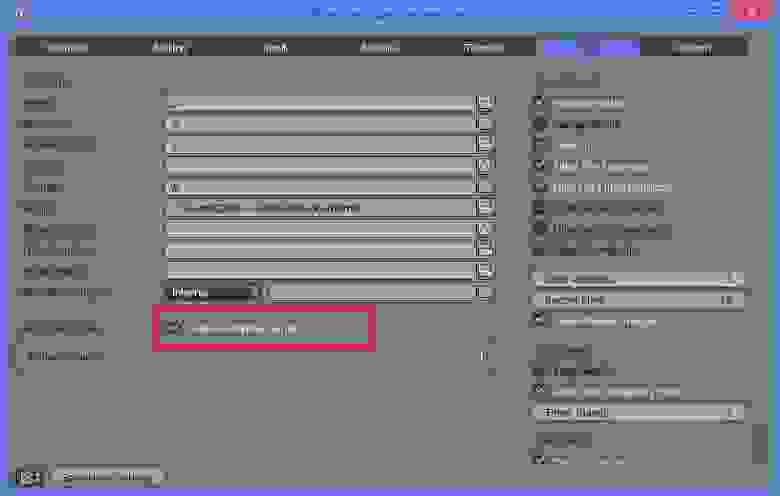
Сохраняем настройки нажав Save User Settings.
Моделирование персонажа

Сразу скажу, что русский язык включается в настройках.
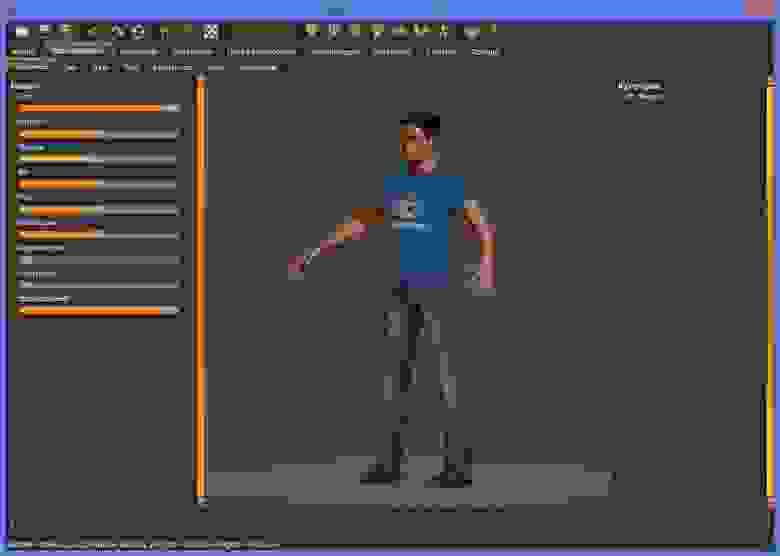
MakeHuman, это генератор персонажей мужского и женского пола. По пиктограммам и надписям, думаю понятно, какой ползунок за какую часть человеческого тела отвечает.
Во вкладке «Моделирование» персонажа можно состарить, изменить цвет кожи, сделать ему длинные руки, ноги и т.д.
Во вкладке «Геометрии» персонажа можно одеть, добавить ему волосы, зубы, брови, веки, язык и другие необходимые органы (если требуется).
Для примера, я сделал вот такого симпатичного молодого человека.
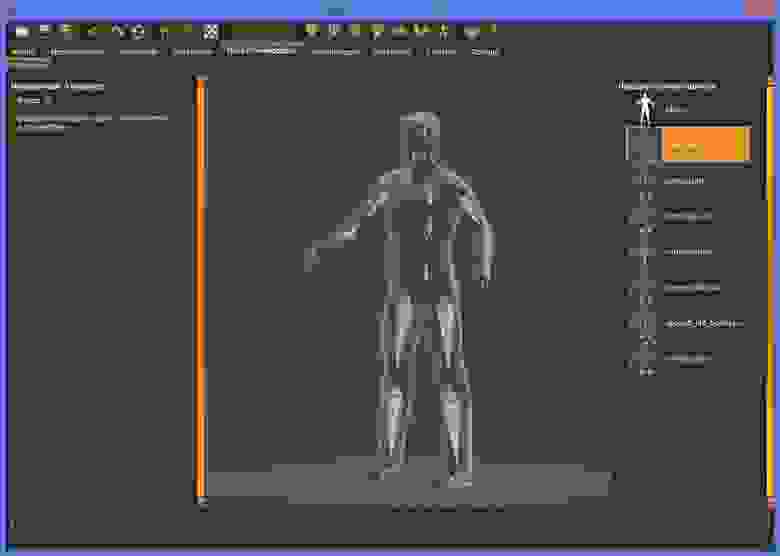
Теперь, необходимо добавить ему кости для анимации.
Переходим во вкладку Поза-Анимировать и выбираем любые понравившееся кости. Я выбрал кости «Basic».
Далее, экспортируем нашего персонажа в формат понятный Blender`у. Файл->Экспорт, выбираем всё как на скриншоте:

По середине окна, есть кнопка с тремя точками, которая позволяет выбрать папку для сохранения и имя файла. Сохраняем нашего персонажа и переходим в Blender.
Анимация
В Blender, удаляем всё со сцены и идем в меню File-Import->MakeHuman:

Ищем сохраненный ранее файл и выбираем его.
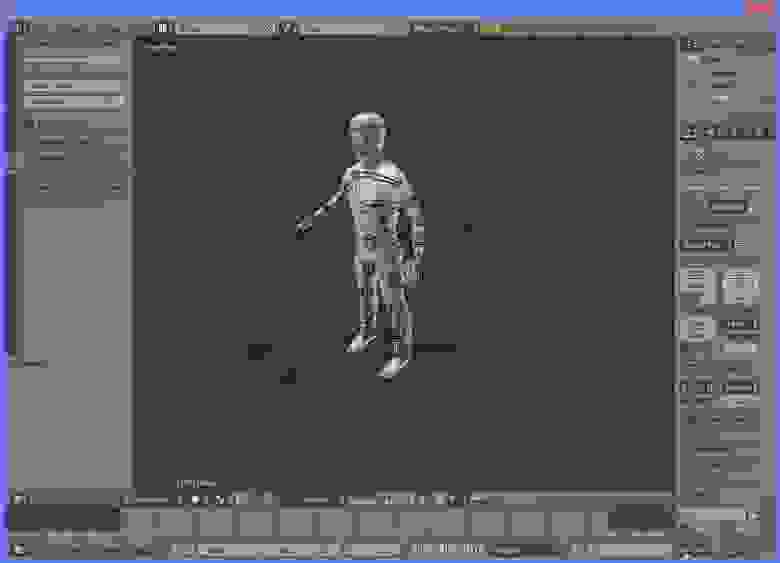
В принципе, персонаж со всеми костями и манипуляторами готов. Можно подвигать частями тела и уже делать анимацию в ручную. Но это не наш метод и мы пойдем дальше.
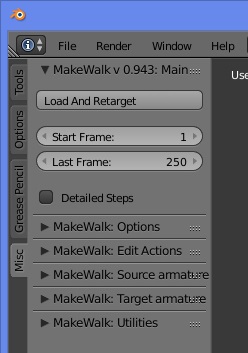
В открывшемся окне выбора файла, выбираем любой понравившийся нам файл с анимацией bvh, который мы скачали ранее.
И теперь можно насладиться нашей анимацией, нажав кнопку Play.

Немного полезностей
1. MakeHuman при экспорте сохраняет файл персонажа в файл с расширением mhx и рядом создает папку textures которой лежат текстуры глаз, кожи и т.д. Вы всегда можете дорисовать что-то своё. Например татуировки или шрамы. UV развертку он тоже создает самостоятельно.
2. После того как вы накопите у себя много файлов с анимациями bhv, становится трудно ориентироваться в них всех. Естественно, вам хочется иметь какой-то предпросмоторщик. И он есть. Называется bvhacker, является бесплатной и open source программой и живет здесь. Так же, с помощью него можно исправлять и корректировать анимацию.
На этом на сегодня всё, надеюсь информация будет кому-то полезной.
В следующей статье расскажу о том, как создать анимацию, используя камеру и motion capture в blender.
Сегодня у меня серия видео по Blender, где мы разбираемся в теме анимации в новой версии Blender.
Готовьтесь узнавать новое:
Graph Editor и анимация с прыгающим мячиком
Делаем змейку и скелет для неё, таким образом изучая тему костей и арматур:
Прямая кинематика, инверсная кинематика, риги, арматуры. как в этом не запутаться?
Оригинал принадлежит каналу Grant Abbitt, перевод осуществлен Brainy Man (т.е. мной). Приятного!

CGI Media
2.2K постов 5.6K подписчика
Правила сообщества
• Посты должны соответствовать тематике cообщества.
• Не допускается спам и нарушение правил сайта pikabu.
хосподи, как же это уёбещьно по сравнению с синькой(( 16мин на перемещение и поворот кубика, серьёзно? я не досмотрел первый вид, но мне кажется, что я б его мог за 16 сек в синьке показать.
Попрошайничейский киберпанк
Вдохновлено питерскими «подайте на хостел» и нескончаемой любовью к киберпанку в российских реалиях.


Курс по blender
Добрый день.
Не имею никакого отношения к каналу, но судя по заявке будет хороший бесплатный курс.
https://www.youtube.com/watch?v=wsyiPcvTbR4&list=PLOVSu7.
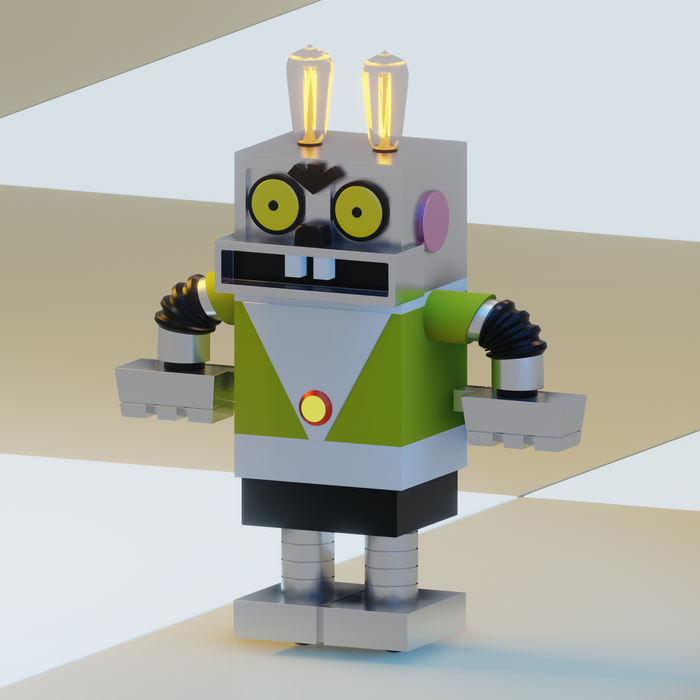
Заяц-волк
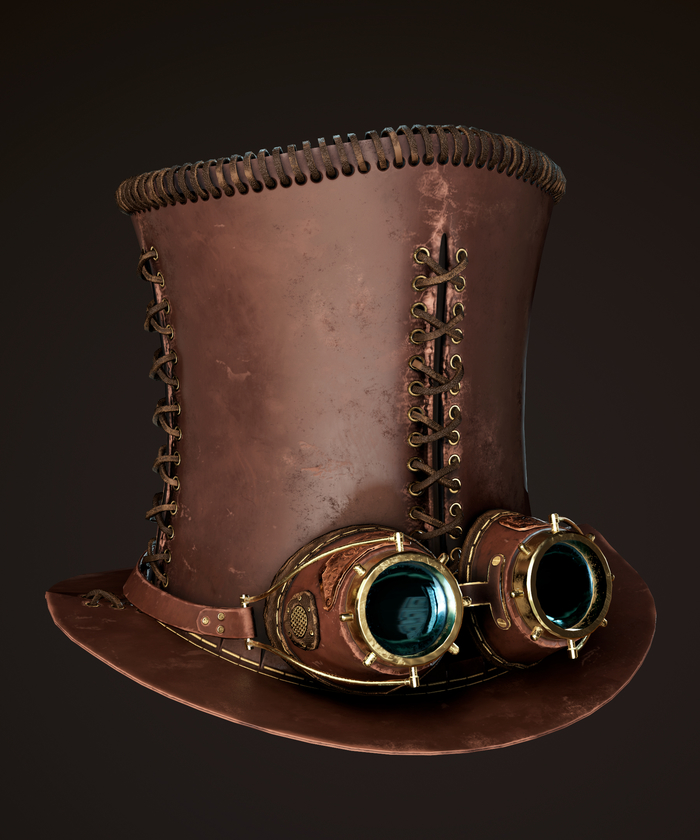
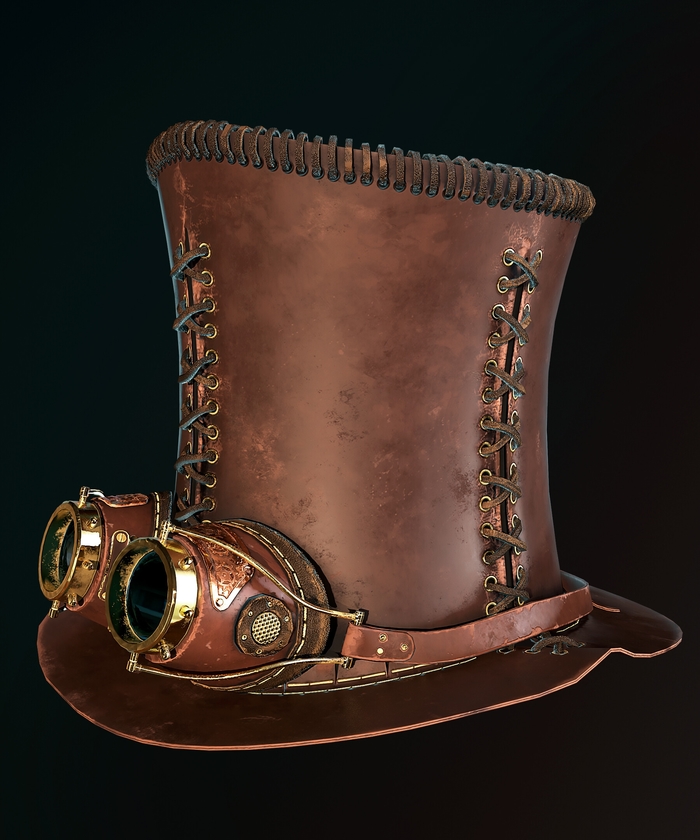
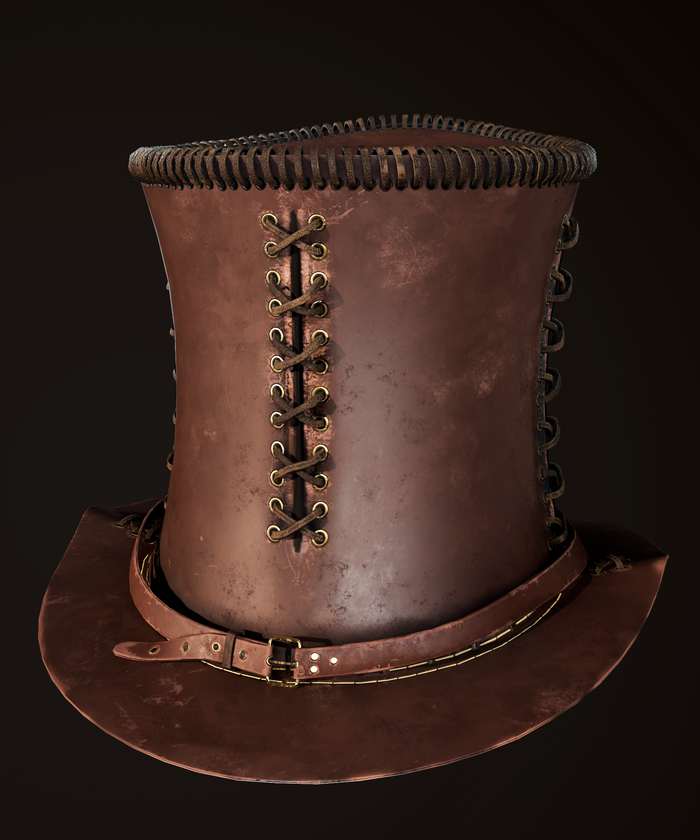
Стимпанк цилиндр
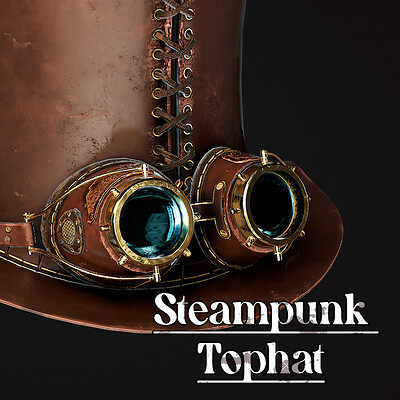
Всем привет, вот и я наконец нашел повод для написания первого поста! Моя первая законченная и выложенная на arstation работа. Буду рад критике и комментариям

Пикабу
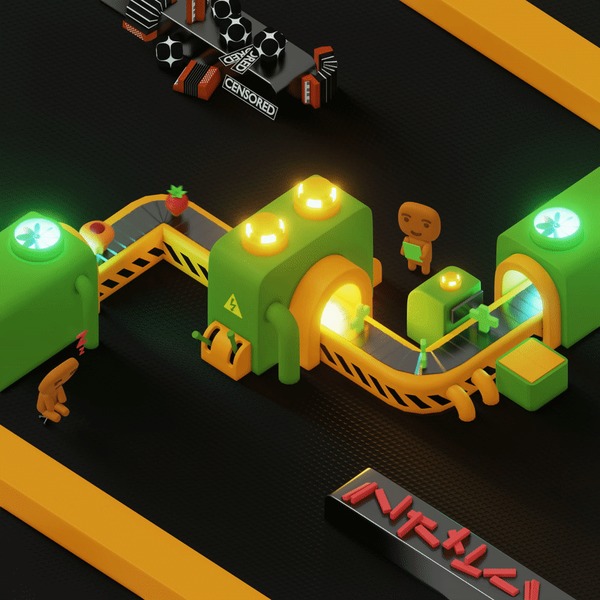
Невозможный космический пончик

Первая осознанная работа в Corona
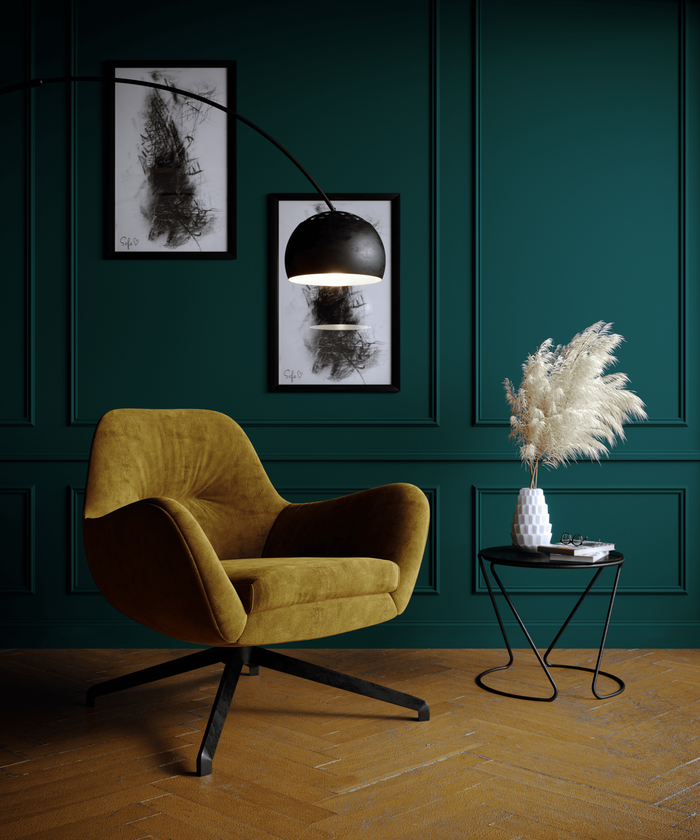

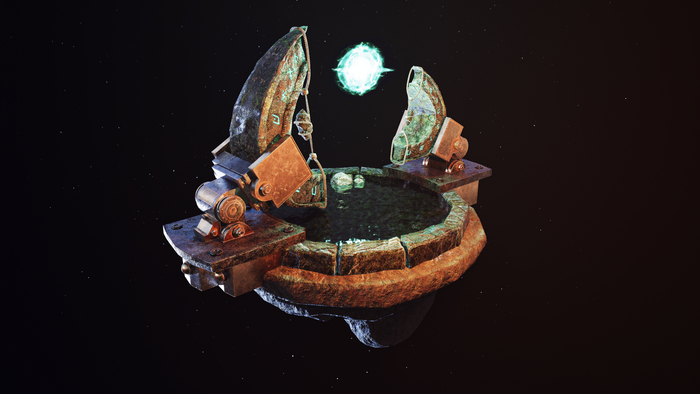
Magic island
После достаточно долгого перерыва решила вернуться к изучению 3D-моделирования. В этот раз разбиралась с моделингом под игры, скульптинг, ретопология, запечка и всё такое
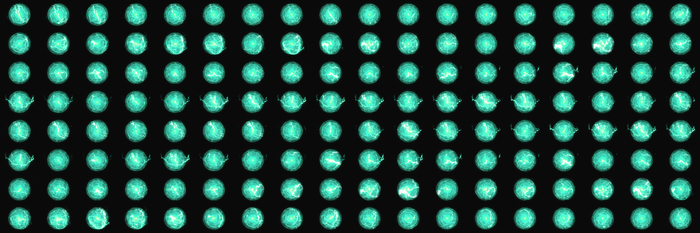
Анимацию у сферы делала флипбуком и нормально вывести её на видео не получилось (может быть, что это даже и невозможно), поэтому вот запись из вьюпорта:
Сам флипбук выглядит вот так:
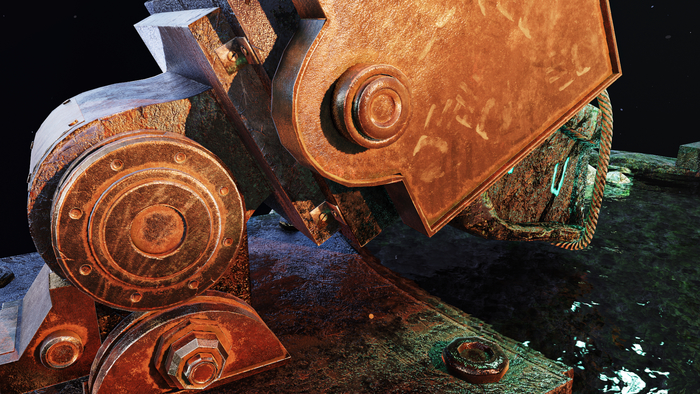
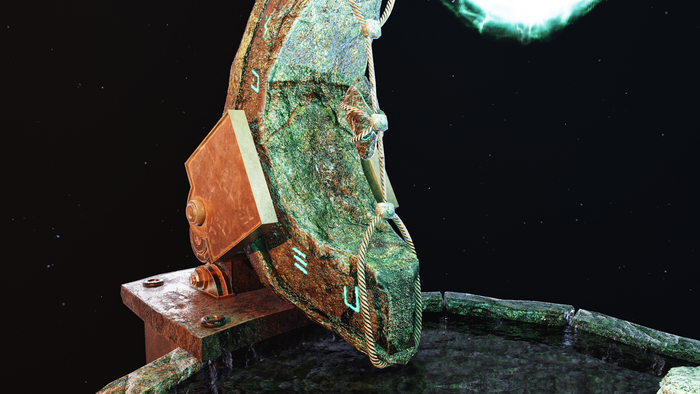
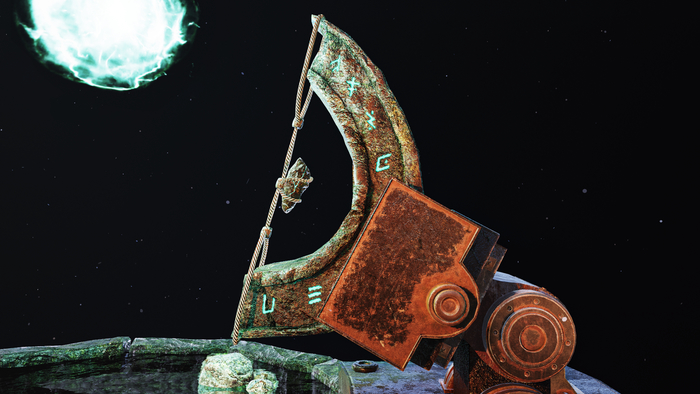
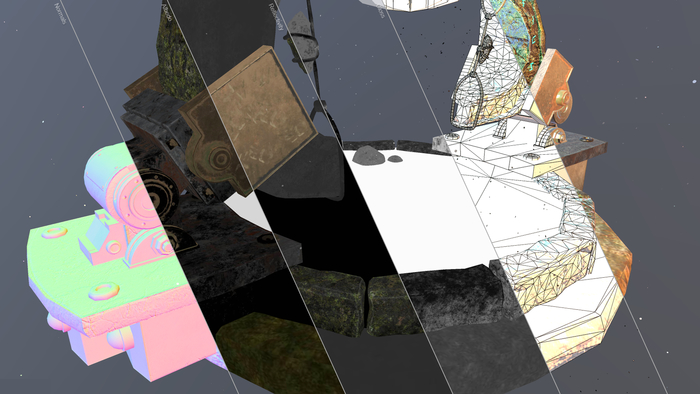
В самом начале сцена выглядела примерно так:
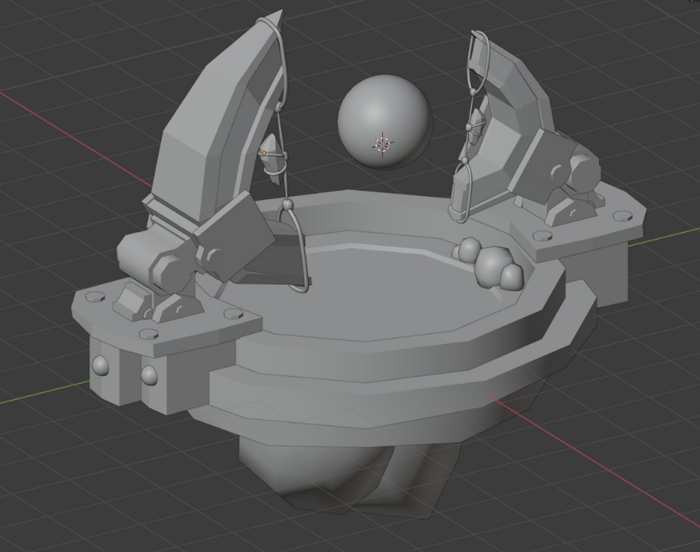
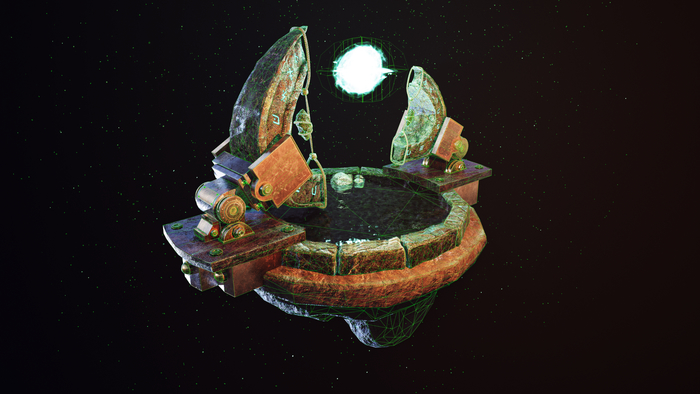
Конечно, есть недочеты и многое ещё впереди, но результатом на данном этапе я довольна. Работала в программах: Blender, Adobe Substance и Marmoset Toolbag 3.
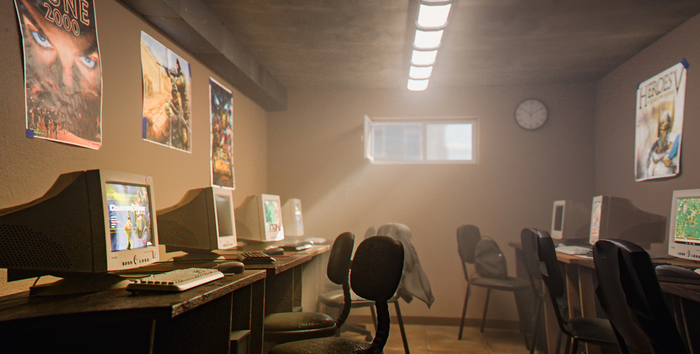
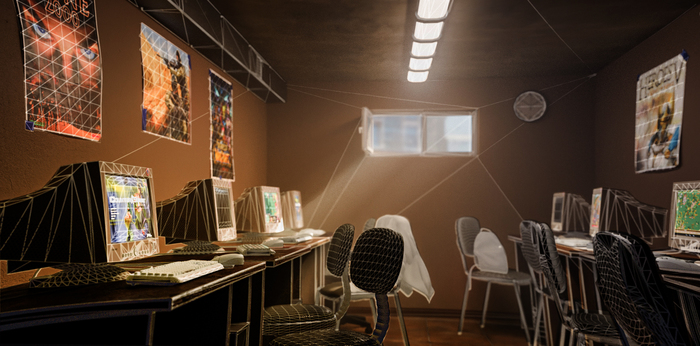
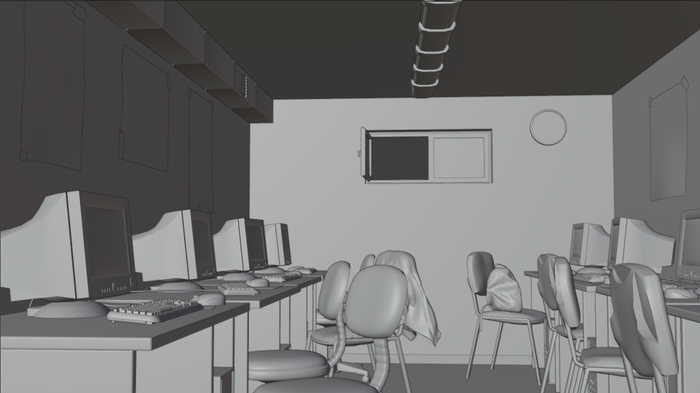
Старый компьютерный клуб в Blender
Работа создавалась на конкурс, который проходим в дискорд-сервере madOrange
Финальный рендер с постобработкой

Harley Davidson Softail Slim
Сейчас мне 29 лет и в школе, как только мне купили компьютер, я начал изучать 3Ds Max. Потом в университете я участвовал в конкурсе от Autodesk, на который подал тепловоз ( Я его выкладывал пару дней назад ). Занял второе место, выиграл 3D мышь ( вот такую ) и забросил 3D мир.
Потом начал работать, стал разработчиком сайтов и всегда жил с мыслью, что когда-нибудь, когда будет время, буду заниматься 3D просто для души. И вот недавно пришел к мысли, что это время пришло, с работой все сложилось, есть время просто помоделить для себя.
В общем вот показываю результат своего захода в Blender.
Сейчас начал делать еще одну сцену с этим мотоциклом, как довершу, опубликую)
Введение в анимацию в Blender
Blender предназначен не только для создания трехмерной графики. Он включает обширный инструментарий современной компьютерной анимации. В Blender можно анимировать не только простое перемещение объектов в пространстве, а также изменение их формы, можно использовать систему костей, создавать циклическое движение, перемещение по траектории и др.
В этом уроке рассматривается создание простой анимации, работа с редактором Timeline и получение готового видеофайла.
Прежде чем описывать работу в Blender, вспомним, как создается компьютерная анимация в принципе. Главным здесь является понятие ключевого кадра. Если бы мы создавали мультфильм по-старинке, то обошлись бы без этого, так как для каждого кадра художник рисовал бы отдельную, немного отличающуюся от предыдущей, картинку.
Теперь же имеется возможность «рисовать» картинки только для избранных, то есть ключевых, кадров. Все, что между ними, программа просчитывает сама. Например, в первом кадре куб находится в точке с координатами (0, 0, 0). Переместившись по временной шкале в 20-й кадр, мы помещаем куб в точку (100, 0, 100) пространства. На этом все. Программа либо будет перемещать куб по прямой, либо по указанной нами траектории. Нам не надо для каждого кадра со 2-го по 19-й указывать промежуточные положения куба.
Обратите внимание, когда мы начинаем говорить о движении и изменении объектов, то в нашем трехмерном мире появляется четвертое измерение – время и соответствующая ей ось – шкала времени.
В Blender есть специальный редактор Timeline, позволяющий перемещаться по кадрам, создавать ключевые кадры и др. Кадр – это момент или короткий отрезок времени, для времени играет ту же роль, что точка для пространства. Однако у кадра все же есть длительность. Она зависит от того, сколько «прокручивается» кадров в секунду. В случае 60-ти кадров в секунду (60 FPS) кадр будет короче, чем в случае 24 FPS. Чем больше FPS, то есть чем короче длительность кадров, тем плавнее переходы, качественнее анимация. Однако увеличение FPS увеличивает размер выходного файла и нагружает вычислительные мощности компьютера.
FPS не настраивается в редакторе Timeline. Однако о FPS следует помнить, так как если вы планируете делать 30 секундную анимацию с 24 FPS, вам понадобится 720 кадров. Но с 50 FPS будет уже 1500.
В заводском стартовом файле редактор Timeline находится в нижней области.
Главный регион редактора Timeline занимает кадрированная шкала времени. Вверху у нее есть разметка с шагом в 10 кадров.
Если навести мышь на полосу прокрутки внизу, зажать левую кнопку и подвигать, вы увидите, что шкала может уходить как дальше в плюс, так и в минус. Другой способ сдвига шкалы – зажать среднюю кнопку мыши на самой шкале. Прокрутка колеса мыши, клавиши плюс и минус клавиатуры масштабируют ее.
Область с 0-го по 250-й кадр окрашена по-другому. Этот промежуток обозначает те кадры, которые будут составлять анимацию.
В заголовке редактора Timeline в полях Start и End указаны кадры начала и конца анимации. Их можно изменить. В поле слева указан текущий кадр (не путать с ключевым), то есть то место во времени, в котором сейчас находится сцена.
Текущий кадр можно менять как через это поле, так и кликом по шкале времени. Там его обозначает яркая вертикальная линия. Текущий кадр также последовательно меняется стрелками влево и вправо клавиатуры.
Чтобы начать проигрывать анимацию, надо нажать Пробел. Она начнется с текущего кадра и до последнего, того, что указан в End. Затем продолжится со стартового (Start). Остановить циклическое проигрывание анимации можно повторным нажатием пробела, либо нажатием Escape. В первом случае текущим кадром станет место останова анимации. Во втором – текущий кадр вернется к прежнему значению, туда, откуда была запущена анимация.
Кроме того для управления проигрыванием анимации и переходами предназначена специальная группа кнопок заголовка:
Большие кнопки в центре проигрывают анимацию вперед и назад. После их нажатия они изменяются на кнопку-паузу, которой можно выключить проигрывание. Левее и правее находятся кнопки перехода к следующему слева или справа ключевому кадру. Крайние кнопки устанавливают текущим кадром начало или конец анимации.
Отдельно стоящая кнопка слева предназначена для автоматического создания ключевых кадров.
Создавать ключевые кадры можно и обычно удобнее непосредственно в главном регионе 3D Viewport, нажимая I и выбирая в появляющемся меню тип ключа. Однако мы воспользуемся специальным блоком в заголовке Timeline, так как он дает более полное управление:
При клике по связке ключей слева в поле Active Keying Set раскрывается список возможных типов ключей. Нас интересуют Location, Rotation, Scale и их комбинации – Location & Rotation, Location & Scale, «Location, Rotation & Scale», Rotation & Scale. Список здесь отображается не полностью, он прокручивается вверх и вниз:
Ключ Location фиксирует только местоположение объекта. Если вы в таком ключевом кадре измените размер и поворот, то это изменение не будет анимировано. Оно просто изменит объект. Если боитесь запутаться, выбирайте «Location, Rotation & Scale». Этот тип ключа фиксирует все – положение, поворот, размер. Однако на самом деле он создает целых 9 ключей в одном кадре, так как запоминает координаты X, Y, Z для всех трех трансформаций.
Когда тип ключевого кадра выбран, его название появляется в поле. Однако сам ключ при этом не создается. Для его создания надо нажать на кнопку справа от поля со знаками ключа и плюса. Ключевой кадр будет создан в месте текущего кадра, что на шкале времени отмечается особым маркером.
Крайняя правая кнопка с ключом и крестиком удаляет из текущего кадра выбранный тип ключевого кадра, если он там есть. Например, текущий кадр 20-й. Мы выбираем тип Location и удаляем его. Если в 20-м кадре был именно такой ключ, то он удалится, но если там был назначен Rotation, то ничего не произойдет. Если вы не знаете точно, какой тип ключа находится в текущем кадре, а хотите очистить его от всех ключей, выбирайте «Location, Rotation & Scale».
Что значит создание ключевого кадра для объекта? Это значит, что была зафиксирована текущая позиция и форма объекта. Теперь, если мы как-либо изменим объект, не зафиксировав эти изменения ни в каком ключевом кадре, то при попытке проиграть анимацию (Пробел) потеряем все внесенные изменения.
Пусть мы хотим, чтобы куб за период с 1-го по 30-й кадр немного поворачивался. В первом кадре мы создали ключ, зафиксировав исходную позицию куба.
После этого делаем текущим 30-й кадр и здесь поворачиваем куб. Далее надо создать еще один ключевой кадр, уже в 30-м кадре. Проще нажать I в редакторе 3D Viewport. Также можно воспользоваться раскрывающимся окошком Keying в заголовке Timeline.
мы можем создать относительно сложную анимацию.
Если в последующем мы удалим какой-нибудь промежуточный ключевой кадр, то объект будет плавно изменяться из состояния предшествующего ключевого кадра в состояние следующего за удаленным. Например, если куб сначала поворачивался, а потом перемещался, то удаление промежуточного ключа приведет к тому, что куб будет более медленно, но одновременно поворачиваться и перемещаться.
Обратите внимание, у каждого объекта свои ключевые кадры. Если выделить другой объект, который не изменялся во времени, на шкале времени ключей не будет.
Как получить файл с готовым фильмом? Скорее всего, сначала понадобиться выполнить некоторые предварительные настройки на вкладке Output редактора Properties.
Здесь на панели Output из списка файловых форматов (File Format) надо выбрать AVI JPEG.
AVI JPEG сжимает картинки. Поэтому файл получается существенно меньше, чем при AVI Raw. Обратите внимание, где сохраняется ваш файл. При необходимости измените каталог.
Также имеет смысл поменять значение последнего кадра, если анимация была короче.
Запуск рендера анимации выполняется из редактора 3D Viewport при выборе в меню заголовка пункта Render → Render Animation (Ctrl + F12).
После этого начнется рендер кадров. Прорисовывается каждый кадр, все вместе они упаковываются в видеофайл. Рендер занимает время. Вы можете оценить, какой это ресурсоемкий процесс, если даже на создание анимации в несколько секунд требуется около минуты. При рендере в верхней левой части редактора Image Editor отображается номер кадра, который прорисовывается в данный момент.
Практическая работа
Пусть будет куб, на который камера смотрит сверху. С этой точки зрения он будет казаться квадратной плоскостью. Куб приближается к камере, потом начинает поворачиваться двумя разными цветными гранями, из-за чего становится очевидно, что это куб, а не плоскость. После этого куб медленно исчезает.
Курс с инструкционными картами к части практических работ:
android-приложение, pdf-версия
Движение объектов по пути
Особенность Blender имеет два разных ограничения, чтобы заставить объект следовать по пути, которые имеют различные способы определения/анимирования положения их владельца на своем пути.
В Blender, любой объект кривой может быть путем. Кривая становится путем когда ее кнопка Анимация пути включена в Кривой на панели данных, но Вам даже не придется об этом беспокоиться: когда кривая выбрана в качестве ограничения цели для “пути” она автоматически включается.
Вы можете напрямую добавить”путь” из меню Добавить ‣ Кривая ‣ Путь (в 3D виде). Это добавить на Вашу сцену трехмерную кривую NURBS. Это важный момент: по умолчанию Blender кривые это 2D и не двигаются вдоль оси Z. Чтобы превратить стандартную трехмерную кривую, необходимо нажать на кнопку 3D в той же панели редактирования Формы
Подробнее о редактировании путей/кривых, смотри главу моделирование.
Если бы Вы скорее хотели бы иметь Форму объекта на кривой следующей пути (как, например, лист бумаги внутри принтера), вы должны использовать Модификатор кривая
Метод установки родителя
В старых версиях Blender не было ограничений, чтобы заставить объект следовать по пути. Они использовали другой способ (устаревший, но все еще доступен) основанный установке родителя.
Для использования метода, выделите объект который будет следовать пути, kbd: Shift выделите кривую, и нажмите Ctrl-P откроется меню установки родителя. Выберите Следование по пути. Объект будет анимирован по пути.
Параметры траектории анимации в на панели Анимация пути на панели свойств кривой.
Определяет количество кадров которые требуются для путешествия объекта по пути.
Определяет текущий кадр анимации. По умолчанию связан с глобальным номером кадра, но могут быть ключевые кадры, для того чтобы дать больший контроль над анимацией пути.
Вращать ли детей вдоль кривизны пути.
заставляет ребенка масштабироваться с заданным радиусом кривизны. Смотри Выдавливание кривой
Смещение дочерних объектов
Заставляет анимацию смещаться по кривой пути по значению времени смещения, Которое может быть найдено в его Панели объекта в Анимация пути
Создаем анимацию реконструкции объекта в Blender-е
Данный туториал навеян вчерашним материалом и призван более детально описать этапы создания такого рода анимации в Blender-е для новичков. Хочу сразу оговорить, что я хоть и много работал в Blender-е (помню его еще с версии 1.8), но не считаю себя экспертом в этой программе. По профессии я программист, но в свободное время мне интересно поковырять Unity и UE. И соответственно Blender я использую для создания простеньких (или нет) моделей для своих поделок.
Итак в новой сцене удаляем стандартный куб (X) и в меню создания нового объекта (Shift+A) выбираем Mesh -> Monkey. Далее немного переместим ее вверх (G и Z), чтобы дать ей немного пространства для падения.
Но вообще-то данная модель не очень подходит для того эффекта, который мы будем использовать для деления модели на куски. Дело в том, что для него нужен однородный закрытый меш (потому что данный эффект внутренне использует булевые операции). А наша обезьянка не такая. К счастью это можно легко исправить.
Для этого сначала в меню выбора отображения объектов (Z) выберем пункт Wireframe (отображение сетки), чтобы легче было увидеть точки в меше. Далее переходим в режим редактирования меша (Tab). Все точки меша выделены. Чтобы убрать выделение нажимаем Alt+A. Теперь можно увидеть, что глаза у обезьянки сделаны в виде отдельного незакрытого меша. Давайте удалим их. Выделите по точке в каждом глазе, а затем нажмите Ctrl+L. Эта команда выделит все связанные вершины. Удалите меши глаз (X). Теперь нам нужно закрыть образовавшиеся дыры в глазах. Для это перейдите в режим выбора ребер (вторая кнопка слева вверху) и при зажатой клавише Alt щелкните по ребру глаза. Выделиться весь круг незакрытого глаза. Чтобы его закрыть, нажмите F (создастся новая грань). Повторите для второго глаза. Теперь через меню выбора отображения объектов (Z) вернитесь в режим Solid.
Для дробления меша нам нужен аддон Cell Fracture. По умолчанию в Blender-е он выключен. Для его включения заходим в настройки (Edit -> Preferences) и переходи на вкладку Add-ons. Далее в поле поиска вводим нужное название и включаем аддон.