Как сделать анимацию дыма
Как сделать анимацию дыма
Курение убивает! Бросайте курить! А если не начинили, то с чистой совестью скушайте конфетку:)
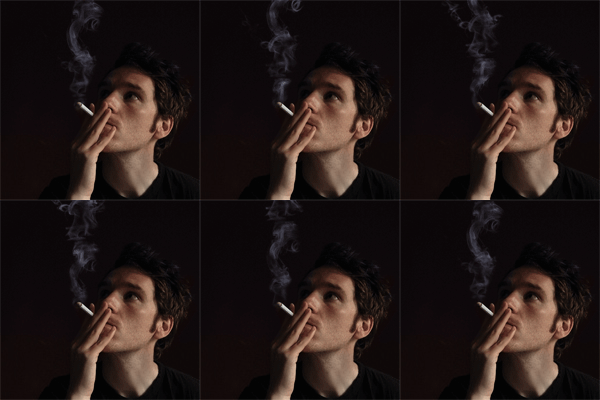
Многие задаются вопросом, как создать анимацию дыма в фотошопе. В этом уроке мы на примере рассмотрим весь процесс создания подобной анимации. Будем использовать маску слоя, для кого-то урок покажется лёгким, но всё же, главное что мы добьёмся нужного результата.
Приступим. Для начала нам потребуется исходное изображение, лучше всего, если фон будет однотонным или не сложным, это позволит создать более качественную анимацию. Самое главное что бы чтобы сам дым хорошо просматривался и не сливался с фоном.
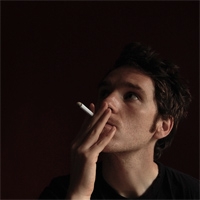
Так же обратите внимание на размер изображения, оно не должно быть большим. Во первых чем оно больше тем выше вес вашего изображения, а во вторых, на слабых компьютерах большие изображения могут тормозить. В качестве исходного изображения было выбрано это изображение:
Мы подготовили для вас несколько наборов кистей имитирующих дым, вы можете выбрать любой понравившийся вам набор ( Скачать набор кистей [10,79 Mb] )
Далее, над исходным изображением создаём новый слой, и тут же накладываем на слой «Маску слоя», после чего, используя инструмент «Заливка» (Paint Bucket), заливаем слой чёрным цветом. Тереть, воспользуемся скаченными ранее кистями дыма, задаём на палитре цветов основной цвет белый, и рисуем дым на нашем изображении. Если вы будете использовать большое изображение, то не лишним будет немного размыть дым, воспользовавшись фильтром «Размытие по гауссу» (Gaussian Blur) с радиусом размытия 0.1-0.5 — смотрите по ситуации. Для того что бы просмотреть содержимое маски-слоя, зажмите клавишу Alt и кликните по миниатюре на палитре слоёв. Для скрытия выполните тоже действие.
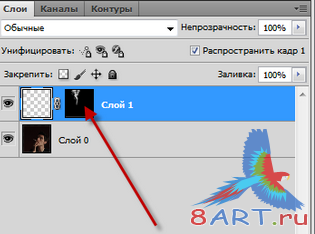
Для большего удобства работы отключите маску, зажав клавишу Shift и кликнув по миниатюре маски левой кнопкой мыши. Либо нажмите на слой правой кнопкой мыши и в появившемся меню выберите «Выключить слой-маску». При отключении вы увидите перечёркнутую миниатюру красного цвета на миниатюре маски.
Теперь на основном слое создаём дым, используя загруженные ранее кисти.
Используйте загруженные ранее кисти дыма что бы нарисовать дым. Вы можете использовать ту же кисти что и ранее, но в этом случае будет лучше если вы немного увеличите или уменьшите её размер, это сделает вашу анимацию более реалистичной. Выбрав белый цвет наносим кисть на исходное изображение. Для достижения более качественного результата можете воспользоваться инструментом «Ластик» (Eraser) задав мягкие края.
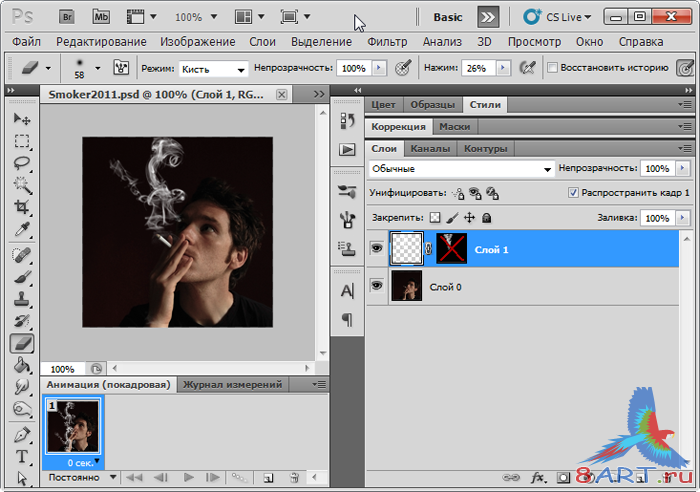
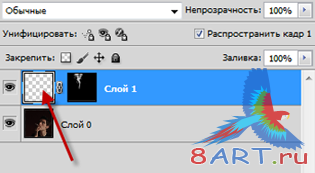
Сейчас будет один из важнейших шагов, переключитесь на верхний слой (слой с маской), и нажмите сочетание горячих клавиш CTRL+J для создания дубликата слоя. Затем уберите связь между слоем и маской, для этого кликните на пиктограмме (на изображении ниже она обозначена).
Выбрав инструмент «Перемещение» (Move Tool) переместите слой ниже, для этого лучше всего зажать клавишу вниз, это позволит перенести изображение чётко вниз, так как нам нельзя смещаться влево или право.
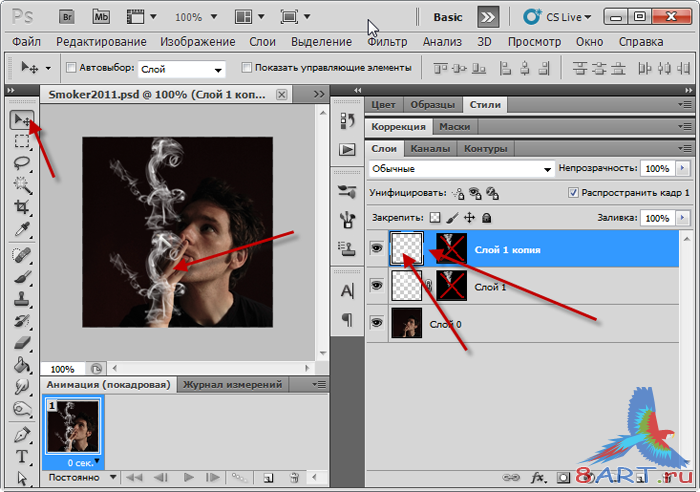
Далее нам потребуется объединить эти два слоя, для этого выберите верхний слой и нажмите сочетание горячих клавиш Ctrl+E либо нажав Слой — Объединить с предыдущим (Layer > Merge Down)
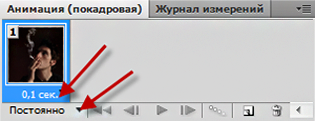
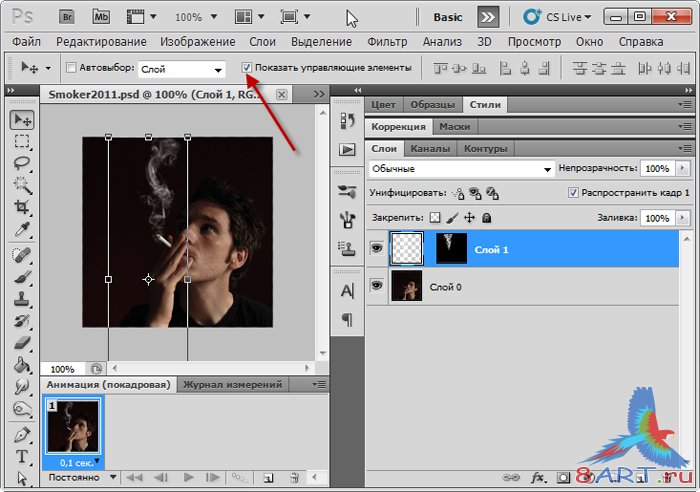
Как вы помните, мы отключали маску для более удобной работы, теперь включаем её обратно зажав Shift и кликнув по миниатюре маски. Далее убираем связь слоя с маской кликнув на соответствующею пиктограмму (ранее мы выполняли этот шаг). Кликаем по миниатюре основного слоя, выбираем инструмент перемещение и ставим галочку «Показывать управляющие элементы».
Теперь в палитре анимации создаём дубликат выбранного кадра, для этого нажмите на пиктограмму «Создание копии выделенного кадра» (Duplicate current frame). В предыдущем кадре слой был перемещён вниз, теперь нам нужно переместить его вверх, таким образом, что бы совпали слои. Для плавности, после того как сои совпали, нажмите пару раз стрелку вниз что бы немного опустить слой.
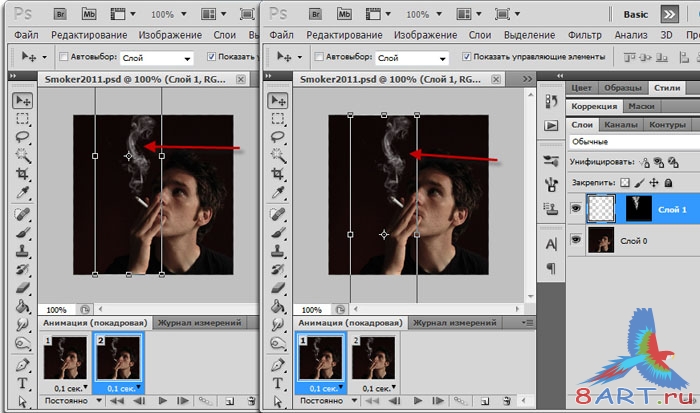
Анимация проделанной работы с отключенной маской слоя.
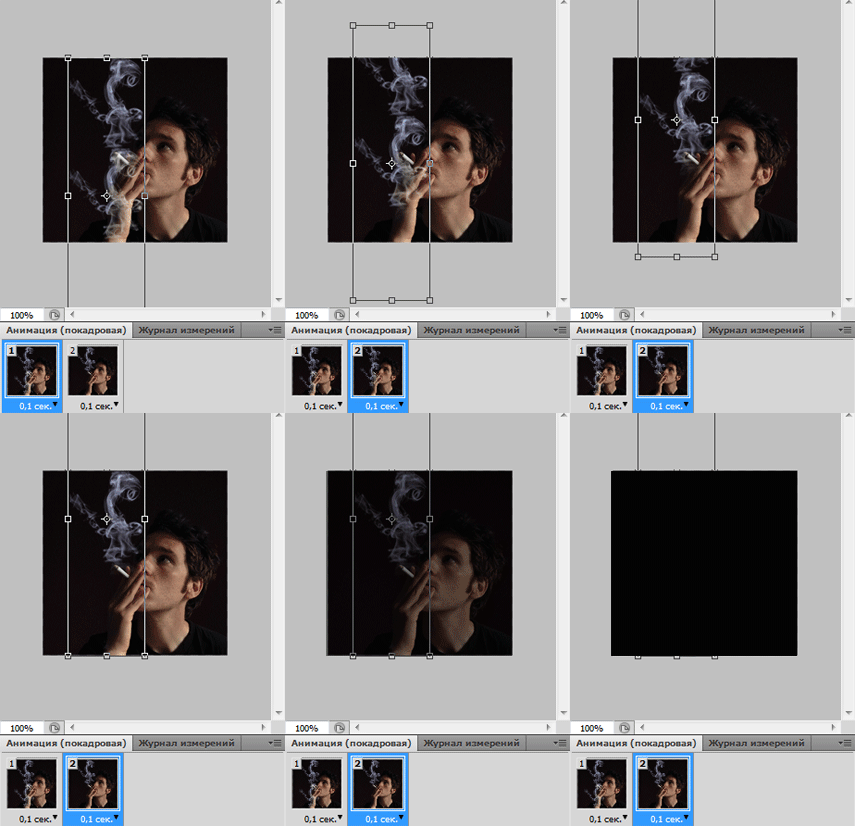
Практически закончили, осталось создать плавность, нажмите на панеле анимации кнопку «Создание промежуточных кадров» (Tween), в появившемся окне задайте
27 кадров. А затем нажмите кнопку «ОК»
наше изображение готово, осталось только сохранить. Нажмите Файл — Сохранить для Web и устройство. в окне выберите формат .gif и выберите расположение для сохранения. Спасибо за внимание.
LiveInternetLiveInternet
—Цитатник
Анимация формы во Flash(морфинг) Морфинг отличается от предыдущих типов анимации тем,что работает.
Текстовый скроллинг. Прокрутка текста средствами флеш. (Часть п.
—Метки
—Рубрики
—Поиск по дневнику
—Подписка по e-mail
—Статистика
Урок фотошоп «Анимация Дыма или Пара».

Анимация Дыма или Пара
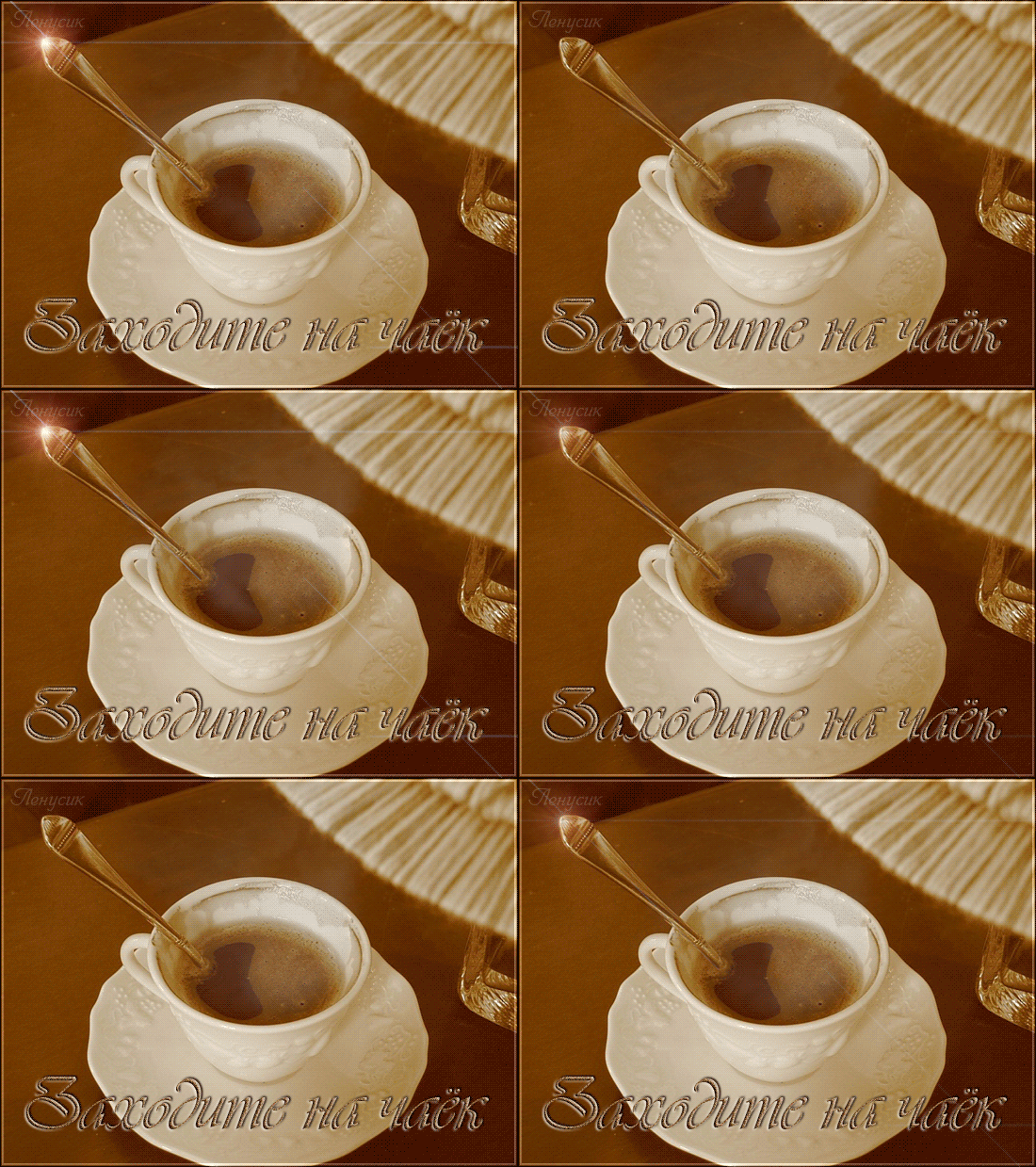
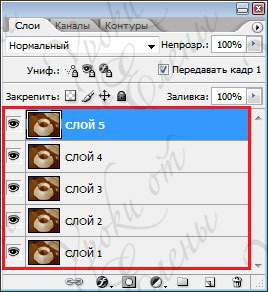
А теперь я расскажу как получить анимацию Пара
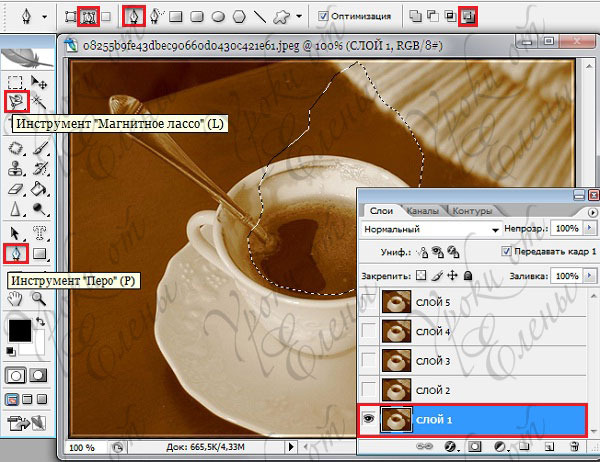
Активируем инструмент для выделения Магнитное Лассо или я пользуюсь Пером
Как правильно работать Пером урок см. Здесь
И примерно выделяем область пара


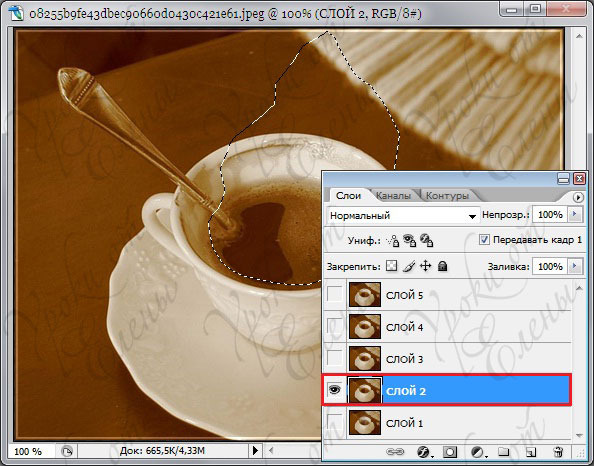
Выбираем следующие настройки и ставим там везде Белый цвет

А теперь внимание : мы будем изменять значение  вручную

Поменяли значение и жмём ОК

То же самое проделаем и с остальными слоями
Переходим в окно Анимации :
Жмём на стрелочку в правом углу и выбираем строку Создать кадры из слоёв
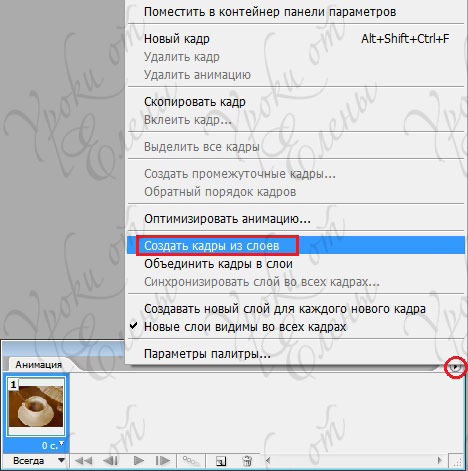
Поэтому мы создадим Промежуточные кадры
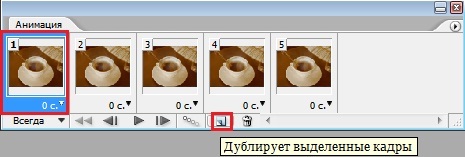
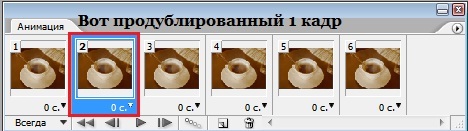
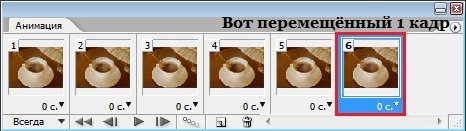
Захватываем его левой кнопкой мыши и перетаскиваем в самый конец
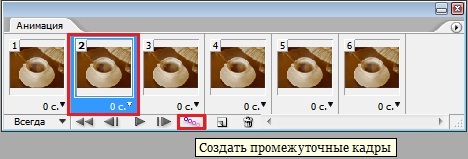
Становимся на 2 кадр и жмём Создать промежуточные кадры
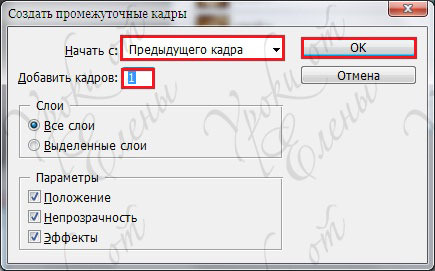
Становимся на 4 кадр и снова создаём 1 Промежуточный кадр
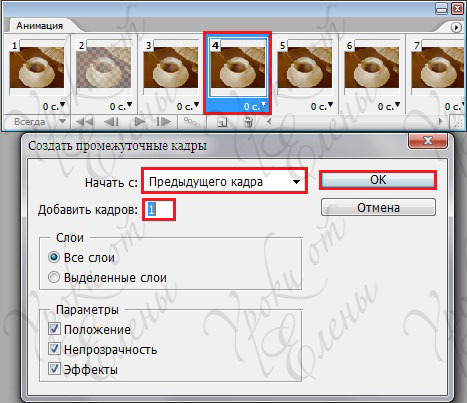
Становимся на 6 кадр и снова создаём 1 Промежуточный кадр
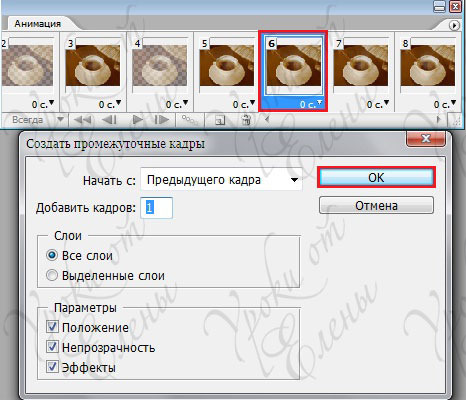
Становимся на 8 кадр и снова создаём 1 Промежуточный кадр
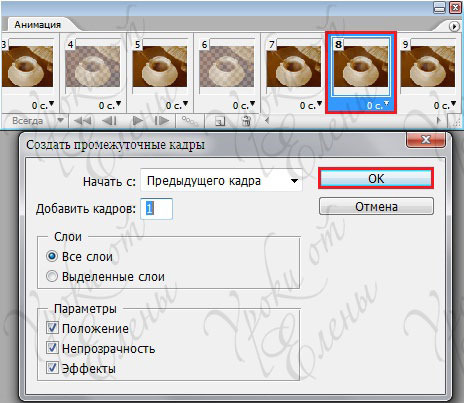
Становимся на 10 кадр и снова создаём 1 Промежуточный кадр
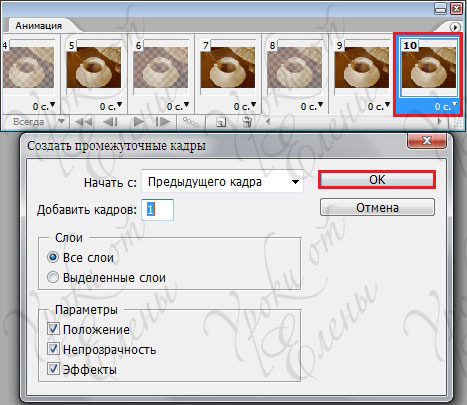
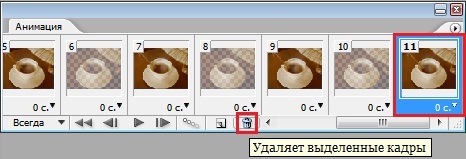
Становимся на 2 кадр и возвращаем Непрозрачность 100% Слою 1
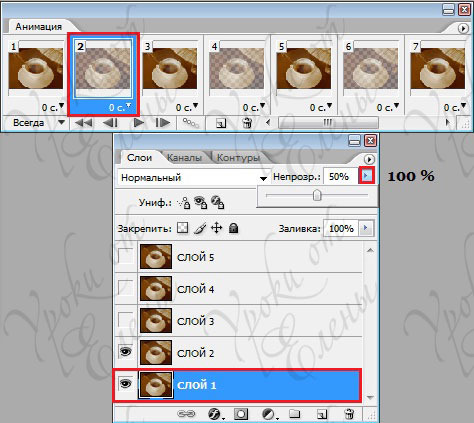
Становимся на 4 кадр и возвращаем Непрозрачность 100% Слою 2
Становимся на 6 кадр и возвращаем Непрозрачность 100% Слою 3
Становимся на 8 кадр и возвращаем Непрозрачность 100% Слою 4
Становимся на 10 кадр и возвращаем Непрозрачность 100% внимание Слою 1
Выделяем все кадры и задаём время передвижения примерно 0,2 сек.
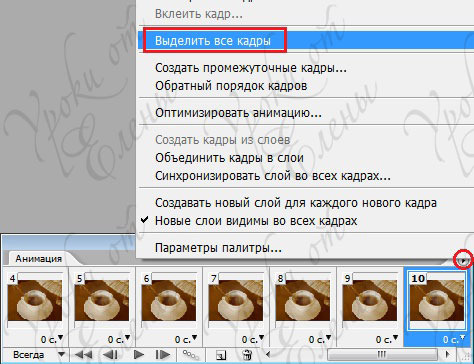

Жмём на Запуск воспроизведения анимации и любуемся

Если всё устраивает

LiveInternetLiveInternet
—Метки
—Рубрики
—Ссылки
—Приложения
—Новости
—Поиск по дневнику
—Подписка по e-mail
—Друзья
—Статистика
Анимация дыма в Photoshop
Анимация дыма в Photoshop
Решила сделать небольшой урок по анимации дыма на примере дымящейся сигареты.
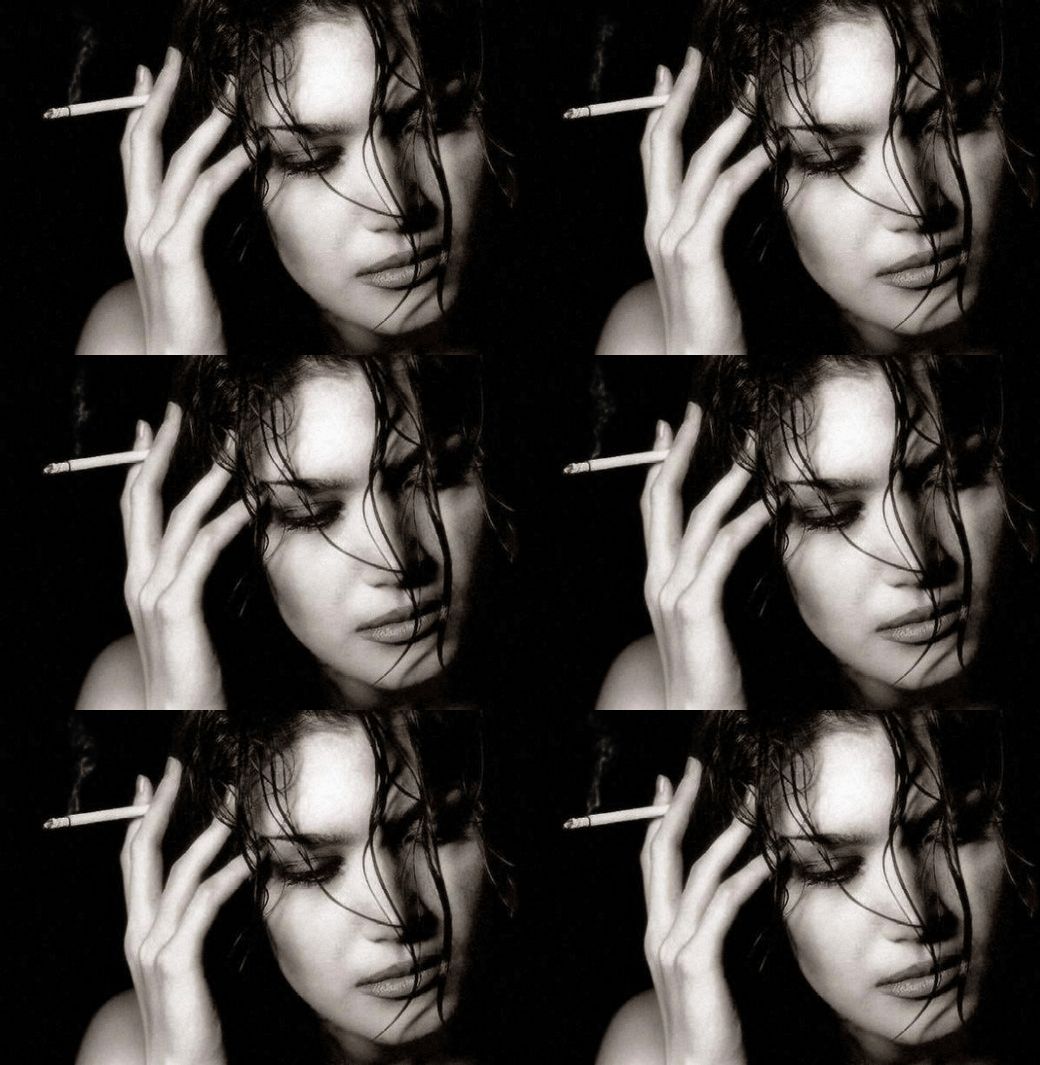
Урок не сложный, но всё равно постараюсь описывать поподробнее, и если у вас есть навыки работы с Фотошопом, тогда вперёд.
1. Открываем изображение.
2. Создаем новый прозрачный слой
3. К этому же слою добавляем слой-маску
4. Основной цвет делаем черным, берем ведерко и заливаем маску
5. Меняем основной цвет на белый > Берем инструмент «Кисть» > Выбираем кисть «Smoke» > Подгоняем размер
8. Отключаем слой-маску (жмем Shift и щелкаем ЛКМ по миниатюре маски)
9. Щелкаем ЛКМ по по миниатюре прозрачного слоя (активируем прозрачный слой)
11. Дублируем слой (CTRL+J)
12. Щелкаем ЛКМ по звену между миниатюрами слоя и слоя-маски
13. Берем инструмент «Перемещение» («V») и стрелками на клавиатуре сдвигаем дубликт дыма вниз настолько, чтобы из двух слоев как-бы создалось одно изображение. Посмотреть можно, встав на слой с изображением, которое открыли > Лишнее можно стереть мягким ластиком
14. Объединяемверхний слой с нижележащим слоем (CTRL+E)
15. Включаем слой-маску (зажимаем Shift и щелкаем ЛКМ по маске)
16. Удаляем звено щелчком ЛКМ
17. Активируем прозрачный слой щелчком ЛКМ по миниатюре слоя
18. Идем: Окно > Шкала времени (или Анимация) > Жмем «Создать анимацию кадра»
19. Выставляем время кадра и время анимации > Создаем второй кадр
20. Берем инструмент «Перемещение» («V») и стрелками клавиатуры перемещаем дым вверх
21. Создаем промежуточные кадры > Удаляем 12-й кадр > Сохраняем для Web
Успехов Вам в творчестве
Процитировано 13 раз
Понравилось: 20 пользователям
Урок Photoshop. Анимация дыма от сигареты
Увидел интересный урок Photoshop на форуме Демиарт.ру. «Анимация дыма от сигареты» – простой, но красивый и эффектный способ оживить картинку.

Почти дословно цитирую автора урока.
Решил сделать небольшой урок по анимации дыма, то есть, как можно создать аватар, например, с дымящейся сигаретой, используя маску слоя. Урок несложный, но всё равно постараюсь описывать поподробнее, и если у вас есть навыки работы с Фотошопом, тогда вперёд.
1. Выбираем исходную картинку, желательно фон чёрный, серый… в общем, не очень сложный и не сильно цветной – ведь дым сигареты должен просматриваться.
По поводу размера картинки – лучше использовать размер не более 200 пикселей на сторону, во-первых, вес анимированной картинки имеет немаловажное значение, а во-вторых, чем крупнее картинка, тем сложнее будет создать реалистичную анимацию дыма.
Я использовал вот этот исходник.

2. Загружаем (выбираем) кисть дыма, которая на ваш взгляд более подходит к данной картинке.
3. Укажем контуры нашего анимированного дыма.
Создаём новый слой  , и слой-маску Add Layer Mask
  к нему же, после чего заливаем инструментом
  Paint Bucket «G» слой-маску чёрным цветом «000000». Затем используя белый цвет «ffffff» и нашу выбранную кисть (в нужном месте и нужного размера) наносим на слой– маску. Кстате, тут же можно применить и небольшое размытие фильтромGaussian Blur – размытие по Гауссу, радиусом 0,2-0,5 – но это не обязательно. Не бойтесь пробовать разные варианты. Чтобы просмотреть содержимое маски слоя, нужно щелкнуть по ее миниатюре на палитре Layers (Слои) удерживая клавишу Alt. Чтобы скрыть маску слоя, следует повторить это действие.
Должно получиться так.

4. Чтобы маска нам пока не мешала – отключим её. Правая кнопка мыши на миниатюре слоя-маски – выключить слой-маску, или просто щелкнуть на ее миниатюре, удерживая клавишу Shift. При отключении маски на панели «Слои» на ее миниатюре появляется значок «X» красного цвета.
5. Создадим теперь сам дым. Тут я использовал кисть, но можно и любые другие способы.
Переходим к основному слою, кликнув левой кнопкой мыши на миниатюре слоя.

Выбираем кисть дыма, можно другую, но можно и ту, что уже использовали, но только немного увеличив её размер (так анимация будет лучше – проверено опытным путём). И белым цветом наносим её на основной слой, ну или другим цветом дыма, например «cfd3fd». Если необходимо, то используем ластик Eraser  с мягким краем – инструмент «Е», и подтираем лишнее снизу и чуть-чуть сверху, левый и правый края нам сейчас для анимации не важны.

Теперь копируем слой CTRL+J, одним кликом левой кнопки мыши на пиктограмме  отключаем связь слоя и маски, ещё один клик на миниатюре основного слоя, после чего выбираем инструмент
  Move Tool – перемещение «V» и используя стрелки клавиатуры смещаем копию дыма вниз (строго вниз, ничуть не влево и не вправо), как на этом скриншоте (стрелками показаны все последние 4 действия).

Теперь объединяем этот слой с предыдущим для этого в Photoshop есть своя команда: Layer > Merge Down (Ctrl-E).
6. Ну вот, приступаем непосредственно к анимации.
Включаем Window> Animation (Окно>Анимация), если оно у вас ещё не включено, выбираем время анимации 0,1 сек и цикл анимации – постоянно.

Включаем слой-маску (просто щелкнуть на ее миниатюре, удерживая клавишу Shift).
Одним кликом левой кнопки мыши на пиктограмме  отключаем связь слоя и маски.
Один клик на миниатюре основного слоя, что бы выбрать его.
Выбираем инструмент  Move Tool – перемещение «V».
Ставим галочку «показывать управляющие элементы»

В палитре анимации один клик мышки на пиктограмме  – «Duplicate current frame» (создание копии выделенного кадра), после чего он остаётся выделен синим цветом, затем, используя стрелки клавиатуры, смещаем копию дыма вверх, следя за тем, чтобы рисунки совпали (см. скриншот) и потом чуть-чуть вниз, для плавного перехода анимации к первой картинке.

Или вот гифка (с отключенной маской):

Теперь нажимаем на пиктограмму  «Tween» (создание промежуточных кадров), добавить… ну, например, 25 кадров и «ОК».
ВСЁ! Спасибо за внимание.
Другие примеры использования данного метода:


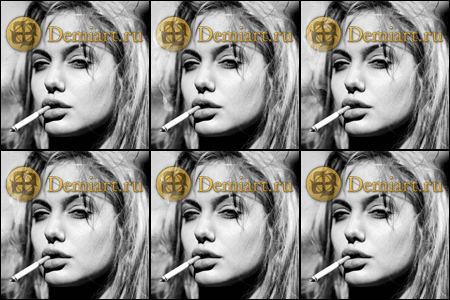

Подготовил для Лиру: bravedefender
Если вы нашли ошибку, пожалуйста, выделите фрагмент текста и нажмите Ctrl+Enter.
Создание анимации дыма в программе 3ds Max
Создание анимационного изображения дыма кажется сложным только на первый взгляд. С помощью программы 3ds Max это является вполне реальным. Для получения реалистичного изображения нужно аккуратно выполнять каждый шаг. В результате пользователь получит реалистичное изображение дыма без использования каких-либо дополнительных плагинов.
Поэтапное создание анимации дыма в 3ds Max
Основная идея при создании дым анимации состоит в том, чтобы представить его в качестве облака из большого количества частиц. Выполнить эту работу можно с помощью нескольких способов. Например, если потребуется выполнить супер реалистичную анимацию, то это можно будет сделать при помощи специализированного плагина. Далее разберем поэтапно как сделать анимацию дыма, используя исключительно встроенные возможности программы.
Autodesk 3ds Max — знаменитое программное обеспечение для 3D-моделирования, анимации, визуализации и рендеринга.
Дополнительные рекомендации
Перед тем, как сделать анимированный дым для сайта, необходимо подобрать параметры, улучшающие реалистичность изображения.
Пользователь может использовать другие значения, которые позволят изменить внешний вид. Показывая клубы дыма, для лучшего освоения возможностей программы, рекомендуется попробовать различные варианты.
Итоги
При помощи встроенных средств программы 3ds Max можно создать реалистичную анимацию дыма. Она имеет некоторые недостатки, но сделана без использования дополнительных плагинов.
Полезное видео
Практический урок: