Как сделать анимацию движения
Как создать анимацию в Photoshop. Пошаговая инструкция
Анимация уже давно превратилась в инструмент улучшения юзабилити. Она помогает взаимодействовать с интерфейсом и привлекает внимание к самому важному.

Анимация — это последовательное отображение кадров друг за другом. Каждый кадр немного изменяется, поэтому кажется, что картинка движется.
Чтобы создать простой веб-баннер или презентацию, необязательно разбираться с многочисленным софтом. Для этого подойдут и встроенные средства Photoshop. Это лишь небольшая доля возможностей программы, а раскрыть их все на практике поможет курс «Photoshop с нуля до PRO».
Пишет про дизайн в Skillbox. Рисует макеты и верстает страницы для клиентов.
C чего начать
Первым делом нужно определиться с тем, что мы будем анимировать и какого результата планируем достичь.
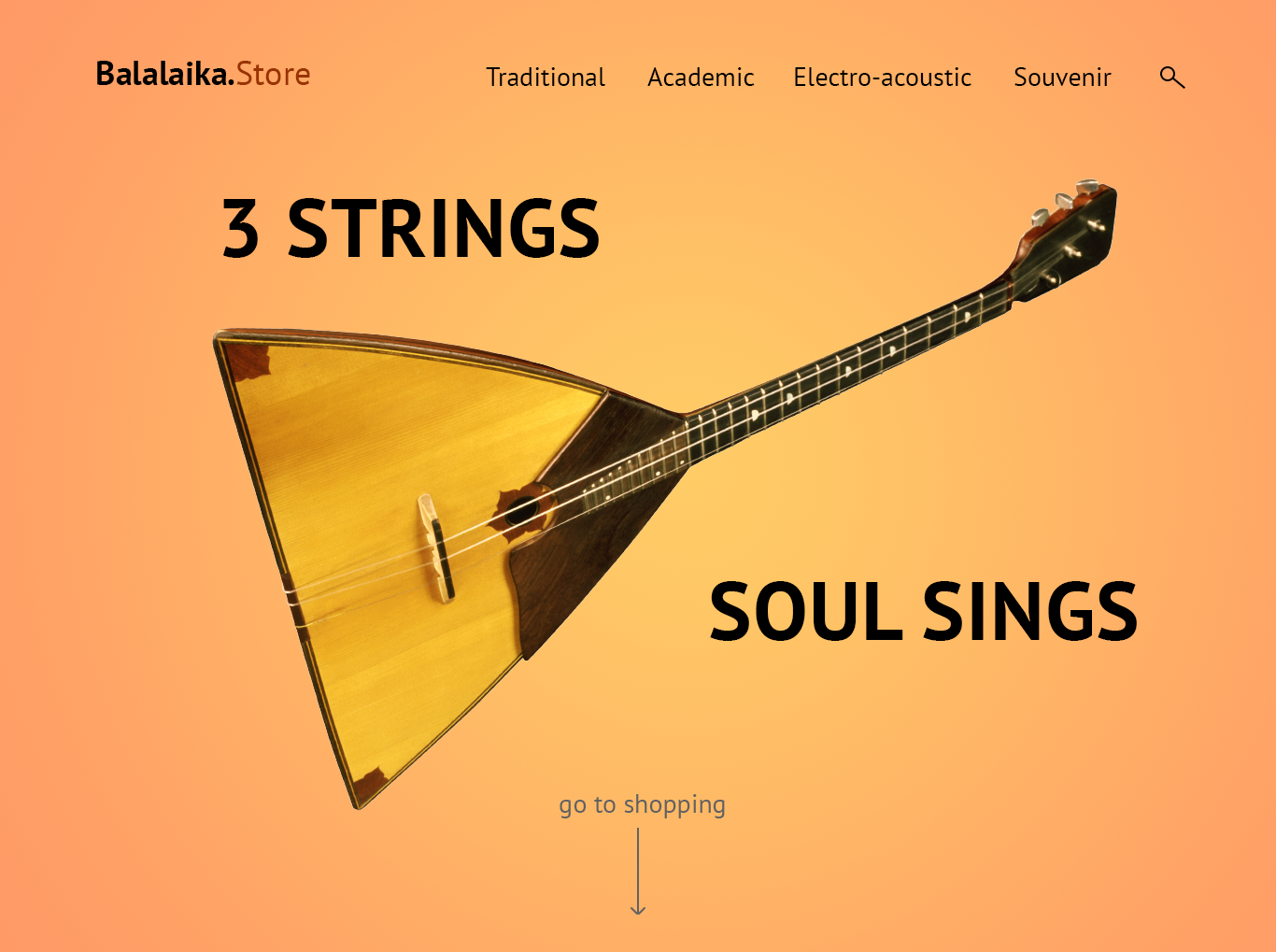
Для создания анимации я взял один из ярких проектов с Behance и перерисовал его в Photoshop. Выровнял по контент-сетке, подобрал размеры и поместил каждый элемент в отдельный слой. В результате у меня появился отрисованный в PSD-формате первый экран сайта, который я и анимировал.
«Шкала времени»
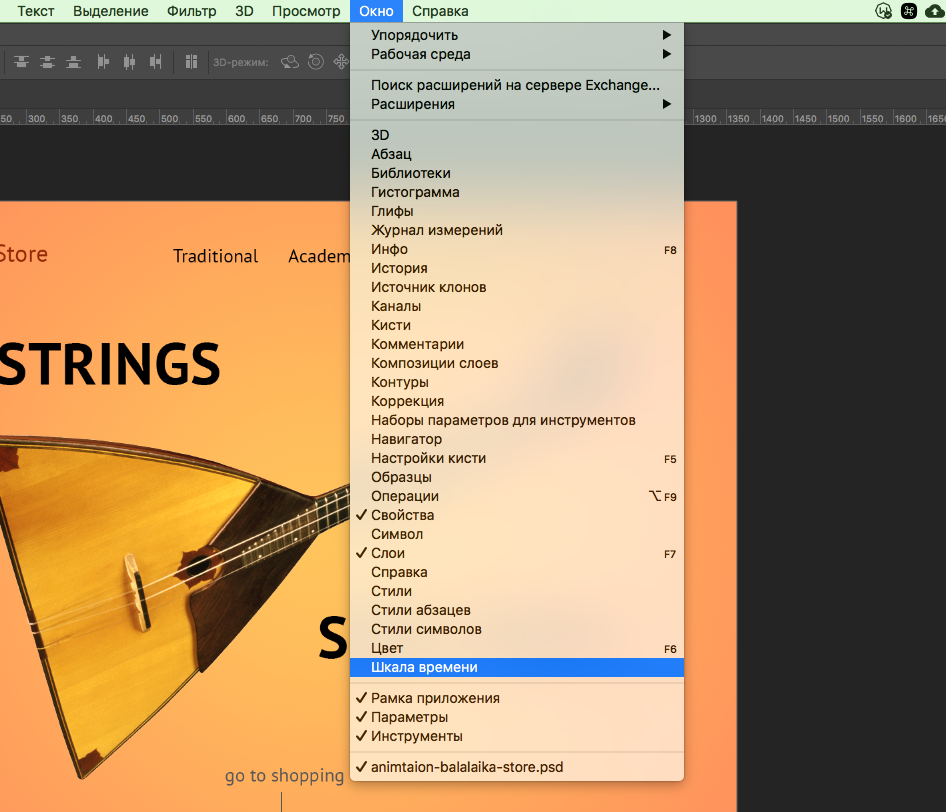
Перед созданием анимации необходимо подготовиться — включить отображение «Шкалы времени», которая помогает управлять кадрами в анимации.
Открываем вкладку «Окно» и ставим галочку напротив строки «Шкала времени».
Внизу окна в Photoshop должна появиться широкая строка, с помощью которой управляют кадрами в анимации.
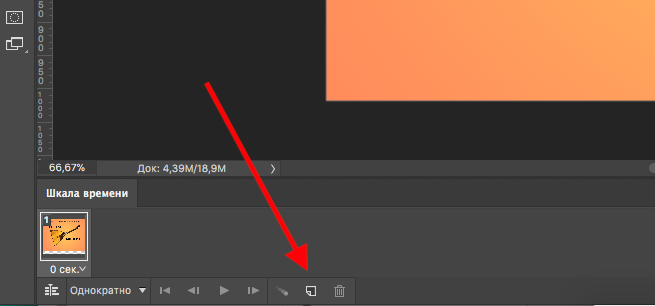
Чтобы создать первый кадр, нажимаем «Создать анимацию кадра» на «Шкале времени».
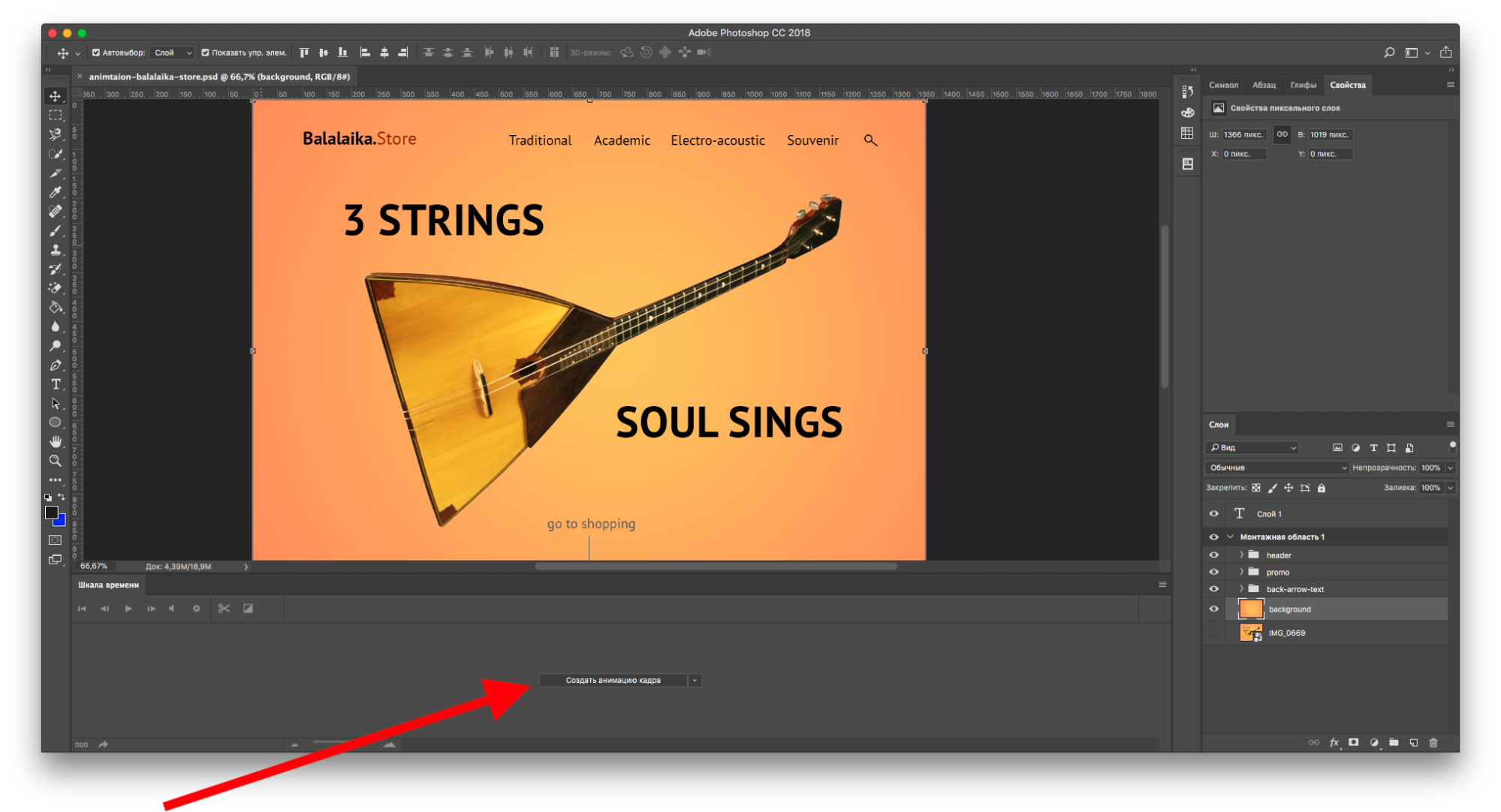
Как первый кадр появится, можно приступить к созданию движения.
Промежуточные кадры
В Photoshop анимируют двумя способами:
Сначала я анимирую изображение балалайки. Для плавного появления изображения использую инструмент «Вставка промежуточных кадров». Чтобы Photoshop самостоятельно анимировал элемент, необходимо задать два состояния для элемента — начальное в первом кадре и конечное в следующем.
Поэтому добавляем ещё один кадр в «Шкалу времени» с помощью кнопки «Создать копию кадров».
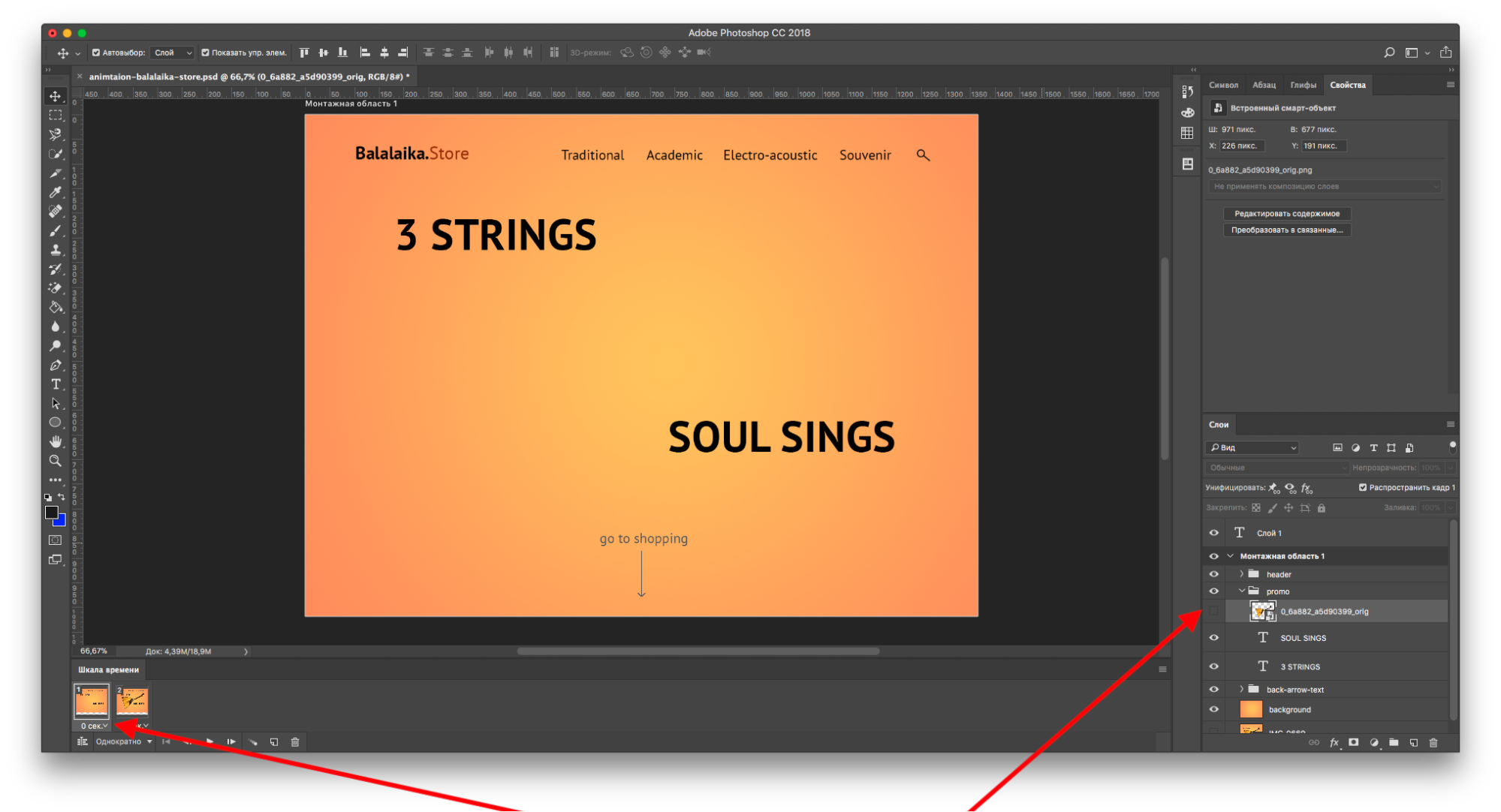
После добавления нового кадра переключаюсь на первый и убираю видимость слоя с балалайкой. Также можно задать непрозрачность слоя 0%.
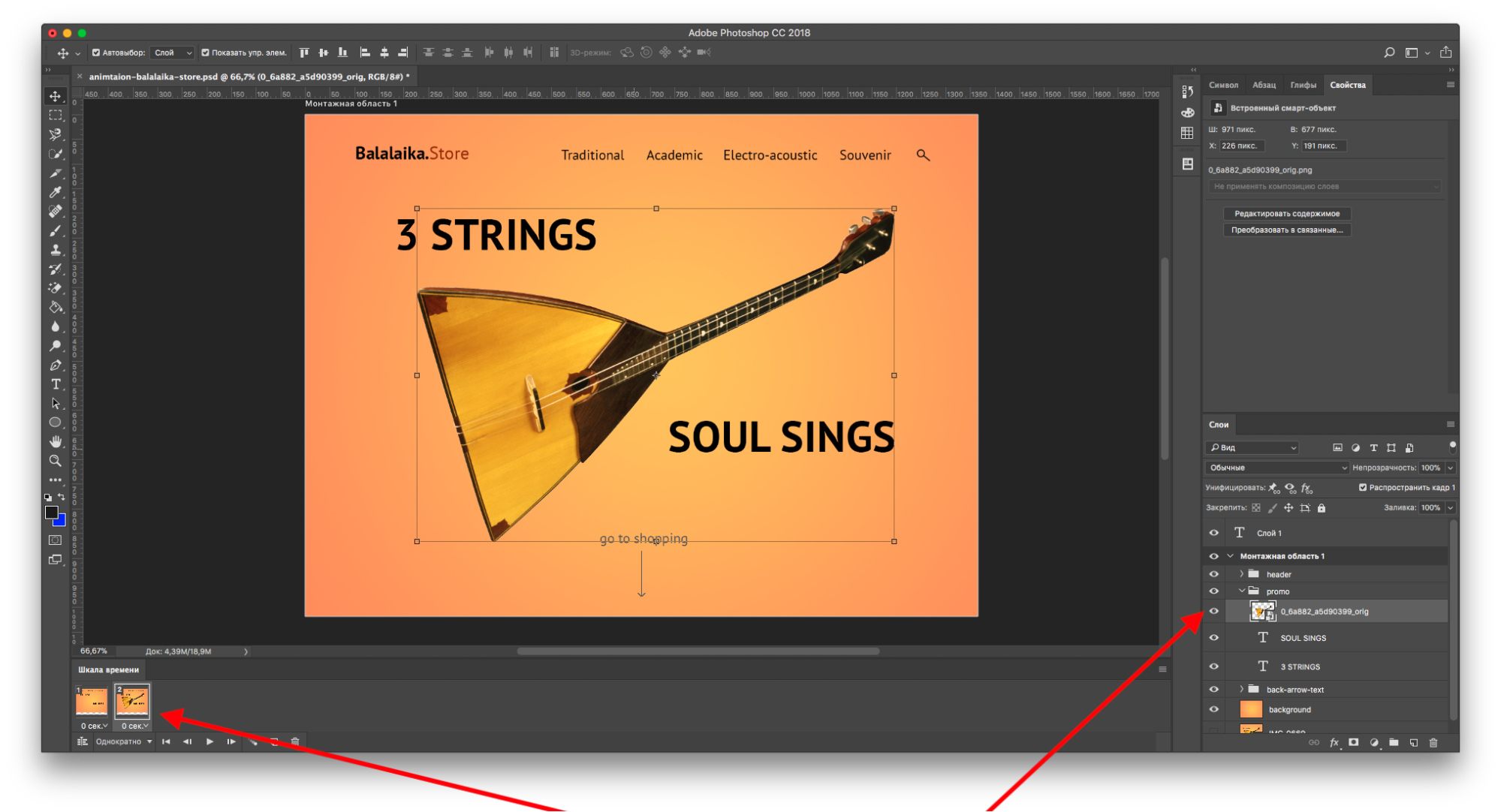
На следующем кадре проверяю, виден ли слой с балалайкой.
После работы с изображением балалайки настраиваю появление текстовой строки. В первом кадре я выделяю текст «Soul sings» и сдвигаю его вправо за пределы макета. С текстом «3 strings» поступаю так же — сдвигаю влево, пока он не исчезнет.
Редактирование анимации движения с помощью Редактора движения
Редактор движения в Animate CC помогает создать сложные анимации движения практически без усилий. Редактор движения обеспечивает компактное представление всех свойств, примененных к выбранному диапазону анимации движения, в виде двухмерных графиков. Можно по желанию изменить каждый из этих графиков, а также соответствующие анимированные свойства в индивидуальном порядке. Благодаря точному управлению и высокому уровню детализации можно сделать анимацию более реалистичной с помощью редактора движения.
Редактор движения призван упростить создание анимации движения. Редактор движения позволяет управлять и манипулировать свойствами анимации движения. После создания анимации движения можно использовать Редактор движения для тонкой доработки. Редактор движения упрощает целенаправленное редактирование анимации движения, тем что позволяет выбирать и изменять одно конкретное свойство.
Зачем нужен редактор движения?
Редактор движения призван упростить создание анимации движения. Таким образом, редактор движения обеспечивает детализированное управление анимацией движения и ее свойства. Следующие преимущества можно получить только с помощью редактора движения:
Вызов панели «Редактор движения»
В этой статье предполагается, что вы уже создали анимацию движения и используете редактор движения для доработки анимации. Сведения о создании анимации движения см. в разделе Создание анимации движения.
Для открытия редактора движения выполните указанные ниже действия.
Кривые свойств
Редактор движения представляет свойства анимации движения с использованием двухмерных графиков, которые называются кривыми свойств. Эти графики строятся по сетке в редакторе движения. Для каждого свойства строится отдельная кривая, причем время представлено горизонтальной осью (слева направо), а изменение значения свойства — вертикальной осью.
Манипулировать анимацией движения можно путем редактирования кривых свойств в редакторе движения. Для этого в редакторе движения предусмотрены возможности редактирования кривых свойств, которые обеспечивают точное управление анимацией движения. Можно манипулировать кривой свойства путем добавления ключевых кадров или узловых точек. Это позволяет корректировать основные части кривой свойства, где должны отображаться переходы в анимации движения такого свойства.
Обратите внимание, что редактор движения позволяет изменять только такие свойства, которые можно корректировать во время диапазона анимации движения. Например, свойству «Качество» фильтра «Градиентная фаска» может быть присвоено только одно значение в пределах диапазона анимации движения, поэтому его нельзя изменять в редакторе движения.
Сведения об анимации движения
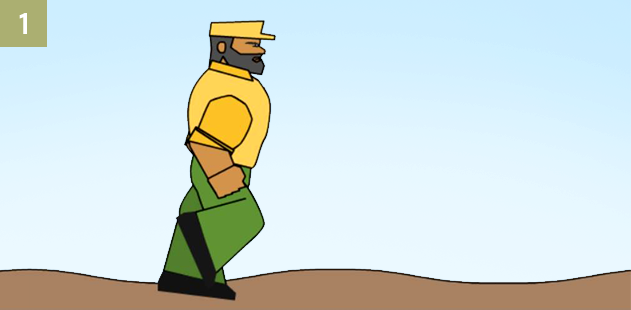
Например, если кадры 1 и 20 являются ключевыми кадрами свойств, можно поместить символ в левой части рабочей области в кадре 1 и переместить его в правую часть рабочей области в кадре 20. При создании анимации движения Animate рассчитывает все промежуточные положения фрагмента ролика. Результатом становится анимация перемещения символа слева направо от кадра 1 до кадра 20. В каждом промежуточном кадре Animate перемещает фрагмент ролика на одну двадцатую часть протяженности рабочей области.
Диапазон анимации:
Ключевой кадр свойства
Объекты и свойства, для которых возможна анимация движения
В число анимируемых объектов входят фрагменты ролика, графические символы и символы кнопок, а также текстовые поля. Эти объекты могут иметь следующие свойства:
Положение по осям X и Y на плоскости
Положение по оси Z в трехмерном пространстве (только фрагменты роликов)
Вращение на плоскости (вокруг оси z)
Вращение вокруг осей X, Y и Z в трехмерном пространстве (только фрагменты роликов): для создания трехмерного движения в параметрах публикации требуется указать, что FLA-файл предназначен для ActionScript 3.0 и Flash Player 10 или более поздней версии. Adobe AIR также поддерживает трехмерное движение.
Наклон по осям X и Y
Масштаб по осям X и Y
Цветовые эффекты: включает в себя альфа-канал (прозрачность), яркость, тон и расширенные параметры для цветов. Цветовые эффекты можно анимировать только для символов и текста TLF. Анимируя эти свойства, можно добиться плавного появления или изменения цвета объекта. Чтобы создать анимацию движения цветового эффекта для классического текста, преобразуйте текст в символ.
Свойства фильтров (фильтры нельзя применять к графическим символам)
Различия между анимацией движения и классической анимацией
Animate поддерживает два различных типа анимации для создания движения: анимация движения и классическая анимация.
| Анимации движения | Классическая анимация |
| Мощная, просто создавать, обеспечивает максимальный контроль анимации. | Сложно создавать, включает все возможности анимации из предыдущих версий Animate. |
| Предоставляет более удобные возможности управления | Обеспечивает возможности с учетом пользователя |
| Использует ключевые кадры | Использует свойство |
| Состоит из одного целевого объекта на протяжении всего диапазона анимации | Позволяет создавать анимацию между двумя ключевыми кадрами с одним или разными символами |
| Считает текст анимируемым и не преобразует текстовые объекты во фрагменты ролика. | Превращает текстовые объекты в графические символы. |
| В диапазоне анимации движения не допускается использование кадровых сценариев. | Классическая анимация допускает использование кадровых сценариев. |
| Диапазоны анимации движения могут быть растянуты или их размер может быть изменен на временной шкале, при этом с ними можно обращаться как с одним объектом. | Классическая анимация состоит из групп отдельно выбираемых на временной шкале кадров. |
| Чтобы выбрать отдельные кадры в диапазоне анимации движения, необходимо щелкнуть кадр правой кнопкой мыши (Windows) или с удержанием клавиши Command (Macintosh). | |
| Применяет замедление по всей протяженности диапазона анимации. Для замедления отдельных кадров анимации движения требуется создание специальной кривой замедления. | Можно применять замедления к группам кадров между ключевыми кадрами в пределах анимации движения. |
| Можно применять только один цветовой эффект к одной анимации. | Применяет эффекты перехода между двумя цветами, например тонирования или альфа-прозрачности. |
| Используется для анимации 3D-объектов. | Нельзя анимировать трехмерный объект с помощью классической анимации движения. |
| В качестве наборов настроек движения можно сохранять только анимацию движения. | Можно менять местами символы или задавать отображение номера кадра графического символа в ключевом кадре свойства. Если при анимации требуется выполнение одной из этих техник, следует использовать классическую анимацию. |
Сходства анимации движения и классической анимации
Дополнительные ресурсы
Джен ДеХаан (Jen DeHaan) опубликовала информативную заметку о модели движения в Animate и различиях между классической анимацией и анимацией движения в своем блоге на сайте Flashthusiast.com.
См. также
Перемещение и преобразование объектов в рабочей области и в инспекторе свойств
Использование анимируемых и вложенных символов
Создание анимации движения
Приступая к работе
Прежде чем приступить к анимации, необходимо усвоить следующие основные понятия.
Предварительные условия
Описание
Перед началом работы с анимацией движения необходимо ознакомиться с основами использования временной шкалы и редактирования свойств. Редактировать ключевые кадры отдельных свойств в рабочей области можно в инспекторе свойств или в обновленном редакторе движения.
Animate анимирует только экземпляры символов и текстовые поля. Все остальные типы объектов заключаются в оболочку символа, когда к ним применяется анимация движения. Экземпляр символа может содержать вложенные символы, которые, в свою очередь, тоже могут быть анимированными на своих временных шкалах.
Минимальным структурным элементом слоя анимации движения является диапазон анимации. Диапазон анимации в слое анимации может содержать только один экземпляр символа или текстовое поле. Этот экземпляр символа называется целью диапазона анимации. Тем не менее, один символ может содержать много объектов.
Добавление второго символа или текстового поля в диапазон анимации движения приведет к замене исходного символа в анимации движения. Изменить целевой объект анимации движения можно любым из следующих способов:
Символ можно удалить из слоя анимации, не удаляя и не разделяя саму анимацию. Позже в анимацию можно будет добавить другой экземпляр символа. Также можно в любое время изменить символ или его тип.
Когда анимация содержит движение, в рабочей области появляется траектория движения. Траектория движения показывает положение анимируемого объекта в каждом кадре. Можно изменить траекторию движения в рабочей области, перетаскивая его контрольные точки. Нельзя добавлять направляющую движения в слой анимации или обратной кинематики.
См. также
Компоненты анимации движения
Целевой объект анимации
Анимация движения имеет один объект в диапазоне анимации, который называется ее целевым объектом. Использование одного целевого объекта в анимации обеспечивает несколько преимуществ:
Объекты и свойства, для которых возможна анимация движения
В число типов объектов, к которым можно применить анимацию движения, входят фрагменты роликов, графические объекты, символы кнопок, а также текстовые поля. Эти объекты могут иметь следующие свойства:
Положение по оси Z в трехмерном пространстве (только фрагменты роликов)
Вращение на плоскости (вокруг оси z)
Вращение вокруг осей X, Y и Z в трехмерном пространстве (только фрагменты роликов): указывает, что FLA-файл предназначен для ActionScript 3.0 и Flash Player 10 или более поздней версии в параметрах публикации. Adobe AIR также поддерживает трехмерное движение.
Наклон по осям X и Y
Масштаб по осям X и Y
Цветовые эффекты: включает в себя альфа-канал (прозрачность), яркость, тон и расширенные параметры для цветов. Цветовые эффекты можно анимировать только для символов и текста TLF. Анимируя эти свойства, можно добиться плавного появления или изменения цвета объекта. Чтобы создать анимацию движения цветового эффекта для классического текста, преобразуйте текст в символ.
Свойства фильтров (фильтры нельзя применять к графическим символам)
Создание анимации движения
Анимацию движения можно создать одним из трех способов:
Использовать ActionScript в анимации необязательно.
Анимация движения других свойств с помощью инспектора свойств
Используйте команду Создать анимацию движения, чтобы анимировать большинство свойств экземпляра символа или текстового поля. К таким свойствам относятся, например, поворот, масштабирование, прозрачность или оттенок (только для символов и текста TLF). Например, можно изменить свойство альфа-прозрачности экземпляра символа, чтобы он плавно появлялся на экране. Список свойств, к которым можно применять анимацию движения, приведен в разделе Анимируемые объекты и свойства.
Выделите экземпляр символа или текстовое поле в рабочей области.
Если выделенный фрагмент содержит другие объекты или содержит несколько объектов из слоя, то Animate предлагается преобразовать его в символ фрагмента ролика.
Выберите Вставка > Анимация движения.
Если появится диалоговое окно Преобразовать выделенный фрагмент в символ для анимации, нажмите кнопку «ОК» для преобразования выделенного фрагмента в символ фрагмента ролика.
Когда анимация движения применяется к объекту, который существует только в одном кадре, точка воспроизведения перемещается в последний кадр новой анимации движения. В противном случае точка воспроизведения не перемещается.
Поместите точку воспроизведения в кадр диапазона анимации, для которого необходимо указать значение свойства.
Точку воспроизведения можно поместить в любой другой кадр диапазона анимации. Анимация движения начинается со значений свойства в первом кадре диапазона анимации, который всегда является ключевым кадром свойств.
Выберите объект в рабочей области и установите значение свойства, не относящегося к положению (например, альфа-прозрачности, поворота или наклона). Задайте значение при помощи инспектора свойств или одного из средств панели Инструменты.
Текущий кадр в диапазоне становится ключевым кадром свойств.
Можно отобразить различные типы ключевых кадров свойств в диапазонах анимации. Щелкните правой кнопкой мыши (Windows) или щелкните, удерживая клавишу «Ctrl» (Macintosh), по диапазону анимации и выберите в контекстном меню Просмотреть ключевые кадры > тип свойства.
Проведите точкой воспроизведения по временной шкале, чтобы просмотреть анимацию движения в рабочей области.
Чтобы добавить дополнительные ключевые кадры свойств, переместите точку воспроизведения в нужный кадр диапазона и установите значение свойства в инспекторе свойств.
Добавление анимации движения в существующий слой анимации
В существующий слой анимации можно добавить дополнительную анимацию движения. Добавляйте дополнительные анимации движения, чтобы использовать меньшее количество слоев при создании содержимого Animate с анимацией.
Как делать энергичную анимацию. Советы и техники от аниматора Skullgirls
Skullgirls – 2D файтинг, в котором каждый кадр анимации нарисован вручную.
Основные принципы и техники
Настольная книга аниматоров прошлого и современности – «Иллюзия жизни: анимация Диснея», выпущенная в 1981 году. Мультипликаторы студии Дисней Томас Фрэнк и Олли Джонстон изложили в ней «12 базовых принципов анимации», которые актуальны до сих пор. Мариэль делает акцент на некоторых из них.
В анимации самая важная задача силуэта – показать действие. Если персонаж атакует – зритель должен видеть его кулаки или занесенный меч. Если боец прикрывается от ударов – в силуэте должна прослеживаться защитная стойка. Читаемость особенно важна в динамичном файтинге, где игроку нужно мгновенно реагировать на происходящее.
Хотя персонажи Skullgirls дерутся немного непривычными способами, по силуэту легко определить, что они делают.
Упреждение
Многим простым движениям предшествует подготовительное действие, которое в анимации называется упреждением. К примеру: перед ударом по мячу футболист заносит ногу; тренер набирает полную грудь воздуха, чтобы дунуть в свисток.
Упреждение привлекает внимание зрителя к следующему движению персонажа. Этот прием создает контраст между статичной и атакующей позой, позволяет почувствовать вес и силу и удара.
Змей перед укусом раскрывает пасть. Всего один кадр упреждения улучшает читаемость движения.
В файтингах у персонажей разная длительность упреждения. Боец под контролем игрока должен быть более отзывчивым: мгновенно реагировать на нажатия клавиш и двигаться быстрее соперников. Упреждение для игрового персонажа длится меньше, чем анимация перед атаками оппонента. Игроку нужно иметь чуть больше времени для ответной реакции – защиты, бегства или контратаки.
Акцент на ключевых кадрах
Ключевые кадры или ключи показывают положение персонажа в начале и в конце действия. Они служат важным ориентиром в работе.
Анимация всех бойцов в Skullgirls построена вокруг ключевых кадров. Сначала рисовали позы персонажей для ключей, а затем добавляли промежуточные кадры. Этот метод позволяет сделать гладкий переход между позами, поскольку аниматор заранее знает, как будет выглядеть персонаж в крайних точках любого действия.
От качественного исполнения рисунков для ключевых кадров зависит читаемость движения. Поэтому силуэты персонажей на них должны быть максимально выразительными.
В анимации резких движений можно обойтись без использования промежуточных кадров. На примере выше между двумя ключевыми позами расположен лишь один кадр упреждения.
Сквозное движение
Это принцип работает на гармоничное восприятие картинки. Он применяется в анимации сложных объектов, чтобы показать способность различных частей персонажа двигаться с разной скоростью.
Принцип положительно влияет на читаемость действия, поскольку части уже остановившегося объекта – волосы, одежды, украшения – продолжают показывать вектор движения. Это помогает наладить связь между текущей и предыдущей позой персонажа, создать плавный переход и сделать интервалы между ключевыми кадрами интереснее.
Сквозное движение в некоторых ситуациях позволяет использовать меньше кадров для анимации действия. Аниматор может пропустить упреждение и сразу перейти к ключевому кадру. Сквозное движение дает понять зрителю о направлении движения.
Мазок и размытие
Эти приемы используются, чтобы показать быстроту и скорость. Они позаимствованы на заре анимации из комиксов и используются в 2D анимации до сих пор.
Рисунок с размытием занимает мало кадров, но в то же время содержит много информации для зрителя. Удачный мазок на рисунке позволяет определить характер выполняемого действия и позу персонажа в начале и в конце удара.
Пара мазков показывает скорость и направление движения, а их прорисовка не требует больших трудозатрат.
Художники по-разному изображают быстрое действие. Оно может быть представлено в виде полосы света, оставшейся от взмаха мечом, размытой или вытянутой конечности или многократного повторения движущихся частей.
На стоп-кадре этот момент выглядит забавно, а в движении — очень динамично.
Проскок
Эту технику аниматоры используют, чтобы показать резкое и энергичное действие с короткой амплитудой движения. Движущаяся часть тела «проскакивает» ключевую позу, а затем возвращается в нее, слегка напоминая маятник. Проскок можно сочетать с размытием и сквозным движением.
На примере проскок комбинирован с размытием.
А вот проскок в анимации удара бойца из Street Fighter 3.
Тут проскок дополнен сквозным движением рукава.
Аниматоры файтингов охотно используют этот прием, потому что он позволяет придать атаке визуальную силу. Анимация проскока при попадании слегка «залезает» на персонажа противника. Это усиливает ощущение воздействия, а у игрока не остается сомнений, что оппонент получил по заслугам.
Искажение анатомии
«Задача аниматора – передать эффект движения. Нет нужды делать каждый кадр отдельным произведением искусства. Не нужно бояться преувеличивать или утрировать, искажать привычную анатомию, если это может улучшить читаемость движения»
Мариэль Картрайт, ведущий аниматор Skullgirls.
Неестественно вывернутые суставы допустимы в промежуточных кадрах, если они работают на читаемость движения.
Эти позы физически невозможны, но они отлично передают динамику движения.
Даже идеально отрисованные кадры не сделают анимацию живой и привлекательной без правильной настройки длительности тайминга и спейсинга.
Чересчур быстрые движения бойцов не позволят игроку уловить происходящее на экране, у него не останется времени на ответную реакцию. Если действия слишком вялые – внимание зрителя будет рассеянным, он утратит интерес.
От тайминга зависит время перехода от одного ключа к другому, а от спейсинга – скорость этого перехода. Эти моменты проще уловить на наглядном примере.
Скорость и реалистичность перехода от одной ключевой позы к другой зависит от настройки спейсинга
Сравните две шкалы, показывающие динамику движения мячиков. Оба шарика перемещаются по шкале времени и совершают свой путь вверх и вниз за одинаковое время, но с разной скоростью.
Больше времени для ключей!
При работе над Skullgirls аниматоры заметили, что одинаковые интервалы между кадрами не всегда позволяют получить желаемую картинку. При сохранении равных интервалов между кадрами движения хуже считывались зрителем, и на их прорисовку требовалось большее время.
Разработчики могли экспериментировать и настраивать длительность каждого кадра отдельно, поскольку анимация в игре создавалась вручную. Решить проблему удалось благодаря выдерживанию небольших пауз на ключевых позах. Движения стали выразительнее, а трудозатраты художников – уменьшились.
В анимации слева между кадрами установлены одинаковые интервалы, и на секунду действия приходится 20 различных изображений. После настройки тайминга и спейсинга (справа) персонаж быстрее замахивается кулаком и чуть дольше задерживается в ключевой позе.
Хитстоп для весомости ударов
«Вы не сделаете чертовски хорошую игру без хитстопа»
Майк Займонт, ведущий дизайнер Skullgirls
Наблюдательный игрок в файтинги мог заметить, что персонаж игрока и его противник, получив повреждение, застывают на месте на доли секунды. Этот прием называется хитстоп и используется в большинстве 2D файтингов, чтобы сделать удары ощутимыми.
Длительность хитстопа зависит от силы атаки – чем она мощнее, тем дольше персонажи остаются застывшими.
Получая повреждение, персонажи ненадолго замирают в ключевых позах, чтобы игрок прочувствовал силу удара и обратил внимание на попадание.
Реакция на команды
Когда персонаж бездействует, он принимает позу ожидания. Она не статична – боец может переминаться с ноги на ногу, сжимать и разжимать кулаки. Переход из позы ожидания к действию и обратно – едва уловимый, но важный момент, на который стоит обратить внимание при создании анимации.
Персонаж не замирает, как статуя, даже когда игрок не трогает клавиши.
Как уже говорилось ранее, многим движениям в реальности предшествует подготовка или некоторая задержка. К примеру: бегущий человек не сразу набирает максимальную скорость и не сразу останавливается; перед прыжком нужно согнуть ноги и оттолкнуться от земли.
Если действовать в рамках законов физики, то движения в анимации будут очень реалистичны. Однако, стоит помнить об особенностях создаваемого продукта. В играх порой приходится жертвовать реализмом в угоду геймплея.
Игрок ожидает мгновенной реакции персонажа на команды, поэтому переход от состояния спокойствия к действию должен быть быстрым. Для этого аниматоры настраивают спейсинг – увеличивают интервалы между кадрами перед ключами действия и спокойствия.
Чему научились аниматоры, работая над Skullgirls?
Работа над файтингом продолжалась 4 года. За это время разработчики набивали шишки и учились на своих ошибках. Какие советы они дают начинающим и опытным аниматорам?
Тестируйте анимацию с самого начала
Уже на этапе эскиза персонажи Skullgirls получали анимацию ударов и спецприемов и были полностью играбельны. После тестовых боев аниматору передавали заметки и предложения по улучшению анимации. Художники продолжали работу параллельно с настройкой всех параметров. К концу правок персонаж был полностью отрисован и готов к финальным тестам.
Пайплайн разработчиков Skullgirls: грубый набросок, его анимация и тестирование, чистовой лайн, финальная анимация с учетом правок.
Разбивай движение на составные части
Аниматоры Skullgirls выработали собственный подход к анимации движений, позволяющий сохранить энергичность и плавность анимации, обойтись наименьшим числом кадров. Они разделяют каждое движение на 4 части:
· упреждение;
· размытие;
· атакующий ключ;
· возврат.
Атаку персонажа удалось уместить всего в 4 кадра.
Больше – не значит лучше
В погоне за супер-плавной картинкой можно нагромоздить излишнее количество деталей и кадров. Детали отвлекут внимание зрителя от самого действия, а лишние кадры сделают движение однообразным и скучным.
Анимация падения занимает 21 кадр, что очень много для Skullgirls. Движение слишком размеренное и содержит много ненужных деталей.
Фикс от аниматоров (немного на скорую руку).
Финальная версия стала короче на 6 кадров. Персонаж дольше задерживается в ключевых позах, уменьшено число промежуточных кадров. Благодаря этому движение выглядит эффектнее.
Движение содержит 45 кадров и занимает 12 мегабайт памяти. Оно “тяжелое”, ему не хватает энергичности и скорости.
Когда анимация удара стала короче на 16 кадров, ее вес уменьшился в три раза без ущерба для читаемости движений.
Аниматор, помни!
1. Даже самая крутая анимация не в силах надолго удержать интерес игрока, если у игры скучный геймплей.
2. Анимация должна соответствовать требованиям и ограничениям, накладываемым игрой. Работайте совместно с гейм-дизайнером.
3. Ключевые позы и силуэт – основа читаемых движений. Создавайте анимацию, отталкиваясь от ключей.
4. Каждое движение следует раскладывать на составные части.
Не знаете, что за игра Skullgirls? Мы писали о том, как разрабатывались игра и персонажи, какие принципы исповедовали создатели и что пошло не так на этапе релиза.
Аниматор, помни!
1. Даже самая крутая анимация не в силах надолго удержать интерес игрока, если у игры скучный геймплей.