Как сделать among us
Как создавать и устанавливать моды Амонг Ас в формате emip
Это руководство о том, как создавать и использовать пользовательские пакеты текстур для Амонг Ас. Вы можете самостоятельно создавать моды изменяющие внешний вид персонажей создавая и используя файлы emip.

1. Убедитесь, что ваш формат модов является файлом emip!
Если ваш мод не отформатирован как файл emip, обязательно конвертируйте его с помощью UABE (Unity Assets Bundle Extractor для 32 bit, для 64 bit.) и помните, с какой версией among us вы сделали этот мод.
2. Скачайте и извлеките Among Us Launcher (мод менеджер)
Извлеките шаблон пакета текстур в любое место и откройте папку.
3. Переместить файл emip в папку data
Замените файл mod. emip своим собственным файлом mod.emip. Убедитесь, что ваш EMIP называется mod. emip
4. Изменение информационного текстового документа
Откройте info.txt. Он будет выложен вот так
Измените каждый индекс по своему вкусу, индекс версии должен быть установлен на версию игры, с которой вы сделали свой мод. Убедитесь, что он сформирован без букв «v» и «s». НЕ СТАВЬТЕ ПРОБЕЛЫ МЕЖДУ ИНДЕКСАМИ
Это должно выглядеть примерно так.
title:ModPack
description:This Is A ModPack By Developer
version:2020.10.22
Нажмите кнопку Сохранить.
5. Изменение значка (необязательно)
Чтобы изменить значок, убедитесь, что он имеет ширину 400×400 пикселей и находится в формате png с названием » значок»
Удалите значок.png внутри шаблона и замените его новым.
6. Добавление Звуковых Модов (Необязательно)
6. Заархивируйте этот текстур пак, назовите его и загрузить его.
После того как вы выполнили все остальные шаги, выберите все файлы внутри папки и щелкните правой кнопкой мыши один из них. Наведите курсор мыши на Отправить и нажмите сжатую (сжатую) папку
Затем он создаст zip-файл,который вы можете переименовать в любой другой.
7. Как использовать текстурный пакет в лаунчере
Зайдите в лаунчер и нажмите кнопку Настройки внизу
Нажмите кнопку пакеты текстур, а затем нажмите кнопку пользовательский пакет внизу.
Выберите свой zip-файл. ЕСЛИ ОН ОТОБРАЖАЕТСЯ С КРАСНОЙ РАМКОЙ, ТО ЛИБО ВЕРСИЯ В ИНФОРМАЦИОННОМ ИНДЕКСЕ НЕВЕРНА, ЛИБО ТЕКСТУРНЫЙ ПАКЕТ УСТАРЕЛ
Нажмите крестик в правом верхнем углу и нажмите кнопку воспроизведения. Затем вы загрузите мод!
Как создать аккаунт в Амонг Ас: пошаговая инструкция
После выхода в Among Us последней карты Airship у многих игроков возник вопрос о регистрации аккаунта. Связано это было с тем, что разработчики ввели некоторые ограничения для тех, кто играет в режиме «гостя».
Многих любителей игры даже расстроили такие нововведения, несмотря на огромную новую карту со множеством уникальных заданий. Из-за этого даже стало появляться много негативных отзывов на PlayMarket. Но, как оказалось, все достаточно просто: просто необходимо зарегистрироваться в Амонг Ас и провести авторизацию в аккаунте.
Зачем регистрироваться в игре
Свой аккаунт в Амонг Ас дает свои преимущества. Самых главных – два:

Как зарегистрироваться в Амонг Ас: инструкция для телефона и ПК
Итак, мы разобрались, зачем заводить аккаунт в игре. Вот инструкция, что необходимо сделать для регистрации. Стоит отметить, что это достаточно просто, но некоторые хитрости все же есть.
Через это специальное приложение можно проходить авторизацию и регистрироваться во всех играх, которые есть на Play Market.
Здесь необходимо зарегистрироваться с помощью Google-аккаунта.
Имя в приложении и ник в любой игре – это разные вещи, поэтому можно регистрировать любое
Приложение можно скачать как на Андроид, так и на компьютер через эмулятор.
Здесь регистрация произойдет автоматически.
Теперь, после входа вам необходимо выполнить только одну настройку – указать возраст.
Если в Амонг Ас указать возраст меньше 13 лет, то потребуется согласие родителей или опекунов, что они разрешают играть вам в эту игру, — запрос будет отправлен им на почту. Без этого подтверждения ваш чат будет ограничен также, как и в режиме гостя.
Поэтому, чтобы упростить процесс, выберите год рождения «с запасом», 2000 или даже меньше, тогда подобных сложностей не возникнет
После регистрации информацию можно менять при необходимости, — в первую очередь это относится к игровому нику. И поздравляем, теперь вам доступен полноценный чат, без ограничений по командам, — можно писать текстом все, что вы хотите сказать.
Все эти действия вы можете сделать как с андроида, так и через эмулятор на компьютере, — действия и алгоритм регистрации будет аналогичным
Видео
Если удобно, посмотрите инструкцию по регистрации на видео:
Ошибка аккаунта
Иногда при регистрации возникает ошибка аккаунта. Т.е. вы уже:
Но соединение не происходит.
Чаще всего, — это ошибка самой игры. Т.е. так получилось, что приложение не соединяется с вашим аккаунтом в Гугл и вход не подтверждается.
Как правило, решается это одним из способов:
Как войти в аккаунт
Если вы уже прошли регистрацию, как описано выше, то сделать это можно в одно действие. Для этого необходимо на главном экране приложения Among Us нажать кнопку «Аккаунт» (слева в центре). После этого игра автоматически свяжется с Play Игры и, если все в порядке, вы сможете зайти.
Если вы хотите попасть в Амонг Ас впервые, то выполните все шаги по инструкции, которая описана выше.
Как создать игру Among Us на Scratch. Уроки программирования для детей
IT-сфера давно стала неотъемлемой частью жизни не только взрослых, но и детей. С ранних лет они учатся разрабатывать самые простые программы и игры, а помогают им в этом специальные среды программирования.
Сегодня существует огромное количество сред, но наибольшей популярностью пользуется Scratch. Она разработана специально для детей и начинающих программистов. Среда Scratch отличается простотой и широким набором функций, которые помогают делать первые шаги в программировании.
Работать в Scratch можно уже с 8 лет. Процесс программирования напоминает сборку конструктора LEGO. Все команды похожи на блоки, которые перемещаются и примагничиваются один к одному. Блочный код позволяет создавать персонажей, управлять ими, добавлять звук, обмениваться сообщениями и выполнять огромное количество других операций.
Scratch знакомит детей с азами программирования. Кроме того, он развивает логическое мышление, учит решать сложные задачи и находить ответы на самые сложные вопросы.
Scratch — это онлайн-среда, то есть вам не нужно устанавливать на свой компьютер никакие программы и приложения. Достаточно открыть браузер, зайти на официальный сайт и зарегистрировать там личный кабинет. Здесь вы можете не только создавать, но и публиковать свои игры, чтобы в них могли сыграть и другие пользователи.
Главные особенности Scratch
Чем привлекает пользователей платформа? Во-первых, это интуитивно понятный интерфейс. Даже неопытный пользователь сможет освоить её в самые сжатые сроки.
Во-вторых, красочный дизайн. Он вдохновляет самых юных программистов создавать свои проекты и настраивает на рабочий лад.
В-третьих, это возможность делиться игрой и получать комментарии от других пользователей. Это мотивирует искать новые идеи и работать дальше, даже если возникают какие-либо трудности.
Вовлекать детей в программирование лучше всего через игры. Такой подход делает процесс обучения более интересным и мотивирующим. Несмотря на свою кажущуюся простоту, онлайн-платформа Scratch позволяет создавать игры практически любых жанров: шутеры, стратегии, симуляторы и многие другие.
Также Scratch позволяет создавать клоны популярных игр. Мы заново спроектировали часть игры Among Us и подготовили для вас подробную инструкцию по её созданию. Также мы подготовили полный видеоурок, в котором рассказали обо всех особенностях разработки игры (видео вы найдете в конце статьи).
Добавление материалов
На первом этапе разработки игры необходимо подготовить материалы: в основном это спрайты (картинки). Нам понадобятся изображения главного героя, а также фоновые заставки:
Вы можете скачать наши материалы или нарисовать самостоятельно в графическом редакторе на самой платформе.
Мы запрограммируем изменение фонов и игровых карт, движения персонажа и выполнение одного задания — командиру необходимо починить проводку.
Открываем новый проект и добавляем все спрайты, нажав на кнопку «загрузить спрайт». Чтобы заполнить всю игровую сцену, изображения нужно растянуть до максимального размера (карта у нас 731). На следующем этапе нарисуйте желтый кружок — это станет точкой отсчёта, то есть с данного места командир будет начинать свое задание.
Также мы изменим размер героя, чтобы он был пропорционален карте (25). Каждому фону дается свое название — так вы сможете легко ориентироваться между ними.
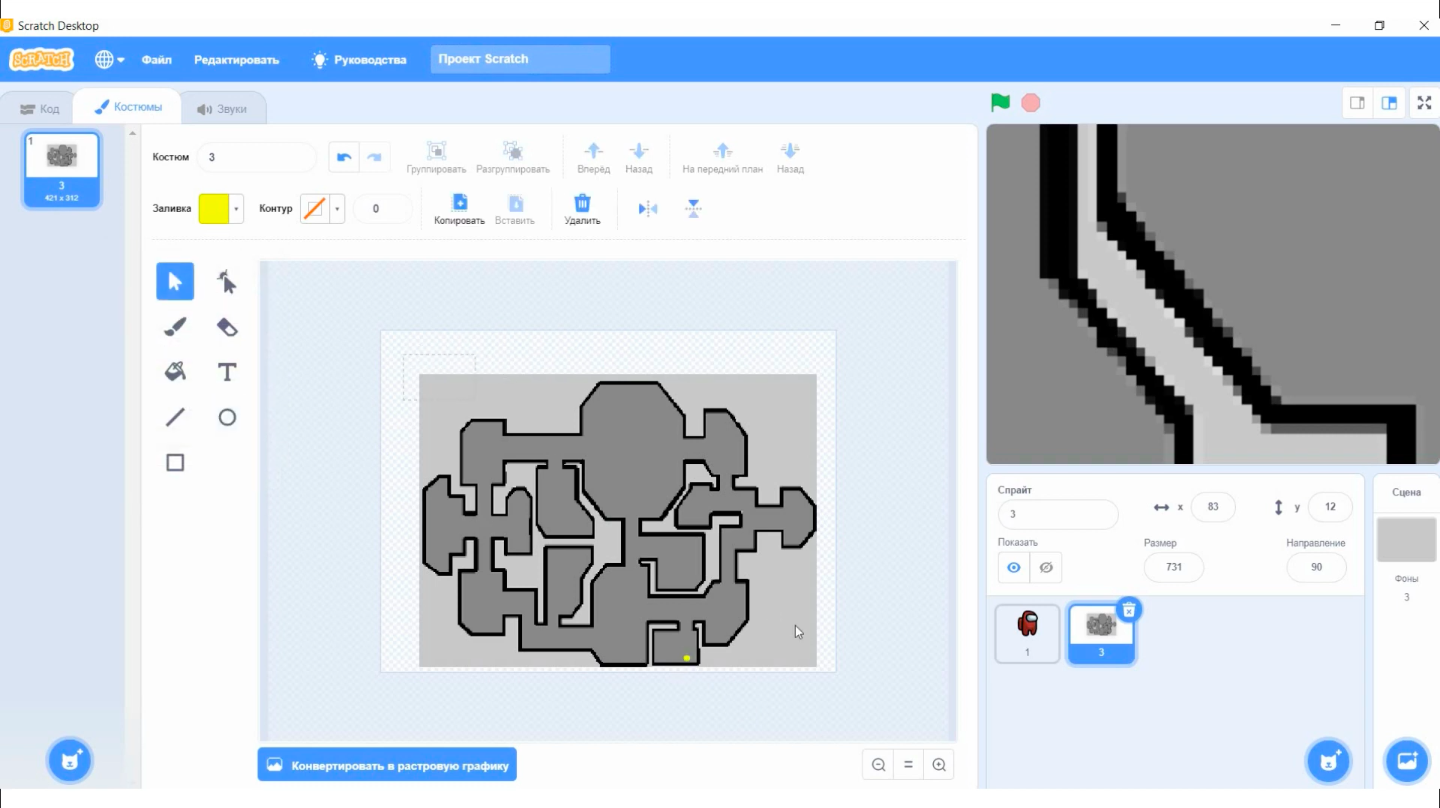
После всех этих операций мы приступаем непосредственно к самому программированию.
Заставка
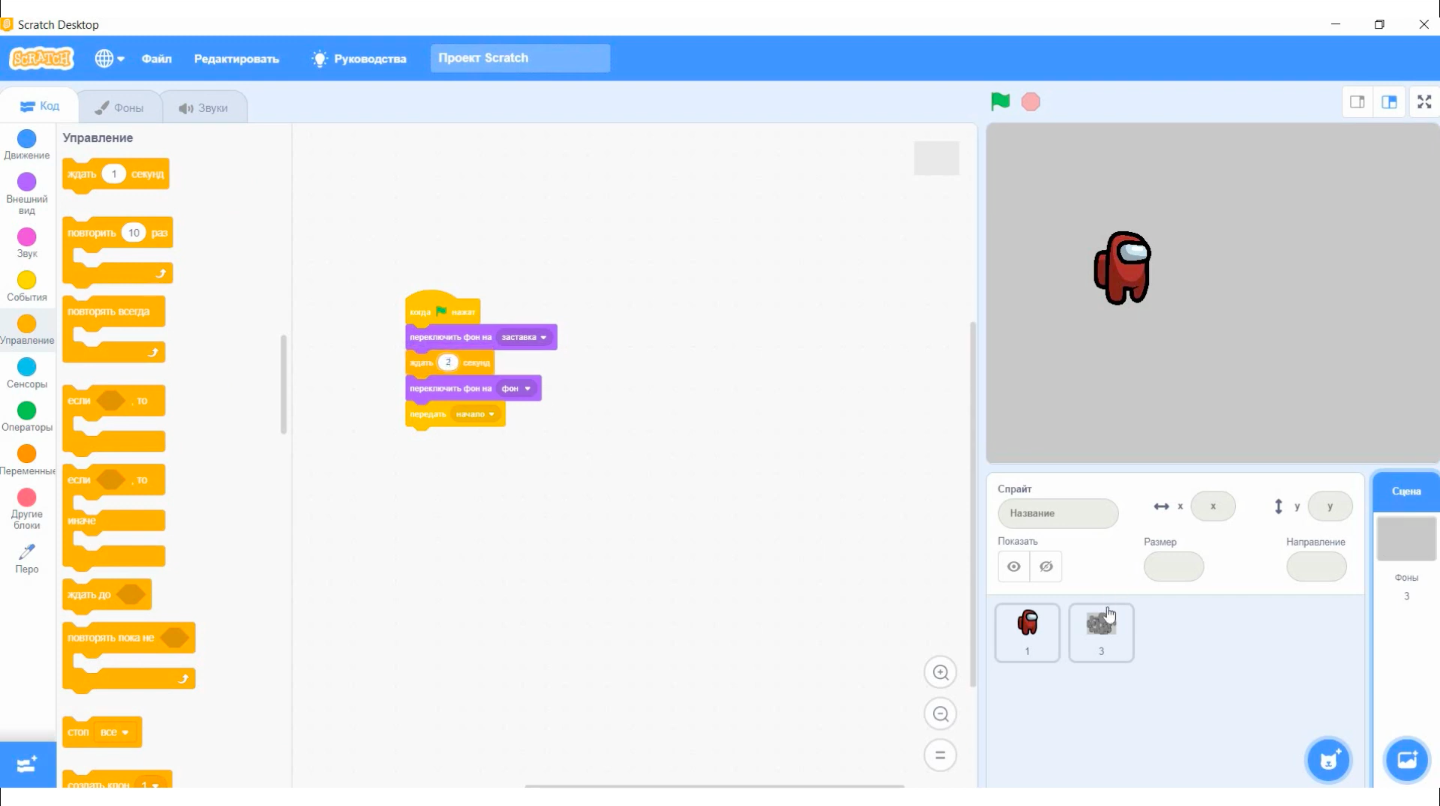
Составляем код: когда зеленый флажок нажат, перед вами будет появляться заставка. Она должна задерживаться на две секунды, после чего переключаться на обычный фон и передавать сообщение «начало».
Карта
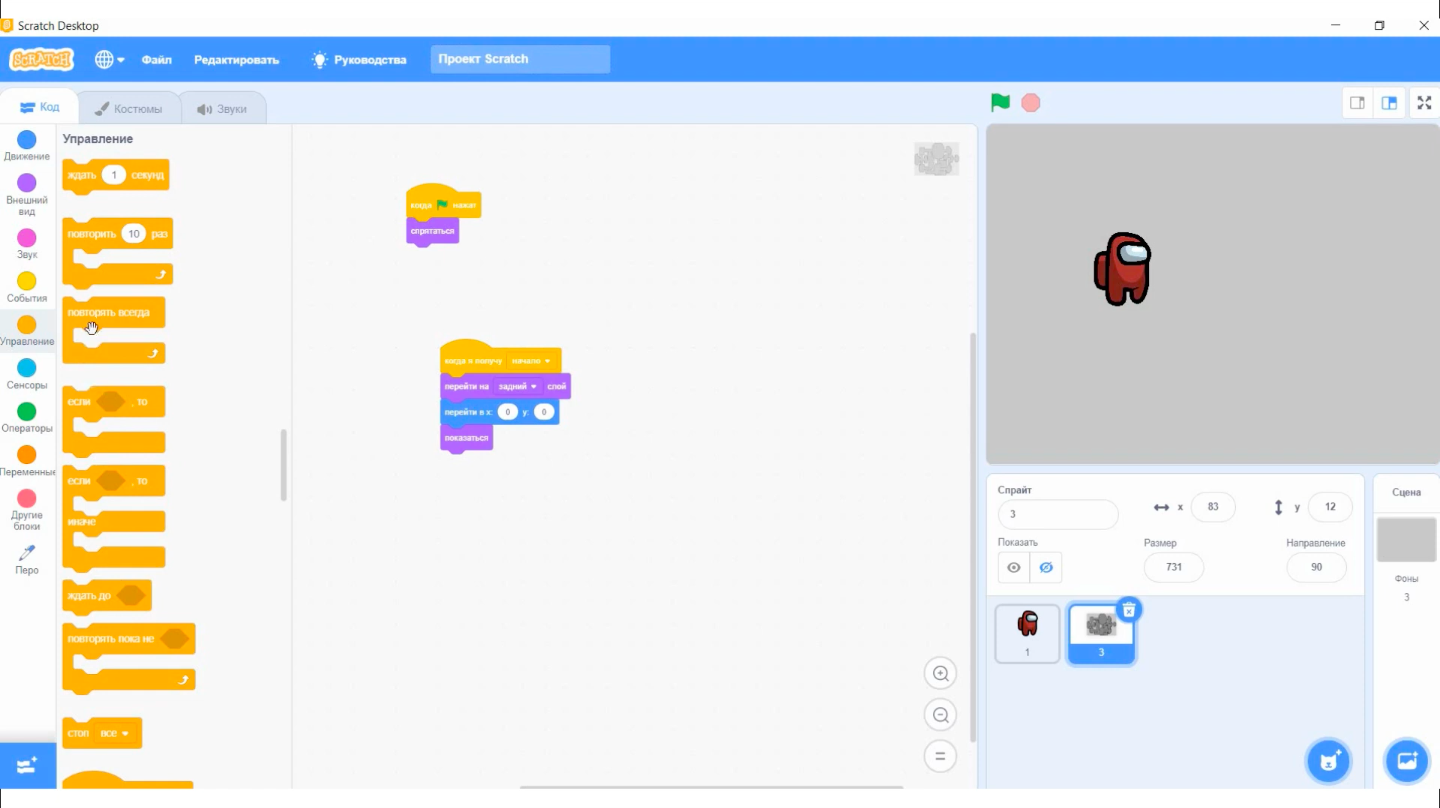
Когда флажок нажат, фона не видно, поскольку появляется заставка. Но как только фон получает команду «начало», то он снова показывается и переходит в начальное положение: x=0, y=0. После того как карта становится видимой, она постепенно перемещается на задний план.
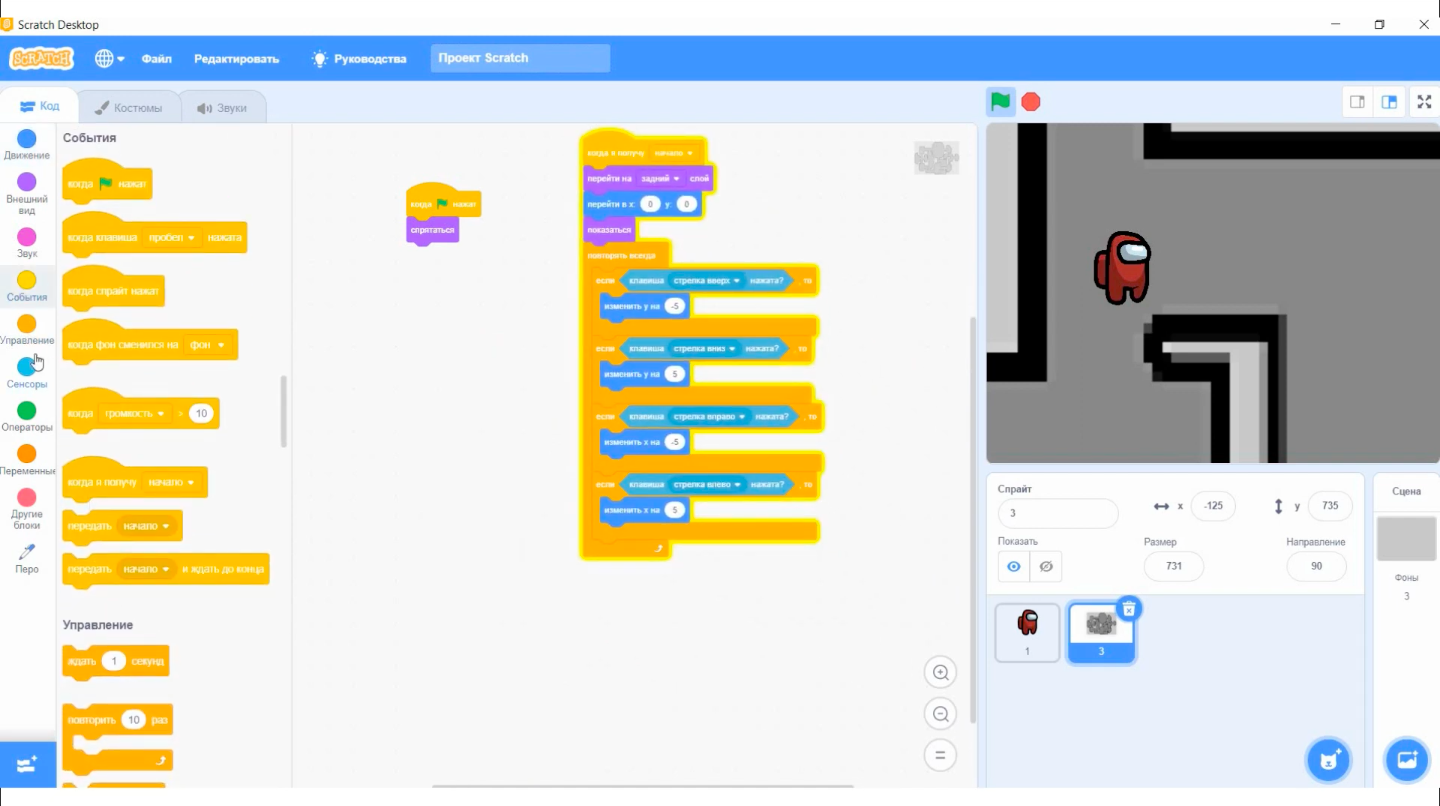
После всех манипуляций наш герой может перемещаться по карте. Однако она пока не чувствует стены. То есть, если на пути героя встречается преграда, он проходит сквозь неё. Чтобы устранить это, к каждой клавише нужно добавить следующую команду: при столкновении с чёрным цветом главный герой будет изменять координаты на противоположное значение.
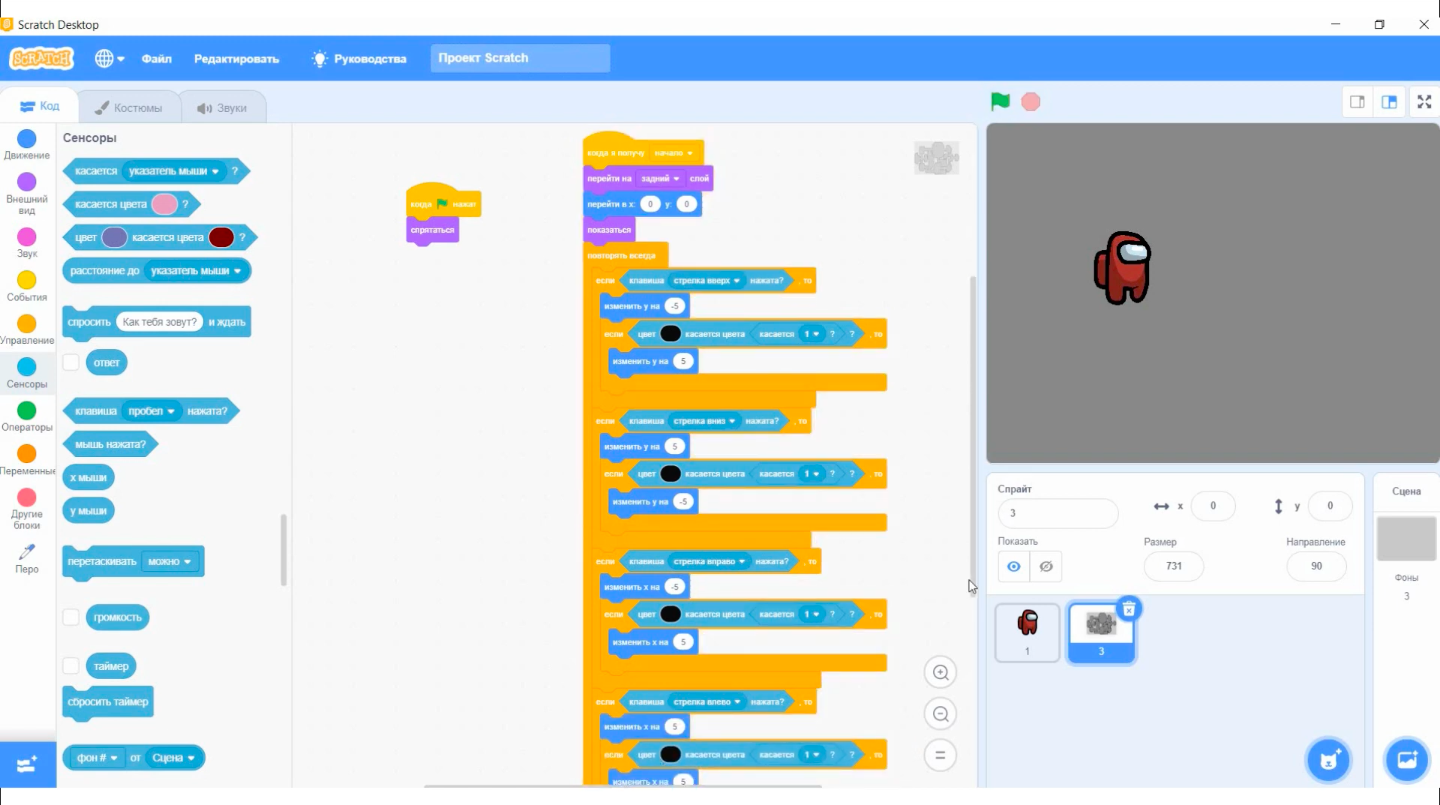
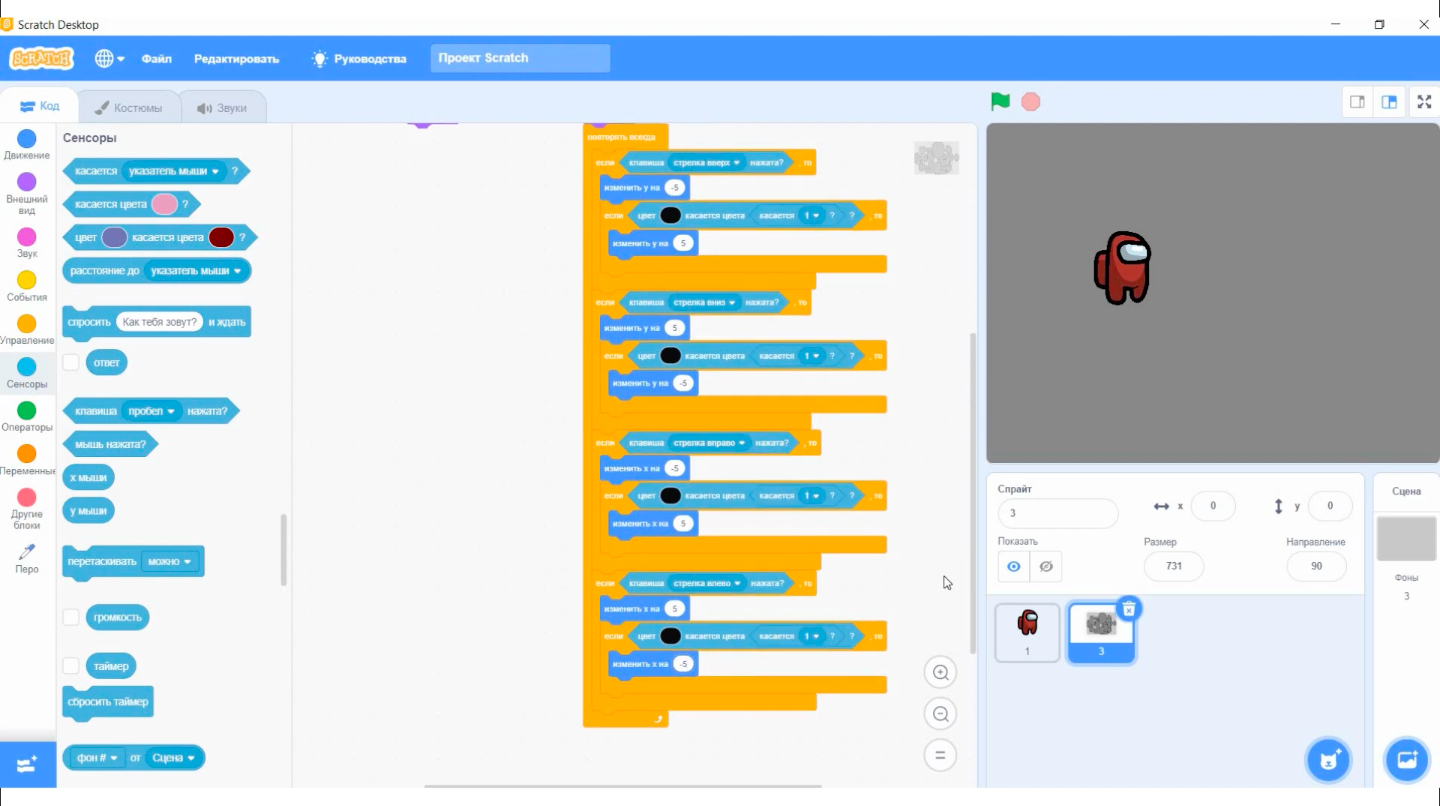
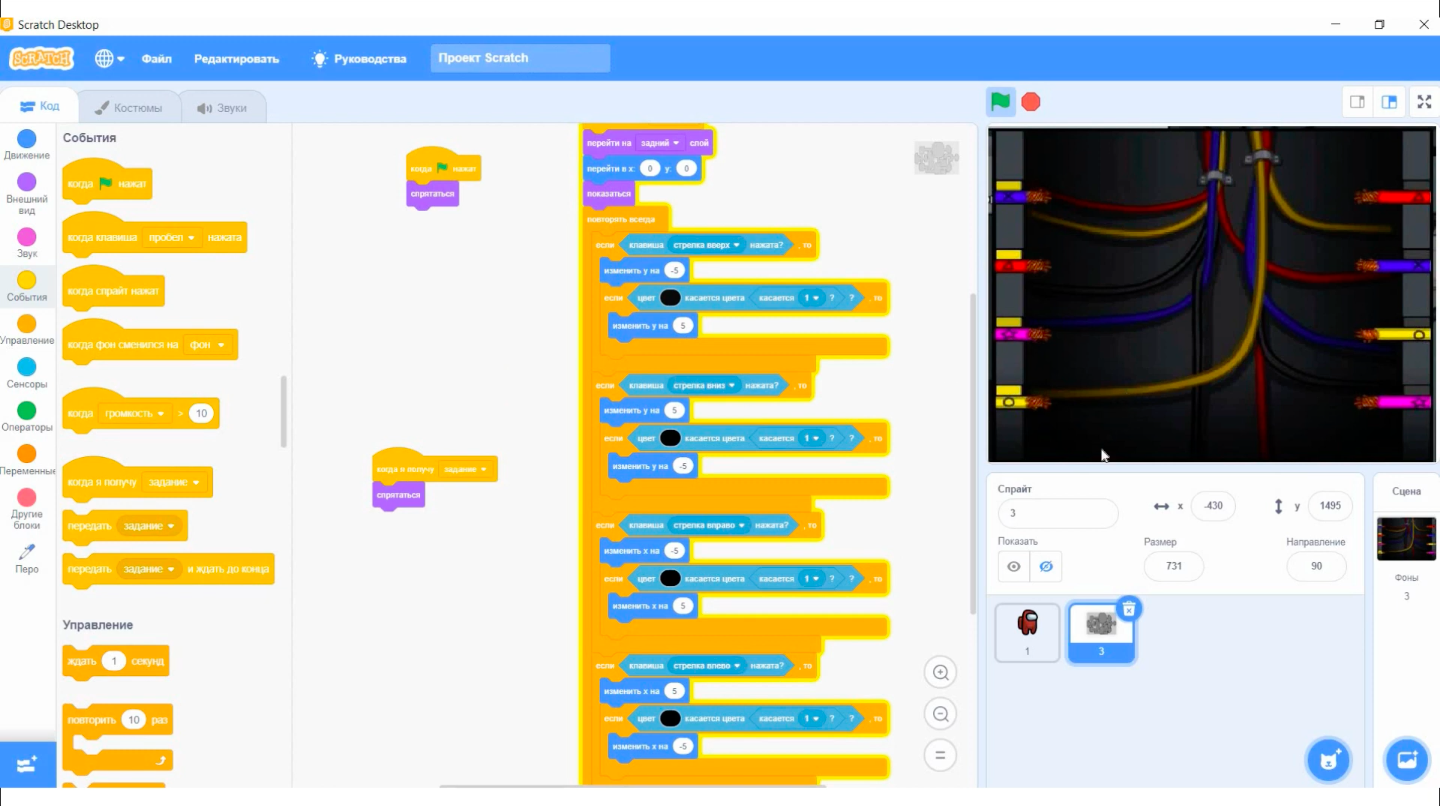
На завершающем этапе необходимо сделать так, чтобы игровая карта сменялась на фон с заданием. Для этого необходимо добавить ещё один код: когда мы будем получать задание, то карта будет прятаться. Таким образом у вас не возникнет никаких проблем с игровой картой.
Член экипажа
Сначала нужно добавить тот же код, что и у карты: при нажатии на флажок герой будет прятаться, а при получении сообщения «начала» появляться на экране.
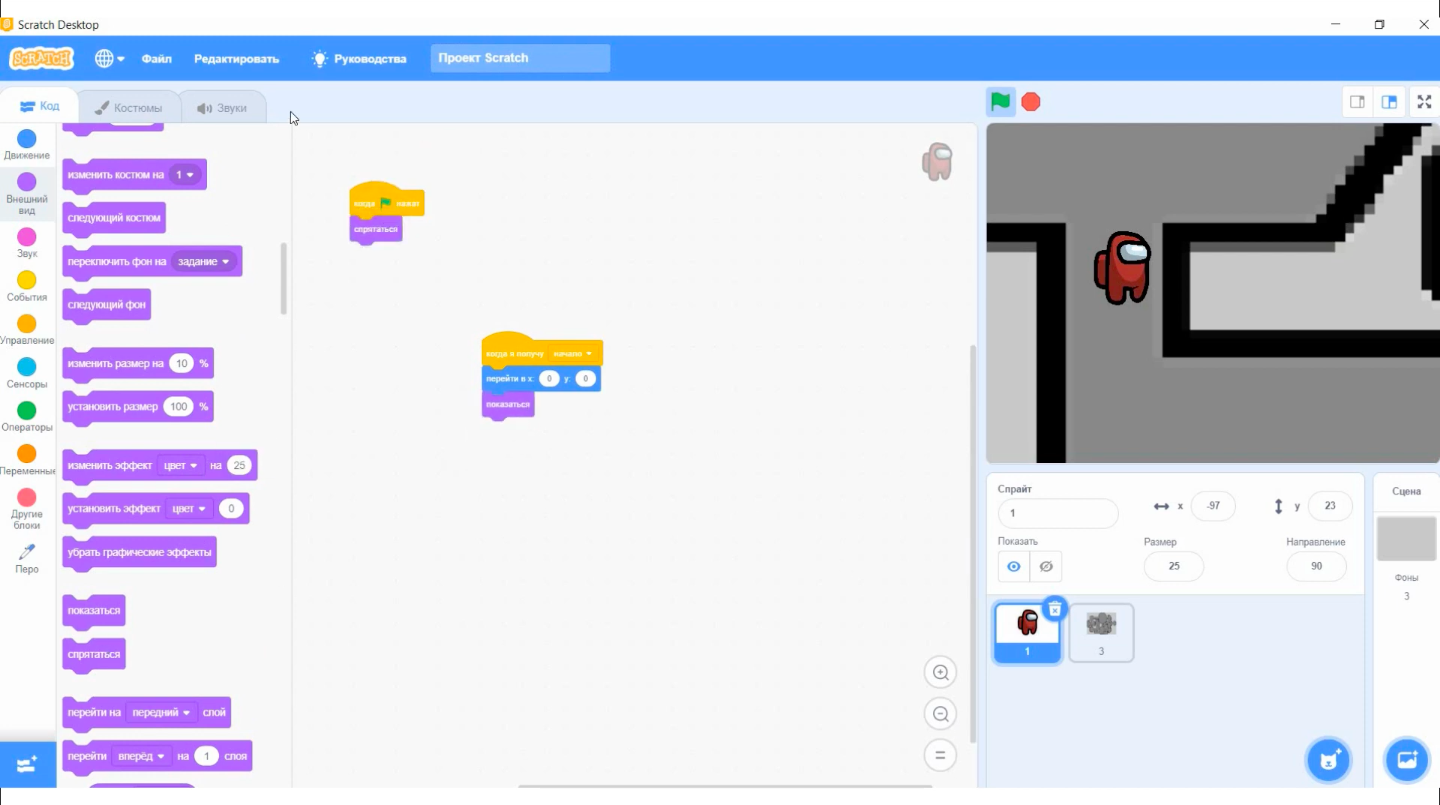
Теперь необходимо сделать анимацию для нашего персонажа. Для этого во вкладке «костюмы» добавьте несколько вариаций движения нашего члена экипажа. Необходимые спрайты можно найти в папке вместе с другими материалами.
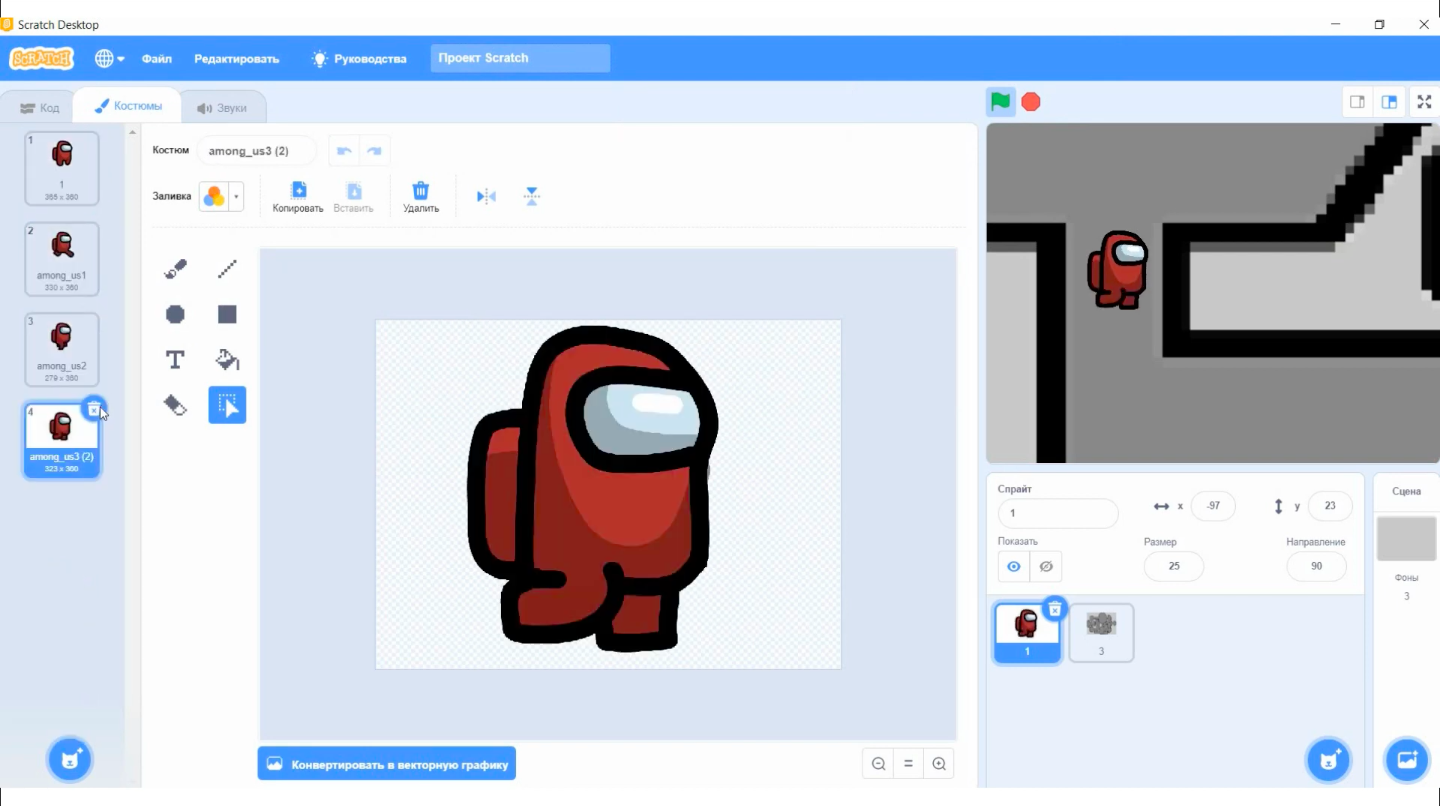
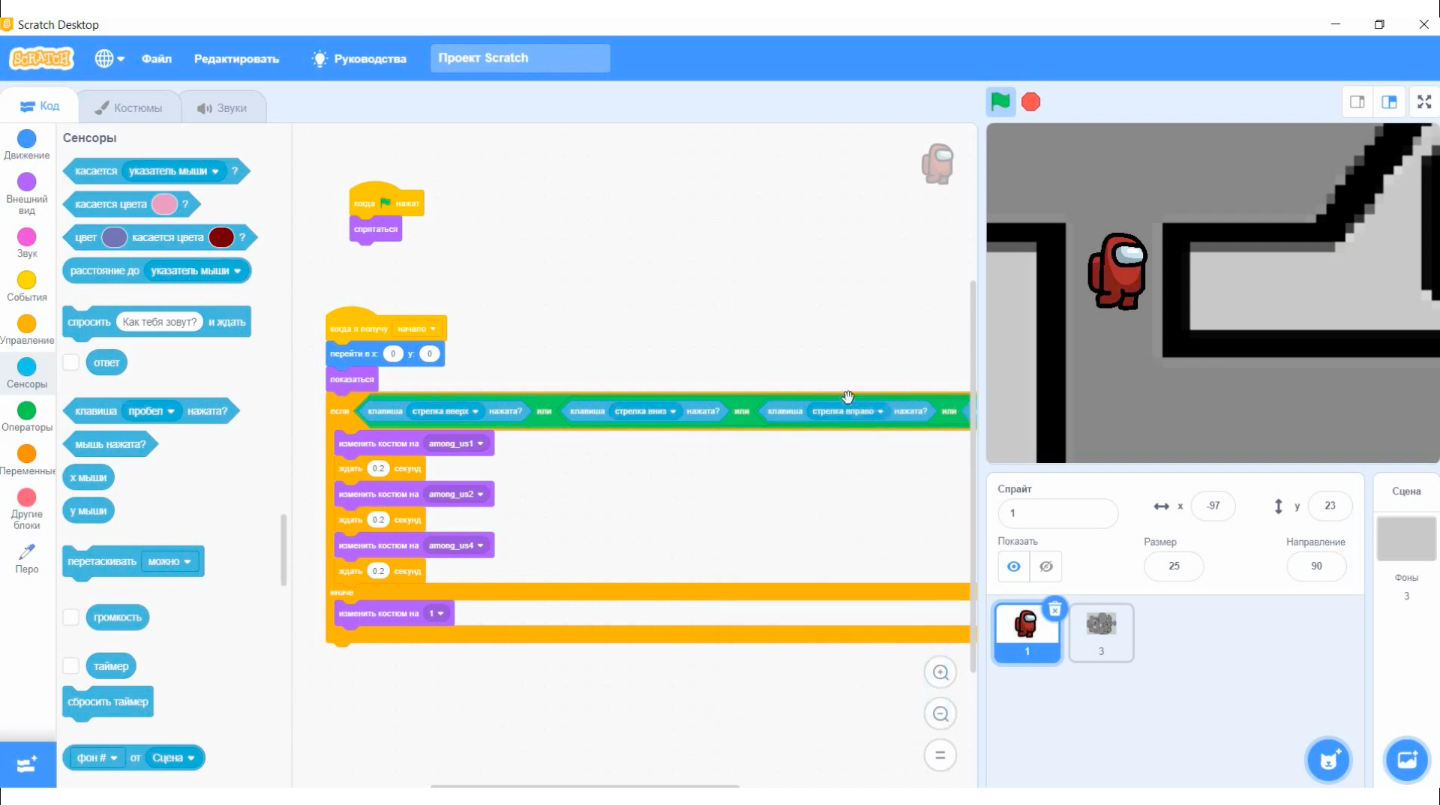
Теперь пропишем код: при нажатии на клавиши навигации у героя будут меняться костюмы. В противном случае будет казаться, что мы просто стоим на месте. В блоках «внешнего вида» есть вкладка «изменить костюм на». Её и необходимо выбрать. Добавьте небольшие паузы по 0,2 секунды между сменой костюма, чтобы процесс «переодевания» не происходил слишком быстро.
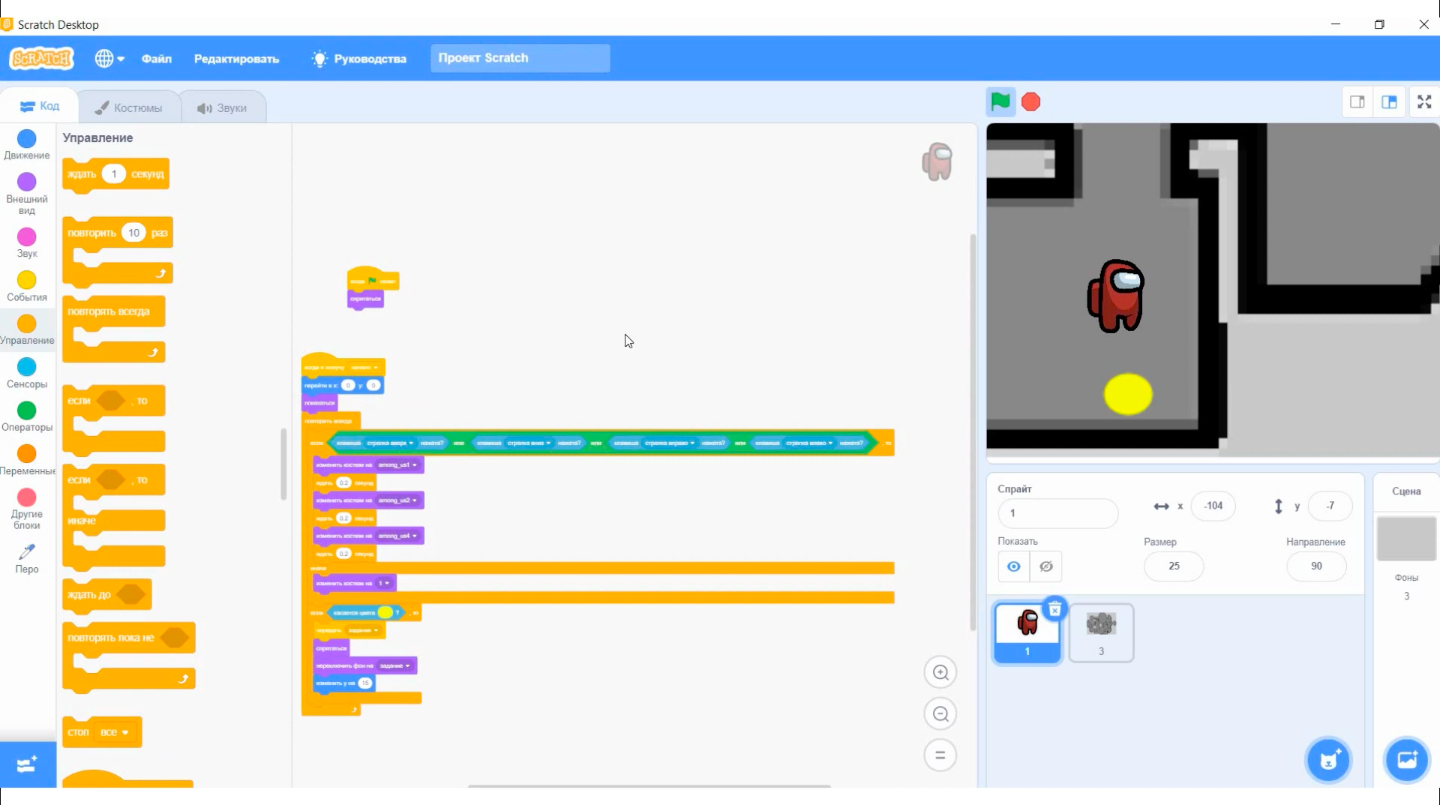
Когда наш герой будет касаться жёлтого кружка, он будет переходить на фон с заданием. Поэтому необходимо прицепить ещё одно условие: если спрайт касается желтого цвета, то мы передаем новое сообщение «задание». После этого наш герой прячется, и игрок переходит на фон с заданием.
Очень важно, чтобы, когда персонаж закончит выполнять задание и вернётся обратно на карту, он не продолжал стоять на жёлтом кружке. Поэтому необходимо прописать, что после возвращения наш герой переместился по оси y на 15 шагов. Зацикливаем эти действия, чтобы они всегда повторялись.
Задание с проводами
Перейдём на фон задания. В графическом редакторе Scratch необходимо нарисовать спрайты (цветные прямоугольники). Из этих прямоугольников и будут торчать провода.
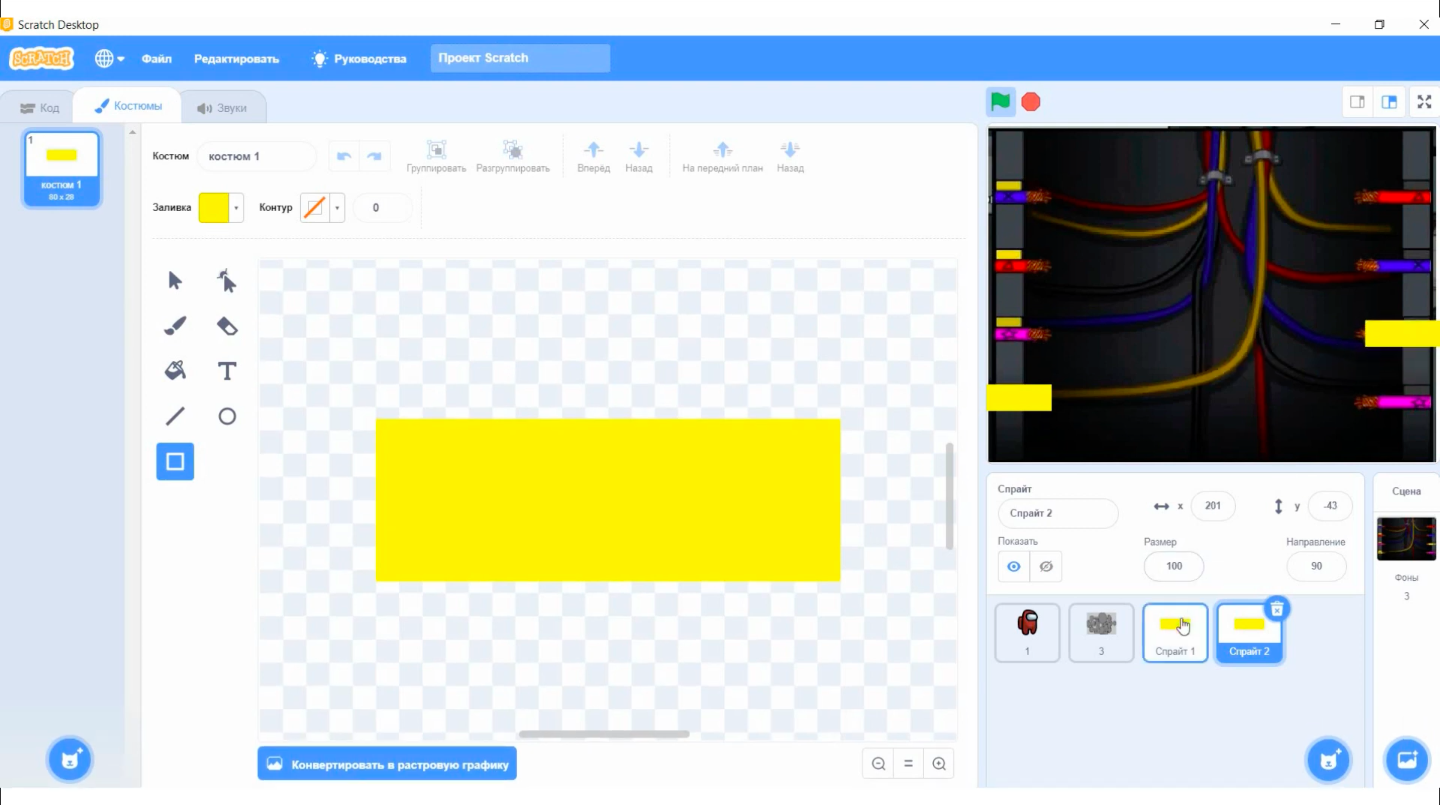
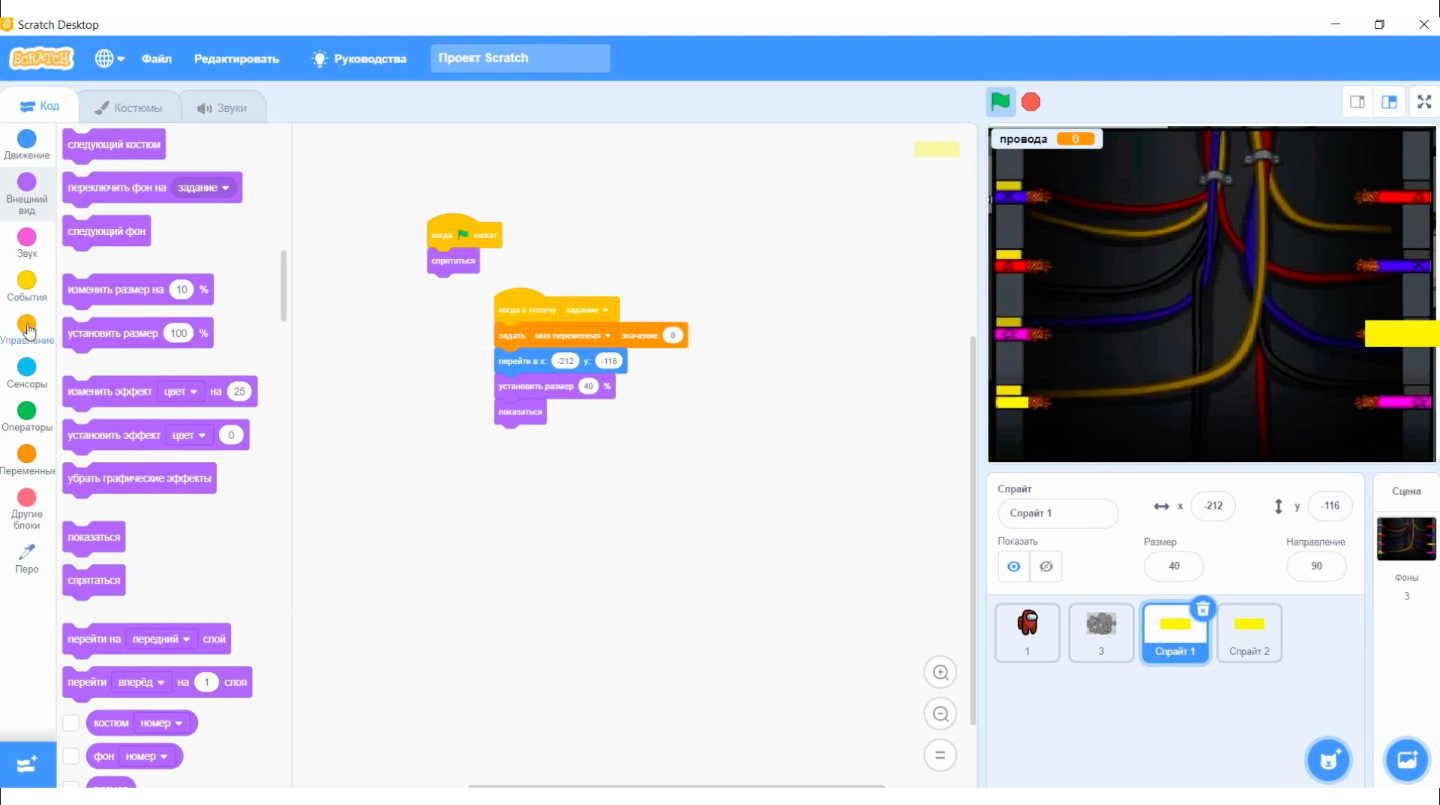
Теперь необходимо написать программу для этих спрайтов. Сразу же отметим что, когда флажок будет нажат, спрайт будет прятаться, а когда вы будете получать «задание», то он будет переходить на координаты х=-212, y=-116. На следующем этапе уменьшим размер спрайта до 40%.

За все наши провода будет отвечать одна переменная. Создаем её и даём ей имя «провода».
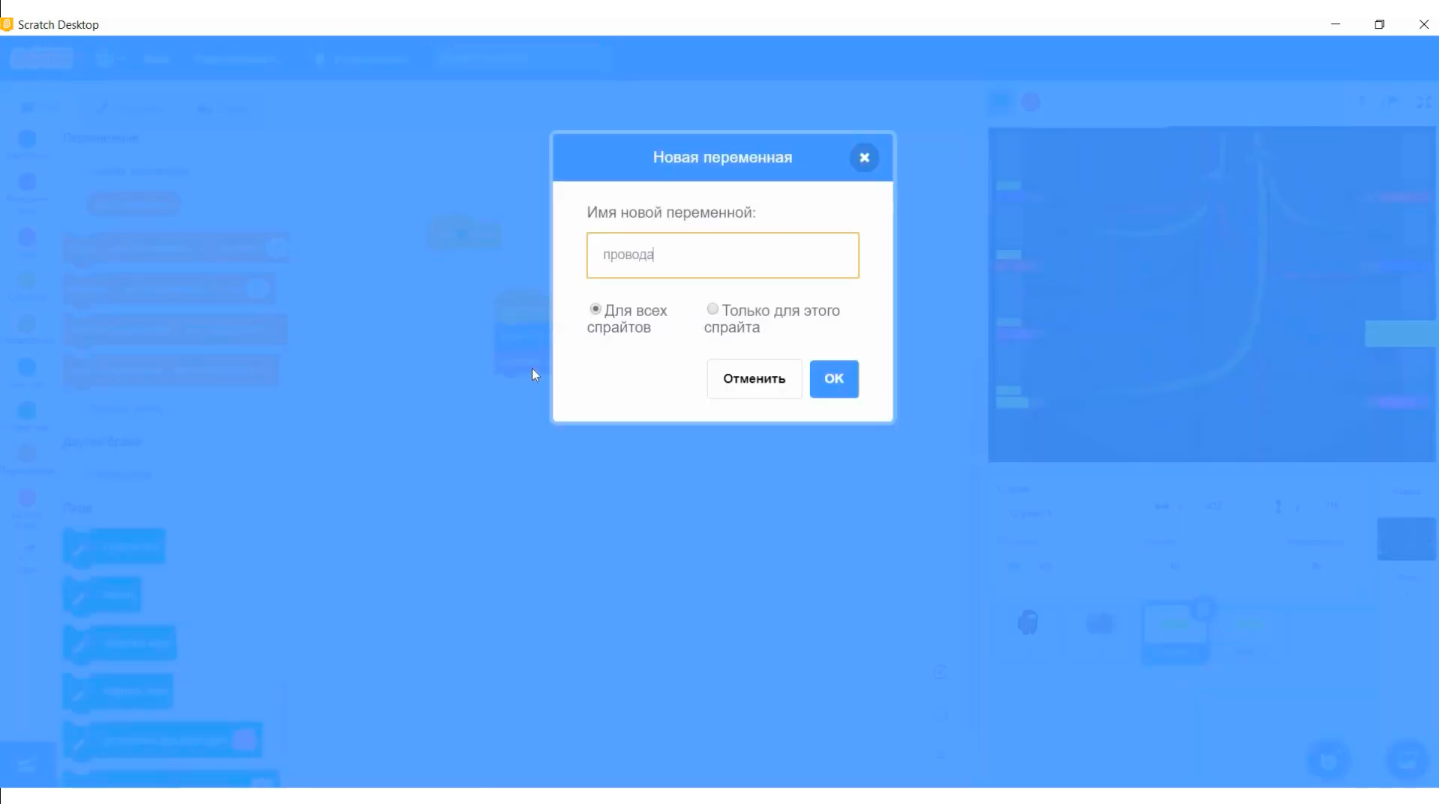
В самом начале её значение будет равняться нулю, а когда мы присоединим первый провод, то её значение изменится на 1.
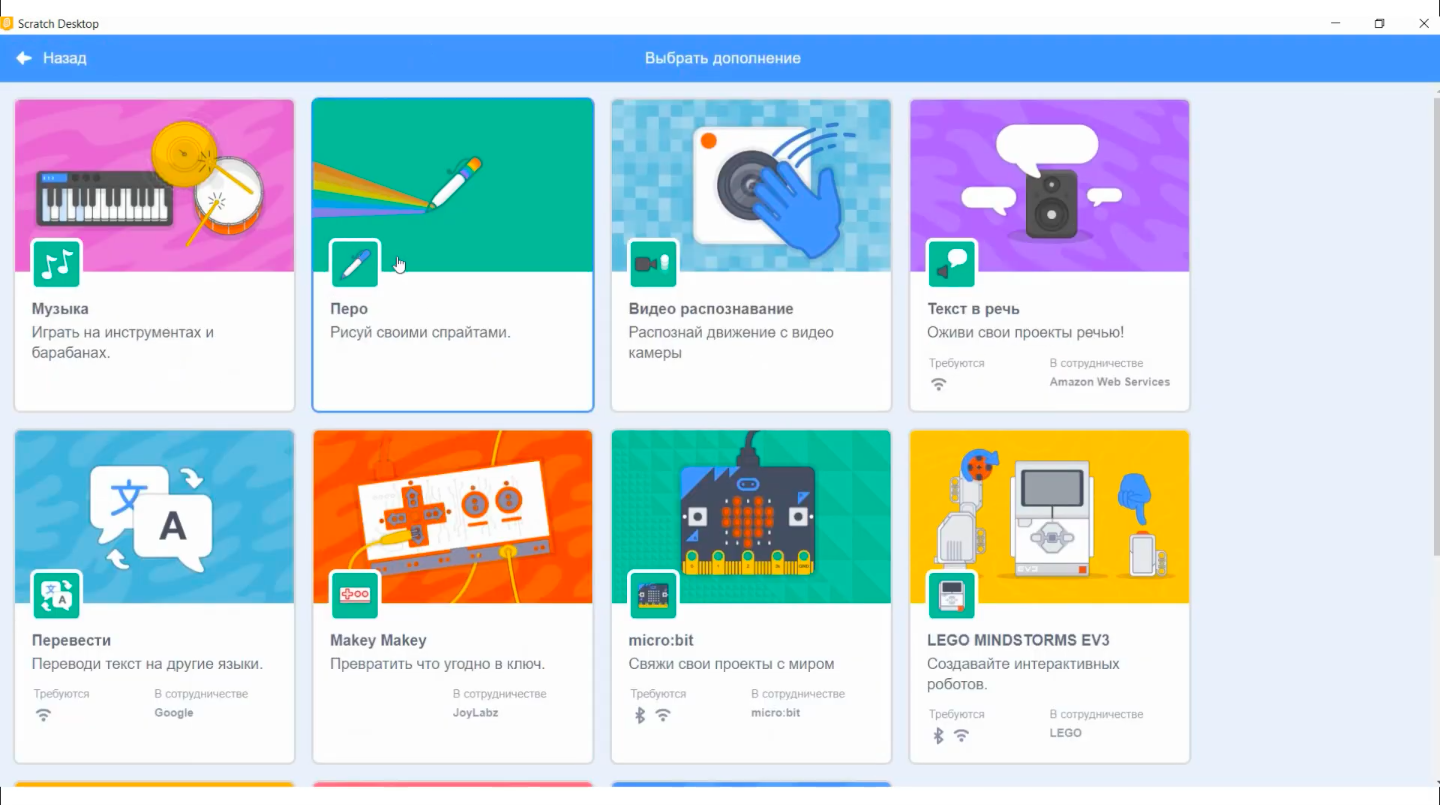
Теперь нам нужно нарисовать путь от начала провода до конца. Для этого необходимо использовать расширение «перо».
Создаём код. При нажатии на указатель мыши перо будет меняться: оно будет менять свой цвет на жёлтый, опускаться и менять размер на 15.
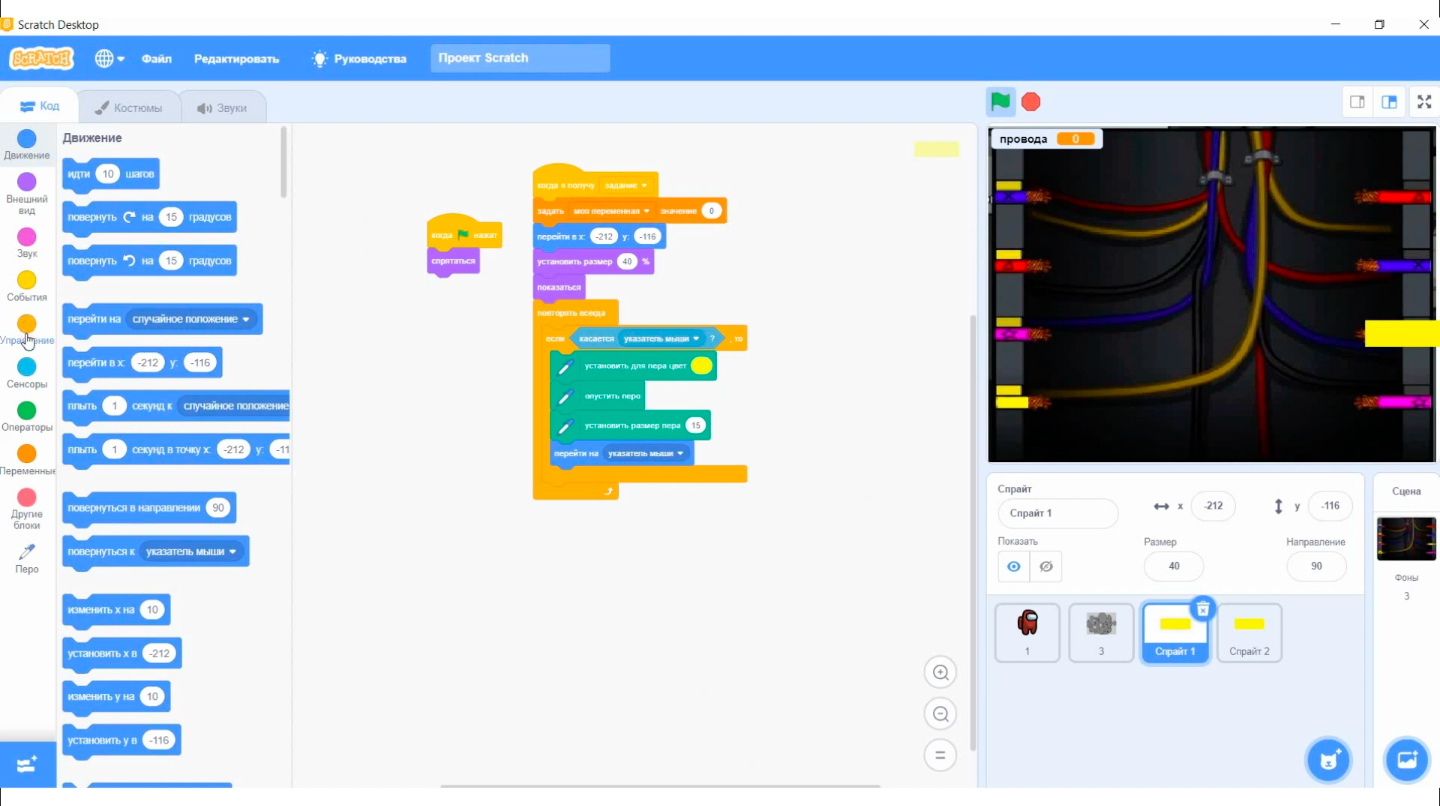
Когда вы будете касаться второго спрайта, то есть второго конца провода, то вам будет начисляться 1 очко. После того как провод будет соединён, перо останавливается. Обратите внимание, что весь скрипт пера зациклен.
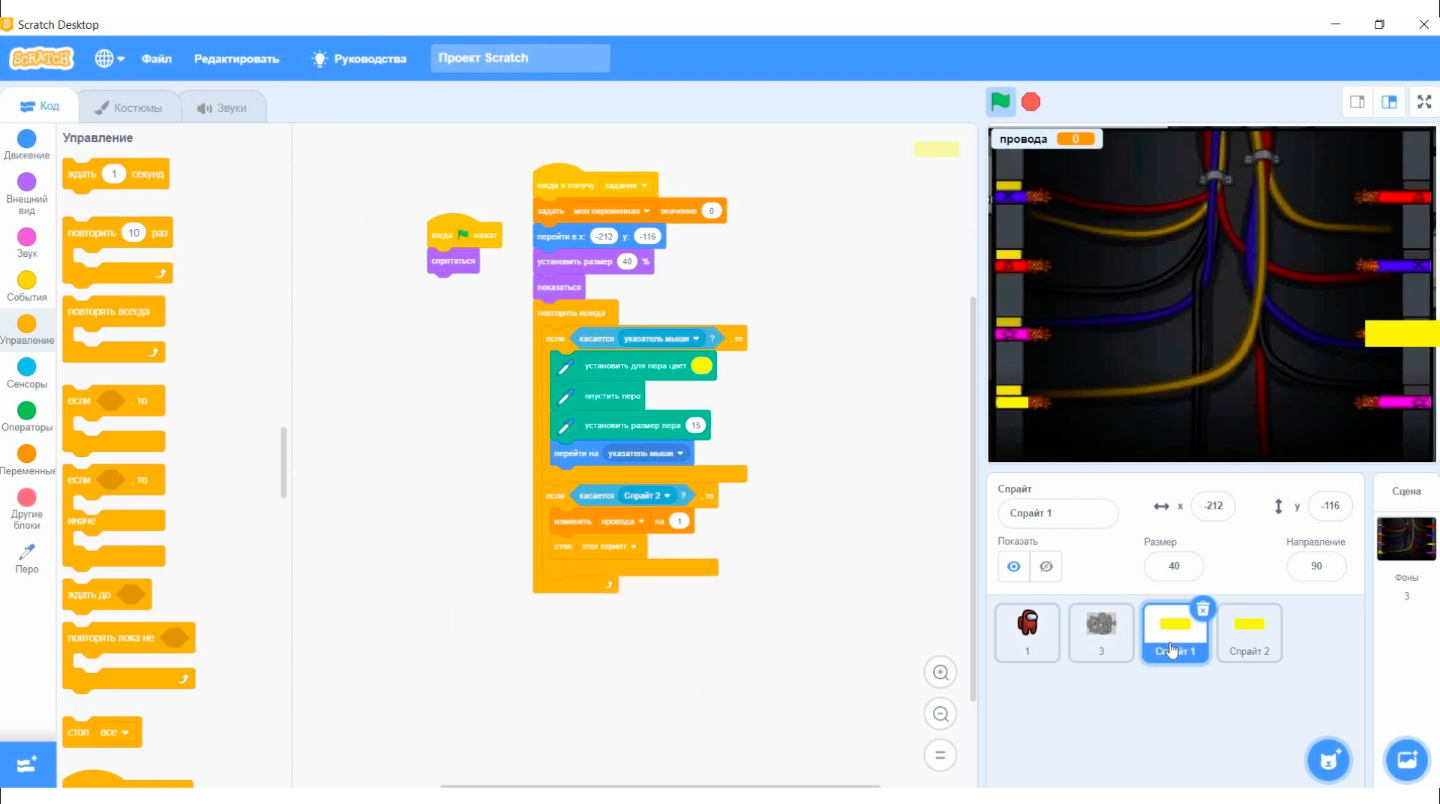
Продублируйте спрайты начала и конца провода и измените цвет на красный, синий и фиолетовый. Они нужны нам для других проводов. Немного измените скрипт, чтобы правильно указать координаты и названия всех спрайтов.
Сыграть в наш Among Us, посмотреть код и другие важные моменты можно на официальном сайте Scratch.
В последнем видеоролике мы улучшили карту, добавили индикатор заданий, звуковые эффекты и новые задания с астероидами. Если у вас получится улучшить игру, добавить новые уровни, то присылайте нам ссылки на ваши игры в комментариях. Мы посмотрим все сообщения и оценим вашу работу.
Если же вы хотите получше изучить Скретч и создать несколько новых игр, то посмотрите другие уроки на нашем канале YouTube. Попробуйте создать игры по мотивам Minecraft или Brawl
Полный гайд по настройке комнаты (лобби) в Among Us
В Among Us стандартные опции комнаты (лобби) установлены так, чтобы присутствовал баланс между двумя сторонами. Иными словами – и предатели, и члены экипажа имеют равные шансы на победу при стандартных условиях. При этом никто не мешает создателю комнаты изменить их, чтобы улучшить игровой процесс, подкорректировать баланс и т.п.
Но перед тем, как решите изменить какие-нибудь настройки, рекомендуем ознакомиться с информацией в этом гайде, где подробно разобраны все настройки и их влияние на игровой процесс за какую-либо из сторон. 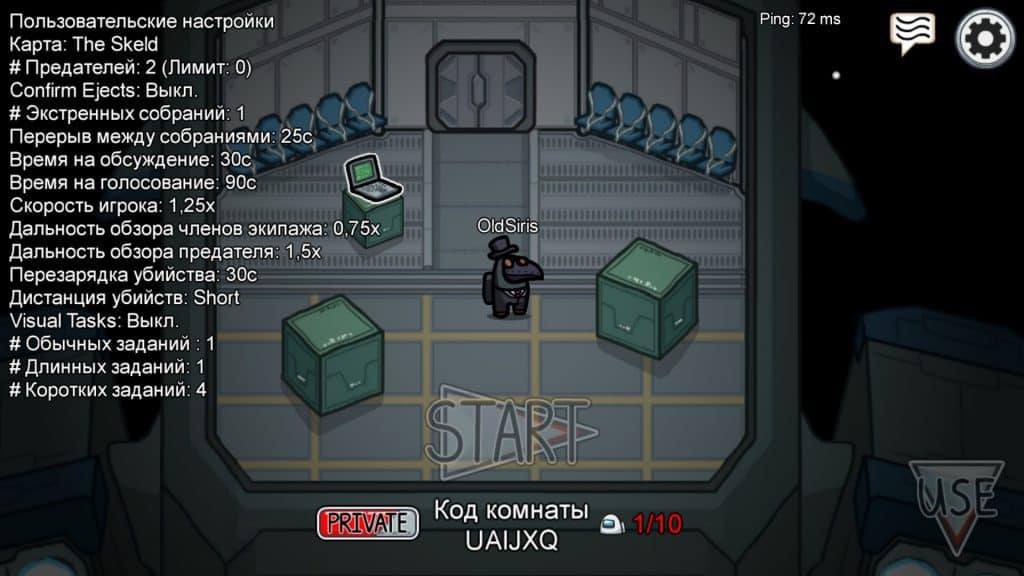
Как создать комнату в Among Us?
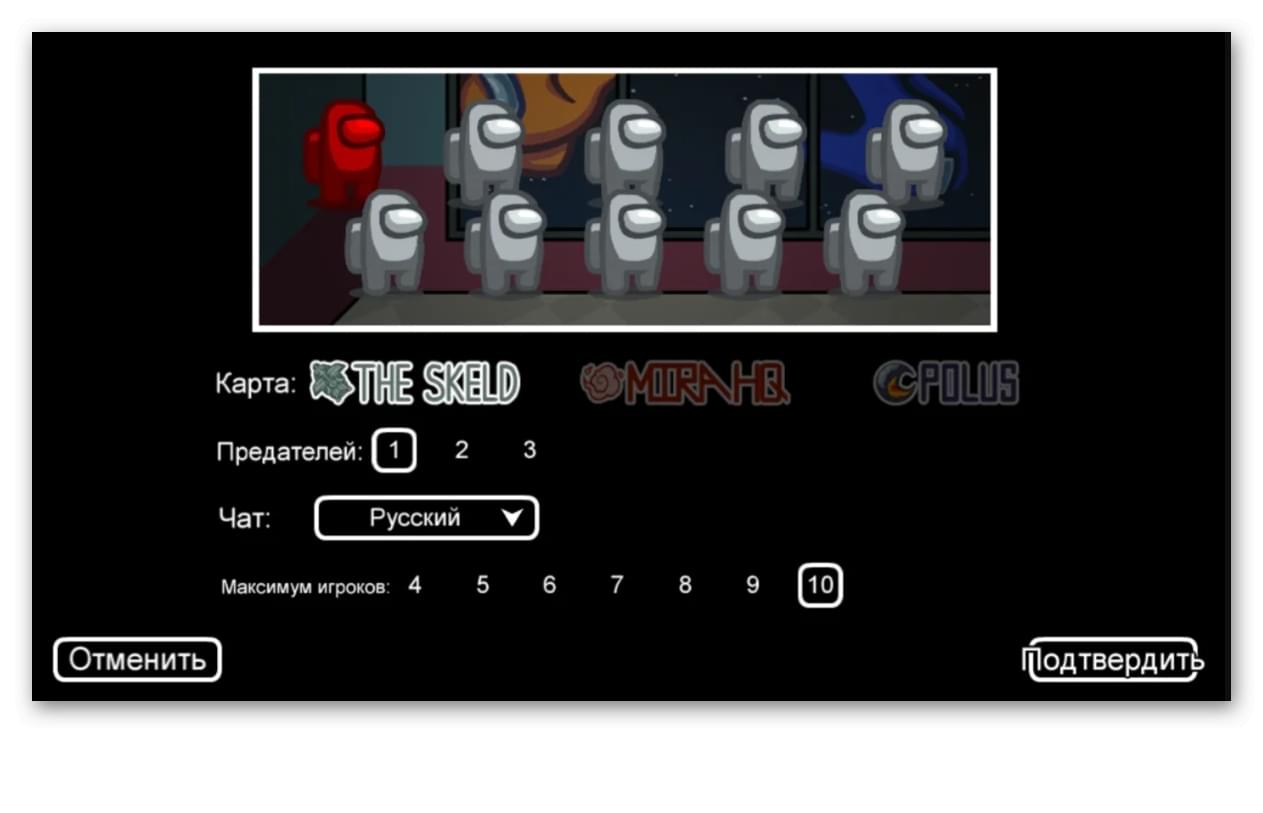
Для этого первым делом нажимаете на «Онлайн» и следом выбираете «Создать комнату». Как только откроется новое окно, необходимо определиться с наиболее ключевыми настройками комнаты, где всё максимально просто:
И после того, как определитесь со всеми вышеописанными параметрами комнаты, остаётся всего лишь нажать на «Подтвердить», чтобы персонаж появился в комнате ожидания для дальнейших настроек и подбора остальных игроков.
Основные настройки комнаты в Among Us
С настройками комнаты внутри лобби дела обстоят уже интересней. Первым делом учтите, что изначально комната находится в приватном состоянии (об этом говорит большая кнопка слева внизу со словом «PRIVATE», перекрашенная в красный цвет). Почему так? Причина заключается в том, что разработчики сделали это нарочно, чтобы сразу игроки не набирались и администратор мог спокойно настроить все необходимые настройки без каких-либо проблем, после чего открыл бы комнату.
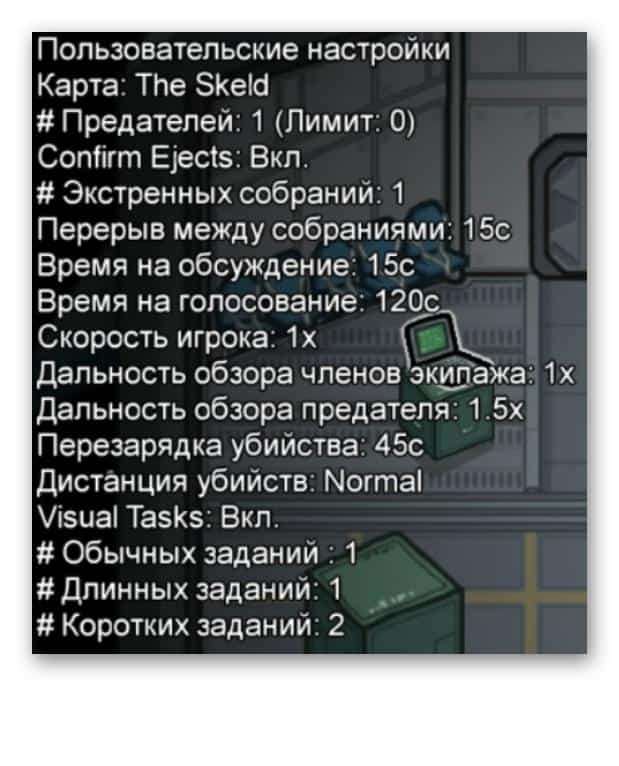
Кроме того, чтобы зайти в настройки, необходимо подойти к ноутбуку, который стоит в комнате на ящике. Подойдя к устройству, в правом нижнем углу появится большая иконка «CUSTOMIZE», на которую следует нажать, чтобы войти в меню, а там уже необходимо переключиться на пятую по счёту вкладку под названием «Игра», где изначально всегда стоит галочка напротив варианта «Рекомендованные настройки». Поэтому если хотите изменить настройки, необходимо убрать галочку, но перед тем, как начнёте что-либо менять, рекомендуем ознакомиться с каждой опцией более подробно:
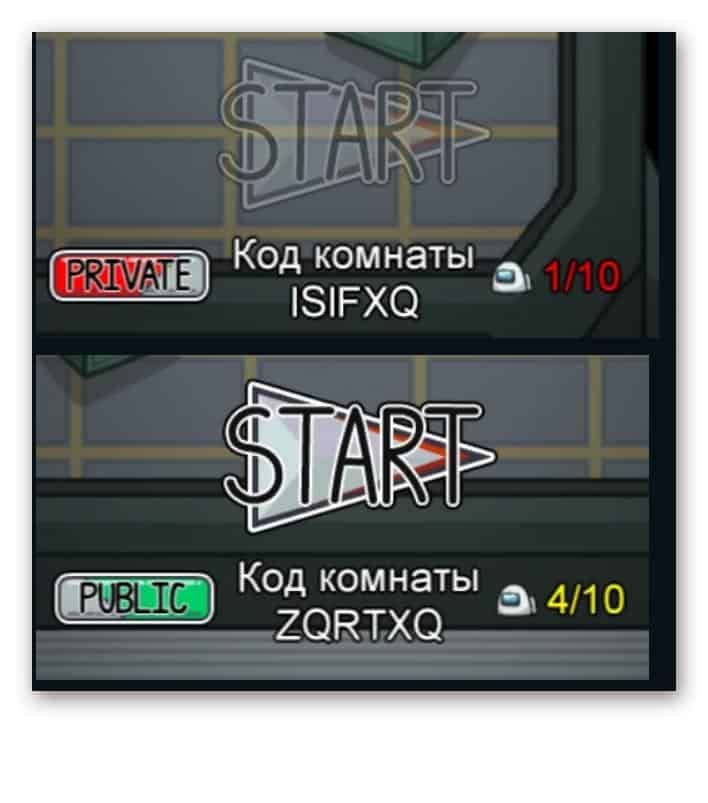
После того, как будут выставлены все настройки, комнату можно вывести из приватного режима («PRIVATE») в публичный («PUBLIC»), к которой уже могут присоединиться другие игроки. Кроме того, учтите, что пока не наберётся необходимое количество игроков, расположенная посередине кнопка «START» не загорится и не будет доступна, но как только это произойдёт, на неё можно будет нажать и после пятисекундной паузы запустится игра.
Как присоединиться к комнате друга в Among Us?
После того, как друг создаст комнату и сделает лобби публичным, ему необходимо вам продиктовать код комнаты, который находится под кнопкой «START», где всегда представлены рандомные буквы. Для этого в меню «Онлайн», где написано «Частная комната», необходимо ввести код комнаты, после чего подключиться.
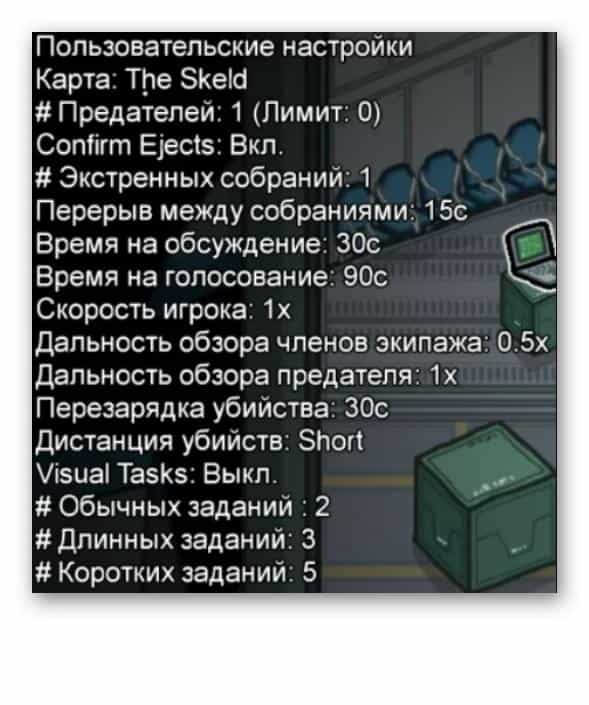
Лучшие настройки комнаты (лобби) в Among Us
Амонг Ас в реальной жизни: игра, сценарий и задания
Игра Among Us становится все популярнее и популярнее: сегодня в нее играют тысячи людей, от школьников до взрослых, а количество скачиваний уже превышает 200 млн раз. И не удивительно, что в нее начинают играть и в реальности.
Сценарий: как выглядит игра в реальной жизни
В реальной жизни Амонг Ас очень похож на свой онлайн-вариант, с аналогичным сценарием, правилами и заданиями. Как правильно, играют 8-15 участников. Можно играть и меньшим составом, но динамика игры получается не такая активная.
Игра продолжается до тех пор, пока либо предатель не «убьет» всех космонавтов, либо пока остальные участники не вычислят предателя на голосовании.
Существует также вариант проведения игры Амонг Ас в формате квеста, когда необходимо последовательно выполнять задания и пройти все испытания. В этом случае играть можно в одиночку. Но такие квесты обычно ничего общего не имеют с игрой, кроме схожего оформления и названия
Кому подходит
Для того чтобы играть в Among Us в оффлайне, по возрасту лучше всего подходит школьная аудитория. В квест играют как дети 7-10 лет, так и 11-14 лет. Взрослые также смогут получить удовольствие.
Роли в игре
В реальной жизни, как и в on-line-игре, есть 3 роли: член экипажа, предатель и медик.
Член экипажа (Crewmate) – «мирный житель» (если сравнивать с «Мафией»): выполняет задания в локации.
Предатель (Impostor) – убийца, которому необходимо расправиться с членами экипажа.
Если играет до 6 человек, лучше использовать 1 предателя. Для 8-11 участников – 2 предателя, от 12 игроков – 3 предателя. Это соотношение стоит учитывать для динамики игры при подготовке к жеребьевке
Медик (Medic) – медик-доктор: лечит убитых членов экипажа, во всем остальном – такой же «мирный житель», как и остальные.
Роль медика является не обязательной и может не использоваться в игре.
Активности: как выглядит проведение
Игра проходит в виде двух активностей:
5 причин сыграть в Амонг Ас в реальности
Игра вызывает массу эмоций, которые гораздо сильнее, чем при игре на телефоне или PC. Это и страх быть убитым в любой момент, и радость при вычислении импостера, и разочарование, если против тебя проголосует вся команда
Для многих участников возможность сыграть в привычную on-line игру интересна тем, что можно окунуться в атмосферу космической миссии
В игре огромное количество вариантов поведения, особенно для предателя. Можно быстро перемещаться, имитировать выполнение заданий или демонстрировать остальным участникам свою непричастность. Также можно блефовать или отговариваться уже на голосовании, как в «Мафии»
Эта «фишка» есть только в реальной игре, когда по поведению, словам или мимике можно догадаться – ведет ли сосед честную игру или не очень. Это прекрасный тренажер для тренировки определения тех, кто врет
Игра обладает интересным командообразующим эффектом, когда можно пообщаться в неформальной обстановке и узнать друг друга с новой стороны. Или в качестве развлекательной активности для постоянных групп, — классов или секций
Правила игры
Чтобы игра прошла максимально интересно для всех участников, необходимо заранее договориться о правилах. И о необходимости их соблюдения на 100%. Иначе потеряется смысл и интрига, если, «убитый» сразу же покажет на предателя (а «в живую», в отличие от онлана, это легко может произойти).
Эти правила вы можете распечатать для Амонг Ас в реальности:
Карта – территория проведения
Чтобы игра в реальности была интересной, стоит тщательно подойти к выбору помещения. В принципе, Амонг Ас может проводиться как на открытом воздухе (в лесу, на базе отдыха, на дачном участке), так и в помещении (школа, дом, коттедж).
Сегодня также появляются варианты проведения групповой игры или дня рождения Амонг Ас в игровых или специализированных центрах. Иногда их организовывают на специальных квест-площадках или, например, в лазертагах.
При этом есть несколько важных требований к локации игры:
Как правило, в отличие от on-line версии, в жизни участникам не выдается никакая карта, они ориентируются «по обстановке»
Реквизит: что необходимо для проведения игры
Для Амонг Ас в реальной жизни необходимо подготовить реквизит, чтобы участникам было легче ориентироваться «на местности».
 Бейджи и другой реквизит нужен для того, чтобы игра прошла без сбоев и по правилам
Вот что понадобится обязательно:
Для создания антуража оригинальной игры можно также использовать футболки или кепки разных цветов, как вариант – однотонные костюмы, как у персонажей в игре (желтый красный, синий, зеленый, черный, белый и др.)
Примеры готовых заданий
Очень важный момент – распечатать подготовленные задания для участников. Карточки с заданиями необходимо развесить на месте проведения в разных местах так, чтобы максимально рассредоточить участников по всей территории.
Конечно, можно заморочиться и создать специальный реквизит для заданий, например, как это было в видео у Димы Масленникова (об этом ниже), но для игры в реальности распечатанные задания являются не менее интересными. Ведь, по большому счету, их задача – чем-то занять игроков
Список заданий для игры
Это примерный список заданий, при необходимости, его можно дополнить или составить собственные.
В принципе задания могут быть любыми, главное – веселыми и не слишком сложными. Иначе в реальности будет не так увлекательно, как на смартфоне.
Купить квест Амонг Ас
Если у вас нет желания креативить и самостоятельно готовить задания и карточки для игры в реальной жизни, можно заказать готовый сценарий. И провести его самостоятельно на день рождения или при сборе друзей.
Вариантов, где купить готовый квест с заданиями по игре Among Us, достаточно много, например, здесь.
На что обратить внимание при выборе готового варианта:
Видео
Игра Амонг Ас в реальной жизни стала популярной после того, как в нее сыграл Дима Масленников. Он с друзьями действительно создал целый тренд, когда выпустил видео, где они перемещаются по достаточно большой территории и выполняют задания (вкручивают лампочки, поворачивают тумблеры на приборах и др.). В общем, проект получился действительно масштабный и зрелищный. На Ютубе есть видео, как это было, и его стоит посмотреть для того, чтобы представлять как можно подготовить и организовать игру.
После того, как миллионы людей посмотрели его, Дима Масленников с командой сняли 2,3 и 4 серию с игрой.
UPD:
Недавно Масленников выпустил новое видео — «Последний Амонг Ас» (против Егорика) с новыми заданиями и устройствами:
После этого идея стала очень популярной, и в Among Us вживую стали играть и другие блоггеры. На Youtube можно посмотреть видео на каналах Морковь, Фанни Френдс, Амелька карамелька, Милохин, IQ и другие. Найти их можно по запросу «Амонг Ас в реальной жизни» на видеосервисе.
Играйте по-настоящему с удовольствием!