Как сделать аксонометрию в автокаде
Как в AutoCAD сделать аксонометрическую проекцию?
По отечественным стандартам чертежи инженерных сетей должны содержать аксонометрические схемы коммуникаций, которые наглядно показывают структуру и расположение сети на объекте.

Схемы инженерных сетей выполняются во фронтальной изометрической проекции, но в AutoCAD нет возможности их автоматического построения. Однако, воспользовавшись нашей методикой, вы узнаете, как в AutoCAD сделать аксонометрическую проекцию.
Сначала на плане необходимо построить схему инженерной сети

Далее нужно скопировать на пустое место чертежа все составные части полученной инженерной сети.

После этого для каждой части схемы необходимо выполнить следующие действия
В результате получается аксонометрическая проекция одной из частей инженерной сети.
При наличии нескольких уровней на схеме, необходимо повторить пять вышеизложенных пунктов для всех частей сети.
На последнем этапе после формирования аксонометрии каждого уровня сети с помощью стандартных команд редактирования и оформления располагаем части сети относительно друг друга и наносим необходимые обозначения. Схема готова!
Как сделать аксонометрию в Автокаде?
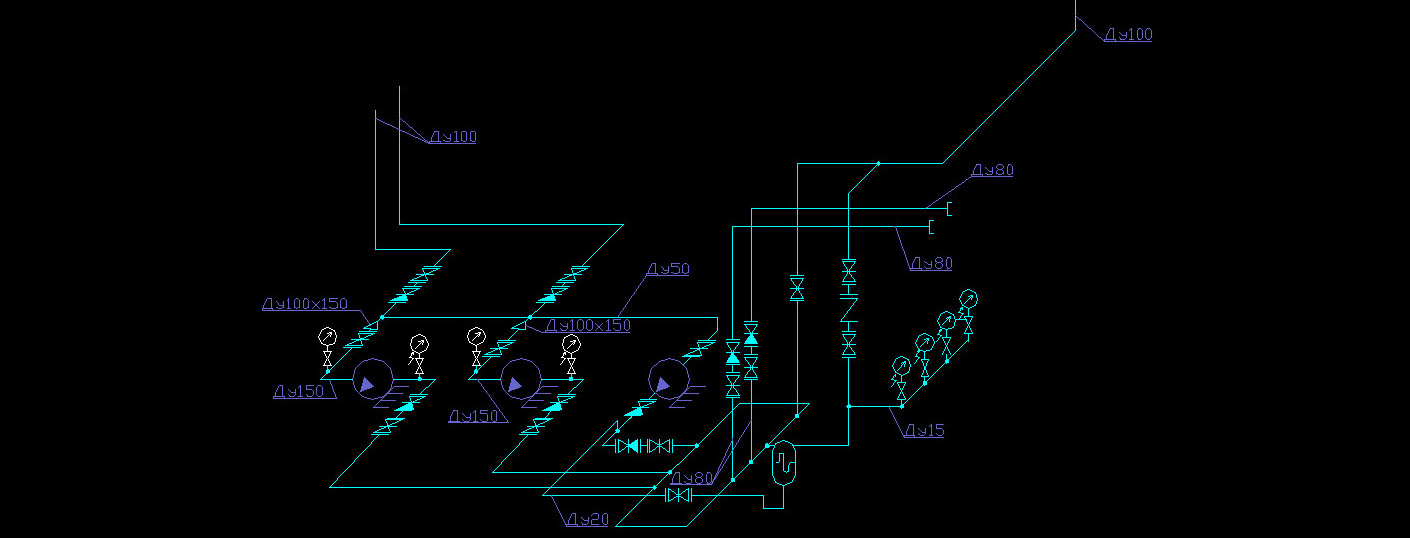
Аксонометрия в Автокаде может быть создана различными способами. Давайте рассмотрим наиболее простой вариант без привлечения в работу сторонних приложений. Этот способ может быть полезен проектировщикам различных инженерных систем.
Аксонометрические схемы в Автокаде
Ответ на вопрос «Как сделать аксонометрию в Автокаде?» мне подсказал мой читатель, Семенов Максим ( Этот адрес электронной почты защищён от спам-ботов. У вас должен быть включен JavaScript для просмотра. ), который на практике использует нижеприведенный способ.
Инженерная аксонометрия в AutoCAD начинается с чертежа плана, который должен содержать коммуникационные сети. Рекомендуется все построения выполнять на отдельных тематических слоях. Поскольку если ваши инженерные сети начерчены в отдельном слое Автокад, то появляется возможность быстрого их выделения через операцию «Быстрый выбор».
В качестве примера рассмотрим произвольный набор примитивов, которые будут аналогом реальной инженерной сети.
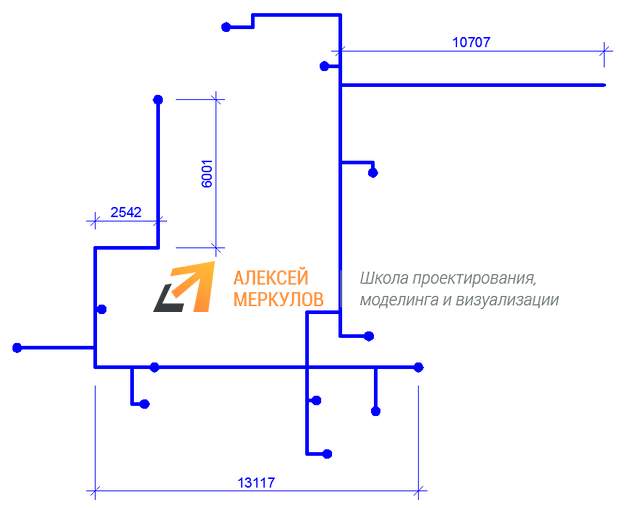
Алгоритм, как рисовать аксонометрию в AutoCAD
В AutoCAD аксонометрия схемы может быть получена следующим путем:
1. Выделяем систему, копируем в ближайшее место для дальнейшей работы с ней.
2. Поворачиваем схему на 315. Для этого воспользуемся командой Автокад «Поворот».
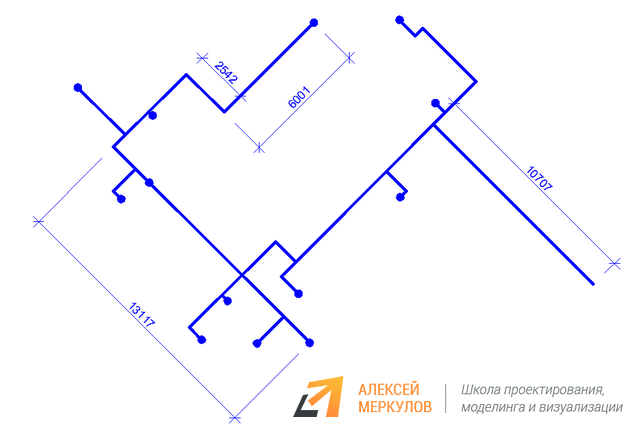
3. Сделаем из нашей схемы блок AutoCAD.
4. Выделяем созданный блок в палитре свойств (Ctrl+1) и начинаем превращать его в аксонометрическую схему, для этого потребуется:
– в пункте «Геометрия» изменить параметр «Масштаб Y» на значение 0,4142;
– в пункте «Разное» изменить параметр «Поворот» на значение 22,5.
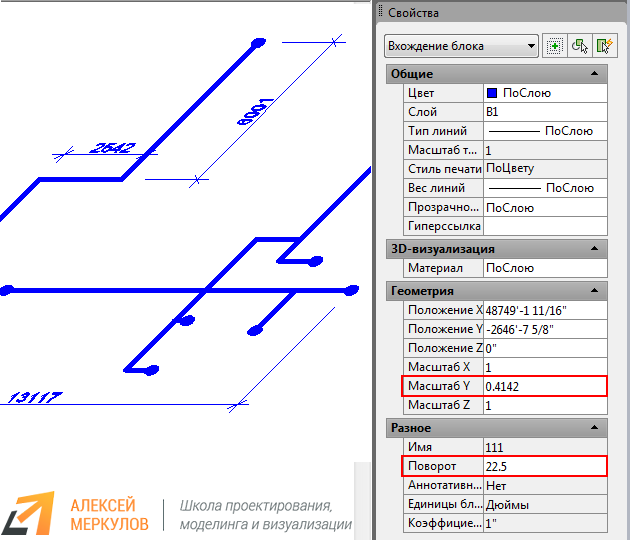
5. Для того чтобы ваша будущая схема по размерам соответствовала вашим планам, необходимо воспользоваться операцией «Масштабирования». Блок увеличим в 1,306569 раз. Далее применяем команду Автокад «Расчленить» и проверяем, сошлись ли у вас размеры и углы.

бесплатный онлайн-курс от Алексея Меркулова
Как сделать аксонометрию в Автокаде?
Аксонометрия в Автокаде может быть создана различными способами. Давайте рассмотрим наиболее простой вариант без привлечения в работу сторонних приложений. Этот способ может быть полезен проектировщикам различных инженерных систем.
Аксонометрические схемы в Автокаде
Ответ на вопрос «Как сделать аксонометрию в Автокаде?» мне подсказал мой читатель, Семенов Максим ( Этот адрес электронной почты защищён от спам-ботов. У вас должен быть включен JavaScript для просмотра. ), который на практике использует нижеприведенный способ.
Инженерная аксонометрия в AutoCAD начинается с чертежа плана, который должен содержать коммуникационные сети. Рекомендуется все построения выполнять на отдельных тематических слоях. Поскольку если ваши инженерные сети начерчены в отдельном слое Автокад, то появляется возможность быстрого их выделения через операцию «Быстрый выбор».
В качестве примера рассмотрим произвольный набор примитивов, которые будут аналогом реальной инженерной сети.
Алгоритм, как рисовать аксонометрию в AutoCAD
В AutoCAD аксонометрия схемы может быть получена следующим путем:
1. Выделяем систему, копируем в ближайшее место для дальнейшей работы с ней.
2. Поворачиваем схему на 315. Для этого воспользуемся командой Автокад «Поворот».
3. Сделаем из нашей схемы блок AutoCAD.
4. Выделяем созданный блок в палитре свойств (Ctrl+1) и начинаем превращать его в аксонометрическую схему, для этого потребуется:
– в пункте «Геометрия» изменить параметр «Масштаб Y» на значение 0,4142;
– в пункте «Разное» изменить параметр «Поворот» на значение 22,5.
5. Для того чтобы ваша будущая схема по размерам соответствовала вашим планам, необходимо воспользоваться операцией «Масштабирования». Блок увеличим в 1,306569 раз. Далее применяем команду Автокад «Расчленить» и проверяем, сошлись ли у вас размеры и углы.
бесплатный онлайн-курс от Алексея Меркулова
Как сделать аксонометрию в Автокаде?
Аксонометрия в Автокаде может быть создана различными способами. Давайте рассмотрим наиболее простой вариант без привлечения в работу сторонних приложений. Этот способ может быть полезен проектировщикам различных инженерных систем.
Аксонометрические схемы в Автокаде
Ответ на вопрос «Как сделать аксонометрию в Автокаде?» мне подсказал мой читатель, Семенов Максим ( Этот адрес электронной почты защищён от спам-ботов. У вас должен быть включен JavaScript для просмотра. ), который на практике использует нижеприведенный способ.
Инженерная аксонометрия в AutoCAD начинается с чертежа плана, который должен содержать коммуникационные сети. Рекомендуется все построения выполнять на отдельных тематических слоях. Поскольку если ваши инженерные сети начерчены в отдельном слое Автокад, то появляется возможность быстрого их выделения через операцию «Быстрый выбор».
В качестве примера рассмотрим произвольный набор примитивов, которые будут аналогом реальной инженерной сети.
Алгоритм, как рисовать аксонометрию в AutoCAD
В AutoCAD аксонометрия схемы может быть получена следующим путем:
1. Выделяем систему, копируем в ближайшее место для дальнейшей работы с ней.
2. Поворачиваем схему на 315. Для этого воспользуемся командой Автокад «Поворот».
3. Сделаем из нашей схемы блок AutoCAD.
4. Выделяем созданный блок в палитре свойств (Ctrl+1) и начинаем превращать его в аксонометрическую схему, для этого потребуется:
– в пункте «Геометрия» изменить параметр «Масштаб Y» на значение 0,4142;
– в пункте «Разное» изменить параметр «Поворот» на значение 22,5.
5. Для того чтобы ваша будущая схема по размерам соответствовала вашим планам, необходимо воспользоваться операцией «Масштабирования». Блок увеличим в 1,306569 раз. Далее применяем команду Автокад «Расчленить» и проверяем, сошлись ли у вас размеры и углы.
бесплатный онлайн-курс от Алексея Меркулова
Аксонометрия в AutoCAD

Помимо создания 2D-чертежей, AutoCAD может предложить дизайнеру работать с 3D-фигурами и разрешить их отображение в 3D. Таким образом, AutoCAD можно использовать в промышленном дизайне, создавая полноценные 3D-модели изделий и выполняя пространственные геометрические формы.
В этой статье мы рассмотрим несколько свойств аксонометрии в AutoCAD, которые влияют на взаимодействие с пользователем в среде трехмерного программирования.
Как использовать аксонометрическую проекцию в AutoCAD
Вы можете разделить рабочее пространство на несколько окон предварительного просмотра. Например, в одном из них будет аксонометрия, а в другом — вид сверху.
Подробнее: Просмотр в AutoCAD

Включение аксонометрии
Чтобы активировать режим аксонометрической проекции в AutoCAD, просто щелкните значок дома рядом с кубом предварительного просмотра (как показано на скриншоте).


Если у вас нет куба предварительного просмотра в графическом поле, откройте вкладку «Обзор» и нажмите кнопку «Обзор куба»

В будущем наблюдательный куб будет достаточно удобен при работе в аксонометрии. Щелчком по бокам можно сразу перейти к ортогональным проекциям, а по углам — повернуть аксонометрию на 90 градусов.
Панель навигации
Еще один элемент интерфейса, который может вам понадобиться, — это панель навигации. Он включен в то же место, что и тип куба.На этой панели есть кнопки для перемещения, масштабирования и поворота вокруг графического поля. Давайте рассмотрим их подробнее

Функция панели активируется нажатием значка ладони. Теперь вы можете переместить проекцию в любое место на экране. Вы также можете использовать эту функцию, удерживая колесо мыши.
Масштаб позволяет увеличивать и уменьшать более детально каждый объект в графическом поле. Функция активируется нажатием кнопки увеличительного стекла. На этой кнопке доступен раскрывающийся список вариантов масштабирования. Давайте посмотрим на некоторые из наиболее часто используемых.
«Показать границы» — разворачивает выбранный объект на весь экран или помещает все объекты в сцену, когда объекты не выделены.
«Показать объект» — выберите эту функцию, выберите нужные объекты из сцены и нажмите «Войти» — они будут развернуты на весь экран.
«Увеличение / уменьшение» — эта функция приближается к сцене и выходит из нее. Чтобы получить аналогичный эффект, достаточно повернуть колесико мыши.
Вращение проекции осуществляется в трех вариантах — «Орбита»,, «Свободная орбита» а также «Непрерывная орбита». Орбита вращает проекцию в строго горизонтальной плоскости. Свободная орбита позволяет вам вращать сцену во всех плоскостях, а непрерывная орбита продолжает вращаться независимо после того, как вы укажете направление.
Визуальные стили в аксонометрической проекции
Переключитесь в режим 3D-моделирования, как показано на скриншоте.

Щелкните вкладку «Визуализация» и найди такую же панель.
В раскрывающемся списке можно выбрать тип представления элементов в аксонометрии.
«2D скелет» — показывает только внутренние и внешние грани объектов.
«Реалистичный» — показывает объемные тела светом, тенью и цветом.

«Цветной с краями» — такой же как «реалистичный», плюс внутренняя и внешняя линии объекта.
«Эскиз» — Концы объектов представлены в виде нарисованных линий.

«Преобразование» — объемные тела без штриховки, но с прозрачностью.

Другие руководства: Как использовать AutoCAD
Вот почему мы разобрались в особенностях аксонометрии в AutoCAD. В этой программе довольно удобно выполнять задачи 3D моделирования.