Как сделать абстрактный фон

Как сделать абстрактный фон в фотошопе

Как сделать абстрактный фон в фотошопе

Сегодня мы будем рисовать легкий абстрактный фон.

В уроке «Как сделать абстрактный фон в фотошопе» мы рассмотрим два варианта создания абстрактного фона.

Фон, который мы сделаем при помощи первого способа – нежный и в более сдержанных тонах, другой фон – яркий и контрастный.

Выберите тот, который вам больше по душе и используйте картинку в качестве обоев рабочего стола компьютера или как фон для коллажа и т.п.

Сначала мы создадим новый документ, создадим новый градиент и зальем им фоновый слой.

Затем применим фильтры Волна и Полярные координаты, а также фильтр Скручивание с разными настройками.

Для получения наилучшего результата мы будем менять режимы наложения слоев.

А тонируем изображение при помощи корректирующего слоя Градиент.

Как сделать абстрактный фон. Смотреть фото Как сделать абстрактный фон. Смотреть картинку Как сделать абстрактный фон. Картинка про Как сделать абстрактный фон. Фото Как сделать абстрактный фон

Способ первый

Создаем в фотошоп (Ctrl+N) новый документ с параметрами, как на рисунке ниже.

Как сделать абстрактный фон. Смотреть фото Как сделать абстрактный фон. Смотреть картинку Как сделать абстрактный фон. Картинка про Как сделать абстрактный фон. Фото Как сделать абстрактный фон

В панели слоев щелкаем по «замочку» у фонового слоя, чтобы разблокировать слой для дальнейшего редактирования.

Как сделать абстрактный фон. Смотреть фото Как сделать абстрактный фон. Смотреть картинку Как сделать абстрактный фон. Картинка про Как сделать абстрактный фон. Фото Как сделать абстрактный фон

Переименовываем фоновый слой в «Фон». Чтобы переименовать слой, дважды щелкните по имени слоя в панели слоев, введите новое имя и нажмите клавишу Enter.

Как сделать абстрактный фон. Смотреть фото Как сделать абстрактный фон. Смотреть картинку Как сделать абстрактный фон. Картинка про Как сделать абстрактный фон. Фото Как сделать абстрактный фон

Активируем инструмент Градиент. В верхней панели настроек инструмента Градиент кликаем по строке выбора градиента, чтобы открыть Редактор градиентов. В Редакторе градиентов создаем новый градиент. Для этого кликаем по нижним Контрольным точкам и вводим новые значения. Если в активном в данный момент градиенте есть более двух точек, удаляем лишние, нажав сперва на Контрольную точку, затем – на клавишу Delete. Чтобы добавить новую Контрольную точку, кликните мышью в нижней части Редактора градиентов, непосредственно под градиентом и перетащите образовавшуюся Контрольную точку в нужную позицию. При необходимости введите числовое значение позиции в соответствующем окне.

Создаем градиент с такими параметрами:

Левая Контрольная точка (позиция 0%) – оттенок # 144297;

Правая Контрольная точка (позиция 100%) – оттенок # b3defc.

Для верхних Контрольных точек устанавливаем 100% прозрачность.

Вы можете использовать для градиента другие оттенки на свое усмотрение.

В верхней панели настроек инструмента Градиент выбираем линейный тип градиента. Зажимаем клавишу Shift и проводим градиент, как показано ниже.

Как сделать абстрактный фон. Смотреть фото Как сделать абстрактный фон. Смотреть картинку Как сделать абстрактный фон. Картинка про Как сделать абстрактный фон. Фото Как сделать абстрактный фон

Как сделать абстрактный фон. Смотреть фото Как сделать абстрактный фон. Смотреть картинку Как сделать абстрактный фон. Картинка про Как сделать абстрактный фон. Фото Как сделать абстрактный фон

Как сделать абстрактный фон. Смотреть фото Как сделать абстрактный фон. Смотреть картинку Как сделать абстрактный фон. Картинка про Как сделать абстрактный фон. Фото Как сделать абстрактный фон

Как сделать абстрактный фон. Смотреть фото Как сделать абстрактный фон. Смотреть картинку Как сделать абстрактный фон. Картинка про Как сделать абстрактный фон. Фото Как сделать абстрактный фон

Как сделать абстрактный фон. Смотреть фото Как сделать абстрактный фон. Смотреть картинку Как сделать абстрактный фон. Картинка про Как сделать абстрактный фон. Фото Как сделать абстрактный фон

Как сделать абстрактный фон. Смотреть фото Как сделать абстрактный фон. Смотреть картинку Как сделать абстрактный фон. Картинка про Как сделать абстрактный фон. Фото Как сделать абстрактный фон

Переходим в меню Фильтр-Искажение-Волна и вводим настройки, как на рисунке ниже.

Как сделать абстрактный фон. Смотреть фото Как сделать абстрактный фон. Смотреть картинку Как сделать абстрактный фон. Картинка про Как сделать абстрактный фон. Фото Как сделать абстрактный фон

Как сделать абстрактный фон. Смотреть фото Как сделать абстрактный фон. Смотреть картинку Как сделать абстрактный фон. Картинка про Как сделать абстрактный фон. Фото Как сделать абстрактный фон

Как сделать абстрактный фон. Смотреть фото Как сделать абстрактный фон. Смотреть картинку Как сделать абстрактный фон. Картинка про Как сделать абстрактный фон. Фото Как сделать абстрактный фон

Переходим в меню Фильтр-Искажение-Полярные координаты и меняем настройки на следующие.

Как сделать абстрактный фон. Смотреть фото Как сделать абстрактный фон. Смотреть картинку Как сделать абстрактный фон. Картинка про Как сделать абстрактный фон. Фото Как сделать абстрактный фон

Как сделать абстрактный фон. Смотреть фото Как сделать абстрактный фон. Смотреть картинку Как сделать абстрактный фон. Картинка про Как сделать абстрактный фон. Фото Как сделать абстрактный фон

Как сделать абстрактный фон. Смотреть фото Как сделать абстрактный фон. Смотреть картинку Как сделать абстрактный фон. Картинка про Как сделать абстрактный фон. Фото Как сделать абстрактный фон

Переходим в меню Фильтр-Искажение-Скручивание и вводим настройки, как на рисунке.

Как сделать абстрактный фон. Смотреть фото Как сделать абстрактный фон. Смотреть картинку Как сделать абстрактный фон. Картинка про Как сделать абстрактный фон. Фото Как сделать абстрактный фон

Как сделать абстрактный фон. Смотреть фото Как сделать абстрактный фон. Смотреть картинку Как сделать абстрактный фон. Картинка про Как сделать абстрактный фон. Фото Как сделать абстрактный фон

Как сделать абстрактный фон. Смотреть фото Как сделать абстрактный фон. Смотреть картинку Как сделать абстрактный фон. Картинка про Как сделать абстрактный фон. Фото Как сделать абстрактный фон

В панели слоев создаем дубликат слоя «Фон» (Ctrl+J). Переименовываем дубликат слоя в «Фон 2».

Как сделать абстрактный фон. Смотреть фото Как сделать абстрактный фон. Смотреть картинку Как сделать абстрактный фон. Картинка про Как сделать абстрактный фон. Фото Как сделать абстрактный фон

Снова переходим в меню Фильтр-Искажение-Скручивание, но вводим уже другие настройки.

Как сделать абстрактный фон. Смотреть фото Как сделать абстрактный фон. Смотреть картинку Как сделать абстрактный фон. Картинка про Как сделать абстрактный фон. Фото Как сделать абстрактный фон

Как сделать абстрактный фон. Смотреть фото Как сделать абстрактный фон. Смотреть картинку Как сделать абстрактный фон. Картинка про Как сделать абстрактный фон. Фото Как сделать абстрактный фон

В панели слоев меняем режим наложения слоя «Фон 2» на Затемнение.

Как сделать абстрактный фон. Смотреть фото Как сделать абстрактный фон. Смотреть картинку Как сделать абстрактный фон. Картинка про Как сделать абстрактный фон. Фото Как сделать абстрактный фон

Как сделать абстрактный фон. Смотреть фото Как сделать абстрактный фон. Смотреть картинку Как сделать абстрактный фон. Картинка про Как сделать абстрактный фон. Фото Как сделать абстрактный фон

Вы можете поэкспериментировать и попробовать разные режимы наложения для слоя «Фон 2». Вот, например, что получится, если использовать режим наложения Экран.

Как сделать абстрактный фон. Смотреть фото Как сделать абстрактный фон. Смотреть картинку Как сделать абстрактный фон. Картинка про Как сделать абстрактный фон. Фото Как сделать абстрактный фон

Или режим наложения слоя Перекрытие:

Как сделать абстрактный фон. Смотреть фото Как сделать абстрактный фон. Смотреть картинку Как сделать абстрактный фон. Картинка про Как сделать абстрактный фон. Фото Как сделать абстрактный фон

А вот что получится, если в панели слоев изменить режим наложения слоя «Фон 2» на Яркий свет:

Как сделать абстрактный фон. Смотреть фото Как сделать абстрактный фон. Смотреть картинку Как сделать абстрактный фон. Картинка про Как сделать абстрактный фон. Фото Как сделать абстрактный фон

Второй способ

Создаем в фотошоп (Ctrl+N) новый документ с параметрами, как на рисунке ниже.

Как сделать абстрактный фон. Смотреть фото Как сделать абстрактный фон. Смотреть картинку Как сделать абстрактный фон. Картинка про Как сделать абстрактный фон. Фото Как сделать абстрактный фон

Щелчком по «замочку» у слоя разблокируем фоновый слой и называем его «Фон».

Как сделать абстрактный фон. Смотреть фото Как сделать абстрактный фон. Смотреть картинку Как сделать абстрактный фон. Картинка про Как сделать абстрактный фон. Фото Как сделать абстрактный фон

Активируем инструмент Градиент и создаем градиент от черного к белому. Для этого в верхней панели настроек инструмента Градиент кликаем по строке выбора градиента и в открывшемся Редакторе градиентов вводим такие настройки:

Левая Контрольная точка (позиция 0%) – оттенок # 000000;

Правая Контрольная точка (позиция 100%) – оттенок # ffffff.

Для верхних Контрольных точек устанавливаем 100% прозрачность.

В верхней панели настроек инструмента Градиент выбираем линейный тип градиента, зажимаем клавишу Shift и проводим градиент снизу вверх.

Как сделать абстрактный фон. Смотреть фото Как сделать абстрактный фон. Смотреть картинку Как сделать абстрактный фон. Картинка про Как сделать абстрактный фон. Фото Как сделать абстрактный фон

Как сделать абстрактный фон. Смотреть фото Как сделать абстрактный фон. Смотреть картинку Как сделать абстрактный фон. Картинка про Как сделать абстрактный фон. Фото Как сделать абстрактный фон

Как сделать абстрактный фон. Смотреть фото Как сделать абстрактный фон. Смотреть картинку Как сделать абстрактный фон. Картинка про Как сделать абстрактный фон. Фото Как сделать абстрактный фон

Переходим в меню Фильтр-Искажение-Волна и вводим настройки, как на рисунке ниже.

Как сделать абстрактный фон. Смотреть фото Как сделать абстрактный фон. Смотреть картинку Как сделать абстрактный фон. Картинка про Как сделать абстрактный фон. Фото Как сделать абстрактный фон

Как сделать абстрактный фон. Смотреть фото Как сделать абстрактный фон. Смотреть картинку Как сделать абстрактный фон. Картинка про Как сделать абстрактный фон. Фото Как сделать абстрактный фон

Переходим в меню Фильтр-Искажение-Полярные координаты и меняем настройки на следующие.

Как сделать абстрактный фон. Смотреть фото Как сделать абстрактный фон. Смотреть картинку Как сделать абстрактный фон. Картинка про Как сделать абстрактный фон. Фото Как сделать абстрактный фон

Как сделать абстрактный фон. Смотреть фото Как сделать абстрактный фон. Смотреть картинку Как сделать абстрактный фон. Картинка про Как сделать абстрактный фон. Фото Как сделать абстрактный фон

В панели слоев создаем дубликат слоя «Фон» (Ctrl+J). Переименовываем дубликат слоя в «Фон 2».

Как сделать абстрактный фон. Смотреть фото Как сделать абстрактный фон. Смотреть картинку Как сделать абстрактный фон. Картинка про Как сделать абстрактный фон. Фото Как сделать абстрактный фон

Переходим в меню Фильтр-Искажение-Скручивание и вводим настройки, как на рисунке ниже.

Как сделать абстрактный фон. Смотреть фото Как сделать абстрактный фон. Смотреть картинку Как сделать абстрактный фон. Картинка про Как сделать абстрактный фон. Фото Как сделать абстрактный фон

Как сделать абстрактный фон. Смотреть фото Как сделать абстрактный фон. Смотреть картинку Как сделать абстрактный фон. Картинка про Как сделать абстрактный фон. Фото Как сделать абстрактный фон

В панели слоев меняем режим наложения слоя «Фон 2» на Умножение.

Как сделать абстрактный фон. Смотреть фото Как сделать абстрактный фон. Смотреть картинку Как сделать абстрактный фон. Картинка про Как сделать абстрактный фон. Фото Как сделать абстрактный фон

Как сделать абстрактный фон. Смотреть фото Как сделать абстрактный фон. Смотреть картинку Как сделать абстрактный фон. Картинка про Как сделать абстрактный фон. Фото Как сделать абстрактный фон

Тонируем изображение при помощи градиента, только добавляем его другим способом. Через панель слоев добавляем корректирующий слой Градиент. В окне корректирующего слоя кликаем по «треугольнику» у строки выбора градиента, затем – по «шестеренке» справа и выбираем «Гармонизированные цвета 1». Из загруженного набора выбираем градиент, как на рисунке и вводим следующие настройки. Корректирующий слой Градиент должен находиться в панели слоев выше всех слоев.

Как сделать абстрактный фон. Смотреть фото Как сделать абстрактный фон. Смотреть картинку Как сделать абстрактный фон. Картинка про Как сделать абстрактный фон. Фото Как сделать абстрактный фон

Как сделать абстрактный фон. Смотреть фото Как сделать абстрактный фон. Смотреть картинку Как сделать абстрактный фон. Картинка про Как сделать абстрактный фон. Фото Как сделать абстрактный фон

Как сделать абстрактный фон. Смотреть фото Как сделать абстрактный фон. Смотреть картинку Как сделать абстрактный фон. Картинка про Как сделать абстрактный фон. Фото Как сделать абстрактный фон

Как сделать абстрактный фон. Смотреть фото Как сделать абстрактный фон. Смотреть картинку Как сделать абстрактный фон. Картинка про Как сделать абстрактный фон. Фото Как сделать абстрактный фон

Как сделать абстрактный фон. Смотреть фото Как сделать абстрактный фон. Смотреть картинку Как сделать абстрактный фон. Картинка про Как сделать абстрактный фон. Фото Как сделать абстрактный фон

В панели слоев меняем режим наложения корректирующего слоя Градиент на Перекрытие.

Как сделать абстрактный фон. Смотреть фото Как сделать абстрактный фон. Смотреть картинку Как сделать абстрактный фон. Картинка про Как сделать абстрактный фон. Фото Как сделать абстрактный фон

Как сделать абстрактный фон. Смотреть фото Как сделать абстрактный фон. Смотреть картинку Как сделать абстрактный фон. Картинка про Как сделать абстрактный фон. Фото Как сделать абстрактный фон

Вот мы и нарисовали абстрактный фон. Урок «Как сделать абстрактный фон в фотошопе» завершен.

Источник

Как создать абстрактный фон в Фотошоп

Из этого Фотошоп урока вы узнаете как создать удивительный абстрактный фон в пространстве, используя различные кисти и режимы наложения.

Для начала создайте новый документ (Ctrl + N) размером 1920Х1200 пикселей, цветовой режим RGB, разрешение 72 пикс/дюйм. Инструментом Paint Bucket Tool (G) (Заливка) залейте фон черным цветом.
Как сделать абстрактный фон. Смотреть фото Как сделать абстрактный фон. Смотреть картинку Как сделать абстрактный фон. Картинка про Как сделать абстрактный фон. Фото Как сделать абстрактный фон

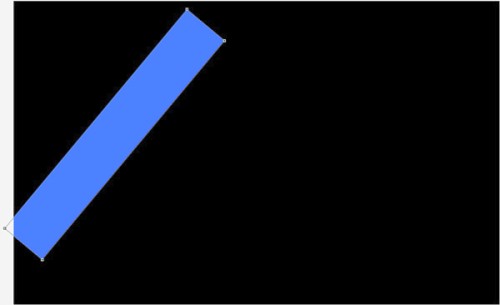
Поменяйте цвет на #3C65FF и, воспользовавшись инструментом Rectangle Tool (U) (Прямоугольник), на новом слое создайте прямоугольник. Активируйте команду Free Transform (Свободное трансформирование) (Ctrl + T), чтобы повернуть прямоугольник, как показано на изображении ниже.
Как сделать абстрактный фон. Смотреть фото Как сделать абстрактный фон. Смотреть картинку Как сделать абстрактный фон. Картинка про Как сделать абстрактный фон. Фото Как сделать абстрактный фон

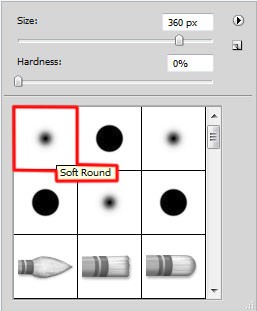
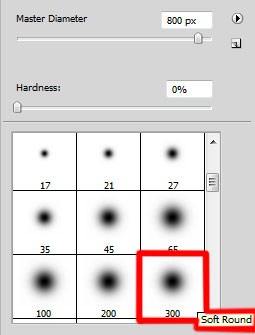
К слою с фигурой добавьте маску, этот значок находится в нижней части панели слоев, затем выберите инструмент Brush Tool (Кисть) с параметрами: мягкая круглая кисть черного цвета.
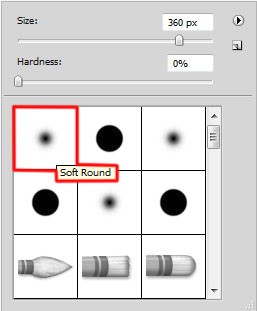
Как сделать абстрактный фон. Смотреть фото Как сделать абстрактный фон. Смотреть картинку Как сделать абстрактный фон. Картинка про Как сделать абстрактный фон. Фото Как сделать абстрактный фон

Используйте её для того, чтобы скрыть края прямоугольника, как на изображении ниже.
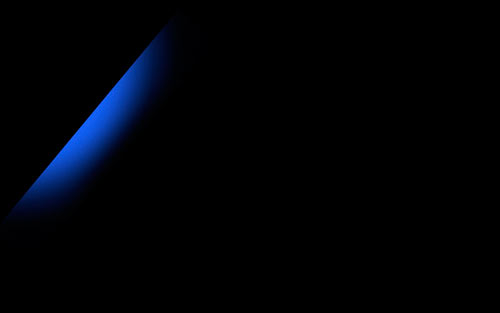
Как сделать абстрактный фон. Смотреть фото Как сделать абстрактный фон. Смотреть картинку Как сделать абстрактный фон. Картинка про Как сделать абстрактный фон. Фото Как сделать абстрактный фон

Нарисуйте еще один прямоугольник, только цвет измените на #5390FF.
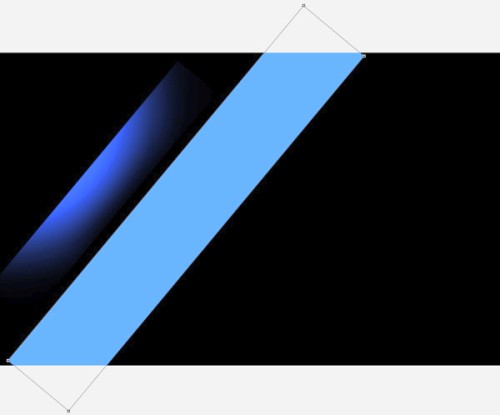
Как сделать абстрактный фон. Смотреть фото Как сделать абстрактный фон. Смотреть картинку Как сделать абстрактный фон. Картинка про Как сделать абстрактный фон. Фото Как сделать абстрактный фон

Далее с помощью черной кисти, так же скройте края второго прямоугольника.
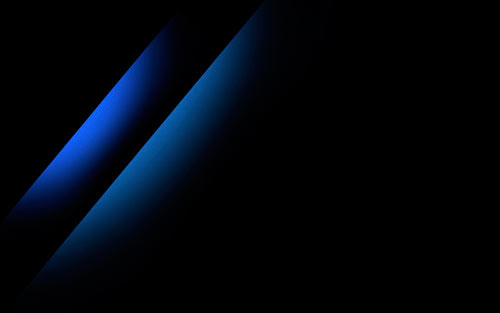
Как сделать абстрактный фон. Смотреть фото Как сделать абстрактный фон. Смотреть картинку Как сделать абстрактный фон. Картинка про Как сделать абстрактный фон. Фото Как сделать абстрактный фон

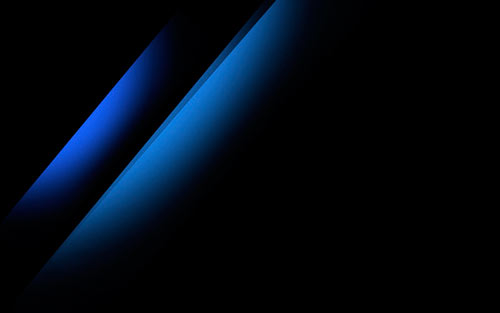
Сделайте копию предыдущего слоя и удалите маску, а затем добавьте новую маску. И снова поработайте кистью черного цвета.
Как сделать абстрактный фон. Смотреть фото Как сделать абстрактный фон. Смотреть картинку Как сделать абстрактный фон. Картинка про Как сделать абстрактный фон. Фото Как сделать абстрактный фон

Скройте края только что созданного прямоугольника. Активируйте команду Free Transform (Свободное трансформирование) (Ctrl + T) и поверните фигуру, как на скриншоте ниже.
Как сделать абстрактный фон. Смотреть фото Как сделать абстрактный фон. Смотреть картинку Как сделать абстрактный фон. Картинка про Как сделать абстрактный фон. Фото Как сделать абстрактный фон

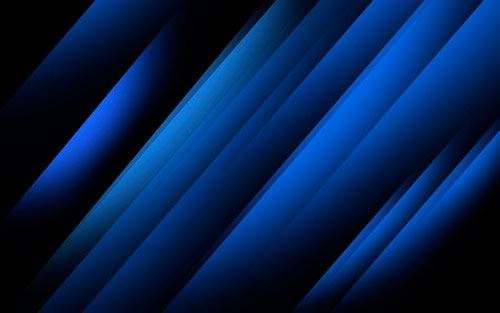
Повторите такие же действия еще с несколькими прямоугольниками чтобы заполнить фон полностью, поменяйте цвет на #2572FF и Fill (Заливка) 50% (находится в верхней части панели слоев).
Как сделать абстрактный фон. Смотреть фото Как сделать абстрактный фон. Смотреть картинку Как сделать абстрактный фон. Картинка про Как сделать абстрактный фон. Фото Как сделать абстрактный фон

Далее нарисуйте прямоугольник цветом #3C65FF. Так же добавьте к нему маску.
Как сделать абстрактный фон. Смотреть фото Как сделать абстрактный фон. Смотреть картинку Как сделать абстрактный фон. Картинка про Как сделать абстрактный фон. Фото Как сделать абстрактный фон

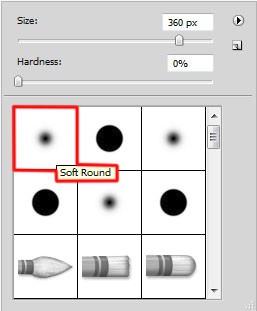
Скройте края таким же образом, используя черную мягкую круглую кисточку.
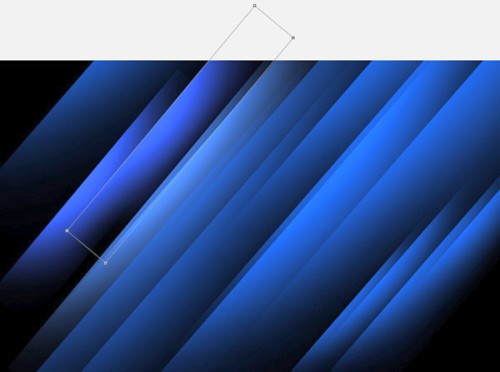
Как сделать абстрактный фон. Смотреть фото Как сделать абстрактный фон. Смотреть картинку Как сделать абстрактный фон. Картинка про Как сделать абстрактный фон. Фото Как сделать абстрактный фон

Нарисуйте еще несколько прямоугольников цветом #2572FF а края скройте чёрной кистью.
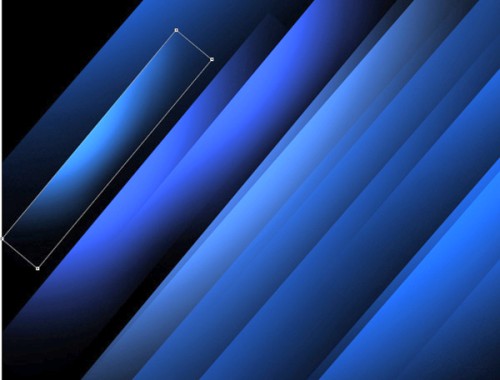
Как сделать абстрактный фон. Смотреть фото Как сделать абстрактный фон. Смотреть картинку Как сделать абстрактный фон. Картинка про Как сделать абстрактный фон. Фото Как сделать абстрактный фон

Для этого слоя установите Fill (Заливка) до 72%.
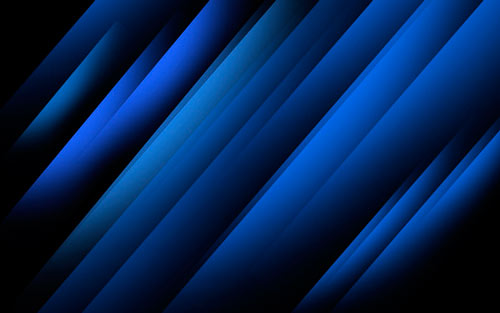
Как сделать абстрактный фон. Смотреть фото Как сделать абстрактный фон. Смотреть картинку Как сделать абстрактный фон. Картинка про Как сделать абстрактный фон. Фото Как сделать абстрактный фон

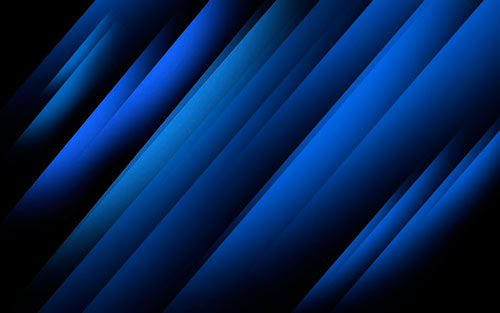
Продублируйте предыдущий слой с прямоугольником и к нему примените команду Free Transform (Свободное трансформирование) (Control + T). Измените размер фигур и разместите их, как показано на картинке ниже.
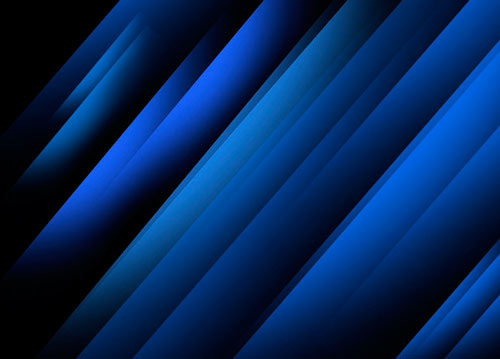
Как сделать абстрактный фон. Смотреть фото Как сделать абстрактный фон. Смотреть картинку Как сделать абстрактный фон. Картинка про Как сделать абстрактный фон. Фото Как сделать абстрактный фон

Как сделать абстрактный фон. Смотреть фото Как сделать абстрактный фон. Смотреть картинку Как сделать абстрактный фон. Картинка про Как сделать абстрактный фон. Фото Как сделать абстрактный фон

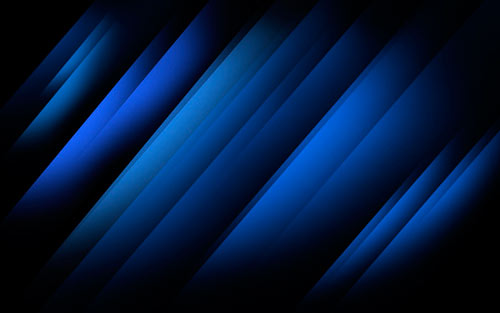
Выберите круглую чёрную кисть с мягкими краями, с непрозрачностью 20%. На новом слое обрисуйте этой кистью края холста, как на изображении.
Как сделать абстрактный фон. Смотреть фото Как сделать абстрактный фон. Смотреть картинку Как сделать абстрактный фон. Картинка про Как сделать абстрактный фон. Фото Как сделать абстрактный фон

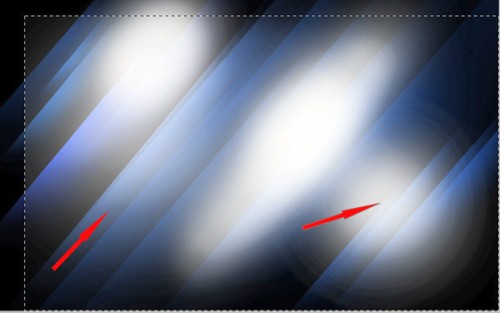
На новом слое создайте выделение, используя инструмент Rectangular Marquee Tool (М) (Прямоугольная область). А затем мягкой круглой белой кистью добавьте белые пятна, диаметр кисти установите побольше.
Как сделать абстрактный фон. Смотреть фото Как сделать абстрактный фон. Смотреть картинку Как сделать абстрактный фон. Картинка про Как сделать абстрактный фон. Фото Как сделать абстрактный фон

Нажмите Control + D, чтобы снять выделение и воспользуйтесь кистью меньшего размера. Закрасьте абстрактный фон с прямоугольниками, как показано на скриншоте.
Как сделать абстрактный фон. Смотреть фото Как сделать абстрактный фон. Смотреть картинку Как сделать абстрактный фон. Картинка про Как сделать абстрактный фон. Фото Как сделать абстрактный фон

Поменяйте режим смешивания для этого слоя на Overlay (Перекрытие).
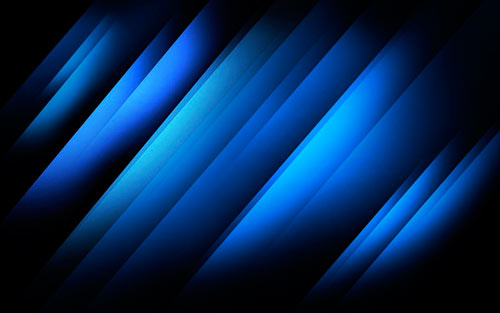
Как сделать абстрактный фон. Смотреть фото Как сделать абстрактный фон. Смотреть картинку Как сделать абстрактный фон. Картинка про Как сделать абстрактный фон. Фото Как сделать абстрактный фон

Снова выберите мягкую круглую кисть белого цвета.
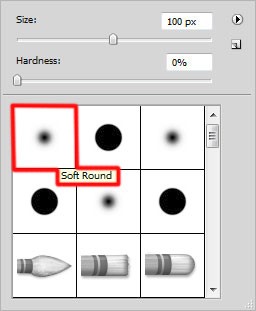
Как сделать абстрактный фон. Смотреть фото Как сделать абстрактный фон. Смотреть картинку Как сделать абстрактный фон. Картинка про Как сделать абстрактный фон. Фото Как сделать абстрактный фон

Воспользуйтесь ею на новом слое, чтобы добавить несколько белых пятен на наш абстрактный фон.

Как сделать абстрактный фон. Смотреть фото Как сделать абстрактный фон. Смотреть картинку Как сделать абстрактный фон. Картинка про Как сделать абстрактный фон. Фото Как сделать абстрактный фон

Теперь примените стиль Outer Glow (Внешнее свечение.)
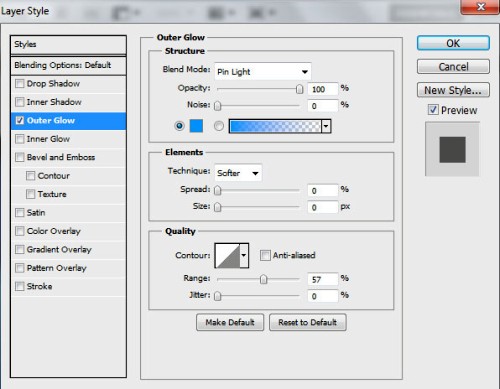
Как сделать абстрактный фон. Смотреть фото Как сделать абстрактный фон. Смотреть картинку Как сделать абстрактный фон. Картинка про Как сделать абстрактный фон. Фото Как сделать абстрактный фон

Вот такой абстрактный фон у вас должен получиться на данном этапе:

Как сделать абстрактный фон. Смотреть фото Как сделать абстрактный фон. Смотреть картинку Как сделать абстрактный фон. Картинка про Как сделать абстрактный фон. Фото Как сделать абстрактный фон

Возьмите круглую белую кисть с мягкими краями, установите значение Opacity (Непрозрачность) до 15%.
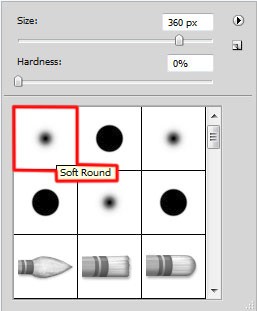
Как сделать абстрактный фон. Смотреть фото Как сделать абстрактный фон. Смотреть картинку Как сделать абстрактный фон. Картинка про Как сделать абстрактный фон. Фото Как сделать абстрактный фон

На новом слое пройдите ею вдоль линий, как показано ниже.

Как сделать абстрактный фон. Смотреть фото Как сделать абстрактный фон. Смотреть картинку Как сделать абстрактный фон. Картинка про Как сделать абстрактный фон. Фото Как сделать абстрактный фон

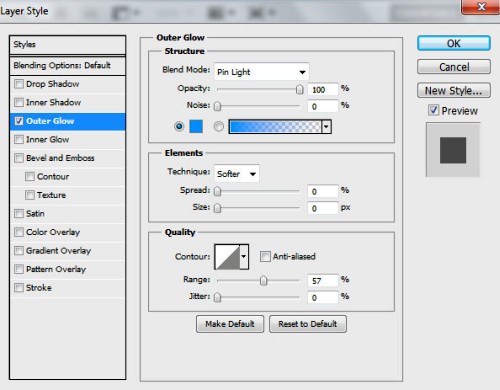
Теперь к этому слою примените стиль Outer Glow (Внешнее свечение).
Как сделать абстрактный фон. Смотреть фото Как сделать абстрактный фон. Смотреть картинку Как сделать абстрактный фон. Картинка про Как сделать абстрактный фон. Фото Как сделать абстрактный фон

Как сделать абстрактный фон. Смотреть фото Как сделать абстрактный фон. Смотреть картинку Как сделать абстрактный фон. Картинка про Как сделать абстрактный фон. Фото Как сделать абстрактный фон

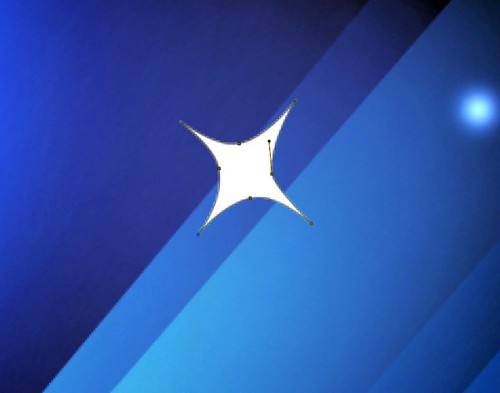
На панели инструментов возьмите Pen Tool (P) (Перо) в настройках установите Shape Layers (Слой-фигура) и нарисуйте небольшую белую звезду.
Как сделать абстрактный фон. Смотреть фото Как сделать абстрактный фон. Смотреть картинку Как сделать абстрактный фон. Картинка про Как сделать абстрактный фон. Фото Как сделать абстрактный фон

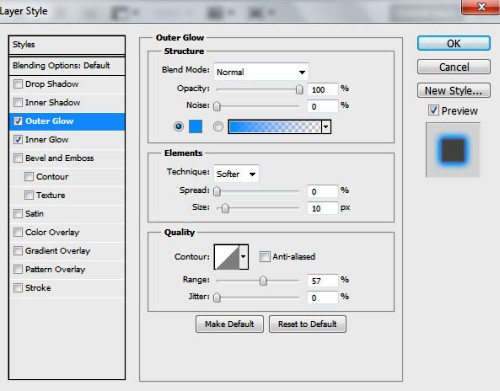
Примените к этому слою следующие стили слоя:

Outer Glow (Внешнее свечение)
Как сделать абстрактный фон. Смотреть фото Как сделать абстрактный фон. Смотреть картинку Как сделать абстрактный фон. Картинка про Как сделать абстрактный фон. Фото Как сделать абстрактный фон

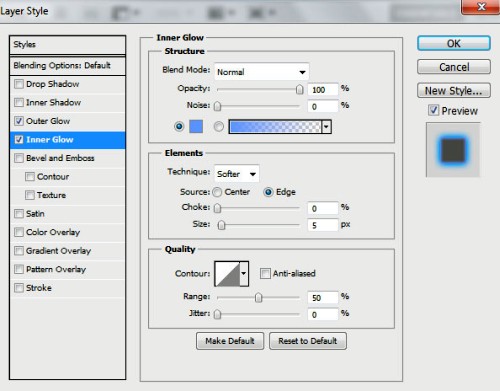
Inner Glow (Внутреннее свечение).

Как сделать абстрактный фон. Смотреть фото Как сделать абстрактный фон. Смотреть картинку Как сделать абстрактный фон. Картинка про Как сделать абстрактный фон. Фото Как сделать абстрактный фон

В результате несложных действий абстрактный фон приобрел более загадочный вид:

Как сделать абстрактный фон. Смотреть фото Как сделать абстрактный фон. Смотреть картинку Как сделать абстрактный фон. Картинка про Как сделать абстрактный фон. Фото Как сделать абстрактный фон

Как сделать абстрактный фон. Смотреть фото Как сделать абстрактный фон. Смотреть картинку Как сделать абстрактный фон. Картинка про Как сделать абстрактный фон. Фото Как сделать абстрактный фон

Продублируйте несколько раз слой со звездой и примените к ним команду Free Transform (Свободное трансформирование) (Ctrl + T) для того, чтобы изменить размеры копий звезд. Разместите их, как показано на изображении.

Как сделать абстрактный фон. Смотреть фото Как сделать абстрактный фон. Смотреть картинку Как сделать абстрактный фон. Картинка про Как сделать абстрактный фон. Фото Как сделать абстрактный фон

Теперь нужно сгруппировать все слои со звездами. Для этого добавьте новую группу и с помощью клавиши Control выделите нужные нам слои и, удерживая левую кнопку мыши, переместите выбранные слои в эту группу. Для группы поменяйте режим смешивания на Soft Light (Мягкий свет).

Как сделать абстрактный фон. Смотреть фото Как сделать абстрактный фон. Смотреть картинку Как сделать абстрактный фон. Картинка про Как сделать абстрактный фон. Фото Как сделать абстрактный фон

Создайте копию группы со звездами и задайте режим смешивания Normal (Нормальный). Воспользуйтесь командой Free Transform (Свободное трансформирование) (Ctrl + T), и измените их размещение на холсте.

Как сделать абстрактный фон. Смотреть фото Как сделать абстрактный фон. Смотреть картинку Как сделать абстрактный фон. Картинка про Как сделать абстрактный фон. Фото Как сделать абстрактный фон

Для этой группы понизьте Opacity (Непрозрачность) до 70%.

Как сделать абстрактный фон. Смотреть фото Как сделать абстрактный фон. Смотреть картинку Как сделать абстрактный фон. Картинка про Как сделать абстрактный фон. Фото Как сделать абстрактный фон

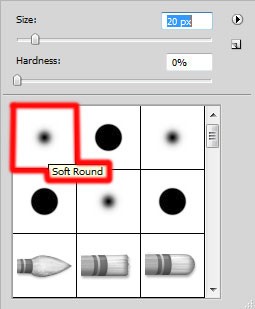
Возьмите белую мягкую круглую кисточку.
Как сделать абстрактный фон. Смотреть фото Как сделать абстрактный фон. Смотреть картинку Как сделать абстрактный фон. Картинка про Как сделать абстрактный фон. Фото Как сделать абстрактный фон

На новом слое нарисуйте множество мелких белых точек.

Как сделать абстрактный фон. Смотреть фото Как сделать абстрактный фон. Смотреть картинку Как сделать абстрактный фон. Картинка про Как сделать абстрактный фон. Фото Как сделать абстрактный фон

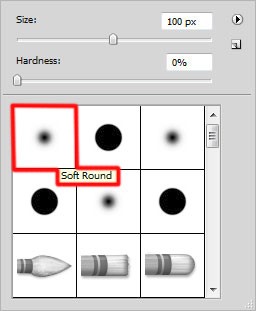
Добавьте к этому слою маску и выберите мягкую круглую кисть черного цвета.
Как сделать абстрактный фон. Смотреть фото Как сделать абстрактный фон. Смотреть картинку Как сделать абстрактный фон. Картинка про Как сделать абстрактный фон. Фото Как сделать абстрактный фон

Измените в маске непрозрачность для белых точек.

Как сделать абстрактный фон. Смотреть фото Как сделать абстрактный фон. Смотреть картинку Как сделать абстрактный фон. Картинка про Как сделать абстрактный фон. Фото Как сделать абстрактный фон

Создайте еще один новый слой и на нем поработайте мягкой круглой кистью белого цвета, создавая множество точек меньшего размера.

Как сделать абстрактный фон. Смотреть фото Как сделать абстрактный фон. Смотреть картинку Как сделать абстрактный фон. Картинка про Как сделать абстрактный фон. Фото Как сделать абстрактный фон

Для этого слоя установите значение Fill (Заливка) 70% и измените параметры наложения на Hard Mix (Жесткое смешение).

Как сделать абстрактный фон. Смотреть фото Как сделать абстрактный фон. Смотреть картинку Как сделать абстрактный фон. Картинка про Как сделать абстрактный фон. Фото Как сделать абстрактный фон

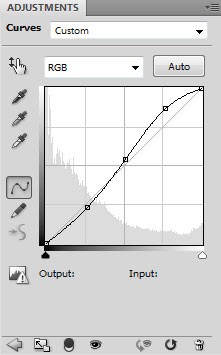
В нижней части панели слоев нажмите на значок Create new fill or adjustment layer (Создать новый корректирующий слой или слой-заливку) и из списка выберите Curves (Кривые). Подкорректируйте цвета фона, как показано на изображении.
Как сделать абстрактный фон. Смотреть фото Как сделать абстрактный фон. Смотреть картинку Как сделать абстрактный фон. Картинка про Как сделать абстрактный фон. Фото Как сделать абстрактный фон

В результате у нас получился довольно необычный абстрактный фон:

Источник

Как нарисовать красивый абстрактный фон в Adobe Illustrator

Как сделать абстрактный фон. Смотреть фото Как сделать абстрактный фон. Смотреть картинку Как сделать абстрактный фон. Картинка про Как сделать абстрактный фон. Фото Как сделать абстрактный фон

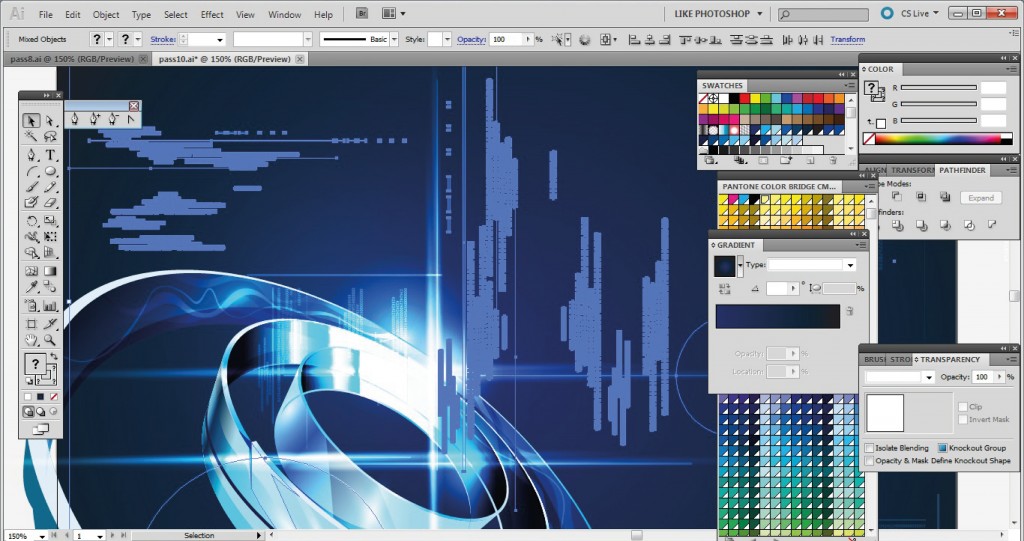
В этом уроке будет продемонстрировано, как создать красивый абстрактный фон в Иллюстраторе всего лишь за 20 шагов.

Шаг 1

Создайте новый документ. Он может быть любого размера, какого вы захотите. Для нашего примера давайте установим стандартный размер 800×600 пикселей, разрешение 72 для экрана (For Screen), а также используем режим цвета RGB. Если же ваш проект предназначен для печати, установите разрешение на максимальный размер — 300 точек на дюйм.

Шаг 2

Создайте ваш фон, используя инструмент Прямоугольник (Rectangle Tool (M)). Установите его соответственно разрешению вашей страницы (800×600) и залейте выбранным цветом. Используйте градиент (радиальный), поскольку это дает впечатление пространства. После этого заблокируйте созданный фон, чтобы его нельзя было изменять.

Как сделать абстрактный фон. Смотреть фото Как сделать абстрактный фон. Смотреть картинку Как сделать абстрактный фон. Картинка про Как сделать абстрактный фон. Фото Как сделать абстрактный фон

Шаг 3

На 3 шаге следует использовать ваше воображение и создавать абстрактные изображения. Попробуйте использовать различные формы из панели управления (прямоугольники, эллипсы и т.д.)

Шаг 4

Шаг 5

После того, как вы закончили менять перспективу и удовлетворены объемным изображением ваших объектов, нажмите ОК и перейдите к Объектам (Object) в меню и нажмите кнопку Развернуть Вид (Expand Appearance). Эта функция поможет вам управлять каждым краем /гранью объекта, перемещая их в пространстве (вы заметите точки, полностью определяющие перспективу объектов).

Шаг 6

Разгруппируйте созданные объекты: каждый из них должен являться отдельным объектом. Откройте меню Градиент (Gradient) и примените градиент к каждой поверхности объекта.

Шаг 7

Откройте меню Прозрачность (Transparency) и измените прозрачность на значение Наложение (Overlay) и/или Усиление (Multiply) для придания объекту прозрачного и сверкающего вида.

Шаг 8

Поскольку на поверхностях кольца может понадобиться более глянцевый вид, мы выбираем каждую поверхность кольца (как наружную, так и внутреннюю) и копируем их (Ctrl+C) вперед (Ctrl+F). Затем выбираем Наложение (Overlay) среди панели Прозрачность (Transparency) и уменьшаем Непрозрачность (Opacity) до значения приблизительно 45%. Для более блестящего и реалистичного вида вы можете повторить этот шаг несколько раз.

Шаг 9

Для лучшего эффекта придайте вашему объекту эффект легкого отражения света. Создайте круг, используя Инструмент Эллипс (Ellipse tool (L)). Откройте Эффекты (Effect)-> Пятно (Blur)-> Гауссово Пятно (Gaussian Blur) и задайте радиус 16-18 с прозрачностью Наложение (Overlay), создайте отблески света и расположите их в соответствии с вашим объектом.

Шаг 10

Растягивайте круги пока не получите эллиптические формы, похожие на вспышки света, и затем просто скопируйте (CTRL+C) и вставьте вперед (CTRL+F) несколько раз для создания эффекта солнечной вспышки.

Шаг 11

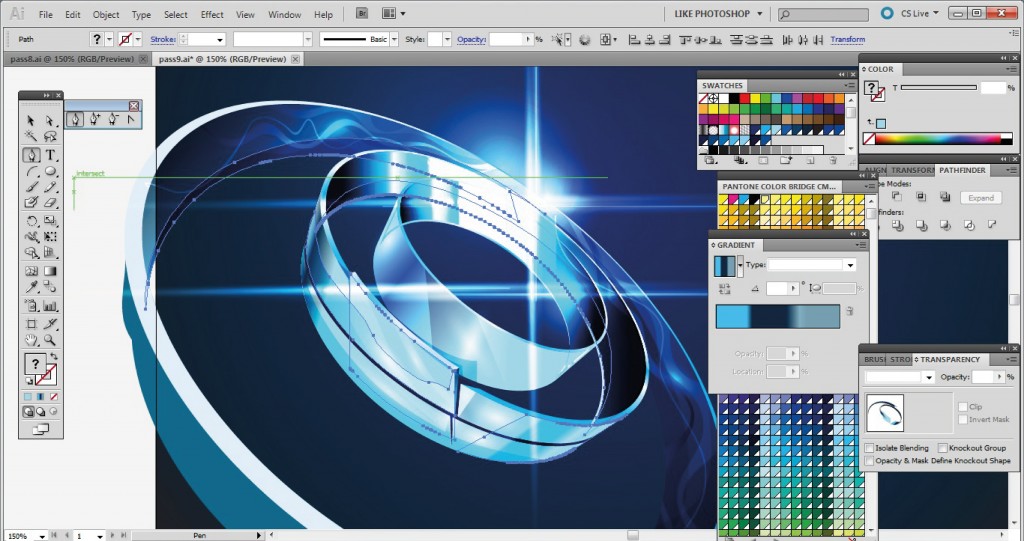
Вы можете начать добавлять детали используя инструмент Перо (Pen tool (P)), делая отражения и лучи света на каждой из поверхностей объекта, используя Наложение (Overlay) и 50% прозрачность.

Шаг 12

Вы можете добавить еще больше деталей, рисуя немного изогнутые волнообразные отражения от вспышек света, используя инструмент Перо (Pen Tool (P)).

Шаг 13
Как сделать абстрактный фон. Смотреть фото Как сделать абстрактный фон. Смотреть картинку Как сделать абстрактный фон. Картинка про Как сделать абстрактный фон. Фото Как сделать абстрактный фон

Шаг 14

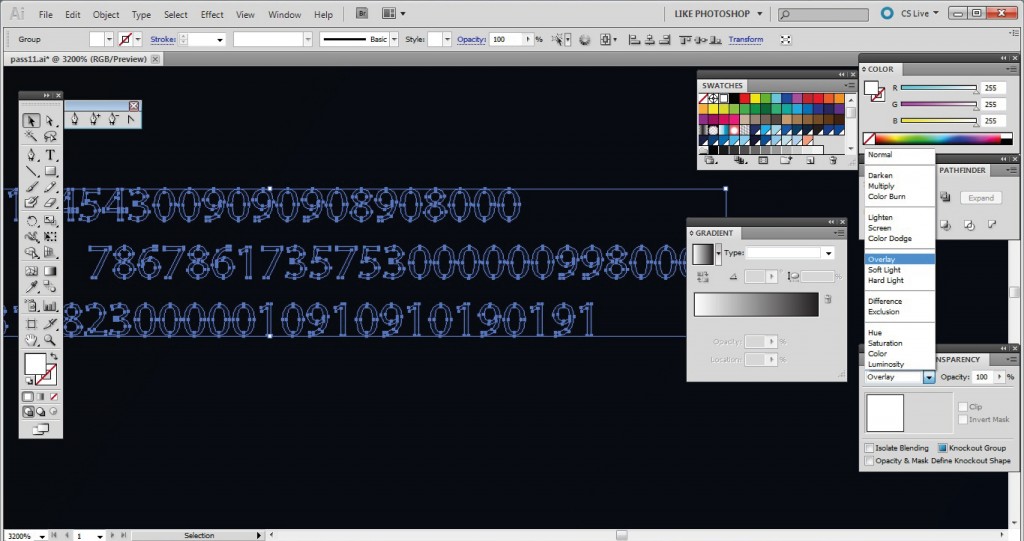
Теперь нам нужно вернуться к фону и заполнить его некоторыми формами для полноты композиции. Попробуйте использовать числа или неправильные формы.

Шаг 15

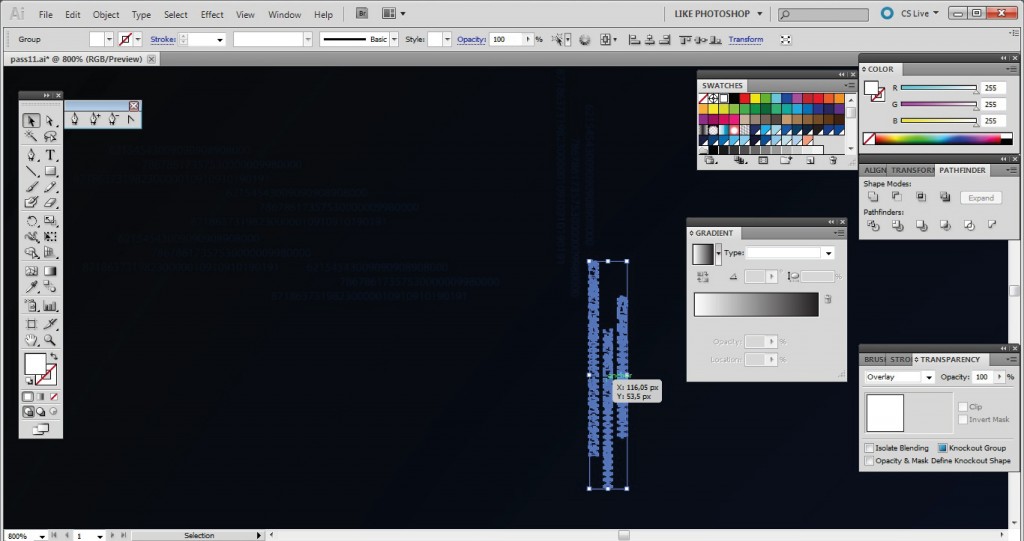
Используя инструмент Шрифт (Type tool (T)), создайте прямоугольник, в котором вы можете написать несколько случайных букв или цифр, разбив на строки.

Шаг 16

После завершения создания композиции из букв и цифр вам следует расширить (Expand) область печати и применить Наложение Прозрачности (Overlay transparency). Вы можете затем полностью копировать композицию из типографических символов несколько раз и даже повернуть на 90 градусов, и таким образом заполнить фон.
Как сделать абстрактный фон. Смотреть фото Как сделать абстрактный фон. Смотреть картинку Как сделать абстрактный фон. Картинка про Как сделать абстрактный фон. Фото Как сделать абстрактный фон

Как сделать абстрактный фон. Смотреть фото Как сделать абстрактный фон. Смотреть картинку Как сделать абстрактный фон. Картинка про Как сделать абстрактный фон. Фото Как сделать абстрактный фон

Как сделать абстрактный фон. Смотреть фото Как сделать абстрактный фон. Смотреть картинку Как сделать абстрактный фон. Картинка про Как сделать абстрактный фон. Фото Как сделать абстрактный фон

Шаг 17

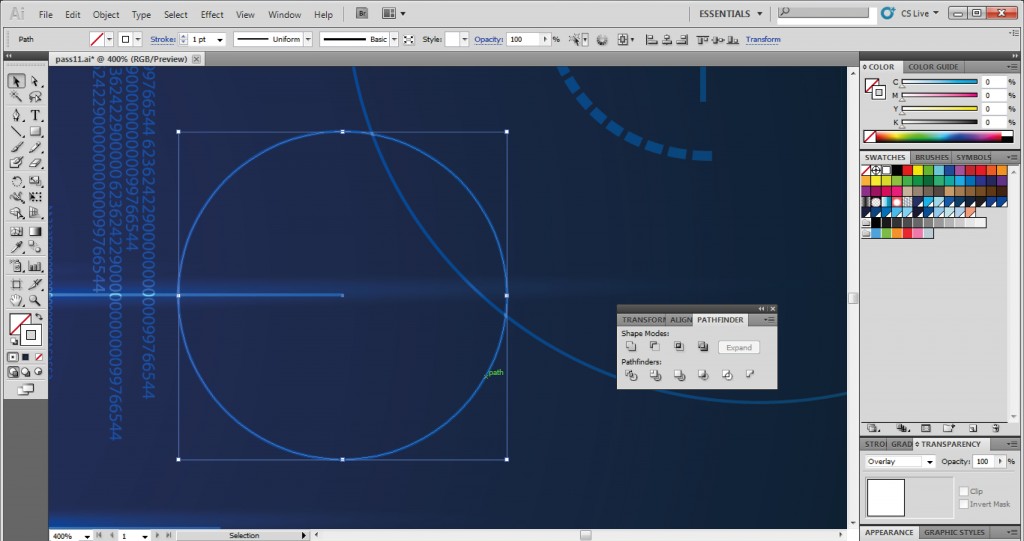
Создайте несколько кругов, используя инструмент Эллипс (Ellipse tool (L)). Удерживая клавишу SHIFT в течение некоторого времени, вы сможете нарисовать идеальный круг. Нарисуйте круг любого размера на ваш вкус, сделайте его контуром и не заполняйте. Создайте насколько подобных кругов и расположите их в вашей композиции с прозрачностью Усиление (Multiply Transparency) или Наложение (Overlay Transparency). Когда вы закончите заполнять фон кругами, откройте вкладку Объекты (Object) в меню и щелкните кнопку Развернуть (Expand). Это позволит трансформировать ваши круги из контуров в заполненные объекты. Помните, никогда не оставляйте контуры неразвернутыми, всегда используйте Опцию Развернуть (Expand) для ваших контуров.
Как сделать абстрактный фон. Смотреть фото Как сделать абстрактный фон. Смотреть картинку Как сделать абстрактный фон. Картинка про Как сделать абстрактный фон. Фото Как сделать абстрактный фон

Шаг 18

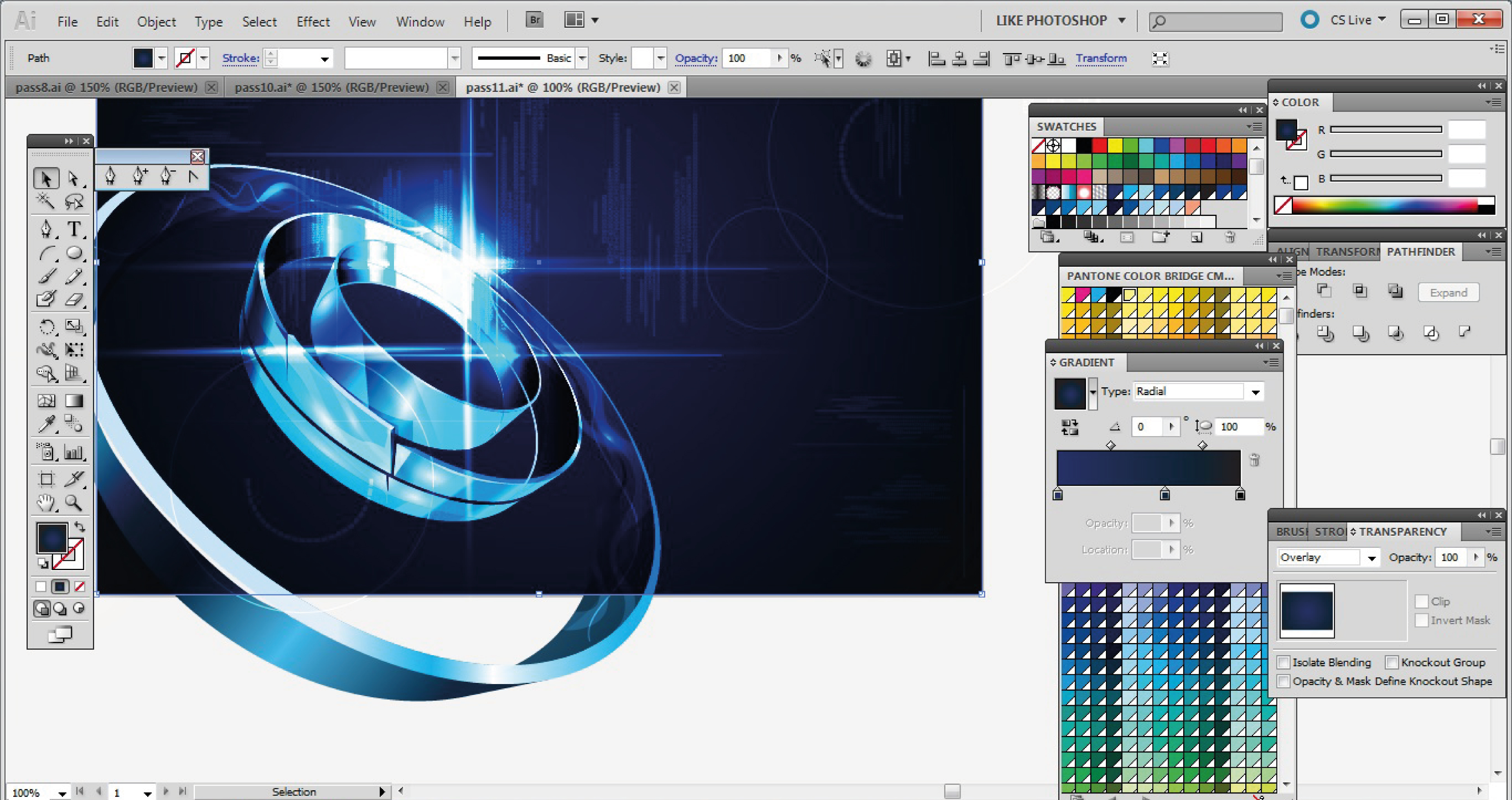
Теперь скопируйте фон (CTRL+C) и вставьте на передний план (SHIFT + CTRL +]), а также измените прозрачность на Наложение (Overlay). Это позволит усилить тени, свет и отражение в вашей композиции.
Как сделать абстрактный фон. Смотреть фото Как сделать абстрактный фон. Смотреть картинку Как сделать абстрактный фон. Картинка про Как сделать абстрактный фон. Фото Как сделать абстрактный фон

Шаг 19

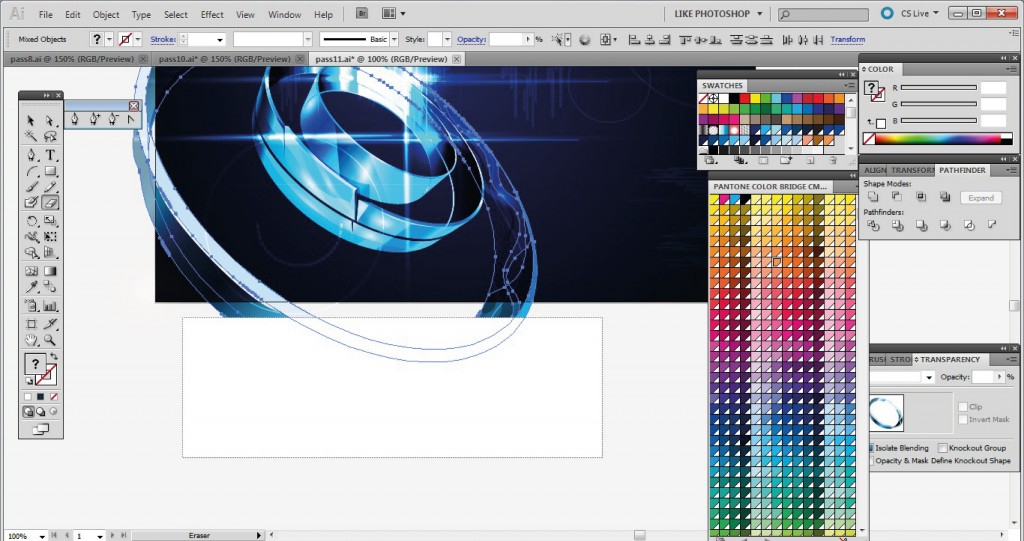
Теперь абстрактная композиция практически готова. Вам нужно удалить избыточные объекты, которые не укладываются в вашу композицию, но прежде чем вы начнете сокращать количество объектов, помните, что объекты должны быть разгруппированы. Щелкните на кнопку Ластик (Eraser (SHIFT + E)) и просто перетащите при зажатой кнопке ALT, таким образом вы будете стирать то, что вы хотите.
Как сделать абстрактный фон. Смотреть фото Как сделать абстрактный фон. Смотреть картинку Как сделать абстрактный фон. Картинка про Как сделать абстрактный фон. Фото Как сделать абстрактный фон

Шаг 20

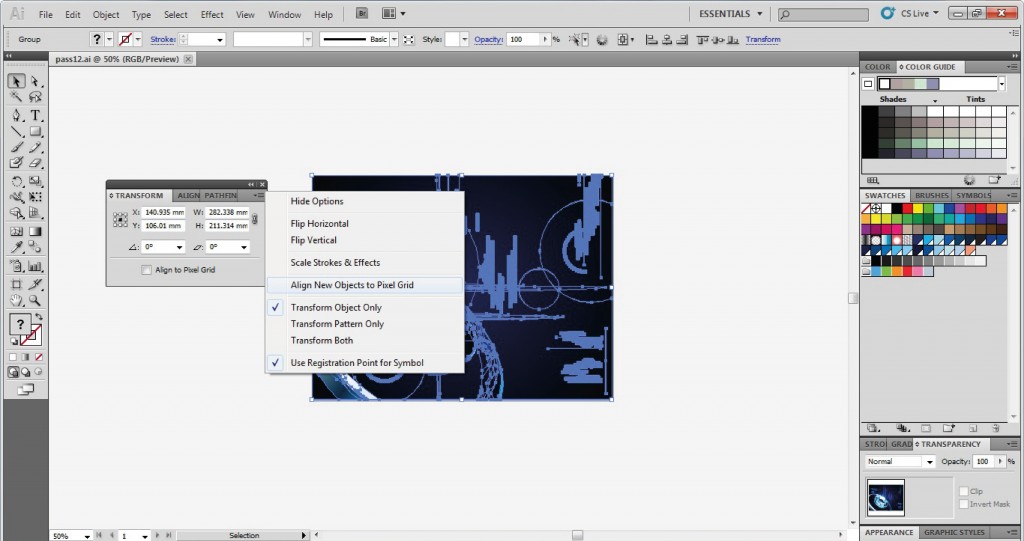
Если вы хотите изменить размер вашего изображения или изменить формат, после того, как вы удалили излишки, и закончили вашу абстракцию, выберите всю картину целиком и откройте вкладку Трансформация (TRANSFORMATION), затем щелкните Windows, и выберите Трансформацию (Transform). Щелкните на меню Трансформации и снимите флажок с опции Выравнивание Новых Объектов На Пиксельной Сетке (Align new objects to pixel grid), и ваша работа окончена.
Как сделать абстрактный фон. Смотреть фото Как сделать абстрактный фон. Смотреть картинку Как сделать абстрактный фон. Картинка про Как сделать абстрактный фон. Фото Как сделать абстрактный фон

Итак, мы получили конечный результат. Наслаждайтесь созданной вами абстракцией!

Как сделать абстрактный фон. Смотреть фото Как сделать абстрактный фон. Смотреть картинку Как сделать абстрактный фон. Картинка про Как сделать абстрактный фон. Фото Как сделать абстрактный фон

У вас остались вопросы или есть что добавить по теме статьи? Напишите в комментариях.

Источник

Добавить комментарий

Ваш адрес email не будет опубликован. Обязательные поля помечены *