Как сделать 360 картинку
Фото 360 товаров для Wildberries: требования, подготовка, загрузка
В популярном маркетплейсе Wildberries появилась возможность добавлять к карточке товара фото 360. Теперь клиент может покрутить товар на 360 градусов. Это помогает лучше ознакомиться с предметом перед покупкой.
В этой статье мы поговорим о том, что необходимо для создания фото 360 на Wildberries.
Предметная фотосъемка в формате 360 для интернет-магазинов
Съемка 3D фото 360 товара для Wildberries
Сначала необходимо сфотографировать товар со всех сторон на 360 градусов. В отдельно статье мы разбирали все этапы создания предметной 3D фотографии 360. После предметной 3D съемки мы получаем такой результат:
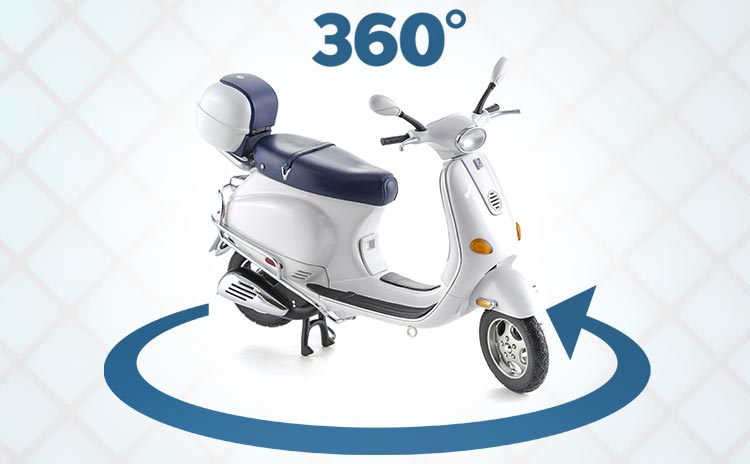
Возможно у вас уже есть 3D фото 360 товаров, которые использовались для собственного интернет-магазина. Эти фотографии можно использовать и для маркетплейса Вайлдберриз. Но для этого все фотографии необходимо подготовить.
Требования к 3D фото 360 на Wildberries
Основные требования к обычным фотографиям на Wildberries применимы и к фото 360. Но есть дополнительные особенности:
Таким образом, все кадры фото 360 нужно отредактировать в соответствии с указанными требованиями.
Подготовка фото товара 360 для Вайлдберриз
Отбор 12 кадров для каждого товара
Чаще всего, количество кадров в фото 360 больше двенадцати. Поэтому для загрузки на Wildberries необходимо отобрать только 12 фотографий каждого товара. Если в секвенции 24 кадра, тогда оставляем каждую вторую фотографию. Если мы имеем 36 кадров, берем каждый третий и так далее. Когда фотосъемка 360 производится только для Wildberries, можно сразу делать по 12 снимков каждого товара.
Итак, с первым требованием все просто – отбираем по 12 кадров каждого предмета. Теперь необходимо изменить пропорции и разрешение фотографий.
Изменение пропорций и разрешения
В нашем примере исходные фотографии имеют пропорции один к одному. Их нужно изменить следующим образом:
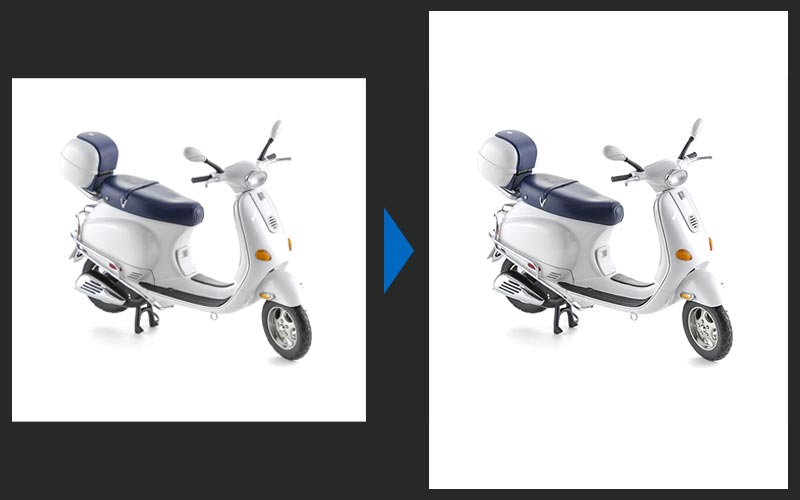
Пример редактирования — до и после
Конечно, можно отредактировать каждую фотографию отдельно. Но это займет очень много времени. Имеется способ ускорить весь процесс.
В программе Photoshop есть возможность открывать секвенцию (ряд кадров анимации) и отредактировать сразу весь набор фотографий. В нашем случае это значительно удобнее. Для этого открываем программу и включаем отображение шкалы времени – «Окно > Шкала времени». Далее переходим в меню «Файл > Открыть». Выбираем папку с фото, отмечаем первый кадр секвенции и ставим галочку «Последовательность изображений».
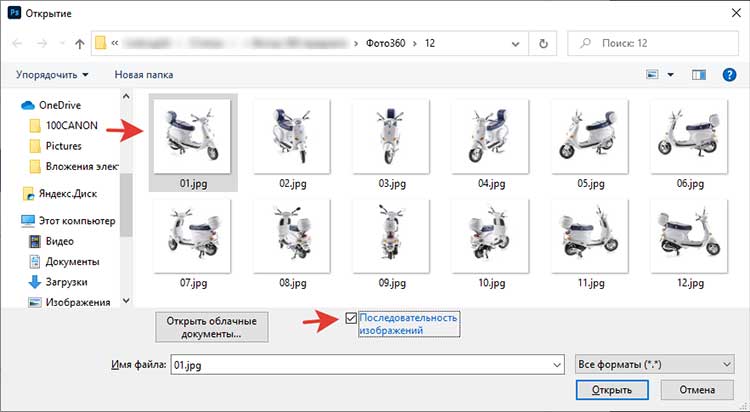
Открыть последовательность изображений в Photoshop
Частоту кадров выбираем равной двенадцати.
Стоит отметить, что все файлы должны быть последовательно пронумерованы. В противном случае программа сообщит, что в секвенции имеются разрывы.
На шкале времени появится линия нашей анимации. Если прокрутить бегунок, мы увидим оборот предмета на 360 градусов.
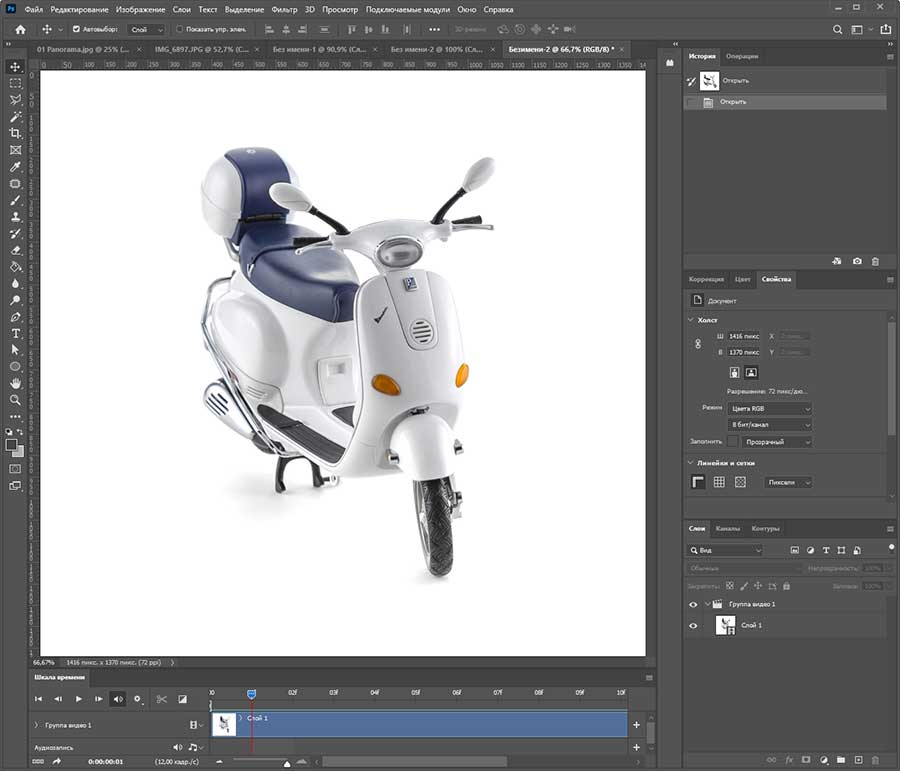
Окно секвенции в Photoshop
Изменим ширину фотографий. Переходим в меню «Изображение > Размер изображения», прописываем ширину 450 пикселей, жмем «Ок» и «Преобразовать».
Теперь увеличим высоту изображения до 600 пикселей. Выбираем «Изображение > Размер холста». В поле «Высота» указываем 600 px и «Ок». Пропорции изображения секвенции изменятся:
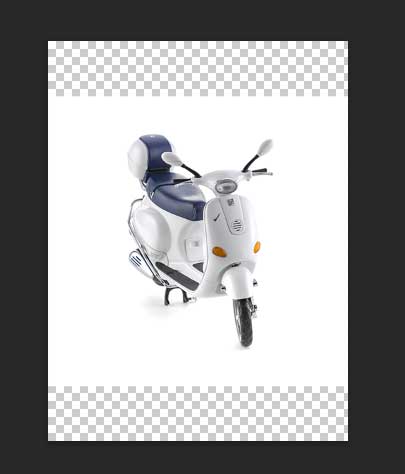
Изменение размера холста в Photoshop
Заполним образовавшиеся пустоты, в тон фона. Создаем дополнительный слой под секвенцией и заливаем его белым цветом.
Обратите внимание, чтобы новый слой не входил в состав секвенции.
На этом этапе можно подвинуть фотографию и выровнять его положение в кадре.
Все готово, теперь сохраним фотографии. Выбираем «Файл > Экспортировать > Экспорт видео». Указываем имя файла, папку для сохранения и выбираем формат JPEG. Жмем «Рендеринг» и ждем завершения процесса обработки.
Теперь у нас есть исходные изображения для фото 360 в нужной пропорции.
Загрузка фото 360 Wildberries
Заходим в карточку товара на Вайлдберриз и перемещаемся в ее нижнюю часть. Здесь расположено поле для загрузки фото и видео. Выбираем вкладку «Фото 360» и перетаскиваем все кадры секвенции в размеченную область. Лучше загружать последовательно по одной фотографии, чтобы не сбился порядок изображений. Сохраненные кадры фото 360 отобразятся под полем загрузки.
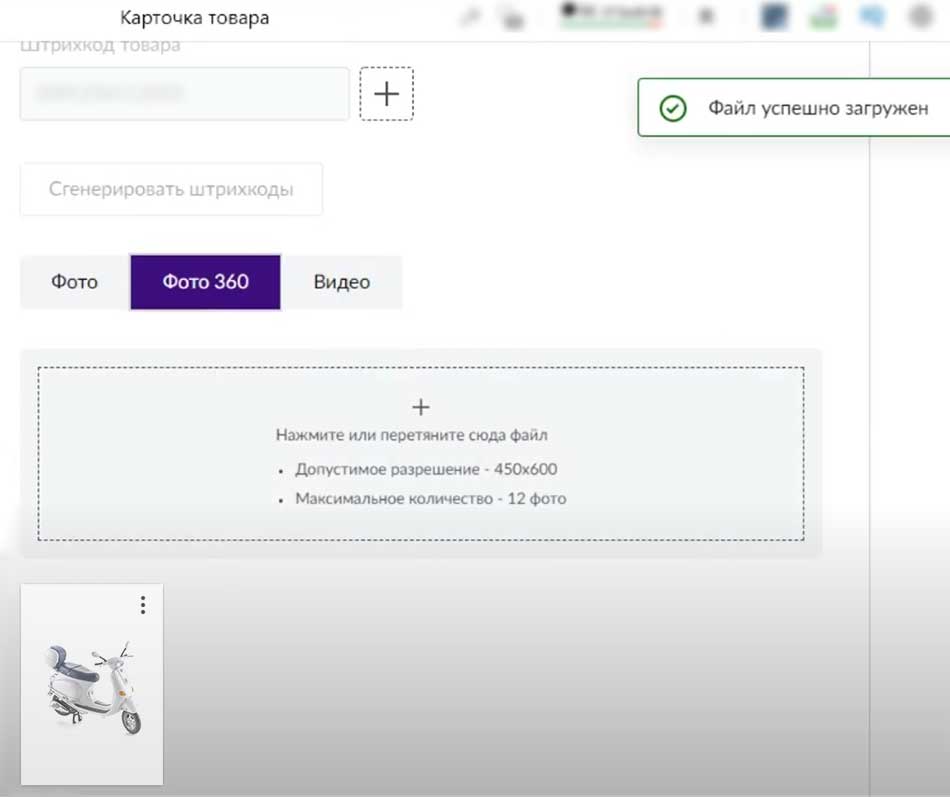
Загрузка фото 360 в карточку товара на Wildberries
Сохраняем изменения в карточке. После модерации фото 360 будет доступно на странице просмотра товара на ряду с обычными фотографиями и видео.
Выводы
Если делать все правильно, подготовка и загрузка фото 360 товаров на Wildberries не составит большого труда. Удачных продаж!
Как сделать вращающиеся пошаговая инструкция
Главный минус — товар нельзя подержать в руках и рассмотреть со всех сторон. Двухмерные фотографии плохо передают объём предмета, не дают покупателю его «почувствовать».
Выход — вращающиеся на 360°. Благодаря им посетитель может будто подержать товар в руках. Как сделать безупречные фото 360° (какую технику использовать и как редактировать), рассказал Майкл Аллен, а мы перевели и делимся с вами.
Спойлер: сделать просто. Фотография 360° фактически представляет собой кучу фотографий предмета под разными углами. При этом камера не вращается вокруг предмета, она закреплена на штативе, а вращается сам предмет. Затем вам понадобится программа, которая соберёт все фото в одну интерактивную фотографию 360°.
Теперь вы знаете о 360° больше, чем 99% ваших друзей.
Оборудование
Фотоаппарат
Используйте тот, который у вас есть. Главное, чтобы на нём можно было установить ручной режим, так как все настройки камеры должны оставаться неизменными в течение съёмки.
Штатив
Подойдёт любой штатив, единственное его назначение — удерживать фотоаппарат неподвижным.
Для студийного освещения используют импульсные источники света, которые реагируют на вспышку, и источники непрерывного света — по сути, очень яркую лампы. Для предметной съёмки, о которой рассказывается в статье, использовались две лампы по 200 Ватт и одна мощностью 150 Ватт.
Вращающаяся платформа
Можно купить или сделать самостоятельно. Идеально, если по краю платформы будут нанесены метки, они помогут поворачивать предмет равномерно.
Бумага для фона
Купите плотный ватман в канцелярском магазине или в том, где продаётся бумага для печати. Если нужен лист большого размера, можно поискать фотофоны в магазинах с фотоаппаратурой.
Пульт для управления фотоаппаратом
Если камера сдвинется хоть на миллиметр во время съёмок, вы безнадёжно испортите снимок, поэтому используйте проводной пульт. Процесс съёмки с ним выглядит эффектно, так что приглашайте друзей посмотреть.
Подготовка к съёмке
Если вы снимаете размером примерно с буханку хлеба, то можно организовать даже в небольшой комнате. Выключите свет и закройте занавески, чтобы в комнату не просачивался дневной свет.
Шаг первый: установите фон
Прикрепите лист бумаги прищепками или офисными зажимами, например, к картонной коробке.

Шаг второй: запишите все параметры вашей студии
Если хотите выгодно отличаться от большинства магазинов с уделяйте особое внимание качеству съёмки. Записывайте все настройки и параметры, чтобы потом воспроизводить их для каждой последующей предметной съёмке.
Вот пример записи параметров, ваши могут отличаться:
Настройка оборудования
1. Выключите стабилизацию изображения в фотоаппарате, если она есть

В фотоаппаратах Nikon она называется vibration reduction. Если не отключить стабилизатор, он может попытаться поймать несуществующие колебания, от этого сам будет генерировать вибрацию, которая усилится ногами штатива. Эта вибрация будет восприниматься стабилизатором как внешнее явление и он будет ещё более активно пытаться её подавить. В итоге фотографии могут получиться немного нечёткими.
2. Отключите автоматический баланс белого

Если вы оставите автоматически выставляемый баланс, он может изменяться в зависимости от угла поворота товара. Выключите его и настройте вручную, чтобы фоновая бумага выглядела белой, а не желтоватой или голубой.

Слишком тёплый цвет

Слишком холодный цвет

3. Установите значение ISO на 100

Если использовать высокие значения ISO (больше 200), то фотография будет зернистой. Низкое значение ISO (у нас 100) позволяет этого избежать — снимок получится чётким, без шумов. Не устанавливайте авто ISO — ваши настройки должны сохраняться одинаковыми на протяжении всей съёмки.
4. Установите ручной режим съёмки

Чувствуете неуверенность? Вдохните глубже, успокойтесь и смиритесь с тем, что фото 360° можно снимать только в ручном режиме, чтобы все настройки камеры сохранялись во время съёмки. Страх пройдёт, когда вы узнаете о небольшом трюке.
Включите все источники освещения: боковые и фоновый. Установите ISO примерно на 100, а значение диафрагмы на f/8. С установленным значением f/8 она будет пропускать не очень много света, но, что интересно, позволит получить более чёткое изображение. Сделайте тестовый снимок. Слишком тёмный? Слишком светлый? Отрегулируйте выдержку так, чтобы фоновый лист был ярким и белым. Сделайте ещё один снимок. Предмет получился слишком светлым? Отодвиньте источники освещения. Слишком тёмным? Приблизьте их. Добейтесь идеальной яркости.
Посмотрите на тестовые снимки:

Выдержка: 1/50 с | Диафрагма: f/8 | ISO: 100
Слишком тёмный снимок. Увеличим выдержку.

Выдержка: 1/8 с | Диафрагма: f/8 | ISO: 100
Уже лучше. Фон белый, платформу не видно, но предмет пересвечен. Отодвинем источники света от предмета.

Выдержка: 1/8 с | Диафрагма: f/8 | ISO: 100 | Источники света отодвинуты
Гораздо лучше! Предмет отлично подсвечен, фон белый, баланс белого настроен:

Советы по проведению съёмки
1. Следите за чистотой
Тщательно протрите или отряхните предмет. Крохотная соринка превратится в большую проблему, когда вам придётся удалять её при помощи фоторедактора из каждого кадра.
2. Расположите товар по центру платформы
Иначе он будет смещаться при вращении и хорошее фото не получится. В помощь вам простой трюк для центрирования.
3. Определитесь с количеством кадров
Сомневаетесь? Выбирайте 24 кадра, это количество обеспечит достаточную скорость и гладкость вращения.
4. Уберите повторные кадры
Будьте внимательны и не снимите предмет с одного и того же ракурса дважды. будет зависать в том месте, где получилось два одинаковых кадра. 
5. Поворачивайте предмет равномерно
Помните, мы говорили про метки по краю платформы? Как раз они помогут следить за этим. Идеально — автоматическая платформа. 
6. Первым кадром снимите товар «лицом»
Так удобнее контролировать количество кадров. Когда вы будете загружать фотографии в программу для редактирования, сможете поставить первым кадром любой ракурс.
7. Поворачивайте платформу по часовой стрелке
Это стандарт, принятый во всём мире. Большинство программ, изготовленных для работы с подразумевают, что предмет будет поворачиваться именно по часовой стрелке.
8. Сохраняйте фото в формате JPG
Можно снимать и в RAW, если необходимо. Но в целом использовать JPG проще: размер файлов меньше, снимать и редактировать их быстрее.
Пакетное редактирование фото для
Тут важно редактировать все фотографии одновременно. Это удобнее, быстрее и гарантирует единое качество. Пакетное редактирование фотографий легко делается в Adobe Bridge. Photoshop тоже подойдёт, но понадобятся базовые знания о том, как использовать «Actions». А поскольку особенной разницы при редактировании не будет, можете не утруждать себя этим, используйте Bridge!
Вот фото до и после редактирования:
После
Как это получилось?
Открываем снимки в Bridge: 
Выделяем все изображения, открываем меню правым кликом и выбираем «Open in Camera Raw…». 

Снова выделяем все изображения и применяем к ним следующие действия:

Вокруг предмета много свободного пространства, обрежем фото, установив соотношение сторон 3:4. Внимательно, не обрежьте часть предмета. 


Загрузите фотографии в
Загрузите фотографии в специальную программу а она сделает их интерактивными. Мы рекомендуем Imajize, она на 100% совместима с Эквидом и выдает объемные изображения, которые выглядят безупречно на любом устройстве.
Установите в свой приложение и добавляйте объемные фото на страницы продуктов.
Только собираетесь начать бизнес в интернете? Создайте свой собственный магазин на Эквиде, это быстро и бесплатно.
Как снять фото или видео вращающегося предмета или человека, и сделать анимацию вращения на 360°
Владельцам интернет-магазинов: вращающиеся изображения товаров привлекают внимание покупателей и лучше показывают качества товаров
Покупатели скорее решатся на покупку, если ваши товары будут интересно и привлекательно показаны на экране мобильного устройства или домашнего ПК. Покажите покупателям ваш товар со всех сторон. Вот пусть теперь он сам крутится перед покупателем на сайте магазина, а покупатель рассматривает товар и принимает решение о покупке.
Сделать крутящиеся изображения не так уж сложно, как может показаться поначалу. Изображения получают методом видеосъемки крутящегося предмета или из серии фотографий.
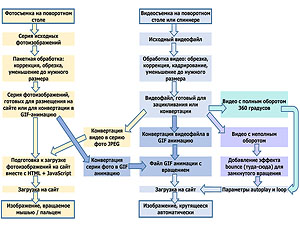
Съёмка и подготовка вращающихся 3D изображений проводится в два этапа:
Снимаемый предмет помещается в центр диска поворотного стола.
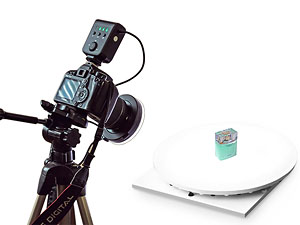
Подробнее о различных моделях поворотных столов:
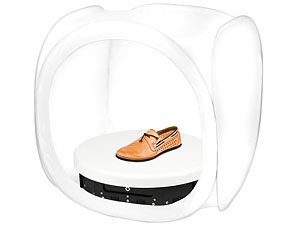
При видеосъёмке человека на поворотной платформе важно сохранить неизменной форму тела от первого до последнего кадра. Если в процессе съёмки человек изменит позу, это станет заметно при «склейке» вращения. По этой причине для людей быстрая видеосъёмка, например на поворотном столе Пёс или платформе PL подходит лучше, чем медленная фотосъёмка с остановками.

Поворотные столы для видео, серия Пёс

Поворотная платформа PL-60
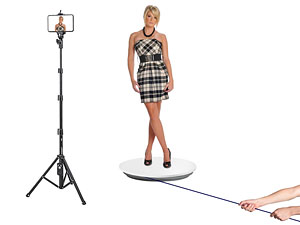
Для съёмки видео-селфи 360° (вращающегося «живого» портрета не в полный рост) в Москве вы можете арендовать платформу ПОРТРЕТ 360 с ручным вращением.

Из отснятого видео потом несложно получить серию jpeg изображений с разными углами поворота платформы или GIF анимацию.
Примеры 360° фотосъёмки людей на поворотной платформе (видны нестыковки и ненужные движения):
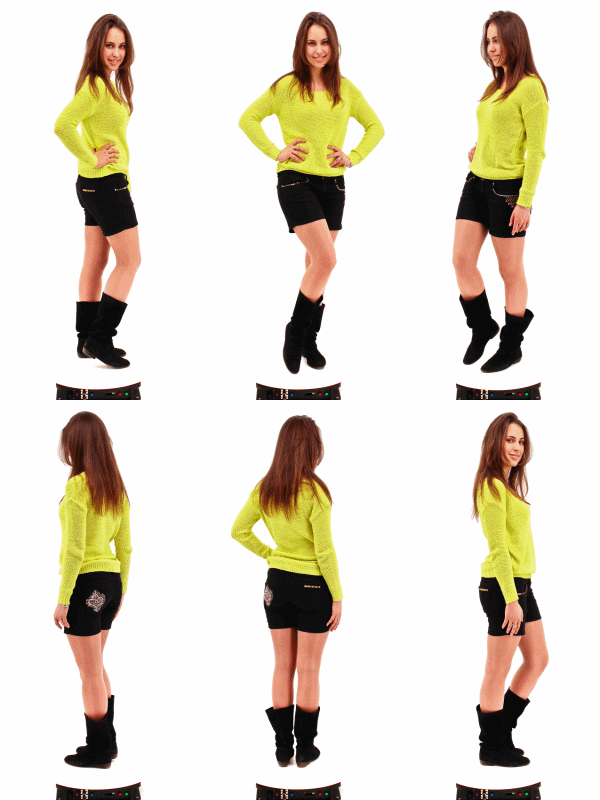
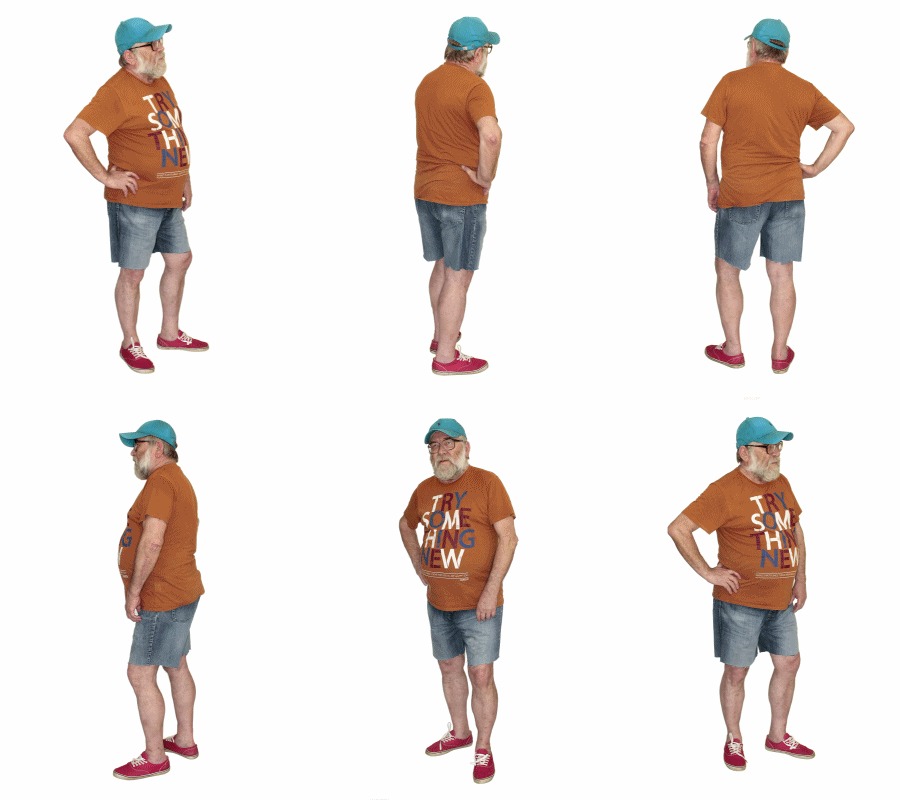
«Склейка» вращения не так бросается в глаза, когда человек повёрнут к камере спиной. В этот момент не видны изменения мимики лица и направление взгляда. Если человек в процессе съёмки ссутулится, со спины это совсем не заметно. А на склейке сбоку получился бы рывок назад.
Желательно, чтобы в кадр не попадал передний край диска поворотного стола, и также боковые края диска слева и справа от предмета. Если в кадре не будет ничего постороннего, и экспозиция будет настроена правильно, то вам не потребуется трудоёмкая обработка отснятого материала.

При съёмке камерой смартфона на Android, рекомендуем вам использовать мобильное приложение Open Camera. С этим приложением вы сможете вести фотосъёмку в автоматическом пакетном режиме, не касаясь устройства в процессе съёмки. В пакетном режиме делается серия кадров с заданным интервалом, нужно только вовремя поворачивать поворотный стол на следующий ракурс между кадрами.

Вам не обязательно нажимать кнопку срабатывания затвора, и не нужен пульт: запускайте съёмку хлопком в ладоши или другим громким звуком.
 Подробнее о настройках приложения Open Camera
Open Camera отлично подходит и для съемки видео. Это приложение распространяется бесплатно, нет навязчивой рекламы. Можно скачать на Google Play.
Владельцы iOS-девайсов, вероятно, могут применить для этой цели другое приложение: TimeLapse-Free (доступно в App Store).
Результатом съёмки видео у вас будет стандартный видеофайл. Его можно обработать:
— Онлайн с помощью специализированных сайтов, и получить непрерывно вращающиеся GIF изображения (это быстро и просто).
— Сделать GIF анимацию видеоконвертором, например Free Video to GIF Converter.
— Преобразовать видео в серию фотоизображений JPEG, например бесплатной программой Free Video to JPG Converter, и из этой серии фото получить 3D изображение, вращаемое мышью на экране или пальцем на телефоне.
В результате 360° фотосъемки получается серия однотипных фотографий предмета с разными углами поворота относительно фотокамеры:
Получив фото-видео материалы, переходим к их обработке.
Серии фотографий предмета или видео обрабатываются одним из нескольких способов:
1) GIF анимация
Продвинутые варианты. Для создания роликов в формате GIF существует множество специальных программ GIF анимации, например:
— Free Video to GIF Converter. Простая бесплатная программа GIF анимации из видео.
— ThunderSoft Video to GIF Converter. Для получения GIF анимации из видео. Платная (можно найти варианты без оплаты).
— PhotoScape. Удобная бесплатная программа для GIF анимации из фотографий. Есть предварительная обработка изображений. Понимает различные форматы фотографий. Лучше других подходит для роликов с неполным вращением предмета (качание влево-вправо, ping-pong, bounce).
— 360° Product Viewer. GIF анимация из серии фотографий. Даёт великолепные результаты. Платная.
— UnFREEz. Для GIF анимации из серии фотографий. Простая бесплатная программа. Недостаток: не умеет обрабатывать картинки, работает только с уже подготовленным набором картинок в формате GIF.
— WebRotate 360 Product Viewer. Для GIF анимации из серии фотографий. Платная.
Все эти программы доступны в интернете. Освоив технологию, можно быстро наполнить сайт или блог вращающимися «живыми» изображениями.
2) Специальные сайты для автоматического создания вращающихся изображений
Подготовлены подробные рекомендации и бесплатные шаблоны, вы сможете скачать их и использовать.
Фотоизображения отображаются в виде вращающейся картинки с помощью специального плеера (скрипта), установленного на сайте. Исходные изображения (фазы вращения предмета) помещаются в отдельную папку, а их отображение на странице сайта осуществляется скриптом (JavaScript), встроенным на страницу.
Серию фотоизображений вращающегося предмета можно получить двумя способами:
1) Сфотографировать предмет на поворотном столе под разными углами поворота относительно камеры,
2) Отснять видео крутящегося предмета, и перевести видео в серию фотоизображений jpeg, например программой Free Video to JPG Converter.
4) HTML5 анимация с помощью программы Object2VR
Программа Object2VR имеет множество удобных опций и настроек: настраиваются элементы управления вращением, характер и скорость вращения, размер и качество изображения, и т.д.
5) HTML5 и GIF анимация с помощью программы 360° Product Viewer
Создание вращающихся 3D изображений в формате HTML или GIF, по вашему выбору. Программа теперь только платная.
GIF анимация
Программа 360° Product Viewer создаёт файл GIF анимации, сразу же готовый для загрузки на сайт.
Вращение на HTML+Javascript
Программа 360° Product Viewer автоматически создаёт набор папок с файлами, которые достаточно вставить на сайт, сделать ссылку на файл index.html и вы получите на экране вращающееся изображение предмета. Есть включение/выключение кнопок управления вращением, настройка скорости вращения, зумирования и т.д.
6) HTML5 и GIF анимация с помощью программы WebRotate 360 Product Viewer
Создание вращающихся 3D изображений на Javascript, а также в формате GIF. Программа платная.
Программа WebRotate 360 Product Viewer отличается разнообразием настроек, предусмотрена пакетная обработка изображений (ретушь, коррекция, обрезка и т.д.)
Программу WebRotate 360 Product Viewer можно загрузить с сайта:
webrotate360.com
Программа позволит создать интерактивные 3D изображения и встроить их в каталог вашего сайта всего за 3 шага:
1. Снимите видео вращающегося объекта. Вам понадобятся лишь камера (планшет или смартфон), свет, фон и поворотный стол.
2. Отснятое видео загрузите в программу. 3D изображение будет готово всего через 2 минуты.
3. Загрузите готовое изображение в свой аккаунт на платформе Cappasity и встройте его на сайт, в мобильное или VR/AR приложение (у вас будет ссылка для встраивания).
Программа платная (есть бесплатный вариант). Подробнее о программе Easy 3D Scan
В результате:
Независимо от выбранного вами способа анимации, зрители увидят на вашем сайте анимированное изображение предмета с правильным равномерным вращением. Все варианты, кроме GIF, поддерживают вращение мышью или пальцем.
Характер вращения предмета
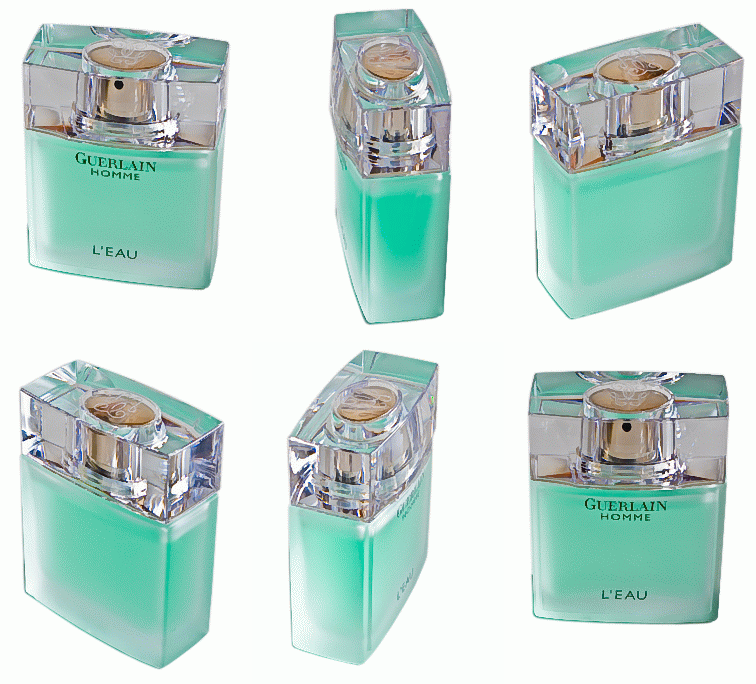
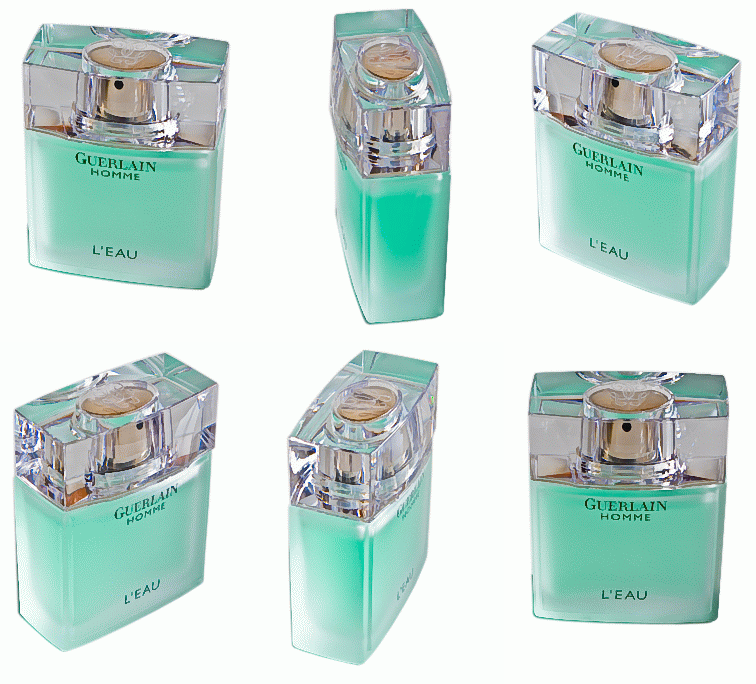
Вращение предмета может быть полным (на 360°) или частичным (качание предмета влево-вправо, ping-pong, bounce).
В этом примере сделана GIF анимация:
Вращение на 360° с полным оборотом.
Здесь сделано 36 ракурсов на оборот, формат GIF
Неполное вращение на 180°, оно же ping-pong, bounce. Здесь получилось 19 ракурсов, формат GIF
В каких случаях нужен дополнительный фон
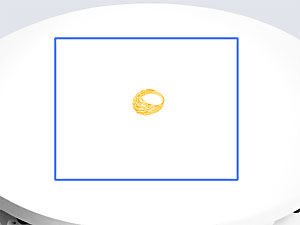
Если же предмет крупный, то в кадр попадет и край диска поворотного стола, и окружающее пространство. В этом случае за диском поворотного столика устанавливается фон. Например, типовой бумажный фотографический фон или лист пластика.
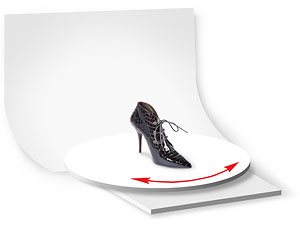
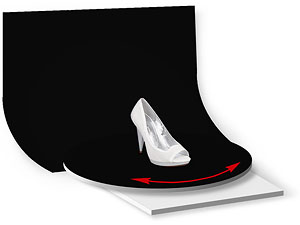
Если фон темный, то освещается в первую очередь центр круга и сам предмет. Если фон белый, то освещение настраивается таким образом, чтобы сделать фон чисто-белым и замаскировать границу диск-фон. Однако, по нашему опыту, вместо плоского белого фона лучше применять лайткуб.
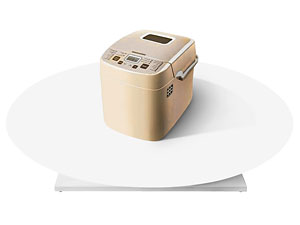
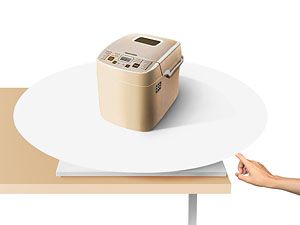
Под большим накладным кругом станут не видны выступы разметки ручного поворотного стола серии М. Это не проблема! Просто поставьте поворотный стол на край любого имеющегося у вас стола, и продолжайте съёмку. Вы сможете сдвигать диск пальцем на следующий сектор, даже не видя разметку:
Рекомендации по установке света при съемке предметов на поворотном столе
Применение поворотного стола с лайткубом
Лайткуб даёт широкие возможности по управлению светом, при этом источники света могут быть практически любые. Даже недорогие светодиодные рефлекторные лампы дают хороший результат.
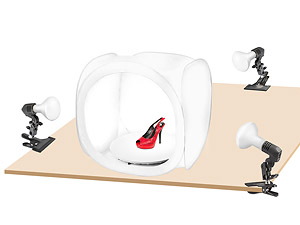
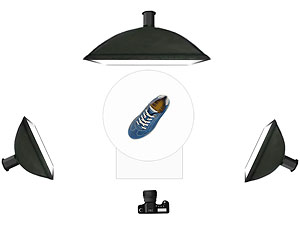
Бестеневое освещение с помощью трёх софтбоксов
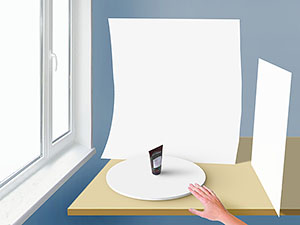
Простое освещение от окна
Эффективно устраняет тени от предмета кольцевой осветитель. Светящееся кольцо вокруг объектива как бы «забрасывает» все тени за предмет. Очень удобны кольцевые лампы со встроенным держателем смартфона, закрепляемые на штативе.
Освещение при съемке одежды на манекенах.
Если манекен маленький, например манекены-головы для съемки головных уборов или манекены-руки для перчаток, то удобнее делать съемку в лайткубе соответствующего размера (60х60 или 80х80 см).
Особенности полусферической 3D съемки предметов
Предмет на поворотном столе фотографируется с разным положением камеры (наклоном) относительно плоскости вращения стола. Для этого камера устанавливается на специальную раму для полусферической 3D съемки.
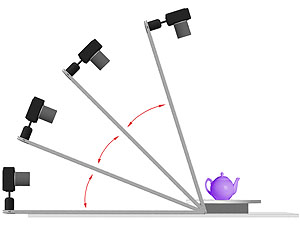
Результатом съемки будет несколько серий фотографий предмета во вращении. Каждая серия показывает предмет с определённой высоты, от фронтального бокового вида до вида сверху.
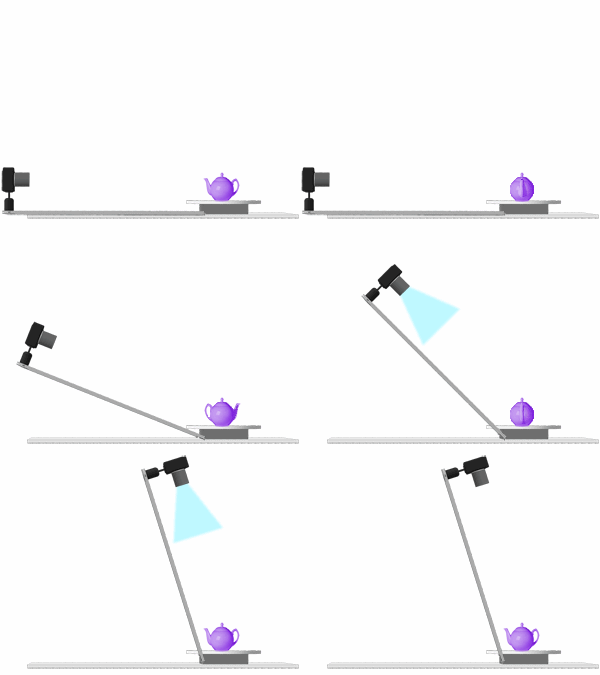
Затем с помощью специализированной программы (например, Object2VR или 360° Product Viewer) вы получаете изображение предмета, вращаемое как по горизонтали, так и по вертикали. Вращение мышью на экране или пальцем на смартфоне. Глаза видят вполне реалистичное полусферическое 3D фотоизображение.
Подробнее о различных моделях поворотных столов для 360° фотосъемки, видеосъемки, 3D сканирования:
Поворотные столы для 3D съемки предметов с ручным вращением (серия M)
Автоматические поворотные столы большой грузоподъемности для 3D съемки (серия SA)
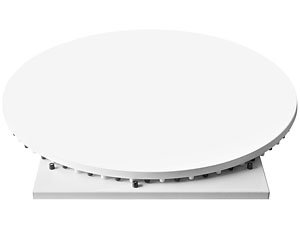
Низкие цены, неубиваемая конструкция. Идеальный вариант для небольших интернет-магазинов и частных фотографов

Высокая производительность, несколько режимов работы, гибкость настроек. Рассчитаны на большую нагрузку, в т.ч. на съемку людей. Возможна синхронизация с фотокамерой
Поворотные столы для видеосъемки и 3D сканирования предметов (серия Муравей)
Поворотные столы для видеосъемки и 3D сканирования крупных предметов и людей (серия Пёс)

Исключительно плавное вращение с регулируемой скоростью и реверсом. Доступная цена, простота и надёжность конструкции
Диаметр до 3 метров, нагрузка до 850 кг в зависимости от модификации
Поворотная платформа для съемки, вращаемая тросом (PL)
Простейшие поворотные столы с вращением диска рукой (серия LS)
Малобюджетное решение для видеосъёмки людей и предметов
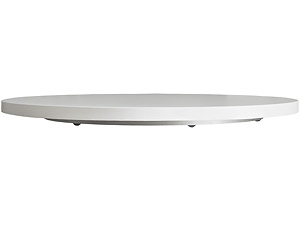
Простой, компактный и недорогой
Платформа ПОРТРЕТ 360 для видео-селфи с ручным вращением
В аренду дешево!
 Нужна консультация по поворотному столу? Ответим на ваши вопросы: