Как сбросить звуковые настройки
Как сбросить громкость приложения и настройки устройства в Windows 10
Обновление: Перестаньте получать сообщения об ошибках и замедляйте работу своей системы с помощью нашего инструмента оптимизации. Получите это сейчас на эту ссылку
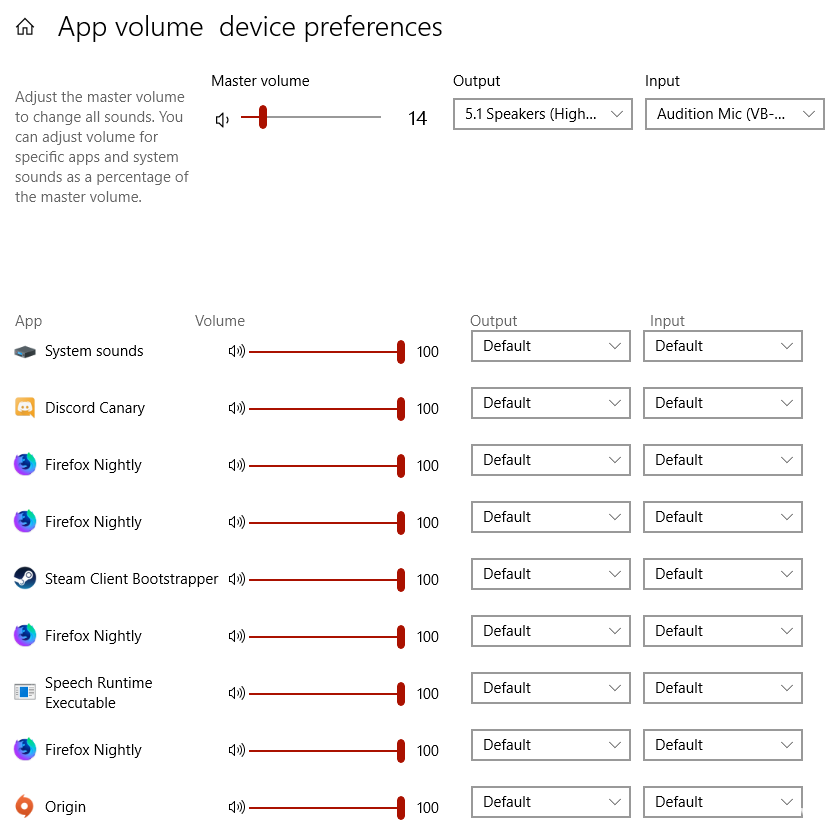
С Windows 10 вы можете управлять громкостью отдельных приложений, а также динамиков или устройств, которые они используют. Вы можете настроить громкость своего браузера на более низкий уровень, в то время как музыка на вашем плеере может отличаться. Это означает, что даже если вы установили 100% громкости для мачты контроль громкостиПриложения могут иметь разные объемы. В этой статье мы покажем вам, как сбросить громкость и настройки устройства приложения, если вы заметите, что они были изменены.
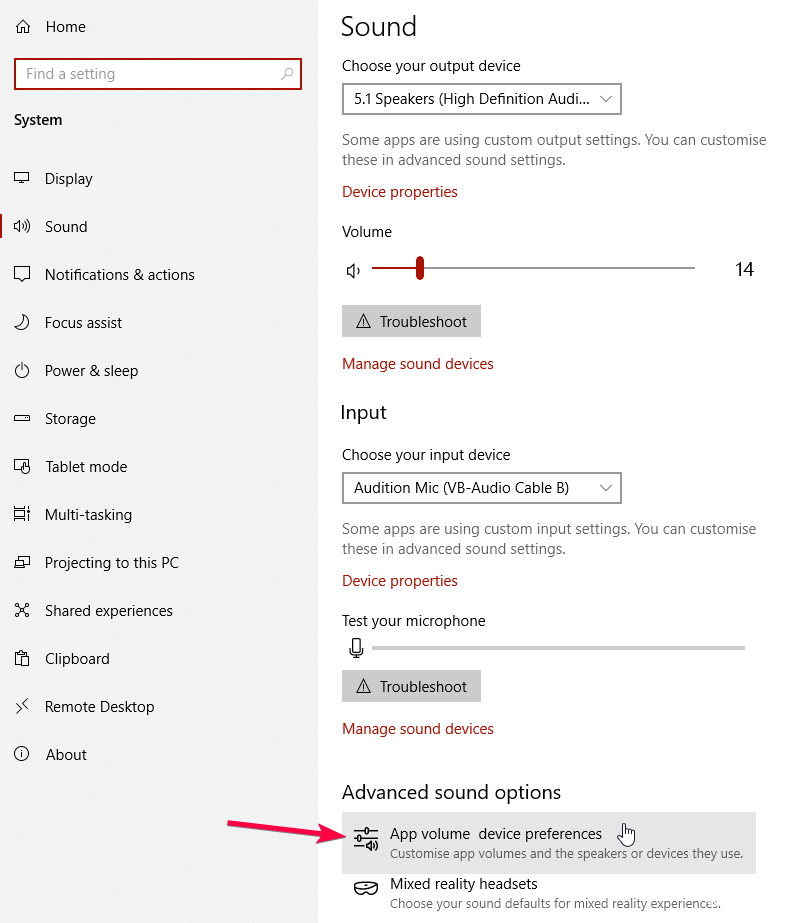
Чтобы сбросить громкость приложения и настройки устройства в Windows 10:
Свойства звука панели управления
Обновление за декабрь 2021 года:

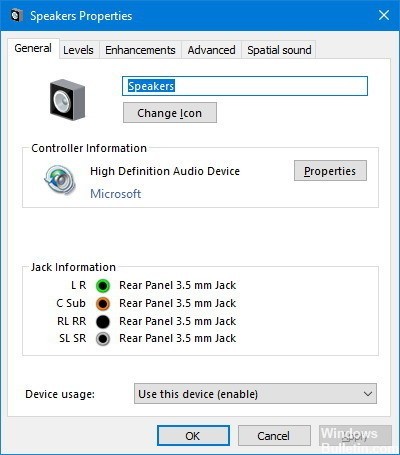
Вы также можете нажать на ссылку «Свойства устройства», которая открывает другие настройки колонок из панели управления:
Вы также найдете кнопку устранения неполадок, которая инициирует устранение неполадок со звуком для автоматического решения распространенных проблем со звуком.
Заключение
Следуя методу, описанному в этой статье, вы можете легко настроить вывод звука в Windows 10 с помощью приложения. Этот метод позволяет сделать отдельные входы и выходы для каждого приложения. Однако, если вы хотите восстановить настройки по умолчанию, вы можете просто выбрать параметр по умолчанию из раскрывающегося списка, который соответствует каждому приложению в окне настроек аудио.

CCNA, веб-разработчик, ПК для устранения неполадок
Я компьютерный энтузиаст и практикующий ИТ-специалист. У меня за плечами многолетний опыт работы в области компьютерного программирования, устранения неисправностей и ремонта оборудования. Я специализируюсь на веб-разработке и дизайне баз данных. У меня также есть сертификат CCNA для проектирования сетей и устранения неполадок.
Как мне сбросить настройки звука на моем компьютере?
Если не работает, то вы можете попробовать сбросить звук … перейдите в настройки> система> звук> дополнительные параметры звука> прокрутите вниз, вы увидите кнопку сброса нажмите там!
Как сбросить настройки звука на моем компьютере?
Как сбросить настройки звука в Windows 10?
Перезагрузите аудиодрайвер в Windows 10.
Как исправить звук на компьютере?
Исправление 2: проверьте настройки звука на вашем компьютере
Почему я не слышу звука на моем компьютере?
Откройте системное меню и убедитесь, что звук не отключен и не выключен. У некоторых ноутбуков есть переключатели или клавиши отключения звука на клавиатуре — попробуйте нажать эту клавишу, чтобы увидеть, не включает ли она звук. … Щелкните «Звук», чтобы открыть панель. В разделе «Уровни громкости» убедитесь, что в вашем приложении не отключен звук.
Как мне сбросить настройки звука?
Если не работает, то вы можете попробовать сбросить звук … перейдите в настройки> система> звук> дополнительные параметры звука> прокрутите вниз, вы увидите кнопку сброса нажмите там!
Как сбросить настройки гарнитуры?
Выключите гарнитуру, затем одновременно нажмите и удерживайте кнопки ПИТАНИЕ и / более 7 секунд. Индикатор (синий) мигнет 4 раза, и гарнитура вернется к заводским настройкам. Вся информация о сопряжении удаляется.
Как сбросить настройки звука Realtek?
Как сбросить настройки Realtek HD
Как мне сбросить настройки Nahimic?
Настройка Nahimic по умолчанию :
1. Щелкните значок «Nahimic» на нижней панели задач, чтобы запустить программное обеспечение. 2. Щелкните значок сброса справа, чтобы восстановить настройки Nahimic по умолчанию.
Как сбросить настройки динамиков ноутбука?
В Панели управления есть настройки для устройств воспроизведения по умолчанию, которые вам может потребоваться настроить.
Почему у меня не работает громкость?
В приложении вы можете отключить звук или сделать его тише. Проверьте громкость мультимедиа. Если вы по-прежнему ничего не слышите, убедитесь, что громкость мультимедиа не выключена или выключена: … Переместите ползунок мультимедиа вправо, чтобы увеличить громкость.
Почему звук моего компьютера не работает с Zoom?
Проверьте громкость динамика и микрофона и убедитесь, что он слышен. Убедитесь, что ваши аудиоустройства правильно подключены и не отключены. Отключите Bluetooth. Если ваш компьютер подключен к внешнему аудиоустройству через Bluetooth, сброс соединения может помочь.
Как исправить звук зума?
Устранение проблем с микрофоном
Почему у моего ноутбука не работает звук?
Проверить настройки звука
Помимо проверки того, отключены ли ваши динамики или увеличена громкость, вы можете проверить, не отключены ли ваши устройства. Для этого нажмите Пуск> Настройка> Система> Звук. Выберите свое устройство, а затем щелкните Свойства устройства для своих устройств ввода и вывода.
Как мне сбросить настройки звука на моем компьютере?
Если не работает, то вы можете попробовать сбросить звук … перейдите в настройки> система> звук> дополнительные параметры звука> прокрутите вниз, вы увидите кнопку сброса нажмите там!
Как сбросить настройки звука на моем компьютере?
Как сбросить настройки звука в Windows 10?
Перезагрузите аудиодрайвер в Windows 10.
Как исправить звук на компьютере?
Исправление 2: проверьте настройки звука на вашем компьютере
Почему я не слышу звука на моем компьютере?
Откройте системное меню и убедитесь, что звук не отключен и не выключен. У некоторых ноутбуков есть переключатели или клавиши отключения звука на клавиатуре — попробуйте нажать эту клавишу, чтобы увидеть, не включает ли она звук. … Щелкните «Звук», чтобы открыть панель. В разделе «Уровни громкости» убедитесь, что в вашем приложении не отключен звук.
Как мне сбросить настройки звука?
Если не работает, то вы можете попробовать сбросить звук … перейдите в настройки> система> звук> дополнительные параметры звука> прокрутите вниз, вы увидите кнопку сброса нажмите там!
Как сбросить настройки гарнитуры?
Выключите гарнитуру, затем одновременно нажмите и удерживайте кнопки ПИТАНИЕ и / более 7 секунд. Индикатор (синий) мигнет 4 раза, и гарнитура вернется к заводским настройкам. Вся информация о сопряжении удаляется.
Как сбросить настройки звука Realtek?
Как сбросить настройки Realtek HD
Как мне сбросить настройки Nahimic?
Настройка Nahimic по умолчанию :
1. Щелкните значок «Nahimic» на нижней панели задач, чтобы запустить программное обеспечение. 2. Щелкните значок сброса справа, чтобы восстановить настройки Nahimic по умолчанию.
Как сбросить настройки динамиков ноутбука?
В Панели управления есть настройки для устройств воспроизведения по умолчанию, которые вам может потребоваться настроить.
Почему у меня не работает громкость?
В приложении вы можете отключить звук или сделать его тише. Проверьте громкость мультимедиа. Если вы по-прежнему ничего не слышите, убедитесь, что громкость мультимедиа не выключена или выключена: … Переместите ползунок мультимедиа вправо, чтобы увеличить громкость.
Почему звук моего компьютера не работает с Zoom?
Проверьте громкость динамика и микрофона и убедитесь, что он слышен. Убедитесь, что ваши аудиоустройства правильно подключены и не отключены. Отключите Bluetooth. Если ваш компьютер подключен к внешнему аудиоустройству через Bluetooth, сброс соединения может помочь.
Как исправить звук зума?
Устранение проблем с микрофоном
Почему у моего ноутбука не работает звук?
Проверить настройки звука
Помимо проверки того, отключены ли ваши динамики или увеличена громкость, вы можете проверить, не отключены ли ваши устройства. Для этого нажмите Пуск> Настройка> Система> Звук. Выберите свое устройство, а затем щелкните Свойства устройства для своих устройств ввода и вывода.
Как сбросить настройки звука в Windows 10?
перейдите к своим настройкам> система> звук> Дополнительные параметры звука> прокрутите вниз, вы увидите Сброс, нажмите там!
Как мне сбросить настройки звука по умолчанию в Windows 10?
Как сбросить звук на моем компьютере?
Для сброса звука на компьютере необходимо перейти на панель управления из меню «Пуск», найти значок настроек «Звуки» и либо выбрать звук по умолчанию, либо настроить звуки. Сбросьте звук на компьютере с помощью информации от опытного разработчика программного обеспечения в этом бесплатном видео для компьютеров.
Как сбросить звук в Windows?
9. Перезапустите аудиоуслуги.
Как мне восстановить звук на моем компьютере с Windows 10?
Как исправить битый звук в Windows 10
Как сбросить Realtek HD Audio Manager к настройкам по умолчанию?
Фактически, нет никакого способа сбросить звуковую карту к настройкам по умолчанию через Audio Manager. Вместо этого вам нужно будет вручную удалить, а затем переустановить драйверы устройств.
Как изменить настройки звука по умолчанию?
Установите аудиоустройство по умолчанию с помощью классического звукового апплета
Как исправить отсутствие звука на моем компьютере?
Что делать, если в вашем ноутбуке нет звука
Как переустановить Realtek audio?
Для этого перейдите в Диспетчер устройств, щелкнув правой кнопкой мыши кнопку «Пуск» или введя «диспетчер устройств» в меню «Пуск». Оказавшись там, прокрутите вниз до «Звуковые, видео и игровые контроллеры» и найдите «Realtek High Definition Audio». Как только вы это сделаете, щелкните его правой кнопкой мыши и выберите «Удалить устройство».
Как обновить звук?
Дважды щелкните «Звуковые, видео и игровые устройства». Щелкните правой кнопкой мыши звуковой драйвер и нажмите «Включить», чтобы перезапустить устройство.
Почему у меня не работает звук?
Убедитесь, что наушники не подключены. Большинство телефонов Android автоматически отключают внешний динамик при подключении наушников. Это также может иметь место, если наушники не полностью вставлены в аудиоразъем. … Нажмите «Перезагрузить», чтобы перезагрузить телефон.
Как мне активировать звук на моем компьютере?
Как включить звук на компьютере в Windows
Почему я ничего не слышу на своем компьютере?
Откройте системное меню и убедитесь, что звук не отключен и не выключен. На клавиатуре некоторых ноутбуков есть переключатели или клавиши отключения звука — попробуйте нажать эту клавишу, чтобы проверить, не включает ли она звук. … Щелкните «Звук», чтобы открыть панель. В разделе «Уровни громкости» убедитесь, что в вашем приложении не отключен звук.
Как исправить звук зума?
Устранение проблем с микрофоном
Как исправить отсутствие устройства вывода звука в Windows 10?
Включите аудиоустройство в Windows 10 и 8
Как сбросить все настройки звука по умолчанию в windows 7
Как сбросить все настройки звука по умолчанию в windows 7
Как восстановить настройки звука?
При эксплуатации компьютера по части мультимедийного содержимого меняются настройки звука, которые до этого имели стандартные значения. Часто это не очень хорошо сказывается на работе адаптера.
Для начала нужно удалить драйвера для вашей звуковой карты, выбрав их в списке инсталлированныхв системе программ, который находится в панели управления вашим компьютером. Перезагрузите ваш компьютер, а потом, на всякий случай, выполните чистку реестра операционной системы. Для этого нужно использовать специальные утилиты, которые можно легко найти в интернете.
Также можно вручную чистить реестр от записей, если вы имеете некоторые навыки в работе с ним. Но тогда рекомендуется перед началом процедуры создать копию рабочей конфигурации системы.
Затем скачайте последнюю версию драйверов для вашей модели звуковой карты. Для этого воспользуйтесь официальным сайтом производителя устройства. После этого установите драйвера на ваш компьютер, используя мастер установки оборудования. Можно также просто запустить загруженный инсталлятор программного обеспечения. Далее нужно перезагрузить компьютер, после чего все настройки звука обретут свои первоначальный вид.
Если вы не хотите переустанавливать драйвера звукового адаптера, тогда нужно вернуть все настройки звука по умолчанию, используя отката состояния операционной системы. Такое действие следует выполнять только тогда, когда с момента установки драйвера звуковой карты не было произведено любых значимых изменений до текущей даты, ведь в таком случае они отменятся.
Откройте «Пуск», а потом перейдите к списку стандартных программ. Там выберите восстановление операционной системы, затем ознакомьтесь с основными моментами выполнения такой операции.
Сначала сохраните все настройки конфигурации программ и пользовательские файлы, которые вы хотите переустановить либо настроить. Затем запустите восстановление системы, указав ту дату, которая максимально приближена к времени внесения изменений в настройку звукового адаптера. Подождите, пока компьютер перезагрузится, а после этого проверьте работу звука.
Настройка звука на компьютере с Windows 7
Если вы любите слушать музыку, часто смотрите видео или общаетесь голосом с другими пользователями, то для комфортного взаимодействия с компьютером необходимо правильно настроить звук. Давайте разберемся, как это можно выполнить на устройствах под контролем Виндовс 7.
Выполнение настройки
Настроить звук на ПК с Виндовс 7 можно при помощи «родного» функционала данной операционной системы или же используя панель управления звуковой карты. Далее будут рассмотрены оба указанных варианта действий. Но прежде удостоверьтесь, что звук у вас на ПК включен.
Способ 1: Панель управления звуковой карты
Прежде всего, рассмотрим вариант настройки в панели управления аудиоадаптера. Интерфейс данного инструмента будет зависеть от конкретной звуковой карты, которая подключена к компьютеру. Как правило, программа управления устанавливается вместе с драйверами. Мы рассмотрим алгоритм действий на примере панели управления звуковой карты VIA HD Audio.
Для перехода в окно управления аудиоадаптером щелкайте «Пуск» и заходите в «Панель управления».
В открывшемся разделе найдите наименование «VIA HD Audio Deck» и щелкайте по нему. Если вы используете звуковую карту Realtek, то и пункт будет называться соответственно.
Также перейти в интерфейс аудиоадаптера можно, щелкнув по его значку в области уведомлений. У программы для звуковой карты VIA HD Audio он имеет вид ноты вписанной в кружок.
Запустится интерфейс панели управления звуковой картой. Прежде всего, чтобы получить доступ к полному функционалу, щелкайте «Расширенный режим» в нижней части окна.
Первый раздел, который обозначается иконкой в виде динамика, называется «Контроль громкости». Перетягиванием бегунка «Громкость» влево или вправо можно, соответственно, уменьшать данный показатель или увеличивать. Но мы советуем выставить бегунок в крайнее правое положение, то есть на максимальную громкость. Это будут глобальные настройки, но реально вы её сможете регулировать и в случае необходимости уменьшить в конкретной программе, например, в медиапроигрывателе.
Ниже с помощью передвижения бегунков вниз или вверх можно отрегулировать уровень громкости отдельно для переднего и заднего аудиовыхода. Советуем поднять их максимально вверх, если нет особой необходимости в обратном.
Далее переходим в раздел «Параметры динамика и тест». Здесь можно протестировать звучание при подключении нескольких парных динамиков. Внизу окна выберите количество каналов, которое соответствует числу подключенных к компьютеру динамиков. Тут же можно активировать выравнивание громкости, щелкнув по соответствующей кнопке. Для того чтобы прослушать звучание, жмите кнопку «Тест всех динамиков». Каждое из подключенных к ПК звуковых устройств поочередно проиграет мелодию и вы сможете сравнить их звучание.
Если к вашему компьютеру подключено 4 динамика, а не 2, и вы выберите соответствующее количество каналов, то станет доступна опция «Расширенное стерео», которую можно активировать или деактивировать путем щелчка по кнопке с одноименным названием.
Если вы счастливый обладатель 6 динамиков, то при выборе соответствующего количества каналов добавляется опция «Замена центра/сабвуфера», а кроме того появляется дополнительный раздел «Управление басом».
Раздел «Управление басом» предназначен для регулировки работы сабвуфера. Для активации этой функции после перехода в раздел нажмите кнопку «Включить». Теперь вы можете путем перетаскивания бегунка вниз и вверх регулировать усиления баса.
В разделе «Формат по умолчанию» можно выбрать частоту дискретизации и битовое разрешение, щелкнув по одному из представленных вариантов. Чем более высокий показатель вы выберите, тем звук будет качественнее, но и ресурсов системы будет использоваться больше.
В разделе «Эквалайзер» можете отрегулировать тембры звучания. Для этого сначала активируйте данную опцию, нажав «Включить». Затем путем перетаскивания бегунков добейтесь оптимального звучания прослушиваемой мелодии.
Если вы не специалист по регулировке эквалайзера, то из раскрывающегося списка «Параметры по умолчанию» выберите тот тип мелодии, который наиболее соответствует в настоящее время воспроизводимой динамиками музыке.
После этого расположение ползунков автоматически изменится на оптимальное для этой мелодии.
Если вы желаете сбросить все измененные в эквалайзере параметры к дефолтным, то просто нажмите кнопку «Вернуть настройки по умолчанию».
Если ваш компьютер расположен в обычных домашних условиях, то выбирайте вариант «Жилая комната». После этого будет применена та звуковая схема, которая наиболее оптимальна для выбранной внешней среды.
На этом настройку звука с помощью инструментария панели управления звуковой карты VIA HD Audio можно считать завершенной.
Способ 2: Функционал операционной системы
Даже если вы не устанавливали панель управления звуковой картой на свой компьютер, то звук на Виндовс 7 можно отрегулировать при помощи «родного» инструментария данной операционной системы. Выполняется соответствующая настройка через интерфейс инструмента «Звук».
Перейдите в раздел «Оборудование и звук» в «Панели управления» Виндовс 7. Как это сделать, было рассказано при описании Способа 1. Далее щелкайте по названию элемента «Звук».
В нужный раздел можно также перейти через системный трей. Для этого щелкайте правой кнопкой мыши по значку в виде динамика в «Области уведомлений». В открывшемся перечне перемещайтесь по пункту «Устройства воспроизведения».
Открывается интерфейс инструмента «Звук». Переместитесь в раздел «Воспроизведение», если он открылся в другой вкладке. Отметьте наименование активного устройства (динамики или наушники). Около него будет установлена галочка в зеленом кружке. Далее щелкайте «Свойства».
В открывшемся окне свойств переходите во вкладку «Уровни».
В отобразившейся оболочке будет расположен бегунок. Путем перемещения его влево можно уменьшать громкость, а перемещая вправо — увеличивать. Как и при регулировке через панель управления звуковой карты, тут также рекомендуем поставить бегунок в крайнее правое положение, а уже фактическую регулировку громкости производить через конкретные программы, с которыми вы работаете.
Если нужно настроить уровень громкости отдельно для переднего и заднего аудиовыхода, то щелкайте по кнопке «Баланс».
В открывшемся окне переставьте бегунки соответствующих аудиовыходов на нужный уровень и жмите «OK».
Перемещайтесь в раздел «Дополнительно».
Здесь из раскрывающегося списка можете выбрать наиболее оптимальную комбинацию частоты дискретизации и битового разрешения. Чем выше величина показателей, тем качественнее будет запись и, соответственно, больше ресурсов компьютера будет использоваться. Но если у вас мощный ПК, смело выбирайте самый нижний вариант из предложенных. Если же у вас есть сомнения насчет мощности вашего компьютерного устройства, лучше оставьте значения по умолчанию. Для того чтобы услышать, каковым будет звучание при выборе конкретного параметра, щелкайте «Проверка».
В блоке «Монопольный режим» путем установки галочек разрешается отдельным программам использовать звуковые устройства монопольно, то есть, блокируя воспроизведение звука другими приложениями. Если вам не нужна данная функция, то лучше снимите отметки в соответствующих чекбоксах.
Если же вы желаете сбросить все корректировки, которые сделали во вкладке «Дополнительно», к дефолтным настройкам, нажмите «По умолчанию».
В разделе «Enhancements» или «Улучшения» можно произвести ещё ряд дополнительных настроек. Какие конкретно, зависят от используемых вами драйверов и звуковой карты. Но, в частности, там можно произвести регулировку эквалайзера. Как это сделать, рассказывается в нашем отдельном уроке.
Урок: Регулирование эквалайзера в Виндовс 7
В данном уроке мы выяснили, что настроить звук в Виндовс 7 можно с помощью панели управления звуковой картой или же через внутренние функции операционной системы. Использование специализированной программы для управления аудиоадаптером позволяет настраивать более разнообразные параметры звука, чем внутренний инструментарий ОС. Но в то же время применение встроенных средств Windows не требует установки никакого дополнительного ПО.
Как сбросить громкость приложения и настройки устройства в Windows 10
РЕКОМЕНДУЕМЫЕ: Нажмите здесь, чтобы исправить ошибки Windows и оптимизировать производительность системы.
С Windows 10 вы можете управлять громкостью отдельных приложений, а также динамиков или устройств, которые они используют. Вы можете настроить громкость своего браузера на более низкий уровень, в то время как музыка на вашем плеере может отличаться. Это означает, что даже если вы установили 100% громкости для мачты контроль громкостиПриложения могут иметь разные объемы. В этой статье мы покажем вам, как сбросить громкость и настройки устройства приложения, если вы заметите, что они были изменены.
Чтобы сбросить громкость приложения и настройки устройства в Windows 10:
Свойства звука панели управления
Обновление за август 2021 года:
Теперь мы рекомендуем использовать этот инструмент для вашей ошибки. Кроме того, этот инструмент исправляет распространенные компьютерные ошибки, защищает вас от потери файлов, вредоносных программ, сбоев оборудования и оптимизирует ваш компьютер для максимальной производительности. Вы можете быстро исправить проблемы с вашим ПК и предотвратить появление других программ с этим программным обеспечением:
Вы также можете нажать на ссылку «Свойства устройства», которая открывает другие настройки колонок из панели управления:
Как и со значком динамика на панели задач, вы можете использовать ползунок на странице «Звук» для изменения громкости мастера системы.
Вы также найдете кнопку устранения неполадок, которая инициирует устранение неполадок со звуком для автоматического решения распространенных проблем со звуком.
Заключение
Следуя методу, описанному в этой статье, вы можете легко настроить вывод звука в Windows 10 с помощью приложения. Этот метод позволяет сделать отдельные входы и выходы для каждого приложения. Однако, если вы хотите восстановить настройки по умолчанию, вы можете просто выбрать параметр по умолчанию из раскрывающегося списка, который соответствует каждому приложению в окне настроек аудио.
РЕКОМЕНДУЕМЫЕ: Нажмите здесь, чтобы устранить ошибки Windows и оптимизировать производительность системы
CCNA, веб-разработчик, ПК для устранения неполадок
Я компьютерный энтузиаст и практикующий ИТ-специалист. У меня за плечами многолетний опыт работы в области компьютерного программирования, устранения неисправностей и ремонта оборудования. Я специализируюсь на веб-разработке и дизайне баз данных. У меня также есть сертификат CCNA для проектирования сетей и устранения неполадок.
Как сбросить настройки звука на моем компьютере?
Как мне сбросить настройки звука на моем компьютере?
Как сбросить звук в Windows?
9. Перезапустите аудиоуслуги.
Как исправить звук на компьютере?
Исправление 2: проверьте настройки звука на вашем компьютере
Почему я не слышу звука на моем компьютере?
Откройте системное меню и убедитесь, что звук не отключен и не выключен. У некоторых ноутбуков есть переключатели или клавиши отключения звука на клавиатуре — попробуйте нажать эту клавишу, чтобы увидеть, не включает ли она звук. … Щелкните «Звук», чтобы открыть панель. В разделе «Уровни громкости» убедитесь, что в вашем приложении не отключен звук.
Как мне сбросить настройки звука?
Как сбросить настройки гарнитуры?
Выключите гарнитуру, затем одновременно нажмите и удерживайте кнопки ПИТАНИЕ и / более 7 секунд. Индикатор (синий) мигнет 4 раза, и гарнитура вернется к заводским настройкам. Вся информация о сопряжении удаляется.
Почему у меня не работает звук?
Убедитесь, что наушники не подключены. Большинство телефонов Android автоматически отключают внешний динамик при подключении наушников. Это также может иметь место, если наушники не полностью вставлены в аудиоразъем. … Нажмите «Перезагрузить», чтобы перезагрузить телефон.
Как сбросить настройки звука Realtek?
Как сбросить настройки Realtek HD
Как переустановить Realtek audio?
Для этого перейдите в Диспетчер устройств, щелкнув правой кнопкой мыши кнопку «Пуск» или введя «диспетчер устройств» в меню «Пуск». Оказавшись там, прокрутите вниз до «Звуковые, видео и игровые контроллеры» и найдите «Realtek High Definition Audio». Как только вы это сделаете, щелкните его правой кнопкой мыши и выберите «Удалить устройство».
Почему звук моего компьютера не работает с Zoom?
Если Zoom не берет ваш микрофон, вы можете выбрать другой микрофон в меню или отрегулировать уровень входного сигнала. Установите флажок Автоматически настраивать параметры микрофона, если вы хотите, чтобы Zoom автоматически регулировал громкость входного сигнала.
Как исправить звук в Windows 10?
Как исправить битый звук в Windows 10
Почему внезапно перестал работать звук на моем ноутбуке?
Щелкните правой кнопкой мыши звуковую карту или аудиоустройство и выберите «Обновить драйвер». … Если обновление аудиодрайвера не помогло, удалите его и перезагрузите компьютер, чтобы переустановить драйвер. Для этого перейдите в Диспетчер устройств> Звуковые, видео и игровые контроллеры и щелкните правой кнопкой мыши свое аудиоустройство или звуковую карту. Выберите Удалить устройство.
Как исправить зум звука?
Android: перейдите в «Настройки»> «Приложения и уведомления»> «Разрешения приложений» или «Диспетчер разрешений»> «Микрофон» и включите переключатель масштабирования.
Почему я не слышу звук на моем компьютере через наушники?
В поиске введите звуки и выберите Изменить системный звук в результатах поиска. В разделе «Звук» перейдите на вкладку «Воспроизведение» и выберите свои наушники. Нажмите кнопку «Установить по умолчанию». Если к компьютеру подключены только динамики, а не другое устройство воспроизведения, они будут установлены по умолчанию автоматически.