Как сбросить запароленный huawei
Как разблокировать телефон Honor, если забыл пароль?
Пароль, установленный на экране блокировке телефона, – неотъемлемая черта любого современного гаджета, в том числе и телефонов Honor. Ведь данная мера защиты позволяет владельцам устройств сохранить конфиденциальность хранящихся на смартфоне данных. Но что делать, если пользователь вдруг сам забыл пароль от своего собственного телефона? К счастью для Вас, если Вы попали в подобную ситуацию, существуют методы обхода блокировки экрана. Итак, давайте разберем, как разблокировать хонор 7/7a/8/9/10, если забыл пароль.

Способ 1. Как разблокировать телефон хонор через учетную запись Google
Данный способ позволит Вам достаточно легко восстановить доступ к Вашему телефону. Приятным бонусом является возможность сохранения всех имеющихся на телефоне данных, чем многие методы похвастаться не могут. Однако данный вариант работает только на старых версиях EMUI, так как в EMUI 9.0 на заблокированном экране просто нет доступа к подобной функции. Поэтому, если Ваш телефон Honor выпущен до 2014-2015 гг. и на нем установлена версия операционной системы не выше Android 9 (но не ниже Android, 4.4), то Вы можете попробовать снять блокировку Вашего устройства следующим образом.
Шаг 2. В появившемся окне введите данные своей учетной записи Google: логин (адрес электронной почты) и пароль. Адрес электронной почты при этом прописывается только до значка @. Кроме того, убедитесь, что телефон подключен к сети Интернет.
Способ 2. Как снять блокировку на Honor
Начиная с версии Android 5.0 на смартфонах появилась функция «Smart Lock», которая позволяет оставлять устройство разблокированным или снимать блокировку в определенных пользователем условиях. Так, Вы можете настроить на своем устройстве «умную разблокировку» при физическом контакте с Вами (при нахождении телефона в руке или сумке); в указанных Вами местах, определяемых устройством с помощью геолокации; в окружении доверенных устройств, подключенных к телефону через Bluetooth или NFC; при распознавании Вашего лица фронтальной камерой или распознавании Вашего голоса. Таким образом, если Вы не знаете, как разблокировать хонор 7/7a, но при этом функция Smart Lock на нем активирована, просто используйте настроенный Вами вариант для разблокировки смартфона без ввода пароля. Чтобы включить данную функцию, выполните следующие действия (делать это следует, конечно же, до потери пароля).
Шаг 3. Вернитесь в раздел «Безопасность», выберите меню «Smart Lock» и настройте необходимый Вам вариант авторазблокировки.
Способ 3. Как разблокировать honor путем восстановления заводских настроек
Радикальным решением, как разблокировать Honor, является сброс настроек телефона до заводских. Стоит отметить, что в данном случае все данные и пользовательские настройки будут удалены с устройства. Чтобы воспользоваться данным вариантом, следуйте приведенному ниже описанию действий.
С помощью кнопок питания, увеличения и уменьшения громкости (а в новых версиях EMUI – с помощью сенсорного нажатия на экран) выберите пункт «wipe data / factory reset» («стереть данные / сброс до заводских настроек»).
Способ 4. Как разблокировать телефон Honor c помощью лучщей программы
Если вышесказанные способы не помогут вам, как разблокировать андроид хонор. Пожалуй, самым простым вариантом будет использование специализированной программы для удаления блокировки экрана на устройствах Android – Tenorshare 4uKey for Android. Достоинствами данного способа является высокая эффективность, отсутствие необходимости проведения сложных операций (программа сама выполнит все необходимые для достижения нужного результата действия) и оперативность: для разблокировки телефона Honor Вам потребуется всего несколько минут.
Чтобы быстро и легко разблокировать телефон Honor с помощью программы, выполните действия согласно представленному далее руководству.
Загрузите установочный файл программы и установите ее на Ваш ПК. Затем откройте программу, дважды щелкнув по ее значку на Рабочем столе компьютера и подключите к ПК с помощью USB-кабеля заблокированный телефон Honor.
После того, как программа автоматически обнаружит Ваш смартфон, нажмите на экране на опцию «Удалить».
В появившемся запросе на удаление всех данных, сохраненных на телефоне, выберите «ОК». Дождитесь завершения процесса, после чего Вы вновь получите доступ к Вашему смартфону. Если ранее Вы создавали копии файлов телефона на иных носителях, то теперь сможете скопировать их обратно на устройство.
Обновление 2021-12-15 / Обновление для Разблокировать телефон андроид
Как разблокировать Honor и Huawei, если забыл пароль

После приобретения смартфона многие люди стремятся защитить информацию на нем от злоумышленников, устанавливая пин-коды на разблокировку самого телефона или на отдельные приложения и программы. Перед первичной установкой появляется уведомление о невозможности восстановления кода, на практике существует несколько способов разблокировки. О том как разблокировать Honor и Huawei, если забыл пароль, расскажем далее.
Можно ли восстановить доступ без потери данных?
К сожалению, восстановление доступа без сброса данных на смартфонах Huawei практически невозможно. На старых версиях EMUI такая возможность есть, так как на заблокированном экране есть кнопка восстановления доступа через Google-аккаунт, однако на версии EMUI 9.0 такой возможности нет. Единственным способом разблокировать такой смартфон является жесткий сброс данных через рекавери.
Как разблокировать телефон Хонор и Хуавей, если забыл пароль
Способы разблокировки телефонов Huawei практически ничем не отличаются от стандартных, предусмотренных на устройствах Android.
Разблокировать смартфон, если вы забыли графический ключ или PIN-код можно двумя способами:
Восстановление доступа через Google-аккаунт
Снять графическую блокировку или блокировку с помощью пароля можно через аккаунт Гугл, но только в том случае, если ваш смартфон выпущен до 2014-2015 года. Все смартфоны с обновленной версией прошивки на Android 9 и выше не получают возможности разблокировки с помощью Google.
При включении устройства требуется ввести пин-код, если он введен неверно, то устройство блокируется. Сначала на 1 минуту, затем на 30 минут, один час и так далее. Если нажать на «экстренные вызовы», то можно вызвать службу поддержки, отправить данные геолокации или медицинскую карту.

Разблокировать планшет или телефон от Хуавей и Хонор с помощью аккаунта Google можно следующим образом:
При разблокировке таким способом необходимо наличие подключения к интернету. Вы можете использовать домашнюю сеть Wi-Fi, если смартфон уже ранее подключался к ней, общественную сеть. Если передача данных подключена через SIM-карту, то есть мобильный интернет, то никаких дополнительных манипуляций не потребуется.
Smart Look
Smart Look – дополнительные способы разблокировки экрана, когда не требуется введение пароля. Подходят устройствам, имеющим возможность настройки разблокировки с помощью фотографии, отпечатка пальца и умной разблокировки. В таком случае не потребуется думать о том, что делать если забыл буквенный пароль: смартфон все равно будет разблокирован.

Настроить умную разблокировку можно через Настройки:
На телефонах Huawei потребуется введение пароля после перезагрузки устройства, даже если на нем установлены иные методы разблокировки, включая вход по отпечатку или по лицу.
Полный сброс настроек через Recovery
Единственным 100%-ным способом сбросить пароль на Хонор и Хуавей является Хард Резет. Hard Reset (англ. Жесткий сброс) – аппаратный сброс настроек телефона до заводских, включая все обновления прошивки, пользовательские данные, сохраненные пароли и данные приложений. После сброса не остается никаких данных пользователя, телефон становится таким, какой он был при первом включении после покупки.
Для того чтобы разблокировать Honor и Huawei без пароля с полным сбросом данных потребуется:
На старых устройствах клавиша регулировки громкости позволяет опускать «строчку выбора» на нужный пункт, клавиша включения – подтверждает выбранные действия.
Несколько советов, чтобы избежать проблем в будущем
Чтобы не задумываться о том, как разблокировать телефон, если забыл пароль в будущем, в первую очередь устанавливайте запоминающиеся коды: дату рождения, номер телефона и прочее – то, что вы сможете запомнить и не забудете.
Помимо интуитивно запоминающихся сочетаний букв и цифр, рекомендуется:
Как разблокировать телефон Huawei без пароля
Практически на всех современных смартфонах установлен пароль блокировки экрана. Тип блокировки может быть любым в зависимости от личных предпочтений владельца устройства: буквенный пароль, цифровой пин-код, графический ключ или даже отпечаток пальца. Данная мера предназначена, в первую очередь, для того, чтобы обезопасить свои персональные данные от просмотра третьими лицами. Однако все мы люди и часто забываем даже ежедневно используемые комбинации. В случае если Вы забыли пароль разблокировки своего смартфона Huawei, крайне важной становится задача вернуть контроль над своим устройством. В нашей статье мы подробно разберем, что же можно предпринять Вам, как владельцу телефона, в подобной ситуации. Читайте далее, чтобы узнать самые эффективные и оперативные решения.
Как разблокировать телефон Huawei, если забыл пин-код
Если Вы забыли пароль блокировки экрана на Вашем смартфоне, первое решение, которое придет Вам в голову, – это, конечно же, восстановление заводских настроек телефона. Данный метод удаляет все пользовательские данные и настройки, включая блокировку экрана. Таким образом, Вы сможете вернуть устройство к изначальному состоянию (а значит, разблокированному) и снова свободно пользоваться им. Однако многие владельцы телефонов надеются, что существует способ, который позволит решить данную проблему, не прибегая к уничтожению файлов, подчас весьма ценных для пользователя. Спешим Вас обрадовать – такой способ действительно есть, и не один! Не во всех ситуациях он подойдет, но, в любом случае, выбор способа зависит только от Вас. Далее в нашей статье мы рассмотрим несколько лучших решений для снятия блокировки экрана на телефоне Huawei; некоторые из которых все же предусматривают удаление данных телефона, а некоторые позволяют их сохранить.
Способ 1. Лучший способ разблокировки телефона Huawei без пароля
Начнем с самого оптимального варианта – обращения к профессиональной программе для удаления пароля блокировки экрана на устройствах Android – 4uKey for Android. Данный способ, во-первых, характеризуется высокой эффективностью результата, то есть, с помощью данной программы Вы легко разблокируете свой смартфон. Во-вторых, Вы сможете сделать это за предельно короткий срок и не прикладывая особых усилий. Никаких дополнительных знаний или инструкций Вам не понадобится, программа сама укажет Вам дальнейшие действия с помощью кнопок интерфейса.
Почему стоит выбрать эту программу:
Чтобы узнать, как снять пароль с телефона Huawei с помощью программы Tenorshare 4uKey for Android, ознакомьтесь с представленным ниже руководством.
Шаг 1. Загрузите установочный файл программы с официального сайта разработчика Tenorshare, установите ее на Вашем компьютере и запустите программу. Затем подключите Ваш телефон Huawei к ПК с помощью USB-кабеля.


Шаг 2. После обнаружения программой Вашего телефона Huawei выберите в окне программы опцию «Удалить».
Шаг 3. В появившемся предупреждении об удалении всех данных на телефоне нажмите «ОК».
Таким образом, пин-код (пароль, рисунок), установленный на экране блокировки Вашего телефона Huawei, будет удален, и Вы сможете вновь пользоваться своим устройством. Если у Вас имеется резервная копия данных, то Вы легко сможете восстановить важные данные обратно на Ваш телефон.
Способ 2. Изменение пароля блокировки через аккаунт Google
При условии, что на Вашем телефоне Huawei установлена версия Android 4.4 или выше, Вы можете разблокировать свое устройство с помощью учетной записи Google. Обратите внимание, что обязательным условием для использования данного метода является знание своих данных аккаунта Google, которым Вы пользуетесь на данном телефоне Huawei. Большим плюсом данного варианта является тот факт, что после разблокировки телефона все данные, хранящиеся на нем, будут сохранены в неизменном виде, равно как и пользовательские настройки устройства. Кроме того, данный способ не требует обращения к дополнительному программному обеспечению и вложения денежных средств.
Если Вы хотите узнать, как разблокировать Huawei p20 Lite с помощью данного способа, читайте подробное описание действий, которые Вам необходимо предпринять, далее.
Шаг 2. Далее введите данные Вашей учетной записи Google: имя пользователя (т.е., адрес электронной почты) и пароль.
Способ 3. Снятие блокировки с помощью функции «Найти устройство»
Если Вы не знаете, как разблокировать телефон Huawei, пин-код от которого Вы не можете вспомнить, но, как и в предыдущем случае, знаете данные своей учетной записи Google, то Вы можете воспользоваться весьма удобной функций от Google «Найти устройство». При этом Ваши данные будут удалены, однако впоследствии Вы сможете их восстановить из резервной копии Google (при наличии).
Чтобы использовать функцию «Найти устройство» для разблокировки телефона Huawei, выполните следующие действия.
Шаг 4. Из трех доступных опций выберите «Заблокировать».
Способ 4. Использование ADB для удаления пароля на Huawei
Если Вы не можете вспомнить точные данные Вашего аккаунта Google, но очень хотите вернуть контроль над своим телефоном, попробуйте разблокировать его с помощью утилиты ADB (Android Debug Bridge). Данный метод, однако, подойдет лишь тем, кто имеет некоторые знания в сфере информационных технологий. Ниже приведена инструкция по использованию данной утилиты для разблокировки смартфона Huawei без пароля.
Шаг 4. Откройте окно командной строки и введите команду adb shell rm /data/system/gesture.key, а затем нажмите клавишу «Enter».
Способ 5. Разблокировка смартфона Huawei в безопасном режиме
И последний вариант, который мы разберем в нашей статье, – это переход на телефоне в безопасный режим с целью снятия блокировки экрана. Для этого следуйте прилагаемой инструкции.
Шаг 3. В появившемся запросе на переход в безопасный режим выберите «ОК».
Забыть пароль блокировки экрана – дело нетрудное. Гораздо сложнее восстановить доступ к заблокированному устройству без пароля. Однако если Вы прочли данную статью, то теперь знаете несколько отличных решений для быстрого и результативного сброса пароля на Вашем телефоне Huawei. Используйте любой из них с помощью предоставленных нами инструкций или просто обратитесь к профессиональной программе Tenorshare 4uKey for Android, которая выполнит за Вас все необходимые действия.
Обновление 2021-08-15 / Обновление для Разблокировать телефон андроид
6 способов разблокировать телефон huawei если забыл пароль (графический ключ) – huawei devices
ОБНОВИТЬ СТРАНИЦУ С ОТЗЫВАМИ
10секунд на кнопке включения
Спасибо-спасибо-спасибо. для моего HUAWEI VNS-L21 хватило 10 секунд!
У меня не работают кнопка включения. Что надо делать? У меня Huawei y5 2020. Пожалуйста помогите.
16 08 2020 22 22 HUAWEI Y3 помог первый способ спасибо
у мене не один варант отвэта не памог у меня HUAWEI P 30 PRO
Спасибо. Первый способ помог на хонор 8А(вообще ни на что не реагировал просто чёрный экран был)
Хонор 7с. Помогло нажатие кнопки «питание» в теч 10 сек
Спасибо огромное! Помогло долгое удерживание кнопки питания. Перезагрузился и все в порядке). Уже половину дня сижу без телефона — ни на что не реагировал.HUAWEY Y6. Батарея не съемная.
Спасибо большое помог 1 способ.
Помогло нажатие 15 сек. Спасибо!
Ознакомился. Помогло нажатие 15 сек. HUAWEY Y5 был полный стопор — отпустил. Спасибо!
Ни чего не помогло. Хонор 6х выключается и тут же включается. Даже при нажатии всех клавиш.
Нажал кнопку отключение и держал секунд 15, отключиться. Спасибо за подсказку.
Хонор 7а. Кнопка перезагрузки👍
Хонор 7а кнопка питания. Спасибо.
Большое спасибо,помог 2 й способ.Уже расстроилась,но все гениальное просто.
Благодарю. Помог 1й способ. На 10й секунде телефон ожил.
Всё гениальное просто!))) Huawei Y5 «отвис». Стоило дольше обычного подержать нажатой кнопку питания))) Спасибо, ребята!)
Спасибо. Y7 помог пепвый способ, секунд тридцать пришлось держать.
Завис хуавэй после перезагрузки продолжил лагать,что делать??
Спасибо огромное. Очеееень помогло.
Хуавей 6 первый способ помог перезагрузить и теперь я могу дозвониться и принять звонки. А то звонки не осуществляется и кнопка выключения не функционировала. Теперь все работает нормально
Спасибо!Мне помогло 15-ти секундное удержание кнопки питания,телефон перезагрузился.Не знала,что можно так долго удерживать кнопку. Модель HUAWEI MT7-L09
Спасибо за помощь, всё получилось, зделала всё как написано и хуавей заработал
огромное спасибо за информацию, все помогло. получился второй вариан)))) ура
Помог 1 способ советую смотреть тут завис хонор 7с ставлю 5 звезд
Доброго времени суток!huawei p9 lite 2020 года не выходит из меню recowery после неудачного обновления системы,пробовала предложенные способы перезагрузки-возвращается в меню снова и снова,батарея не съёмная. Нужен совет. Спасибо заранее.
Здравствуйте! Огромное спасибо за информацию. У меня Huawei Lait20 вырубился, я думала это все… Помогла вторая комбинация действтий.
Помог первый способ, HUAWEI Mate 20 lite. Спасибо
Хонор 10!сначало долго глючил а на третий день вообще выключился! Из выше указаных способов вообще ничего не помогло! Не знаю что теперь с ним делать!
Помог первый способ Huawei Honor 7 очень выручили
Помог первый способ, HUAWEI Mate 20 lite. Спасибо
Кнопки не помогли, вынимание акка да. на андроиде самсунг удержание питания всегда работает
Нашла этот сайт после двух таких зависаний, через полгода пользования появилось, модель Y6 хуавей, с каждой установкой обновлений телефон работает все хуже, после зависаний много раз вытаскивала симку, не помогало, удерживала кнопку питания по 10-20 сек, не помогало, в этот раз с психу просто нажала и очень долго дежала, вот тогда и включился, после этого и нашла ваш сайт, незнаю что будет дальше, мягко говоря разочаровалась в телефоне.
Спасибо большое. Первый способ помог.
Пробовал жать кнопки согласно рекомендации, результата ноль
Телефон повис во время зарядки через 5 дней использования. Экран при включении еле синий, входящие вызовы идут. Модел HUAWEI Y6 2020
Дуже дякую, допоміг перший спосіб, кнопку виключення тримала, але не 15 секунд. Модель телефона Huawei Y5 (2020)
Не могла включить телефон, после прочтения совета удалось включить удерживая обе кнопки! Спасибо!
Благодарю, ваш совет на длительное удерживание нажатия двух кнопок помог решить вопрос
большое спасибо, одновременное нажатие кнопок оживило телефон Хонор 7 с
Спасибо большое, помогло длительное удержание кнопки питания, забыла про это. У меня Honor 8 Lite.
Помогло кратковременное подключение к компу.
Спасибо большое за совет, 10 секунд подержала кнопку вкл/выкл
Телефон висит в голубок экране((( Попробовала все комбинации клавиш для включения и перезагрузки… моргнет и снова висит в голубом экране ((( У кого-нибудь такое было?
Спасибо, помогло У меня хонер 7а про
Спасибо за совет помогло
Огромное спасибо! Вы меня спасли!
Спасибо, у меня телефон хонор 5 икс, поддержал кнопку питания и всё прошло
Планшет хайвей т1-701у не реагировал тачскрин, перезагрузила долгим нажатием на вкл. Секунд 20-30, все заработало
нажать и держать кнопку выкл 15 сек идеально сработало. Спасибо за совет!
Спасибо. Помог второй вариант. Телефон завис от игры
Вышеуказанные способы не помогали, завис так, что не реагировал ни на какие кнопки. Сделала следующее:вытащила сим карты и флешку (боковой слот), при этом телефон проснулся и предложил перезагрузиться, так как в настройках было сохранение информации на флешку. Флешку вытащили, телефон предлагает сохранять на внутреннюю память, а для этого перезагрузиться. Я, естественно, соглашаюсь. Телефон Honor7.
Спасибо,огромное,Ваша статья помогла,думала уже выкидывать телефон
Спасибо большое не знала что делать очень помог способ удерживать кнопку питания и уменьшить звук
Первый! Спасибо за помощь!
Спасибо большое! я нажала кнопки все сразую и мой любимый и хороший смартфон выключился.наконец.и потом перезагрузился сам,большое вам спасибо.
Огромное спасибо! Долгое нажатие кнопки «питание» помогло!
Жал питание,перезагрузка с 11 секунды.Благодарю помогло!
Большое спасибо. Вы очень помогли. С уважением, Юлия
ничего не помогло. Телефон запищал и я его выключил подождал чуть чуть решил включить а он не включается. Что не делал заряжал как вышеуказанное делал ничего не выходит. Помогите если знаете как решить у меня Honor 6a
Помог первый способ. Надо дольше держать кнопку » питание »
Огромное вам спасибо. Так бы не знаю, что делал
Если не помогли никакие вышеуказанные способы, то заворачиваете смартфон в герметичный полиэтиленовый мешочек и ложите в морозильную камеру холодильника. При замерзании апрарат выключается. Затем не вытаскивая из мешочка (во избежание образования конденсата в смартфоне) нагреваете смартфон до комнатной температуры и включаете. Аппарат ожил!
Спасибо первый способ помог
Здравствуйте! Скажите, что мне нужно сделать, чтобы устранить системную неполадку в Honor 6C.
Спасибо, первый способ помог!
Honor7a первый способ помог. Спасибо!
Спасибо, первый способ помог. Хонор 8 лайт.
Спасибо! Хуавей р9 завис. Подержал кнопку включения 15 секунд и оля-ля..)) все работает! Спасибище.
Р8 просто подольше держать кнопку
питание 2 кнопки громкости. везде ерунду пишут, а у вас работает без сервиса))
спасибо огромное за совет, помогло, вроде среагировал и перезагрузился))))
Помог один способ. Подержать 15 сек кнопку питания. Телефон перезагрузился и стал реагировать.
Здравствуйте! спасибо, огромное за Ваш совет. у меня сегодня завис мой Honor 8. я уже и не знала, что делать. С телефонами. со съёмными батареями было проще-снял батарею и всё заработало. Хорошо, что сразу нашла Ваш сайт и Ваши советы. Помогло одновременное нажатие на кнопку громкости и питания. Спасибо, человеческое!)
андроид хуавейй модель cro-l22 второй способ помог
Первый способ помог хонор 6А
Спасибо большое за информацию
Здравствуйте. А почему он вообще зависает? Какова изначальная причина? Телефону пол года. И может ли такое являться заводским браком? Спасибо
Огромное спасибо, для honor 5x помог первый способ, поддержали кнопку секунд 12-13 и он перезагрузился.
Помог второй способ, Хуавей а5
помог первый способ,модель телефона хуавей Y7
спасибо большое! Помог второй способ.
Спасибо первый способ помог
Нам помог первый способ, спасибо большое.
Хуавей, помог первый способ 15 сек держать на кнопку вкл выкл., перезагрузился, работает. Спасибо
Хорошо, спасибо. А далее что, перепрошивать? Ведь «фокус» повторяется..
Спасибо, помогло. Красавчики
Добрый день. У меня такая проблема. После ночи, когда включаю планшет, вай фай включается но не подключается к моему. И потом на экране я не могу его выключить. Он просто не реагирует на выключение. Только после того как я выключаю планшет, он включается и потом подключается к вайфаю. Что это может быть?
Первый способ помог! Honor 8 4/64
Величезна подяка. Перший спосіб подіяв. Ви врятували мою психіку. ))
Honor 6a просто резко завис, помог первый способ, подержала где-то пол минутки. Спасибо)
Всё перепробовала нечего не помогает!SOS!
ОГРОМНЕЙШЕЕ СПАСИБО! Первый способ СПАСИТЕЛЬНЫЙ!УВАЖЕНИЕ МАСТЕРАМ!
Огромное при огромное спасибо, помог первый способ, прямо камень с души упал)))))))
очень большое спасиба,чтобы я без вас делала,у меня чуть сердце не остоновилось от волнования..люблю вас
Спасибо! Первый способ помог
Супер. Спасибо большое! Первый способ помог.
Cпасибо огромное!Очень помог 1 способ.Телефон лежал вечера и не выключался.
30-03-2020 Спасибо. Первый способ помог.
первый способ помог. огромное спасибо за совет. очень благоарен
Ваш совет помог, подержала кнопку включения и отключения телефона секунд 15-20 и он отключился.до этого часа 3 не выключался.Спасибо.
Спасибо большое! Первый способ помог
Спасибо большое! Мне помог 1 способ.
Спасибо за инфо,мне помагло
СПАСИБО ВАМ БОЛЬШОЕ 1 СПОСОБ ПОМОГ!
перезагрузил A6 кнопками ВКЛ ПОВЫШЕНИЕ ГРОМКОСТИ.но у меня вопрос-отчего зависает?тлфн практически новый.неделя с салона.глюк-белый экран.может кто знает?
после зависания телефона hauwei 2020г. длительное удержание кнопки отключения помогло- тел. перезагрузился. Спасибо!
Дуже дякую за допомогою! )
телефон отключился. но теперь он не включается. на зарядку не реагирует не как.
Спасибо большое! Помог второй способ. Телефон хуавей.
Телефон Honor 8 lite примитивные способы не помогают телефон включается и зависает на логотипе Хонор и все пробовал снимать батарею не помогло, что делать?
На морозе сел телефон и перестал реагировать на зарядку. При перезагрузке сразу выключался. Помог способ № 2 (питание и уменьшение звука). Держал до тех пор пока не пошла зарядка. телефон Honor 8
Спасибо. помог 1 способ для телефона honor 6A.
Мне помог первый способ! СПАСИБО БОЛЬШУЩЕЕ.
ХУАВЕЙ НОВА 2 ЗАВИС НА КАМЕРЕ, ПЕРЕЗАГРУЗИЛСЯ ЧЕРЕЗ 15 СЕК ПОСЛЕ УДЕРЖАНИЯ КНОПКИ «ПИТАНИЕ»
Хуавей MediaPad T 1 8.0 перезапустился после 9 секунд
хонор-9 ожил через 9секунд
Спасибо, первый вариант помог секунд через 7. Планшет MediaPad T3
Спасибо за помощь.Помог первый вариант-секунд через 6-8. Просто и супер.
Здравствуйте! Что делать если смартфон не реагирует на команды после перезагрузки и выключения то же самое?
Спасибо, первый вариант помог, а я чуть было не понес к мастерам.
хонор 4с pro Помог 1 способ.
огромное спасибо, нам помог первый способ. удерживали секунд 10.но потом дали минуту отдохнуть и спокойно включили.
Добрий день мени непидходять два способа. Хард резет тож непомога. Поможить будь ласка.
Огромное спасибо за помощь,помогла вторая комбинация,и все данные сохранены!)))))))
Спасибо вам, первый способ помог оживить телефон!
Спасибо первый вариант помог!)))
Все помогает. Проблема в том что все время зависет. Даже месяца нет как купили.обидно. что можно сделать?
Огромное спасибо, я этот способ уже использовала, в прошлый раз помог способ 2, а в этот раз сначала держала соответственно 1 варианту, но держала мало, сейчас прочла вновь статью и держала дольше — помогло)))))))))))))
Ребята, огромное спасибо. Ведь просто не знала что делать долгое время. Помог способ № 2. Молодцы.
Спасибо второй способ помог
Спасибо!Помог первый способ (Хуавей Р8)
Спасибо огромное, получилось перезагрузить
Огромное Вам спасибо за помощь! Все получилось! Помог первый способ.
всё получилось с первым способом, спасибо
Ребят спасибо огромное, у меня заел планшет поддержал кнопку питания около 20-и секунд и он включился, вы лучшие.
у меня hyawel y3 мне поиог первый способ спасибо
В «диспетчере устройств»
«Диспетчер устройств» – это инструмент Windows, позволяющий напрямую управлять всеми устройствами компьютера, как внешними, так и интегрированными. Через него микрофон можно фактически физически отключить, чтобы однозначно избежать обхода со стороны вредоносного ПО или злоумышленников.
В версиях Windows ранее десятой «Диспетчер» можно найти с помощью поиска среди программ в меню «Пуск».
Нажимаем ПКМ на значок «Пуска» и выбираем «Диспетчер устройств»
В основном меню «Диспетчера устройств» компоненты компьютера разбиты по общим категориям. Здесь можно найти практически каждую составляющую вашего устройства. Микрофон находится в категории «Аудиовходы и аудиовыходы». Разворачиваем категорию и среди списка выбираем нужное устройство, которое будет соответственно подписано как «Микрофон». Кликаем для запуска контекстного меню правой кнопкой, и выбираем пункт «Отключить».
Кликаем для запуска контекстного меню правой кнопкой, и выбираем пункт «Отключить»
Система выдаст диалоговое окно, в котором необходимо подтвердить выключение компонента.
Нажимаем «Да», чтобы отключить действующий компонент
«Диспетчер устройств» также можно открыть с помощью средства «Выполнить». Для этого необходимо нажать сочетание клавиш «Win» (клавиша с логотипом Windows) и «R». В появившемся окне, в строке команд нужно набрать «devmgmt.msc», и нажать «ОК». «Диспетчер» откроется сразу же.
Для вызова «Диспетчер устройств» в окне «Выполнить» набираем команду devmgmt.msc и нажимаем «ОК»
Как настроить wifi роутер huawei hg8245?
После авторизации вы попадете на страницу статуса ont hg8245.
Далее необходимо проверить, что роутер хуавей hg8245 использует все LAN порты.
Для этого перейдите во вкладку LAN, далее Lan Port Work Mode, и проверьте, чтобы все четыре порта были отмечены зеленым маркером.
Если это не так – установите недостающие галочки и кликните кнопку Apply для сохранения настроек.
НА следующем шаге необходимо создать новое подключение. Для этого зайдите во вкладку меню WAN и кликните кнопку New.
В окне настроек нового подключения установите следующие параметры:
После сохранения настроек появится страница конфигурации с новым интернет-подключением.
Как открыть инженерное меню?
Для удобного вызова инженерного меню разработчики предусмотрели систему кодов доступа. Все что вам нужно сделать – ввести на своем гаджете нужную комбинацию цифр и специальных символов.
Меню откроется автоматически.
Всего существует два способа входа в инженерное меню:
Следуйте инструкции, чтобы открыть меню с помощью кода:
Рис.6 – пример вода кода доступа
Где взять код? Комбинация цифр и символов отличается в зависимости от используемой версии ОС или фирмы девайса. В таблице указаны наиболее распространённые коды доступа:
| Sony | *#*#7378423#*#* |
| Huawei | *#*#2846579#*#* |
| Philips, Alcatel, Fly | *#*#3646633#*#* |
| HTC | *#*#4636#*#* (другой вариант — *#*#3424#*#*, а также *#*#8255#*#*) |
| Lenovo | ####1111# |
| Samsung | *#*#4636#*#* и *#*#8255#*#* (в зависимости от поколения) |
| Meizu | *#*#3646633#*#* |
| Xiaomi | *#*#6484#*#* или *#*#4636#*#* |
Обратите внимание! Для всех гаджетов с процессором МТК любого поколения действует единый код — *#*#54298#*#* или же комбинация *#*#3646633#*#*.
Конфигурация беспроводного режима
Вторая стадия процедуры – настройка режима беспроводной связи. Происходит она следующим образом.


Подробнее: Что такое WPS на роутере
Беспроводное соединение должно включиться в течение нескольких секунд – для подключения к нему воспользуйтесь списком подключений операционной системы.
Подключение и настройка модема huawei e3372h 153
Компании Huawei продает как отдельные устройства мобильных Wi-Fi роутеров и 3G/4G модемов, так и девайсы от операторов сети для подключения к интернету. В обоих случаях возникает необходимость входа в систему для дальнейшей настройки. Для входа в настройки используется типовой IP-адрес 192.168.8.1.
С помощью данного адреса можно зайти в личный кабинет мобильных роутеров и открыть раздел настроек модема. Существует 2 вида модемов и мобильных роутеров :
В любом случае нужно заходить в настройки, чтобы установить пароль или сменить название сети для лучшей узнаваемости.
Как открыть настройки?


К модему есть возможность подключиться по Wi-Fi, если он поддерживает данную функцию даже с планшета или телефона. Под крышкой модема можно найти пароль и название сети, к которой он подходит.

Далее нужно установить драйвера в окне, которое появится на мониторе после подключения модема.

После загрузки драйверов, открывается браузер со стандартной страницей по IP-адресу 192.168.8.1. Это главная страница, выглядящая следующим образом:


Если не удается зайти, то нужно чтобы настройка huawei e3372h 153 сбросилась. Однако следует обратить внимание на адрес, так как у некоторых может быть адрес с завода 192.168.1.1.


В настройках системы рекомендуется изменить имя сети и пароль.
На вкладке «Главная» есть возможность менять язык страницы, узнать основную информацию и статистику трафика интернета.

Можно отправить или посмотреть входящие текстовые сообщения в разделе « SMS ».

Номера сохраняются внутри вкладки «Контакты». Проверить количество оставшихся мегабайт, счёт, тариф или подключенные пакеты можно внутри вкладки « USSD ».

Вкладка «Мобильное соединение» позволяет включить или выключить передачу данных, установить автоматическое отключение и его интервал, управлять в роуминге передачей данных.

Для оператора выбрать профиль подключения или создать новый вручную можно в разделе «Управление профилями».
Установить режим работы можно в разделе «Настройка сети».
Раздел «Информация об устройстве» хранит информацию про уровень шумов и сигнала.
В личном кабинете есть настройки сети для модемов с функцией Wi-Fi. Там можно сменить пароль или имя и выключить Wi-Fi.
Инструкция подходит практически для всех моделей и прошивок для стандартного подключения и дальнейшей настройки.
Разблокировка huawei через опции smart lock – способ #7
Данный вариант сброса пароля заблокированного экрана возможен только на моделях телефонов не старее 2021 г. (на Android 5.0 и старше). Именно с этого времени на электронных девайсах стала доступна функция Smart Lock.
 Функция Smart Lock позволяет установить настройки блокировки телефона в зависимости от трех параметров:
Должен быть включен GPS.
ФК – устройство остается разблокированным, пока оно находится в контакте с владельцем (находит в движении).
РЛ – смартфон блокируется, если признает в вашем лице своего владельца (нужно посмотреть во фронтальную камеру).
Резервное копирование телефона huawei p30 / p20 / mate / honor на пк или mac с помощью 1 click
Шаг 1. Подключите телефон Huawei к компьютеруПосле запуска Android Toolkit на компьютере вы увидите три основных функции: восстановление данных Android, извлечение сломанных данных Android и резервное копирование и восстановление данных Android.
Шаг 2. Выберите режим резервного копированияВ следующем появившемся окне вам нужно будет выбрать один из двух разных режимов: один для резервного копирования данных Android, а другой для восстановления из созданной вами резервной копии.
Если вы хотите сделать резервную копию всех данных с телефона Huawei на компьютер, нажмите «Резервное копирование в один клик», Если вы хотите выбрать и вернуть нужные типы файлов, нажмите«Резервное копирование данных устройства», А затем подключите телефон Huawei к компьютеру.
Step 3. Включить режим отладки по USB на устройстве AndroidВ этот момент появляется всплывающее уведомление с просьбой включить режим отладки USB на устройстве Android, чтобы программа могла получить доступ к своей внутренней памяти.
Если вы сделали это на своем устройстве, вы перейдете к следующему шагу; в противном случае вам нужно будет следовать инструкциям на экране, чтобы включить его на устройстве. Для Android 4.2.x и более поздних версий перейдите в «Настройки»> «О телефоне».
Шаг 4. Выберите типы файлов для резервного копированияКак только вы это сделаете, вы попадете в новое окно. Оттуда вы захотите выбрать, какие типы файлов вы хотите создать резервную копию. В том числе контакты, видео, аудио, журналы вызовов, сообщения, изображения и документы поддерживаются.
Шаг 5. Резервное копирование выбранных данных с Huawei на компьютерПосле выбора файлов, которые вы хотите сделать резервную копию, просто нажмите кнопку «Пуск» в правом нижнем углу, и появится диалоговое окно для выбора пути вывода. Вы просто указываете каталог, в котором вы хотите сохранить вновь созданную копию ваших данных Android.
Затем нажмите кнопку «ОК», чтобы сохранить все данные с телефона Huawei на компьютер. Оранжевый индикатор выполнения отобразится и укажет процент завершения процесса.
Теперь вы создали резервную копию данных телефона Huawei на компьютере, после того, как вы успешно восстановили заводские настройки телефона, вы также можете восстановить файл резервной копии на телефоне снова.
С помощью редактора реестра
Наиболее сложный, однако, самый надёжный из представленных способов. Подходит в целом для более опытных пользователей, и требует внимания и концентрации, чтобы не повредить данные компьютера.
Редактор реестра – это специальный инструмент отладки компьютера.
- Чтобы его открыть, набираем в поиске «regedit», и кликаем на найденный инструмент.
Набираем в поиске «regedit», и кликаем на найденный инструмент
Для того, чтобы добраться до нужных свойств, необходимо найти их среди огромного количества всевозможных характеристик, так что будьте внимательнее. Среди разделов находим «HKEY_LOCAL_MACHINE», в нём разворачиваем подраздел SOFTWARE, затем «Microsoft», в нём – «Windows», дальше «CurrentVersion», здесь ищем «MMDevices», выбираем первый же вариант «Audio», и, наконец, открываем меню «Capture».
Открываем меню «Capture»
В данном разделе необходимо искать нужный пункт вручную, так как в такой сложной среде отладки ради стабильности работы не предусмотрен обычный поиск. А именно, в каждом пункте с нечитаемым цифробуквенным названием нужно проверить подраздел «Properties» на наличие в нём файла со значением (третий столбец) «Микрофон». Далее, кликнуть на сам раздел, в котором был найден файл.
Выбираем раздел с строкой «Микрофон»
В выбранном пункте нужно выбрать параметр для отладки «DeviceState», и открыть его двойным кликом.
Выбираем параметр «DeviceState»
Система выдаст небольшое окно изменений для выбранного параметра. Здесь, в строке для ввода значений введите «10000001», и подтвердите изменения нажав «ОК». Параметр изменится, полностью отключив встроенный микрофон. Теперь взломать его и прослушать вас практически невозможно.
Задаём значение и нажимаем «ОК»
Вот и всё! Вы осведомлены о всех возможных способах отключения микрофона со всеми нюансами.
Читайте полезную информацию в статье — «Как проверить работает ли микрофон на компьютере».
Увеличение громкости
После успешного запуска инженерного меню на вашем гаджете, можно переходить к увеличению громкости телефона. Выполняйте все инструкции строго в соответствии с каждым шагом статьи.
В противном случае, качество воспроизведения может ухудшиться.
Сразу после открытия меню ознакомьтесь с его интерфейсом.
Главное окно имеет несколько вкладок, каждая из которых отвечает за глобальные настройки (тестирование аппаратных компонентов, работа с программной оболочкой и так далее).
Для перемещения между вкладками используйте свайп «вправо-влево».
1Зайдите во кладку «Hardware Testing»;
2Кликните на пункт «Audio»;
Рис.8 – вкладка тестирования аппаратных компонентов
3В открывшемся окне отобразится перечень всех режимов, которые доступны для настройки на вашем устройстве – обычный режим, наушники, разговорный и слуховой динамик, будильник, уведомления и прочее. Кликните на нужный параметр (значение каждой опции указано в следующем разделе статьи);
Рис.9 – список доступных параметров звука
4В открывшемся окне кликните на поле Type и в появившемся списке выберите нужное поле (Sip – для настройки сотовой связи и интернет-соединения, Mic – для определения чувствительности микрофона, Sph – для установки настроек динамиков, Sph2 – второй динамик, Sid – отражение звука или эхо, лучше не менять это поле, Media – режим громкости медиафайлов, Ring – громкость звонка и уведомлений, FMR – режим работы радио);
Рис.10 – выбор параметра для поля Type
5В следующем поле Level задайте уровень громкости (советуем кликать сначала на нулевой уровень и проверить изменившееся звучание – так доходите до наиболее подходящего уровня воспроизведения);
Рис.11 – изменение уровней звучания
6Следующим шагом вам необходимо настроить значение для выбранного уровня громкости. Введите его в поле Valueis (громкость по умолчанию). Диапазон значений может быть любым числом от 0 до 255. Советуем устанавливать усреднённое значение;
7Аналогичным образом введите число в поле MaxVol. – максимальная громкость. Для сохранения настроек нажимайте на клавиши «Set»;
Рис.12 – настройка стандартных и максимальных значений
8Проставьте ValueisиMaxVol для остальных уровней громкости. Помните, каждый уровень – это одно ваше нажатие на клавишу увеличения/уменьшения громкости. Важно, чтобы переход изменения звучания был максимально плавным.
Рис.13 — установка значения для каждого уровня
Все остальные вкладки инженерного меню настраиваются одинаково и имеют такие же параметры.
Характеристики
Для начала давайте подробно рассмотрим все технические характеристики роутера Хуавей и разберёмся в его оснащении, дабы лучше ориентироваться в возможностях устройства:
Среди главных возможностей роутера Huawei стоит выделить:
Что касается оснащения роутера Хуавей портами и разъёмами, то на разных моделях устройства они могут находиться в разных местах, однако все без исключения HG8245 оснащены:
Также роутер оснащён такими кнопками, как:
На верхней крышке устройства также можно обнаружить световые индикаторы, указывающие на правильную или неправильную работу перечисленных разъёмов и функций.
Каковы отзывы по wi-fi-роутерам huawei?
Роутеры Huawei заняли свою нишу в крупных торговых сетях и за долгое время своего присутствия на рынке собрали множество отзывов. У большинства представленных сегодня в магазинах моделей рейтинги высокие от четырех до пяти звезд. Рассмотрим конкретные примеры.
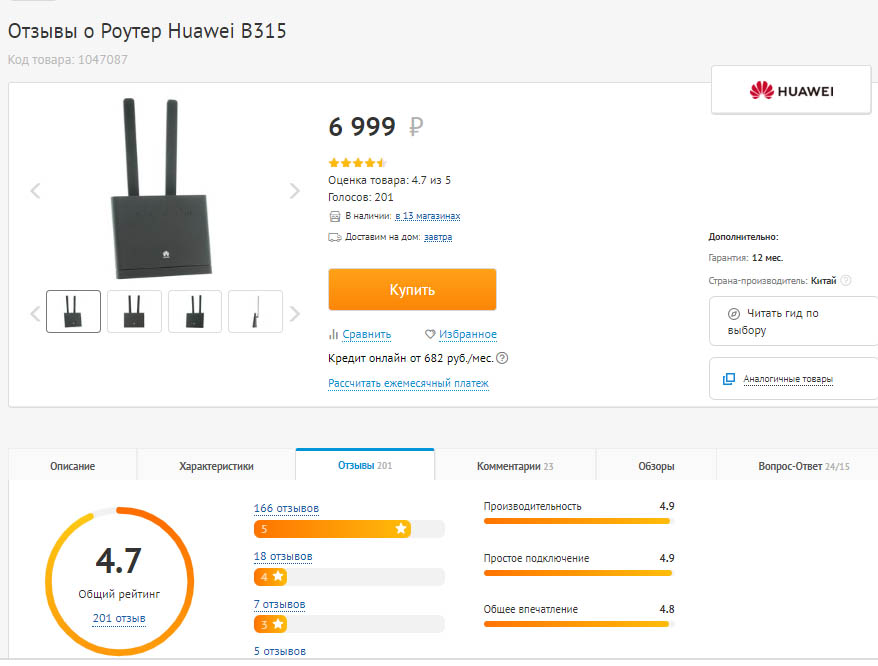
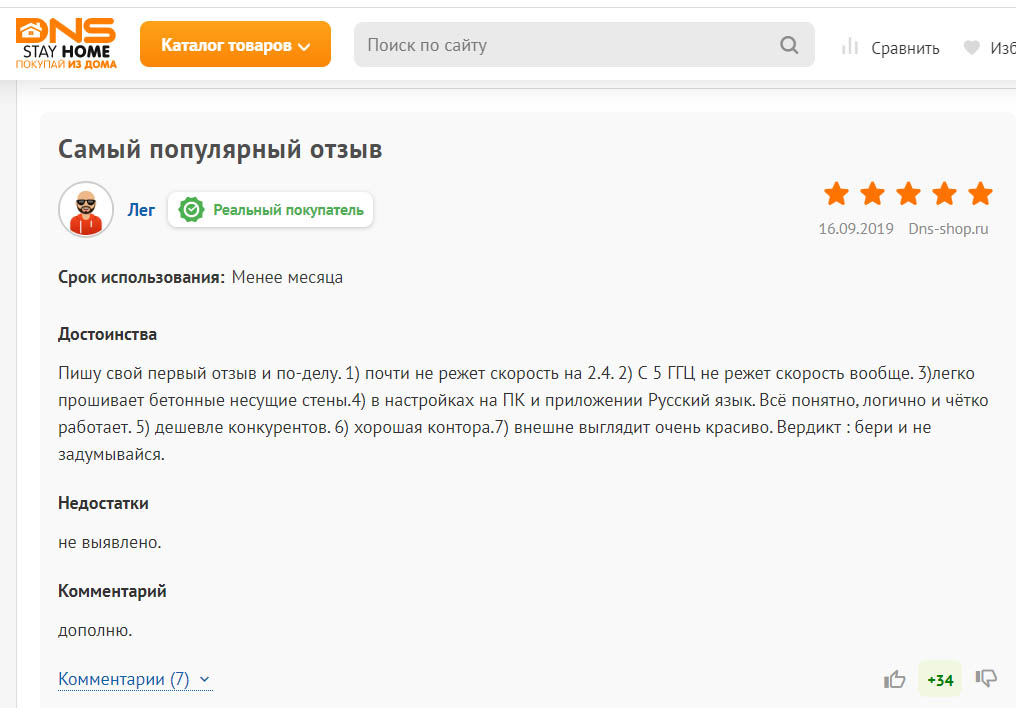
Пользователи этой сети отмечают следующие достоинства роутеров Huawei: стабильность в работе, работу практически без потерь в скорости как на частоте 2,4 ГГц, так и на частоте 5Ггц, хорошее прохождение сигнала через стены. Владельцам ряда моделей также понравилось, что устройства одновременно и легко настраиваются, и имеют расширенный функционал для продвинутых пользователей, причем настройки можно делать в том числе через мобильное приложение.
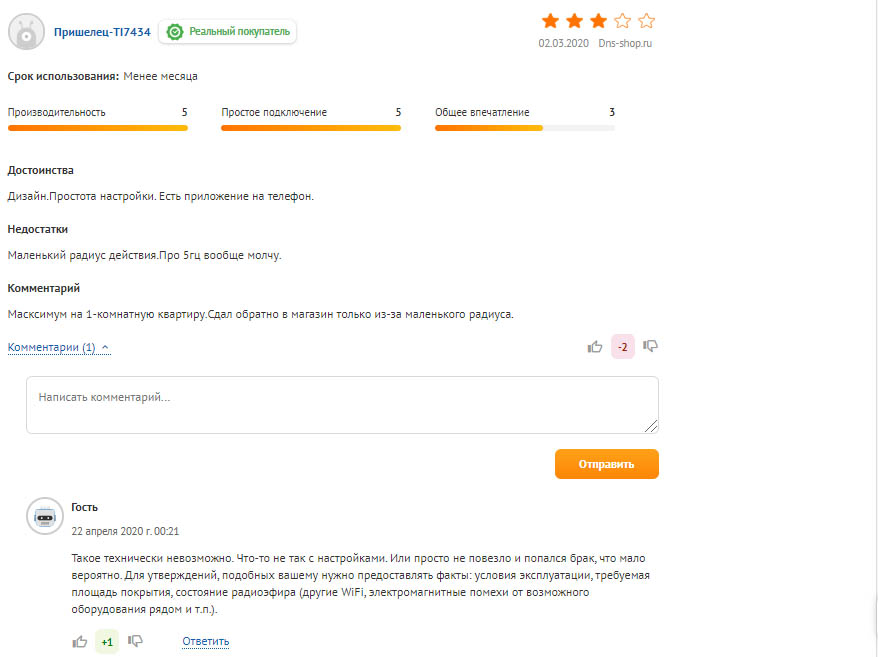
Снижение рейтинга роутеров Huawei часто связано с такими причинами. Пользователям попадаются роутеры, которые уже кто-то до них настраивал (изменены имя и пароль сети, коробка вскрыта). Не все могут сразу разобраться, как подключить такой вскрытый роутер, что приводит к негативным отзывам.
Другая причина — неудачные для данных условий настройки. В результате у кого-то роутер отключается в процессе игр, или часто разрывает соединение, другим не удается настроить интерактивное телевидение и так далее. При правильных настройках эта проблема решается. Кому-то не нравится конкретная модель по сравнению с другими моделями этого или других производителей.
Мы рассмотрели наиболее популярные вопросы по роутерам Huawei, но если вы не нашли в этой статье ответа на свой вопрос, задайте его в комментариях ниже.