Как сбросить заблокированный ipad
Если вы забыли код-пароль для iPad
Забыли код-пароль для iPad? Узнайте, как перевести iPad в режим восстановления, чтобы стереть с него данные и настроить заново.
Забыли код-пароль на iPhone?
Забыли код-пароль на iPod touch?
Если ввести неправильный код-пароль на экране блокировки iPad слишком много раз, отобразится уведомление о том, что iPad отключен. Если вспомнить код-пароль при повторной попытке не удалось, следует воспользоваться компьютером, чтобы перевести iPad в режим восстановления. В результате этой операции будут удалены все ваши данные и настройки, включая код-пароль, и вы сможете снова настроить iPad.
После стирания данные и настройки iPad можно восстановить из резервной копии. Если вы не создавали резервную копию iPad, его можно настроить как новое устройство, а затем загрузить любые данные, которые у вас есть в iCloud.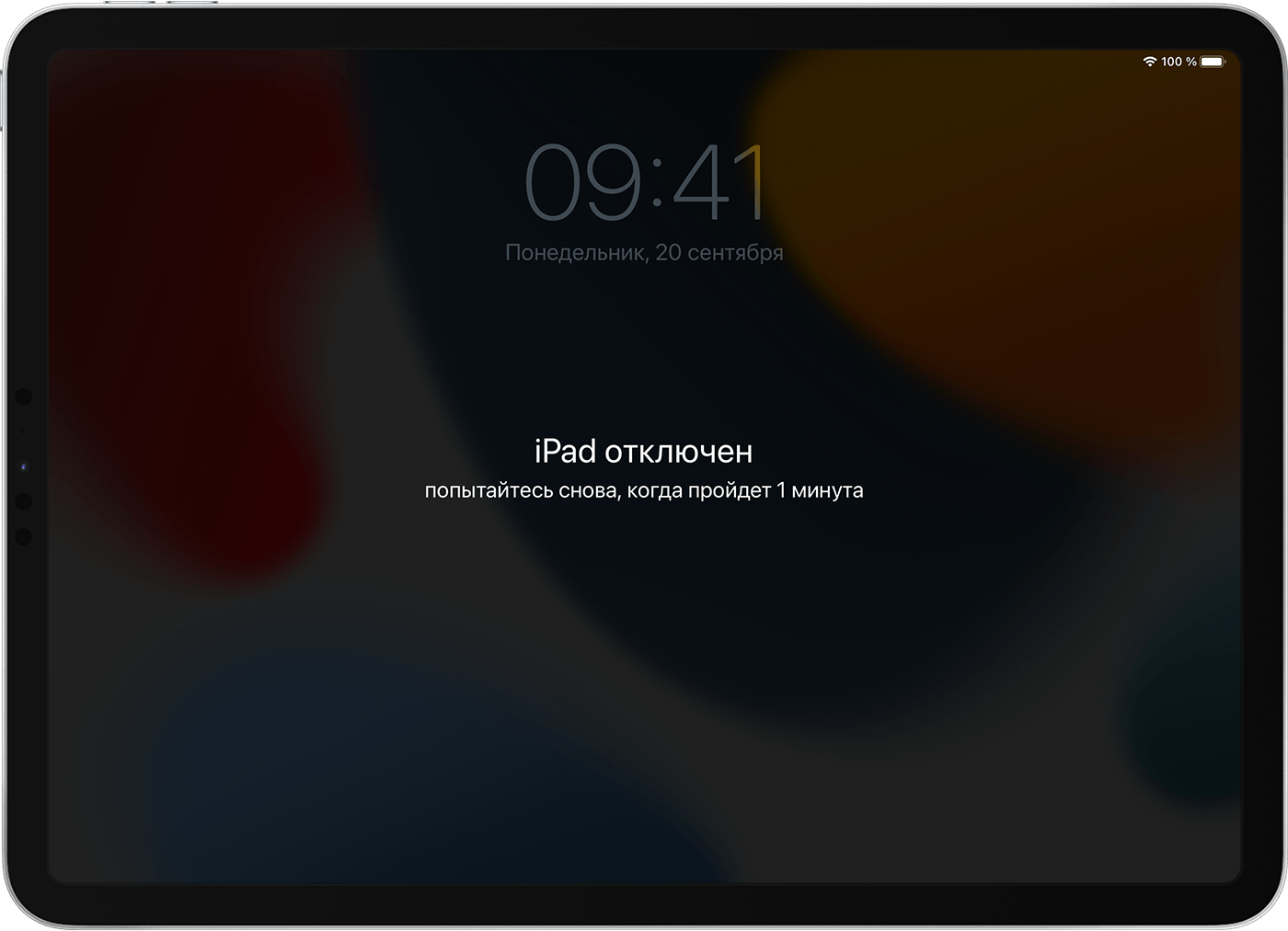
Шаг 1. Выполните следующие действия на компьютере Mac или компьютере с Windows.
Для этой операции требуется компьютер Mac или компьютер с Windows. Если вы используете компьютер с Windows, убедитесь, что он работает под управлением Windows 8 или более поздней версии и на нем установлено приложение iTunes. Кроме того, для подключения iPad к компьютеру потребуется кабель из комплекта поставки iPad или другой совместимый кабель.
Если у вас нет компьютера и вам негде его одолжить, обратитесь за помощью в розничный магазин Apple Store или авторизованный сервисный центр компании Apple.

Шаг 2. Выключите iPad
Шаг 3. Переведите iPad в режим восстановления
Если на iPad не открывается экран режима восстановления и вам требуется помощь, обратитесь в службу поддержки Apple.
Шаг 4. Восстановите iPad
Необходима дополнительная помощь?
Если вам не удается выполнить какие-либо из этих действий, устройство все равно запрашивает код-пароль или вам требуется дополнительная помощь, обратитесь в службу поддержки Apple.
Как сбросить заблокированный / отключенный iPad [высокий уровень успеха 2020]
Последнее обновление 15 сентября 2021 г. Джек Робертсон
Что ж, я забыл пароль на одном из моих бездействующих iPad, и я попытался разблокировать его, но не смог. Теперь мой iPad отключен, Я не могу войти в это. Я просто хочу использовать его снова, может ли кто-нибудь помочь? Большое спасибо.
Забыть код доступа к экрану на вашем iPad может быть действительно неприятно, если вы не можете вспомнить правильный пароль, вы больше не сможете войти в iPad. Это может быть хуже, когда вы включаете отключенный iPad, как это сделала Джессика, поскольку вы можете сбросить только отключенный iPad и не можете его разблокировать, даже если вспомните пароль.
если вы хотите восстановить доступ к заблокированному или отключенному iPad, вам необходимо сброс Это. заблокированный экран или отключенный экран будет удален после выполнения сброса вы можете получить доступ к iPad и использовать его без старого пароля.
Как сбросить заблокированный или отключенный iPad:
Особые указания:
Сброс вашего устройства приведет к стереть все данные и содержимое на нем, так что тебе лучше заранее сделайте резервную копию заблокированного iPad.
Метод 1: сброс заблокированного iPad с помощью iTunes
iTunes определенно полезен, когда дело доходит до сброса заблокированного iPad, и вот как вы можете сделать iTunes полезным.
Ситуация 1 Когда вы ранее синхронизировали iPad с iTunes
Если вы ранее синхронизировали планшет с iTunes, вы можете просто подключить заблокированный планшет к ПК с помощью кабеля USB. Удостовериться Найди мой iPad is инвалид на планшете, иначе этот способ не поможет.

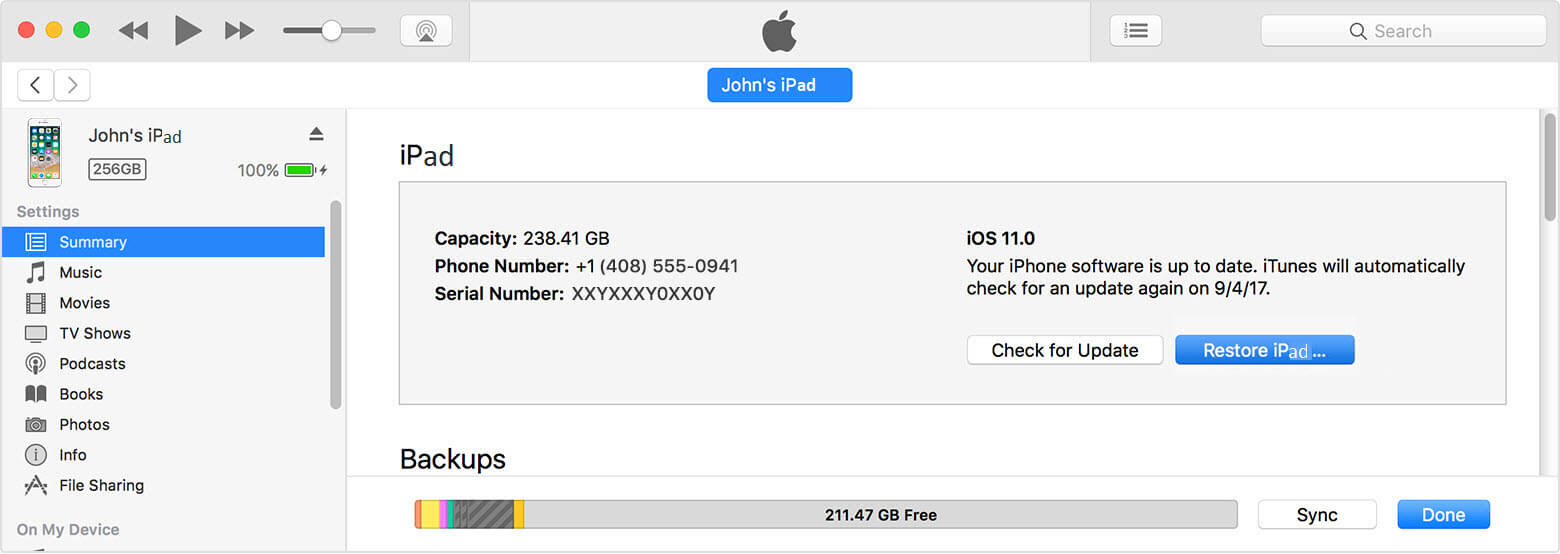
После того, как iTunes распознает ваш планшет, перейдите в Устройства и выберите значок своего устройства, затем введите Заключение.
Чтобы сбросить настройки устройства, выберите Восстановить iPad, вам необходимо ввести пароль своей учетной записи Apple, чтобы подтвердить восстановление.
Ситуация 2 Когда вы никогда не синхронизировали iPad с iTunes или включен Find My iPad
Если «Доверь этому компьютеру«Появляется, когда вы подключаете планшет к компьютеру или Найди мой iPad включен на этом планшете, вы все еще можете использовать iTunes, но вам нужно настроить iPad в Recovery Mode.
Вот как вы можете использовать режим восстановления и iTunes для сброса настроек устройства.

Шаг 1 Режим восстановления
Чтобы войти в режим восстановления, сначала выключите планшет.
При этом iTunes обнаружит ваш iPad и запустится автоматически.
Шаг 2 Восстановите свой iPad
On Устройства, выберите iPad, для которого нужно выполнить сброс. Появится уведомление о том, что на вашем iPad возникла проблема, и предлагается 2 варианта: Обновить or Восстановить. Здесь выберите Восстановить для сброса вашего iPad.

Скачивание прошивки для восстановления вашего iPad займет несколько минут. Когда прошивка будет загружена, iTunes начнет восстановление вашего устройства.
Ваш iPad будет перезагружен после того, как iTunes завершит свою работу. Вы можете включить его и снова настроить.
Особые указания:
Метод 2: сбросьте заблокированный / отключенный iPad без iTunes
Использование iTunes для сброса отключенного iPad имеет несколько ограничений. Вы можете задаться вопросом, есть ли способ сбросить настройки iPad без режима восстановления или без синхронизации. Действительно, есть один, разблокировка iPhone, лучший инструмент для сброса и разблокировки iOS на рынке.

Чтобы узнать, как им пользоваться, посмотрите это.
Шаг 1 Установите разблокировка iPhone на вашем ПК
Win Скачать Mac Скачать Win Скачать Mac Скачать
Шаг 2 Запустите его и выберите Протрите пароль
разблокировка iPhone предоставляет 3 функции, вы можете использовать эти 3 функции для решения проблем с паролем и паролем iOS.
Итак, чтобы сбросить заблокированный iPad, выберите Протрите пароль, нажмите Start продолжать.

Шаг 3 Сбросьте настройки устройства
Вам нужно проверить информацию о вашем устройстве, нажмите Start чтобы подтвердить. Затем загрузите прошивку, чтобы сбросить настройки устройства на ПК.
После завершения загрузки нажмите Отпереть, затем вам нужно ввести код для подтверждения сброса, «0000»В программном обеспечении. Нажмите Отпереть чтобы начать сброс.
разблокировка iPhone потом сбросит настройки вашего устройства, подождите терпеливо. 
Когда сброс будет выполнен, включите устройство и активируйте его. Вы можете вернуть его в нормальное состояние позже. Просто наслаждайтесь своим iPad, но постарайтесь не забыть пароль и не отключить устройство снова.
Как сбросить iPad без пароля? 3 самых эффективных способа

Лучшие способы исправить проблему.
Забыли пароль на iPad и не можете вспомнить? Существует несколько надежных способов, позволяющих сбросить iPad без пароля и продолжить пользоваться планшетом. В этой инструкции рассказали обо всех самых эффективных методах сброса пароля на iPad.

Как сделать полный сброс iPad, если вы забыли пароль? Ниже мы рассмотрели три самых эффективных способа: с использованием качественной сторонней программы, утилиты iTunes от Apple и при помощи веб-версии iCloud. Таким образом, в какой бы ситуации вы ни оказались, вы сможете найти самый подходящий для себя способ.
1. Сброс iPad без пароля при помощи dr.fone
Программа dr.fone оснащена инструментом для выполнения полного сброса iPad без пароля. Главный плюс использования утилиты заключается в том, что при сбросе пароля на iPad в ней невозможно ошибиться и сделать что-то не так. Благодаря этому вы не сможете усугубить ситуацию и вместо разблокировки iPad превратить его в “кирпич”.
Шаг 1. Загрузите утилиту dr.fone с официального сайта. Эта программа позволяет сбросить пароль на iPad одним из наиболее простых способов.
Шаг 2. Подключите iPad к компьютеру при помощи кабеля USB и запустите утилиту dr.fone.
Шаг 3. На главном экране программы выберите пункт Unlock.

Шаг 4. В открывшемся окне инструмента для сброса пароля на iPad нажмите Start — начнется процесс подключения утилиты к вашему iPad.

Шаг 5. На новом экране утилита попросит вас ввести iPad в специальный режим восстановления DFU.

Для введения своего iPad в режим DFU:
1. Одновременно зажмите и удерживайте кнопки «Домой» и «Питание» в течение 10 секунд.
2. Отпустите верхнюю кнопку «Питание», но продолжайте удерживать кнопку «Домой» в течение еще 10 секунд — до тех пор, пока утилита не определит ваш iPad.
Если вы все сделали правильно, то в окне dr.fone отобразится ваш iPad.

Шаг 6. Нажмите кнопку Download для начала загрузки актуальной прошивки для вашего iPad. Прошивка понадобится для сброса iPad без пароля.
Шаг 7. Когда загрузка завершится, нажмите кнопку Unlock Now в окне утилиты.
Шаг 8. В открывшемся окне введите код 000000 для подтверждения старта операции и нажмите Unlock. Важно! В ходе процесса сброса пароля на iPad ни в коем случае нельзя отключать планшет от компьютера.

Далее вам останется только дождаться завершения процедуры сброса пароля на вашем iPad. После того, как утилита сигнализирует об окончании, на вашем iPad больше не будет пароля и вы сможете начать им полноценно пользоваться.
2. Сброс пароля iPad через iTunes
Сбросить пароль на iPad возможно и при помощи ненавистной многим утилиты iTunes. Для этого потребуется ввести iPad в режим восстановления, а затем восстановить iPad средствами утилиты Apple. Важно подчеркнуть, что восстановление приведет к удалению всех данных на iPad. Вы сможете вернуть их на планшет только при условии, что ранее создавали резервную копию iPad.
Шаг 1. Убедитесь, что на вашем компьютере установлена последняя версия iTunes. Проверить наличие обновлений iTunes можно в меню «Справка» → «Обновления». Если iTunes на вашем компьютере не установлена, то загрузить последнюю версию программы можно на официальном сайте.
Шаг 2. Выключите iPad.
Шаг 3. Зажмите кнопку «Домой» на iPad и удерживая ее подключите планшет к компьютеру посредством кабеля USB.
Шаг 4. iPad будет подключен к компьютеру в режиме восстановления — на экране планшета появится логотип iTunes.

Шаг 5. Запустите iTunes. Программа тут же оповестит об обнаружении iPad в режиме восстановления.

Шаг 6. В открывшемся окне выберите «Восстановить» и подтвердите начало процедуры восстановления. Важно! В ходе восстановления не отключайте iPad от компьютера.

После завершения восстановления на вашем iPad не будет пароля — вы сможете пользоваться планшетом как обычно. iPad запросит выполнение первоначальной настройки, на которой можно будет настроить планшет как новый или же выбрать опцию восстановления iPad из резервной копии iTunes или iCloud.
3. Сброс пароля через функцию «Найти iPhone»
Также пароль на iPad можно сбросить через веб-интерфейс функции «Найти iPhone». Важно сразу отметить, что для использования этого способа вам обязательно необходимо знать логин и пароль той учетной записи iCloud, к которой привязан iPad. В ином случае вы не сможете активировать планшет. Не менее важно знать, что данный способ предусматривает удаление всех данных с iPad.
Шаг 1. Перейдите на сайт icloud.com и войдите в учетную запись iCloud, к которой привязан iPad.
Шаг 2. В списке доступных приложений выберите «Найти iPhone».

Шаг 3. Выберите свой iPad в приложении «Найти iPhone» и нажмите «Стереть iPad».

Шаг 4. Подтвердите выполнение операции.

Сразу после этого начнется выполнение процедуры стирания вашего iPad. Вместе со всеми данными с планшета исчезнет и пароль, который вы забыли. После стирания iPad вам нужно будет только лишь заново его настроить и при желании восстановиться из последней резервной копии для возвращения всех данных.
4. С помощью программы PassFab iPhone Unlocker
Программа современная, поддерживает iOS 14, iPadOS 14, iPhone 12, iPhone SE 2-го поколения (выпущенного в 2020 году). Есть версии программы для Windows и macOS. Она позволяет разблокировать Айфон или Айпэд в случаях, когда:
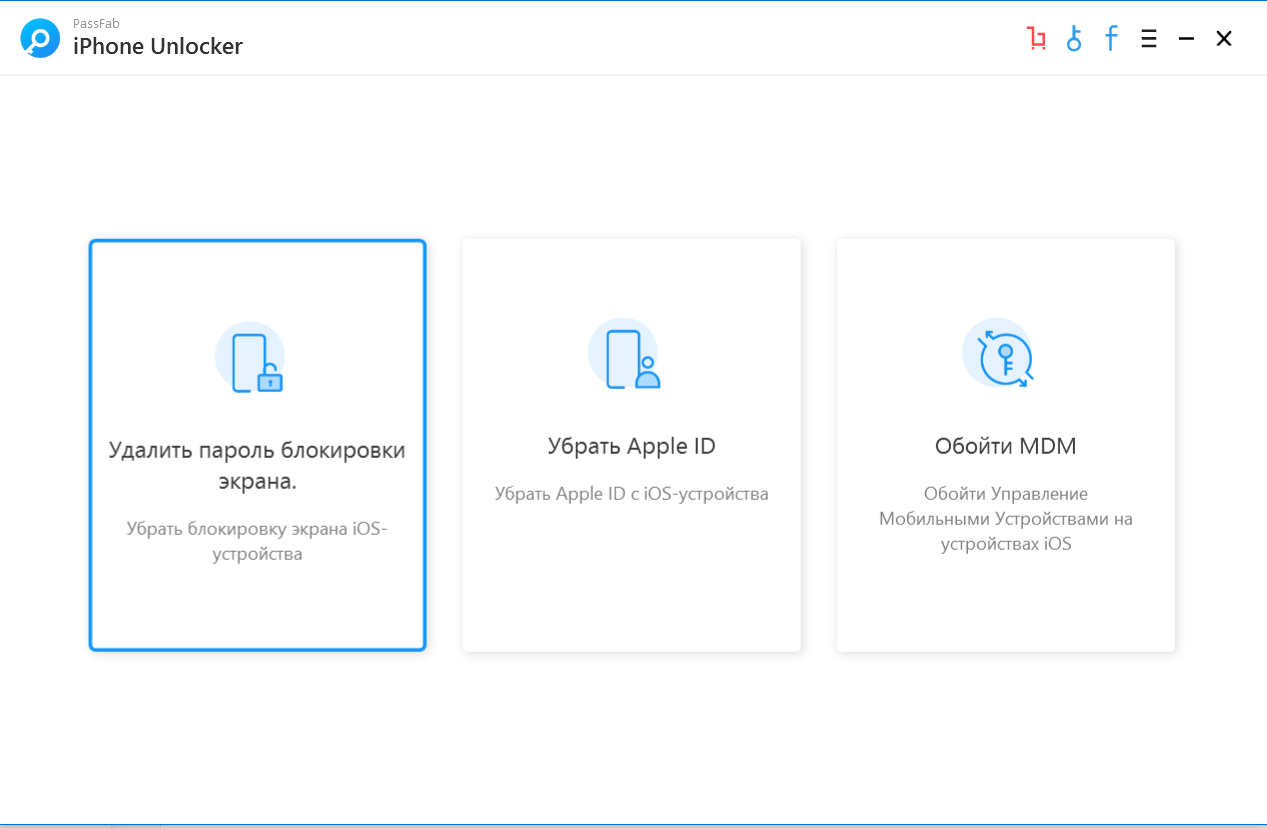
А вот и пошаговая инструкция для работы с программой PassFab iPhone Unlocker:
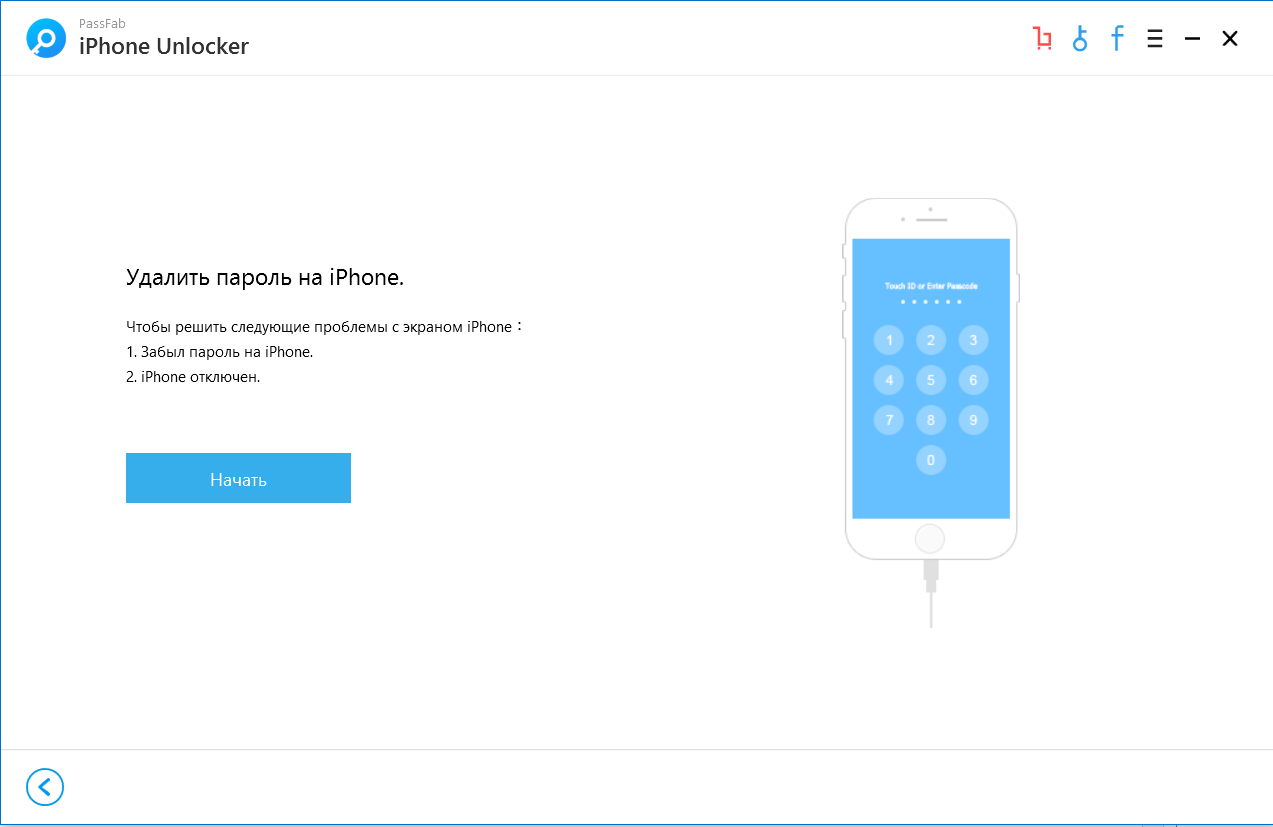
2. Подключите ваш iPhone или iPad с помощью USB-кабеля к компьютеру, на котором запущена программа PassFab iPhone Unlocker и затем уже жмите на кнопку “Начать”.
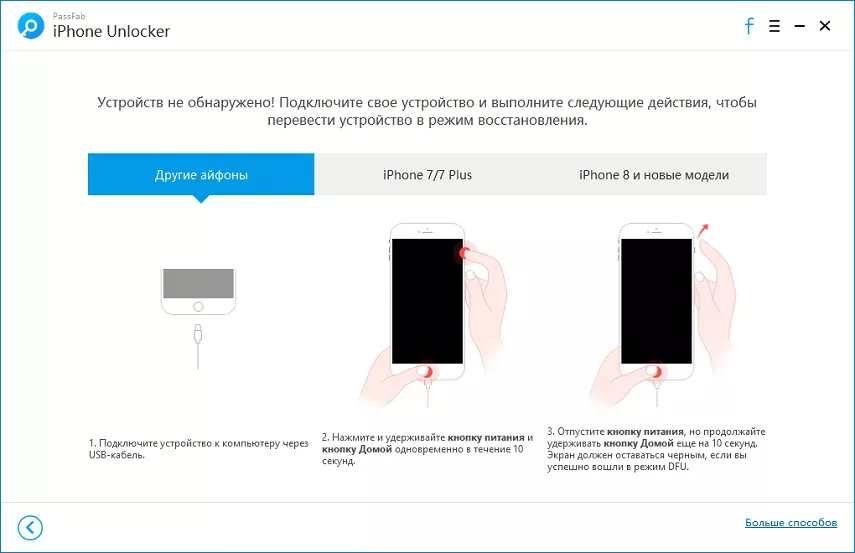
3. Дальше возникнет окно с инструкциями как ввести ваше эппловское устройство в режим восстановления или в режим DFU.
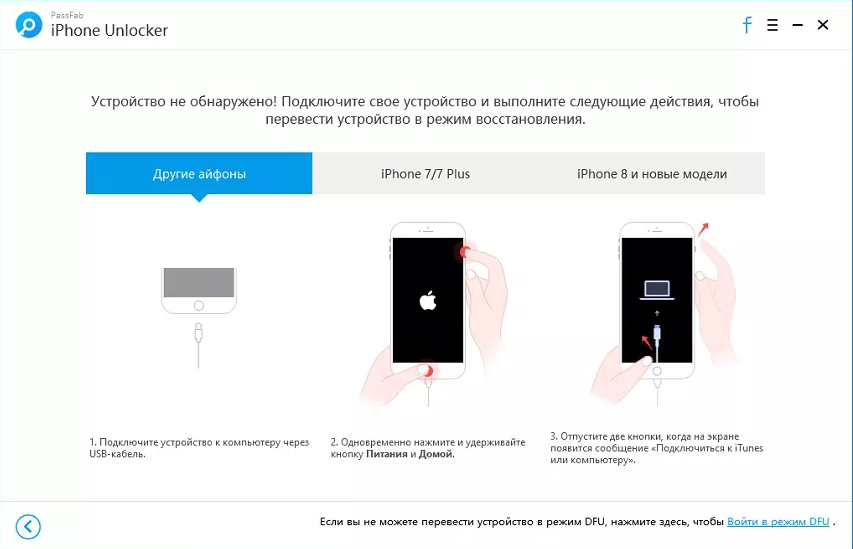
Дело несложное, но надо быть внимательным и аккуратным на данном этапе.
4. Теперь вам надо выбрать папку, в которую будет загружена с интернета нужная прошивка. И жмем “Загрузить”.
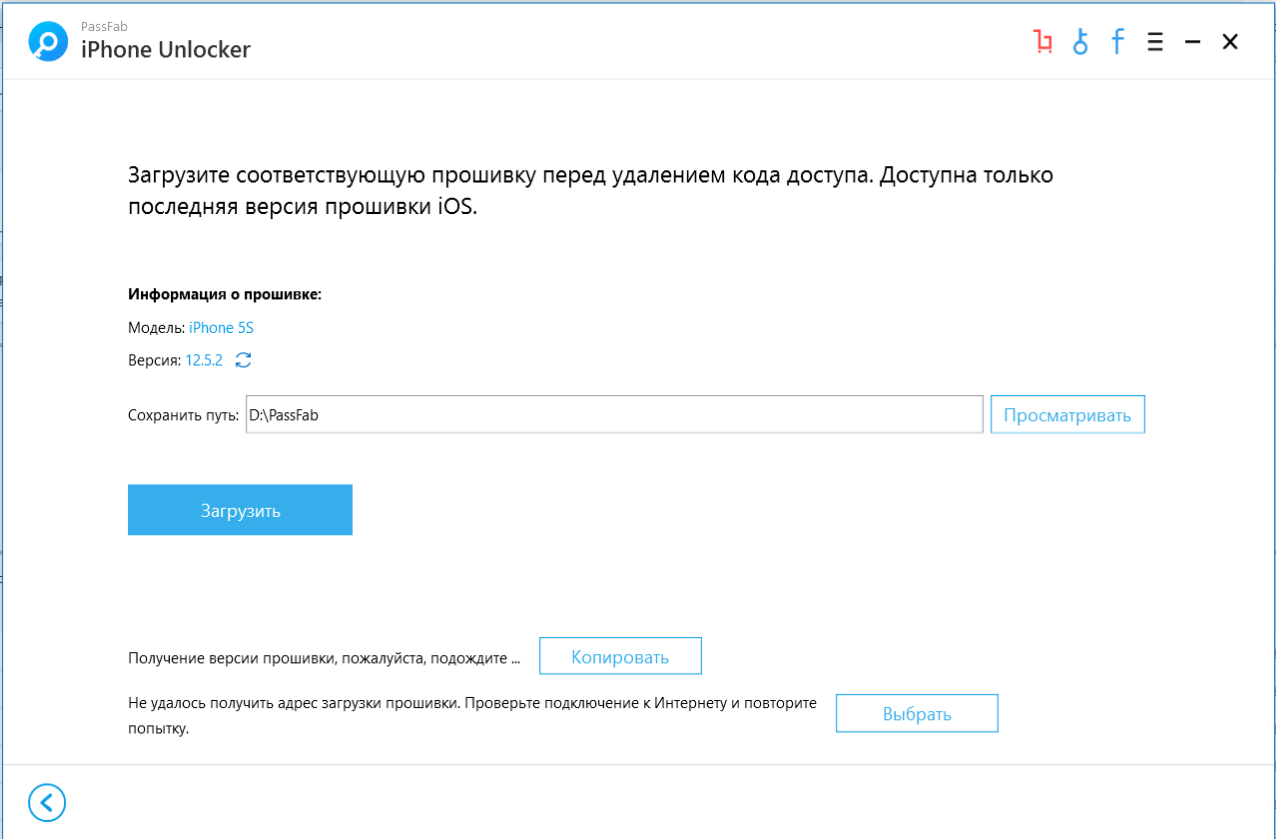
Если с первого раза загрузить прошивку почему-то не получилось, но не расстраивайтесь. В этом случае нажмите на кнопку “Копировать” и тогда прошивка скачается с помощью браузера. Ну а если вы уже заранее скачали файл прошивки на компьютер, то достаточно щелкнуть на кнопку “Выбрать” и указать путь до прошивки на компьютере.
5. Чтобы наконец-то удалить пароль блокировки экрана iPhone в появившемся окне нажимаем на кнопку “Начать разблокировку”.
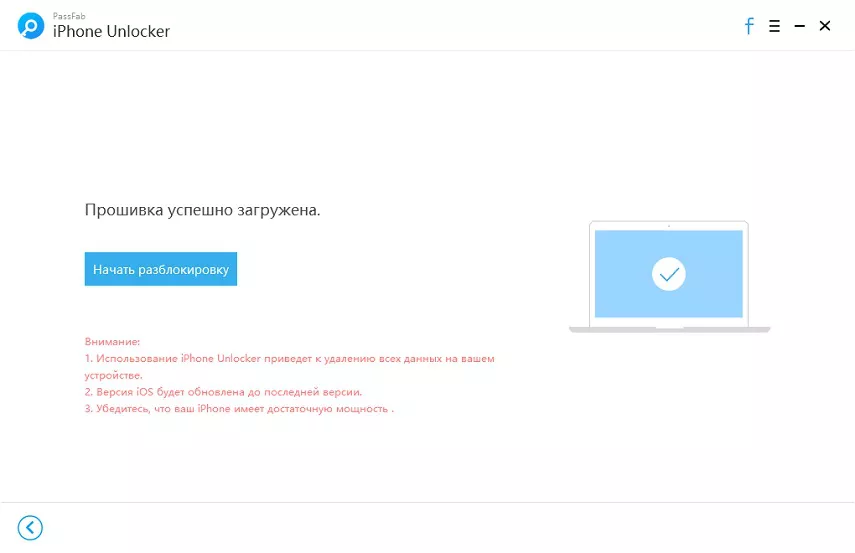
Дождитесь окончания процесса удаления пароля.
Как сбросить заблокированный iPad без пароля
Джастин Сабрина Обновлено в августе 31, 2021
«Как я глуп, я забыл свой пароль, и теперь мой iPad заблокирован. Как сбросить заблокированный iPad без пароля? »
Если вы также столкнулись с такой же ситуацией, описанной выше, вы хотите сбросить настройки iPad без использования пароля, вы получите помощь из этой статьи. В общем, вам нужно перезагрузить iPad, если вы столкнулись со следующим:
Вам нужно удалить все существующие данные на iPad, прежде чем продавать или отдавать
Вы получаете подержанный iPad, но он заблокирован, и вы не знаете пароль.
Вы забыли свой пароль.
Ваш iPad отключен или не отвечает, тогда вам нужно сбросить его до заводских настроек
Вы хотите выполнить сброс настроек, чтобы решить некоторые проблемы с программным обеспечением на iPad.
Way 1: сброс заблокированного iPad без пароля с помощью UkeySoft Unlocker
Почему UkeySoft Unlocker первым рекомендуется? UkeySoft Unlocker предназначен для восстановления заводских настроек, когда вы забыли пароль для iPad. Как правило, он поддерживает удаление паролей 4, таких как пароль 4, пароль 6, Touch ID и Face ID. Кроме того, это удобно, когда вам нужно разблокировать Apple ID на iPhone / iPad без пароля. Это 100% выполнимо, если вы забудете пароль для iPhone / iPad / iPod touch, сломанный экран или не получите доступ к бывшему в употреблении iDevice. Вы можете использовать его для обхода пароля от любой версии и модели iOS.

Используйте UkeySoft Unlocker для сброса заблокированного iPad без пароля
Шаг 1. Запустите UkeySoft Unlocker
Нажмите на установочный пакет выше, чтобы загрузить и установить программу UkeySoft Unlocker на свой Mac. Вы сразу получаете снимок экрана ниже и выбираете «Разблокировать экран пароль«, чтобы начать процесс сброса.

На следующей странице вы узнаете, при каких обстоятельствах вы можете использовать его для разблокировки пароля экрана. Нажмите «Далее».
Шаг 2. Переведите iPhone в режим восстановления
Когда ваш iPad полностью не отвечает, выполните следующие действия, чтобы перевести ваше устройство iOS в режим восстановления. Различные модели устройств имеют разные методы, пожалуйста, внимательно ознакомьтесь с ними.
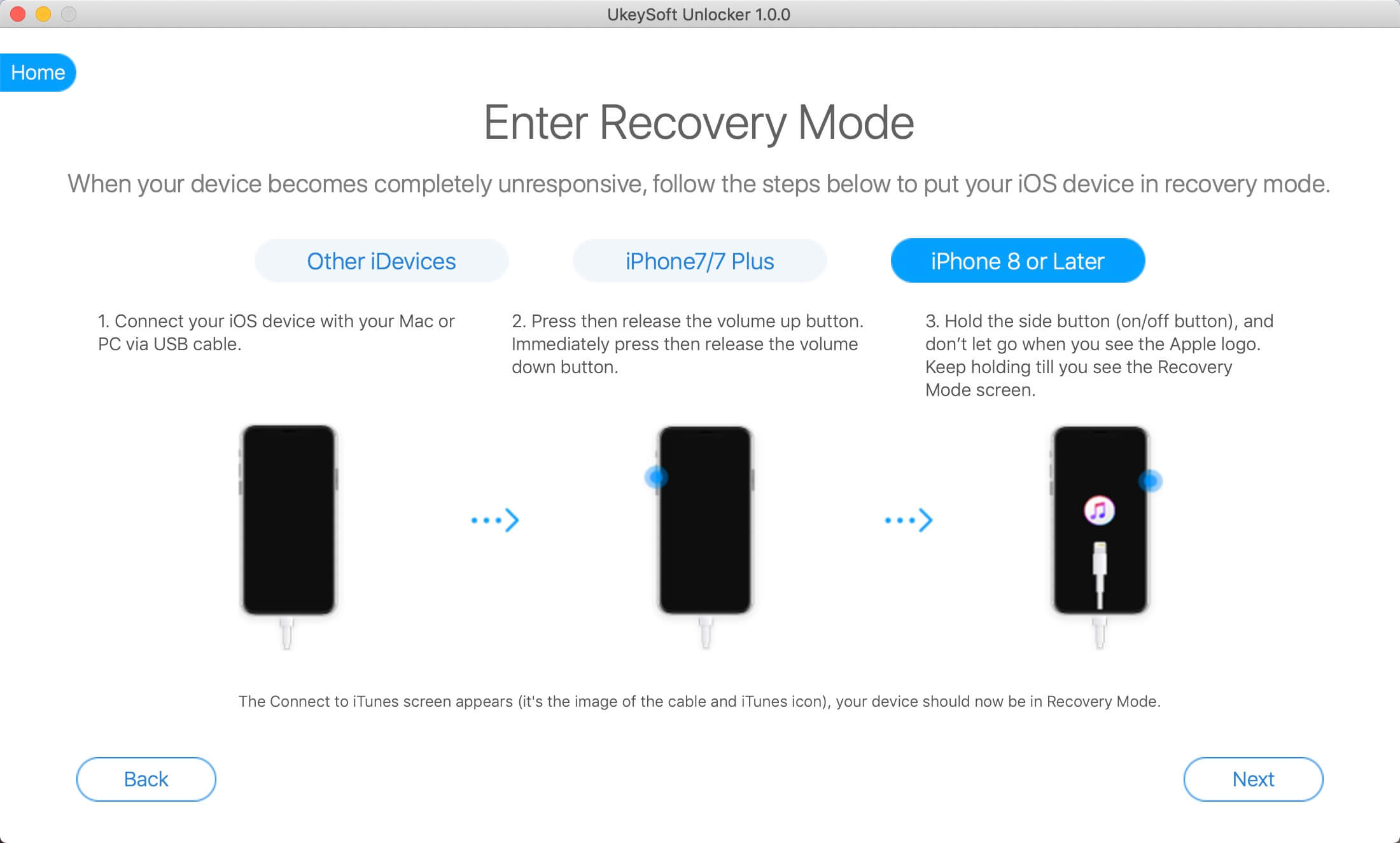
Шаг 3. Скачать пакет прошивки
Если ваше устройство успешно обнаружено, оно обычно предоставляет последнюю версию прошивки. Вы можете нажать «Скачать«прямо сейчас. Или нажмите»Копировать ссылку«, чтобы загрузить пакет прошивки через браузер. Затем нажмите»Выберите«, чтобы найти загруженный пакет. Затем программа начнет загрузку выбранного вами пакета прошивки, что может занять некоторое время. Наберитесь терпения.
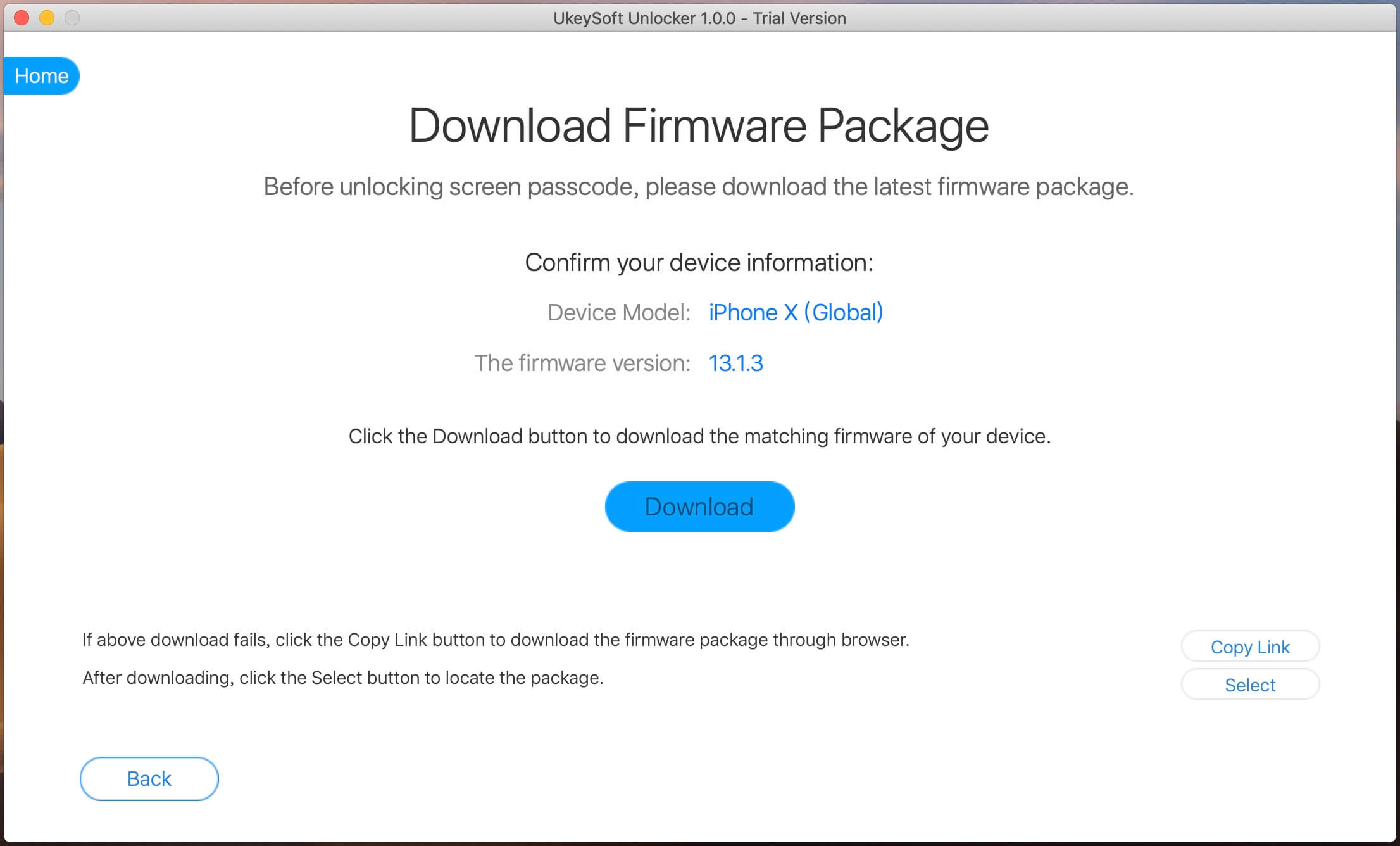
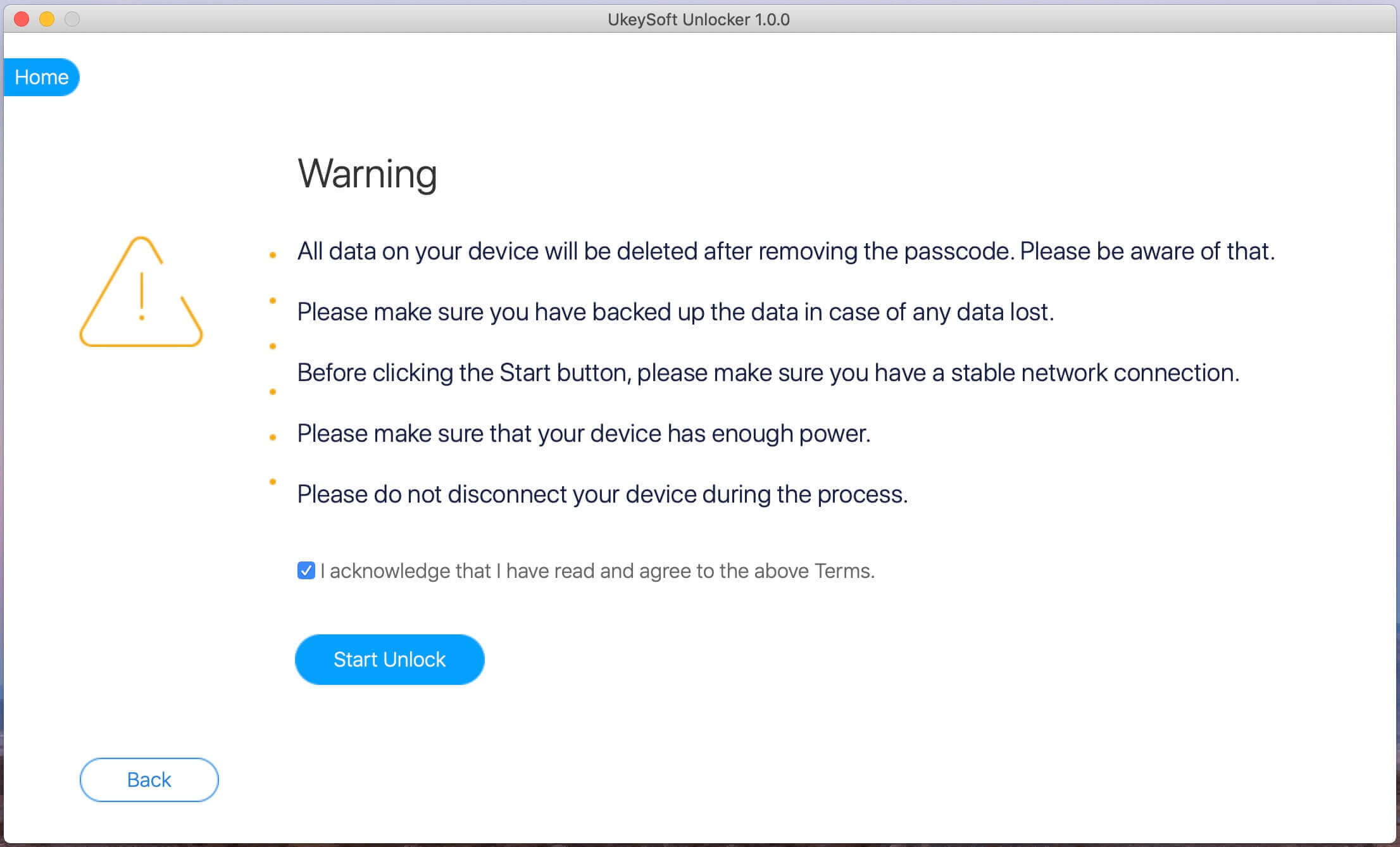
Шаг 4. Сбросить iPad без пароля
Когда процесс завершится, нажмите «Начать разблокировать«, а затем дважды подтвердите, чтобы начать разблокировку iPad. Программа UkeySoft Unlocker снимет блокировку экрана и сбросит настройки iPad до заводских настроек без пароля. Когда она завершится, вы сможете беспрепятственно получить доступ к iPad.
Way 2: сброс заблокированного iPad без пароля через Find My Phone
Возможно, вы не знаете, что, забыв пароль, вы сможете использовать функцию «Найти iPhone» для удаления данных на вашем устройстве iOS, включая заблокированный экран. Убедитесь, что функция «Найти iPhone» включена, вы можете сбросить заблокированный iPad без пароля.
Шаг 1. Войдите в свою учетную запись iCloud по адресу www.icloud.com.
Шаг 2. Нажмите Найти iPhone.
Шаг 3. Выберите iPad, который хотите стереть.
Шаг 4. Щелкните «Стирать iPad«, чтобы полностью сбросить настройки устройства и удалить его пароль, после чего может потребоваться повторный вход в систему.
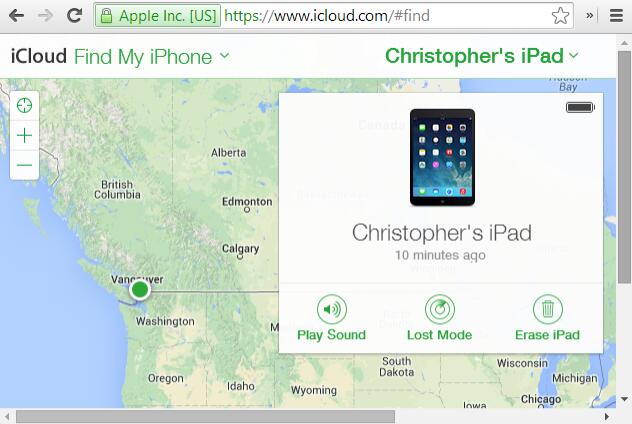
Примечание. Этот метод будет работать только в том случае, если ваш iPad подключен к сети.
Способ 3: используйте режим восстановления для сброса iPad без пароля
Вы также можете сбросить настройки iPad без пароля, переведя iPad в режим восстановления, если вы никогда не синхронизировали iPad с iTunes раньше.
Шаг 1. Подключите заблокированный iPad к компьютеру через USB-кабель, затем запустите iTunes.
Шаг 2. При подключении принудительно перезагрузите iPad, одновременно нажимая и удерживая кнопку «Домой» и кнопку «Режим сна / Пробуждение», пока не появится экран подключения к iTunes.
Шаг 3. Затем iTunes автоматически распознает его и отобразит следующее приглашение. Просто нажмите кнопку «Восстановить», чтобы перезагрузить устройство.
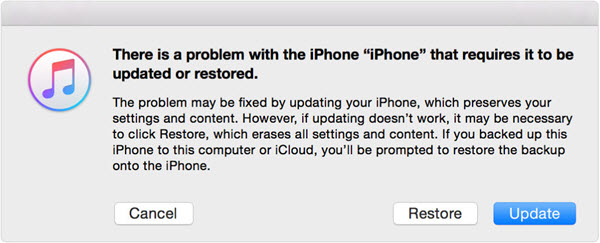
Когда он будет завершен, ваши данные будут стерты, и ваш iPad снова будет доступен без пароля. Вы можете настроить и использовать свой iPad.
Способ 4: сброс настроек с заводских настроек заблокированного iPad с синхронизированным iTunes
Это требует, чтобы ваш iPad был синхронизирован с iTunes раньше, чтобы он не запрашивал пароль снова при восстановлении. Пожалуйста, следуйте инструкциям ниже.
Шаг 1. Запустите iTunes и подключите iPad к компьютеру с помощью цифрового кабеля.
Шаг 2. Нажмите на иконку вашего iPad, затем перейдите кЗаключение«.
Шаг 3. Нажмите на значок «Восстановление IPad«>»Восстановить«. iTunes сотрет данные с вашего iPad и установит последнюю версию программного обеспечения iOS. Когда вы закончите, ваш пароль будет удален одновременно.
Хотите легко активировать iPhone, но у вас нет SIM-карты? В этой статье мы опубликовали три возможных метода работы, которые помогут вам обойти активацию iPhone 11, iPhone XS Max, iPhone 8, iPhone 7, iPhone 6s, iPhone 5s и iPad без SIM-карты.
Как удалить учетную запись iCloud без пароля? Эта статья дает вам пошаговое руководство, которое поможет вам удалить учетную запись iCloud, даже если вы забыли свой пароль.
Комментарии
подскажите: тебе нужно авторизоваться прежде чем вы сможете комментировать.
Еще нет аккаунта. Пожалуйста, нажмите здесь, чтобы зарегистрироваться.
разблокировка iPhone
Удалите Apple ID, экран блокировки, экранное время и блокировку MDM с устройств iOS без пароля.
Как сбросить заблокированный iPad, когда забыл пароль
Размещено от Джордж Коннор Март 30, 2021 18: 51
Однако что, если вы забыли пароль для iPad и были заблокированы, как и другие?
Часть 1 : Как сбросить заблокированный iPad путем удаления пароля блокировки экрана
Разблокировка Apeaksoft iOS это профессиональное программное обеспечение для разблокировки iPad. Он может напрямую сбросить настройки iPad без пароля, так что вы можете использовать iPad как новый.
Теперь давайте посмотрим, как сбросить заблокированный iPad.
Бесплатно загрузите iOS Unlocker и откройте эту программу после успешной установки.
Выберите Протрите пароль Режим. Получить USB-кабель для подключения вашего устройства iOS к компьютеру. Нажмите на Start Кнопка продолжить.

Тогда информация вашего устройства iOS будет загружена автоматически. Подтверди это. Или измените информацию, если она неверна, и нажмите Start чтобы продолжить.
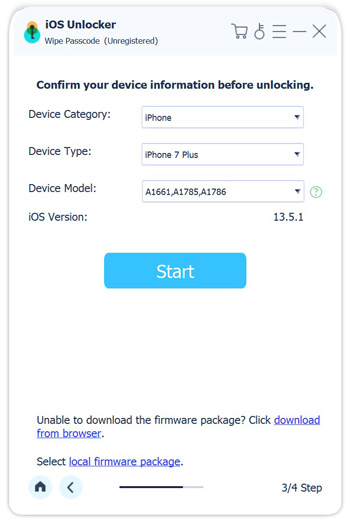
Затем начнется загрузка пакета прошивки с сервера Apple. Процесс займет некоторое время, и просто терпеливо его дождусь.

После завершения загрузки прошивки нажмите Отпереть кнопку ввода 0000 и нажмите Отпереть немедленно начать стирание заблокированного пароля и сброс настроек iPad.

Здесь это делается для сброса заблокированного iPad, и вы можете использовать его в обычном режиме, установив новый пароль.
Часть 2 : Как сбросить заблокированный iPad с помощью iTunes
Примечание. Если вы синхронизировали iPad с iTunes раньше, вы можете сбросить заблокированный iPad без пароля.
Обновите iTunes до последней версии. Используйте молниеносный USB-кабель для подключения iPad к доверенному компьютеру, который вы синхронизировали. Поэтому вам не нужно будет вводить забытый пароль для iPad.
Как только вы подключите iPad к iTunes, iTunes автоматически обнаружит устройство iOS. Выберите «Сводка» и нажмите «Восстановить резервную копию» в разделе «Резервные копии». Выберите «Восстановить», чтобы подтвердить, следует ли iTunes восстановить ваш iPad до заводских настроек или нет.
Этот способ также прекрасно работает, когда вы забыл iPad Apple ID и хочу сбросить его использовать его как новый.
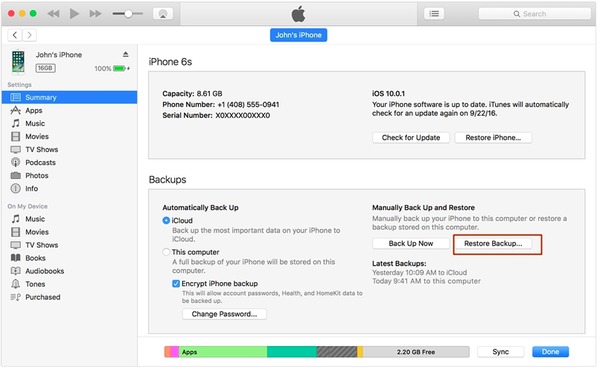
Ваш iPad перезагрузится после восстановления заводских настроек. Когда вы дойдете до экрана «Настройка», выберите «Восстановить из резервной копии iTunes» и выберите наиболее подходящую резервную копию iTunes для восстановления.
Часть 3 : Как сбросить заблокированный iPad через iCloud
Примечание. Если в прошлом вы включали «Найти iPad», вы можете удаленно сбросить заблокированный iPad с помощью сайта iCloud. Другими словами, вы можете сбросить заблокированный iPad, если забыли пароль iPad с помощью iCloud.
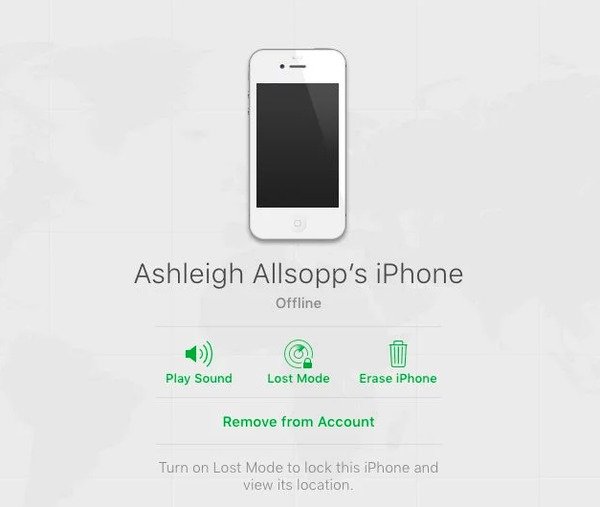
Откройте iCloud.com в своем браузере. Посетите раздел «Найти iPad» и войдите в свою учетную запись iCloud. Вам нужно выбрать свой iPad из раскрывающегося списка «Все устройства». После этого появится всплывающее окно с параметрами, связанными с вашим iPad.
Нажмите кнопку «Стереть iPad» под значком iPad. Установите флажок и подтвердите сброс заблокированного iPad. Выберите «Удалить из учетной записи», чтобы полностью стереть все данные с отключенного iPad. После этого вы можете восстановить свой iPad из резервной копии или настроить iPad как новый.
Этот метод также работает, когда ваш iPad застревает в сохранении перезагрузкипароль для iPad, если он забыт и т. д.
Часть 4 : Как сбросить заблокированный iPad через режим восстановления
Примечание. Если вы ранее не синхронизировали iPad с iTunes или не настраивали «Найти iPad», вам следует использовать режим восстановления, чтобы стереть отключенный iPad до заводских настроек.
Запустите iTunes и подключите iPad к компьютеру. Нажмите и удерживайте кнопку «Домой» и кнопку «Режим сна / Пробуждение» одновременно. Не отпускайте их, пока не увидите экран режима восстановления.
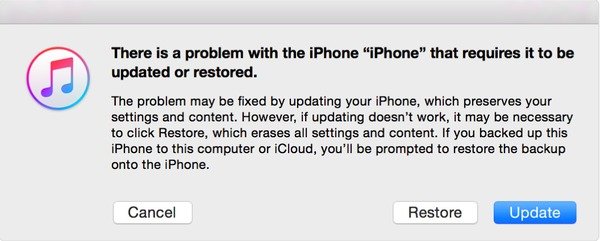
Нажмите «Восстановить», когда увидите всплывающее уведомление об обновлении или восстановлении iPad. Как только вы подтвердите восстановление отключенного iPad, iTunes начнет загружать для него программное обеспечение в течение 15 минут. Позже вы можете настроить iPad с заводскими настройками.
Часть 5 Восстановить iPad после сброса
Если вы все еще хотите использовать этот iPad, вам необходимо восстановить его после сброса настроек. Для людей, которые не хотят полностью восстанавливать iPad из резервных копий файлов iTunes или iCloud, используя Apeaksoft Восстановление данных iPhone должно быть хорошей идеей Вы можете просмотреть и отсканировать резервную копию iTunes или iCloud, а затем решить, какой элемент свободно выводить на компьютер. Здесь доступны все модели iPad, такие как iPad Pro / Air / mini и iPad 1 / 2 / 3 / 4. Таким образом, вы можете восстановить iPad профессионально после восстановления заводских настроек заблокированного iPad с помощью iPhone Data Recovery.
Ключевой особенностью
Как восстановить iPad из iTunes Backup после сброса настроек
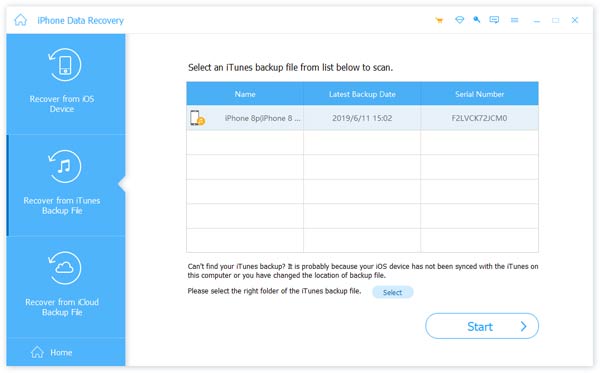
Запустите iPhone Data Recovery на своем надежном компьютере. Выберите режим «Восстановить из файла резервной копии iTunes». Чтобы убедиться, что iPhone Data Recovery может обнаруживать все ваши резервные копии iTunes, вы можете, кстати, открыть iTunes.

Выберите наиболее подходящий файл резервной копии iTunes и нажмите «Начать сканирование» ниже. Введите пароль, если вы ранее делали зашифрованную резервную копию iTunes. iPhone Data Recovery полностью извлечет вашу резервную копию iTunes, с помощью которой вы вскоре сможете восстановить и сбросить заблокированный iPad.
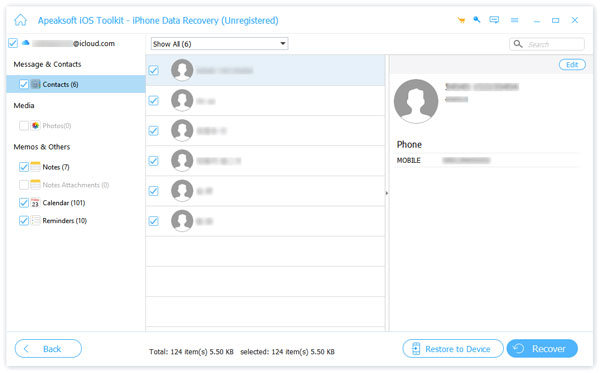
Предварительный просмотр всех файлов iPad по категориям. Выберите данные, которые вы хотите восстановить из iTunes, а затем нажмите «Восстановить», чтобы вывести данные iPad из резервной копии iTunes на свой компьютер.
Как восстановить iPad из iCloud Backup после сброса настроек
Войдите в режим «Восстановление из файла резервной копии iCloud» в iPhone Data Recovery. Войдите в iCloud, используя свой Apple ID и пароль. Позже вы сможете увидеть все свои предыдущие резервные копии iCloud.
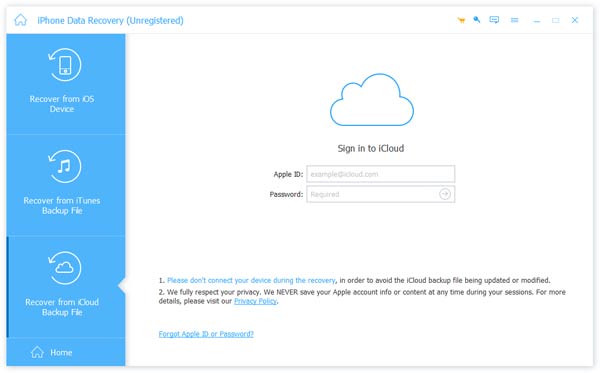
Нажмите кнопку «Загрузить» рядом с резервной копией iCloud, которую вы хотите восстановить. Выберите тип файла для выборочного восстановления iPad с заводскими настройками.
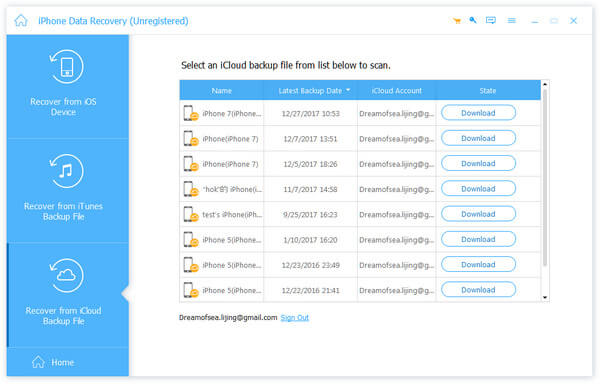
Выберите и подробно просмотрите файлы резервных копий iCloud. Отметьте все элементы и нажмите «Восстановить», чтобы выборочно восстановить iPad из резервной копии iCloud, особенно после сброса заблокированного iPad без iTunes.
Часть 6 : Часто задаваемые вопросы по сбросу заблокированного iPad
1. Как попасть в заблокированный iPad?
Вы можете использовать инструмент разблокировки iOS, например Разблокировка Apeaksoft iOS чтобы получить доступ к вашему iPad, удалив пароль с iPhone.
2. Как сделать резервную копию заблокированного iPad?
Вы можете сделать резервную копию заблокированного iPad с помощью iTunes без разблокировки.
3. Как разблокировать заблокированный iCloud iPhone?
Когда ваш iPhone заблокирован учетной записью Apple ID с забытым паролем, вам необходимо разблокировать его, удалив Apple ID. Вы можете использовать Apeaksoft iOS Unlocker, чтобы помочь вам разблокировать заблокированный iCloud для iPhone, iPad и iPod.
Теперь вы можете восстановить заводские настройки отключенного iPad, а затем быстро восстановить его из резервной копии iTunes или iCloud. На самом деле, не имеет значения, что вы забыли пароль iPad, просто сбросьте iPad, если он легко заблокирован на заводские настройки.