Как сбросить точки unifi
Способы сброса настроек точки доступа UniFi
Дата: 02.10.2014
Если Вы хотите переместить точку доступа для использования с другим программным контроллером или если что-то пошло не так при настройке, Вы можете произвести сброс устройства любым доступным из пяти следующих способов:
1) Зайти в контроллере в свойства точки (например, кликнуть на устройство на вкладке Map, а потом на кнопку «шестерёнка» [если устройство было перетащено с левой панели на саму карту]) и на вкладке Configuration нажать кнопку Forget.

2) зайти по SSH на точку и выполнить команду syswrapper.sh restore-default :


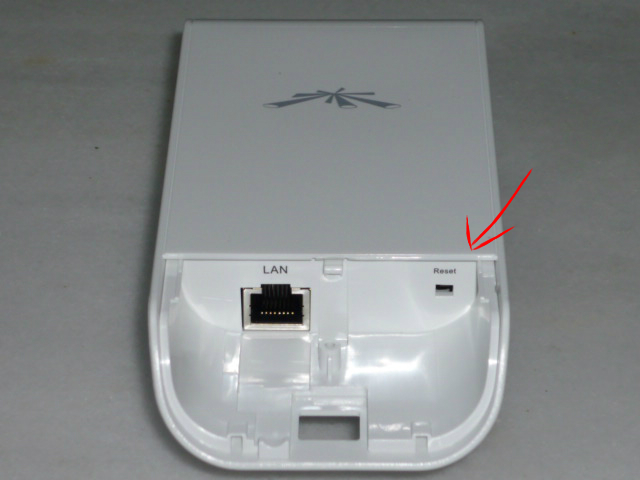
3) сбросить вручную с помощью небольшой кнопки Reset на устройстве, удерживая её более 15 сек (обычно после этого времени светодиод на устройстве загорится по-другому).
4) использовать утилиту UniFi Discovery Tool. Для этого запустите её:
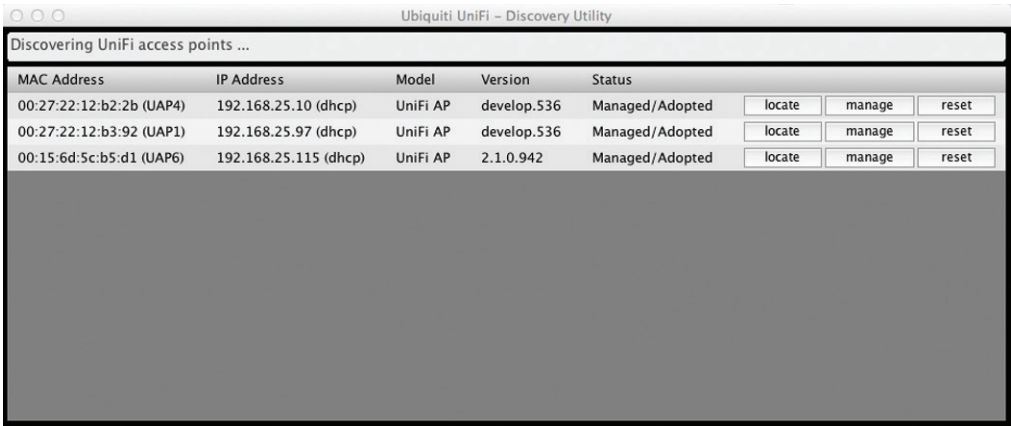
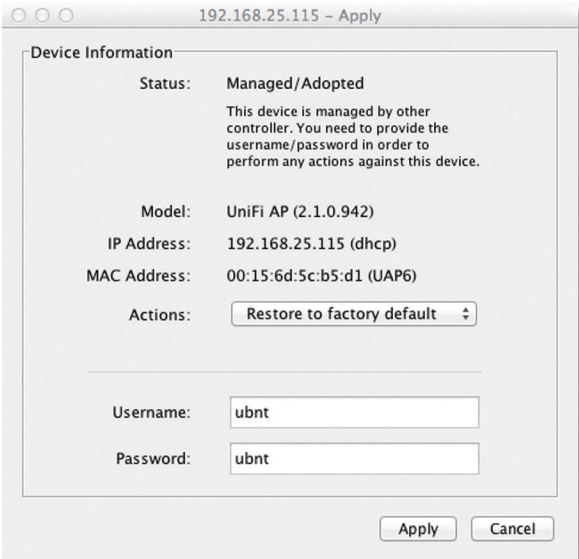
Утилита автоматически за несколько секунд/минут найдёт все доступные точки доступа (если этого не случилось, то проверьте, что доступ не блокируется Вашим файрволом, а также что Вы находитесь в одной L2-сети с точкой доступа), после чего нужно просто кликнуть кнопку Reset. В появившемся окне при необходимости введите другие логин и пароль (если меняли их раньше) и нажмите кнопку Apply.
5) использовать утилиту UniFi Discovery Tool для браузера Google Chrome. Для этого создайте ярлык на рабочем столе или в меню приложений браузера и запустите программу.
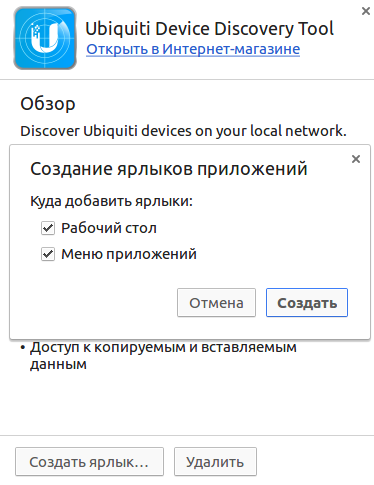
Утилита автоматически обнаружит устройства Unifi в вашей сети. Рядом с устройством будет кнопка «Action», дающая доступ к возможностям представленным на скриншоте, в том числе и сбросу к заводским настройкам.
Сброс точек доступа Ubiquiti Unifi
Вкратце рассмотрим способы сброса точек доступа Ubiquiti серии UniFi (инструкция подходит для UAP, UAP-LR, UAP-Pro, UAP-AC, UAP-Outdoor, UAP-Outdoor+).
Кнопка Reset
Если есть физический доступ к устройству, то проще всего осуществить сброс с помощью кнопки Reset:
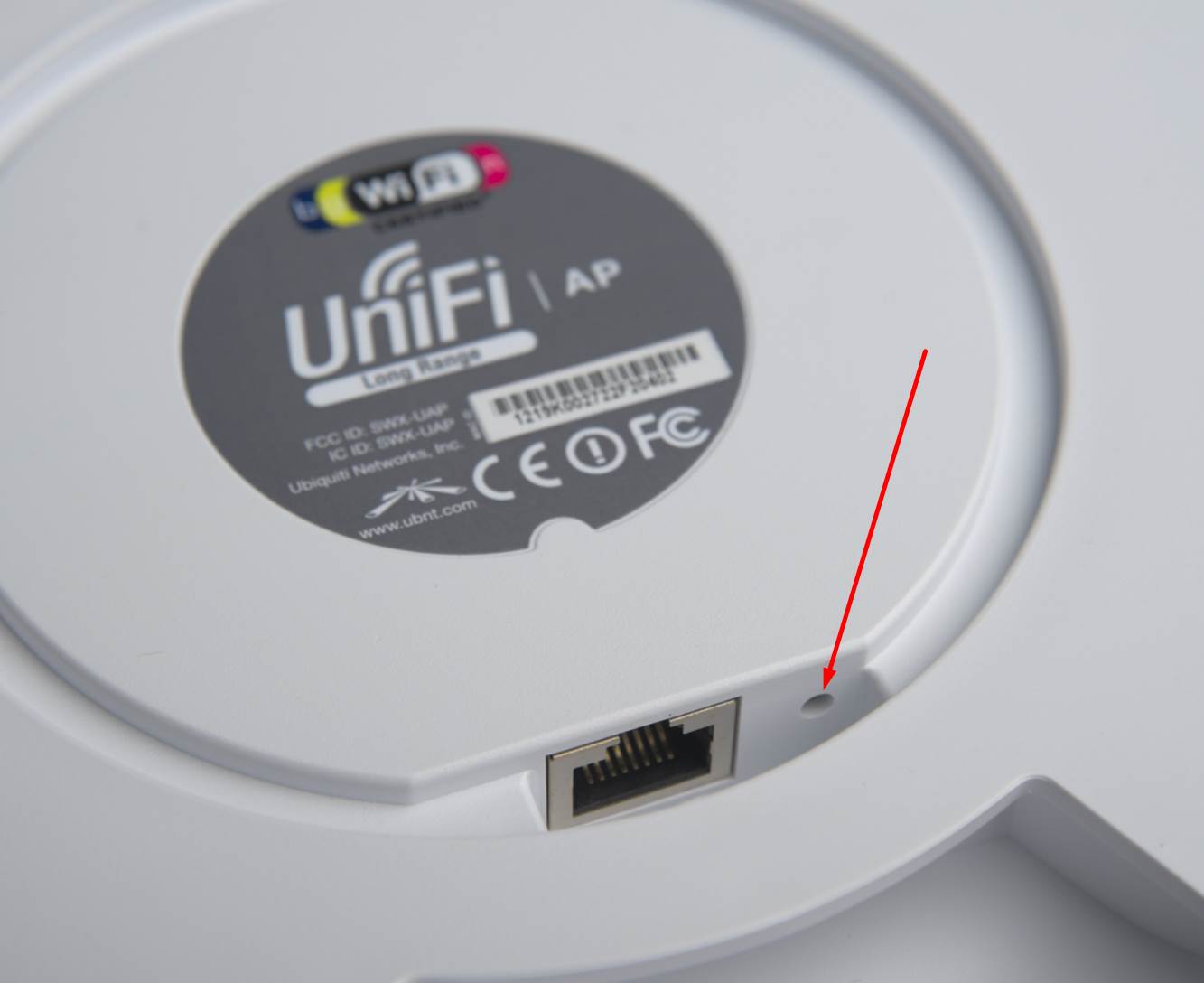
1. Зажимаем ее на 10 секунд
2. Отпускаем (светодиод при этом перестанет мигать)
3. Ожидаем ее перезагрузки.
Имейте в виду: в процессе сброса отключать точку доступа от питания нельзя!
Чтобы воспользоваться этим способом, необходимо наперед выяснить IP адрес точки доступа.
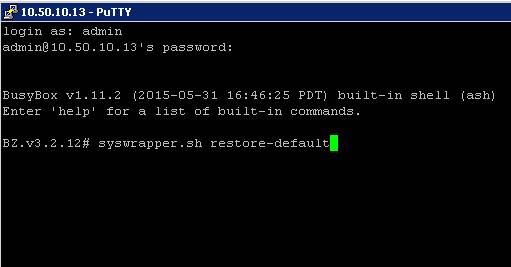
После выполнения команды ожидаем перезагрузки точки доступа.
Программный сброс
Запустим утилиту UniFi Discovery:
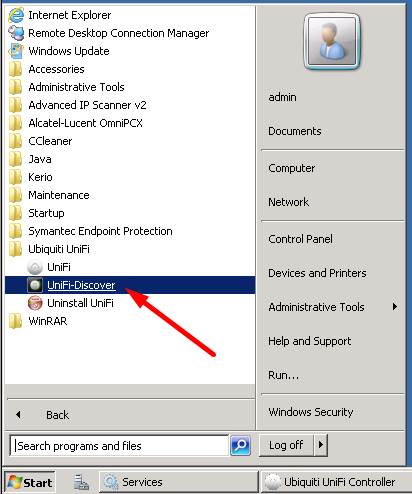
Напротив нужной нам точки доступа нажмем Reset:
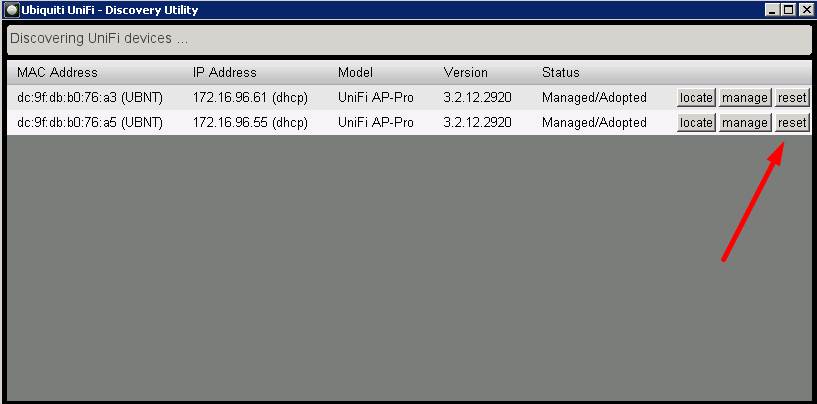
В появившемся окне введем логин и пароль от точки доступа и нажмем Apply:
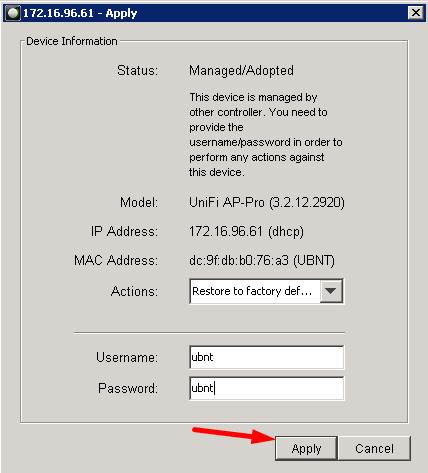
Собственно, осталось дождаться перезагрузки точки доступа.
Сброс точки доступа unifi
Ответ на вопрос
В данной статье мы опишем наиболее легкий и сложный способ для сброса настроек UAP.
Через протокол SSH пользователи могут применять syswrapper.sh — «восстановить по умолчанию». UAP должна быстро перезагрузиться уже с заводскими настройками.
Смотрите также:
На задней части UAP расположено небольшое отверстие, нажав на которое с помощью скрепки, пользователь сможет сбросить UAP к заводским настройкам по умолчанию. Вы можете обратиться к нашему видео-учебнику по перенастройке UAP, или же последовать инструкциям, описанным ниже:
Как только оранжевый индикатор вновь загорится и станет стабильным, вы можете начать с утверждения UAP.
Дата: 02.10.2014
Если Вы хотите переместить точку доступа для использования с другим программным контроллером или если что-то пошло не так при настройке, Вы можете произвести сброс устройства любым доступным из пяти следующих способов:
1) Зайти в контроллере в свойства точки (например, кликнуть на устройство на вкладке Map, а потом на кнопку «шестерёнка» [если устройство было перетащено с левой панели на саму карту]) и на вкладке Configuration нажать кнопку Forget.

2) зайти по SSH на точку и выполнить команду syswrapper.sh restore-default :
- если у Вас Windows, то нужно использовать сторонний SSH-клиент, например программу PuTTY (http://www.chiark.greenend.org.uk/


3) сбросить вручную с помощью небольшой кнопки Reset на устройстве, удерживая её более 15 сек (обычно после этого времени светодиод на устройстве загорится по-другому).
4) использовать утилиту UniFi Discovery Tool. Для этого запустите её:
Утилита автоматически за несколько секунд/минут найдёт все доступные точки доступа (если этого не случилось, то проверьте, что доступ не блокируется Вашим файрволом, а также что Вы находитесь в одной L2-сети с точкой доступа), после чего нужно просто кликнуть кнопку Reset. В появившемся окне при необходимости введите другие логин и пароль (если меняли их раньше) и нажмите кнопку Apply.
5) использовать утилиту UniFi Discovery Tool для браузера Google Chrome. Для этого создайте ярлык на рабочем столе или в меню приложений браузера и запустите программу.
Утилита автоматически обнаружит устройства Unifi в вашей сети. Рядом с устройством будет кнопка «Action», дающая доступ к возможностям представленным на скриншоте, в том числе и сбросу к заводским настройкам.
Хотя информация про сброс настроек на Unifi AP доступна на официальных страницах справки Ubiquiti, мы подумали, что стоит осветить эту тему и на нашем сайте.
Существует четыре основных способа сброса точки доступа Unifi:
Сброс настроек UnifFi AP через кнопку RESET
Наиболее распространенным способом сброса точек доступа UniFi является физическое нажатие (при легком касании) кнопки сброса на задней панели устройства. Мы рекомендуем использовать скрепку или другой тонкий металлический предмет, чтобы слегка нажать кнопку сброса.

Вот несколько простых шагов, которые следует выполнить, если вы хотите физически восстановить заводские настройки:
Программный сброс Unifi AP
Второй метод – сброс программного обеспечения UniFi Controller – также довольно простой метод. Чтобы это сработало, вы должны иметь Unifi AP с программным обеспечением UniFi Controller:

Сброс через окно терминала отладки
Третий метод сброса настроек Unifi AP через окно терминала отладки контроллера UniFi:
Сброс Unifi AP через SSH
Последний метод сброса через SSH является быстрым, но требует доступа по SSH. Алгоритм ниже:
Мы надеемся, что это краткое руководство по сбросу настроек Unifi AP было полезно для наших посетителей. Читайте также про технологию Wi-Fi и технологию Wi-Max.
Поддержите проект
Друзья, сайт Netcloud каждый день развивается благодаря вашей поддержке. Мы планируем запустить новые рубрики статей, а также некоторые полезные сервисы.
У вас есть возможность поддержать проект и внести любую сумму, которую посчитаете нужной.
Настройка Ubiquiti UniFi
Любое устройство серии Ubiquiti UniFi не является самостоятельной единицей, и по умолчанию, может работать только в комплексе и под управлением программного обеспечения UniFi Controller, которое должно быть установлено на персональном компьютере или сервере расположенном в пределах сети L2.
Домашняя страница: Ubiquiti. Cетевая операционная система Ubiquiti EdgeOS.
Точки доступа UniFi для внутреннего использования:
Ubiquiti UniFi Controller в Linux
Ubiquiti UniFi Controller установка в FAQ Debian 7.10.
Ubiquiti UniFi Controller в Windows
Переходим на страницу https://www.ui.com/download/unifi/, в разделе SOFTWARE находим контроллер под Windows и скачиваем его. 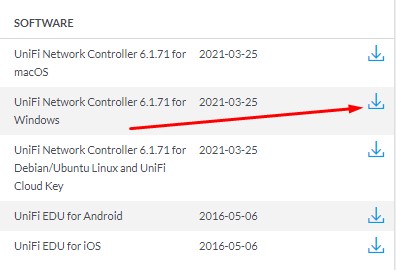 Устанавливаем как обычную программу, предварительно у вас должна быть установлена Java jre-8u281-windows-x64, если нет инсталлятор запросит установить.
Настраиваем локального администратора вашей точки.
Есть несколько способов сброса настроек точек доступа Ubiquiti UniFi AP. Способ ниже применяются для UAP, UAP-LR, UAP-Pro, UAP-AC, UAP-Outdoor, UAP-Outdoor+. Здесь рассмотрим только самый простой сброс настроек, при помощи кнопки RESET и SSH Reset.
На задней части Ubiquiti UniFi расположено небольшое отверстие, нажав на которое с помощью скрепки, пользователь сможет сбросить UAP к заводским настройкам по умолчанию. Пошагово:
Инструкция настройка UniFi AP-LR без контроллера
Для настройки UniFi AP-LR без контроллера нам понадобится смартфон на Android или iOS с подключением к интернет.
Как сбросить до заводских настроек точку доступа UniFi
Если вы хотите использовать уже настроенную точку доступа UniFi для настройки нового контроллера или просто отвязать её от текущего контроллера, сбросьте её до заводских настроек.
Чтобы сбросить до заводских настроек точку доступа UniFi:
Войдите в веб-интерфейс контроллера точки доступа UniFi.

В веб-интерфейсе контроллера откройте вкладку Devices и нажмите на точку доступа, которую хотите сбросить до заводских настроек.

Нажмите на ⚙️ и откройте раздел Manage Device.
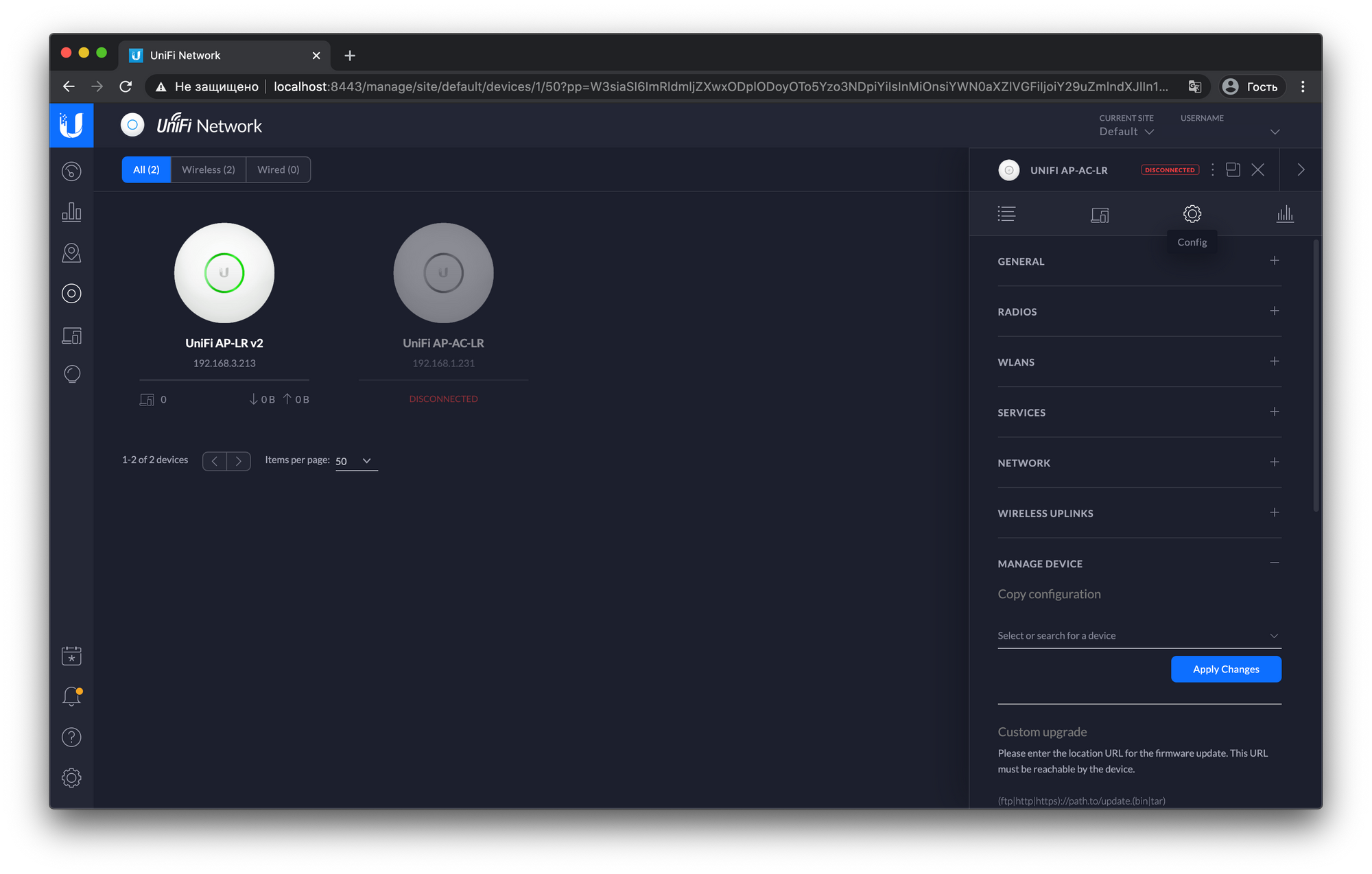
Найдите блок Forget this device и нажмите Forget.

Нажмите Remove.
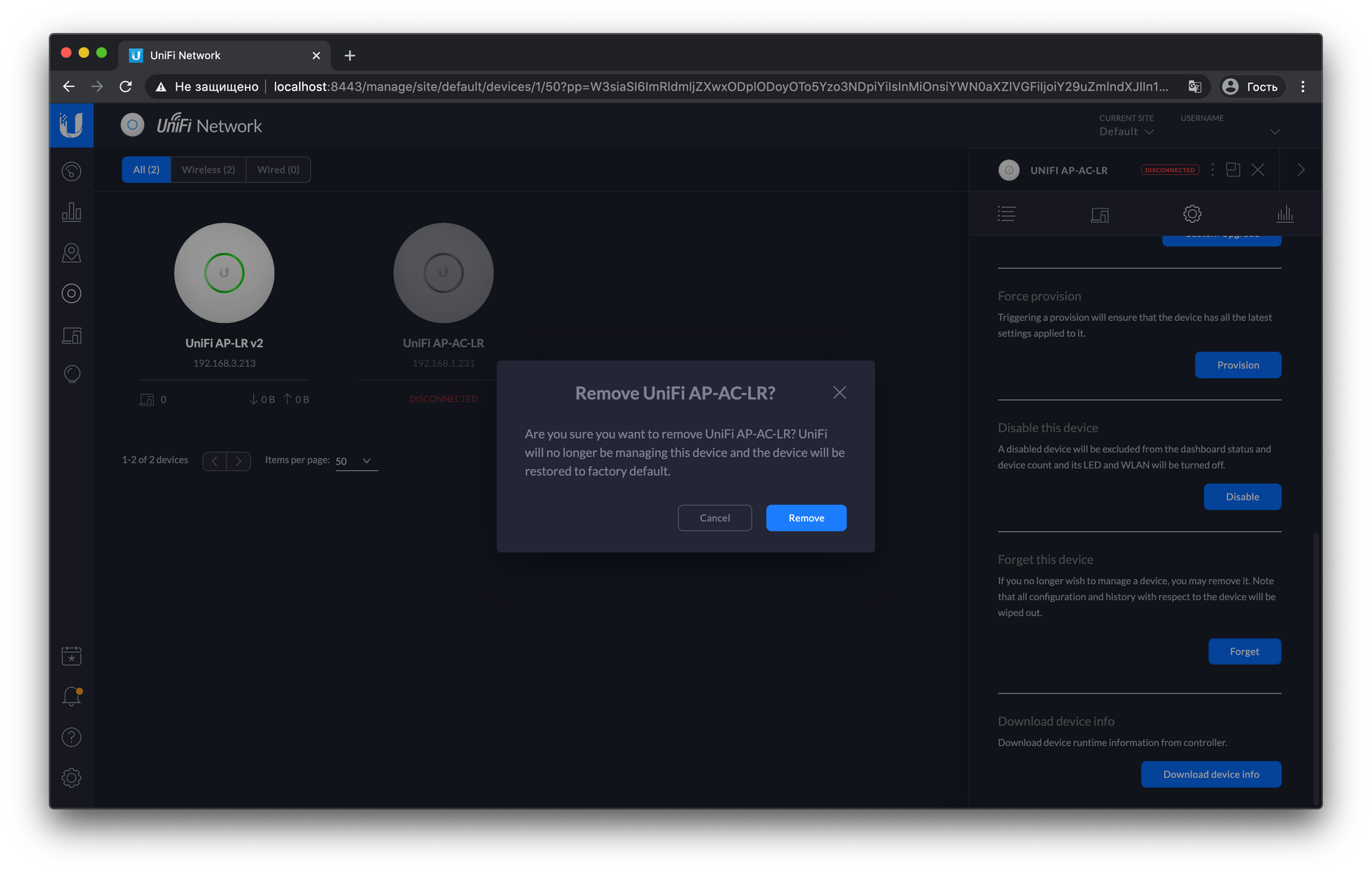
Точка доступа пропадёт из веб-интерфейса контроллера.
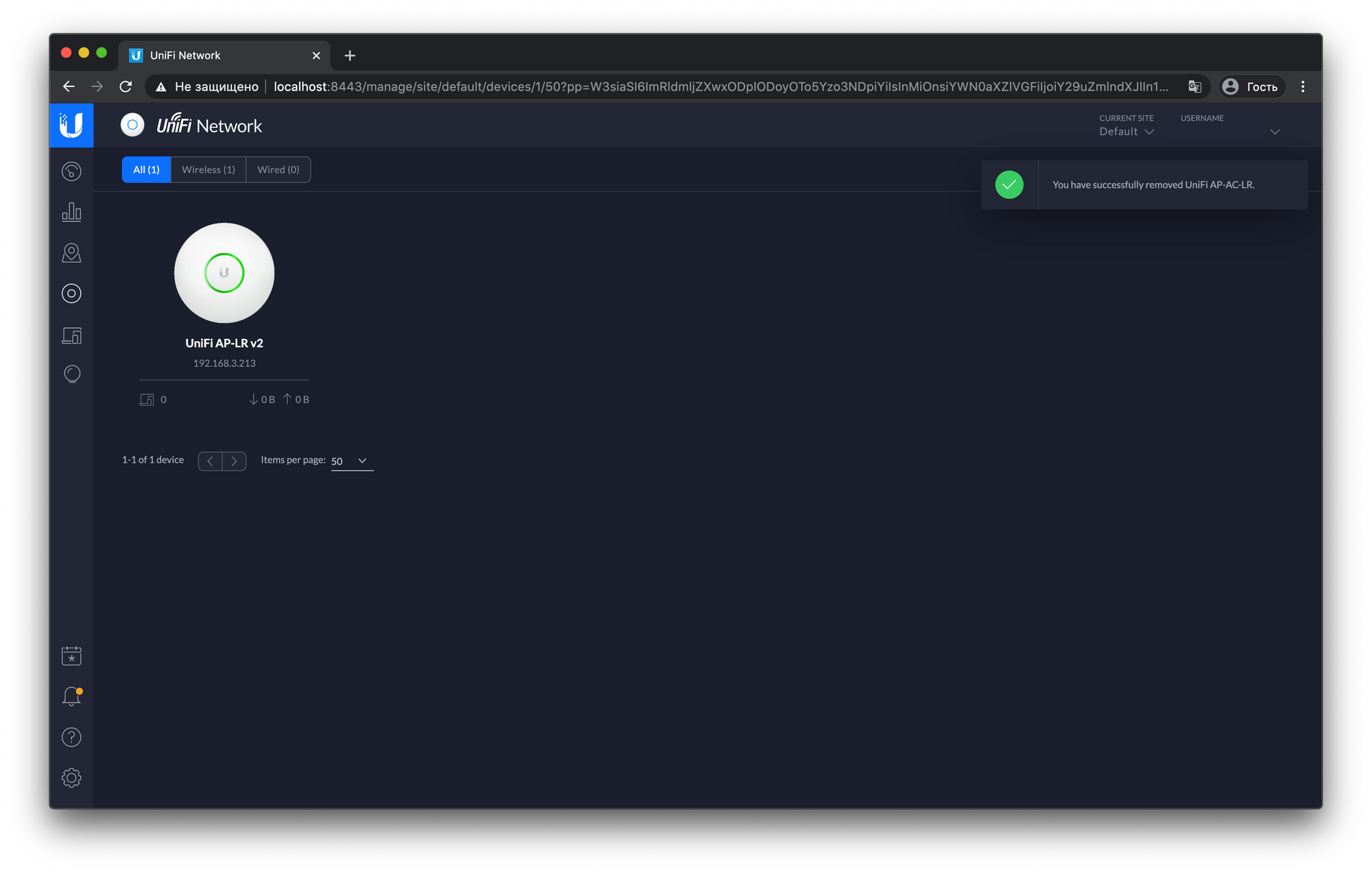
В течение нескольких минут точка доступа перезагрузится и получит заводские настройки. Теперь её можно настроить вместе с новым контроллером или заново привязать к текущему.
☝️ Если у вас нет доступа к веб-интерфейсу контроллера и вы хотите сбросить UniFi до заводских настроек, удерживайте кнопку Сброс на корпусе включенной точки доступа в течение 10 секунд.