Как сбросить телефон микромакс
Как сделать хард ресет Micromax и удалить графический ключ
Руководство как сделать хард ресет Micromax.
Хард ресет (сброс к заводским настройкам) позволяет удалить графический ключ, который вы забыли. Также этот метод используется, чтобы быстро очистить внутреннюю память смартфона и исправить ошибки в работе операционной системы.
Подготовка:
Хард ресет удаляет все данные со смартфона, в том числе фотографии, видео, приложения, контакты и т.д. Рекомендуется создать резервную копию личных данных или скопировать важные файлы на компьютер.
Прежде чем сделать хард ресет micromax, убедитесь, что смартфон заряжен как минимум на 70%.
Как сделать хард ресет Micromax:
Для выполнения хард ресет Micromax необходимо перейти в режим восстановления. Для этого следуйте следующей инструкции:
На этом все! Инструкция как сделать хард ресет Micromax окончена. После загрузки смартфона вы обнаружите, что личные данные и настройки были очищены, графический ключ удален и программные ошибки исправлены.
Уважемый читатель! Если вдруг описанный в статье метод Вам не помог — помогите, пожалуйста, остальным — напишите как Вы справились с проблемой или задайте вопрос. Кстати, ответ на Ваш вопрос, возможно, уже есть в комментариях.
Пожалуйста, не оставайтесь равнодушными — поделитесь с людьми полезной информацией. Если знаете ответ на имеющийся вопрос — напишите, пожалуйста, кому-то информация очень пригодится. Заранее спасибо!
Micromax D320
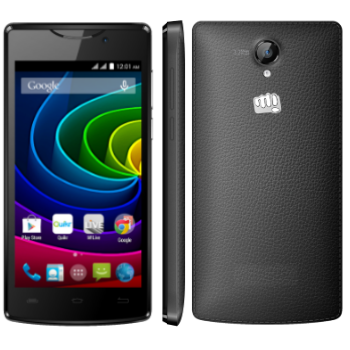
Версия ОС: Android 4.4
Количество SIM-карт: 2
Режим работы нескольких SIM-карт: попеременный
Тип сенсорного экрана: мультитач, емкостный
Диагональ: 4.5 дюйма
Размер изображения: 854×480
Основная камера 3.2 mpx
Фронтальная камераесть, 0.3 mpx
Интерфейсы: Wi-Fi, Bluetooth 4.0, USB
Процессор: MediaTek MT6572M, 1200 МГц
Количество ядер процессора: 2
Видеопроцессор: Mali-400 MP
Объем встроенной памяти: 4 Гб
Объем оперативной памяти: 512 Мб
Емкость аккумулятора: 1600 мАч
Время работы в режиме разговора: 5.5 ч
Время работы в режиме ожидания: 200 ч
Сброс на заводские настройки (wipe)
Сброс настроек в смартфоне Micromax Bolt D320 выполняется следующим образом:
Зажимаете кнопку «Громкость +» и кнопку «Питание»
Через некоторое время вы увидите меню «Select Boot Mode»
После появления андроида с открытым пузом и восклицательным знаком нажмите кнопку «Включение»
В следующем меню — пункт Yes — delete all user data и подтвердите кнопкой «Громкость +»
Телефон выполнит сброс настроек телефона, после чего отобразится первое меню а ниже появится надпись «Data wipe complete». Теперь выберите пункт «reboot system now» для перезагрузки.
Комментарии
Комментариев нет
Зарегистрироваться или войти вы можете на этой странице
как сбросить телефон микромакс до заводских настроек
Как сделать хард ресет Micromax и удалить графический ключ

Руководство как сделать хард ресет Micromax.
Хард ресет (сброс к заводским настройкам) позволяет удалить графический ключ, который вы забыли. Также этот метод используется, чтобы быстро очистить внутреннюю память смартфона и исправить ошибки в работе операционной системы.
Подготовка:
Хард ресет удаляет все данные со смартфона, в том числе фотографии, видео, приложения, контакты и т.д. Рекомендуется создать резервную копию личных данных или скопировать важные файлы на компьютер.
Прежде чем сделать хард ресет micromax, убедитесь, что смартфон заряжен как минимум на 70%.
Как сделать хард ресет Micromax:
Для выполнения хард ресет Micromax необходимо перейти в режим восстановления. Для этого следуйте следующей инструкции:
На этом все! Инструкция как сделать хард ресет Micromax окончена. После загрузки смартфона вы обнаружите, что личные данные и настройки были очищены, графический ключ удален и программные ошибки исправлены.
Уважемый читатель! Если вдруг описанный в статье метод Вам не помог — помогите, пожалуйста, остальным — напишите как Вы справились с проблемой или задайте вопрос. Кстати, ответ на Ваш вопрос, возможно, уже есть в комментариях.
Пожалуйста, не оставайтесь равнодушными — поделитесь с людьми полезной информацией. Если знаете ответ на имеющийся вопрос — напишите, пожалуйста, кому-то информация очень пригодится. Заранее спасибо!
Заводской сброс Micromax iOne
Вариант 1
1. Сначала нужно выключить гаджет
2. Жмём кнопки Громкость+ + Power на некоторое время
3. Отпускаем нажатые кнопки когда на дисплее появится изображение Андроид или лого Micromax
4. Чтобы войти в режим Recovery нажимаем кнопку Power
5. применяя Настройка Громкости в меню выбираем пункт wipe data/factory reset и подтверждаем выбор нажимая клавишу Включение
6. Далее в следующем уровне меню применяя Настройка Громкости выбираем пункт Yes—delete all user data и подтверждаем выбор нажимая клавишу Включение
7. Нажимаем пункт меню reboot system now для завершения процесса сброса и перезагрузки
8. После того как аппарат перезагрузится сброс завершится
Вариант 2
1. Переходим в Настройки телефона
2. Следующий пункт меню Восстановление и сброс
3. После тапаем на Сброс настроек
4. Нажимаем Сброс и соглашаемся с потерей персональной информации
5. После того как аппарат перезапустится процесс сброса можно считать завершённым
Micromax iOne заводской сброс
Заводской сброс Micromax Bolt Pace
Вариант 1
1. Сперва гаджет нужно выключить
2. Жмём кнопки Громкость(+) + Включение на несколько секунд
3. Когда появится иконка с зелёным роботом или лого бренда перестаём нажимать на кнопки
4. Для входа в Recovery Mode жмём кнопку Включение
5. В меню выбираем Wipe Data/Factory Reset используя клавиши Управление Громкостью и подтверждаем нажимая кнопку Питание
6. Потом в следующем уровне меню выбираем Yes—delete all user data нажимая клавиши Управление Громкостью и подтверждаем выбор нажав кнопку Питание
7. В конце, для завершения сброса и перезагрузки выбираем пункт reboot system now
8. Процесс сброса можно считать завершённым после того как телефон перезапустится
Вариант 2
1. Открываем Настройки телефона
2. Следующий пункт Восстановление и сброс
3. Затем тапаем на Сброс настроек
4. Нажимаем кнопку Сброс и соглашаемся с потерей всей персональной информации
5. После перезапуска процесс сброса завершится
Micromax Bolt Pace заводской сброс
Заводской сброс Micromax Bolt Q354
Вариант 1
1. Сначала нужно выключить гаджет
2. На 2-3 секунды жмём кнопки Громкость+ + Power
3. Перестаём нажимать на кнопки когда увидим изображение Андроид или логотип Micromax
4. Для входа в Recovery Mode жмём кнопку Power
5. Используя Настройка Громкости в появившемся меню выбираем Wipe Data/Factory Reset и подтверждаем нажав Включение
6. Потом в меню выбираем пункт Yes—delete all user data применяя Настройка Громкости и подтверждаем выбор зажав Включение
7. В конце, для окончания процесса сброса и перезагрузки жмём пункт меню reboot system now
8. После того как телефон перезапустится процесс сброса можно считать завершённым
Вариант 2
1. Открываем Настройки телефона
2. Следующий пункт меню Восстановление и сброс
3. Затем нажимаем на Сброс настроек
4. Нажимаем на Сброс и соглашаемся с потерей всех персональных данных
5. Сброс завершится после того как аппарат перезагрузится
Micromax Bolt Q354 заводской сброс
Micromax Q385 сброс настроек: хард ресет Micromax Canvas Spark 3
В данной статье вы найдете пошаговое руководство с подробными изображениями, как выполнить Micromax Q385 сброс настроек.
Micromax Q385 имеет полное название Micromax Canvas Spark 3.
Сброс настроек (он же хард ресет, сброс к заводским настройкам) является встроенной функцией операционной системы Android. Каждый пользователь может выполнить хард ресет на своем Android смартфоне. Тем не менее, некоторые модели смартфонов могут иметь немного другой принцип сброса к заводским настройкам.
Предупреждение: Сброс настроек стирает внутреннюю память смартфона Micromax Q385. Убедитесь, что вы скопировали все важные файлы со смартфона на компьютер или другое безопасное место.
Инструкция Micromax Q385 сброс настроек
Если вы знаете английский язык, то сделать Micromax Q385 сброс настроек проще простого. Если вы не особо дружите с иностранным языком, тогда мы создали детальные скриншоты, чтобы вы могли наглядно увидеть, как и что нужно выбирать, чтобы сбросить настройки.
Сенсорный экран в Android Recovery не работает. Поэтому вы должны использовать клавишу регулировки громкости для перемещения по меню, и кнопку включения, чтобы выбрать вариант меню.
Перезагрузка может занять немного больше времени, чем обычно. После того, как смартфон будет включен, вы увидите, что он абсолютно чистый. Micromax Q385 сброс настроек выполнен.
Уважемый читатель! Если вдруг описанный в статье метод Вам не помог — помогите, пожалуйста, остальным — напишите как Вы справились с проблемой или задайте вопрос. Кстати, ответ на Ваш вопрос, возможно, уже есть в комментариях.
Пожалуйста, не оставайтесь равнодушными — поделитесь с людьми полезной информацией. Если знаете ответ на имеющийся вопрос — напишите, пожалуйста, кому-то информация очень пригодится. Заранее спасибо!
Сброс до заводских настроек (hard reset) для телефона Micromax Q4151
Есть много причин, по которым вам может потребоваться выполнить полный сброс до заводских настроек смартфона (Hard Reset) Micromax Q4151. Обычно эту процедуру выполняют для восстановления работоспособности системы, которая была нарушена вирусами, удалением системных файлов, «корявым» обновлением прошивки и многими другими вещами. Хард Ресет выполнить очень легко на любом смартфоне, но вы должны знать о последствиях этого действия и уметь сделать резервную копию системы и файлов. Обо всем этом мы подробно расскажем ниже.
Как создать бэкап?
Внимание! Сброс сотрет все данные на телефоне Micromax Q4151. Если вы не сохранили резервную копию контактов, изображений, видео, документов и всего остального, то должны сделать это, в противном случае лишитесь всей личной информации, которая была на устройстве.
Чтобы не потерять свои данные, выполните следующие рекомендации.
Как только закончите это, можете выполнять Hard Reset Micromax Q4151.
Как сделать полный сброс данных на телефоне Micromax Q4151 из меню настроек?
Внимание! Из-за FRP (Factory Reset Protection, то есть защита от сброса) Android будет просить ввести логин и пароль аккаунта, который был закреплен до процедуры Hard Reset. Поэтому, если вы планируете продать смартфон, надо выйти из учетной записи Google («Настройки» — «Аккаунты» — «Google» — «Удалить аккаунт») до сброса, чтобы человек, который получит ваш телефон, смог активировать на нем свой профиль.
Учитывая широкий спектр Android-телефонов и сложности описать процесс сброса настроек для конкретной модели, мы будем показывать руководство на примере трех принципиально разных устройств и прошивок :
Проще всего произвести Хард Ресет через специальное меню в параметрах системы. Еще раз отметим, что расположение и название пунктов может немного отличаться в зависимости от используемого телефона. Главное – найти основную категорию по восстановлению и сбросу.
Xiaomi Mi A1 (чистый Android 8.1 Oreo)
Устройство перезагрузится, и вам снова нужно будет пройти первоначальную настройку, как если бы это был новый телефон.
Samsung Galaxy S7 (оболочка Samsung Experience)
Ваш телефон перезапустится. Останется настроить его, как после покупки.
Redmi Note 5 (прошивка MIUI)
Внимание! Как видите, главное – найти раздел «Сброс». Чтобы гарантированно не «плутать» по всем параметрам в поисках нужного меню, проще на главной странице в окно поиска ввести запрос «Сброс». Выберите из предложенного перечня искомое меню и сразу в него попадете. А дальше все, как в инструкциях.
Как выполнить Хард Ресет Micromax Q4151 через Recovery?
Это актуальный метод, если на телефоне присутствует неисправность, которая препятствует его загрузке. Именно для таких случаев нужен режим восстановления, через который нужно будет производить Хард Ресет.
По завершении сброса аппарат уйдет в перезагрузку и выдаст стандартное окно приветствия и настройки. Опять же, названия меню могут немного отличаться в зависимости от модели.
Micromax Q380 сброс настроек: как вернуть заводские настройки
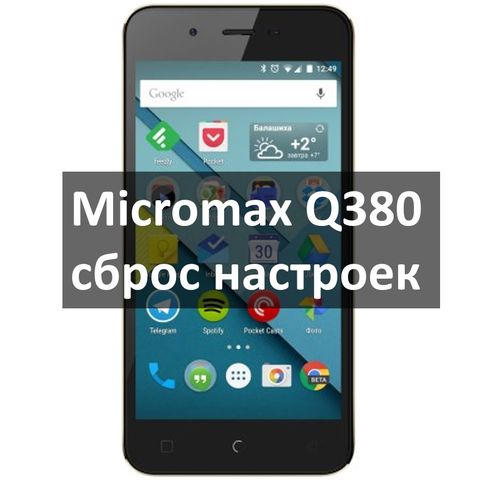
Micromax Q380 – это бюджетный Android смартфон, который имеет полное название Micromax Canvas Spark Q380. Данное мобильное устройство оборудовано 4.7-дюймовым экраном, четырехъядерным процессором, 8-мегапиксельной основной камерой и т.д. Это хороший смартфон для повседневного использования за достаточно скромную сумму денег.
Тем не менее, вы посетили на наш сайт, чтобы узнать, как сделать Micromax Q380 сброс настроек. Давайте внимательно рассмотрим этот вопрос.
Раньше мы уже публиковали инструкцию, как выполнить Micromax Q385 сброс настроек. В целом, она мало чем отличается от хард ресет Micromax Q380. Тем не менее, сброс настроек является серьезной процедурой, поэтому лучше использовать только надежные руководства.
Мы хотели бы напомнить, что во время выполнения Micromax Q380 сброс настроек удаляются все персональные данные на внутренней памяти мобильного устройства. Это значит, что вам нужно сохранить важные файлы, например, фотографии, контакты, смс, приложения, прочее, прежде чем делать хард ресет.
Если вы готовы, можете приступать к инструкции ниже.
Micromax Q380 сброс настроек
Вот и все! Micromax Q380 сброс настроек выполнен. Когда смартфон включится, вы увидите, что он полностью чистый и новый, каким вы его покупали в магазине.
Уважемый читатель! Если вдруг описанный в статье метод Вам не помог — помогите, пожалуйста, остальным — напишите как Вы справились с проблемой или задайте вопрос. Кстати, ответ на Ваш вопрос, возможно, уже есть в комментариях.
Пожалуйста, не оставайтесь равнодушными — поделитесь с людьми полезной информацией. Если знаете ответ на имеющийся вопрос — напишите, пожалуйста, кому-то информация очень пригодится. Заранее спасибо!
Посмотрите на эти материалы:
Понравилась статья? Поделитесь с друзьями в социальных сетях!