Как сбросить sxt lte
Сброс настроек MikroTik: сбрасываем пароль общим способом
Привет! Очередная статья будет местами не легкой для такой базовой операции. Поговорим про сброс к заводским настройкам роутеров MikroTik. Почему столько много шума с порога? Прошу прочитать хотя бы первый раздел для общего образования. Любители практики сразу ищите свою модель.
Если у вас есть вопрос или дополнение – пишите в комментарии. Кроме того, устройства MikroTik богаты разными способами сброса – если у вас что-то особенно, чего нет в этой статье, тоже прошу написать!
Введение – можно пропустить
Задумка такой большой статьи, что роутеры MikroTik хоть и выпускаются на широкую аудиторию, но их функционал чуть выше среднего. Простой обыватель может некоторые моменты и не понять. Тут и интерфейс не для домохозяек, и настройку можно делать через программу, да и сброс отверткой – короче такие мегадевайсы для админа на отдыхе.
Сброс MikroTik здесь можно выполнять тоже стандартными способами, но и они чуть сложнее:
Примерно по такому плану и пойдем. Так что если уж задумали точно сбросить – может у вас что-то перестало работать, забыли пароль, захотели настроить заново или же просто развлекаетесь – давайте уже сделаем это!
Через настройки
Сбрасывать через настройки можно двумя способами:
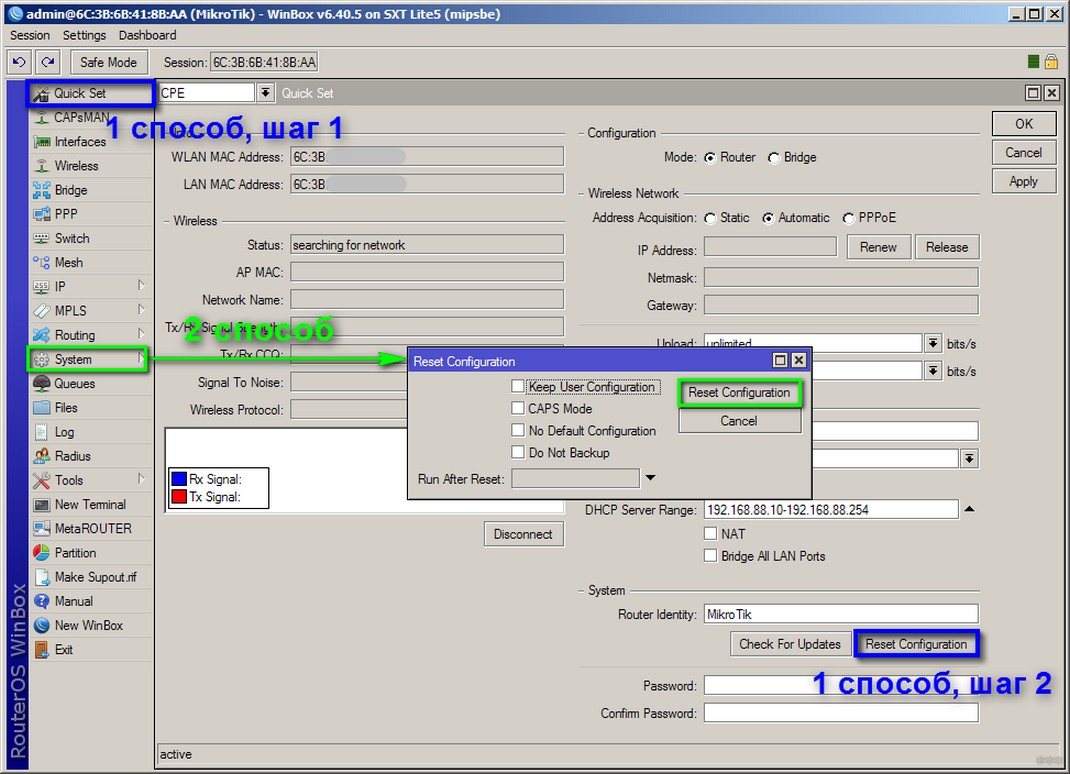
В веб-интерфейсе для того же hAP Lite кнопка Reset Configuration расположена прямо на главной странице.
Немного пояснения по окошку:
Доступ в настройки можно получить через веб-конфигуратор (192.168.88.1) или же приложение WinBox. Как туда попасть уточняйте по вашей конкретной модели с помощью поиска на нашем сайте.
Если подключаетесь через консоль, сброс настроек MikroTik можно сделать такой консольной командой:
/system reset-configuration no-defaults=yes skip-backup=yes
Через кнопку
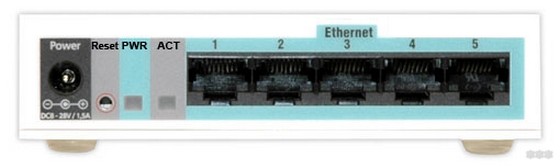
Главный момент сброса через кнопку – найти эту кнопку RESET. Дальше все просто:
Но и здесь есть сюрпризы. Иногда кнопка интересно спрятана, а порой даже приходится залезать под корпус. Посмотрим, что можно встретить. Бывают внешние кнопки, до которых очень легко дотянуться пальцем:
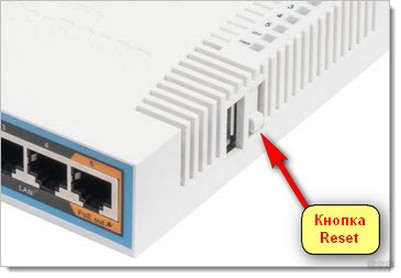 hAP AC, то же на hAP Lite сзади
 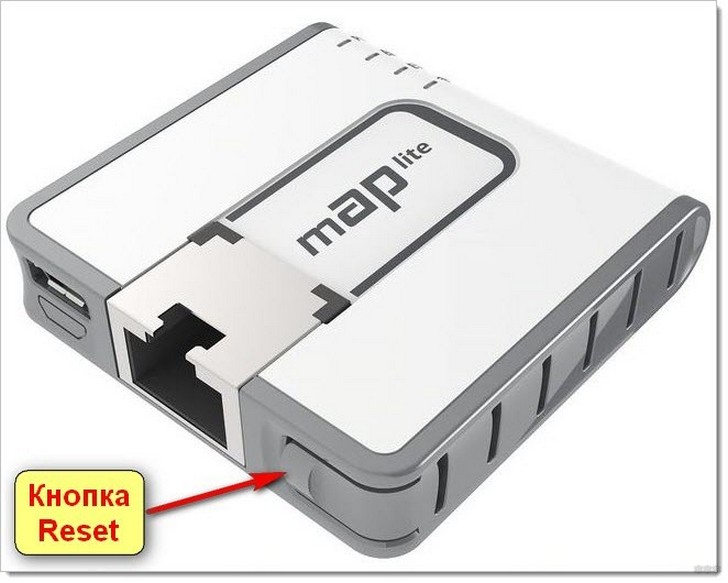 mAP
mAP
Бывают углубленные кнопки. До некоторых из них нужно использовать иголку или скрепку:
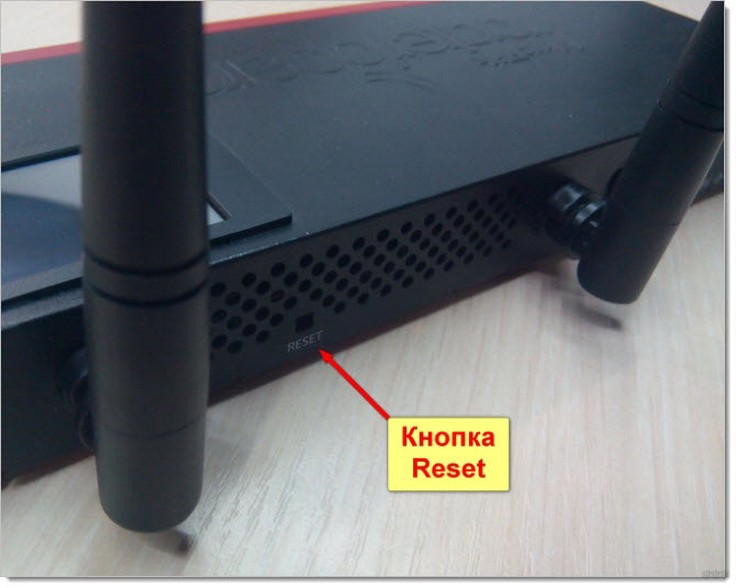 Mikrotik RB2011
 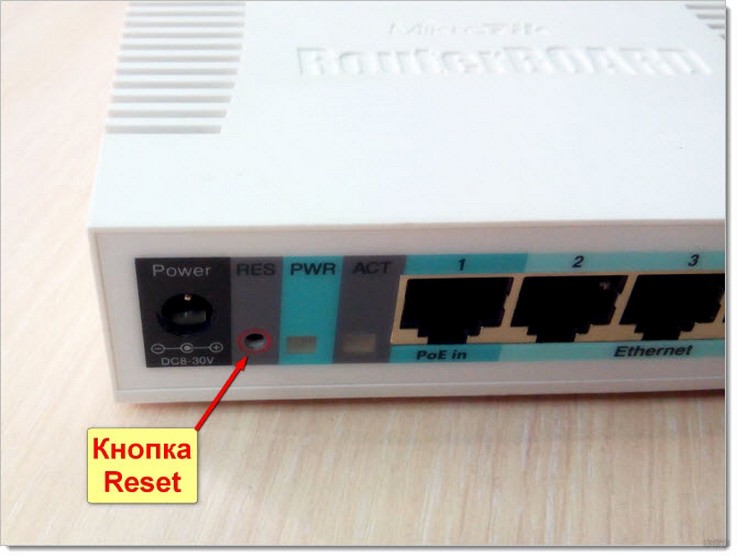 RB951G
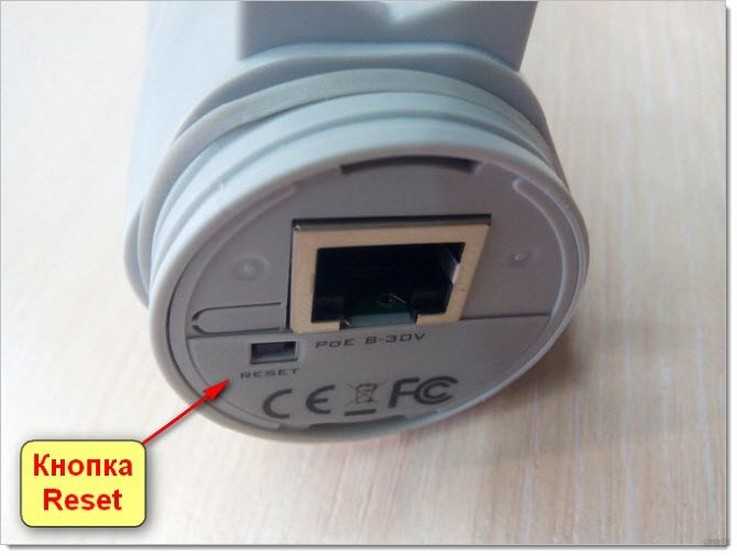
Уличные модели прячут эту кнопку внутри, но, как правило, в доступном для пользователя районе – например, под защитой LAN разъема:
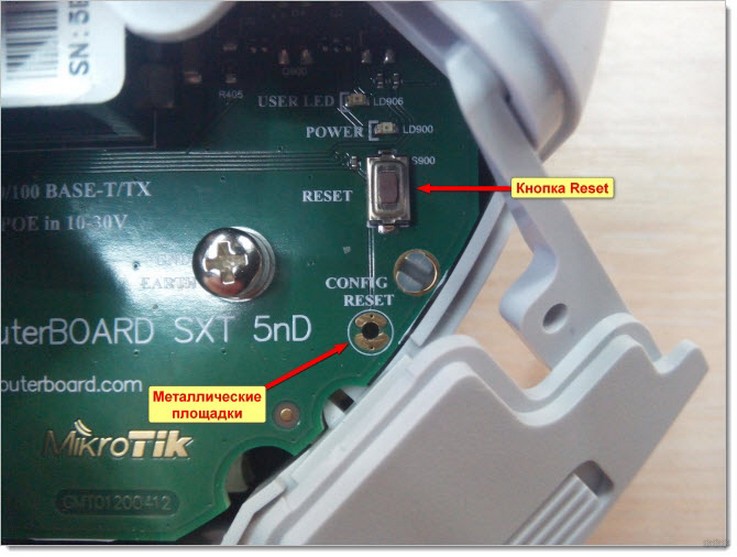 MikroTik SXT
Другие варианты расположения под защитой:
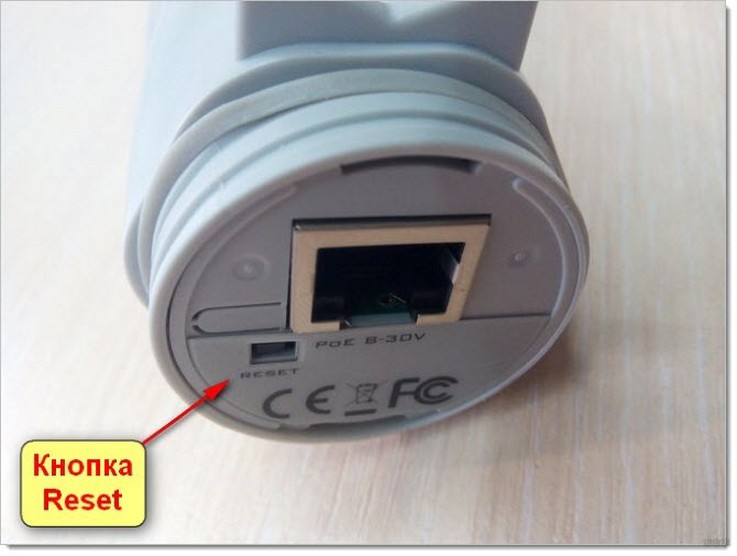
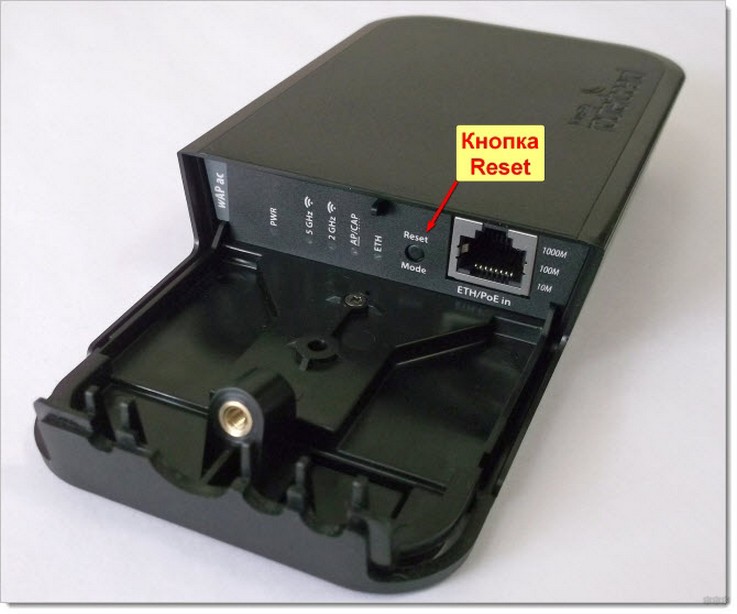
Через замыкание
Хардкорный вариант, когда и разобрать нужно, да и без отвертки не обойтись. А бонусом – отсутствие кнопки и игра в электрика. На плате располагается отверстие с двумя оголенным пластинками-контактами. Замыкаем их чем-нибудь – и роутер как новенький.
Обычно такая возможность есть на большинстве сетевого оборудования Микротик. Применяется, если что-то пошло не так и почему-то кнопка сброса не отрабатывает как положено. К тому же, очень часто доступ к этому отверстию есть и в самом корпус, разбирать не придется:
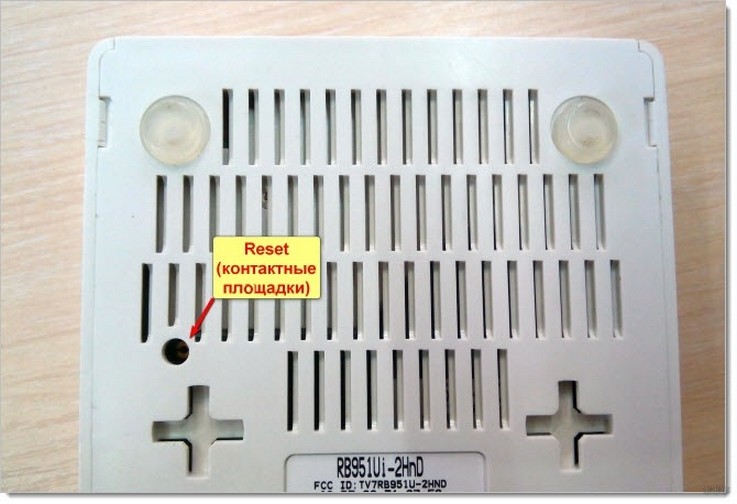 Характерно для серий RB750, RB751, RB951
Если ближе к плате, то выглядит это примерно так:
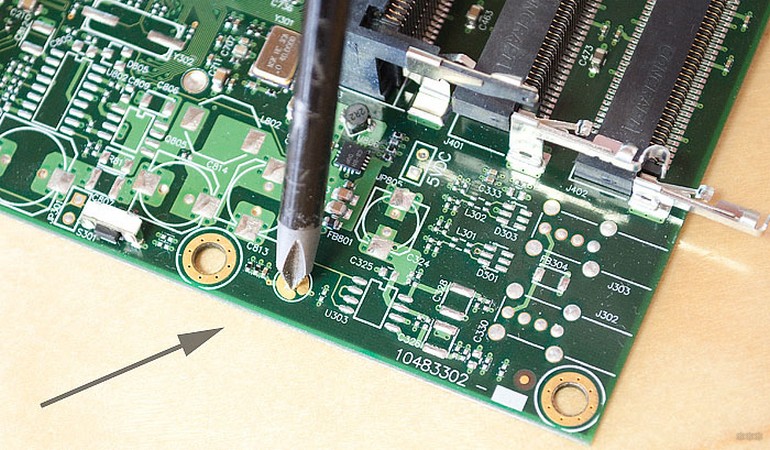
Звук при таком сбросе отличается от стандартного сброса – при успешном исполнении можно услышать даже целую «мелодию».
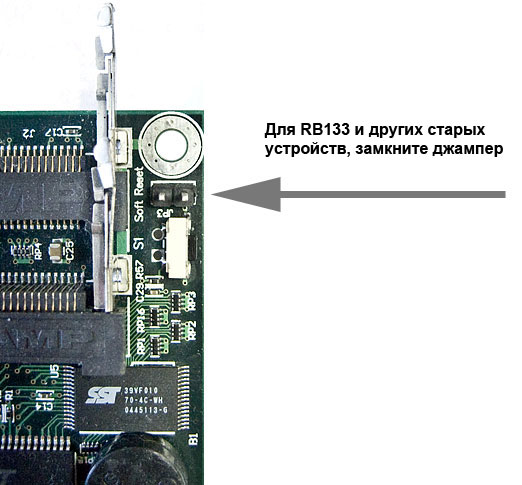
На старых моделях вроде RB133 можно было найти «джампер». Алгоритм замыкания тот же самый, просто немного отличается от пластин и неопытного может ввести в ступор:
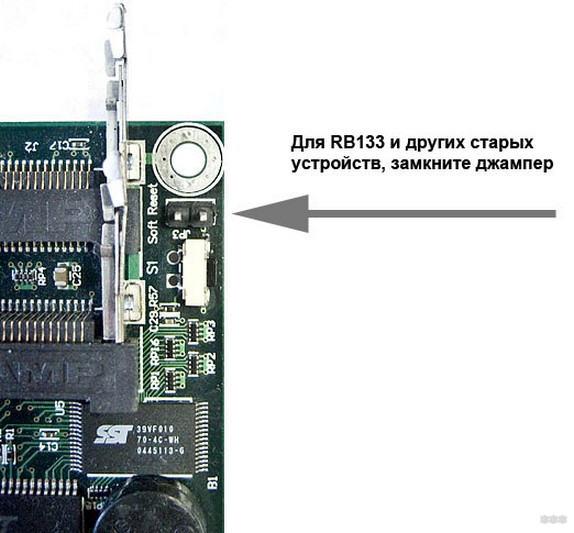
Процедура аппаратного сброса
А теперь опишу саму процедуру аппаратного сброса, но уже со всеми подробностями. При программном делать особо нечего – тыкнули по пунктам, и все заработает. Здесь же есть нюансы. Итак, делаем по шагам:
Все модели немного отличаются друг от друга. И до сих пор попадаются без звуковой индикации. Так что старайтесь ориентироваться и по миганию индикаторов!
Главный индикатор – ACT – на передней панели. При нажатии начинает моргать. Если отпустить сразу, то настройки просто сбросятся. Если подождать, пока он перестанет моргать, будет переустановлена вся RouterOS. Актуально и для внутренних индикаторов.
Подключение после сброса
Ничего особенного здесь нет, подключаться будем так же.
Стандартный адрес после сброса кнопкой – 192.168.88.1. Если подключаетесь через веб-интерфейс: логин – admin, стандартный пароль (поле password) – без пароля.
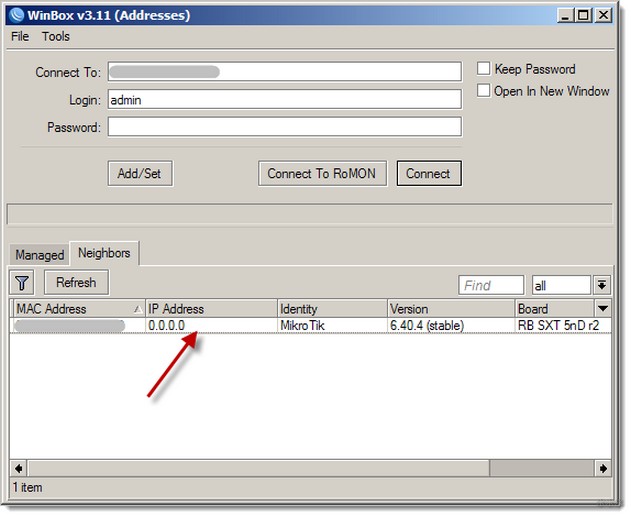
После замыкания адрес не выдается и высвечивается в WinBox как 0.0.0.0. Спокойно заходим на него через WinBox по MAC адресу и настраиваем.
Вот и вся наука. Если что – комментарии ждут вас ниже. Успешного покорения этих чудоустройств!
Сброс настроек MikroTik
В зависимости от модели RouterBOARD, существует несколько способов сброса настроек. Сбросить пароль и настройки MikroTik RouterBOARD можно с помощью кнопки Reset или специального отверстия на плате устройства.
Сброс MikroTik кнопкой Reset
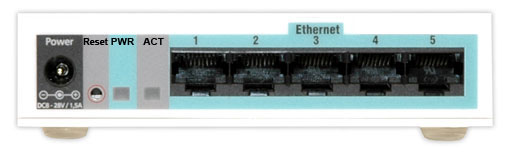
Большинство устройств RouterBOARD оснащены кнопкой Reset.
Чтобы сбросить конфигурацию MikroTik к заводским настройкам выполните следующее:
После сброса роутера, вы сможете зайти в его настройки со стандартным именем пользователя admin без пароля.
Сброс MikroTik через специальное отверстие
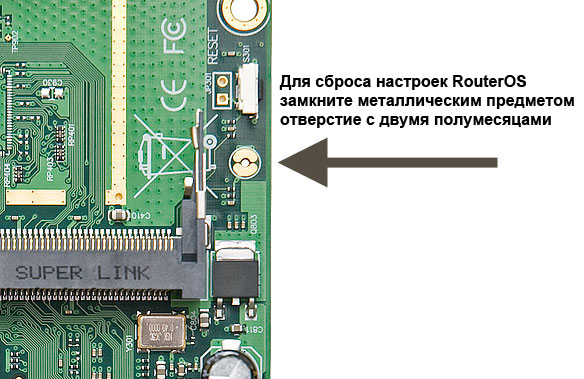
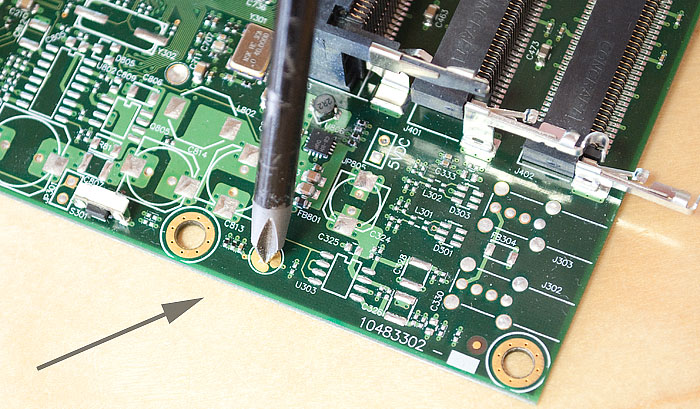
Все современные платы RouterBOARD имеют специальное отверстие для сброса настроек. В некоторых моделях MikroTik потребуется открыть корпус, чтобы воспользоваться этим отверстием. На других устройствах есть отверстие на корпусе для доступа к сбросу на плате.
Чтобы сбросить конфигурацию MikroTik через специальное отверстие на плате выполните следующее:
После сброса роутера, вы сможете зайти в его настройки со стандартным именем пользователя admin без пароля.
Сброс MikroTik джампером на старых моделях
На рисунке изображено расположение джампера для сброса настроек в старых моделях RouterBOARD, например RB133C.
Для сброса настроек в старых моделях MikroTik выполните следующее:
После сброса роутера, вы сможете зайти в его настройки со стандартным именем пользователя admin без пароля.
Сброс RouterOS установленной на x86
Чтобы сбросить пароли и настройки операционной системы RouterOS, установленной на компьютере x86, необходимо загрузиться с установочного диска с RouterOS. Когда появится окно с выбором пакетов, нажать i и ответить n на вопрос Do you want to keep old configuration? Подтвердите сброс, нажав y.
Инструкции по настройке MikroTik
Сброс настроек в MikroTik, заводские настройки через Reset

Краткое описание: Руководство по сбросу к заводским настройкам устройств MikroTik используя кнопку Reset и Winbox.
Нужно сбросить MikroTik к заводским настройкам?
Настройка сервисов на маршрутизаторах MikroTik: подключение интернета, DHCP, brige, VLAN, WiFi, Capsman, VPN, IpSec, PPTP, L2TP, Mangle, NAT, проброс портов, маршрутизация(routing), удаленное подключение и объединение офисов.
Как сбросить роутер MikroTik до заводских настроек
Стоит ошибиться в одном правиле FireWall, как устройство MikroTik станет недоступным для управления. Также распространенные случаи:
Во всех этих ситуация нужно воспользоваться кнопкой Reset, которая вернет роутер к базовой конфигурации или к заводским настройкам. Процедура подходит ко всем современным устройствам MikroTik и является универсальным средством по восстановлению работы.
Сброс MikroTik через кнопку Reset
Рассмотрим сброс на примере маршрутизатора MikroTik RB3011UiAS-RM
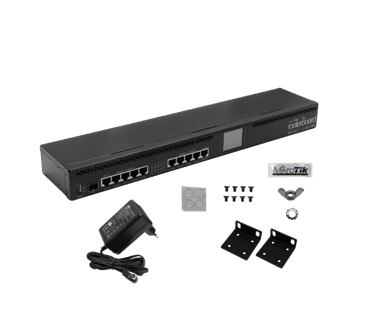
На задней панели расположена кнопка RESET
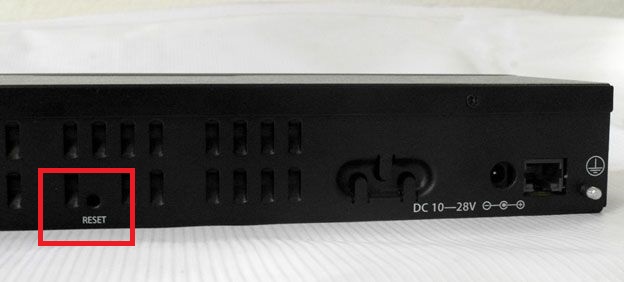
Необходимо последовательно совершить действия:
. Если на MikroTik нет указанного индикатора, достаточно подождать 5-6сек.
После сброса роутера, вы сможете зайти в его настройки со стандартным именем пользователя admin без пароля.
Сброс MikroTik используя Winbox
Настройка находится в System→Reset Configuration
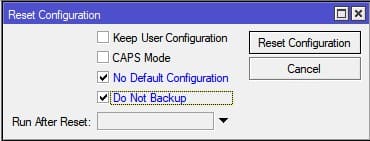
После сброса роутера, вы сможете зайти в его настройки со стандартным именем пользователя admin без пароля.
Другие примеры по сбросу настроек в устройствах MikroTik
Для расширения возможных вариантов по сбросу настроек в устройствах MikroTik(роутер, коммутатор, точка дочка доступа WiFi) буду рассмотрены примеры на основе популярных моделей.
Сброс (Hard Reset)до заводских настроек
Кнопка сброса имеет три функции:
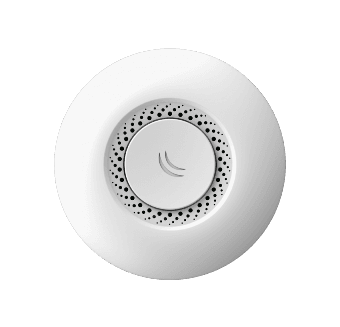
 Поддержи автора статьи, сделай клик по рекламе ↓↓↓
Сброс (Hard Reset) до заводских настроек
Кнопка сброса RouterBOOT имеет следующие функции:
20 секунд), чтобы устройство начало поиск сервера Netinstall(требуется для переустановки RouterOS по сети).
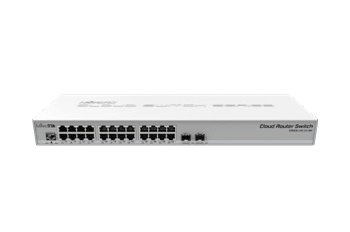
Сброс (Hard Reset) до заводских настроек
Кнопка сброса RouterBOOT имеет следующие функции:
20 секунд), чтобы устройство начало поиск сервера Netinstall(требуется для переустановки RouterOS по сети).
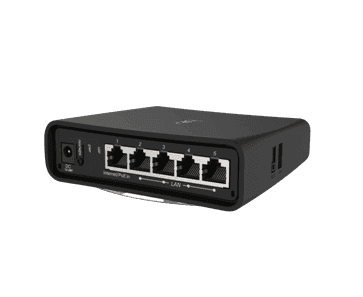
Сброс (Hard Reset) до заводских настроек MikroTik CSS326-24G-2S+RM
Удерживайте кнопку Reset во время загрузки, пока светодиод не начнет мигать. Отпустите кнопку, чтобы сбросить конфигурацию SwOS и загрузить программу резервного копирования для переустановки и обновления.
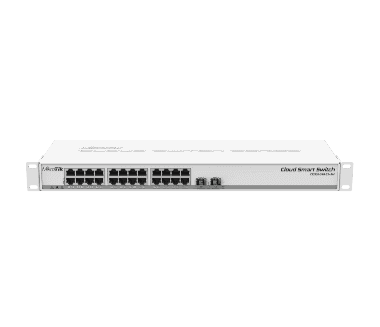
Сброс (Hard Reset) до заводских настроек
20 секунд), чтобы устройство начало поиск сервера Netinstall(требуется для переустановки RouterOS по сети).
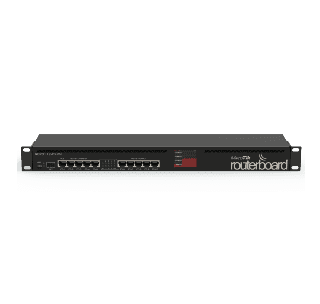
Независимо от используемого выше параметра, система будет загружать резервный загрузчик RouterBOOT, если нажата кнопка до подачи питания на устройство. Полезно для отладки и восстановления RouterBOOT.
Сбросить настройки MikroTik через командную строку (Terminal)
Поддержи автора статьи, сделай клик по рекламе ↓↓↓
Есть вопросы или предложения по сбросу настроек через Reset в MikroTik? Активно предлагай свой вариант настройки! Оставить комментарий →
adminse
13 комментариев к статье “Сброс настроек в MikroTik, заводские настройки через Reset”
здравствуйте, после сброса remove configuration, адрес роутера сменился на 0.0.0.0 и не возможно зайти в настройки роутера через winbox (система сообщает о некорректном логине или пароле). Как вернуться исходным настройкам с адресом 192.168.88.1 Спасибо.
Зайти через winbox по MAC
Чтобы восстановить IP микротика нужно скачать с оф сайта приложение winbox или winbox64 под ваш ком. Это приложение заново пропишет IP адрес 192.168.88.1 и другие заводские настройки
С первого раза не получилось, но описание с 5-6сек паузой мне помогло.
Не работает интернет на роутере после сброса. MikroTik теперь нужно заново настраивать? Пиши с мобильного
Делал сброс согласно инструкции, но настройки роутера микротик на том же месте. Не работает кнопка reset или я что-то делаю не так?
Доброго времени суток!
Пытаюсь сбросить к заводским настройкам роутер Mikrotik MAPLite.
При первом включении горят 1, 2 и 3 лампочки, 3 иногда мигает, хотя лан кабель не подключен к нему.
Сброс с удержанием 5-6 секунд кнопки резет не срабатывает, 2 и 4 лампочки мигают, отпускаю кнопку и опять горят 1 2 3 постоянно. при этом нет возможности зайти на роутер ни по вайфай (вайфай сеть не транслируется с него), ни по лан кабелю. при подключении по лан соединение появляется но постоянно обрывается, зайти через винбокс не выходит.
пробовал уже сбрасывать и ждал 5-6 сек и 10 и 15, ждал пока помигают разные лампочки – ничего не помогает, результат тот же, горит 1 2 3 и всё…
кто сталкивался, подскажите плиз в чем секрет.
Если соединение сбрасывается через winbox можно:
1. Словить все же момент и сбросить устройство до заводских
2. Зайти через web
Если ни чего не выходит, стоит обратиться к перепрошивке по сети, через
Дорого времени суток,
Появление сети настолько кратковременно, что нет возможности даже зайти на винбокс или через веб интерфейс.
Расскажите пожалуйста какие условия должны соблюдатсья при перепрошивке по сети через NETINSTALL? Нужно получается подключать при сбросе роутера к сети с действующим интернетом через ЛАН кабель, верно?
При первом обращении я забыл указать условия первращения роутера в “кирпич”. так вот, настраивал роутер в режиме CPE, перебрасывал на него по вайфай интернет таким образом что бы через ЛАН кабель с него запитать интернетом комп у которого нет вайфай модуля. пробовал разные конфигурации и в итоге схема заработала, я передавал по вайфай интернет на микротик а микротик передавал интернет на комп по ЛАН, всё работало нормально, но после того как эту схему демонтировал, роутер перешел в режим кирпича и достучаться до него с тех пор не могу. стоит также отметить, что у меня таких микротика уже два, правда что случилось с первым не могу знать так как его использовал знакомый и не описал мне предысторию его окирпичивания.
За любые идеи и советы буду весьма признателен.
Забавно, ситуация примерно такая же. Сначала перестал работать ethernet, пытался различными способами его оживить через винбокс, потом через какие-то манипцляции перестал работать и wi-fi, теперь зайти на него не получается вообще.
При чем Eth горит, но как только подключаешь к нему кабель, тут же гаснет и естественно никакого линка нет.
Пробовал играться с пропускной способностью сетевой карты ноутбука, понижать до 10 мс, ставить на полудуплекс, всё бестолку.
Вроде думается, что порт сдох, но ведь он реагирует на подключение, лампочка снова зажигается если кабель отключить.
Кстати случилось это всё после того, как я этот микрот подключил к Poe, уверен, что это безопасно и тем не менее сдохло.
Удалось решить проблему. Свой кирпич с аналогичными симптомами вернул к жизни. Здесь (https://wiki.mikrotik.com/wiki/Manual:Reset) написано “держите и удерживайте кнопку до тех пор, пока устройство не появится в Netinstall”.
Здравствуйте! Мткротик АС2. Забыл пароль на вход в сам роутер и от сетей 2.4 и 5 МГц. Можно ли сбросить пароль роутера без потери сетей? Чтобы войти в Роутер и изменить пароли сетей?
Нет, сброс сопровождается полной потерей конфигурации. После процедуры будут применены заводские настройки.
Сброс настроек MikroTik: сбрасываем пароль общим способом
Привет! Очередная статья будет местами не легкой для такой базовой операции. Поговорим про сброс к заводским настройкам роутеров MikroTik. Почему столько много шума с порога? Прошу прочитать хотя бы первый раздел для общего образования. Любители практики сразу ищите свою модель.
Если у вас есть вопрос или дополнение – пишите в комментарии. Кроме того, устройства MikroTik богаты разными способами сброса – если у вас что-то особенно, чего нет в этой статье, тоже прошу написать!
Введение – можно пропустить
Задумка такой большой статьи, что роутеры MikroTik хоть и выпускаются на широкую аудиторию, но их функционал чуть выше среднего. Простой обыватель может некоторые моменты и не понять. Тут и интерфейс не для домохозяек, и настройку можно делать через программу, да и сброс отверткой – короче такие мегадевайсы для админа на отдыхе.
Сброс MikroTik здесь можно выполнять тоже стандартными способами, но и они чуть сложнее:
Примерно по такому плану и пойдем. Так что если уж задумали точно сбросить – может у вас что-то перестало работать, забыли пароль, захотели настроить заново или же просто развлекаетесь – давайте уже сделаем это!
Через настройки
Сбрасывать через настройки можно двумя способами:

В веб-интерфейсе для того же hAP Lite кнопка Reset Configuration расположена прямо на главной странице.
Немного пояснения по окошку:
Доступ в настройки можно получить через веб-конфигуратор (192.168.88.1) или же приложение WinBox. Как туда попасть уточняйте по вашей конкретной модели с помощью поиска на нашем сайте.
Если подключаетесь через консоль, сброс настроек MikroTik можно сделать такой консольной командой:
/system reset-configuration no-defaults=yes skip-backup=yes
Через кнопку
Главный момент сброса через кнопку – найти эту кнопку RESET. Дальше все просто:
Но и здесь есть сюрпризы. Иногда кнопка интересно спрятана, а порой даже приходится залезать под корпус. Посмотрим, что можно встретить. Бывают внешние кнопки, до которых очень легко дотянуться пальцем:
 hAP AC, то же на hAP Lite сзади
  mAP
mAP
Бывают углубленные кнопки. До некоторых из них нужно использовать иголку или скрепку:
 Mikrotik RB2011
  RB951G
Уличные модели прячут эту кнопку внутри, но, как правило, в доступном для пользователя районе – например, под защитой LAN разъема:
 MikroTik SXT
Другие варианты расположения под защитой:
Через замыкание
Хардкорный вариант, когда и разобрать нужно, да и без отвертки не обойтись. А бонусом – отсутствие кнопки и игра в электрика. На плате располагается отверстие с двумя оголенным пластинками-контактами. Замыкаем их чем-нибудь – и роутер как новенький.
Обычно такая возможность есть на большинстве сетевого оборудования Микротик. Применяется, если что-то пошло не так и почему-то кнопка сброса не отрабатывает как положено. К тому же, очень часто доступ к этому отверстию есть и в самом корпус, разбирать не придется:
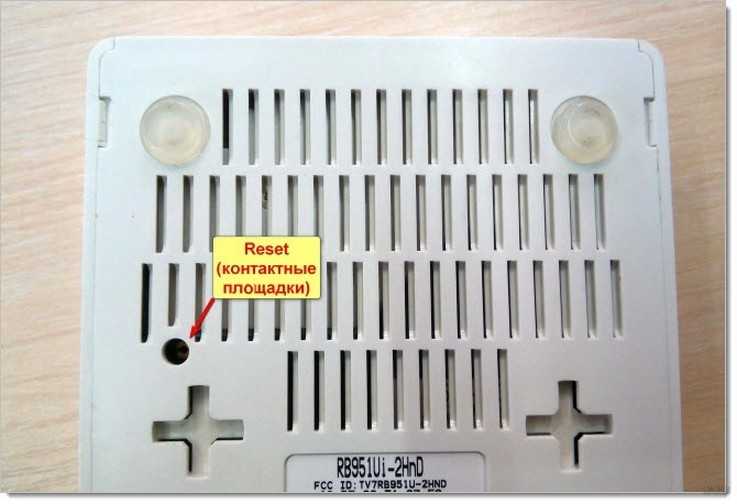 Характерно для серий RB750, RB751, RB951
Если ближе к плате, то выглядит это примерно так:
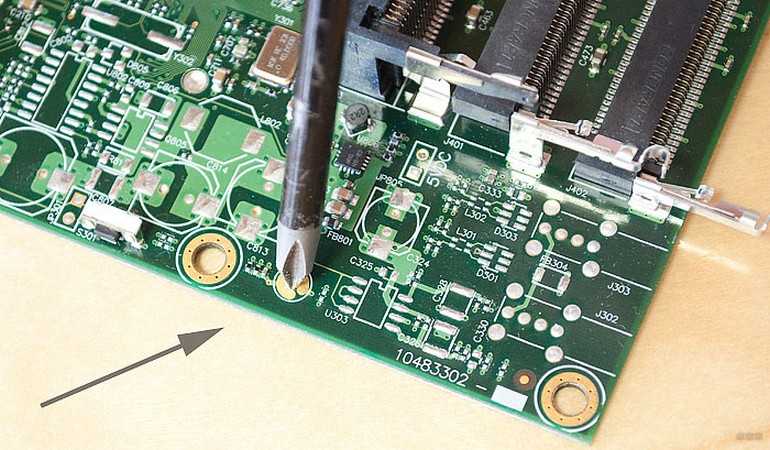
Звук при таком сбросе отличается от стандартного сброса – при успешном исполнении можно услышать даже целую «мелодию».
На старых моделях вроде RB133 можно было найти «джампер». Алгоритм замыкания тот же самый, просто немного отличается от пластин и неопытного может ввести в ступор:

Процедура аппаратного сброса
А теперь опишу саму процедуру аппаратного сброса, но уже со всеми подробностями. При программном делать особо нечего – тыкнули по пунктам, и все заработает. Здесь же есть нюансы. Итак, делаем по шагам:
Все модели немного отличаются друг от друга. И до сих пор попадаются без звуковой индикации. Так что старайтесь ориентироваться и по миганию индикаторов!
Главный индикатор – ACT – на передней панели. При нажатии начинает моргать. Если отпустить сразу, то настройки просто сбросятся. Если подождать, пока он перестанет моргать, будет переустановлена вся RouterOS. Актуально и для внутренних индикаторов.
Подключение после сброса
Ничего особенного здесь нет, подключаться будем так же.
Стандартный адрес после сброса кнопкой – 192.168.88.1. Если подключаетесь через веб-интерфейс: логин – admin, стандартный пароль (поле password) без пароля.
После замыкания адрес не выдается и высвечивается в WinBox как 0.0.0.0. Спокойно заходим на него через WinBox по MAC адресу и настраиваем.
Вот и вся наука. Если что – комментарии ждут вас ниже. Успешного покорения этих чудоустройств!