Как сбросить стим гвард
Как сбросить стим гвард







Традиционно открепление мобильного аутентификатора происходит в настройках аккаунта, раздел «Защита аккаунта». Чтобы удалить аутентификатор, следует нажать на ссылку «Настройка Steam Guard», где будет предложено удалить аутентификатор с помощью кода восстановления (R-кода), полученного вами во время прикрепления аутентификатора к аккаунту. Однако возникает вопрос, что делать, если у вас по той или иной причине отсутствует код восстановления?
Чтобы удалить мобильный аутентификатор, вам следует выйти со своего аккаунта Steam и перейти на страницу интерактивной поддержки Steam. Под кнопкой «Войти» вы обнаружите ссылку со словами: «Помогите, я не могу войти в свой аккаунт». Нажмите на нее.
Вы увидите следующую строку, на которую следует нажать.
Затем в соответствующее поле необходимо ввести ваше имя аккаунта (логин), адрес электронной почты или номер телефона. По выбору.
Вас спросят, каким образом вы бы хотели удалить аутентификатор? Предлагается три способа.
На ваш номер телефона, привязанный к аккаунту, придет сообщение с пятизначным кодом восстановления вида: «Your Steam recovery code is ABCDE». Получение кода восстановления аккаунта может занять до пяти минут.
Перед вами всплывет три поля: «Сменить пароль», «Сменить адрес эл. почты» и «Удалить мобильный аутентификатор Steam Guard». Жмете на последнее.
Вам предлагают удостовериться, что вы открепляете аутентификатор от нужного аккаунта. Вводите пароль и жмете «Удалить…».
Данный способ вы выбираете тогда, когда при прикреплении мобильного аутентификатора сохранили код восстановления (R-код). В соответствующее поле вы вводите пятизначный код. Пример: R12345.
Ниже вы увидите строку с вашим именем аккаунта для того, чтобы убедиться, что открепляете аутентификатор от нужного аккаунта. Вводите пароль от аккаунта.
Как только вы это сделали, жмете
Данный способ подразумевает то, что вы не имеете доступ к своему мобильному телефону и не имеете на руках код восстановления. В данном случае код восстановления будет отправлен на вашу электронную почту:
Таким образом, если соответствующее поле вы видите, значит, продолжайте следовать инструкции.
Полученный на электронную почту код вы вводите в соответствующее поле.
Однако этого кода восстановления недостаточно для отвязки мобильного аутентификатора. Вам необходимо доказать право владения аккаунтом, на котором вы хотите отвязать мобильный аутентификатор.
Подтвердив право владения аккаунтом, на следующем этапе вы можете открепить мобильный аутентификатор.
Также вашему вниманию предлагаются следующие руководства:

Как отключить Стим Гуард, если вы хотите отказаться от использования системы аутентификации? Есть несколько вариантов действия – мы расскажем обо всех доступных способах и поможем полностью или частично деактивировать защиту аккаунта.
Отключаем мобильную аутентификацию
Способов убрать Steam Guard может быть множество – главное, понять конечную цель ваших действий. Последовательно расскажем про все возможные варианты – вы читайте и выбирайте наиболее подходящий в вашем случае алгоритм действий.
Начнем мы с самой элементарной инструкции и поговорим о том, как отвязать Стим Гуард от смартфона. Этот алгоритм пригодится пользователям, которые больше не хотят пользоваться мобильным приложением в качестве аутентификатора, но планируют оставить защиту через коды, приходящие по электронной почте.


Готово – на экране появится уведомление о том, что вы смогли удалить мобильный аутентификатор Steam Guard. Теперь в качестве средства второй ступени авторизации будет использоваться электронная почта, привязанная к аккаунту.
Обычно подобной инструкцией, как выключить Стим Гуард в Стиме, интересуются пользователи, меняющие мобильное устройство. Не забывайте, вы обязательно должны отвязать аутентификацию на старом устройстве, чтобы потом установить ее заново в новом мобильном приложении. Удачи!
Как отключить, если привязана электронная почта
Сейчас попробуем отключить Стим Гуард без телефона – этот алгоритм нужен пользователям, которые проходили проверку через коды, поступающие в электронных письмах. Процесс занимает несколько секунд, приступаем без предисловий!


Перед вами ответ на вопрос, как отключить Steam Guard – из трех доступных вариантов выбирайте самый последний, отмеченный красной меткой «Не рекомендуется». Внимательно прочитайте условия отключения двухфакторной авторизации;


Теперь функции обмена и Торговая площадка недоступны – и не будут активны в течение пятнадцати дней после повторного включения двухфакторной авторизации.
Напомним! Вам решать, хотите ли удалить Steam Guard полностью. Мы крайне не рекомендуем идти на подобные меры – вы снижаете уровень безопасности аккаунта и оставляете его уязвимым для проникновения сторонних лиц. Будьте внимательны и осторожны.
Если доступа к смартфону нет
Теперь попробуем удалить Стим Гуард без телефона – такое случается, не всегда мобильное устройство под рукой, оно может быть потеряно или украдено. Нам понадобится компьютер – вы можете войти в учетную запись через десктопный клиент или официальный сайт онлайн-платформы.


Вновь придется сделать выбор – вы можете воспользоваться специальным кодом восстановления (он присваивается на этапе настройки двухфакторной авторизации). Если код у вас сохранен, нажимайте на соответствующую кнопку и вводите его в открывшееся поле. Напоминаем, он всегда начинается с буквы R, далее следуют несколько цифр.

Кода нет – как отвязать Стим Гуард от телефона, если потерял телефон? Жмем на кнопку «У меня больше нет доступа к этому номеру…». Теперь заполняем заявку, которая будет отправлена в службу поддержки:

Теперь будем ждать – подробный ответ на вопрос, как удалить мобильный аутентификатор Steam Guard, если потерял телефон, придет на почтовый ящик письмом. Разумеется, электронным! Служба поддержки рассмотрит запрос максимально быстро и даст развернутую инструкцию.
А если доступ к смартфону есть? Воспользуемся альтернативной инструкцией!
Работаем на компьютере
Последний способ, о котором мы расскажем, стандартный – вы можете отключить мобильную аутентификацию через официальный сайт/ десктопное приложение. При этом вы не теряли и не забывали смартфон, помощь саппорта не понадобится.


Перед вами выбор – вы можете получить код подтверждения для сброса на адрес электронной почты, привязанный к профилю. Это легко, просто вводите полученные цифры и наслаждаетесь!
Если доступа к ящику нет, идем знакомой дорожкой – придется заполнить форму для службы поддержки и ждать входящего с подробным алгоритмом.
Рассказали, как убрать Стим Гуард и отвязать аккаунт от двухфакторной аутентификации. Лучше оставить профиль под надежной двойной защитой – не пренебрегайте возможностями платформы, не так сложно вводить код при входе с нового устройства.
Как отключить Steam Guard
Steam Guard обеспечивает дополнительную защиту вашему аккаунту. Если у вас активирован Гуард, то каждый раз, когда вы входите в профиль с нового ПК или другого браузера, вам потребуется подтвердить свое действие одним из двух способов.
Steam Guard также дает позволяет:
Если вы захотите отключить аутентификатор Стима, то сделать вы этом сможете только на вашем собственном аккаунте, а не на украденном или купленном.
Как отключить Стим Гуард


Важно! Вы не сможете отключить аутентификатор, если не подтвердили свой аккаунт по почте!

Отключение Steam Guard, если забыл пароль
На странице запроса кода щелкаем по кнопке «Помогите. У меня больше нет доступа к кодам мобильного аутентификатора».

Нажимаем «Отвязать аутентификатор»
Жмем «Хорошо! Отправьте мне СМС»
Если а аккаунту был привязан номер сотового, на него придет смс с кодом, который и надо ввести в дальнейших шагах.
Для выполнения этого шага, вам понадобится старый телефон. Если вы потеряли симку, то восстановить ее бесплатно можно в любом офисе.
После ввода кода, просто следуем дальнейшим инструкциям и отвязываем мобильный аутентификатор.
Отключение Steam Guard, если забыл пароль (при помощи бэкапа)
Второй вариант отключения заключается в том, что тебе придется восстановить бэкап, который ты предусмотрительно сделал при помощи программы Titanium Backup. Программа потребует root для создания и восстановления бэкапа. В самом Steam Guard функции бэкапа нет.
Отвязать Steam Guard с помощью кода восстановления
Важно! R-код нужно вводить в специальное поле для восстановления! Как показано на скриншоте:
Обратите внимание, что код восстановления всегда начинается с латинской буквы R.
Если вы все ввели правильно, но вам пишут ошибку: Извините! При обработке вашего запроса произошла ошибка. Дело в том, что клиент часто глючит в этой части. Чтобы исправить ошибку:
Как отключить steam guard
Здравствуйте, уважаемые читатели сайта computerhom.ru. Если у вас вдруг возник вопрос на тему — как отключить steam guard?
То вы можете ознакомиться с простой и доступной инструкцией — как отключить стим гуард.
Чтобы полностью отключить стим гуард, вам нужно выполнить следующие действие на своем компьютере:
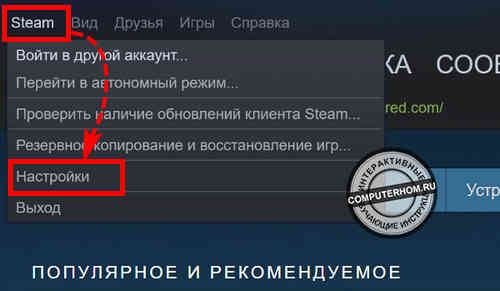
1. Открываем программу стим, затем наводим курсор мыши на пункт «Steam» и один раз нажимаем левую кнопку мыши.
В раскрывшемся меню выбираем пункт «Настройки».
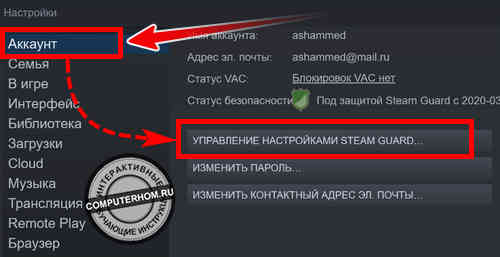
2. В окошке — «Настройки», в левом меню выбираем пункт «Аккаунт» и нажимаем на кнопку «Управление настройками steam Guard».
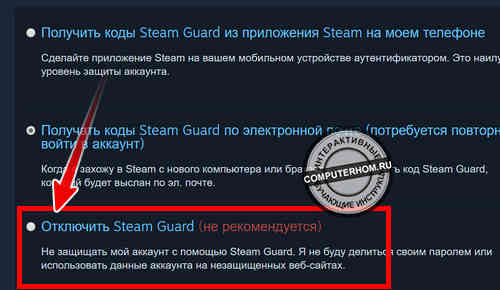
3. В следующем шаге, у вас откроется окошко, где вам нужно установить галочку в пункт «Отключить Steam Guard».
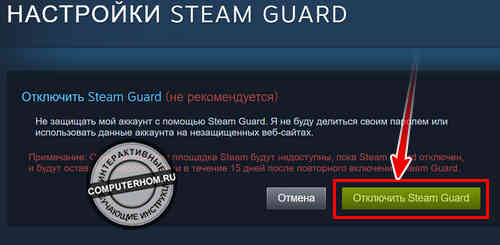
4. Далее у вас откроется меню для подтверждения — для подтверждения отключения стим гуард жмем кнопку «Отключить Steam Guard».
5. После всех выполненных действий на ваш почтовый ящик будет отправлено письмо, для отключения стим гуард. Переходим в свой почтовый ящик, открываем пришедшее письмо от стим и нажимаем на кнопку «Отключить Steam Guard».
После всех действий стим гуард будет полностью отключен.
Теперь давайте рассмотрим более подробную и пошаговую инструкцию.
Итак, приступим к изучению материала…
Отключение стим гуард в стиме на пк
Чтобы отключить steam guard на своем компьютере, выполняем следующие действие:
1. Запускаем программу steam, затем в левом верхнем углу программы один раз нажимаем левую кнопку мыши по пункту «Steam».
В раскрывшемся меню выбираем строчку «Настройки».
2. В следующем шаге, у вас откроется страничка «Настройки», где вам нужно нажать на пункт «Аккаунт».
Затем в правой части стима нажать на кнопку «Управление настройками Steam Guard».
3. После всех действий, у вас откроется дополнительное окошко, в самом низу ставим галочку в пункт «Отключить Steam Guard».
Далее подтверждаем отключения нажав на кнопку «Отключить Steam Guard».
Подтверждения аккаунта — выключение Steam Guard
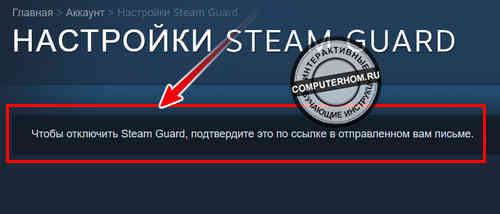
После всех выше перечисленных действий, у вас откроется окошко с сообщением «Чтобы отключить Steam Guard подтвердите это по ссылке в отправленном письме».
Если вы не подтвердите и не перейдете по ссылке в своей почте, то вы не сможете отключить стим гуард. Увы таковы требования Steam.
1. Итак, данное окошко не закрываем — открываем браузер и переходим в свой почтовый ящик.
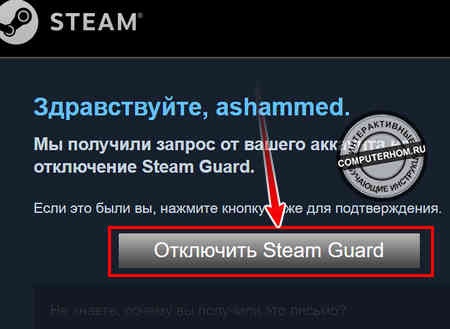
2. После того как вы открыли пришедшее письмо от стим, нажимаем на кнопку «Отключить Steam Guard».
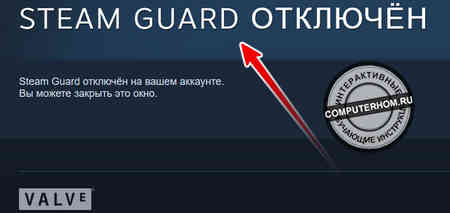
3. После всех выполненных действий для вашей учетной записи стим будет выключен Steam Guard.
Как видно на скриншоте Steam Guard больше не работает.
Теперь вы знаете, как отключить steam guard.
На этом я буду заканчивать инструкцию, всем пока удачи! До новых встреч на сайте computerhom.ru.
Вы можете оставить комментарии от своего имени, через соц. сервисы
Как активировать стим гуард и отключить его, что делать если стим гуард не включен

Как включить стим гуард в стиме?
Данная функция помогает пользователю усилить безопасность собственного аккаунта путем подключения дополнительных услуг активации. Первоначальная защита профиля – это логин и пароль, но этого недостаточно – пароль профессионалы могут легко украсть, и для противодействия этому стоит настроить Стим Гуард. Как пользоваться этой опцией, и что такое Steam Guard?
Эта функция позволит вам авторизоваться в аккаунте Steam при помощи логина, пароля и специального кода, который будет либо присылаться вам (в зависимости от предпочтений) на электронный почтовый ящик, либо получаться из приложения на смартфоне. Разобравшись с тем, что собой представляет эта функция, попробуем включить Стим Гуард.
Что потребуется для удаления?
У вас должно быть как минимум одно из нижеперечисленного:
Если вы можете воспользоваться мобильным приложением, рекомендуем отключить аутентификатор именно с его помощью (раздел 1 инструкции). Если устройство с приложением утеряно, но остался код восстановления или доступ к прикрепленному номеру телефона, смотрите раздел 2.
Вам придется писать в поддержку Steam, если:
Подключаем дополнительную защиту
Для начала решите, каким образом вы будете активировать функционал Стим Гуард – через электронную почту, или же путем использования соответствующего приложения на смартфоне. И, определившись, пробуйте активировать Стим Гуард.
Активируем Guardian Steam через почтовый ящик
Рис.1 Запустите клиент, войдите в аккаунт, нажмите Steam – Настройки
Рис.2 Окно управления профилем
Рис.3 Откройте письмо и перейдите по предлагаемой ссылке
2а. Удаление аутентификатора с использованием прикрепленного номера телефона
Выберите «У меня больше нет доступа к коду восстановления».
Затем – «Отправить сообщение с кодом подтверждения на номер…».
На прикрепленный к аккаунту телефонный номер придет СМС с проверочным паролем. Введите его в следующем окне и нажмите «Продолжить».
Далее вы можете продолжить операцию двумя способами: подтвердив действие с помощью привязанной к аккаунту почты или введя пароль аккаунта (об этом ниже).
Способ 1: После ввода проверочного пароля выберите «Отправить код подтверждения аккаунта на…» (это адрес почты, прикрепленный к вашему аккаунту).
Как отключить стим гуард
Теперь, когда почтовый ящик активирован, пробуйте включить Steam Guard в настройках: нажмите на Steam, а в выпадающем меню – Настройки. Коснитесь Управление настройками Steam Guard, и о (чтобы отключить защиту, нужно выбрать последний пункт). На этом все – если будет необходима авторизация компьютера, вы получите код активации на электронный адрес.
Если вы захотите сменить электронную почту в Steam – все пункты этой инструкции нужно будет повторить для повторной активации аккаунта
Как защитить аккаунт при помощи смартфона?
Этот способ в компании Valve считают лучшим – вы получите код активации не на электронный ящик, а прямо на смартфон или планшет. Для того чтобы включить этот способ, следуйте следующим инструкциям:
Теперь можете использовать код активации с телефона. Для этого откройте приложение Steam, в меню выберите пункт Steam Guard. Указанные вверху цифры периодически сменяются, поэтому дальше нужно включить Steam на компьютере, войти и в появившемся окне ввести символы из смартфона в поле Мой код Steam Guard. Если ввели правильно – откроется окно магазина, закрывайте приложение на смартфоне.
Рис.5 Откройте приложение Steam, в меню выберите пункт Steam Guard
Отключение
Действия, предпринимаемые для того, чтобы отключить мобильный аутентификатор Steam Guard, отличаются в случаях, когда есть доступ к телефону с приложением и без него.
Деактивация в приложении
Чтобы удалить двухфакторную защиту, сделайте следующее:
Отвязать Steam Guard с помощью кода восстановления
Важно! R-код нужно вводить в специальное поле для восстановления! Как показано на скриншоте:
Обратите внимание, что код восстановления всегда начинается с латинской буквы R.
Если вы все ввели правильно, но вам пишут ошибку: Извините! При обработке вашего запроса произошла ошибка. Дело в том, что клиент часто глючит в этой части. Чтобы исправить ошибку:
Как снова получать коды на почту, если мобильный идентификатор недоступен
После активации Steam Guard на одном устройстве он автоматически будет работать на всех, где вы входите в аккаунт.
Если вы используете мобильный идентификатор, а телефон потерялся или сломался, с доступом в Стим будут проблемы. Что делать?
Сколько времени займет восстановление доступа, сказать нельзя, но, очевидно, придется доказывать, что аккаунт на самом деле принадлежит вам.
Включение или отключение мобильного аутентификатора Steam
С недавнего времени компания Valve повысила требования по безопасной работе на платформе Стим. Теперь, чтобы обмениваться предметами, нужно подключить мобильный аутентификатор, причём действовать он должен не менее семи суток до совершения обмена. Иначе операция задержится сервисом вплоть до 15 дней. Также при помощи аутентификатора, который называется Steam Guard, можно подтверждать вход в учётную запись, продажи и прочие операции торговой площадки.
Включить или отключить мобильный аутентификатор Steam можно из специального приложения Android или iOS. На данный момент двухфакторная аутентификация работает на iOS 6.1 и выше, Android 2.2 и выше и Windows Phone, начиная с версии 8.1. Для смартфонов с другими операционными системами придётся воспользоваться эмуляторами Андроид на смартфоне или компьютере. Использование дополнительного уровня защиты надёжнее, чем просто имя пользователя и пароль. Рекомендуется также привязать номер своего телефона к учётной записи, чтобы была возможность войти в неё, если потерян доступ по какой-то причине.
Отключение Steam Guard, если забыл пароль
На странице запроса кода щелкаем по кнопке «Помогите. У меня больше нет доступа к кодам мобильного аутентификатора».
Нажимаем «Отвязать аутентификатор»
Жмем «Хорошо! Отправьте мне СМС»
Если а аккаунту был привязан номер сотового, на него придет смс с кодом, который и надо ввести в дальнейших шагах.
Для выполнения этого шага, вам понадобится старый телефон. Если вы потеряли симку, то восстановить ее бесплатно можно в любом офисе.
После ввода кода, просто следуем дальнейшим инструкциям и отвязываем мобильный аутентификатор.
Отключение Steam Guard, если забыл пароль
На странице запроса кода щелкаем по кнопке «Помогите. У меня больше нет доступа к кодам мобильного аутентификатора».
Нажимаем «Отвязать аутентификатор»
Жмем «Хорошо! Отправьте мне СМС»
Если а аккаунту был привязан номер сотового, на него придет смс с кодом, который и надо ввести в дальнейших шагах.
Для выполнения этого шага, вам понадобится старый телефон. Если вы потеряли симку, то восстановить ее бесплатно можно в любом офисе.
После ввода кода, просто следуем дальнейшим инструкциям и отвязываем мобильный аутентификатор.
Отвязать Steam Guard с помощью кода восстановления
Важно! R-код нужно вводить в специальное поле для восстановления! Как показано на скриншоте:
Обратите внимание, что код восстановления всегда начинается с латинской буквы R.